Plus4
- Ось на подшипниках на стандартное крепление QIDI
- Чистка сопла
- Утепление термокамеры PLUS4
- Переделка хотенда QIDI Plus 4 на клон хотенда BambuLab X1C (Хотенд Tuozhu 2.0).
- Установка Cartographer3D на QIDI Plus 4 (прошивка 1.6.0)
- Модель крепления ножа на экструдере PLUS 4.
- Электронная схема материнской и переходной плат для PLUS 4
- Видеоинструкции по замене или ремонту узлов принтера PLUS 4
- Полезные настройки для принтера PLUS 4
- Переклейка пьезо датчиков стола Qidi Plus4
Ось на подшипниках на стандартное крепление QIDI
Ось универсальная, под все типы катушек (включает держатель для печати гибкими филаментами на Q2)
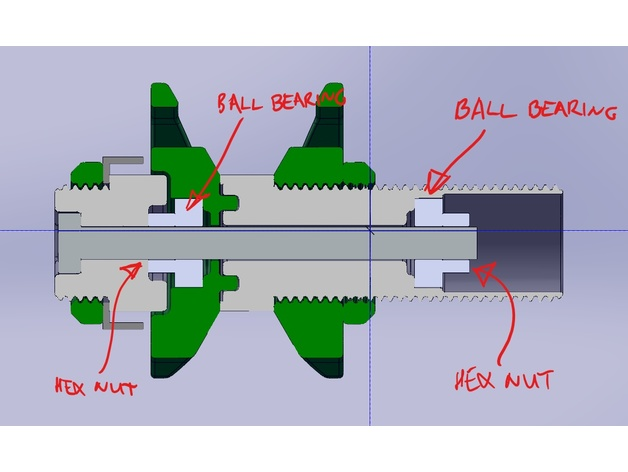
Материалы:
1x M8x120mm Hex headed bolt
2x Standard 608ZZ ball-bearings (8x22x7mm)
2x M8 Hex nuts
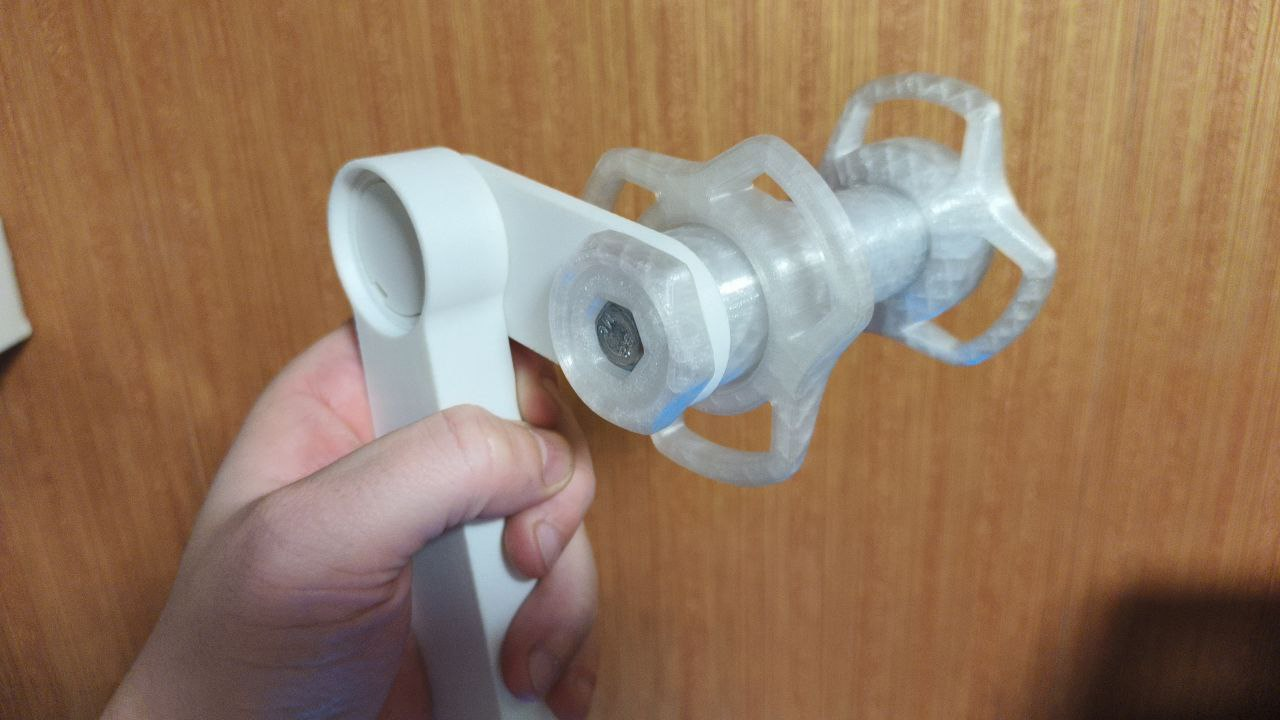
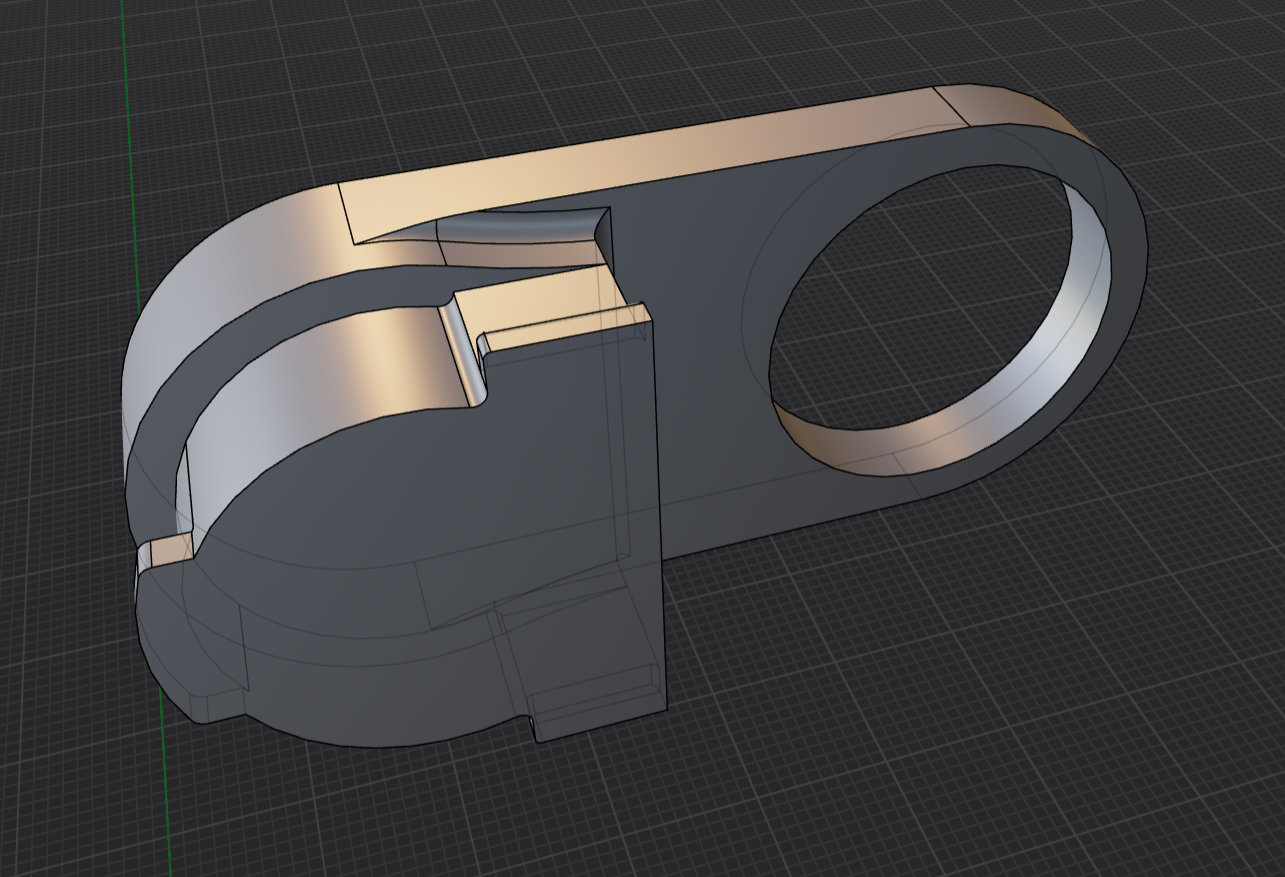
Версия крепления оси для QIDI PLUS4
Автор: @Rachpilpk
Чистка сопла
Если вы часто печатаете композитными материалами то информация ниже для Вас
Немного сути и теории:
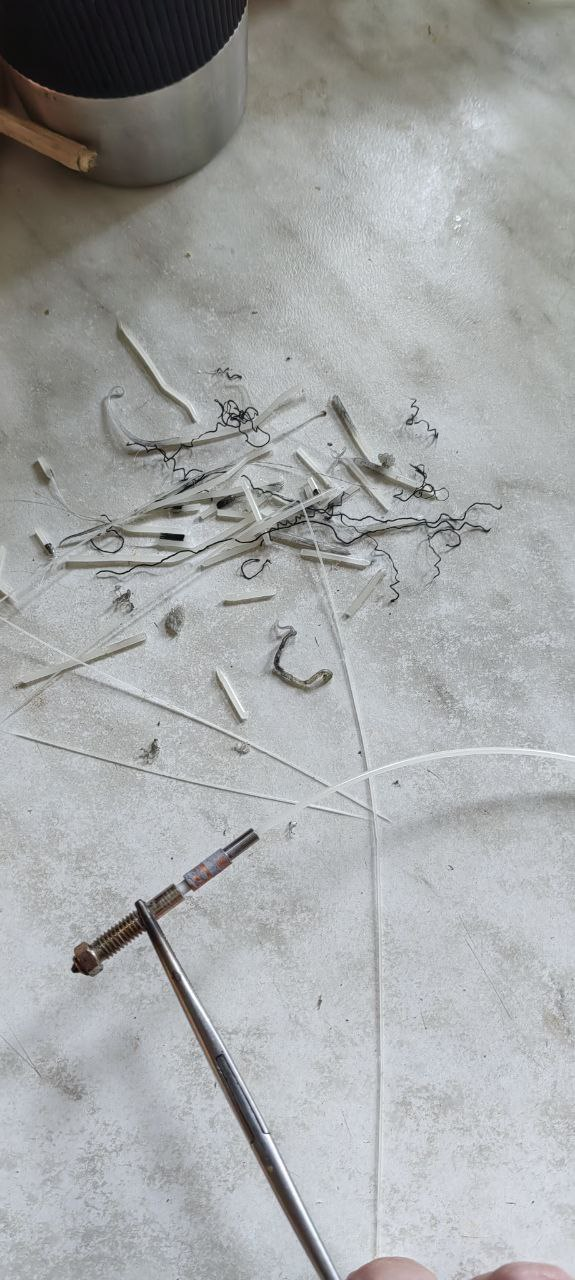
Итак при печати композитами со стеклом, углем и прочим бывает ловится пробка.
Чаще всего это на смене разных материалов типа - тотал, полиамиды gf/cf, полипропилены gf/cf и прочие вариации.
В сопле PLUS4 есть нюанс - длинна, и составляющие части - керамика и тонкая трубка верхнего горла. И прочистить иглой нормально не удается, ибо часто пробка получается не в самом сопле, а чуть выше его в зоне нагрева.
Решение проблемы:
Классический колдпул тоже не получается сделать - нейлон не доходит до сопла, а упирается в пробку в зоне нагрева.
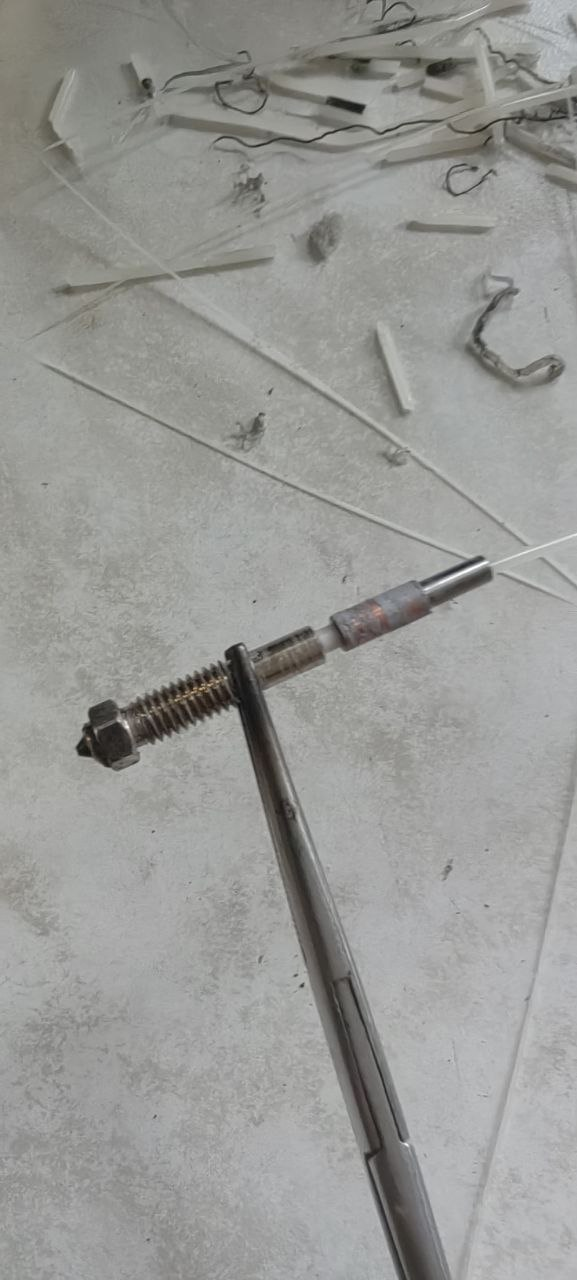
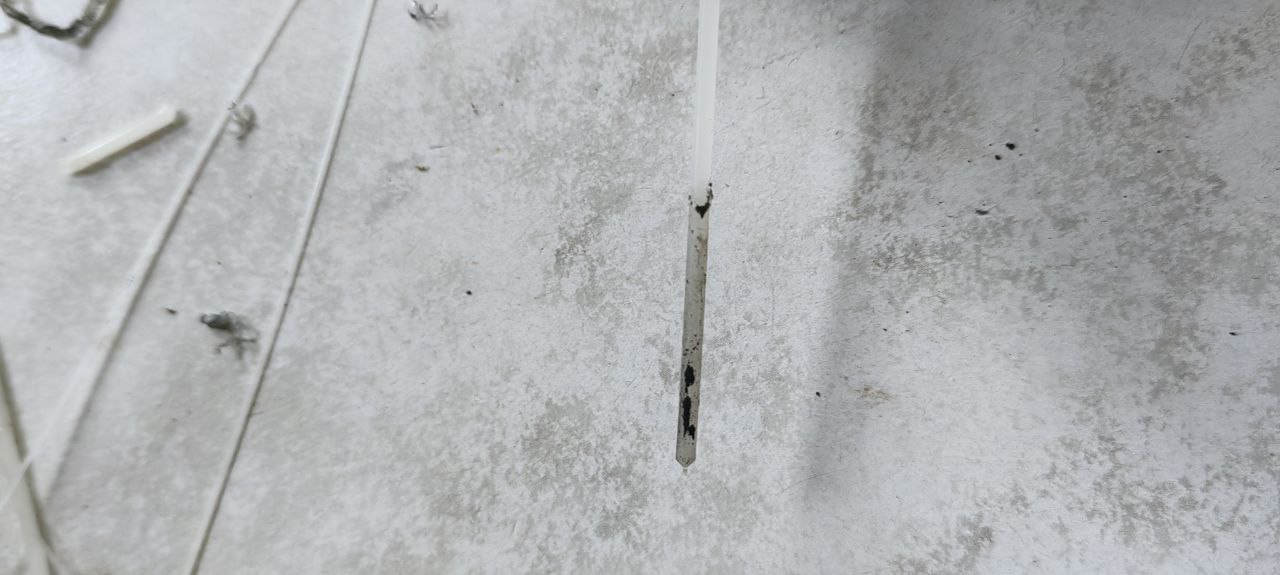
Выход - по чуть чуть вытаскивать пробку нейлоном, грея и пытаясь давить ручками. Вытащить всё сразу у вас не получится. Греем-давим - вытаскиваем, обрезаем, до тех пор, пока из сопла не пойдет чистый нейлон белого цвета.
На прочистку сопла ушло около метра нейлона и 30 минут времени.
Таким образом, ВАЖНО учесть эти особенности и проявить чуть больше терпения и тогда можно привести сопло в рабочее состояние.
|
|
|
|
|
|
Огромная благодарность автору: @siny_kaa
Утепление термокамеры PLUS4
ВАЖНО! данная модификация не обязательна, а также как и любая другая, делается под личную ответственность владельца принтера!!!
А теперь к делу.
Данная модификация для тех, кто использует или планирует использовать активную термокамеру по максимуму.
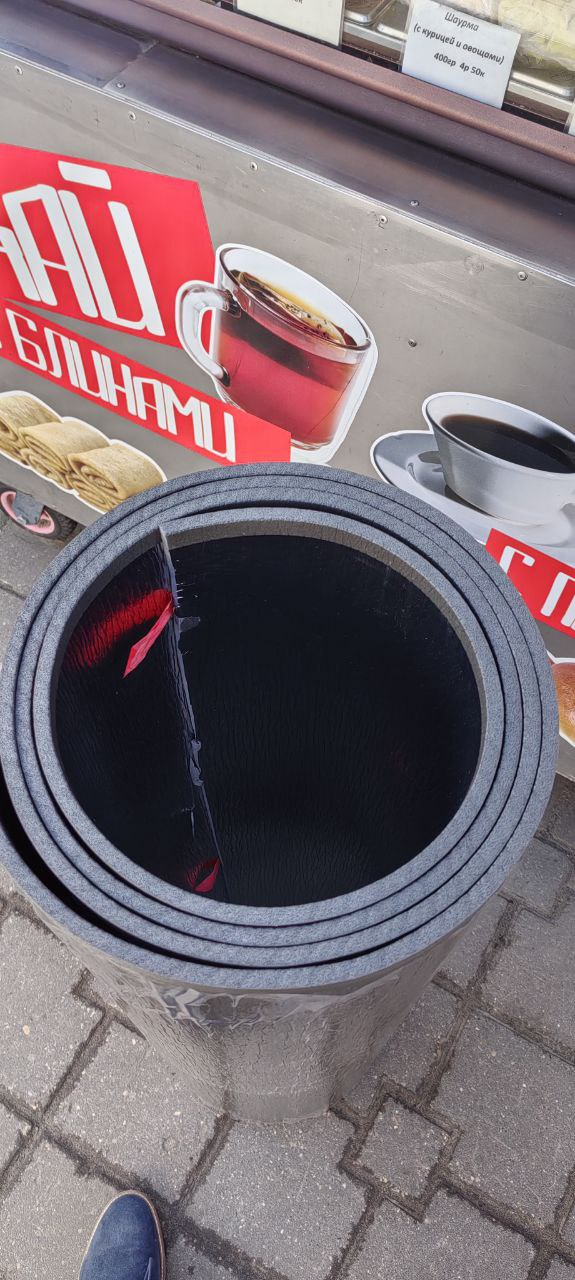
Утепление - вспененный пенополиуретан фольгированный 8 мм, или любой доступный вспененный фольгированный самоклеющийся утеплитель (см. Рис.1).
Идет всюду, кроме задней стенки- туда клеится 4 мм,ибо 8 мм утеплитель цепляет стол.
Под печку и рециркуляцию - снимаем печку и вентилятор обдува, вырезаем (обводим) под них шаблон, и клеим.
Для особо увлеченных утеплением - рекомендую наклеить такой же утеплитель с внешней стороны боковых стенок.
Так же клеим 8 мм утеплитель на дно.
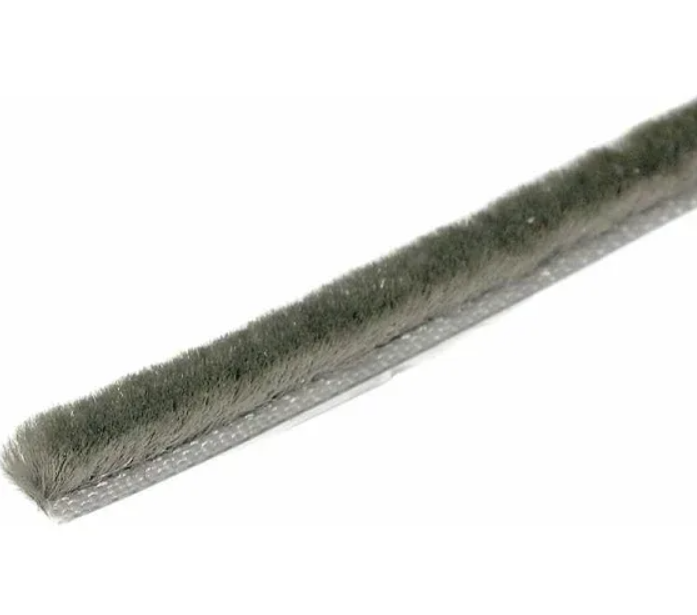
Проблема щели между стенкой и дверкой решается шлегелем (см. Рис. 2) - такая ворсистая полоска, размером 6х7 мм, применяемая в шкафах-купе - задерживает поток воздуха, если включен выдув из камеры.
|
|
|
Результаты проделанных работ вы увидите на графиках в вэб-интерфейсе (график будет более плавным, а также температура быстрее набираться и медленнее снижаться).
Результаты оклейки:
|
|
|
|
|
|
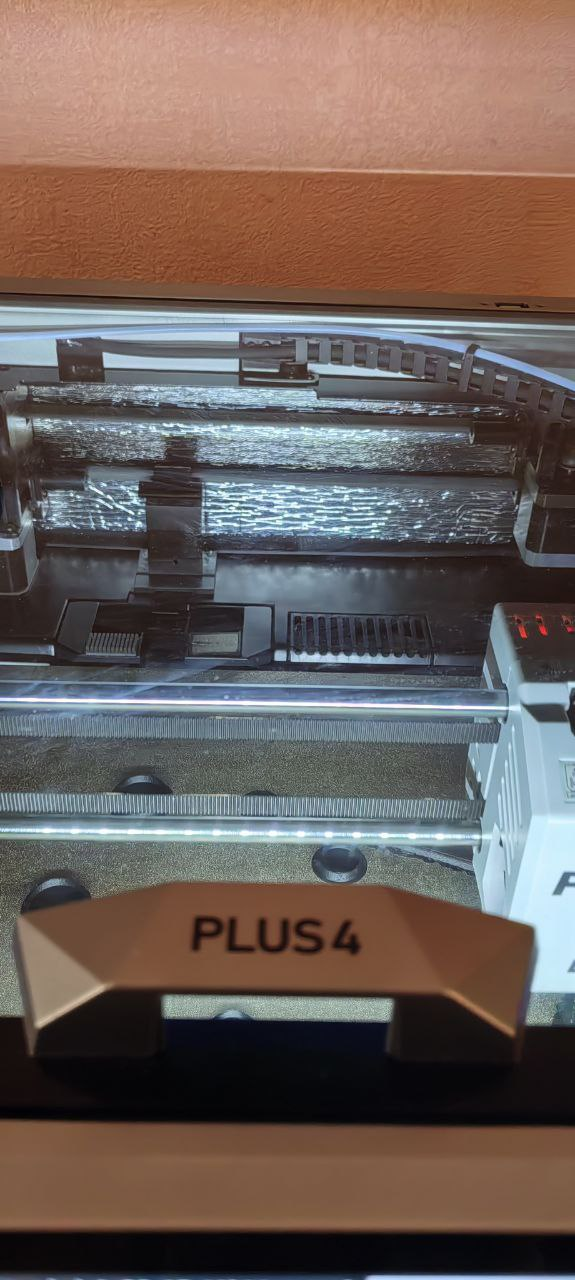
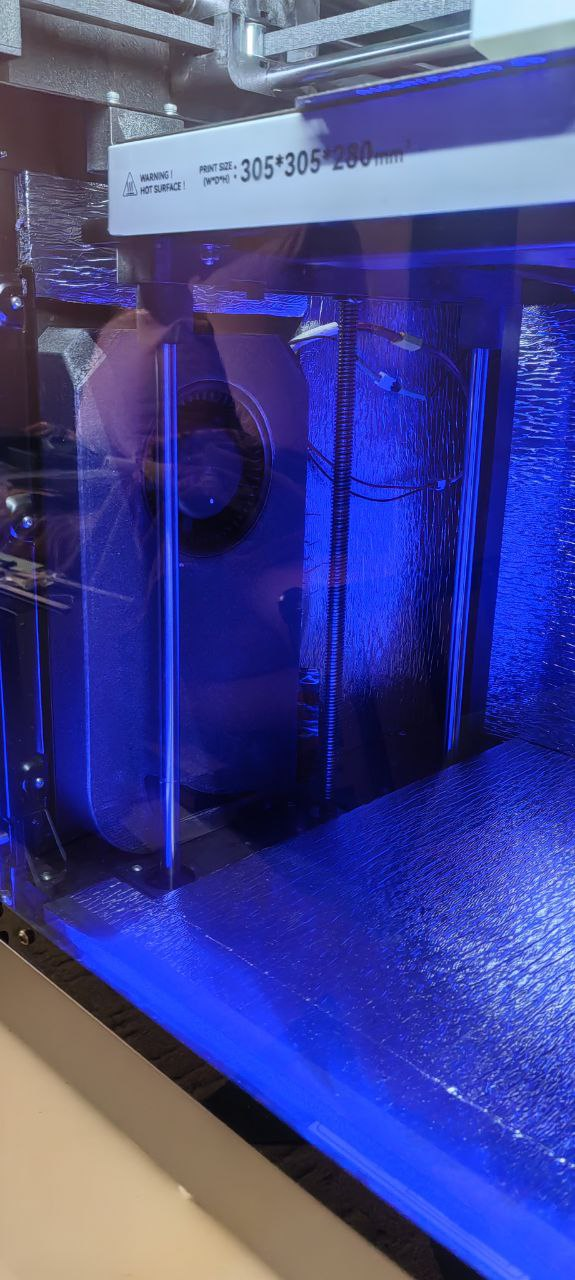
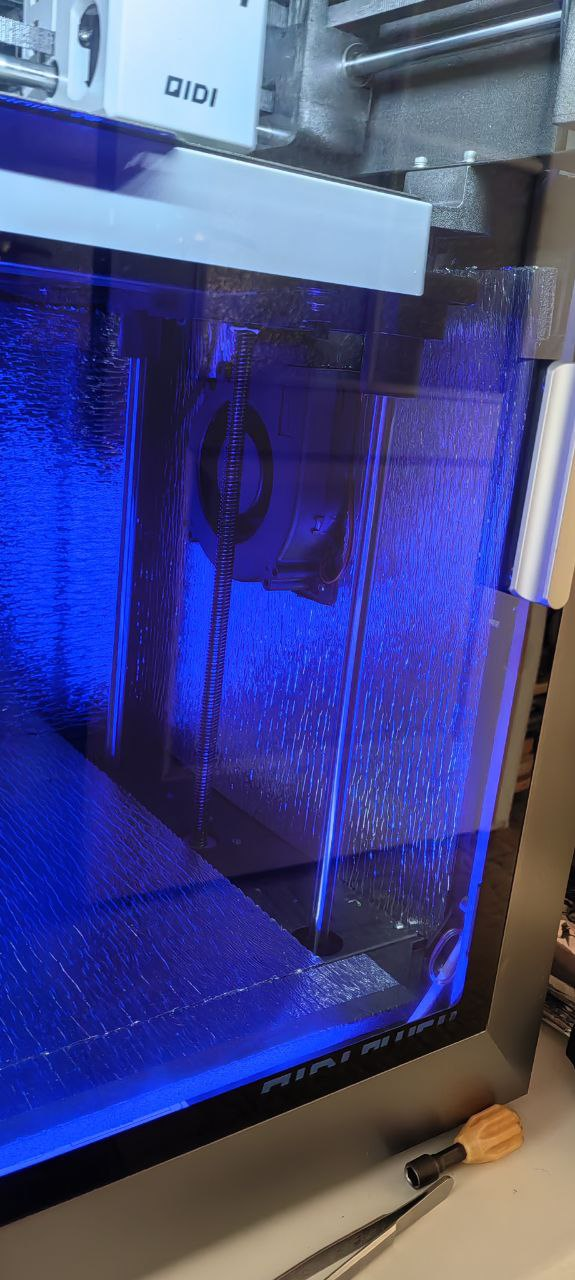
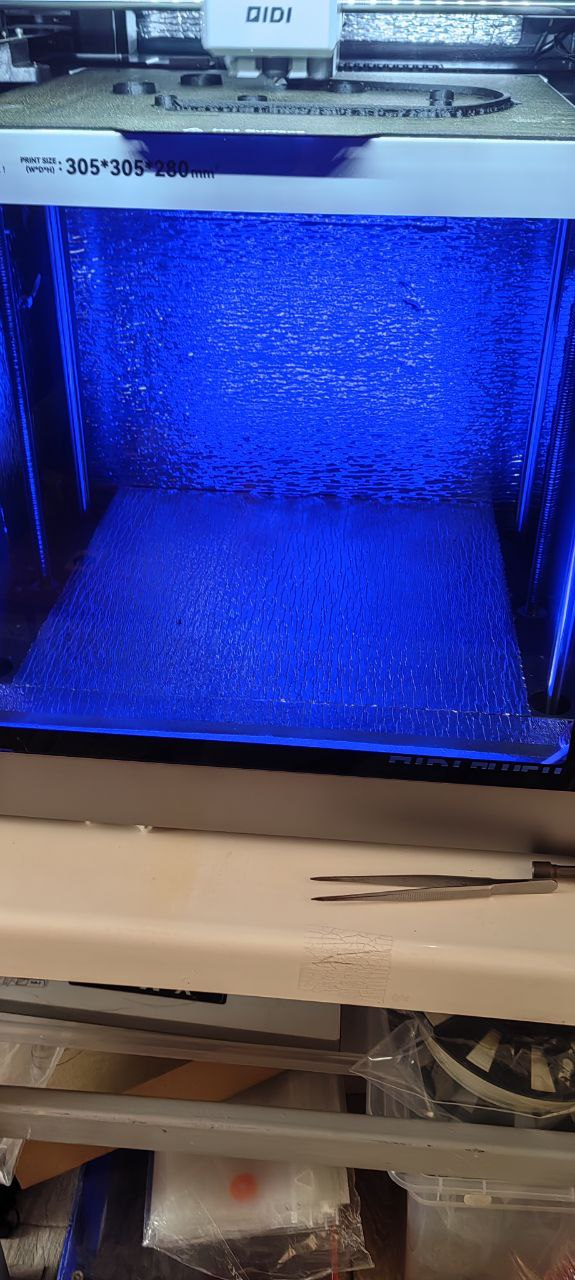
Огромная благодарность автору: @siny_kaa
Переделка хотенда QIDI Plus 4 на клон хотенда BambuLab X1C (Хотенд Tuozhu 2.0).
ДИСКЛЕЙМЕР! Данная модификация не является рекомендацией или призывом к действию, а инструкция только для тех, кому жизненно важно переделать под хотенды от BambuLab. Все изменения вы делаете на свой страх и риск и под личную ответственность!!!
|
|
|
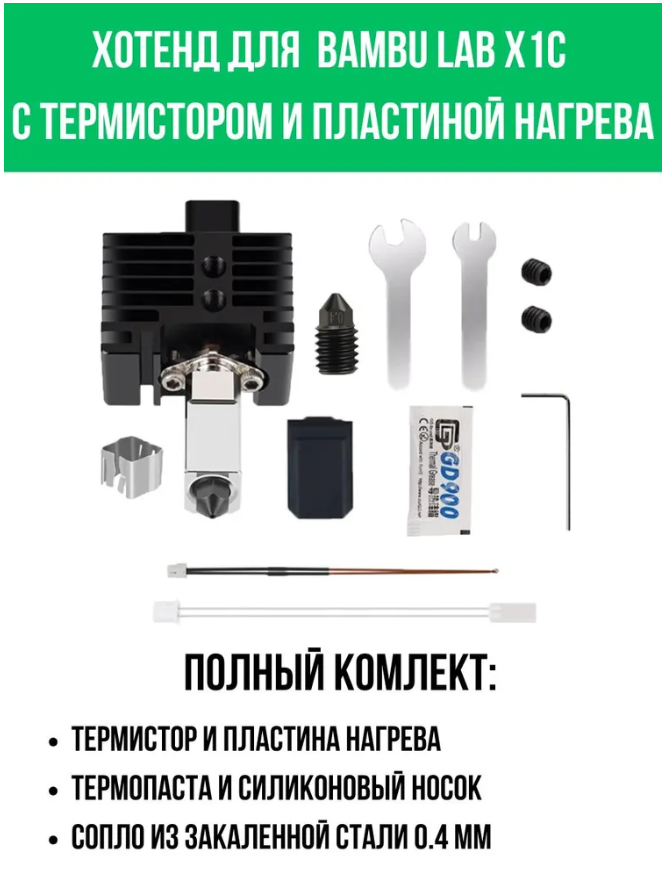
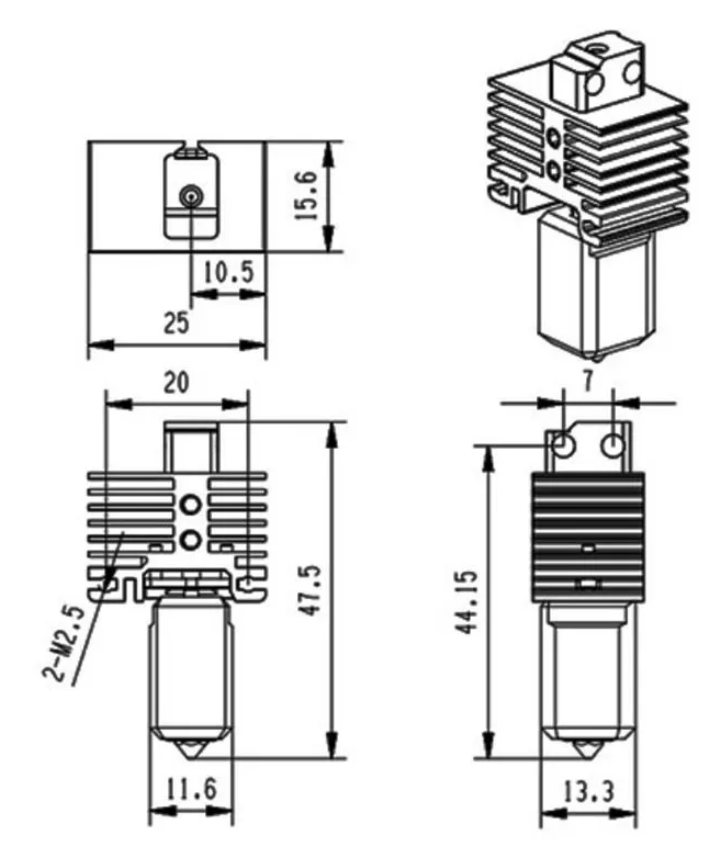
- дополнительно понадобятся винты М3 16 -4шт
-зачем это всё? штатный хотенд от 5 до 10 тысяч (на начало марта 2025), в зависимости от сроков доставки. Клон бамбу был в наличии за 1300 с доставкой «завтра», большой ассортимент сопел.
-сильно не тестировал, но объемный расход меньше чем у штатного. надо иметь ввиду.
- (у меня старый сломаный хотенд, по-этому я пишу с поправкой на это) . Обрезаем провода штатного нагревателя примерно посередине, также поступаем с проводами от нового нагревателя. Скручиваем, пропаиваем, изолируем термоусадкой.
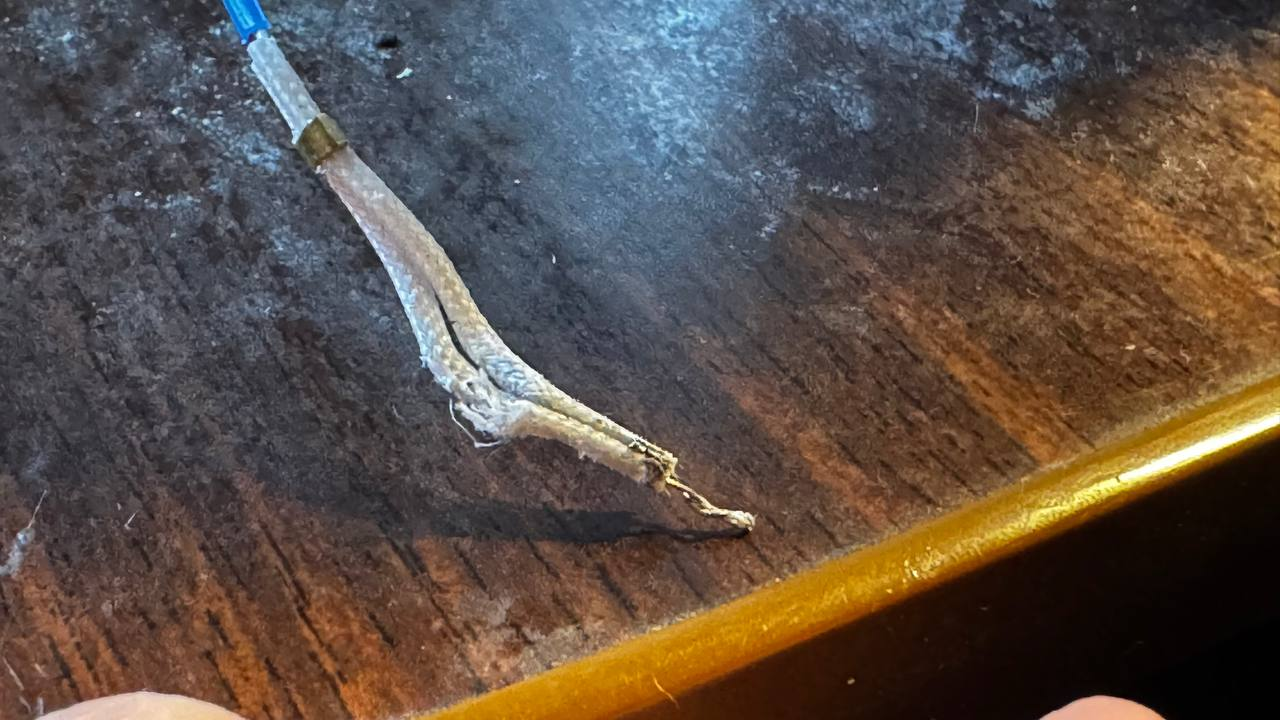
- выбрасываем термистор от нового хотенда, рассверливаем отверстие примерно 2мм, обмазываем термопару комплектной термопастой засовываем в отверстие (термопара Тип К. Вешне она похожа на закрученую проволочку с каплей сварки на конце) . Я вырвал из старого сломанного хотенда, купил еще 2 шт для тестеров !!! еще не тестировал, поидее должно работать. У кого нет штатного разъема-разъём хотенда QIDI - ??? Molex Micro-Fit MX3.0 2x2P !!!Male . Кримпер вам в руки.

-качаем модель проставки и желательно кронштейн вентилятора хотенда , т.к. радиатор получается сильно ниже воздушного потока. Кронштейн свой рекомендовать не могу, тк где-то накосячил с размерами, чтобы установить крышку головы пришлось сточить с нее почти под ноль внутренние выступы формирования потока вентилятора...
- Намазываем керамический нагреватель термопастой, кладём на выточку в ??? кубике , аккуратно натягиваем пружинную прижимную скобу , фиксируя нагреватель и термопару. !!! внимательно проверить какой стороной натягивать скобу. с одной стороны изгиб под провода термопары.
-прикручиваем сначала переходник к радиатору, потом эту конструкцию на штатное место.
- подключаем разъем
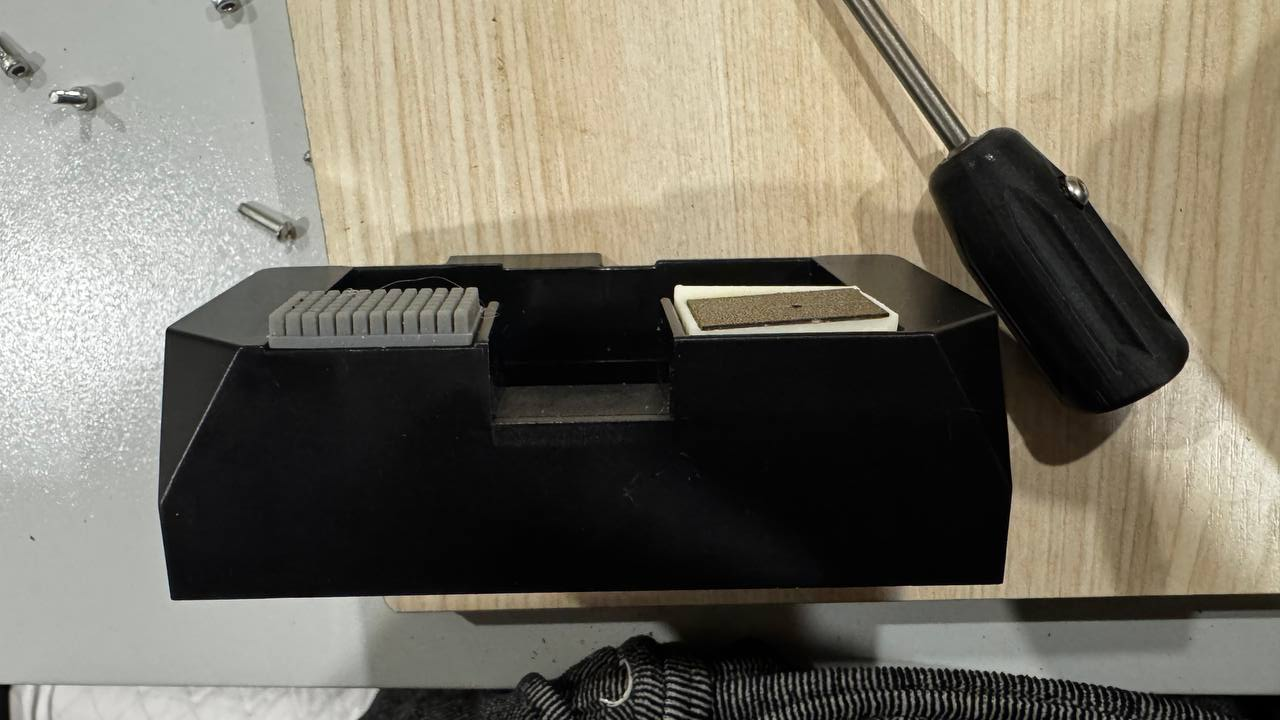
- проверить площадку протирки слопла, тк хотенд получился примерно на 1.5мм длиннее штатного и хотенд соплом будет биться о край. Крайне рекомендую такую модель https://www.printables.com/model/1211821-slanted-pei-scrubber-plate-holder-for-qidi-plus-4 . Но ставится она путём снятия задней крышки принтера , откручивания всей корзины системы очистки сопла. Вариант проще-придумал его уже когда всё сделал- уверенным движением каким-нибудь ножом подцепляем пластину PEI , она держится на двухстороннем скотче, под ней 2 винта.Немного их подтягиваем . Можно попробовать сделать чуть вперекос, главное чтобы площадка пружинила. Приклеиваем пластину, аккуратно рукой загоняем на нее сопло. Примерно в центре пластины сопло должно быть вплотную, предотвращая вытекание пластика.
-калибруем пид на 250 градусах
PID_CALIBRATE HEATER=extruder TARGET=250
-сохраняем настройки
SAVE_CONFIG
-если ничего не задымилось и не сгорело, то это успех.
|
|
|
|
|
|
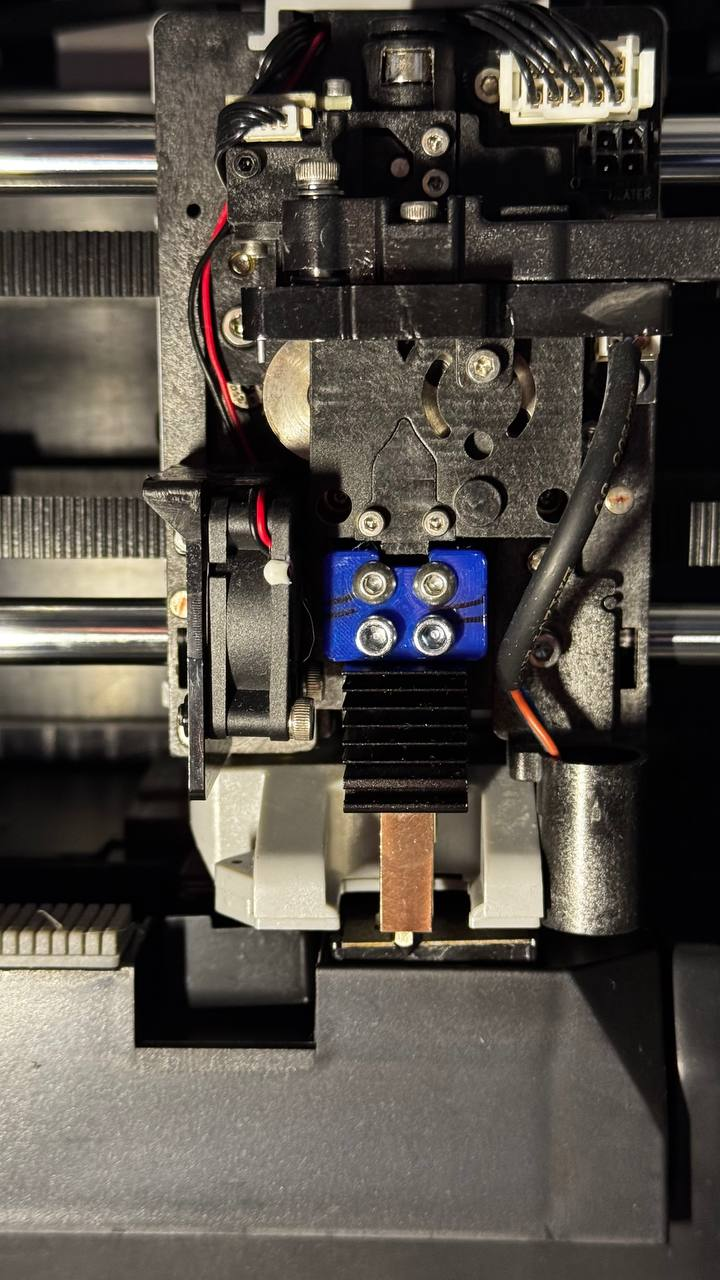
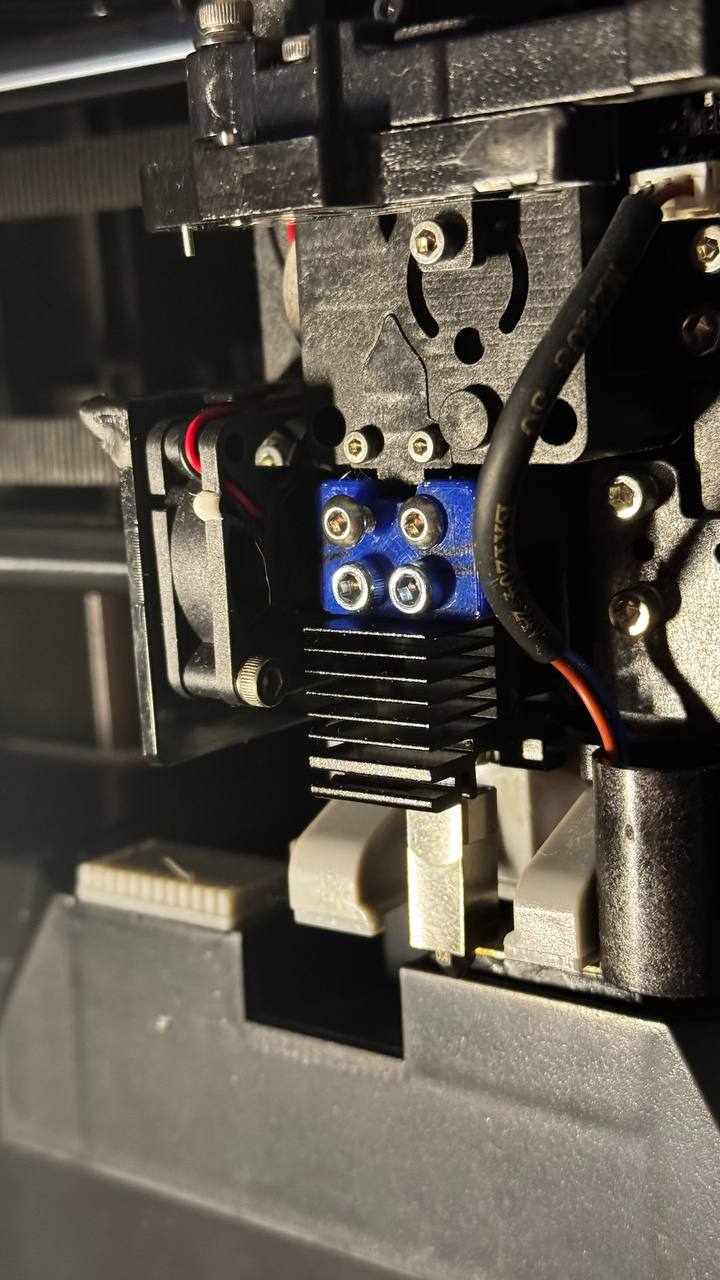
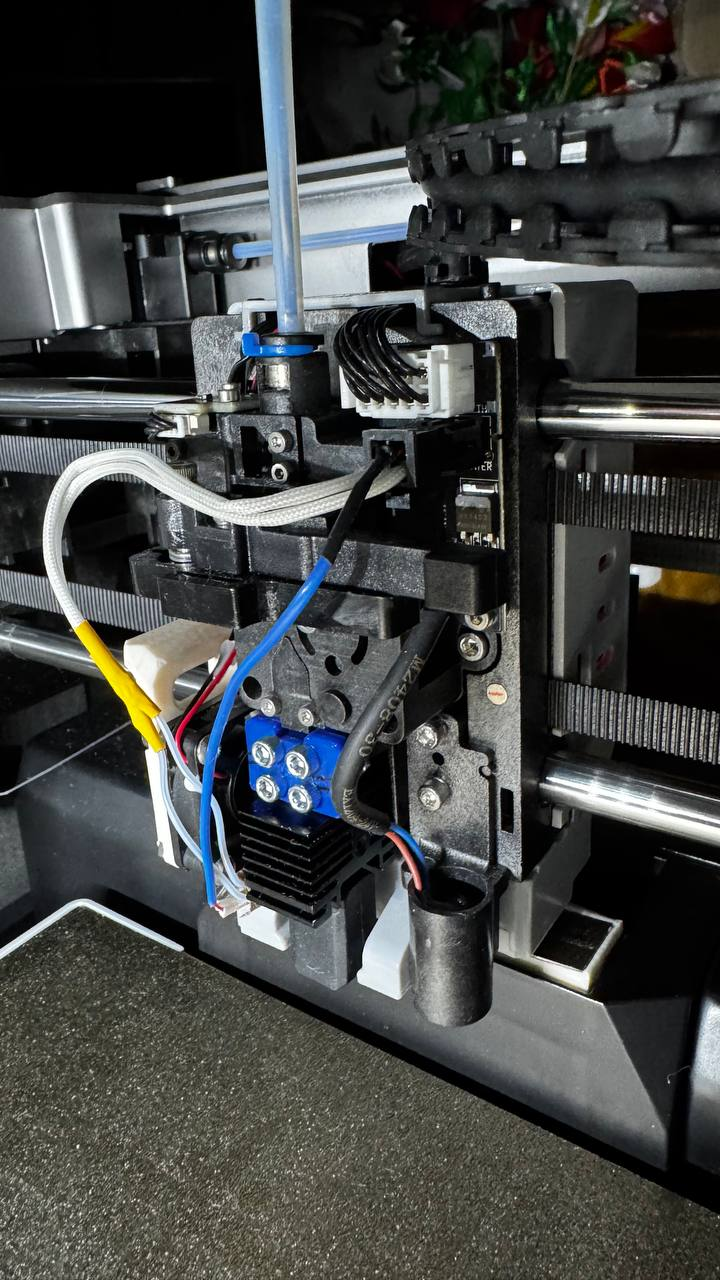
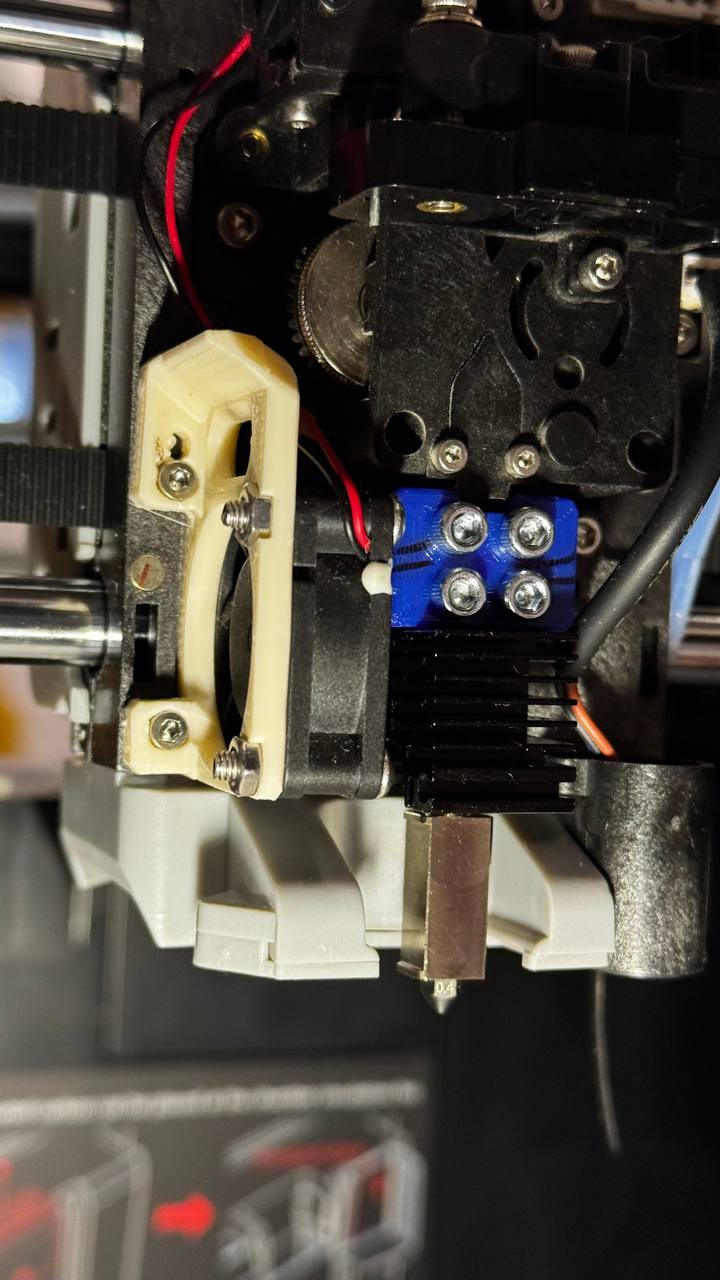
ВНИМАНИЕ! Сейчас вылезла такая особенность: в связке с FR4 принтер упирается соплом в стол. Видимо из-за того , что вылет сопла получается на несколько мм больше, ультразвуковой датчик не может пробить покрытие, и не может схоумиться.
Огромная благодарность автору: @iandrux
Установка Cartographer3D на QIDI Plus 4 (прошивка 1.6.0)
ДИСКЛЕЙМЕР! Данная модификация не является рекомендацией или призывом к действию, а инструкция только для тех, кому очень хочется использовать датчик карты стола типа Cartographer3D.
Все изменения вы делаете на свой страх и риск и под личную ответственность!!!
Прежде всего, вам понадобится зонд Cartographer3D. Версия USB. Если умеете паять, то можно взять не спаянную версию и собрать любую удобную конфигурацию. Если не умеете паять, то стоит взять версию 90 градусов.
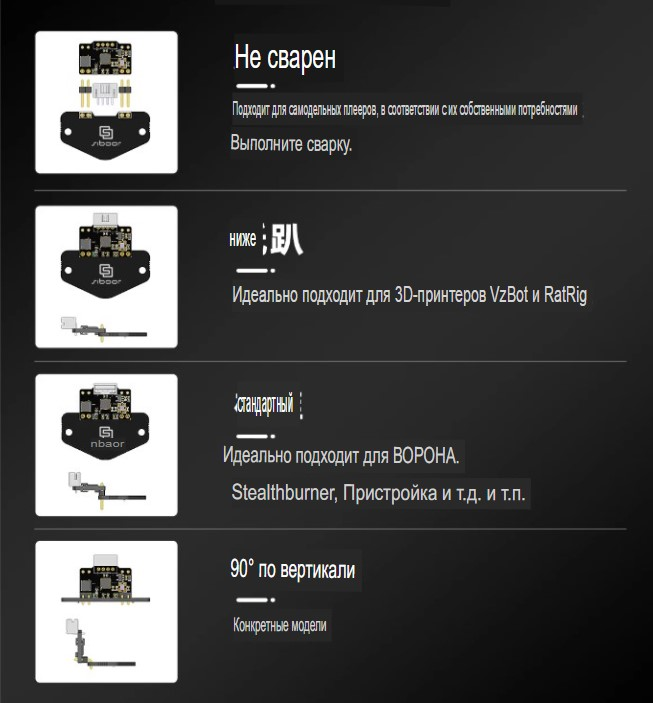
Я использовал модель крепления:
https://www.printables.com/model/1170120-beacon3d-mount-for-qidi-plus4 С ней заводская крышка не подходит
Есть и другие модели, выбирать вам.
Главное в модели крепления вам следует знать смещение центра катушки по осям X и Y относительно центра сопла. Это понадобится позже.
Необходимо убедиться, что катушка находится на расстоянии 2,6–3,0 мм от кончика сопла.
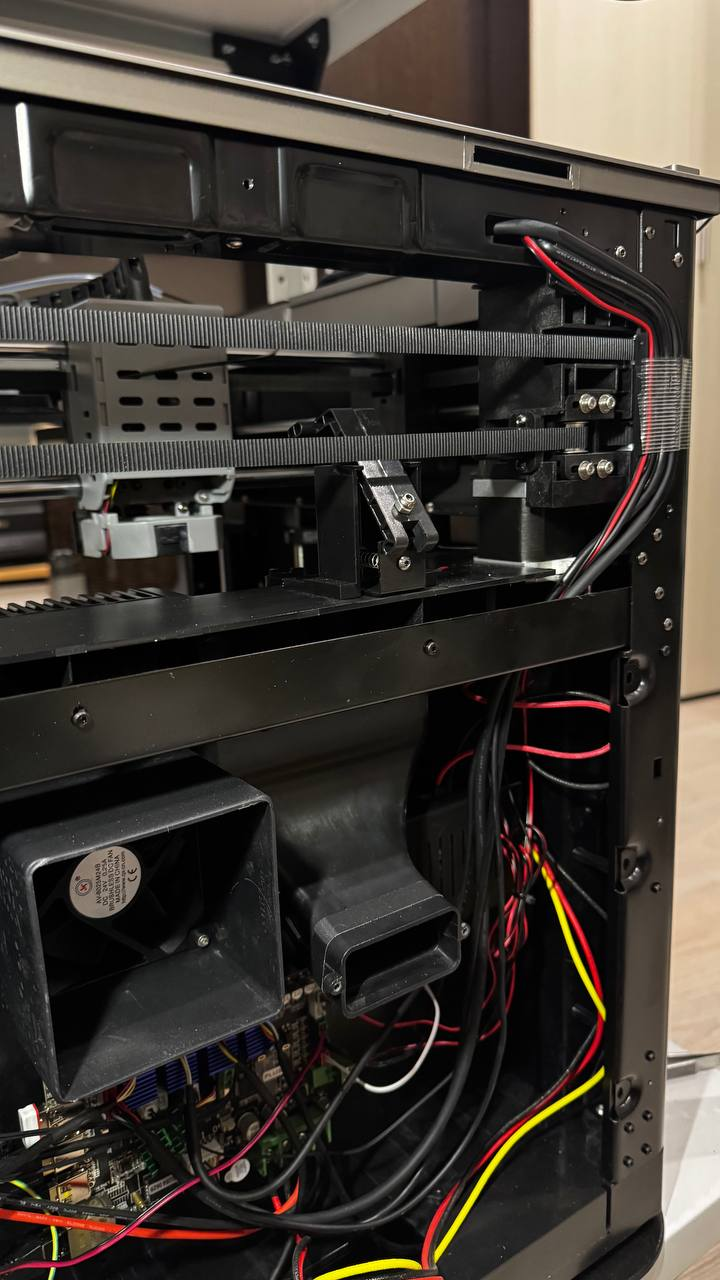
Вам также необходимо протянуть USB-кабель от материнской платы к голове, для этого придется снять заднюю крышку принтера и проложить кабель соответствующим образом.
Комплектный кабель Cartographer3D замечательно помещается в заводской кабель-канал рядом со штатным проводом головы.
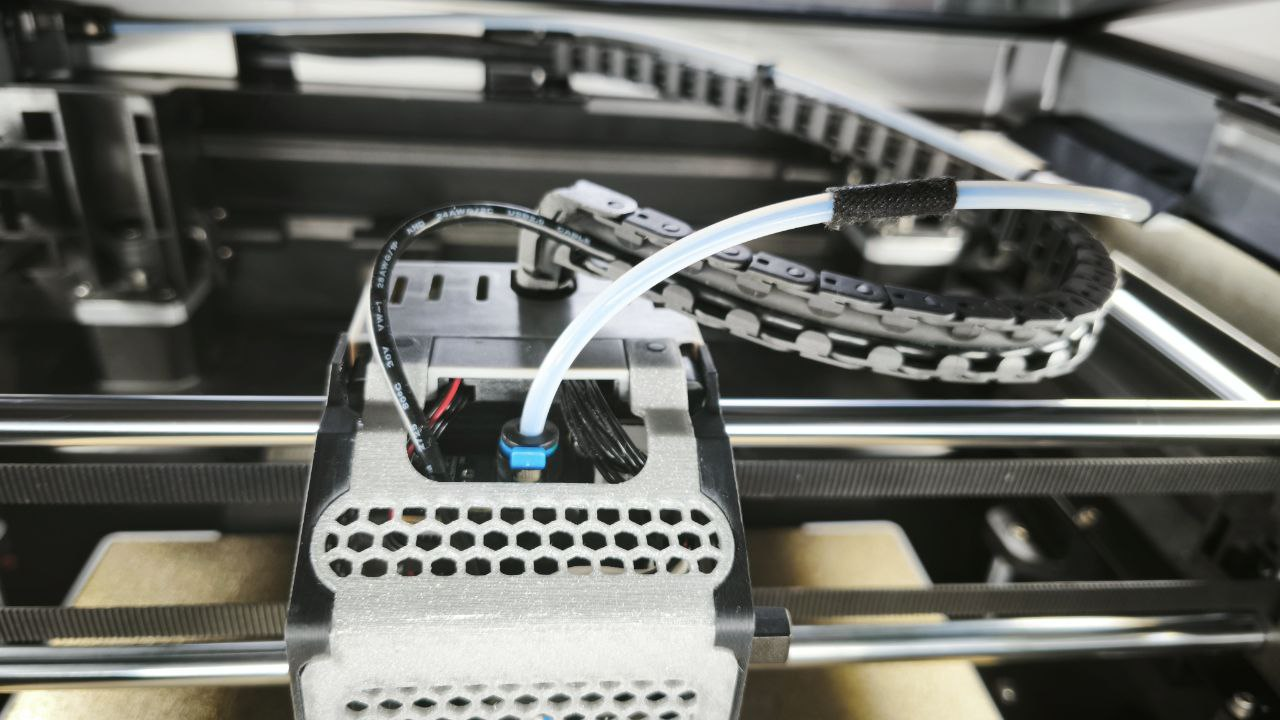
В идеале вы должны использовать один из портов USB 2.0, который является либо средним, либо нижним портом на материнской плате. Верхний порт, в который вставлен Wifi-адаптер, является USB 3.0 (порт синего цвета) и у некоторых пользователей происходит отвал Carto в этом порту.
1. Обновление Python
Cartographer нужен плагин для работы Klipper, этот плагин поддерживается только на Python 3.9 или выше. Qidi Plus 4 поставляется с Python 3.7 по умолчанию, поэтому нам нужно обновится до Python 3.12 и перезагрузить виртуальную среду Klipper.
Далее все действия выполняем через SSH. Что бы зайти в командной строке вводим:
ssh mks@«IP вашего принтера» без скобок
пароль makerbase (при вводе пароля буквы не отобразятся, это нормально)
Сначала загрузите и распакуйте предварительно скомпилированный Python 3.12.3 введя:
sudo service klipper stop
cd ~
wget https://github.com/stew675/ShakeTune_For_Qidi/releases/download/v1.0.0/python-3-12-3.tgz
tar xvzf python-3-12-3.tgz
rm python-3-12-3.tgz
Теперь Python 3.12.3 находится в домашнем каталоге.
2. Мы удалим виртуальную среду Klipper и создадим ее заново.
Не волнуйтесь, это не затронет никакие ваши пользовательские данные, но после этого вам нужно будет переустановить все плагины klipper.
sudo rm -rf klippy-env
~/python-3.12.3/bin/python3.12 -m venv klippy-env
cd ~/klippy-env
sed -i 's/greenlet==2.0.2/greenlet==3.0.3/' ../klipper/scripts/klippy-requirements.txt # Need to upgrade this package for 3.12.
bin/pip install -r ../klipper/scripts/klippy-requirements.txt
3. Установка Cartographer для Klipper
Теперь Klipper установлен снова с использует Python 3.12.
Теперь мы можем установить плагин Cartographer.
cd ~
git clone https://github.com/Cartographer3D/cartographer-klipper.git
./cartographer-klipper/install.sh
Плагин установлен. И мы можем снова запустить Klipper.
sudo service klipper start
4. Патч Клиппера
Версия Klipper от Qidi представляет собой модифицированную версию probe.py и не будет работать с Cartographer, нам нужно установить патч, чтобы он заработал.
Останавливаем клиппер:
sudo service klipper stop
Запускаем команду, которая загрузит исправленную копию probe.py.
wget -O /home/mks/klipper/klippy/extras/probe.py https://raw.githubusercontent.com/qidi-community/Plus4-Wiki/refs/heads/main/content/bed-scanning-probes/Beacon3D/RevH-Normal/probe.py
После этого запустите klipper:
sudo service klipper start
или выключите и включите принтер.
Сейчас самое время переустановить все плагины Klipper, которые вы использовали. Если вы хотите снова установить Shake&Tune, используйте основную версию, так как Python теперь имеет более новую версию.
5. Конфигурации Klipper
При перезапуске Klipper, вероятно, произошел сбой с ошибками о том, что что-то не найдено.
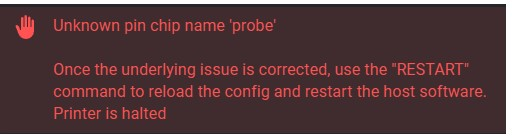
Не волнуйтесь, нам просто нужно обновить файлы конфигурации.
5.1 Изменения в printer.cfg
Нам необходимо внести следующие изменения в [Z_stepper]:
[stepper_z]
step_pin:U_1:PB1
dir_pin:U_1:PB6
enable_pin:!U_1:PB0
microsteps: 16
rotation_distance: 4
full_steps_per_rotation: 200
endstop_pin:probe:z_virtual_endstop # U_1:PC3 for Z-max
endstop_pin_reverse:tmc2209_stepper_z:virtual_endstop
#position_endstop:1
position_endstop_reverse:285
position_max:285
position_min: -4
homing_speed: 10
homing_speed_reverse: 10
second_homing_speed: 5
homing_retract_dist: 0
homing_positive_dir:false
homing_positive_dir_reverse:true
#step_pulse_duration:0.0000001
Закомментируйте (или удалите) все строки в следующих разделах, они будут добавлены позже:
#[z_tilt]
#z_positions:
# -17.5,138.5
# 335.7,138.5
#
#points:
# 0,138.5
#
#speed: 150
#horizontal_move_z: 5
#retries: 2
#retry_tolerance: 0.05
#[smart_effector]
#pin:U_1:PC1
#recovery_time:0
#x_offset: 25
#y_offset: 1.3
#z_offset: 0.000001
#speed:5
#lift_speed:5
#probe_accel:50
#samples: 2
#samples_result: submaxmin
#sample_retract_dist: 5
#samples_tolerance: 0.05
#samples_tolerance_retries:5
#[qdprobe]
#pin:!PA10
#z_offset:0.000001
#[bed_mesh]
#speed:150
#horizontal_move_z:5
#mesh_min:25,10
#mesh_max:295,295
#probe_count:9,9
#algorithm:bicubic
#bicubic_tension:0.4
#mesh_pps: 2,2
5.2 Изменения в gcode_macro.cfg
Нам необходимо изменить действия принтера в начале печати, чтобы вместо стандартных датчиков Qidi использовать датчики Carto.
Найдите и замените [gcode_macro PRINT_START]на это:
[gcode_macro PRINT_START]
gcode:
AUTOTUNE_SHAPERS
{% set bedtemp = params.BED|int %}
{% set hotendtemp = params.HOTEND|int %}
{% set chambertemp = params.CHAMBER|default(0)|int %}
SET_GCODE_OFFSET Z=0 # Zero out z-offset
M104 S0
M106 P2 S0
M106 P3 S0
M106 S255
G28
M141 S{chambertemp}
M140 S{bedtemp}
M106 S0
CLEAR_NOZZLE HOTEND={hotendtemp}
M191 S{chambertemp}
M190 S{bedtemp}
M104 S140
G29
G0 Z50 F600
G0 X5 Y5 F6000
{% if chambertemp == 0 %}
M106 P3 S255
{% endif %}
M109 S{hotendtemp}
M141 S{chambertemp}
M204 S10000
SET_PRINT_STATS_INFO CURRENT_LAYER=1
ENABLE_ALL_SENSOR
save_last_file
Найдите и замените [homing_override]на это:
[homing_override]
axes:xyz
gcode:
{% set HOME_CUR = 1 %}
{% set driver_config = printer.configfile.settings['tmc2240 stepper_x'] %}
{% set RUN_CUR = driver_config.run_current %}
{% set HOLD_CUR = driver_config.hold_current %}
m204 S10000
M220 S100
{% if params.X is defined %}
SET_KINEMATIC_POSITION Z=1.9 # Set Z position
G1 Z4 F600 # Lower Z by 4 to prevent dragging the nozzle
SET_TMC_CURRENT STEPPER=stepper_x CURRENT={HOME_CUR * 0.7}
G28 X
SET_TMC_CURRENT STEPPER=stepper_x CURRENT={HOME_CUR}
BEEP I=1 DUR=100
G1 X10 F1200
{% endif %}
{% if params.Y is defined %}
SET_KINEMATIC_POSITION Z=1.9 # Set Z position
G1 Z4 F600 # Lower Z by 4 to prevent dragging the nozzle
SET_TMC_CURRENT STEPPER=stepper_y CURRENT={HOME_CUR * 0.9}
G28 Y
SET_TMC_CURRENT STEPPER=stepper_y CURRENT={HOME_CUR}
BEEP I=1 DUR=100
G1 Y10 F1200
{% endif %}
{% if params.Z is defined %}
G28 x
G28 Y
G28 X
G1 X150 Y150 F7800
SET_KINEMATIC_POSITION Z={printer.toolhead.axis_maximum.z-30}
probe
SET_KINEMATIC_POSITION Z=-0.1
G1 Z30 F480
{% endif %}
{% if params.X is undefined %}
{% if params.Y is undefined %}
{% if params.Z is undefined %}
SET_KINEMATIC_POSITION X=0
SET_KINEMATIC_POSITION Y=0
SET_KINEMATIC_POSITION Z={printer.toolhead.axis_maximum.z-30}
G91
G1 Z7 F600
G1 X5 F2400
G1 Y5 F2400
G4 P2000
SET_TMC_CURRENT STEPPER=stepper_x CURRENT={HOME_CUR * 0.8}
G28 X
SET_TMC_CURRENT STEPPER=stepper_x CURRENT={HOME_CUR}
BEEP I=1 DUR=100
G1 X45 F1200
SET_TMC_CURRENT STEPPER=stepper_y CURRENT={HOME_CUR * 0.9}
G28 Y
SET_TMC_CURRENT STEPPER=stepper_y CURRENT={HOME_CUR}
BEEP I=1 DUR=100
G1 Y10 F1200
SET_TMC_CURRENT STEPPER=stepper_x CURRENT={HOME_CUR * 0.8}
G28 X
SET_TMC_CURRENT STEPPER=stepper_x CURRENT={HOME_CUR}
BEEP I=1 DUR=100
G1 X10 F1200
SET_KINEMATIC_POSITION Z={printer.toolhead.axis_maximum.z-10}
G90
G1 X150 Y150 F7800
G91
G28 Z
G1 Z30 F600
{% endif %}
{% endif %}
{% endif %}
SET_TMC_CURRENT STEPPER=stepper_x CURRENT={RUN_CUR}
SET_TMC_CURRENT STEPPER=stepper_y CURRENT={RUN_CUR}
M204 S10000
G90
Найдите и замените [gcode_macro G29]на это:
[gcode_macro G29]
variable_k:1
gcode:
M141 S0
BED_MESH_CLEAR
SET_GCODE_OFFSET Z=0
{% if "xy" not in printer.toolhead.homed_axes %}
G28 Y # Home Y axis
G0 Y20 F1200 # Move Y axis away from Y end-stop
G28 X # Home X axis
{% endif %}
M109 S145 # Set nozzle to 145 so any remaining filament stuck to nozzle is softened
G28 Z # Home Z
CARTOGRAPHER_CALIBRATE SPEED=2 # Re-Calibrate incase build plate changes
Z_TILT_ADJUST # Ensure bed is level
G28 Z # Re-home Z again now that the bed is level
M109 S0 # Turn off hotend
{% if k|int==1 %}
BED_MESH_CALIBRATE RUNS=2 PROFILE=kamp
BED_MESH_PROFILE LOAD=kamp
SAVE_VARIABLE VARIABLE=profile_name VALUE='"kamp"'
{% else %}
BED_MESH_CALIBRATE RUNS=2 PROFILE=default
BED_MESH_PROFILE LOAD=default
SAVE_VARIABLE VARIABLE=profile_name VALUE='"default"'
{% endif %}
CARTOGRAPHER_TOUCH SPEED=2 FUZZY=10
Наконец, удалите или закомментируйте следующие строки, чтобы предотвратить сохранение старой переменной Z_offset.
#PRINT_END
#[gcode_macro PRINT_END]
#gcode:
#{% if printer.gcode_move.homing_origin.z < 0.5 %}
#SAVE_VARIABLE VARIABLE=z_offset VALUE={printer.gcode_move.homing_origin.z}
#{% endif %}
#[gcode_macro CANCEL_PRINT]
#save_zoffset
5.3 Изменения в saved_variables.cfg
Внутри saved_variables.cfg нам нужно установить z_offset = 0.0, так как этим теперь занимается Cartographer.
6. Создайте новый файл в папке конфигурации с именем carto.cfg .
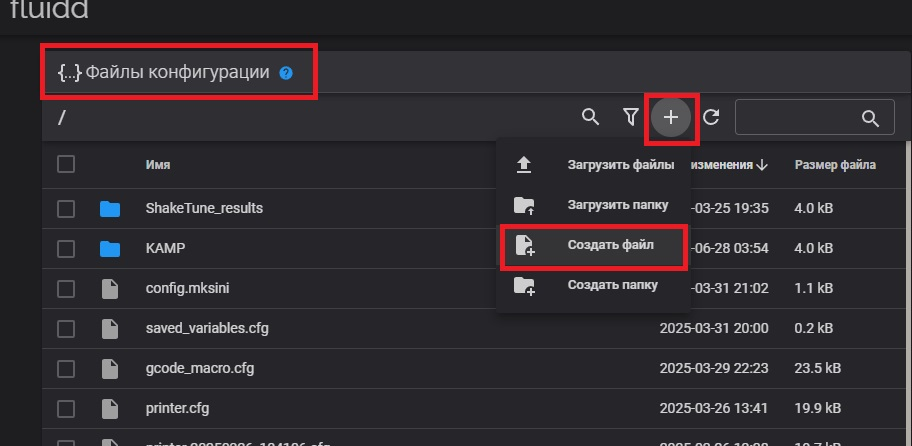
Скопируйте в новый файл конфигурацию. Сохраните и закройте. Данные в конфигурации (кроме серийника Cartographer) подходят если вы используете крепление из начала статьи
[mcu scanner]
serial: /dev/serial/by-id/usb-С_614e_ххххххххххххх
# adjust to suit your scanner, if using usb change to serial
[scanner]
mcu: scanner
# Offsets are measured from the centre of your coil, to the tip of your nozzle
# on a level axis. It is vital that this is accurate.
x_offset: 0 # Adjust this value based on your mount
# adjust for your cartographers offset from nozzle to middle of coil
y_offset: -18.8 # Adjust this value based on your mount
# adjust for your cartographers offset from nozzle to middle of coil
backlash_comp: 0.00499
# Backlash compensation distance for removing Z backlash before measuring
# the sensor response.
sensor: cartographer
# this must be set as cartographer unless using IDM etc.
sensor_alt: carto
# alternate name to call commands. CARTO_TOUCH etc
mesh_runs: 2
# Number of passes to make during mesh scan.
[temperature_sensor Cartographer_MCU]
sensor_type: temperature_mcu
sensor_mcu: scanner
min_temp: 0
max_temp: 105
#These values work for Spooknik's side mount
[z_tilt]
z_positions:
-17.5,138.5
335.7,138.5
points:
50, 170.8 # Based on Stew's mount, adjust accordingly
255, 170.8 # Based on Stew's mount, adjust accordingly
speed: 150
horizontal_move_z: 5
retries: 2
retry_tolerance: 0.05
Откройте printer.cfgи вверху под последним include напишите [include carto.cfg]. Сохраните и перезапустите.
В этом файле мы храним все изменения в printer.cfg, которые нужны Carto для работы. Вам нужно изменить несколько значений в этом файле, чтобы ваш carto работал для вашей настройки.
В carto.cfg нужно прописать серийный номер вашего Cartographer
serial: /dev/serial/by-id/[ВАШ СЕРИЙНИК]
Найти серийник можно запустив в SSH.
ls /dev/serial/by-id/*
Должно получиться что-то вроде:
/dev/serial/by-id/usb-Cartographer_614e_XXXXXXXXXXXXXXXXXXXXXXXXXXX
Скопируйте все что идет после by-id/ и вставьте в carto.cfg в разделе [mcu scanner]
X Y Offset
Эти данные должен предоставить автор используемого вами крепления. Расстояние по осям X и Y от центра катушки до центра сопла.
x_offset: 0 # Based on Stew's mount, adjust accordingly
y_offset: -18.8 # Based on Stew's mount, adjust accordingly
[z_tilt]
В зависимости от смещения X и Y вашего крепления относительно сопла, вам необходимо обновить точки измерения z, чтобы они измеряли над ходовыми винтами.
Обычно вам необходимо применить смещение Z вашего крепления зонда к точкам измерения Z.
Вы также можете вручную переместить головку инструмента в Fluidd и записать координаты X и Y. Для получения дополнительной информации см. документы klipper
https://www.klipper3d.org/Config_Reference.html?h=z_tilt#z_tilt
Приведенные ниже значения верны, если вы используете крепление из начала статьи, и приведены просто в качестве примера.
points:
50, 170.8 # Based on Stew's mount, adjust accordingly
255, 170.8 # Based on Stew's mount, adjust accordingly
[bed_mesh]
В printer.cfg добавим новую конфигурацию сетки кровати
[bed_mesh]
zero_reference_position: 150, 150
speed: 250
horizontal_move_z: 5
mesh_min: 22,30 # Based on Stew's mount, adjust accordingly
mesh_max: 280,280 # Based on Stew's mount, adjust accordingly
probe_count: 25, 25
algorithm: bicubic
Подобно z_tilt вам нужно настроить mesh_min и mesh_max, чтобы они соответствовали смещению вашего зонда. Вам нужно изменить смещение X и Y в соответствии со смещением вашего крепления, чтобы зонд всегда сканировал над кроватью
Приведенные ниже значения верны, если вы используете крепление из начала статьи, и приведены просто в качестве примера.
mesh_min: 22,22 # Based on Stew's mount, adjust accordingly
mesh_max: 283,283 # Based on Stew's mount, adjust accordingly
Дополнительные макросы Выравнивания стола
Благодаря датчику Cartographer, который теперь обеспечивает точные измерения Z-Offset его можно использовать для значительного упрощения задачи выравнивания стола с помощью 4 ручек под печатной платформой.
Добавьте следующие макросы в конец вашего файла gcode_macro.cfg:
[gcode_macro SFL]
description: Get zoffset at front-left bed adjustment screw position
gcode:
G1 X{25 - printer.configfile.settings.scanner.x_offset} Y{21 - printer.configfile.settings.scanner.y_offset} F6000
PROBE
[gcode_macro SFR]
description: Get zoffset at front-right bed adjustment screw position
gcode:
G1 X{285 - printer.configfile.settings.scanner.x_offset} Y{21 - printer.configfile.settings.scanner.y_offset} F6000
PROBE
[gcode_macro SBL]
description: Get zoffset at back-left bed adjustment screw position
gcode:
G1 X{25 - printer.configfile.settings.scanner.x_offset} Y{281 - printer.configfile.settings.scanner.y_offset} F6000
PROBE
[gcode_macro SBR]
description: Get zoffset at back-right bed adjustment screw position
gcode:
G1 X{285 - printer.configfile.settings.scanner.x_offset} Y{281 - printer.configfile.settings.scanner.y_offset} F6000
PROBE
Каждый из макросов выше будет располагать датчик над ручками, чтобы вы могли быстро отрегулировать и выполнить повторное измерение.
Чтобы использовать эти макросы,сначала очистите сетку стола, припаркуйте оси и повторно откалибруйте датчик, вызвав следующие макросы:
M84
BED_MESH_CLEAR
SET_GCODE_OFFSET Z=0
G28
Z_TILT_ADJUST
G28
затем вызовите макросы, перечисленные выше, и посмотрите на последнюю строку (например, // Result is z=1.948191 ). Это информирует вас о том, насколько далеко находится печатная платформа от зонда. Вы можете отрегулировать ручку под платформой и снова вызвать тот же макрос, чтобы получить новое значение. Это можно повторить для каждой из 4 точек стола, пока все не будут равны в пределах ~0,02 мм. Будет сложно получить большую точность, чем эта. По умолчанию зонд Cartographer устанавливает голову на высоту 2,00 мм от стола после вызова G28, поэтому мы стремимся, чтобы все 4 положения винтов были большее z=1.98 и меньшее, чем z=2.02
Выравниванием стола стоит заняться после калибровки Cartographer.
Сохраняем все изменения.
7.1. Калибровка Cartographer.
(Далее все команды вводятся в консоли Fluidd)
Если вы хотите использовать Cartographer для автоматического определения Z-Offset, вам необходимо будет следовать всем дополнительным инструкциям TOUCH .
Сначала убедитесь, что вы находитесь в режиме TOUCH.
В консоли Fluidd введите:
PROBE_SWITCH MODE=touch
Далее обязательно сохраните, введя:
SAVE_CONFIG
Припаркуйте оси X и Y введя в консоли:
G28 X Y
Передвиньте сопло в центр стола введя:
G0 X150 Y150
7.2. Запустите процесс калибровки
В консоли Fluidd введите:
CARTOGRAPHER_CALIBRATE METHOD=manual
Вы можете использовать веб-интерфейс для регулировки высоты сопла от кровати. Используйте лист бумаги или щуп для измерения Z-Offset. После завершения удалите бумагу/щуп и примите положение введя:
ACCEPT
Сохраните результаты в файле конфигурации введя.
SAVE_CONFIG
Припаркуйте оси введя:
G28
Теперь можно проверить точность катушки сканера введя:
PROBE_ACCURACY
Сопло не будет КАСАТЬСЯ стола. Будет использоваться сканер для измерения точности зондовой катушки.
Вы также можете измерить люфт оси Z введя:
CARTOGRAPHER_ESTIMATE_BACKLASH
Чтобы использовать оценку люфта, которая получилась. Возьмите результат, начинающийся начиная с
Median distance moving up
В этой строке будет измерение под названием "delta". Запишите значение в файл carto.cfg. Найдите раздел конфигурации, обозначенный:
backlash_comp: 0.00499
Теперь выполняем выравнивание стола макросами из инструкции выше: SFL,SFR,SBL,SBR.
После выравнивания стола винтами вы можем запустить калибровку сетки стола введя:
BED_MESH_CALIBRATE
7.3. Настройка касания сопла
Выполнить возврат в исходное положение введя:
G28
Далее необходимо измерить наклон оси Z введя:
Z_TILT_ADJUST
Как только измерение будет сделано, сделайте еще одну парковку осей:
G28
Теперь можем запустить пороговое сканирование. Cartographer определит, какое усилие требуется чтобы постоянно касаться стола.
Перед выполнением порогового сканирования убедитесь, что выполняются следующие условия.
- Ваше сопло чистое
- Ваша постель чистая, в месте, которое вы проверяете, нет никаких вмятин или пузырей.
- Ваш зонд находится на расстоянии 2,6–3 мм от сопла.
- Ваша кинематика жесткая.
Введите:
CARTOGRAPHER_THRESHOLD_SCAN
Это запустит процесс касания соплом стола, переместит голову в исходное положение, а затем опустит ее, пока она не коснется стола. Ничего страшного, если сначала сопло вообще не коснется стола, это совершенно нормально. В конце концов сопло начнет касаться.
Однако если процесс закончился и сопло не коснулось стола, начните процесс заново или настройте параметры следующим образом
Пример:
CARTOGRAPHER_THRESHOLD_SCAN MIN=500
где MIN = найденное пороговое значение ложного срабатывания.
Как только найдется оптимальный порог и вы увидите, как сопло касается стола, процесс остановится.
Вы можете остановиться на этом, но для большинства тонкая настройка может быть полезной.
Повторно запустите команду, установив значение MIN немного выше (+250) предыдущего оптимального результата и дайте ей снова запуститься.
Теперь выполните калибровку касания с новым порогом введя:
CARTOGRAPHER_CALIBRATE
Если все выполнено правильно тест касания должен пройти успешно и теперь вы можете завершить его сохранив эти переменные в своей конфигурации введя:
SAVE_CONFIG
Калибровка и настройка CARTOGRAPHER закончена.
Так как мы добавили на голову вес в виде нового крепления и датчика, рекомендуется заново произвести калибровку input shaper
Статью перевел специально для WIKI: @WoolfRS
Модель крепления ножа на экструдере PLUS 4.
На случай если вдруг сломает кто-то (такое может быть, если отключить зоны исключения в слайсере)
Ссылка на 3д модель: https://disk.yandex.ru/d/FapUka37DeSBdA
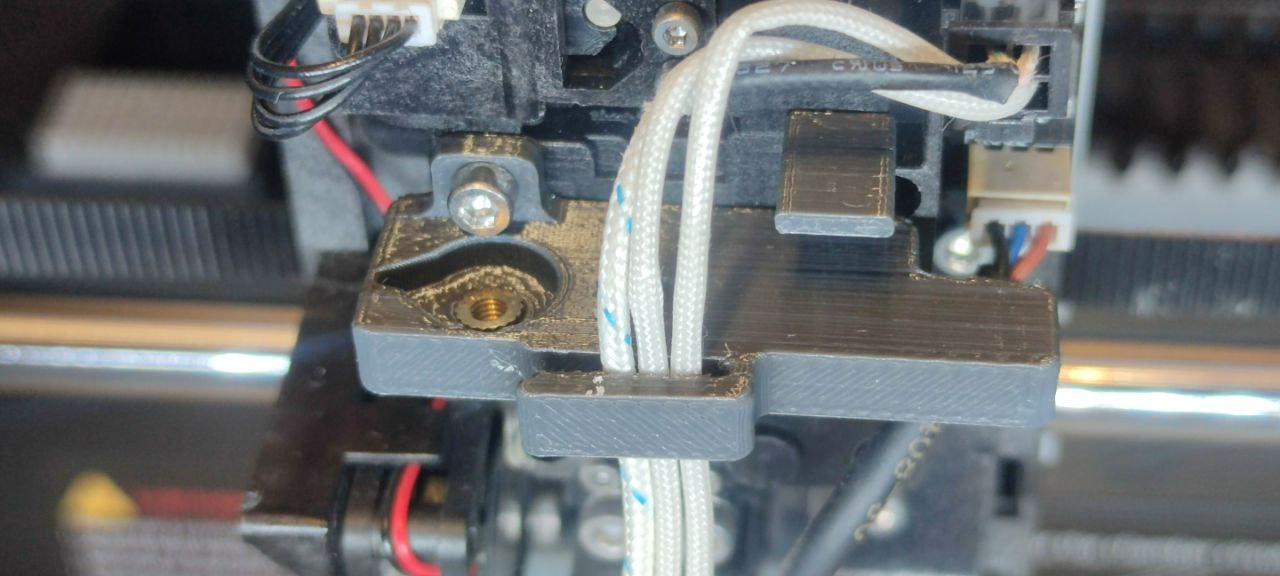
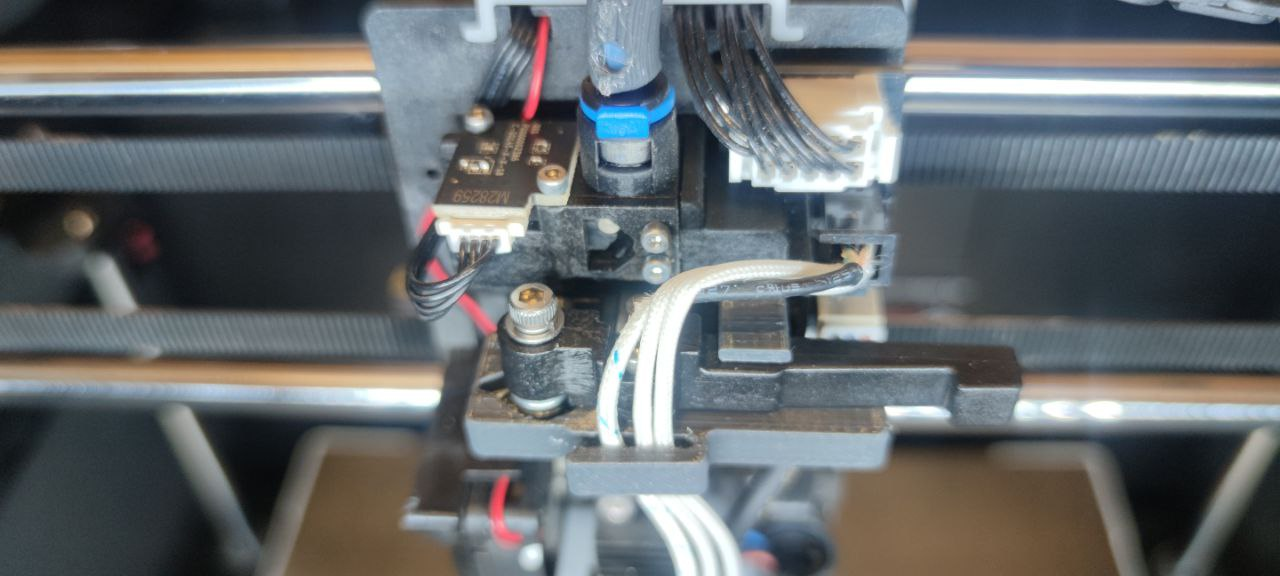
Автор: AT-128
Электронная схема материнской и переходной плат для PLUS 4
Назначение портов материнской платы в исходном разрешении


Схема переходной платы тулхэда

Видеоинструкции по замене или ремонту узлов принтера PLUS 4
Замена боковой стенки принтера
https://disk.yandex.ru/i/RGdLZ-EfMbi6lA
Замена стола принтера
https://disk.yandex.ru/i/xa56ZaKmnrg0bA
Замена тензодатчиков стола
https://disk.yandex.ru/i/4EefsHXb96bBiA
Исправляем и предупреждаем проблему с поломкой керамической вставки.
Проверяем не касается ли сопло скобы. Ссылка на видео.
Аккуратно отгибаем скребок. Ссылка на видео.
Предотвращаем повторное возникновение проблемы. Ссылка на видео. Ссылка на деталь.
Полезные настройки для принтера PLUS 4
Опробованные и протестированные мной изменения для более точной печати, вывода графиков input shaping, проверка натяжения ремней, калибровка стола и т.д.
ВНИМАНИЕ!
Данная статья не является призывом к действию и не несет обязательный характер!
Все изменения Вы делаете под собственную ответственность!
Перед внесением изменений создайте архив конфигурационных файлов printer.cfg и gcode_macro.cfg
Предлагаю для удобства внесения изменений создать отдельный файл, чтобы вносить в него изменения используя include.
Подготовка:
Итак, создаем файл в корне, где лежат все наши файлы конфигурации и назовем его к примеру mod.cfg
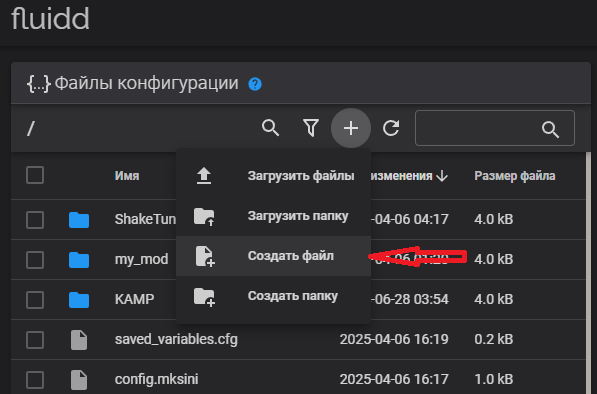
После того как мы создали новый файл mod.cfg, нам необходимо его подключить в файле printer.cfg, открываем его и добавляем в самом конце перед SAVE_CONFIG
### Подключения файла с макросами
[include mod.cfg]
#*# <---------------------- SAVE_CONFIG ---------------------->
Подготовка на этом заканчивается и давайте приступим к добавлению наших новых полезных изменений.
1. Охлаждение материнской платы
В QIDI Plus 4 по умолчанию установлено значение controller_fan для активации вентилятора охлаждения материнской платы, это означает, что вентилятор не запустится, пока мы не начнем печать.
Чтобы улучшить это, мы собираемся внести некоторые изменения в настройки по умолчанию.
Сначала мы отключим настройки вентилятора охлаждения материнской платы, которые мы можем найти в разделе [controller_fan board_fan] в файле printer.cfg, данный блок мы закомментируем, добавив символ # в начале каждой строки:
### Закомментируем этот блок в файле printer.cfg
# [controller_fan board_fan]
# pin:U_1:PC4
# max_power:1.0
# shutdown_speed:1.0
# cycle_time:0.01
# fan_speed: 1.0
# heater:chamber
# stepper:stepper_x,stepper_y
Далее мы вставляем в созданный нами файл mod.cfg первый наш блок:
### Настройка и отображение температуры MB
[temperature_fan board_fan]
pin:U_1:PC4
max_power: 1.0
shutdown_speed: 1.0
cycle_time: 0.01
off_below: 0
sensor_type: temperature_host
control: pid
pid_deriv_time: 2.0
pid_Kp: 5
pid_Ki: 2
pid_Kd: 5
target_temp: 45
min_speed: 0.3
max_speed: 1.0
min_temp: 0
max_temp: 100
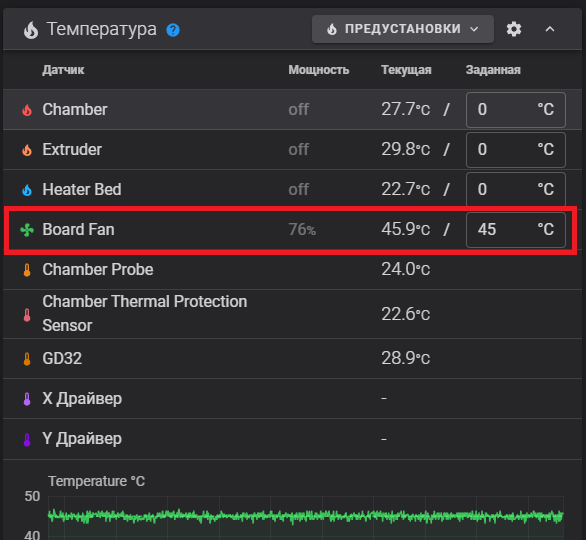
После этого у нас в интерфейсе появится удобное управление температурой материнской платы и ее отображение. Конечно желательно установить кулер большего размера, так как наш маленький 40мм не справляется. Но и так уже гораздо лучше.
2. Улучшение показаний температуры камеры
В QIDI Plus 4 датчик температуры расположен не в самом лучшем месте, которое, вероятно, не является наиболее оптимальным. Найти его можно в задней правой части, под рамой шасси:
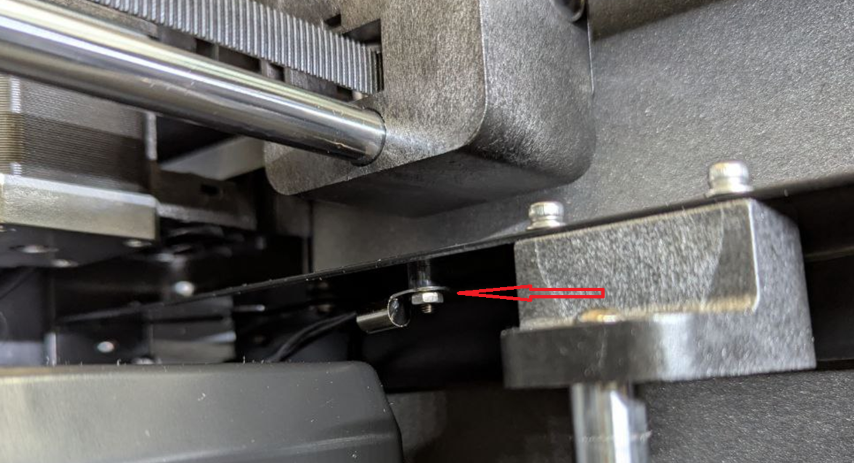
Наиболее оптимальным всегда является то, чтобы температура была в точке, ближайшей к зоне печати, поэтому размещение датчика в углу, рядом с металлом корпуса, на возвышении и на стороне, противоположной той, куда дует сам нагреватель, не поможет обеспечить надежные показатели температуры.
Чтобы улучшить эти показания и лучше управлять нагревателем, мы воспользуемся датчиком температуры, установленным в голове принтера (GD32), чтобы комбинировать показания температуры и таким образом, повысить точность.
Благодаря гибкости и мощности Klipper мы собираемся создать "виртуальный" датчик температуры, в котором мы будем комбинировать показания обоих датчиков:
Сначала мы прокомментируем блок [heater_generic chamber] в файле printer.cfg:
# [heater_generic chamber]
# heater_pin:U_1:PC8
# max_power:0.4
# sensor_type:NTC 100K MGB18-104F39050L32
# sensor_pin:U_1:PA1
# control = pid
# pid_Kp=63.418
# pid_Ki=1.342
# pid_Kd=749.125
# min_temp:-100
# max_temp:70
# target_min_temp:45
# target_max_temp:65
# heat_with_heater_bed:True
# heat_with_heater_bed_tem_add:25
Теперь мы снова определим датчик температуры камеры под другим названием [temperature_sensor chamber_probe] и изменим [heater_generic chamber] так, чтобы он использовал виртуальный датчик, используя комбинированные показания обоих датчиков (датчика головы (GD32) и камеры). По моим тестам лучший результат достигается при соотношении 3 к 1, где влияние датчика GD32 составляет 75%, а влияние датчика камеры - 25%.
Добавим наш новый блок в файл mod.cfg:
### Показания температуры сенсоров головы и датчика нагрева камеры
[temperature_sensor chamber_probe]
sensor_type:NTC 100K MGB18-104F39050L32
sensor_pin:U_1:PA1
[heater_generic chamber]
heater_pin:U_1:PC8
max_power:0.5 # Original 0.7 or 0.4 depending on firmware version
control = pid
pid_Kp=63.418
pid_Ki=1.342
pid_Kd=749.125
min_temp:-100
max_temp:80
sensor_type: temperature_combined
sensor_list: temperature_sensor GD32, temperature_sensor GD32, temperature_sensor GD32, temperature_sensor chamber_probe
combination_method: mean
maximum_deviation: 70
target_min_temp:0
target_max_temp:65
heat_with_heater_bed:True
heat_with_heater_bed_tem_add:25
Почему это действительно работает?
- Сенсор на голове (GD32) хорошо отражает температуру воздуха рядом с моделью
- А сенсор в корпусе (chamber_probe) — общий фон камеры
Сочетая их, ты получаешь среднюю, но смещённую в пользу реального места печати температуру, и это оптимально для контроля нагрева камеры.
| Метод | Надёжность | Точность около модели | Простота | Рекомендуется |
|---|---|---|---|---|
| Один сенсор (в корпусе) | 👍 | ❌ низкая | ✅ | Нет |
| Один сенсор (на голове) | 👍 | ✅ хорошая | ✅ | Лучше |
| Комбинированный подход | ✅ | ✅✅ отличная | ❌ | ✅ Лучший |
Если хочешь максимально точное управление температурой камеры, особенно при печати PETG, ABS, ASA, PC и т.д., — комбинированный метод определённо лучше.
Пример других весов для вычисления показаний в камере:
- 50% / 50% → просто GD32, chamber_probe
- 80% / 20% → GD32, GD32, GD32, GD32, chamber_probe
- 90% / 10% → GD32 ×9, chamber_probe ×1
Просто подбираешь нужную комбинацию вручную. У меня стоит 75% на 25%. И теперь при печати я более точно могу контролировать показания температуры в камере.
3. Предотвращение перегрева при печати моделей в полную высоту 280мм
Принимая во внимание расположение системы нагревателя камеры, когда у нас есть модель, которая достигает или превышает 268 мм, сама конструкция стола перекрывает выход горячего воздуха, что иногда приводит к тому, что термозащита Klipper может остановить текущую печать и вылететь с ошибкой. Поскольку это «проблема» дизайна, которую трудно решить, не расширив выходное отверстие в корпусе нагревателя либо заменить сам корпус нагревателя на кастомную модель например такую Qidi Plus 4 chamber heater, мы можем использовать расширенные функции, доступные в макросах Klipper, чтобы минимизировать эту проблему. Для этого мы воспользуемся макросом SET_PRINT_STATS_INFO, который мы добавим в mod.cfg, чтобы снизить температуру нагревателя, чтобы печать завершилась без ошибок.
Добавляем следующий блок в наш файл mod.cfg:
[gcode_macro SET_PRINT_STATS_INFO]
rename_existing: SET_PRINT_STATS_INFO_BASE
gcode:
{% set curlayer = params.CURRENT_LAYER|default(1)|int %}
{% set total_layer = params.TOTAL_LAYER|default(none) %}
{% set layer_height = params.LAYER_HEIGHT|default(none) %}
{% if printer.toolhead.position.z >= 268 %}
M141 S15
{% endif %}
{% set cmd = "SET_PRINT_STATS_INFO_BASE CURRENT_LAYER=%d" % curlayer %}
{% if total_layer is not none %}
{% set cmd = cmd + " TOTAL_LAYER=%s" % total_layer %}
{% endif %}
{% if layer_height is not none %}
{% set cmd = cmd + " LAYER_HEIGHT=%s" % layer_height %}
{% endif %}
{ cmd }
Для меня такой вариант сейчас самый простой.
4. Изменение линии очистки при начале печати на адаптивную (KAMP)
Мне не очень нравится как очищается сопло при начале печати, и иногда оно очень сильно прилипает. И если мы следим за началом печати можно вовремя избежать повреждение пластины. Поэтому я решил воспользоваться уже готовым решением, макросом LINE_PURGE.
Для начала необходимо раскомментировать строку в файле KAMP_Settings.cfg, который найдем в том же месте, что и наш printer.cfg, в нем мы убираем символ # перед строкой:
[include ./KAMP/Line_Purge.cfg] # Раскомментировал строку
Далее необходимо поправить стартовый g-code в слайсере:
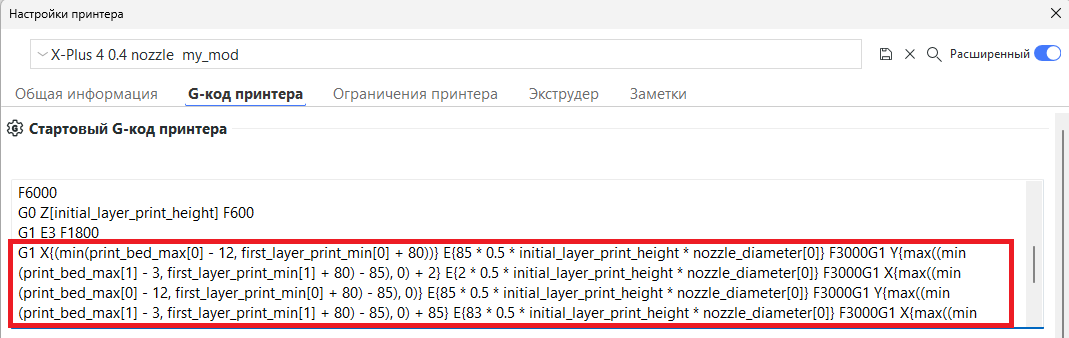
Удалил из стартового g-code принтера следующий блок, который расположен между строками G1 E3 F1800 и G1 Z1 F600:
G1 X{(min(print_bed_max[0] - 12, first_layer_print_min[0] + 80))} E{85 * 0.5 * initial_layer_print_height * nozzle_diameter[0]} F3000
G1 Y{max((min(print_bed_max[1] - 3, first_layer_print_min[1] + 80) - 85), 0) + 2} E{2 * 0.5 * initial_layer_print_height * nozzle_diameter[0]} F3000
G1 X{max((min(print_bed_max[0] - 12, first_layer_print_min[0] + 80) - 85), 0)} E{85 * 0.5 * initial_layer_print_height * nozzle_diameter[0]} F3000
G1 Y{max((min(print_bed_max[1] - 3, first_layer_print_min[1] + 80) - 85), 0) + 85} E{83 * 0.5 * initial_layer_print_height * nozzle_diameter[0]} F3000
G1 X{max((min(print_bed_max[0] - 12, first_layer_print_min[0] + 80) - 85), 0) + 2} E{2 * 0.5 * initial_layer_print_height * nozzle_diameter[0]} F3000
G1 Y{max((min(print_bed_max[1] - 3, first_layer_print_min[1] + 80) - 85), 0) + 3} E{82 * 0.5 * initial_layer_print_height * nozzle_diameter[0]} F3000
G1 X{max((min(print_bed_max[0] - 12, first_layer_print_min[0] + 80) - 85), 0) + 3} Z0
G1 X{max((min(print_bed_max[0] - 12, first_layer_print_min[0] + 80) - 85), 0) + 6}
И вставил команду LINE_PURGE.
Итоговый g-code теперь выглядит вот так:
PRINT_START BED=[bed_temperature_initial_layer_single] HOTEND=[nozzle_temperature_initial_layer] CHAMBER=[chamber_temperatures]
SET_PRINT_STATS_INFO TOTAL_LAYER=[total_layer_count]
M83
M140 S[bed_temperature_initial_layer_single]
M104 S[nozzle_temperature_initial_layer]
M141 S[chamber_temperatures]
G4 P3000
T[initial_tool]
G0 X{max((min(print_bed_max[0] - 12, first_layer_print_min[0] + 80) - 85), 0)} Y{max((min(print_bed_max[1] - 3, first_layer_print_min[1] + 80) - 85), 0)} Z5 F6000
G0 Z[initial_layer_print_height] F600
G1 E3 F1800
LINE_PURGE
G1 Z1 F600
SET_PRINT_STATS_INFO CURRENT_LAYER=1
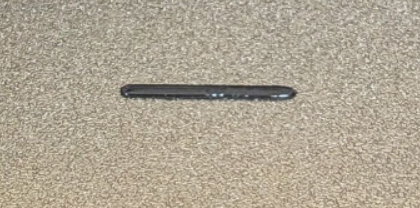
После этих изменений линия очистки сопла выглядит вот так:
9
5. Улучшения конфигурации шаговых двигателей
Этот пункт не обязателен но по моим тестам это дает более лучшие результаты на высоких скоростях и более точно позиционирование, чем есть сейчас в стандартной конфигурации.
Что ты получаем в итоге?
- Четче движение по X/Y, меньше люфтов и артефактов.
- Стабильное позиционирование на Z, особенно при небольших слоях.
- Улучшенное качество печати при ускорении и высоких скоростях.
ВАЖНО!
Если мы увеличим значения run_current, рекомендую обязательно улучшить охлаждение электроники выполнить пункт 1 и желательно установить радиаторы на шаговые двигатели X/Y, но и на ось Z тоже можно установить — лучше будут охлаждаться.
Добавляем в наш файл mod.cfg следующий код:
### Настройка шагов двигателей
[tmc2209 extruder]
interpolate: False ### Original True
[stepper_x]
microsteps:64 ### Original 32
[stepper_y]
microsteps: 64 ### Original 32
[stepper_z]
microsteps: 16 ### Original 128
[stepper_z1]
microsteps: 16 ### Original 128
[tmc2240 stepper_y]
run_current: 1.15 ### Original 1.07
interpolate: False ### Original True
[tmc2240 stepper_x]
run_current: 1.15 ### Original 1.07
interpolate: False ### Original True
[tmc2209 stepper_z]
interpolate: False ### Original True
[tmc2209 stepper_z1]
interpolate: False ### Original True
Что такое interpolate: False
- Отключает интерполяцию до 256 микрошагов, которую драйверы TMC делают автоматически, даже если ты задаешь меньшее число микрошагов.
Зачем отключать?
- Интерполяция может сглаживать движение, но иногда она мешает точности, особенно при высоком разрешении модели.
- Отключение дает более предсказуемое поведение моторов — полезно для точной калибровки и измерений.
Риски:
- Возможен более шумный звук работы двигателей.
- Не всегда заметна разница, но для прецизионной настройки — важно.
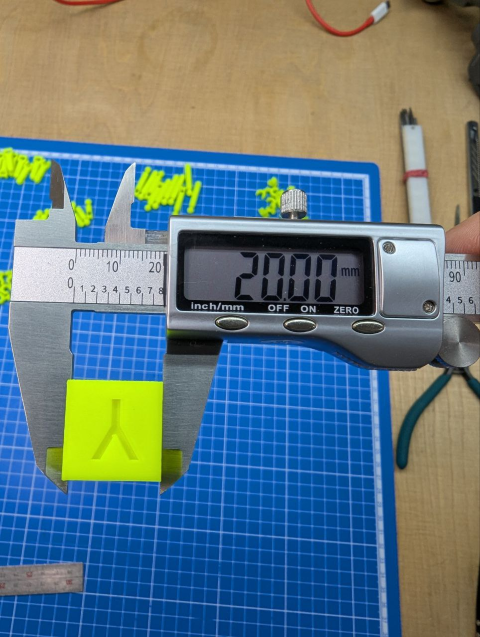
В сухом остатке до изменений у меня была погрешность около 0.1 а после по всем сторонам на тестовом кубике 20мм х 20мм я добился по нулям:
6. Улучшения автоматического выравнивания стола и снятия карты
QIDI Plus 4 оснащен несколькими системами выравнивания, которые значительно упрощают, упрощают и автоматизируют процесс выравнивания стола. Мы постараемся улучшить некоторые из них.
Если вы не выполнили пункт 5, то предложенные дальше изменения будут менее заметны. Но можно добавить в файл mod.cfg изменения только для шаговых двигателей оси Z, так как они у нас главные в данном пункте.
Опять повторюсь, если вы применили пункт 5 то ничего вносить не надо, у вас все будет работать.
Тем же кто пропустил пункт 5 необходимо добавить следующий код в файл mod.cfg:
[stepper_z]
microsteps: 16 ### Original 128
[stepper_z1]
microsteps: 16 ### Original 128
[tmc2209 stepper_z]
interpolate: False ### Original True
[tmc2209 stepper_z1]
interpolate: False ### Original True
Итак, приступим, первое, что мы сделаем, это изменим smart_effector - Точность срабатывания датчика:
# Настройки Smart Effector
[smart_effector]
speed:2.5
samples: 1
sample_retract_dist: 10
samples_tolerance: 0.013
Эти параметры особенно полезны при использовании multi-probing и дают более точную компенсацию Z-offset.
Далее мы изменяем bed_mesh - улучшаем сетку выравнивания стола:
# Настройки конфигурации сетки стола
[bed_mesh]
horizontal_move_z:10
probe_count:10,10
bicubic_tension:0.3
Эта сетка дает очень точную компенсацию искривлений стола — особенно полезно для больших моделей или тонких первых слоев.
Изменяем z_tilt - Автовыравнивание по двум винтам Z:
# Улучшения Z-Tilt
[z_tilt]
horizontal_move_z: 10
retries: 5
retry_tolerance: 0.013
Z-tilt нужен, чтобы компенсировать несинхронность левых и правых винтов Z. Особенно важно при печати больших моделей.
7. Улучшаем выравнивание стола в ручном режиме с помощью датчиков
Несмотря на то, что QIDI Plus 4 оснащен помощником по выравниванию стола вручную, этот процесс выполняется полностью вручную с использованием листа бумаги или фирменного листа от QIDI. Но у нас современный принтер, давайте воспользуемся тем, что у нас есть датчик выравнивания и автоматизируем, забыв уже про листок.
Добавляем следующий код в файл mod.cfg:
# Ручное выравнивание стола с помощью датчика.
[screws_tilt_adjust]
screw1:250,250
screw1_name: Central
screw2:0,20
screw2_name: Front left
screw3: 260,20
screw3_name: Front right
screw4: 260,280
screw4_name: Back right
screw5: 0,280
screw5_name: Back left
screw_thread: CW-M4
# Добавляем макрос
[gcode_macro SCREWS_TILT_CALCULATE]
rename_existing: _SCREWS_TILT_CALCULATE_BASE
gcode:
{ action_respond_info("starting screw rotation calculation...") }
M141 S0
M4031
G28
_SCREWS_TILT_CALCULATE_BASE
После изменения нам доступен макрос:
Чтобы отрегулировать стол с помощью барашков, сначала слегка ослабьте контргайки. Затем вращайте пальцами только барашки, которые расположены выше контргаек.
Отправьте все оси в HOME перед использованием макроса
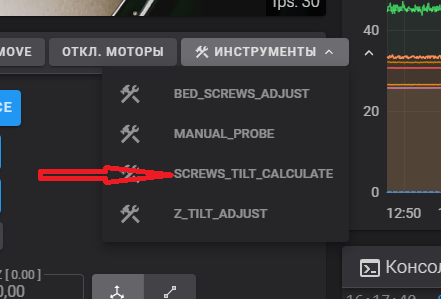
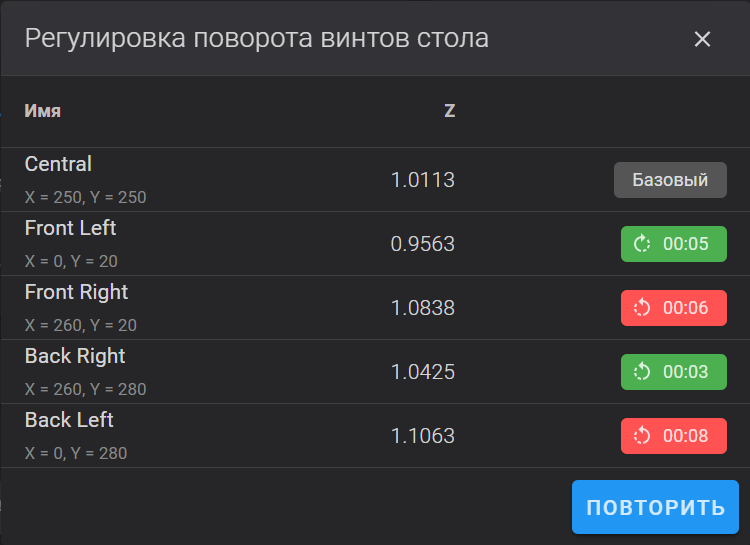
После того как макрос отработал мы получаем следующее окно, где нам показано на сколько необходимо закрутить или открутить регулировочный барашек стола:
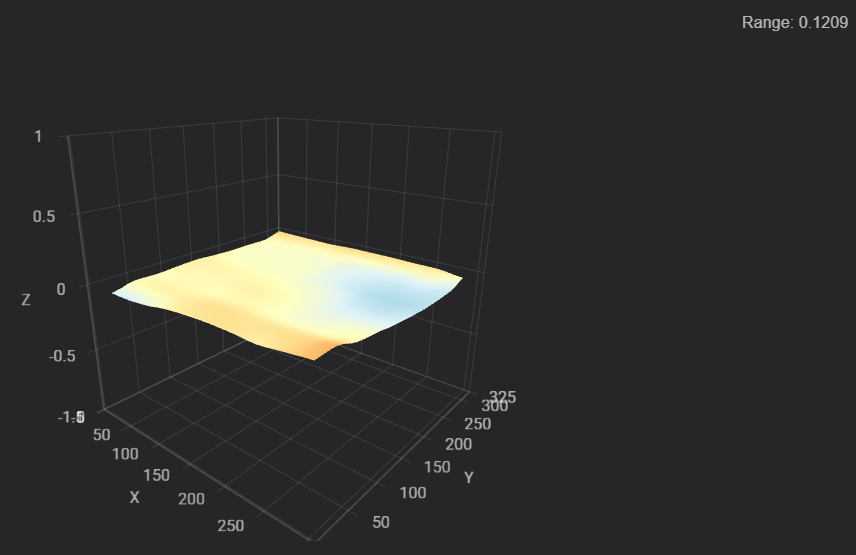
И можно получить очень хороший результат по итогу:
8. Вывод информации Input Shaper
Для получения графиков Input Shaper будем использовать Klippain и его модуль shaketune
Подключаемся к принтеру по SSH.
В Linux / macOS / Windows открываем терминал (cmd), или используем любой другой доступный вам клиент SSH.
Для подключения вводим команду:
ssh mks@192.168.2.70
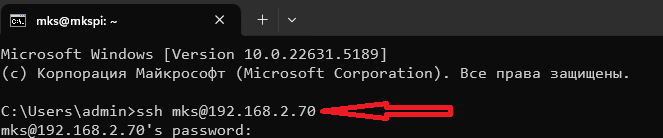
192.168.2.70 заменить на IP адрес вашего принтера.
Вводим пароль: makerbase - помним, что вводимый пароль не отображается! Не забудь нажать Enter после ввода.
Клонируем и устанавливаем репозиторий ShakeTune, адаптированный для работы на QIDI вводим следующую команду в терминале подключенном к нашему принтеру
cd /home/mks && wget -O - https://raw.githubusercontent.com/stew675/klippain-shaketune-for-qidi-plus4/main/install.sh | bash
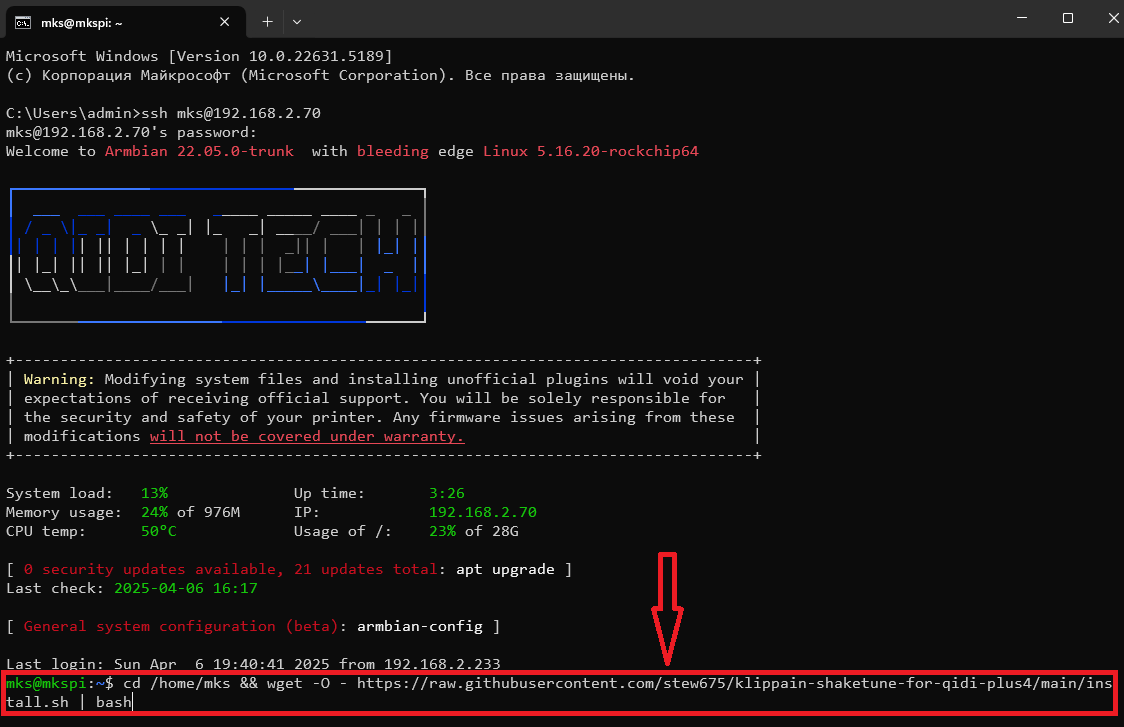
После установки идем в наш интерфейс принтера и добавляем следующий код в файл printer.cfg:
[shaketune]
timeout: 1200
# The maximum time in seconds to let Shake&Tune process the CSV files and generate the graphs.
# result_folder: ~/printer_data/config/ShakeTune_results
# The folder where the results will be stored. It will be created if it doesn't exist.
# number_of_results_to_keep: 3
# The number of results to keep in the result_folder. The oldest results will
# be automatically deleted after each runs.
# keep_raw_csv: False
# If True, the raw CSV files will be kept in the result_folder alongside the
# PNG graphs. If False, they will be deleted and only the graphs will be kept.
# show_macros_in_webui: True
# Mainsail and Fluidd doesn't create buttons for "system" macros that are not in the
# printer.cfg file. If you want to see the macros in the webui, set this to True.
После сохранения и перезапуска Klipper нам будут доступны новые макросы:
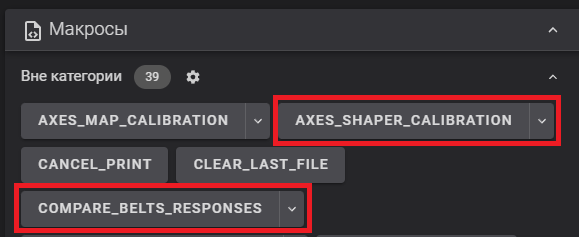
Первым запускаем COMPARE_BELTS_RESPONSES, но сначала необходимо отрегулировать натяжение ремней как описано в QIDI Wiki. Мое дополнение к натяжению ремней, желательно процедуру перемещения головы принтера сделать 2 раза на ослабленных винтах соответственно, уменьшаем вероятность западания натяжителя. По завершении теста мы получим график, который доступен из веб-интерфейс внутри папки /ShakeTune_results/belts:
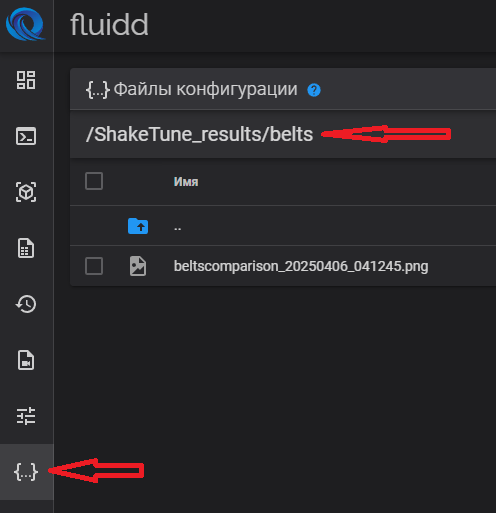
Смотрим готовый результат и либо продолжаем бороться с натяжением ремней, либо у нас все хорошо как на моем графике ниже:
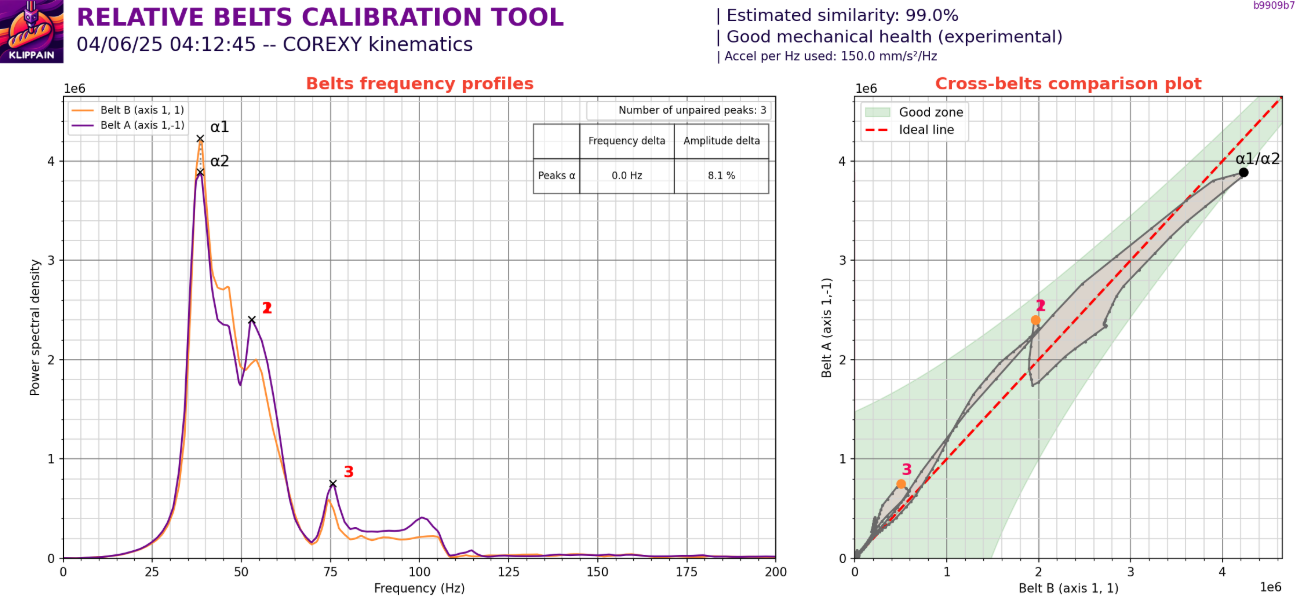
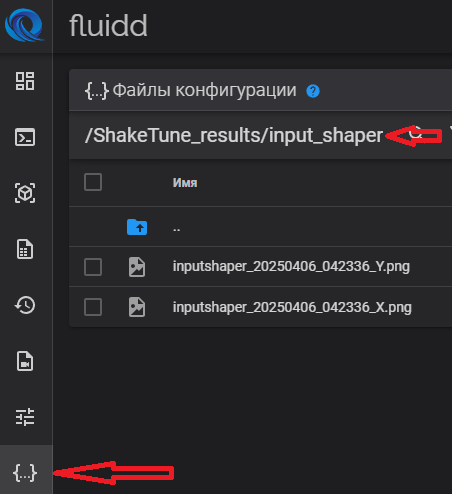
Далее запускаем второй макрос AXES_SHAPER_CALIBRATION по завершении мы найдем результат в папке / ShakeTune_results / input_shaper и получим изображение, сгенерированное по осям X/Y:
Получаем два графика по осям X/Y:
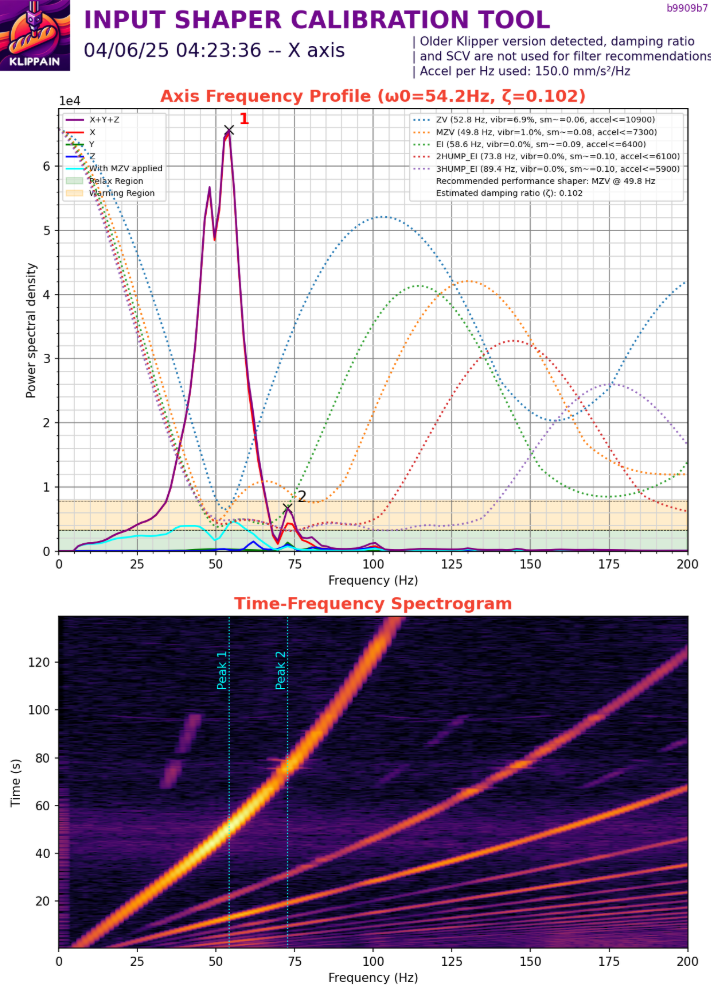
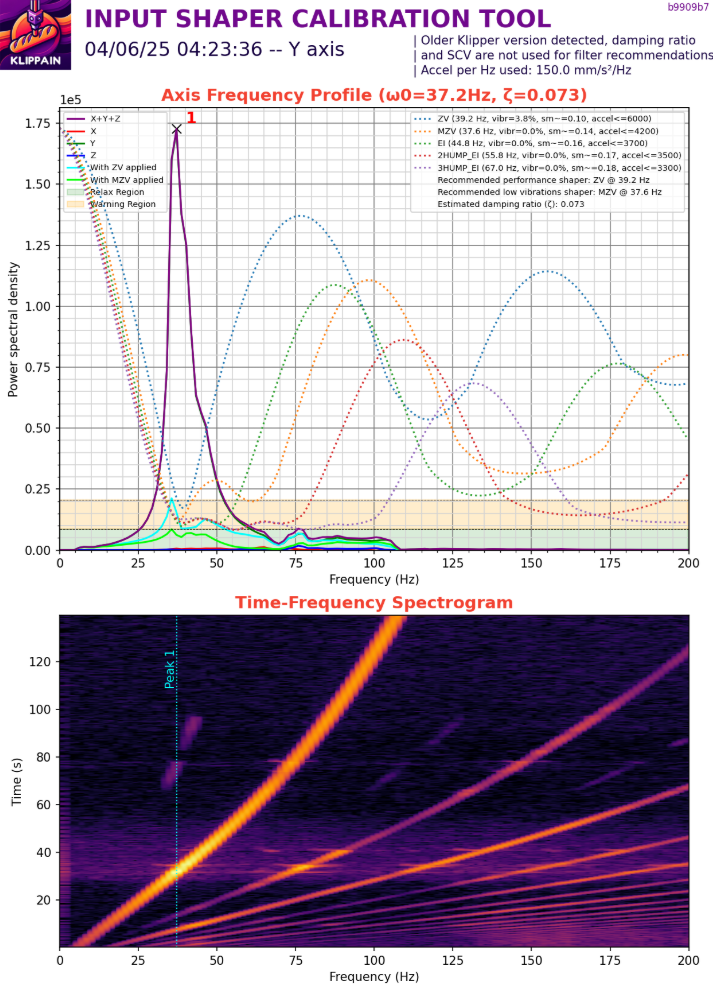
Настройка Input Shaper для QIDI Plus 4
Мы не будем углубляться в подробности оптимизации и настройки Input Shaper, так как подробное руководство по анализу результатов вы найдёте в руководстве по Input Shaper.
Для всех вопросов, связанных с макросами Klippain ShakeTune, также доступна дополнительная информация по этой ссылке.
Несколько ключевых замечаний
- Тип кинематики:
QIDI Plus 4 — это CoreXY-принтер, и для него особенно важно, чтобы натяжение ремней было правильным. - Алгоритмы Input Shaper:
Из-за особенностей кинематики CoreXY, рекомендуется использовать одинаковый тип Input Shaper для осей X и Y, так как они работают совместно.
Наиболее подходящие алгоритмы для QIDI Plus 4:ZVMZV
- Важность подготовки:
Перед запуском измерений для настройки Input Shaper обязательно убедитесь, что:- Ремни правильно натянуты
- Направляющие и винты смазаны
- Все механические соединения надёжно закреплены
Это был последний пункт, спасибо за внимание!
Источники и полезные ссылки
- Klippain и модуль ShakeTune - инструмент для калибровки Input Shaper и анализа натяжения ремней
- QIDI Plus 4 chamber heater shell replacement - модель кастомного корпуса нагревателя камеры
- QIDI Wiki - Регулировка натяжения ремней - официальная документация по настройке ремней
- Руководство по Input Shaper - подробное руководство по настройке и анализу результатов Input Shaper
- Документация Klippain ShakeTune для QIDI Plus 4 - дополнительная информация по использованию макросов ShakeTune
- QIDI Plus 4 Technical Guide - техническое руководство по улучшениям и настройкам принтера
Статью подготовил: @bender_say
Переклейка пьезо датчиков стола Qidi Plus4
1. Снять датчики.
Описывать не буду – есть официальное видео на Wiki.
2. Отделить пьезоэлемент от стальных пластин.
Тут как повезёт. Но в большинстве случаев отделяются очень легко.
Для этого их надо поддеть лезвием канцелярского ножа или скальпеля и давить вдоль пластины. НЕ ПОГНИТЕ ПЬЕЗОЭЛЕМЕНТЫ!!!
У меня вообще один из пьезоэлементов сам отклеился.
 |
 |
3. Очистить от старого клея.
Тут тоже понадобится канцелярский нож или скальпель. Со стальных пластин отделяется легко, с пьезоэлементов немного сложнее ввиду их хрупкости. Действовать аккуратно. Элементы лучше располагать на столе и прилагать усилия только вдоль поверхности.
4. Зачистка металлических пластин и пьезоэлементов мелкой наждачной бумагой.
Я использовал 600тую. Тут надо добиться чистой поверхности в мелкую риску – для лучшей адгезии при последующей склейке.
 |
 |
5. Все элементы и пластины тщательно обезжирить.
Я использовал 646 растворитель. Можно ацетон, но аккуратно с пьезоэлементами. Протирать только тыльную, полностью металлическую сторону. Используйте средства защиты рук и дыхания.
6. Склейка.
Для склейки понадобится печатный кондуктор. Канцелярские зажимы. Клей К-400. Используйте средства защиты рук и дыхания.
Нанести клей тонким слоем, немного не доходя до краёв, на пьезоэлемент. Клей наносить кистью с коротким ворсом или маленькой лопаткой. Приложить пьезоэлемент к металлической пластине через кондуктор и прижать прижимом с помощью канцелярских зажимов как показано на фото. Проконтролировать что датчик стоит ровно и не съехал. Поправить при необходимости. Излишки клея убрать ватной палочкой или чем есть под рукой. Оставить в таком виде на 48 часов. Можно ускорить процесс если прогреть всю конструкцию до 60 градусов. Тогда хватит 12 часов.
 |
 |
 |
7. По истечении 48 часов датчики можно извлечь из кондукторов и установить в принтер.
 |
 |
Статью подготовил: Алексей, за что ему огромная благодарность!