# Полезные настройки для принтера PLUS 4
Опробованные и протестированные мной изменения для более точной печати, вывода графиков input shaping, проверка натяжения ремней, калибровка стола и т.д.
**ВНИМАНИЕ!****Данная статья не является призывом к действию и не несет обязательный характер!****Все изменения Вы делаете под собственную ответственность!****Перед внесением изменений создайте архив конфигурационных файлов printer.cfg и gcode\_macro.cfg**
Предлагаю для удобства внесения изменений создать отдельный файл, чтобы вносить в него изменения используя **include**.
#### Подготовка:
Итак, создаем файл в корне, где лежат все наши файлы конфигурации и назовем его к примеру **mod.cfg**
[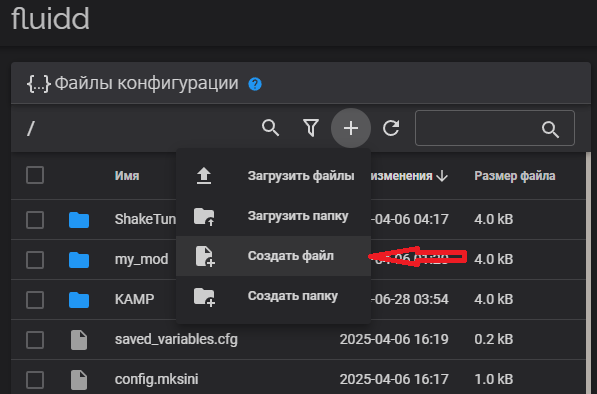](http://185.175.156.197:6875/uploads/images/gallery/2026-10/Hiqimage.png)
После того как мы создали новый файл mod.cfg, нам необходимо его подключить в файле **printer.cfg**, открываем его и добавляем в самом конце перед SAVE\_CONFIG
> \### Подключения файла с макросами
>
> \[include mod.cfg\]
>
> \#\*# <---------------------- SAVE\_CONFIG ---------------------->
Подготовка на этом заканчивается и давайте приступим к добавлению наших новых полезных изменений.
#### 1. Охлаждение материнской платы
В QIDI Plus 4 по умолчанию установлено значение controller\_fan для активации вентилятора охлаждения материнской платы, это означает, что вентилятор не запустится, пока мы не начнем печать.
Чтобы улучшить это, мы собираемся внести некоторые изменения в настройки по умолчанию.
Сначала мы отключим настройки вентилятора охлаждения материнской платы, которые мы можем найти в разделе \[controller\_fan board\_fan\] в файле **printer.cfg**, данный блок мы закомментируем, добавив символ # в начале каждой строки:
> \### Закомментируем этот блок в файле printer.cfg
>
> \# \[controller\_fan board\_fan\]
>
> \# pin:U\_1:PC4
>
> \# max\_power:1.0
>
> \# shutdown\_speed:1.0
>
> \# cycle\_time:0.01
>
> \# fan\_speed: 1.0
>
> \# heater:chamber
>
> \# stepper:stepper\_x,stepper\_y
Далее мы вставляем в созданный нами файл **mod.cfg** первый наш блок:
> \### Настройка и отображение температуры MB
>
> \[temperature\_fan board\_fan\]
>
> pin:U\_1:PC4
>
> max\_power: 1.0
>
> shutdown\_speed: 1.0
>
> cycle\_time: 0.01
>
> off\_below: 0
>
> sensor\_type: temperature\_host
>
> control: pid
>
> pid\_deriv\_time: 2.0
>
> pid\_Kp: 5
>
> pid\_Ki: 2
>
> pid\_Kd: 5
>
> target\_temp: 45
>
> min\_speed: 0.3
>
> max\_speed: 1.0
>
> min\_temp: 0
>
> max\_temp: 100
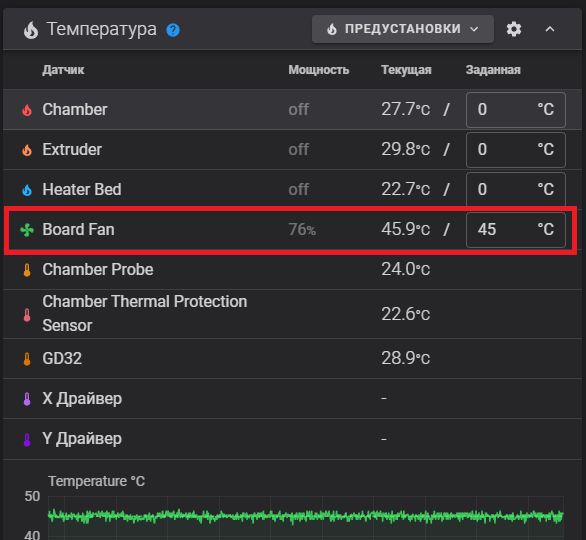
После этого у нас в интерфейсе появится удобное управление температурой материнской платы и ее отображение. Конечно желательно установить кулер большего размера, так как наш маленький 40мм не справляется. Но и так уже гораздо лучше.
[](http://185.175.156.197:6875/uploads/images/gallery/2026-10/8dCimage.png)
#### 2. Улучшение показаний температуры камеры
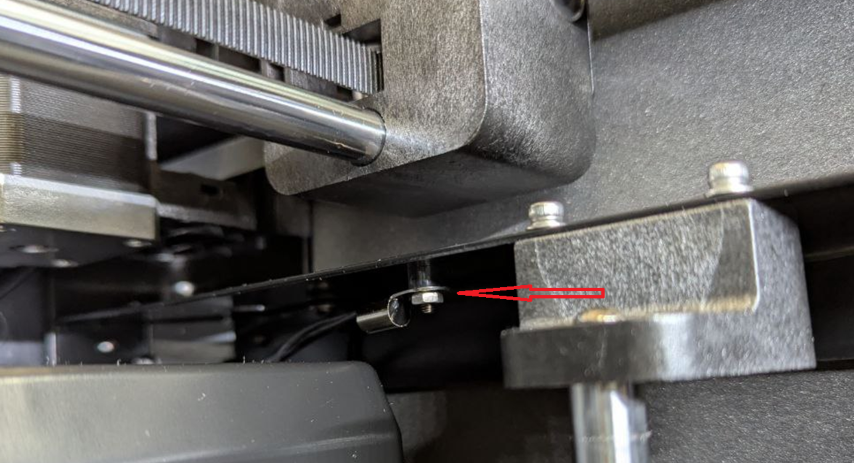
В QIDI Plus 4 датчик температуры расположен не в самом лучшем месте, которое, вероятно, не является наиболее оптимальным. Найти его можно в задней правой части, под рамой шасси:
[](http://185.175.156.197:6875/uploads/images/gallery/2026-10/z2pimage.png)
Наиболее оптимальным всегда является то, чтобы температура была в точке, ближайшей к зоне печати, поэтому размещение датчика в углу, рядом с металлом корпуса, на возвышении и на стороне, противоположной той, куда дует сам нагреватель, не поможет обеспечить надежные показатели температуры.
Чтобы улучшить эти показания и лучше управлять нагревателем, мы воспользуемся датчиком температуры, установленным в голове принтера (GD32), чтобы комбинировать показания температуры и таким образом, повысить точность.
Благодаря гибкости и мощности Klipper мы собираемся создать "виртуальный" датчик температуры, в котором мы будем комбинировать показания обоих датчиков:
Сначала мы прокомментируем блок \[heater\_generic chamber\] в файле **printer.cfg**:
> \# \[heater\_generic chamber\]
>
> \# heater\_pin:U\_1:PC8
>
> \# max\_power:0.4
>
> \# sensor\_type:NTC 100K MGB18-104F39050L32
>
> \# sensor\_pin:U\_1:PA1
>
> \# control = pid
>
> \# pid\_Kp=63.418
>
> \# pid\_Ki=1.342
>
> \# pid\_Kd=749.125
>
> \# min\_temp:-100
>
> \# max\_temp:70
>
> \# target\_min\_temp:45
>
> \# target\_max\_temp:65
>
> \# heat\_with\_heater\_bed:True
>
> \# heat\_with\_heater\_bed\_tem\_add:25
Теперь мы снова определим датчик температуры камеры под другим названием `[temperature_sensor chamber_probe]` и изменим `[heater_generic chamber]` так, чтобы он использовал виртуальный датчик, используя комбинированные показания обоих датчиков (датчика головы (GD32) и камеры). По моим тестам лучший результат достигается при соотношении 3 к 1, где влияние датчика GD32 составляет 75%, а влияние датчика камеры - 25%.
Добавим наш новый блок в файл **mod.cfg**:
> \### Показания температуры сенсоров головы и датчика нагрева камеры
>
> \[temperature\_sensor chamber\_probe\]
>
> sensor\_type:NTC 100K MGB18-104F39050L32
>
> sensor\_pin:U\_1:PA1
>
> \[heater\_generic chamber\]
>
> heater\_pin:U\_1:PC8
>
> max\_power:0.5 # Original 0.7 or 0.4 depending on firmware version
>
> control = pid
>
> pid\_Kp=63.418
>
> pid\_Ki=1.342
>
> pid\_Kd=749.125
>
> min\_temp:-100
>
> max\_temp:80
>
> sensor\_type: temperature\_combined
>
> sensor\_list: temperature\_sensor GD32, temperature\_sensor GD32, temperature\_sensor GD32, temperature\_sensor chamber\_probe
>
> combination\_method: mean
>
> maximum\_deviation: 70
>
> target\_min\_temp:0
>
> target\_max\_temp:65
>
> heat\_with\_heater\_bed:True
>
> heat\_with\_heater\_bed\_tem\_add:25
Почему это действительно работает?
- Сенсор на голове (GD32) хорошо отражает **температуру воздуха рядом с моделью**
- А сенсор в корпусе (chamber\_probe) — **общий фон** камеры
Сочетая их, ты получаешь **среднюю, но смещённую в пользу реального места печати температуру**, и это оптимально для контроля нагрева камеры.
**Метод**
**Надёжность**
**Точность около модели**
**Простота**
**Рекомендуется**
Один сенсор (в корпусе)
👍
❌ низкая
✅
Нет
Один сенсор (на голове)
👍
✅ хорошая
✅
Лучше
Комбинированный подход
✅
✅✅ отличная
❌
✅ **Лучший**
Если хочешь максимально точное управление температурой камеры, особенно при печати PETG, ABS, ASA, PC и т.д., — комбинированный метод определённо лучше.
Пример других весов для вычисления показаний в камере:
- 50% / 50% → просто GD32, chamber\_probe
- 80% / 20% → GD32, GD32, GD32, GD32, chamber\_probe
- 90% / 10% → GD32 ×9, chamber\_probe ×1
Просто подбираешь нужную комбинацию вручную. У меня стоит 75% на 25%. И теперь при печати я более точно могу контролировать показания температуры в камере.
#### 3. Предотвращение перегрева при печати моделей в полную высоту 280мм
Принимая во внимание расположение системы нагревателя камеры, когда у нас есть модель, которая достигает или превышает 268 мм, сама конструкция стола перекрывает выход горячего воздуха, что иногда приводит к тому, что термозащита Klipper может остановить текущую печать и вылететь с ошибкой. Поскольку это «проблема» дизайна, которую трудно решить, не расширив выходное отверстие в корпусе нагревателя либо заменить сам корпус нагревателя на кастомную модель например такую [Qidi Plus 4 chamber heater](https://www.printables.com/model/1061247-qidi-plus-4-chamber-heater-shell-replacement), мы можем использовать расширенные функции, доступные в макросах Klipper, чтобы минимизировать эту проблему. Для этого мы воспользуемся макросом SET\_PRINT\_STATS\_INFO, который мы добавим в **mod.cfg**, чтобы снизить температуру нагревателя, чтобы печать завершилась без ошибок.
Добавляем следующий блок в наш файл **mod.cfg**:
> \[gcode\_macro SET\_PRINT\_STATS\_INFO\]
>
> rename\_existing: SET\_PRINT\_STATS\_INFO\_BASE
>
> gcode:
>
> {% set curlayer = params.CURRENT\_LAYER\|default(1)\|int %}
>
> {% set total\_layer = params.TOTAL\_LAYER\|default(none) %}
>
> {% set layer\_height = params.LAYER\_HEIGHT\|default(none) %}
>
> {% if printer.toolhead.position.z >= 268 %}
>
> M141 S15
>
> {% endif %}
>
> {% set cmd = "SET\_PRINT\_STATS\_INFO\_BASE CURRENT\_LAYER=%d" % curlayer %}
>
> {% if total\_layer is not none %}
>
> {% set cmd = cmd + " TOTAL\_LAYER=%s" % total\_layer %}
>
> {% endif %}
>
> {% if layer\_height is not none %}
>
> {% set cmd = cmd + " LAYER\_HEIGHT=%s" % layer\_height %}
>
> {% endif %}
>
> { cmd }
Для меня такой вариант сейчас самый простой.
#### 4. Изменение линии очистки при начале печати на адаптивную (KAMP)
Мне не очень нравится как очищается сопло при начале печати, и иногда оно очень сильно прилипает. И если мы следим за началом печати можно вовремя избежать повреждение пластины. Поэтому я решил воспользоваться уже готовым решением, макросом LINE\_PURGE.
Для начала необходимо раскомментировать строку в файле **KAMP\_Settings.cfg**, который найдем в том же месте, что и наш **printer.cfg**, в нем мы убираем символ # перед строкой:
> \[include ./KAMP/Line\_Purge.cfg\] # Раскомментировал строку
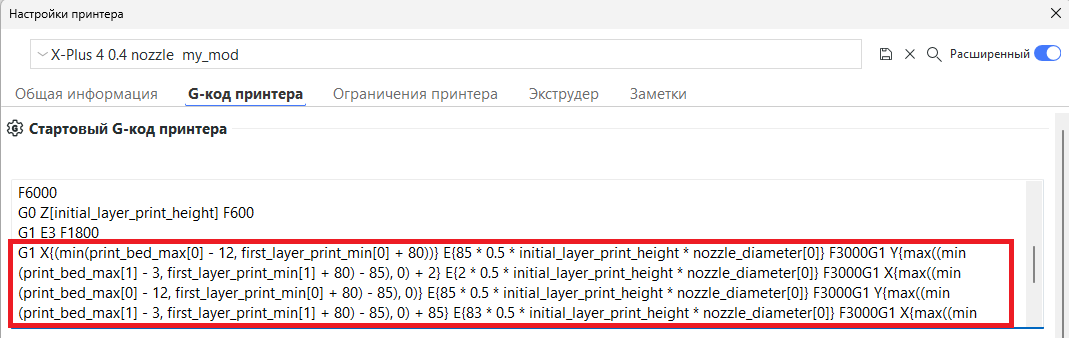
Далее необходимо поправить стартовый g-code в слайсере:
[](http://185.175.156.197:6875/uploads/images/gallery/2026-10/deAimage.png)
Удалил из стартового g-code принтера следующий блок, который расположен между строками `G1 E3 F1800` и `G1 Z1 F600`:
> G1 X{(min(print\_bed\_max\[0\] - 12, first\_layer\_print\_min\[0\] + 80))} E{85 \* 0.5 \* initial\_layer\_print\_height \* nozzle\_diameter\[0\]} F3000
>
> G1 Y{max((min(print\_bed\_max\[1\] - 3, first\_layer\_print\_min\[1\] + 80) - 85), 0) + 2} E{2 \* 0.5 \* initial\_layer\_print\_height \* nozzle\_diameter\[0\]} F3000
>
> G1 X{max((min(print\_bed\_max\[0\] - 12, first\_layer\_print\_min\[0\] + 80) - 85), 0)} E{85 \* 0.5 \* initial\_layer\_print\_height \* nozzle\_diameter\[0\]} F3000
>
> G1 Y{max((min(print\_bed\_max\[1\] - 3, first\_layer\_print\_min\[1\] + 80) - 85), 0) + 85} E{83 \* 0.5 \* initial\_layer\_print\_height \* nozzle\_diameter\[0\]} F3000
>
> G1 X{max((min(print\_bed\_max\[0\] - 12, first\_layer\_print\_min\[0\] + 80) - 85), 0) + 2} E{2 \* 0.5 \* initial\_layer\_print\_height \* nozzle\_diameter\[0\]} F3000
>
> G1 Y{max((min(print\_bed\_max\[1\] - 3, first\_layer\_print\_min\[1\] + 80) - 85), 0) + 3} E{82 \* 0.5 \* initial\_layer\_print\_height \* nozzle\_diameter\[0\]} F3000
>
> G1 X{max((min(print\_bed\_max\[0\] - 12, first\_layer\_print\_min\[0\] + 80) - 85), 0) + 3} Z0
>
> G1 X{max((min(print\_bed\_max\[0\] - 12, first\_layer\_print\_min\[0\] + 80) - 85), 0) + 6}
И вставил команду `LINE_PURGE`.
Итоговый g-code теперь выглядит вот так:
> PRINT\_START BED=\[bed\_temperature\_initial\_layer\_single\] HOTEND=\[nozzle\_temperature\_initial\_layer\] CHAMBER=\[chamber\_temperatures\]
>
> SET\_PRINT\_STATS\_INFO TOTAL\_LAYER=\[total\_layer\_count\]
>
> M83
>
> M140 S\[bed\_temperature\_initial\_layer\_single\]
>
> M104 S\[nozzle\_temperature\_initial\_layer\]
>
> M141 S\[chamber\_temperatures\]
>
> G4 P3000
>
> T\[initial\_tool\]
>
> G0 X{max((min(print\_bed\_max\[0\] - 12, first\_layer\_print\_min\[0\] + 80) - 85), 0)} Y{max((min(print\_bed\_max\[1\] - 3, first\_layer\_print\_min\[1\] + 80) - 85), 0)} Z5 F6000
>
> G0 Z\[initial\_layer\_print\_height\] F600
>
> G1 E3 F1800
>
> LINE\_PURGE
>
> G1 Z1 F600
>
> SET\_PRINT\_STATS\_INFO CURRENT\_LAYER=1
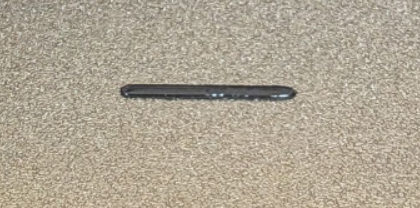
После этих изменений линия очистки сопла выглядит вот так:
9
[](http://185.175.156.197:6875/uploads/images/gallery/2026-10/tYOimage.png)
#### 5. Улучшения конфигурации шаговых двигателей
Этот пункт не обязателен но по моим тестам это дает более лучшие результаты на высоких скоростях и более точно позиционирование, чем есть сейчас в стандартной конфигурации.
Что ты получаем в итоге?
- **Четче движение** по X/Y, меньше люфтов и артефактов.
- **Стабильное позиционирование** на Z, особенно при небольших слоях.
- **Улучшенное качество печати** при ускорении и высоких скоростях.
**ВАЖНО!**
**Если мы увеличим значения run\_current, рекомендую обязательно улучшить охлаждение электроники выполнить пункт 1 и желательно установить радиаторы на шаговые двигатели X/Y, но и на ось Z тоже можно установить — лучше будут охлаждаться.**
Добавляем в наш файл **mod.cfg** следующий код:
> \### Настройка шагов двигателей
>
> \[tmc2209 extruder\]
>
> interpolate: False ### Original True
>
> \[stepper\_x\]
>
> microsteps:64 ### Original 32
>
> \[stepper\_y\]
>
> microsteps: 64 ### Original 32
>
> \[stepper\_z\]
>
> microsteps: 16 ### Original 128
>
> \[stepper\_z1\]
>
> microsteps: 16 ### Original 128
>
> \[tmc2240 stepper\_y\]
>
> run\_current: 1.15 ### Original 1.07
>
> interpolate: False ### Original True
>
> \[tmc2240 stepper\_x\]
>
> run\_current: 1.15 ### Original 1.07
>
> interpolate: False ### Original True
>
> \[tmc2209 stepper\_z\]
>
> interpolate: False ### Original True
>
> \[tmc2209 stepper\_z1\]
>
> interpolate: False ### Original True
Что такое **interpolate: False**
- Отключает **интерполяцию до 256 микрошагов**, которую драйверы TMC делают автоматически, даже если ты задаешь меньшее число микрошагов.
Зачем отключать?
- Интерполяция может сглаживать движение, но **иногда она мешает точности**, особенно при высоком разрешении модели.
- Отключение дает **более предсказуемое** поведение моторов — полезно для точной калибровки и измерений.
#### Риски:
- Возможен **более шумный** звук работы двигателей.
- Не всегда заметна разница, но для прецизионной настройки — важно.
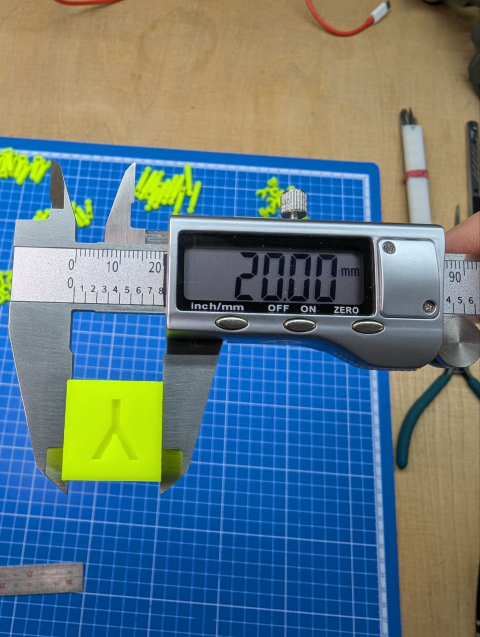
В сухом остатке до изменений у меня была погрешность около 0.1 а после по всем сторонам на тестовом кубике 20мм х 20мм я добился по нулям:
[](http://185.175.156.197:6875/uploads/images/gallery/2026-10/LzJimage.png)
####
#### 6. Улучшения автоматического выравнивания стола и снятия карты
QIDI Plus 4 оснащен несколькими системами выравнивания, которые значительно упрощают, упрощают и автоматизируют процесс выравнивания стола. Мы постараемся улучшить некоторые из них.
`Если вы не выполнили пункт 5, то предложенные дальше изменения будут менее заметны. Но можно добавить в файл mod.cfg изменения только для шаговых двигателей оси Z, так как они у нас главные в данном пункте.`
`Опять повторюсь, если вы применили пункт 5 то ничего вносить не надо, у вас все будет работать.`
`Тем же кто пропустил пункт 5 необходимо добавить следующий код в файл mod.cfg:`
> \[stepper\_z\]
>
> microsteps: 16 ### Original 128
>
> \[stepper\_z1\]
>
> microsteps: 16 ### Original 128
>
> \[tmc2209 stepper\_z\]
>
> interpolate: False ### Original True
>
> \[tmc2209 stepper\_z1\]
>
> interpolate: False ### Original True
Итак, приступим, первое, что мы сделаем, это изменим **smart\_effector** - Точность срабатывания датчика:
> \# Настройки Smart Effector
>
> \[smart\_effector\]
>
> speed:2.5
>
> samples: 1
>
> sample\_retract\_dist: 10
>
> samples\_tolerance: 0.013
Эти параметры особенно полезны при использовании multi-probing и дают более точную компенсацию Z-offset.
Далее мы изменяем **bed\_mesh** - улучшаем сетку выравнивания стола:
> \# Настройки конфигурации сетки стола
>
> \[bed\_mesh\]
>
> horizontal\_move\_z:10
>
> probe\_count:10,10
>
> bicubic\_tension:0.3
Эта сетка дает очень точную компенсацию искривлений стола — особенно полезно для больших моделей или тонких первых слоев.
Изменяем **z\_tilt** - Автовыравнивание по двум винтам Z:
> \# Улучшения Z-Tilt
>
> \[z\_tilt\]
>
> horizontal\_move\_z: 10
>
> retries: 5
>
> retry\_tolerance: 0.013
Z-tilt нужен, чтобы компенсировать несинхронность левых и правых винтов Z. Особенно важно при печати больших моделей.
####
#### 7. Улучшаем выравнивание стола в ручном режиме с помощью датчиков
Несмотря на то, что QIDI Plus 4 оснащен помощником по выравниванию стола вручную, этот процесс выполняется полностью вручную с использованием листа бумаги или фирменного листа от QIDI. Но у нас современный принтер, давайте воспользуемся тем, что у нас есть датчик выравнивания и автоматизируем, забыв уже про листок.
Добавляем следующий код в файл **mod.cfg**:
> \# Ручное выравнивание стола с помощью датчика.
>
> \[screws\_tilt\_adjust\]
>
> screw1:250,250
>
> screw1\_name: Central
>
> screw2:0,20
>
> screw2\_name: Front left
>
> screw3: 260,20
>
> screw3\_name: Front right
>
> screw4: 260,280
>
> screw4\_name: Back right
>
> screw5: 0,280
>
> screw5\_name: Back left
>
> screw\_thread: CW-M4
>
> \# Добавляем макрос
>
> \[gcode\_macro SCREWS\_TILT\_CALCULATE\]
>
> rename\_existing: \_SCREWS\_TILT\_CALCULATE\_BASE
>
> gcode:
>
> { action\_respond\_info("starting screw rotation calculation...") }
>
> M141 S0
>
> M4031
>
> G28
>
> \_SCREWS\_TILT\_CALCULATE\_BASE
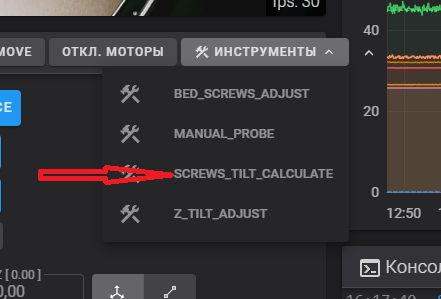
После изменения нам доступен макрос:
`Чтобы отрегулировать стол с помощью барашков, сначала слегка ослабьте контргайки. Затем вращайте пальцами только барашки, которые расположены выше контргаек.`
`Отправьте все оси в HOME перед использованием макроса`
[](http://185.175.156.197:6875/uploads/images/gallery/2026-10/15pimage.png)
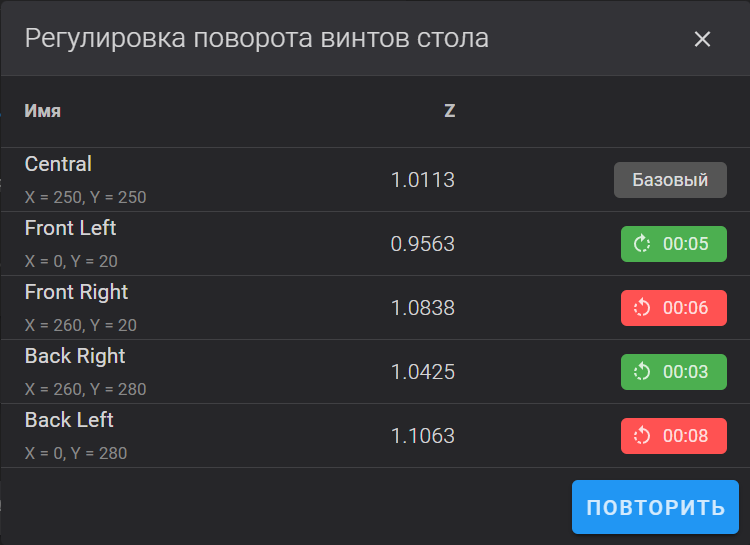
После того как макрос отработал мы получаем следующее окно, где нам показано на сколько необходимо закрутить или открутить регулировочный барашек стола:
[](http://185.175.156.197:6875/uploads/images/gallery/2026-10/Sefimage.png)
И можно получить очень хороший результат по итогу:
[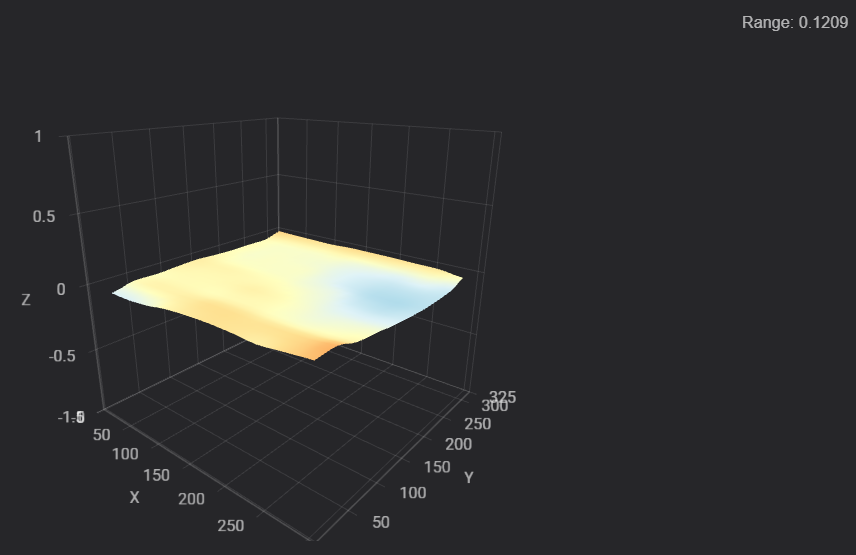](http://185.175.156.197:6875/uploads/images/gallery/2026-10/Brvimage.png)
####
#### 8. Вывод информации Input Shaper
Для получения графиков Input Shaper будем использовать [Klippain и его модуль shaketune](https://github.com/Frix-x/klippain-shaketune)
Подключаемся к принтеру по SSH.
В Linux / macOS / Windows открываем терминал (cmd), или используем любой другой доступный вам клиент SSH.
Для подключения вводим команду:
> ssh mks@192.168.2.70
[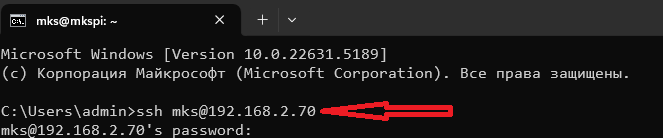](http://185.175.156.197:6875/uploads/images/gallery/2026-10/AhBimage.png)
192.168.2.70 **заменить на IP адрес вашего принтера.**
Вводим пароль: **makerbase** - помним, что вводимый пароль не отображается! Не забудь нажать Enter после ввода.
Клонируем и устанавливаем репозиторий ShakeTune, адаптированный для работы на QIDI вводим следующую команду в терминале подключенном к нашему принтеру
> cd /home/mks && wget -O - https://raw.githubusercontent.com/stew675/klippain-shaketune-for-qidi-plus4/main/install.sh \| bash
[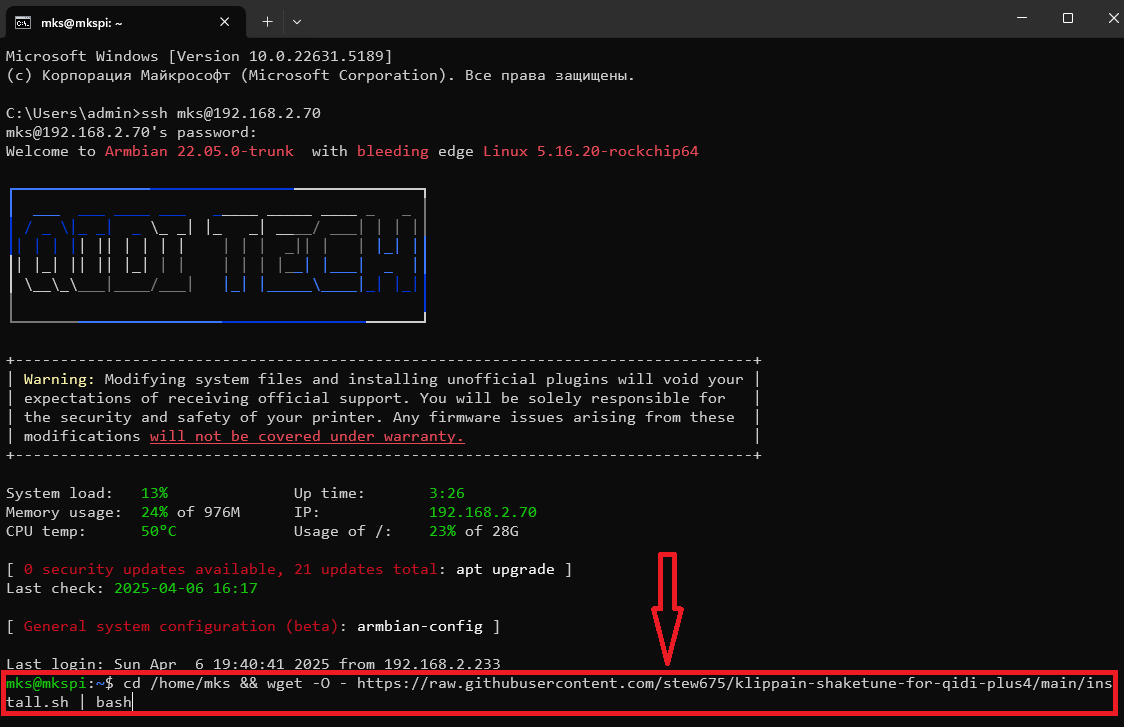](http://185.175.156.197:6875/uploads/images/gallery/2026-10/YFGimage.png)
После установки идем в наш интерфейс принтера и добавляем следующий код в файл **printer.cfg**:
> \[shaketune\]
>
> timeout: 1200
>
> \# The maximum time in seconds to let Shake&Tune process the CSV files and generate the graphs.
>
> \# result\_folder: ~/printer\_data/config/ShakeTune\_results
>
> \# The folder where the results will be stored. It will be created if it doesn't exist.
>
> \# number\_of\_results\_to\_keep: 3
>
> \# The number of results to keep in the result\_folder. The oldest results will
>
> \# be automatically deleted after each runs.
>
> \# keep\_raw\_csv: False
>
> \# If True, the raw CSV files will be kept in the result\_folder alongside the
>
> \# PNG graphs. If False, they will be deleted and only the graphs will be kept.
>
> \# show\_macros\_in\_webui: True
>
> \# Mainsail and Fluidd doesn't create buttons for "system" macros that are not in the
>
> \# printer.cfg file. If you want to see the macros in the webui, set this to True.
После сохранения и перезапуска Klipper нам будут доступны новые макросы:
[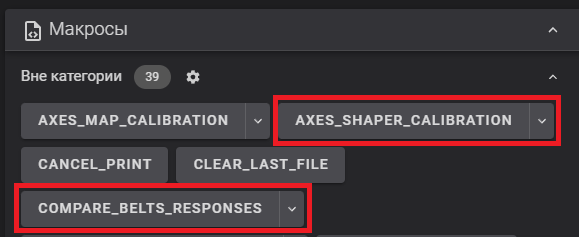](http://185.175.156.197:6875/uploads/images/gallery/2026-10/tvIimage.png)
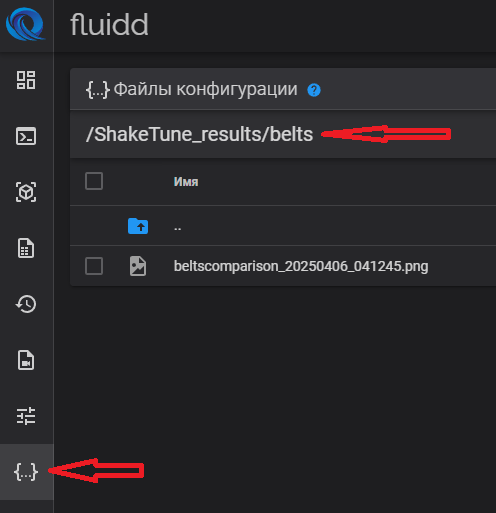
Первым запускаем **COMPARE\_BELTS\_RESPONSES**, но сначала необходимо отрегулировать натяжение ремней как описано в [QIDI Wiki](https://wiki.qidi3d.com/en/Plus4/Maintenance/Adjustment-belt). Мое дополнение к натяжению ремней, желательно процедуру перемещения головы принтера сделать 2 раза на ослабленных винтах соответственно, уменьшаем вероятность западания натяжителя. По завершении теста мы получим график, который доступен из веб-интерфейс внутри папки /ShakeTune\_results/belts:
[](http://185.175.156.197:6875/uploads/images/gallery/2026-10/Nbbimage.png)
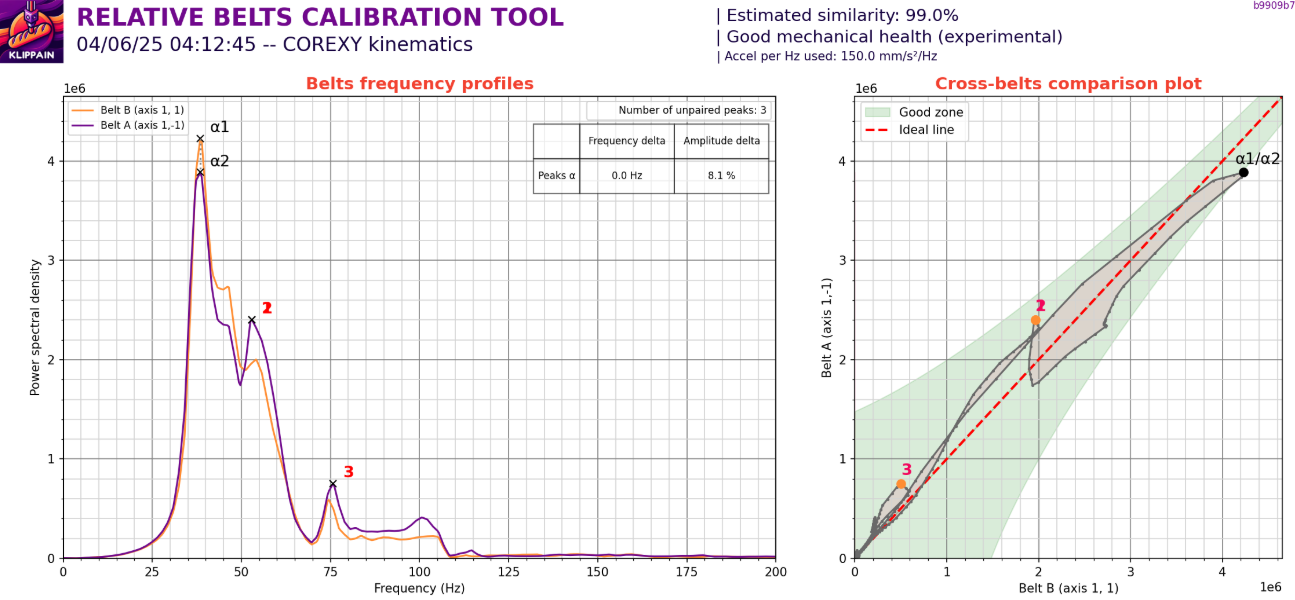
Смотрим готовый результат и либо продолжаем бороться с натяжением ремней, либо у нас все хорошо как на моем графике ниже:
[](http://185.175.156.197:6875/uploads/images/gallery/2026-10/Cx8image.png)
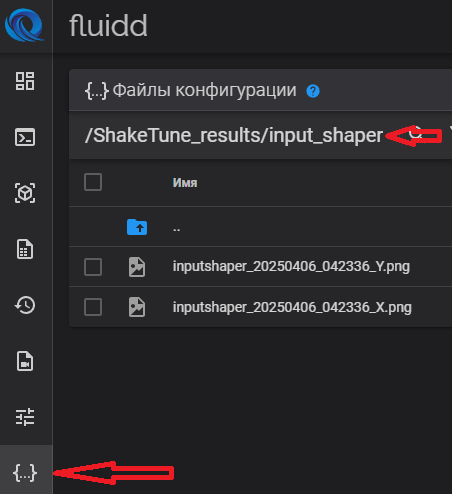
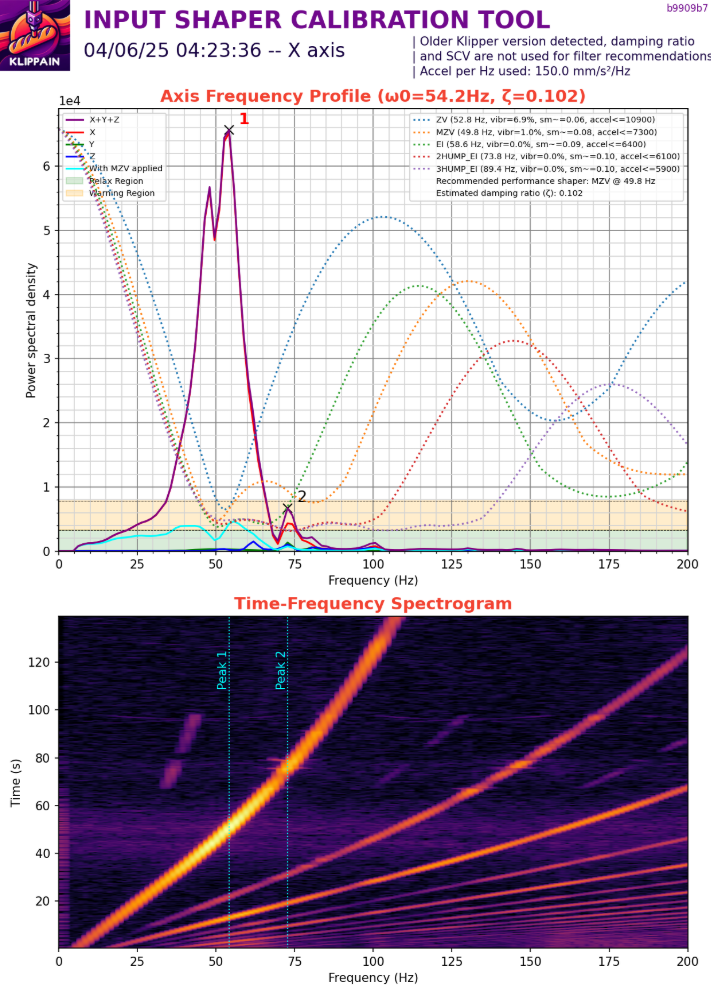
Далее запускаем второй макрос [AXES\_SHAPER\_CALIBRATION](https://github.com/stew675/klippain-shaketune-for-qidi-plus4/blob/main/docs/macros/axes_shaper_calibrations.md) по завершении мы найдем результат в папке / ShakeTune\_results / input\_shaper и получим изображение, сгенерированное по осям X/Y:
[](http://185.175.156.197:6875/uploads/images/gallery/2026-10/I1Wimage.png)
Получаем два графика по осям X/Y:
[](http://185.175.156.197:6875/uploads/images/gallery/2026-10/3xDimage.png)
[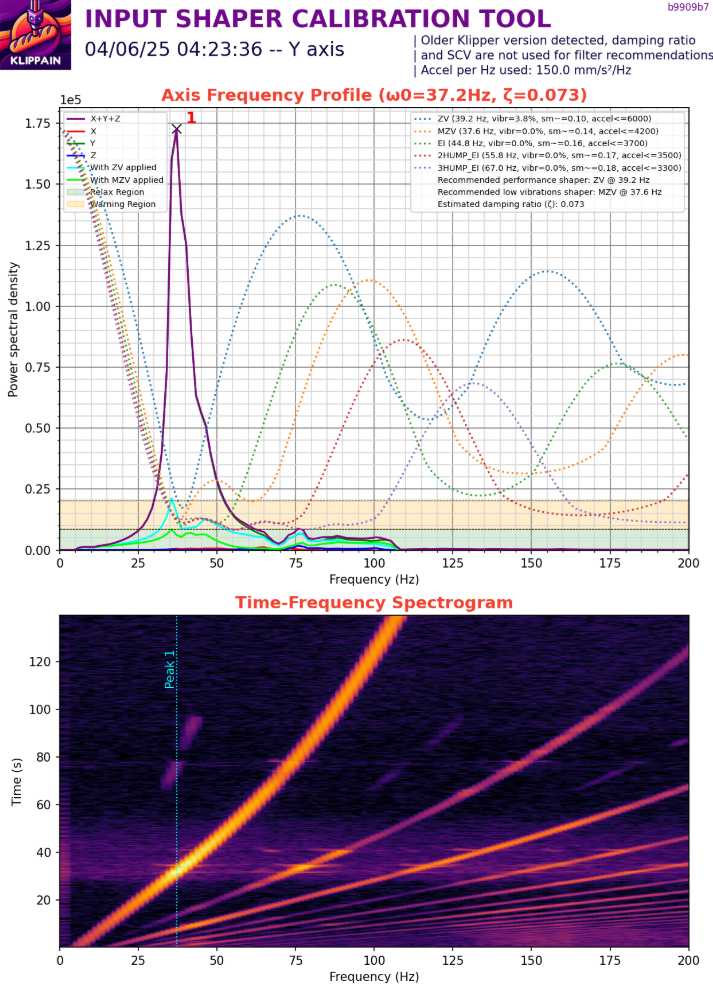](http://185.175.156.197:6875/uploads/images/gallery/2026-10/V8mimage.png)
####
#### Настройка Input Shaper для QIDI Plus 4
Мы не будем углубляться в подробности оптимизации и настройки **Input Shaper**, так как подробное руководство по анализу результатов вы найдёте в [руководстве по Input Shaper](https://klipper.3dwork.io/klipper/empezamos/input-shaper).
Для всех вопросов, связанных с макросами **Klippain ShakeTune**, также доступна дополнительная информация [по этой ссылке](https://github.com/stew675/klippain-shaketune-for-qidi-plus4/blob/main/docs/README.md).
####
#### Несколько ключевых замечаний
- **Тип кинематики:**
QIDI Plus 4 — это **CoreXY**-принтер, и для него особенно важно, чтобы **натяжение ремней было правильным**.
- **Алгоритмы Input Shaper:**
Из-за особенностей кинематики CoreXY, рекомендуется использовать **одинаковый тип Input Shaper для осей X и Y**, так как они работают совместно.
Наиболее подходящие алгоритмы для QIDI Plus 4:
- `ZV`
- `MZV`
- **Важность подготовки:**
Перед запуском измерений для настройки Input Shaper обязательно убедитесь, что:
- Ремни правильно натянуты
- Направляющие и винты смазаны
- Все механические соединения надёжно закреплены
##### Это был последний пункт, спасибо за внимание!
####
#### Источники и полезные ссылки
1. [Klippain и модуль ShakeTune](https://github.com/Frix-x/klippain-shaketune) - инструмент для калибровки Input Shaper и анализа натяжения ремней
2. [QIDI Plus 4 chamber heater shell replacement](https://www.printables.com/model/1061247-qidi-plus-4-chamber-heater-shell-replacement) - модель кастомного корпуса нагревателя камеры
3. [QIDI Wiki - Регулировка натяжения ремней](https://wiki.qidi3d.com/en/Plus4/Maintenance/Adjustment-belt) - официальная документация по настройке ремней
4. [Руководство по Input Shaper](https://klipper.3dwork.io/klipper/empezamos/input-shaper) - подробное руководство по настройке и анализу результатов Input Shaper
5. [Документация Klippain ShakeTune для QIDI Plus 4](https://github.com/stew675/klippain-shaketune-for-qidi-plus4/blob/main/docs/README.md) - дополнительная информация по использованию макросов ShakeTune
6. [QIDI Plus 4 Technical Guide](https://labs.3dwork.io/reviews-guias/impresoras-3d/fdm/qidi/qidi-plus4/qidi-plus-4-technical-guide) - техническое руководство по улучшениям и настройкам принтера
Статью подготовил: @bender\_say