Программное
- Конфиги оптимизированные БЕЗ БОКСА
- Включение отображения температуры Host, Head MCU, Back MCU
- Доработка «мертвого» уголка для QIDI PLUS 5
- Доработка автоподбора шейперов
- Оффлайн обновление прошивки
- Профиль QIDI P5 для OrcaSlicer
- Как использовать выход на хосте у PLUS5
- Метаданные с OrcaSlicer для PLUS5
- Восстановление заводской прошивки QIDI P5
- Как отключить обрезку пластика перед печатью (но оставить её при извлечении)
Конфиги оптимизированные БЕЗ БОКСА
!!!Все изменения вы делаете на свой страх и риск, и под личную ответственность!!!
Конфиги заточены под работу БЕЗ БОКСА, бокса нет, и не будет!
Конфиги 0926_00 для QIDI Plus 5, тестировались на прошивке 1116.
Откат прутка после печати для удобного извлечения руками. Но лучше загружать через экран, в загрузке продувка. Стартовая линия минимальная, этого достаточно. Отучил принтер гадить просто так и приучил вести себя чистенько.
Пока есть вопросики к смене филамента на паузе, там полный дефолт. Позже займусь и этим.
filament.cfg
-Вырезано всё, касательно BOX
-Убрана ИИ писанина из стоковых кодов
-Переписан EXTRUSION_AND_FLUSH(продувка филамента)
-Переписан M603(код выгрузки филамента)
-Переписан M604(код загрузки филамента)
printer.cfg
-Убрана ИИ писанина из стоковых кодов
-Ускорены перемещения при z-tilt
-увеличил сетку до 12х12 точек в bed_mesh
-Увеличил скорость в bed_mesh
-Вырезано всё, касательно BOX
-В idle_timeout добавлено отключение всех кулеров
-Увеличено время ожидания всех нагревателей на 25%
-Добавлен screws_tilt_adjust
-homing_speed по x и y увеличен до 80
-В bed_mesh прописана область исключения от @cerega66
-Повышены максимальные температуры стола и термокамеры (ПОД ВАШУ ОТВЕСТВЕННОСТЬ)
heaters.cfg
-Убрана ИИ писанина из стоковых кодов
-Повышены максимальные температуры стола и термокамеры (ПОД ВАШУ ОТВЕСТВЕННОСТЬ)
start_end.cfg
-Убрана ИИ писанина из стоковых кодов
-Выключена вытяжка после окончания печати
-Вырезано всё, касательно BOX
pause_resume_cancel.cfg
-Вырезано всё, касательно BOX
-Убрана ИИ писанина из стоковых кодов
-Переписан cancel_print, с уходом в корзину
-Добавлен откат для ручного извлечения прутка в cancel_print
-Адекватное опускание стола в cancel_print
qd_macro.cfg
-Вырезано всё, касательно BOX
-Убрана ИИ писанина из стоковых кодов
-Изменена очистка в clear_nozzle
-move_to_trash по пути YXY
-Добавлен screws_tilt_adjust
kinematics.cfg
-Убрана ИИ писанина из стоковых кодов
-Убрано резкое движение по оси X при автодоме (Непонятно, что их ИИ имел ввиду)
Слайсер:
-Вырезано всё, касательно BOX
-Добавлен откат для ручного извлечения прутка в print_end
-Смена филамента через паузу
Скачать файлы конфигов
Автор: Волков Виктор (@Volvik88)
Включение отображения температуры Host, Head MCU, Back MCU
Доработка «мертвого» уголка для QIDI PLUS 5
Я думаю всем вам знаком этот «мертвый» уголок:
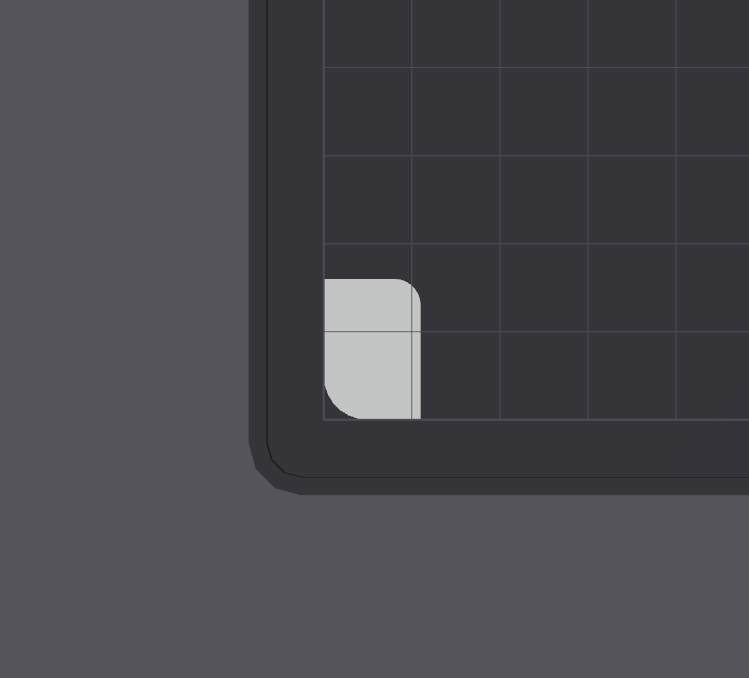
То самое место где нельзя разместить модели для печати из-за рычага катера филамента.
QIDI довольно правильно указали размеры запретной зоны и если сопло не будет заходить в эту область то рычаг ни чего не заденет.
Однако есть пара проблем:
Принтеру ни что не запрещает проезжать в этом уголке по диагонали.
При построении карты стола точка зондирования все еще может попасть в эту область.
Первая проблема:
Проход сопла в запретной области.
Вот пример первой проблемы:
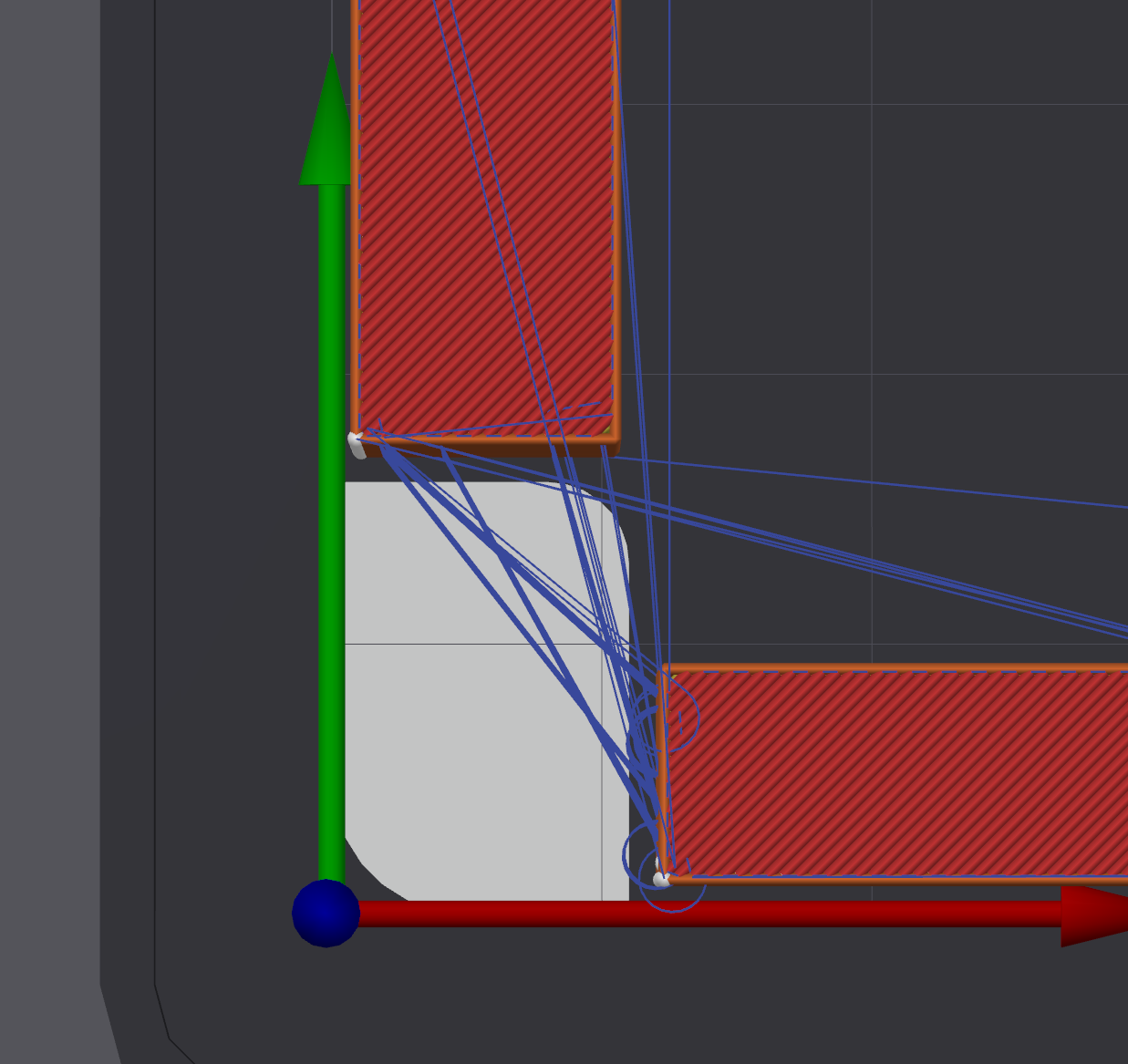
Тут отчетливо видно перемещения сопла через запретную область, но орка умная, она выдаст ошибку:

Только не настолько умная чтобы не дать отправить такую нарезку на печать.
В результате при таких перемещениях будет происходить удар с пропуском шагов и сдвигом слоев.
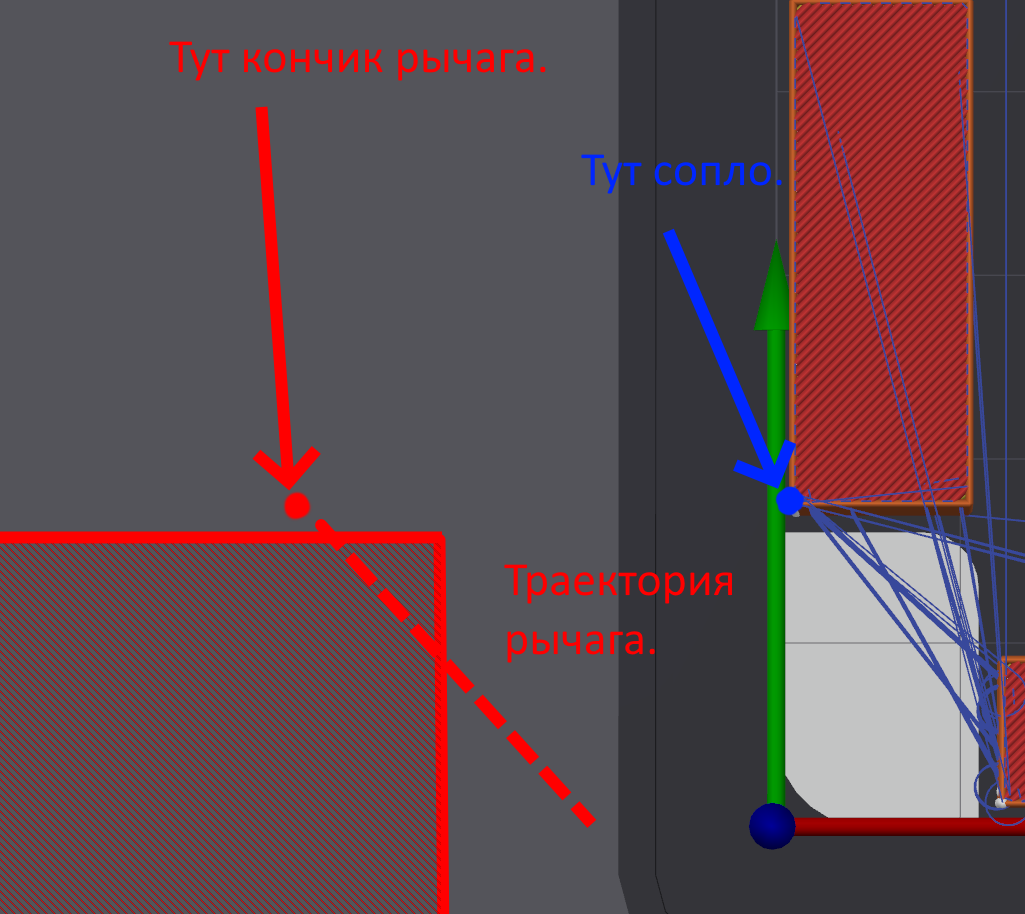
Чтобы полноценно избежать такого сценария имеет смысл поправить саму запретную зону сделав ее вот такой:
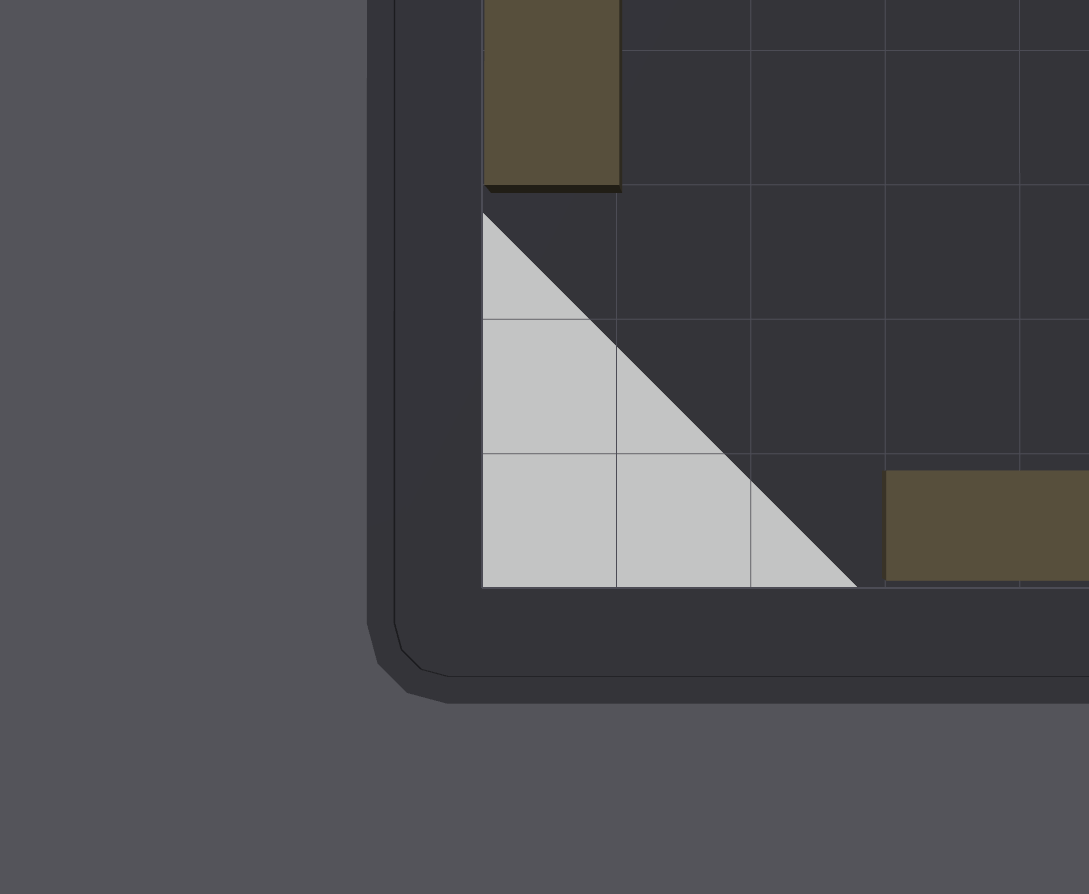

В таком виде ни при каких расстановках моделей для печати не произойдет проход сопла в запретной зоне. Однако такая вариация отбирает в два раза большую полезную площадь, 3.92см^2 вместо 1.76см^2.
Что вам важнее, решайте сами.
Вторая проблема:
Точка зондирования в запретной области.
Если в слайсере QIDI позаботились о запретной зоне, то вот в klipper при построении карты стола почему-то нет, хотя способы есть уже в самом klipper.
В [bed_mesh] с помощью параметров faulty_region_* можно указывать запретные зоны куда принтер не должен ставить точки для физического зондирования и вместо этого он сделает несколько замеров рядом с границей и проинтреполирует эту область.
Однако недостаточно вырезать область 11х16, так как принтер при точке 0:0 возьмет для интерполяции точки 0:16 и 11:0 и двигаться он между ними будет по диагонали через запретную зону. Поэтому придется вырезать всю область 28х28.
Для этого открываем printer.cfg и находим там блок [bed_mesh].
Добавляем в конец блока две строки:
faulty_region_1_min: -1, -1

faulty_region_1_max: 28, 28
Выглядеть будет так:
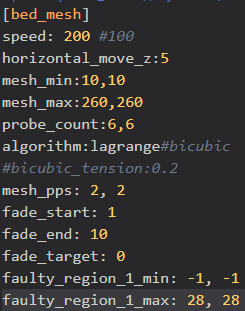
Теперь можно строить полную карту от 0:0 до 320:320 без проблем.
Автор: @cerega66 (другие мои статьи)
Доработка автоподбора шейперов
Сразу скажу, что даже правильно настроенный авто подбор не гарантирует адекватно подобранные шейперы из-за неточности алгоритма авто подбора. Единственно правильный вариант — это снятие графиков и последующий их ручной анализ.
Правка конфигов
В printer.cfg блок [resonance_tester] заменяем на этот:
[resonance_tester]

accel_chip:lis2dw

min_freq: 20

max_freq: 100

probe_points:

   160, 5, 20

   160, 81, 20

   160, 160, 20
Также в строке square_corner_velocity ставим значение 5 если стоит иное.

Теперь калибровка шейперов через экран или командами M901 и SHAPER_CALIBRATE будет проводиться в трех точках и в диапазоне частот от 20 до 100.
Если вы будете проводить калибровку через команду SHAPER_CALIBRATE, то после обязательно надо выполнить команду SAVE_CONFIG.
Построение графиков
После калибровки во временной папке создаётся два файла со значениями калибровки для каждой из осей. Из них можно построить графики для дальнейшего анализа.
Данные файлы существуют до полного перезапуска принтера поэтому построение графиков лучше делать сразу после калибровки.
Расположены они по пути /tmp/ и их имя имеет вид calibration_data_*.csv
Для построения графиков по ним есть два пути:
1. Использовать встроенный в клиппер скрипт.
2. Использовать сторонние программы для ПК.
1. Чтобы построить графики по первому пути необходимо установить библиотеки:
pip install numpy matplotlib
Далее выполняем команды по очереди:
/home/qidi/klipper/scripts/calibrate_shaper.py /tmp/calibration_data_x*.csv -o /home/qidi/printer_data/config/x.png
/home/qidi/klipper/scripts/calibrate_shaper.py /tmp/calibration_data_y*.csv -o /home/qidi/printer_data/config/y.png
После чего через fluid можно будет посмотреть и скачать сами графики.
2. Для второго пути понадобиться эти самые файлы выкачать и для построения использовать стороннее ПО, например, Input-Shaper-Calibration-Assistant.
Автор: @cerega66 (другие мои статьи)
Оффлайн обновление прошивки
Скачивайте файл прошивки. Далее готовите флешку с fat32 (объём флешки не должен превышать 32гб. Это предел fat32). Там создаёте папку QD_Update. Туда кладёте архив с прошивкой. После этого обновляете принтер оффлайн с экрана.
ВНИМАНИЕ! Производите оффлайн обновление ступенчато 1=>2=>3=>4, иначе рискуете получить кирпич.
Автор: Волков Виктор (@Volvik88)
Профиль QIDI P5 для OrcaSlicer
Внимание! Профиль не был до конца проверен и базируется на данных с профилей для PLUS5 из Qidistudio и ночной сборки Orcaslicer. Могут быть ошибки!
Для начала добавьте себе в список принтеров принтер Q2. Так как все профили прутков и печати от Q2 подходят и для PLUS5 то и создавать свой профиль будем на нем.
После этого берите папку «PLUS5» из архива и скопируйте в каталог где вы ее нечаянно не удалите, можно прямо в папку с Orcaslicer.
Открываем для редактирования стандартный профиль для Q2 на 0.4 сопле и сохраняем его под своим именем, например, «Qidi PLUS5 0.4 nozzle - my».
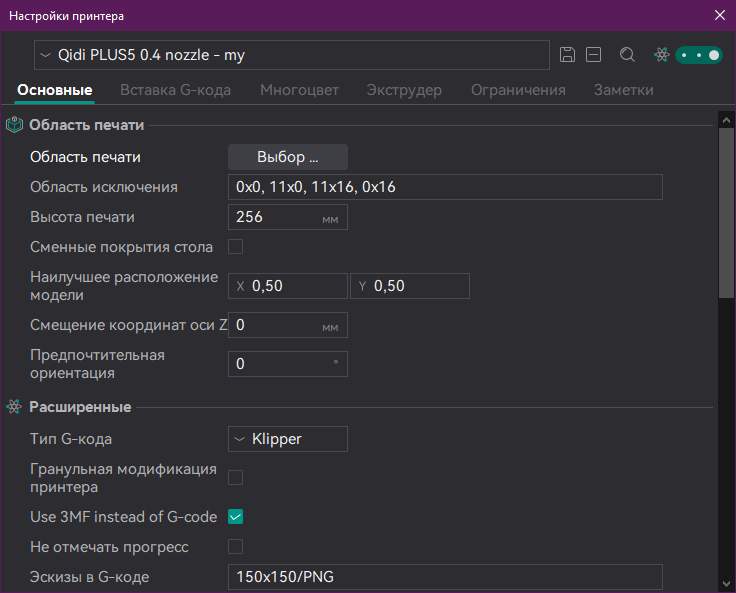
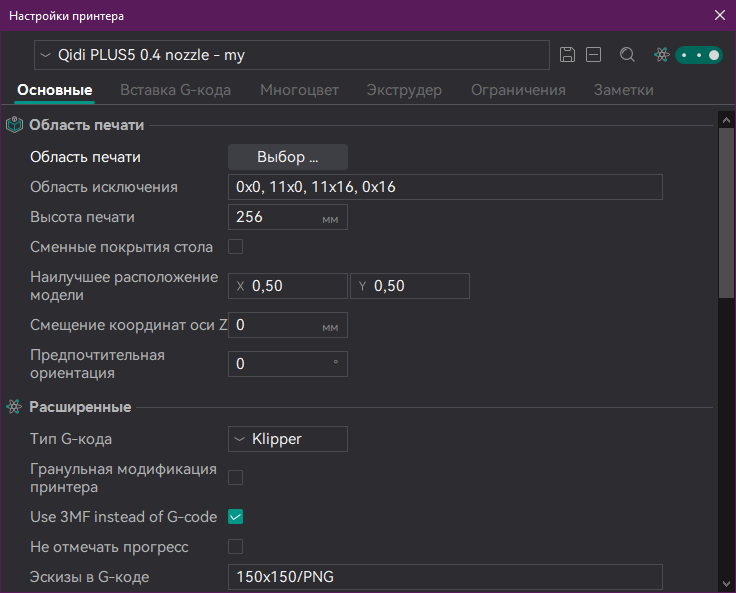
Нажимаем «Выбор …» у «Область печати».
После чего вписываем туда область 320х320:
Нажимаем «Загрузить» в блоке «Текстура» и указываем путь до файла «qidi_xplus5_buildplate_texture.svg» из папки «PLUS5».
Делаем то же самое для «Модель» только указываем путь до файла «qidi_xplus5_buildplate_model.stl».
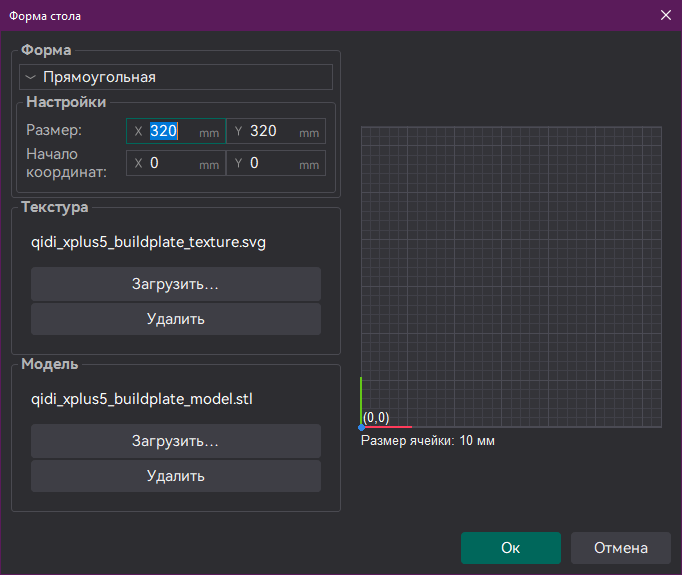
Нажимаем «ОК».
Далее в этом же окне меняем высоту печати на 300:
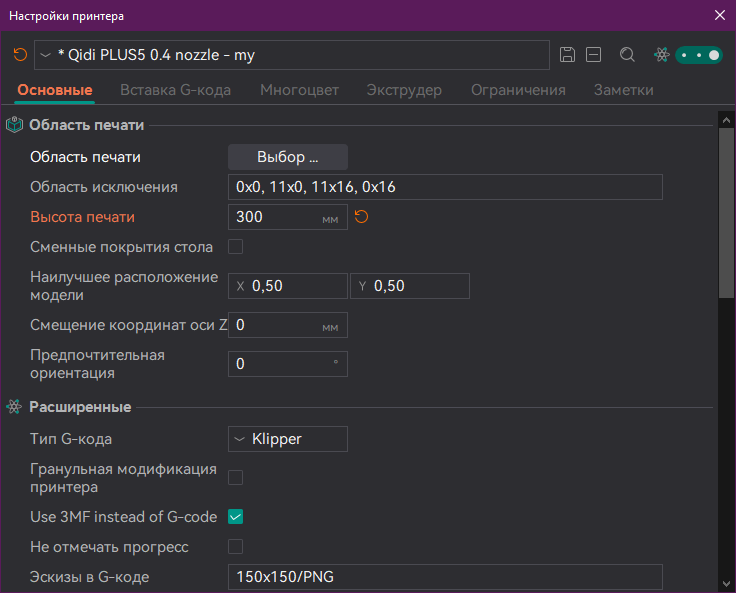
По желанию можно увеличить качество эскизов, но на экране их не будет, а во флюиде они будут только после правок через ssh.
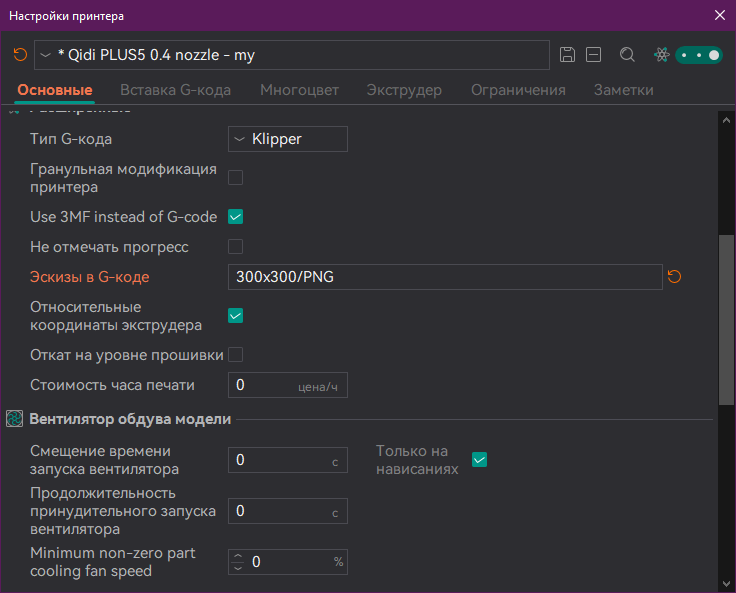
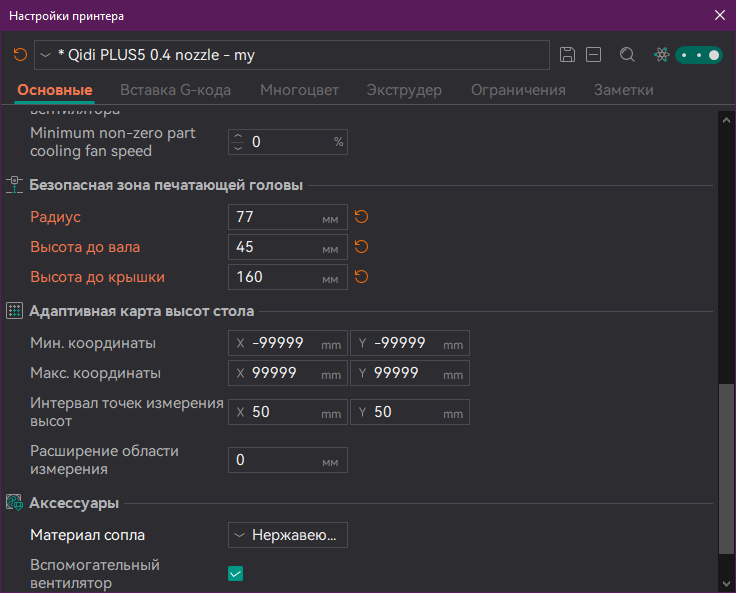
Дальше правим безопасную зону:
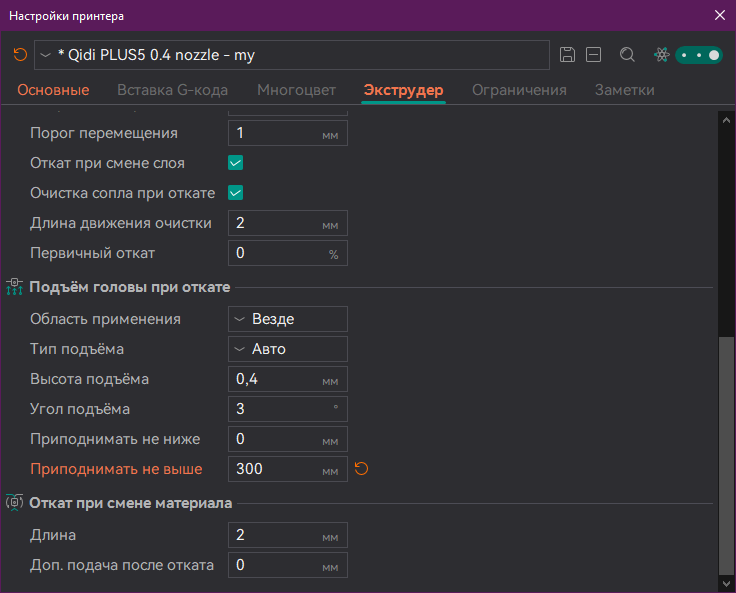
Далее переходим во вкладку «Экструдер» и ставим максимальную высоту отката 300.
Далее идем во вкладку «Вставка G-кода» и вставляем код из текстовых документов в архиве, либо сами копируем с Qidistudio с некоторыми правками или ночного билда Orcaslicer.
Файлы профилей
Всё.
Автор: @cerega66 (другие мои статьи)
Как использовать выход на хосте у PLUS5
На хосте у нас есть один свободный выход «FAN0»:
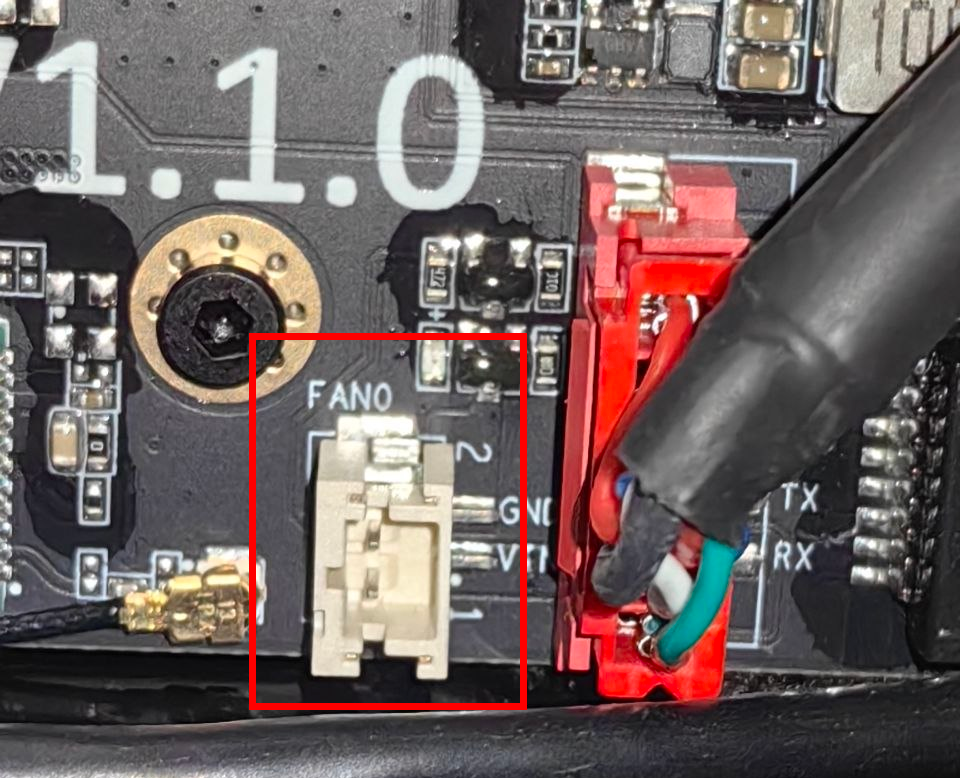
Он может быть использован для подключения различной периферии, и не обязательно только вентилятора.
Выход на 24 вольт!
У него разъем PH2.0 на 2 пина. Хоть на вид он отличается от привычного выхода PH2.0 по факту это все тот же PH2.0 и стандартный коннектор спокойно в него подключается.
Чтобы использовать этот разъем в klipper надо в конфиг файл «printer.cfg» добавить следующее:
[mcu rpi]

serial: /tmp/klipper_host_mcu


[fan_generic host_fan]

pin: rpi:gpiochip2/gpio12

shutdown_speed: 0.0

cycle_time: 0.0100

hardware_pwm: false

kick_start_time: 0.100

off_below: 0.0
«host_fan» это соответственно выход «FAN0».
Необязательно использовать с такой конфигурацией и таким названием. Важно чтобы у вас был определен «mcu rpi» и сами пин на правильный gpio выход.
Автор: @cerega66 (другие мои статьи)
Отдельное спасибо @StarCom за подбор gpio пинов.
Метаданные с OrcaSlicer для PLUS5
Внимание! Этот фикс проверен только на версии прошивки 01.01.01.05!
Это фикс только для случая, когда у вас в профиле принтера не стоит галка использовать 3mf файл для отправки на печать.

Сама «галка» хоть и лечит показ метаданных и миниатюр, но также имеет свои ошибки так как 3mf архив с orcaslicer не тот же самый что из qidistudio и в лучшем случае у вас будет вот так:

В худшем принтер и вовсе не запустит печать.
Фикс будет работать только на свежие нарезки, старые на принтере все также будут без метаданных и миниатюр!
Миниатюры и печать все также будет доступна только с флюида!
Для начала подключаемся к принтеру по ssh и вводим следующую команду:
echo "qiditech" | sudo -S chmod -R 777 /home/qidi/printer_data/gcodes/.thumbs
После чего берем файл «metadata.py» из архива и кладем его по пути «/home/qidi/moonraker/moonraker/components/file_manager/metadata.py»
Оригинальный «metadata.py» также есть в архиве под именем «metadata_stock.py»
После чего перезапускаем moonraker через команду:
echo "qiditech" | sudo -S systemctl restart moonraker
Либо просто перезапускаем принтер по питанию.
Пример метаданных (последний файл до установки патча):
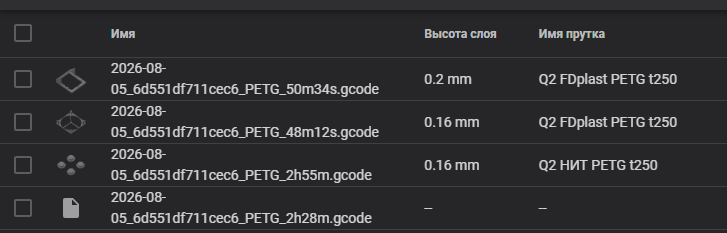
Автор: @cerega66 (другие мои статьи)
Восстановление заводской прошивки QIDI P5
1.Извлеките инструменты
Извлеките RKDevTool_v3.19_for_window.rar.
2. Установите драйверы
Сначала установите драйверы, входящие в комплект DriverAssitant_v5.12.zip.
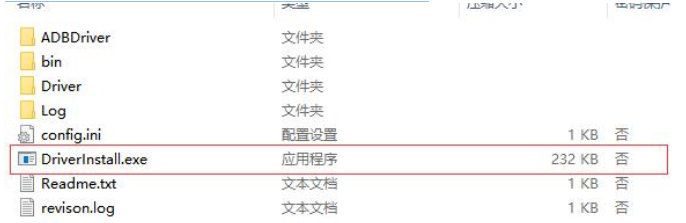
3. Установите программу. После установки запустите программу. RKDevTool.exe.
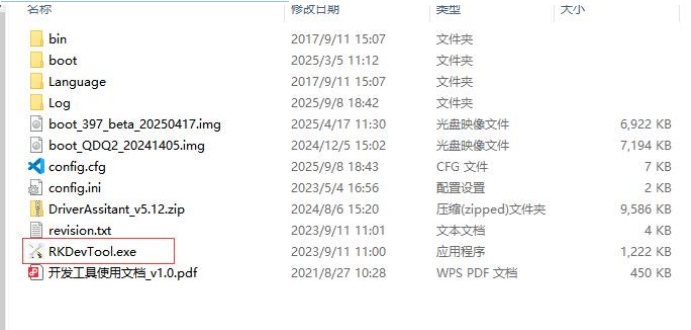
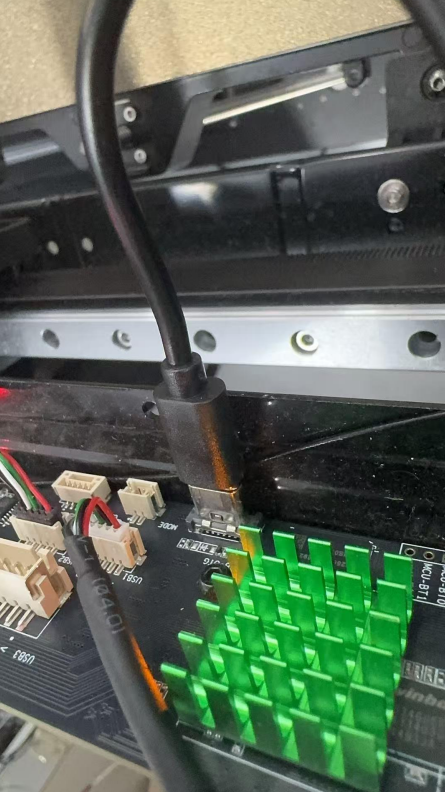
4. Нажмите кнопку обновления прошивки, подключите кабель USB — Type-C, соединив компьютер с материнской платой. ( 升级固件)
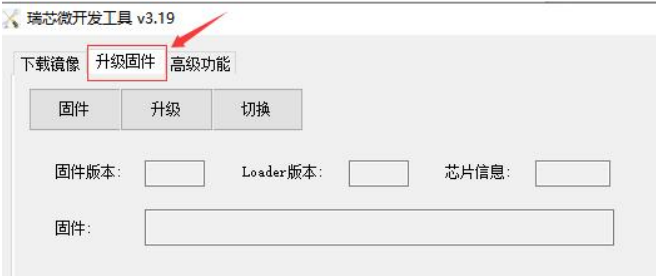
5. Подключение принтера Используйте кабель «USB — Type-C» для соединения компьютера с материнской платой Q2.
6.Распакуйте пакет с прошивкой, например:
KLP_IMG_QD_Q2_V1.0.0_20250319_Release.zip
Внутри вы найдете файл образа, например:
KLP_IMG_QD_Q2_V1.0.1_20250505_Release.img

Выберите образ
KLP_IMG_QD_Q2_V1.0.1_20250505_Release.img
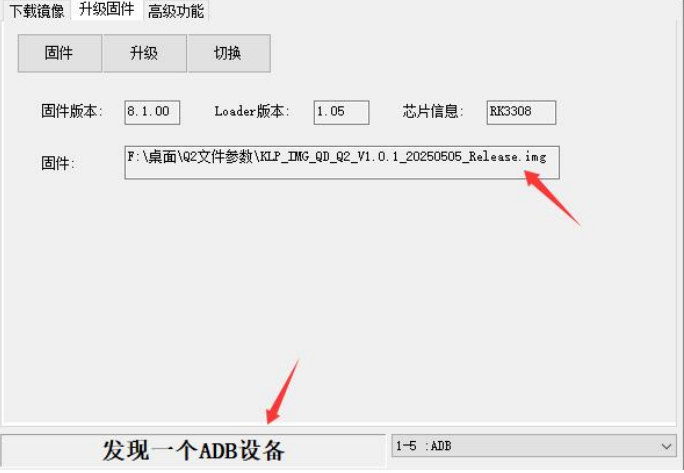
При успешном подключении инструмент отобразит сообщение «ADB device detected».
7. Нажмите кнопку переключения (обозначенную как «切换»). См. фото ниже. После нажатия на эту кнопку на ней отобразится индикатор загрузки.
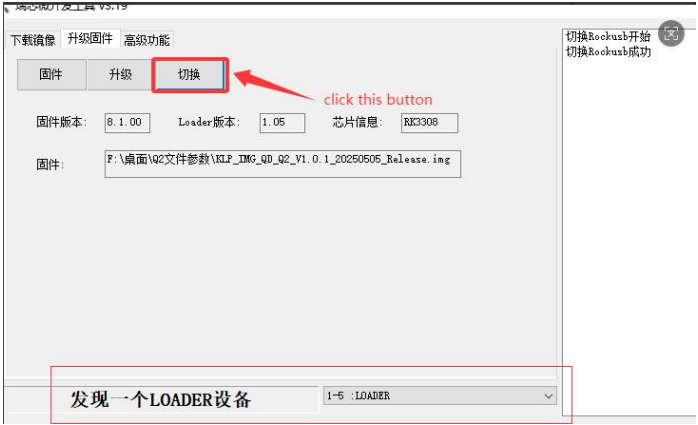
На этом этапе можно нажать кнопку «Обновить» (Upgrade). Когда индикатор выполнения достигнет 100%, это будет означать, что перепрошивка прошла успешно. На заключительном этапе выполните обновление микропрограммы (прошивки) с помощью автономного пакета обновлений.
Перевёл: @Volvik88
Пояснения от @xxX_alexdarkstalker98_Xxx
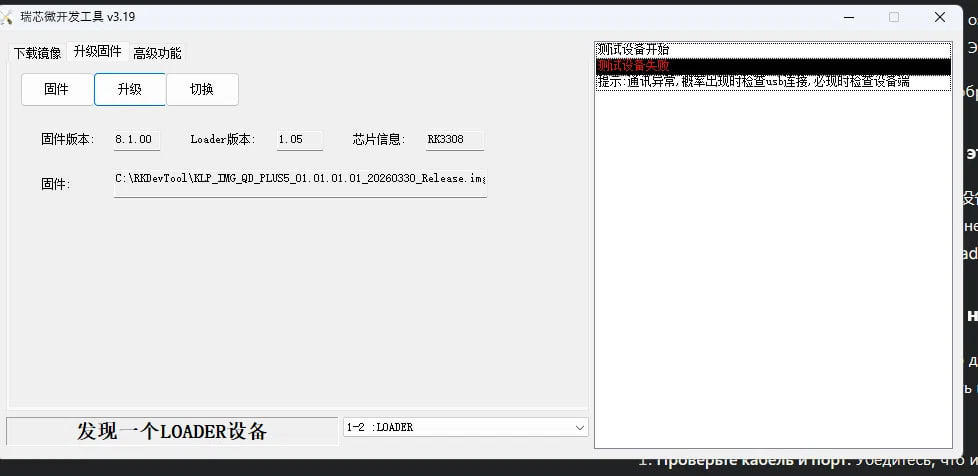
красная надпись «测试设备失败» (Test Device Fail / Ошибка тестирования устройства). Это означает, что утилита RKDevTool установила связь с устройством, но не смогла корректно прочитать ответ от чипа
подключение ЮСБ кабеля напрямую через материнскую плату, лучше юсб 2.0
надо полностью все закрывать , перезапускать принтер и пробовать заново. иначе статус 发现一个LOADER设备» зависнет
иначе принтер как при перепрививке телефона будет в режиме бутлоадера висеть, там толи череный экран все время или только логотип QIDI
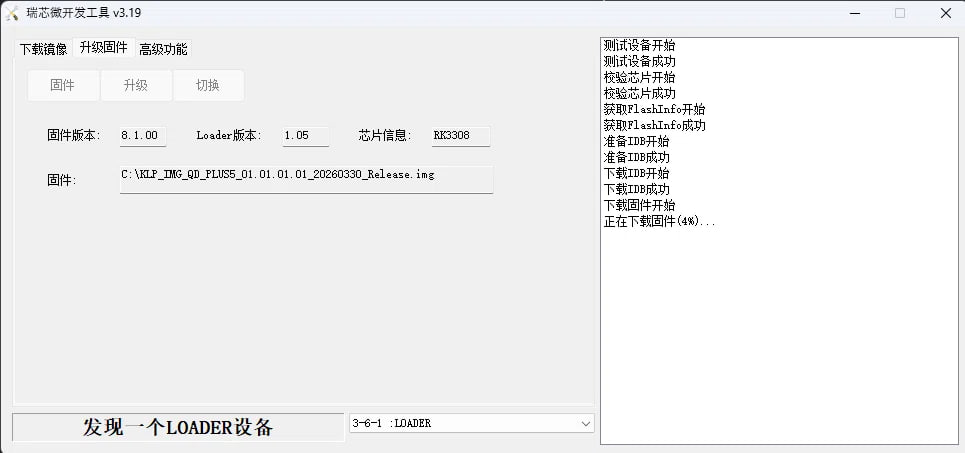
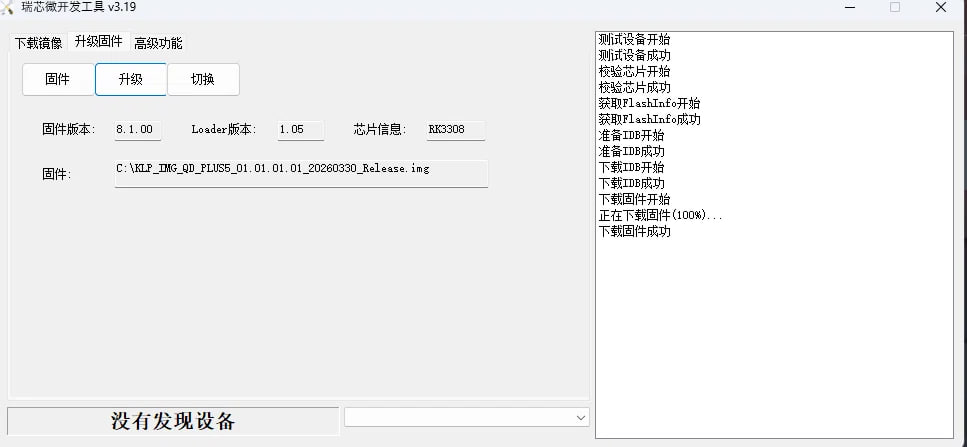
кнопка «升级» (Upgrade), если память не изменяет серая пока не выполнишь подключение, смену режима
это процесс обновления
测试设备成功 (Test device successful) — утилита успешно проверила связь с чипом.
获取FlashInfo成功 (Get FlashInfo successful) — утилита считала информацию о чипе памяти.
准备IDB成功 (Prepare IDB successful) — подготовлен загрузчик.
下载IDB成功 (Download IDB successful) — загрузчик успешно записан в память.
正在下载固件 (4%)... — Началась запись основного образа системы.
в конце принтер уйдет в ребут и снизу будет сообщение «没有发现设备» (устройство не найдено)
можно отключать юсб после этого
Как отключить обрезку пластика перед печатью (но оставить её при извлечении)
Проблема: QIDI Plus 5 перед каждым стартом печати едет в нулевые координаты (X-5, Y-7), чтобы механически нажать на рычаг ножа и отрезать филамент. Это тратит время и пластик.
Важное условие: Нож должен продолжать работать при ручном извлечении пластика через меню принтера (Unload).
Вот три способа решить проблему (от самого безопасного к самому глубокому):
💡 Способ 1: Самый безопасный (через стартовый G-код в слайсере)
Это лучший метод, так как мы не трогаем прошивку принтера. Мы просто запрещаем слайсеру отправлять команды на обрезку.
1. Откройте QIDI Studio (или OrcaSlicer).
2. Перейдите в настройки принтера (иконка принтера вверху) -> вкладка «G-код принтера».
3. В окне «Стартовый G-код» найдите следующий блок (он обычно находится после команд прогрева и очистки):
   G1 Y-2 F15000
   G1 X15
   G1 X-2 F5000
   G4 P1000
   G1 X-1 F1000
   G1 X-2 F5000
   G4 P1000
   G1 E-4 F1800
   G1 X15 F3000
   G1 X20 Y20 F15000
4. Поставьте точку с запятой (;) в начало каждой из этих строк (или просто удалите их). Символ ; означает, что код не будет исполняться.
5. Нажмите «Сохранить» (иконка дискеты) и обязательно убедитесь, что при нарезке модели выбран именно ваш измененный профиль.
Результат: Принтер почистит сопло о щетку у дальней стенки, но к ножу не поедет. Ручное извлечение продолжит работать.
⚙️ Способ 2: Правка макроса в Klipper (Через Fluidd)
Если вы печатаете через файлы на флешке или хотите исправить это на уровне принтера:
1. Зайдите в веб-интерфейс Fluidd.
2. Откройте файл start_end.cfg (он лежит в папке klipper-macros-qd).
3. Найдите макрос _print_start_phase_probing.
4. Найдите строку _KM_PARK_IF_NEEDED HEATER={printer.toolhead.extruder} RANGE=2 и закомментируйте её (поставьте # в начале). Либо найдите строку CUT_FILAMENT_1 и тоже закомментируйте.
5. Нажмите Save & Restart.
🛑 Способ 3: Чего делать КАТЕГОРИЧЕСКИ НЕЛЬЗЯ
Не удаляйте и не комментируйте макрос [gcode_macro CUT_FILAMENT_1] целиком в файле filament.cfg.
Принтер использует этот же макрос для обрезки филамента при нажатии кнопки «Извлечь пластик» (Unload). Если вы удалите макрос полностью, при извлечении принтер выдаст ошибку или не сможет убрать «соплю» с кончика сопла.
Почему это происходит? (Технические детали для любопытных)
· Очистка сопла происходит у дальней стенки (максимальные координаты Y).
· Нож находится в начале координат (нулевые/отрицательные координаты).
· В прошивке QIDI макрос PARK (парковка) и этапы калибровки часто совмещены с поездкой к ножу. Поэтому команды обрезки могут быть спрятаны в start_end.cfg или вызываться через CLEAR_NOZZLE.
Автор: Владимир