# Plus5
# Программное
# Конфиги оптимизированные БЕЗ БОКСА
**!!!Все изменения вы делаете на свой страх и риск, и под личную ответственность!!!**
Конфиги заточены под работу БЕЗ БОКСА, бокса нет, и не будет!
Конфиги 0926\_00 для QIDI Plus 5, тестировались на прошивке 1116.
Откат прутка после печати для удобного извлечения руками. Но лучше загружать через экран, в загрузке продувка. Стартовая линия минимальная, этого достаточно. Отучил принтер гадить просто так и приучил вести себя чистенько.
Пока есть вопросики к смене филамента на паузе, там полный дефолт. Позже займусь и этим.
filament.cfg
-Вырезано всё, касательно BOX
-Убрана ИИ писанина из стоковых кодов
-Переписан EXTRUSION\_AND\_FLUSH(продувка филамента)
-Переписан M603(код выгрузки филамента)
-Переписан M604(код загрузки филамента)
printer.cfg
-Убрана ИИ писанина из стоковых кодов
-Ускорены перемещения при z-tilt
-увеличил сетку до 12х12 точек в bed\_mesh
-Увеличил скорость в bed\_mesh
-Вырезано всё, касательно BOX
-В idle\_timeout добавлено отключение всех кулеров
-Увеличено время ожидания всех нагревателей на 25%
-Добавлен screws\_tilt\_adjust
-homing\_speed по x и y увеличен до 80
-В bed\_mesh прописана область исключения от @cerega66
-Повышены максимальные температуры стола и термокамеры (ПОД ВАШУ ОТВЕСТВЕННОСТЬ)
heaters.cfg
-Убрана ИИ писанина из стоковых кодов
-Повышены максимальные температуры стола и термокамеры (ПОД ВАШУ ОТВЕСТВЕННОСТЬ)
start\_end.cfg
-Убрана ИИ писанина из стоковых кодов
-Выключена вытяжка после окончания печати
-Вырезано всё, касательно BOX
pause\_resume\_cancel.cfg
-Вырезано всё, касательно BOX
-Убрана ИИ писанина из стоковых кодов
-Переписан cancel\_print, с уходом в корзину
-Добавлен откат для ручного извлечения прутка в cancel\_print
-Адекватное опускание стола в cancel\_print
qd\_macro.cfg
-Вырезано всё, касательно BOX
-Убрана ИИ писанина из стоковых кодов
-Изменена очистка в clear\_nozzle
-move\_to\_trash по пути YXY
-Добавлен screws\_tilt\_adjust
kinematics.cfg
-Убрана ИИ писанина из стоковых кодов
-Убрано резкое движение по оси X при автодоме (Непонятно, что их ИИ имел ввиду)
Слайсер:
-Вырезано всё, касательно BOX
-Добавлен откат для ручного извлечения прутка в print\_end
-Смена филамента через паузу
[Скачать](https://disk.yandex.ru/d/9OtxC78vqNcS8Q) файлы конфигов
Автор: Волков Виктор (@Volvik88)
# Включение отображения температуры Host, Head MCU, Back MCU
[Такое же, как в QIDI Q2](http://185.175.156.197:6875/books/q2/page/vkliucenie-otobrazeniia-temperatury-host-head-mcu-back-mcu-mcu-box)
# Доработка «мертвого» уголка для QIDI PLUS 5
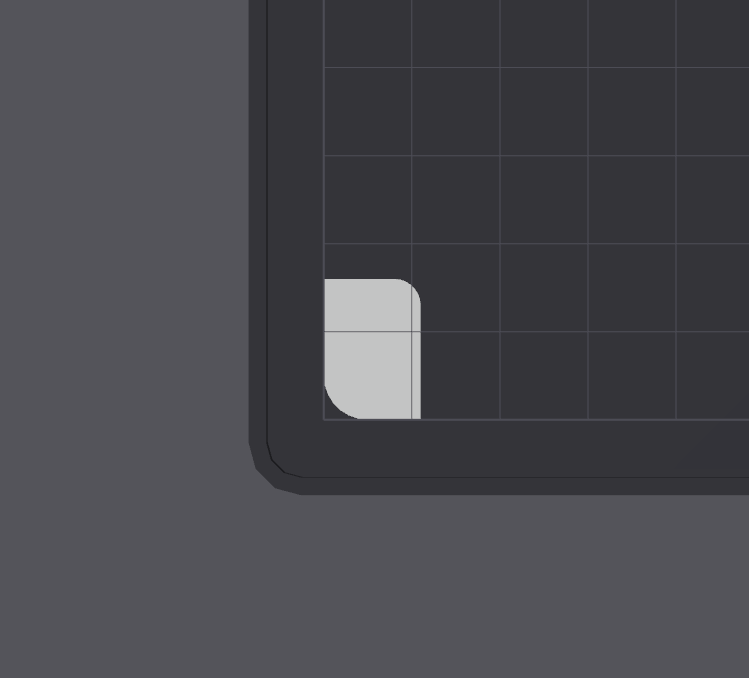
Я думаю всем вам знаком этот «мертвый» уголок:
[](http://185.175.156.197:6875/uploads/images/gallery/2026-10/dPpimage.png)
То самое место где нельзя разместить модели для печати из-за рычага катера филамента.
QIDI довольно правильно указали размеры запретной зоны и если сопло не будет заходить в эту область то рычаг ни чего не заденет.
Однако есть пара проблем:
Принтеру ни что не запрещает проезжать в этом уголке по диагонали.
При построении карты стола точка зондирования все еще может попасть в эту область.
#### Первая проблема:
**Проход сопла в запретной области.**
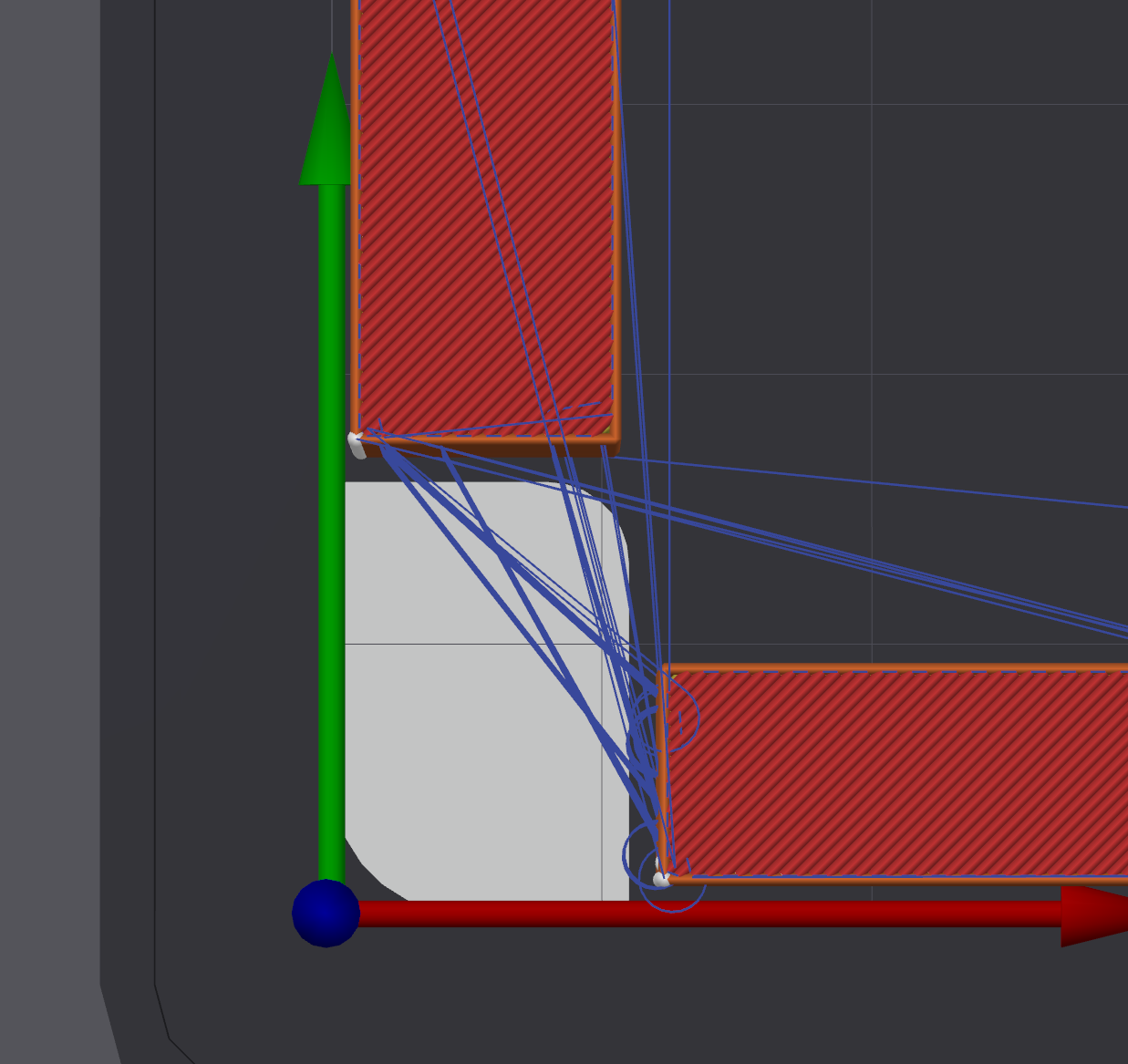
Вот пример первой проблемы:
[](http://185.175.156.197:6875/uploads/images/gallery/2026-10/otRimage.png)
Тут отчетливо видно перемещения сопла через запретную область, но орка умная, она выдаст ошибку:
[](http://185.175.156.197:6875/uploads/images/gallery/2026-10/fdaimage.png)
Только не настолько умная чтобы не дать отправить такую нарезку на печать.
В результате при таких перемещениях будет происходить удар с пропуском шагов и сдвигом слоев.
[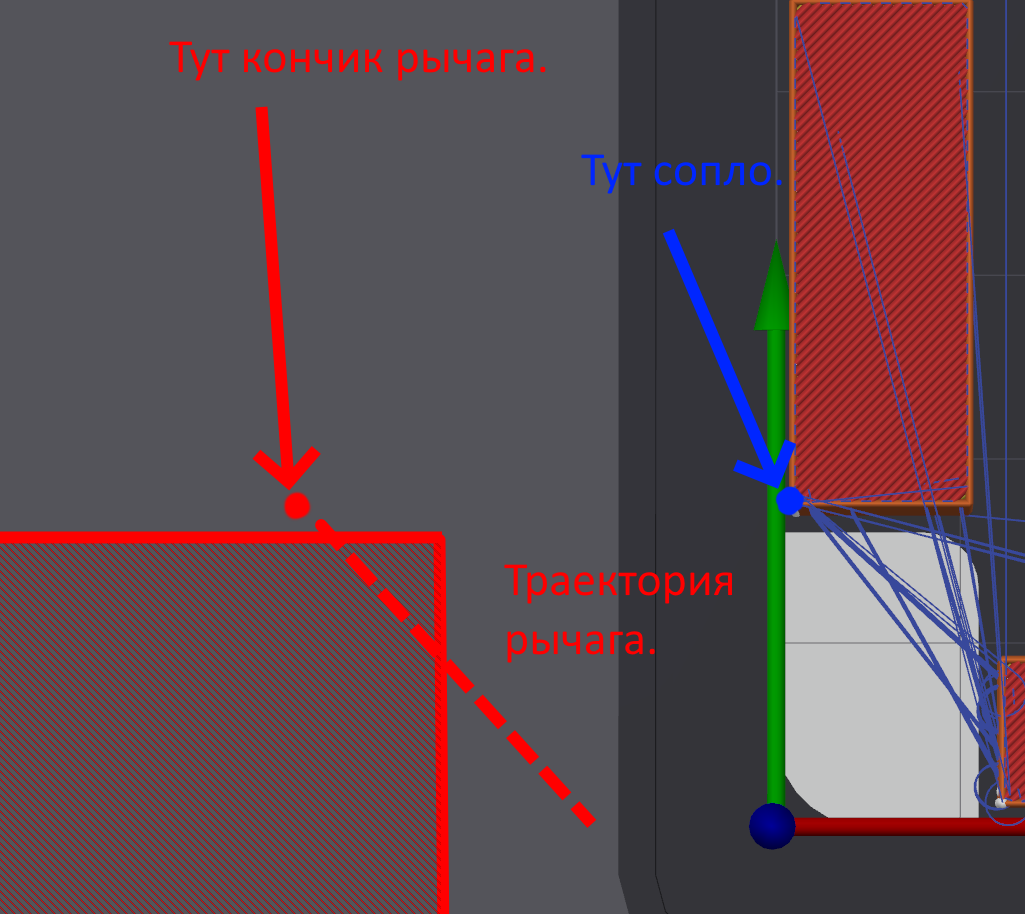](http://185.175.156.197:6875/uploads/images/gallery/2026-10/nPZimage.png)
Чтобы полноценно избежать такого сценария имеет смысл поправить саму запретную зону сделав ее вот такой:
[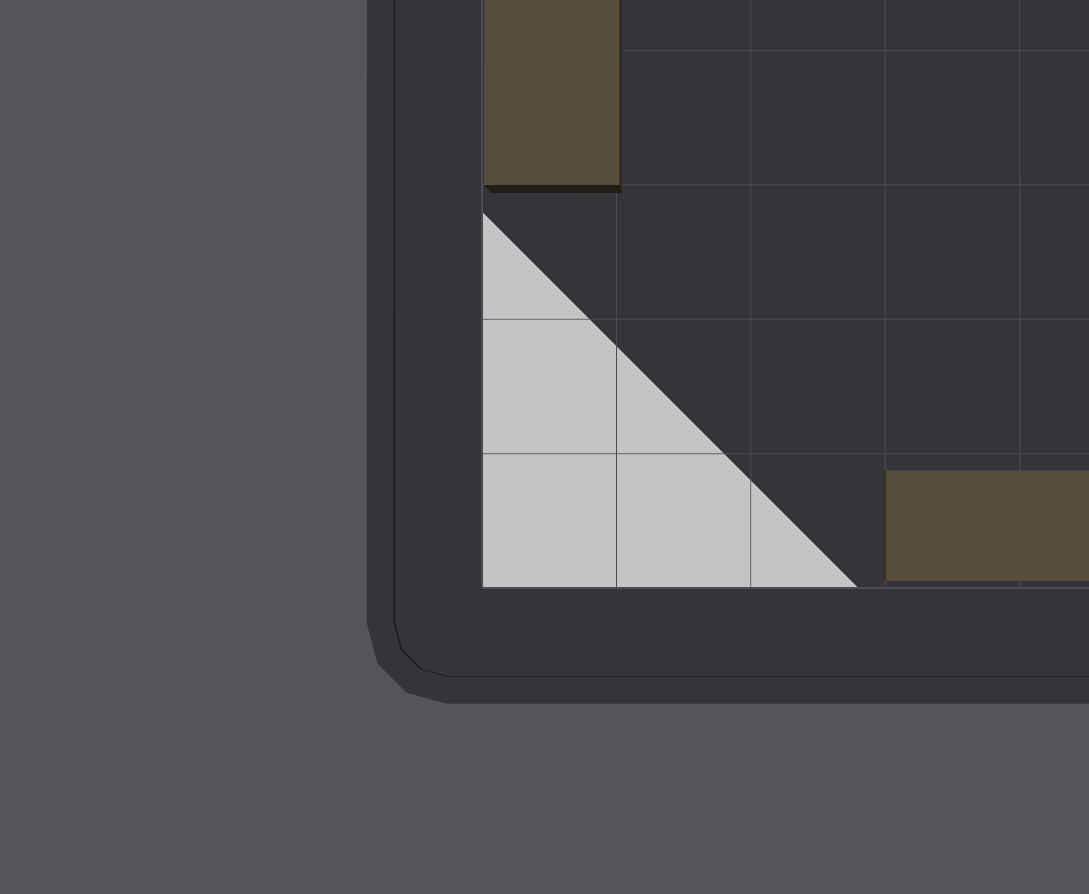](http://185.175.156.197:6875/uploads/images/gallery/2026-10/3YAimage.png)
[](http://185.175.156.197:6875/uploads/images/gallery/2026-10/CzXimage.png)
В таком виде ни при каких расстановках моделей для печати не произойдет проход сопла в запретной зоне. Однако такая вариация отбирает в два раза большую полезную площадь, 3.92см^2 вместо 1.76см^2.
Что вам важнее, решайте сами.
**Вторая проблема:**
**Точка зондирования в запретной области.**
Если в слайсере QIDI позаботились о запретной зоне, то вот в klipper при построении карты стола почему-то нет, хотя способы есть уже в самом klipper.
В \[bed\_mesh\] с помощью параметров faulty\_region\_\* можно указывать запретные зоны куда принтер не должен ставить точки для физического зондирования и вместо этого он сделает несколько замеров рядом с границей и проинтреполирует эту область.
Однако недостаточно вырезать область 11х16, так как принтер при точке 0:0 возьмет для интерполяции точки 0:16 и 11:0 и двигаться он между ними будет по диагонали через запретную зону. Поэтому придется вырезать всю область 28х28.
Для этого открываем printer.cfg и находим там блок \[bed\_mesh\].
Добавляем в конец блока две строки:
```
faulty_region_1_min: -1, -1
faulty_region_1_max: 28, 28
```
Выглядеть будет так:
[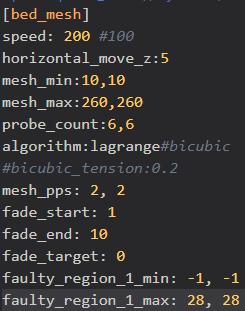](http://185.175.156.197:6875/uploads/images/gallery/2026-10/rdSimage.png)
Теперь можно строить полную карту от 0:0 до 320:320 без проблем.
Автор: @cerega66 (другие мои [статьи](https://disk.yandex.ru/d/uaiB8yXj0vd3xQ))
# Доработка автоподбора шейперов
Сразу скажу, что даже правильно настроенный авто подбор не гарантирует адекватно подобранные шейперы из-за неточности алгоритма авто подбора. Единственно правильный вариант — это снятие графиков и последующий их ручной анализ.
#### Правка конфигов
В printer.cfg блок \[resonance\_tester\] заменяем на этот:
```
[resonance_tester]
accel_chip:lis2dw
min_freq: 20
max_freq: 100
probe_points:
160, 5, 20
160, 81, 20
160, 160, 20
```
Также в строке square\_corner\_velocity ставим значение 5 если стоит иное.
[](http://185.175.156.197:6875/uploads/images/gallery/2026-10/JqKimage.png)
Теперь калибровка шейперов через экран или командами M901 и SHAPER\_CALIBRATE будет проводиться в трех точках и в диапазоне частот от 20 до 100.
Если вы будете проводить калибровку через команду SHAPER\_CALIBRATE, то после обязательно надо выполнить команду SAVE\_CONFIG.
#### Построение графиков
После калибровки во временной папке создаётся два файла со значениями калибровки для каждой из осей. Из них можно построить графики для дальнейшего анализа.
Данные файлы существуют до полного перезапуска принтера поэтому построение графиков лучше делать сразу после калибровки.
Расположены они по пути /tmp/ и их имя имеет вид calibration\_data\_\*.csv
Для построения графиков по ним есть два пути:
1. Использовать встроенный в клиппер скрипт.
2. Использовать сторонние программы для ПК.
1\. Чтобы построить графики по первому пути необходимо установить библиотеки:
pip install numpy matplotlib
Далее выполняем команды по очереди:
/home/qidi/klipper/scripts/calibrate\_shaper.py /tmp/calibration\_data\_x\*.csv -o /home/qidi/printer\_data/config/x.png
/home/qidi/klipper/scripts/calibrate\_shaper.py /tmp/calibration\_data\_y\*.csv -o /home/qidi/printer\_data/config/y.png
После чего через fluid можно будет посмотреть и скачать сами графики.
2\. Для второго пути понадобиться эти самые файлы выкачать и для построения использовать стороннее ПО, например, Input-Shaper-Calibration-Assistant.
Автор: @cerega66 (другие мои [статьи](https://disk.yandex.ru/d/uaiB8yXj0vd3xQ))
# Оффлайн обновление прошивки
[Скачивайте](https://www.qidimaker.com/en/downloads/firmware/faq) файл прошивки. Далее готовите флешку с fat32 (объём флешки не должен превышать 32гб. Это предел fat32). Там создаёте папку QD\_Update. Туда кладёте архив с прошивкой. После этого обновляете принтер оффлайн с экрана.
**ВНИМАНИЕ! Производите оффлайн обновление ступенчато 1=>2=>3=>4, иначе рискуете получить кирпич.**
Автор: Волков Виктор (@Volvik88)
# Профиль QIDI P5 для OrcaSlicer
Внимание! Профиль не был до конца проверен и базируется на данных с профилей для PLUS5 из Qidistudio и ночной сборки Orcaslicer. Могут быть ошибки!
Для начала добавьте себе в список принтеров принтер Q2. Так как все профили прутков и печати от Q2 подходят и для PLUS5 то и создавать свой профиль будем на нем.
После этого берите папку «PLUS5» из архива и скопируйте в каталог где вы ее нечаянно не удалите, можно прямо в папку с Orcaslicer.
Открываем для редактирования стандартный профиль для Q2 на 0.4 сопле и сохраняем его под своим именем, например, «Qidi PLUS5 0.4 nozzle - my».
[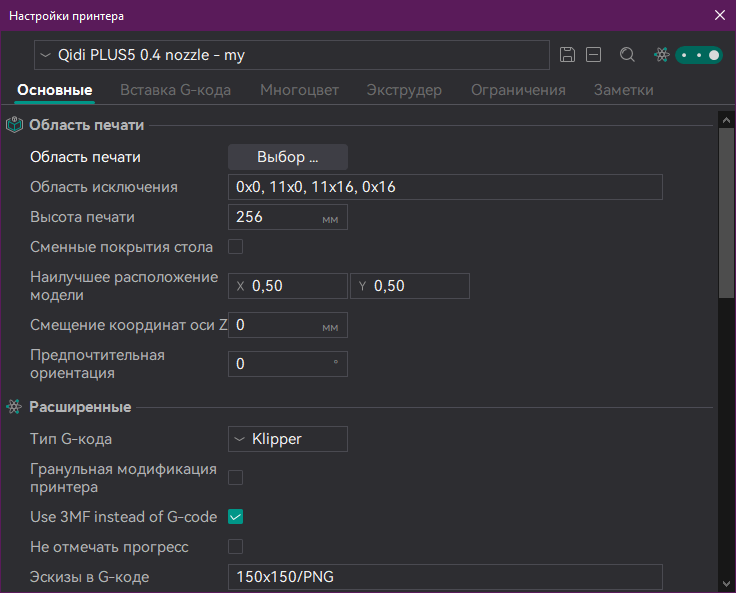](http://185.175.156.197:6875/uploads/images/gallery/2026-10/1lJimage.png)
Нажимаем «Выбор …» у «Область печати».
После чего вписываем туда область 320х320:
[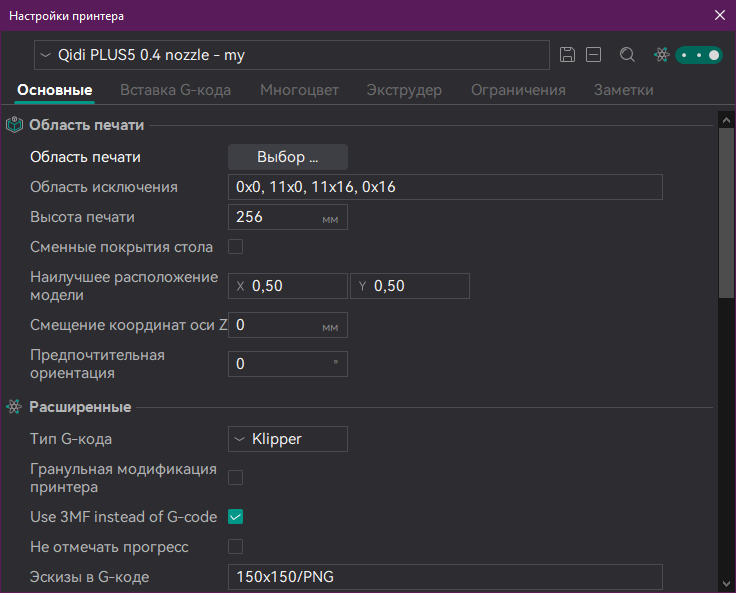](http://185.175.156.197:6875/uploads/images/gallery/2026-10/w3qimage.png)
Нажимаем «Загрузить» в блоке «Текстура» и указываем путь до файла «qidi\_xplus5\_buildplate\_texture.svg» из папки «PLUS5».
Делаем то же самое для «Модель» только указываем путь до файла «qidi\_xplus5\_buildplate\_model.stl».
[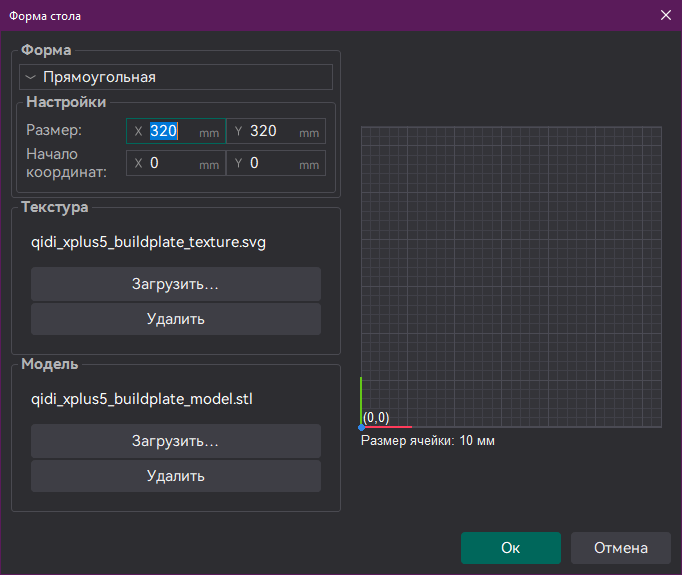](http://185.175.156.197:6875/uploads/images/gallery/2026-10/vxBimage.png)
Нажимаем «ОК».
Далее в этом же окне меняем высоту печати на 300:
[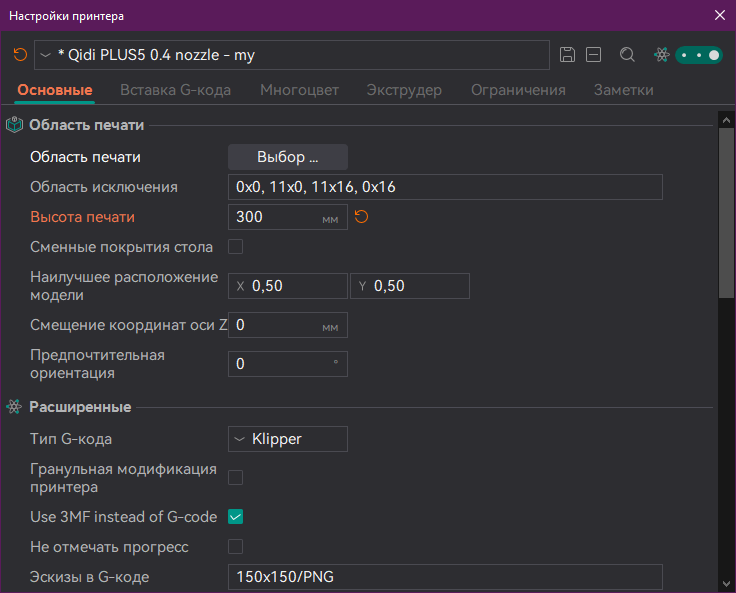](http://185.175.156.197:6875/uploads/images/gallery/2026-10/Wfcimage.png)
По желанию можно увеличить качество эскизов, но на экране их не будет, а во флюиде они будут только после правок через ssh.
[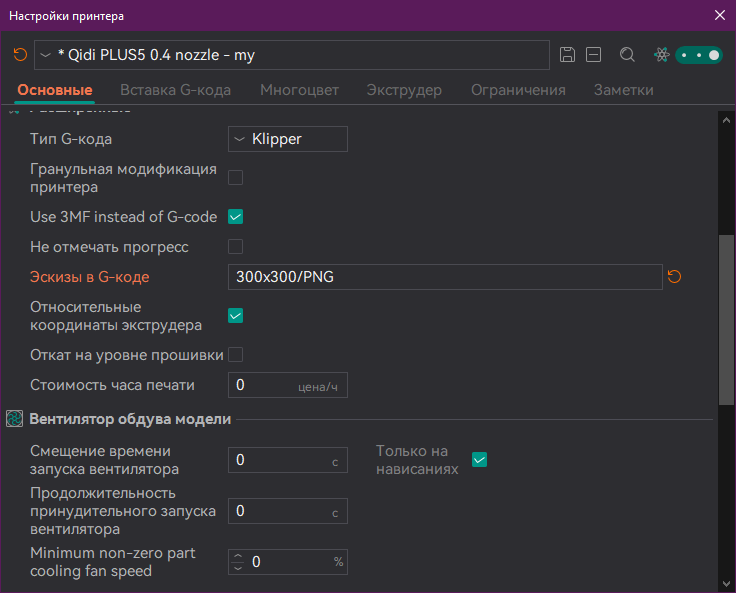](http://185.175.156.197:6875/uploads/images/gallery/2026-10/ELyimage.png)
Дальше правим безопасную зону:
[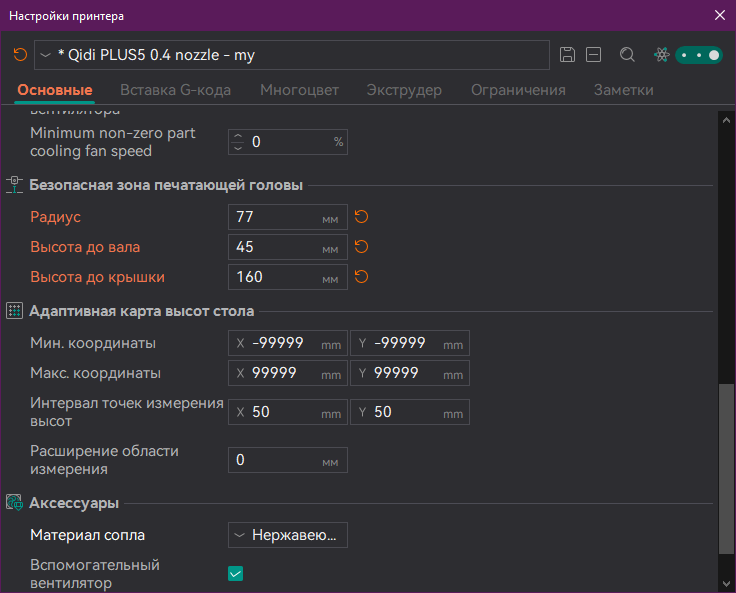](http://185.175.156.197:6875/uploads/images/gallery/2026-10/Kxgimage.png)
Далее переходим во вкладку «Экструдер» и ставим максимальную высоту отката 300.
[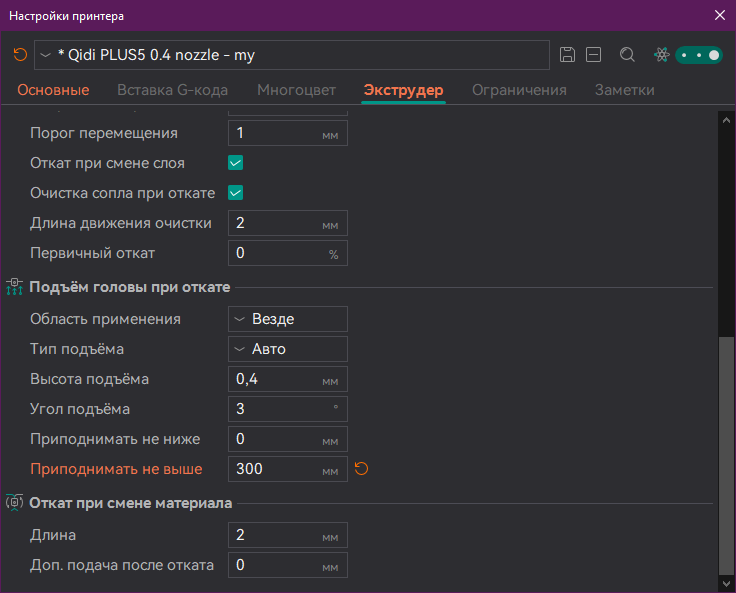](http://185.175.156.197:6875/uploads/images/gallery/2026-10/JGYimage.png)
Далее идем во вкладку «Вставка G-кода» и вставляем код из текстовых документов в архиве, либо сами копируем с Qidistudio с некоторыми правками или ночного билда Orcaslicer.
[Файлы](https://disk.yandex.ru/d/fH2QxIYJ1NcTRw) профилей
Всё.
Автор: @cerega66 (другие мои [статьи](https://disk.yandex.ru/d/uaiB8yXj0vd3xQ))
# Как использовать выход на хосте у PLUS5
На хосте у нас есть один свободный выход «FAN0»:
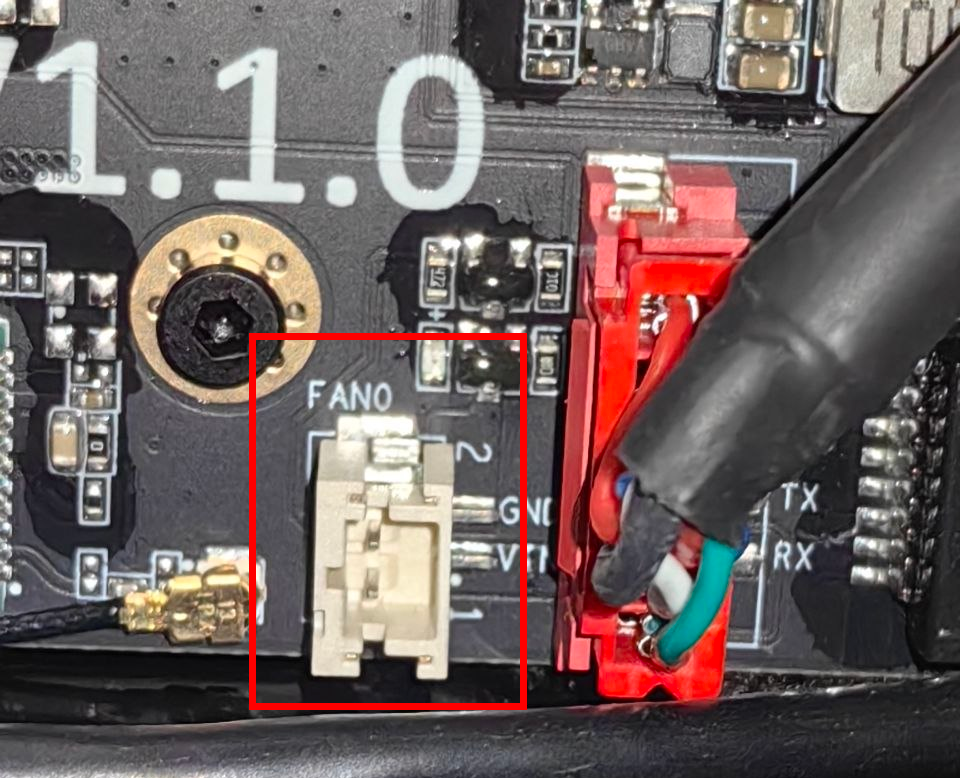
Он может быть использован для подключения различной периферии, и не обязательно только вентилятора.
Выход на 24 вольт!
У него разъем PH2.0 на 2 пина. Хоть на вид он отличается от привычного выхода PH2.0 по факту это все тот же PH2.0 и стандартный коннектор спокойно в него подключается.
Чтобы использовать этот разъем в klipper надо в конфиг файл «printer.cfg» добавить следующее:
```
[mcu rpi]
serial: /tmp/klipper_host_mcu
[fan_generic host_fan]
pin: rpi:gpiochip2/gpio12
shutdown_speed: 0.0
cycle_time: 0.0100
hardware_pwm: false
kick_start_time: 0.100
off_below: 0.0
```
«host\_fan» это соответственно выход «FAN0».
Необязательно использовать с такой конфигурацией и таким названием. Важно чтобы у вас был определен «mcu rpi» и сами пин на правильный gpio выход.
Автор: @cerega66 (другие мои [статьи](https://disk.yandex.ru/d/uaiB8yXj0vd3xQ))
Отдельное спасибо @StarCom за подбор gpio пинов.
# Метаданные с OrcaSlicer для PLUS5
Внимание! Этот фикс проверен только на версии прошивки 01.01.01.05!
Это фикс только для случая, когда у вас в профиле принтера не стоит галка использовать 3mf файл для отправки на печать.
[](http://185.175.156.197:6875/uploads/images/gallery/2026-10/2eiimage.png)
Сама «галка» хоть и лечит показ метаданных и миниатюр, но также имеет свои ошибки так как 3mf архив с orcaslicer не тот же самый что из qidistudio и в лучшем случае у вас будет вот так:
[](http://185.175.156.197:6875/uploads/images/gallery/2026-10/SmNimage.png)
В худшем принтер и вовсе не запустит печать.
Фикс будет работать только на свежие нарезки, старые на принтере все также будут без метаданных и миниатюр!
Миниатюры и печать все также будет доступна только с флюида!
Для начала подключаемся к принтеру по ssh и вводим следующую команду:
echo "qiditech" \| sudo -S chmod -R 777 /home/qidi/printer\_data/gcodes/.thumbs
После чего берем файл «metadata.py» из архива и кладем его по пути «/home/qidi/moonraker/moonraker/components/file\_manager/metadata.py»
Оригинальный «metadata.py» также есть в архиве под именем «metadata\_stock.py»
После чего перезапускаем moonraker через команду:
echo "qiditech" \| sudo -S systemctl restart moonraker
Либо просто перезапускаем принтер по питанию.
Пример метаданных (последний файл до установки патча):
[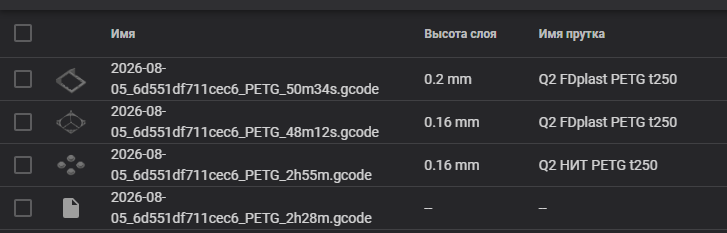](http://185.175.156.197:6875/uploads/images/gallery/2026-10/mwSimage.png)
Автор: @cerega66 (другие мои [статьи](https://disk.yandex.ru/d/uaiB8yXj0vd3xQ))
# Восстановление заводской прошивки QIDI P5
[RKDevTool](https://disk.yandex.ru/d/WRMozTZYruYk5Q)
[Образ прошивки](https://disk.yandex.ru/d/brxY8_OaNk9YJQ)
1.Извлеките инструменты
Извлеките RKDevTool\_v3.19\_for\_window.rar.
2\. Установите драйверы
Сначала установите драйверы, входящие в комплект DriverAssitant\_v5.12.zip.
[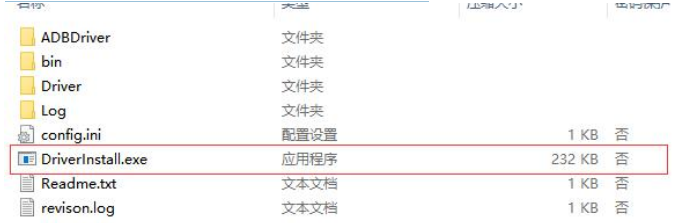](http://185.175.156.197:6875/uploads/images/gallery/2026-11/W0Bimage.png)
3\. Установите программу. После установки запустите программу. RKDevTool.exe.
[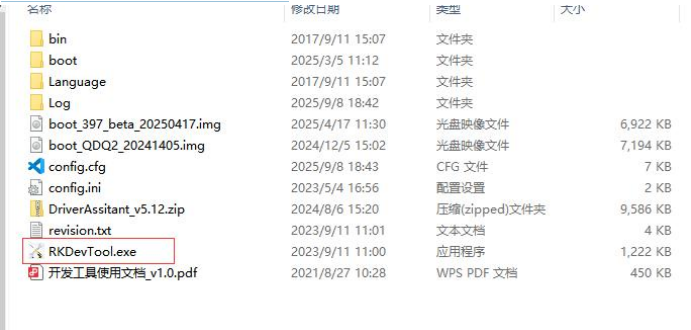](http://185.175.156.197:6875/uploads/images/gallery/2026-11/ggwimage.png)
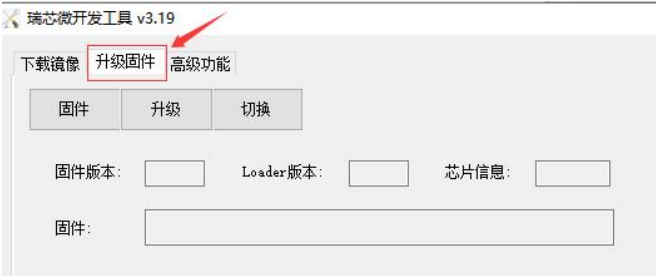
4\. Нажмите кнопку обновления прошивки, подключите кабель USB — Type-C, соединив компьютер с материнской платой. ( 升级固件)
[](http://185.175.156.197:6875/uploads/images/gallery/2026-11/cI7image.png)
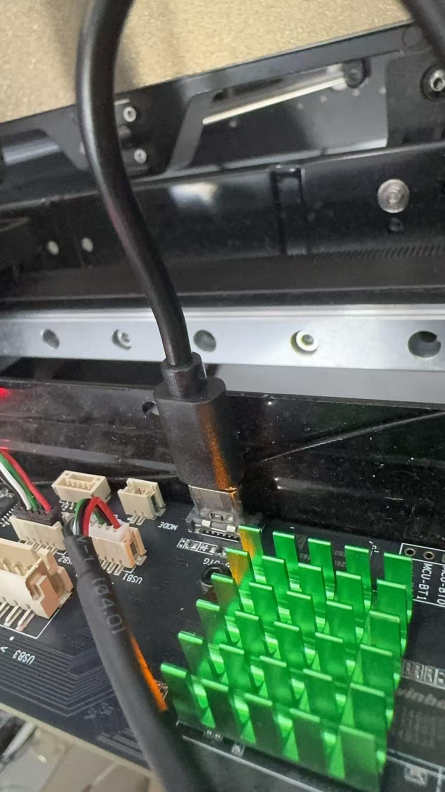
5\. Подключение принтера Используйте кабель «USB — Type-C» для соединения компьютера с материнской платой Q2.
[](http://185.175.156.197:6875/uploads/images/gallery/2026-11/Qh8image.png)
6.Распакуйте пакет с прошивкой, например:
KLP\_IMG\_QD\_Q2\_V1.0.0\_20250319\_Release.zip
Внутри вы найдете файл образа, например:
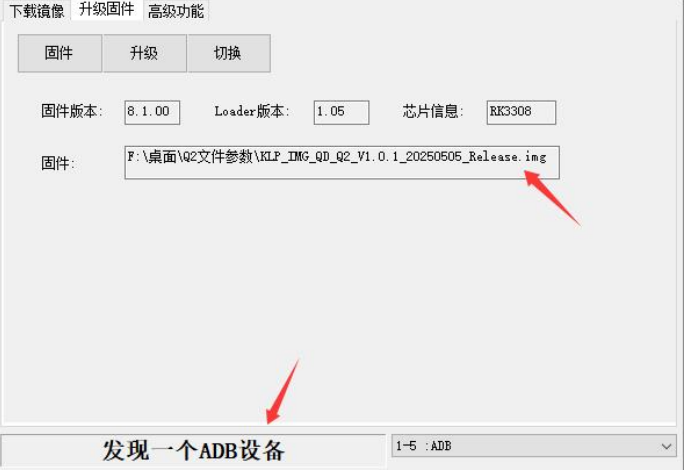
KLP\_IMG\_QD\_Q2\_V1.0.1\_20250505\_Release.img
[](http://185.175.156.197:6875/uploads/images/gallery/2026-11/5Vzimage.png)
Выберите образ
KLP\_IMG\_QD\_Q2\_V1.0.1\_20250505\_Release.img
[](http://185.175.156.197:6875/uploads/images/gallery/2026-11/5utimage.png)
При успешном подключении инструмент отобразит сообщение «ADB device detected».
7\. Нажмите кнопку переключения (обозначенную как «切换»). См. фото ниже. После нажатия на эту кнопку на ней отобразится индикатор загрузки.
[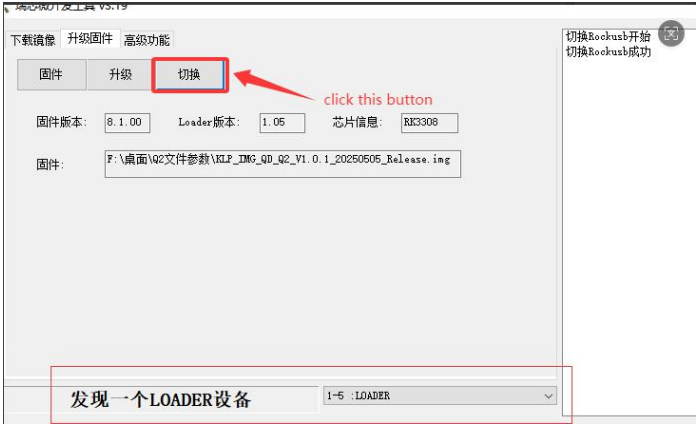](http://185.175.156.197:6875/uploads/images/gallery/2026-11/13fimage.png)
На этом этапе можно нажать кнопку «Обновить» (Upgrade). Когда индикатор выполнения достигнет 100%, это будет означать, что перепрошивка прошла успешно. На заключительном этапе выполните обновление микропрограммы (прошивки) с помощью автономного пакета обновлений.
Перевёл: @Volvik88
##### Пояснения от @xxX\_alexdarkstalker98\_Xxx
[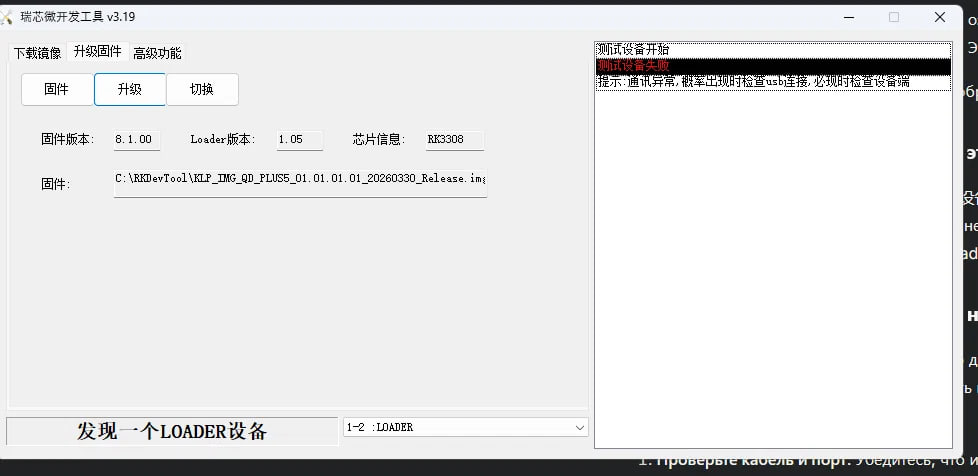](http://185.175.156.197:6875/uploads/images/gallery/2026-11/lKaimage.png)
**красная надпись «测试设备失败» (Test Device Fail / Ошибка тестирования устройства)**. Это означает, что утилита RKDevTool установила связь с устройством, но **не смогла корректно прочитать ответ от чипа**
подключение ЮСБ кабеля напрямую через материнскую плату, лучше юсб 2.0
надо полностью все закрывать , перезапускать принтер и пробовать заново. иначе статус 发现一个LOADER设备» зависнет
иначе принтер как при перепрививке телефона будет в режиме бутлоадера висеть, там толи череный экран все время или только логотип QIDI
[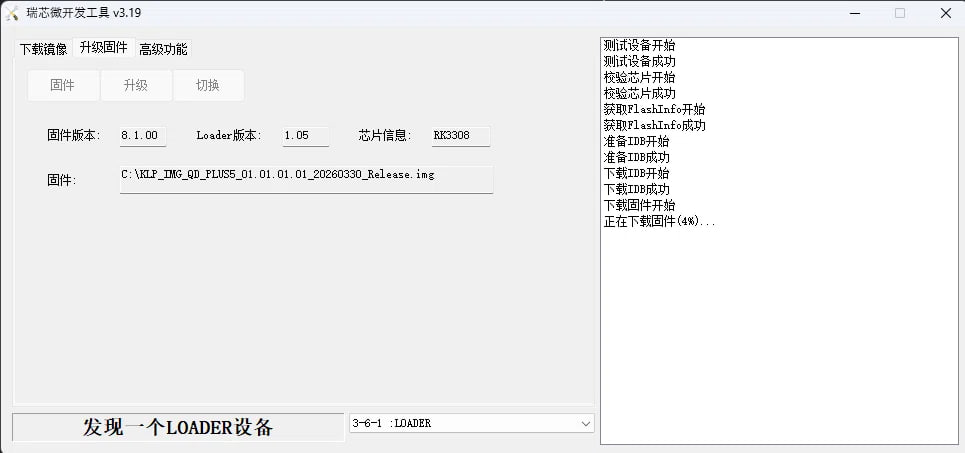](http://185.175.156.197:6875/uploads/images/gallery/2026-11/L4rimage.png)
[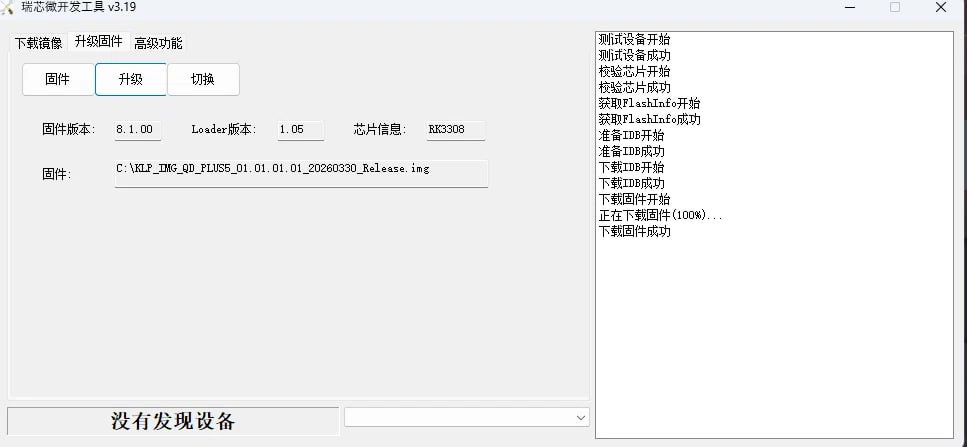](http://185.175.156.197:6875/uploads/images/gallery/2026-11/rEFimage.png)
кнопка «升级» (Upgrade), если память не изменяет серая пока не выполнишь подключение, смену режима
это процесс обновления
**测试设备成功** (Test device successful) — утилита успешно проверила связь с чипом.
**获取FlashInfo成功** (Get FlashInfo successful) — утилита считала информацию о чипе памяти.
**准备IDB成功** (Prepare IDB successful) — подготовлен загрузчик.
**下载IDB成功** (Download IDB successful) — загрузчик успешно записан в память.
**正在下载固件 (4%)...** — **Началась запись основного образа системы.**
в конце принтер уйдет в ребут и снизу будет сообщение «没有发现设备» (устройство не найдено)
можно отключать юсб после этого
# Как отключить обрезку пластика перед печатью (но оставить её при извлечении)
Проблема: QIDI Plus 5 перед каждым стартом печати едет в нулевые координаты (X-5, Y-7), чтобы механически нажать на рычаг ножа и отрезать филамент. Это тратит время и пластик.
Важное условие: Нож должен продолжать работать при ручном извлечении пластика через меню принтера (Unload).
Вот три способа решить проблему (от самого безопасного к самому глубокому):
💡 Способ 1: Самый безопасный (через стартовый G-код в слайсере)
Это лучший метод, так как мы не трогаем прошивку принтера. Мы просто запрещаем слайсеру отправлять команды на обрезку.
1\. Откройте QIDI Studio (или OrcaSlicer).
2\. Перейдите в настройки принтера (иконка принтера вверху) -> вкладка «G-код принтера».
3\. В окне «Стартовый G-код» найдите следующий блок (он обычно находится после команд прогрева и очистки):
```
G1 Y-2 F15000
G1 X15
G1 X-2 F5000
G4 P1000
G1 X-1 F1000
G1 X-2 F5000
G4 P1000
G1 E-4 F1800
G1 X15 F3000
G1 X20 Y20 F15000
```
4\. Поставьте точку с запятой (;) в начало каждой из этих строк (или просто удалите их). Символ ; означает, что код не будет исполняться.
5\. Нажмите «Сохранить» (иконка дискеты) и обязательно убедитесь, что при нарезке модели выбран именно ваш измененный профиль.
Результат: Принтер почистит сопло о щетку у дальней стенки, но к ножу не поедет. Ручное извлечение продолжит работать.
⚙️ Способ 2: Правка макроса в Klipper (Через Fluidd)
Если вы печатаете через файлы на флешке или хотите исправить это на уровне принтера:
1\. Зайдите в веб-интерфейс Fluidd.
2\. Откройте файл start\_end.cfg (он лежит в папке klipper-macros-qd).
3\. Найдите макрос \_print\_start\_phase\_probing.
4\. Найдите строку \_KM\_PARK\_IF\_NEEDED HEATER={printer.toolhead.extruder} RANGE=2 и закомментируйте её (поставьте # в начале). Либо найдите строку CUT\_FILAMENT\_1 и тоже закомментируйте.
5\. Нажмите Save & Restart.
🛑 Способ 3: Чего делать КАТЕГОРИЧЕСКИ НЕЛЬЗЯ
Не удаляйте и не комментируйте макрос \[gcode\_macro CUT\_FILAMENT\_1\] целиком в файле filament.cfg.
Принтер использует этот же макрос для обрезки филамента при нажатии кнопки «Извлечь пластик» (Unload). Если вы удалите макрос полностью, при извлечении принтер выдаст ошибку или не сможет убрать «соплю» с кончика сопла.
Почему это происходит? (Технические детали для любопытных)
· Очистка сопла происходит у дальней стенки (максимальные координаты Y).
· Нож находится в начале координат (нулевые/отрицательные координаты).
· В прошивке QIDI макрос PARK (парковка) и этапы калибровки часто совмещены с поездкой к ножу. Поэтому команды обрезки могут быть спрятаны в start\_end.cfg или вызываться через CLEAR\_NOZZLE.
Автор: Владимир
# Модернизация
# Многофункциональный райзер для PLUS5
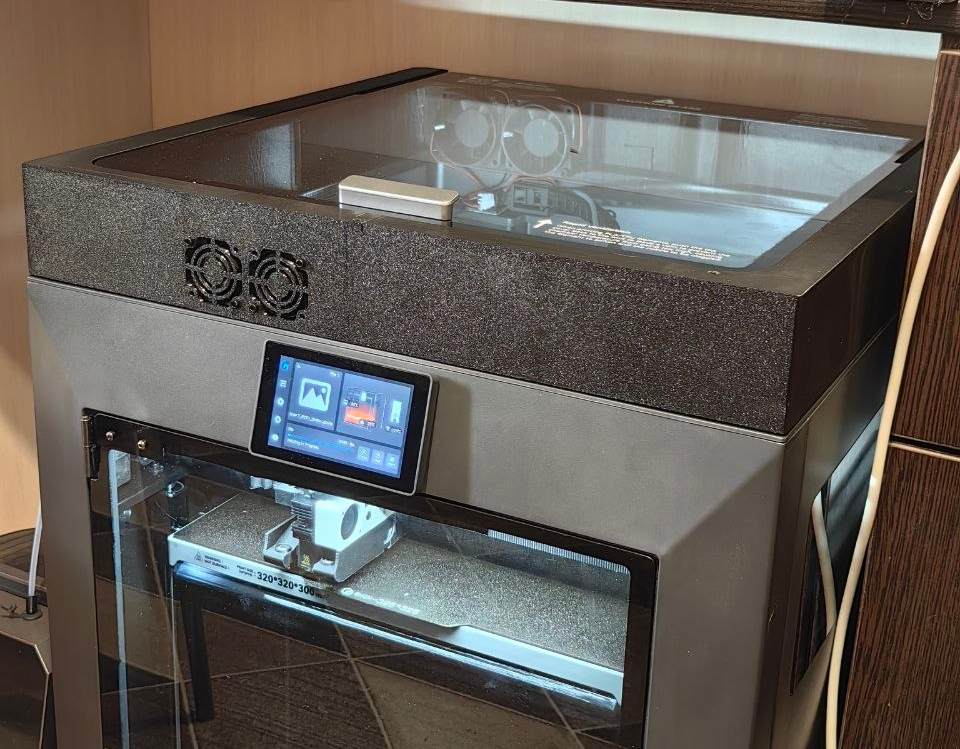
Данная инструкция включает в себя несколько вариаций райзера для QIDI PLUS5.
Сам райзер поднимает общую высоту принтера на 70мм.
Между стеклом и райзером можно наклеить уплотнитель до 2мм толщины.
В частях райзера внутри есть выемки, в которые можно наклеить шумо-теплоизолятор толщиной до 28мм (в некоторых местах тоньше).
Пример райзера в сборе:
[](http://185.175.156.197:6875/uploads/images/gallery/2026-10/ligimage.png)
Сам райзер состоит из четырех основных частей, три из которых имеют вариативность и в зависимости от вариаций печатаются другие дополнительные модули.
**«Дальний правый угол»**
Тут нет вариаций и вариант всего один:
[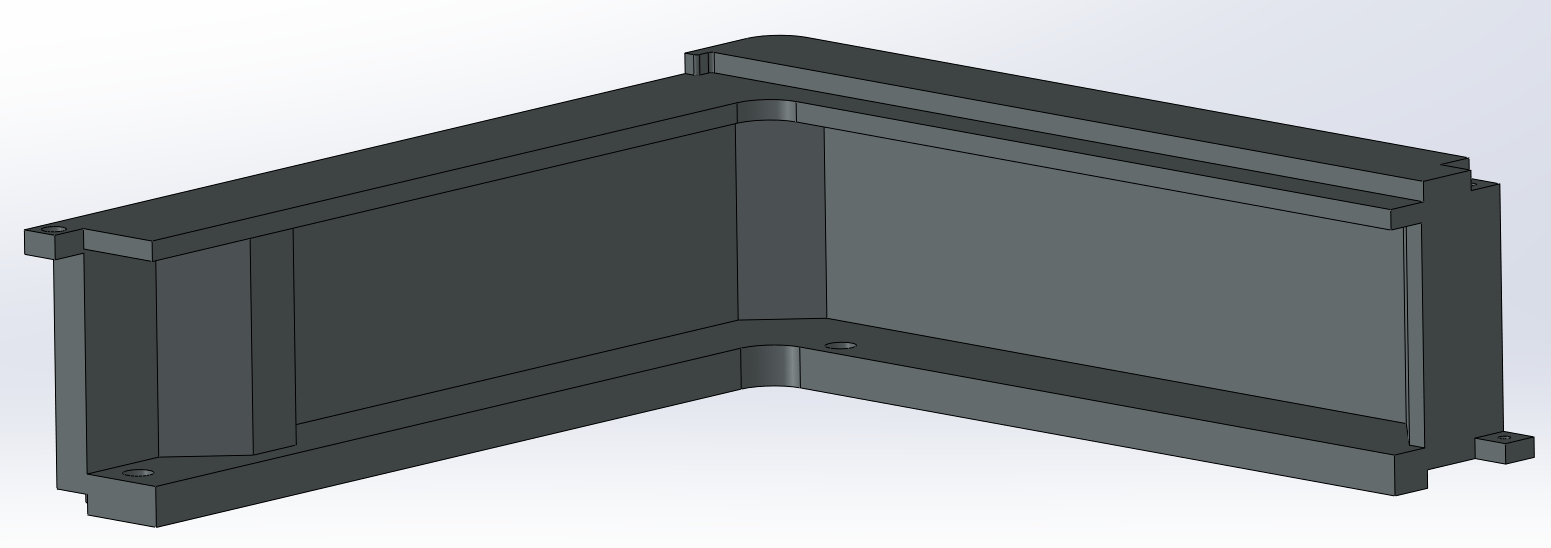](http://185.175.156.197:6875/uploads/images/gallery/2026-10/T2Timage.png)
**Вариации «дальнего левого угла»**
Все вариации «дальнего левого угла» имеют вырез под дополнительные трубки, провода и т.д:
[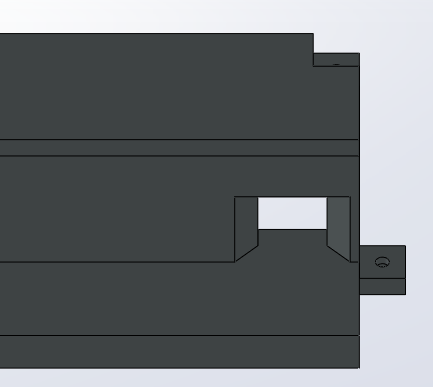](http://185.175.156.197:6875/uploads/images/gallery/2026-10/Tqcimage.png)
Если вы его не используете, то просто печатается заглушка и ей затыкается отверстие:
[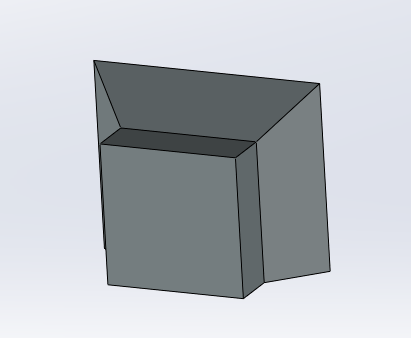](http://185.175.156.197:6875/uploads/images/gallery/2026-10/zd1image.png)
1. Простой вариант, для тех кому нужен просто райзер:
[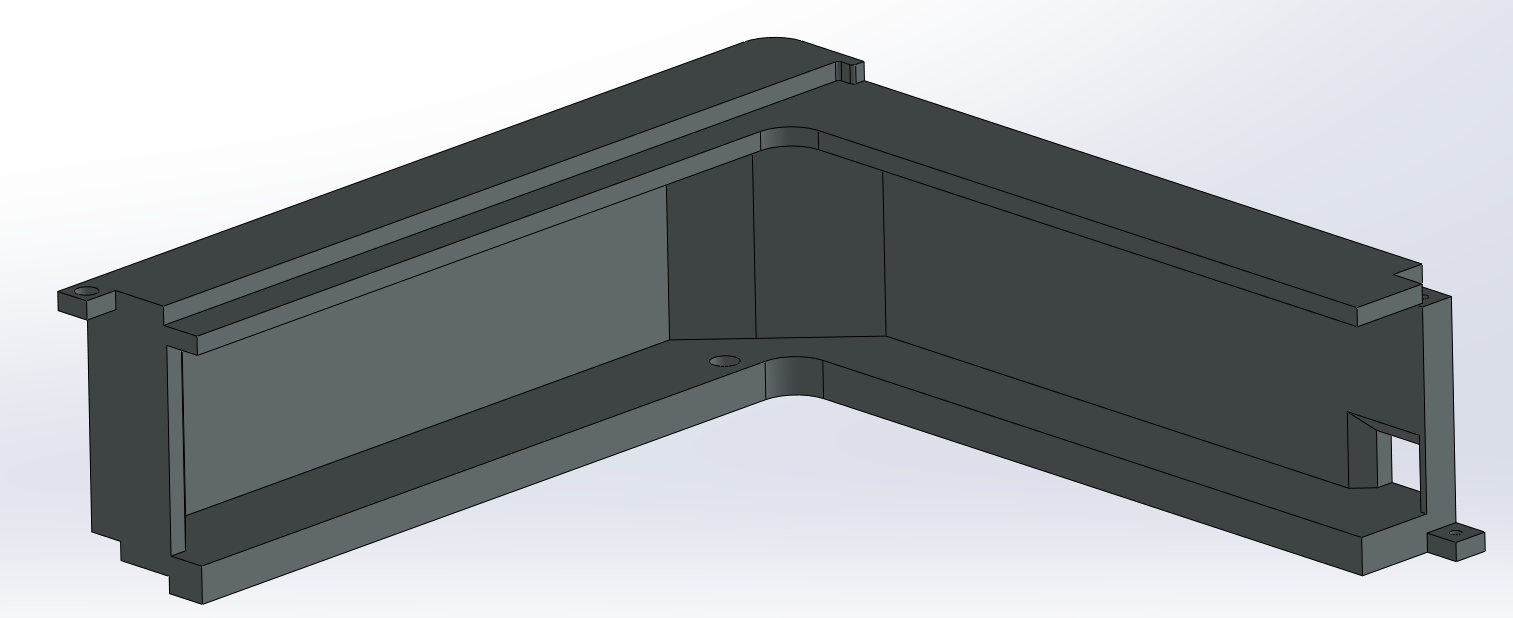](http://185.175.156.197:6875/uploads/images/gallery/2026-10/w8aimage.png)
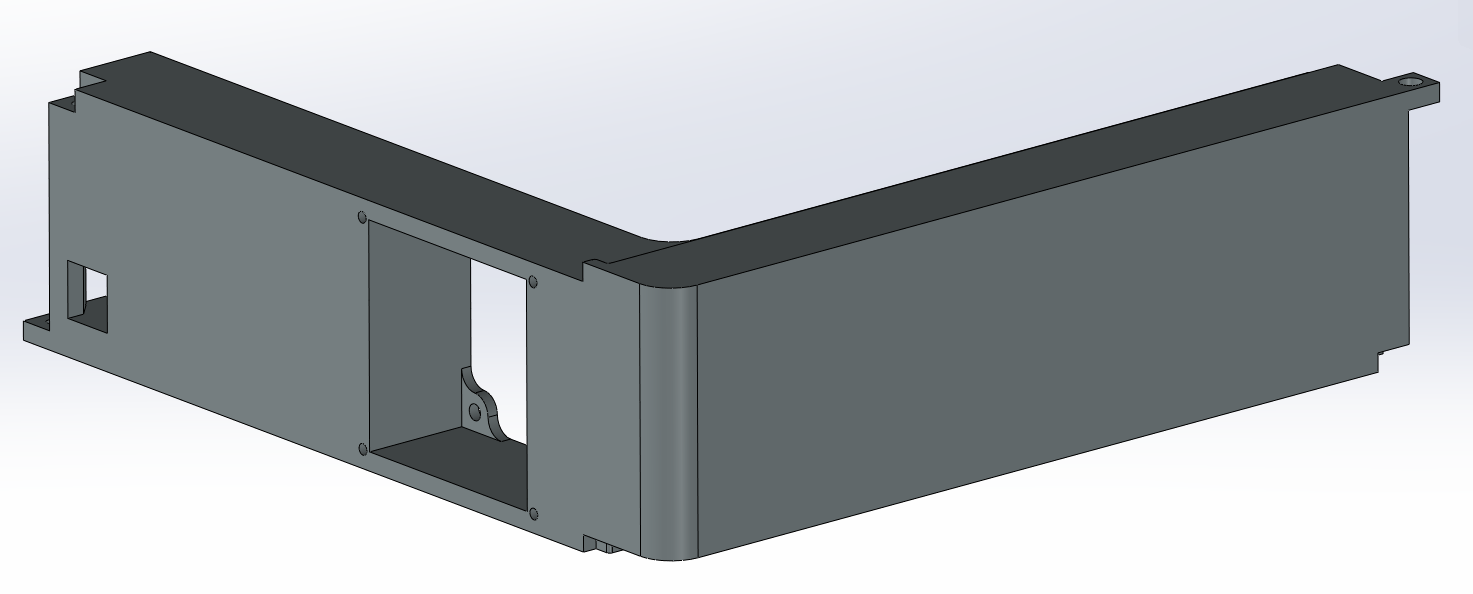
2. Вариант с одним установочным местом под 60мм вентелятор:
[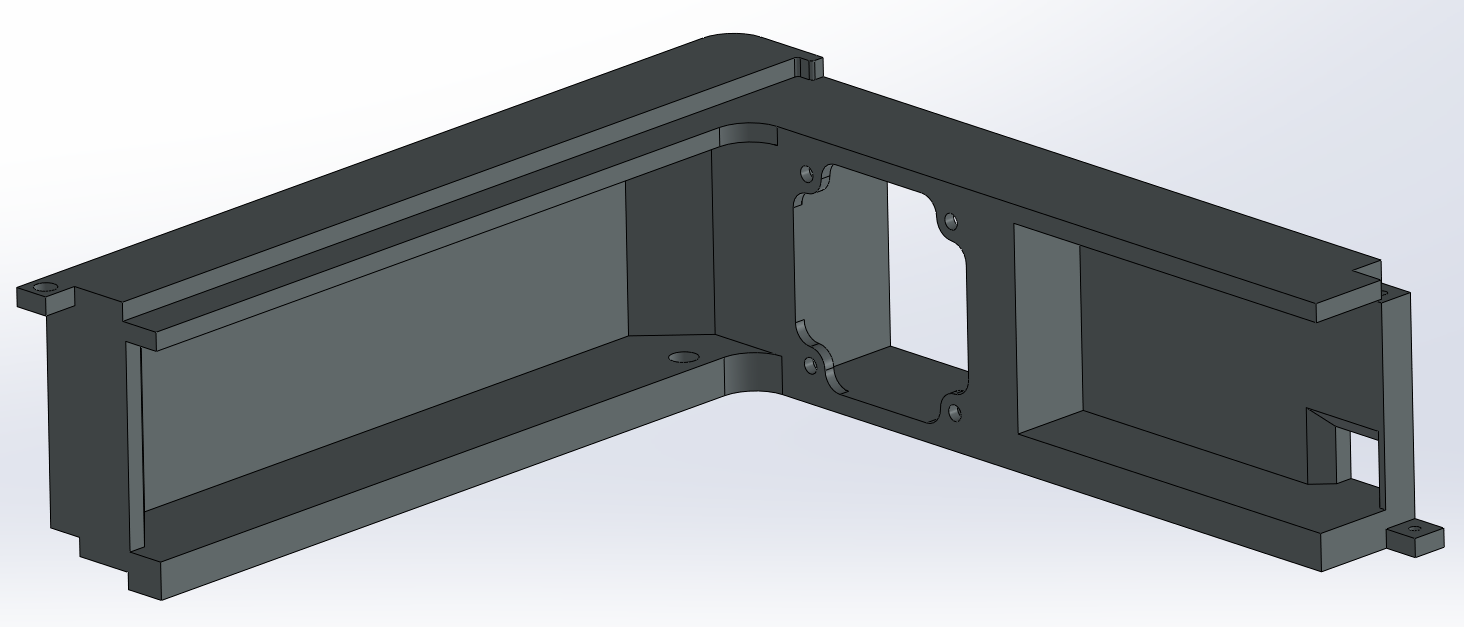](http://185.175.156.197:6875/uploads/images/gallery/2026-10/JaOimage.png)
[](http://185.175.156.197:6875/uploads/images/gallery/2026-10/jLDimage.png)
Есть отдельный вариант с внешним крепежом:
[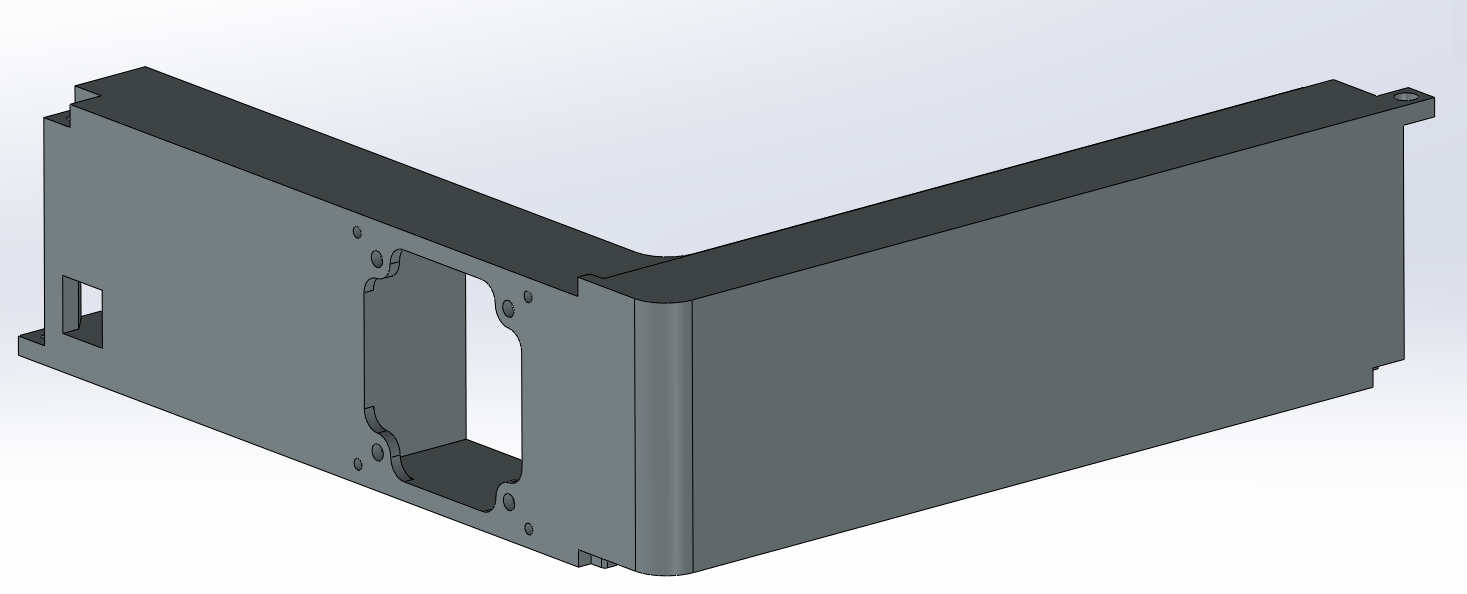](http://185.175.156.197:6875/uploads/images/gallery/2026-10/Yqlimage.png)
3. Вариант с двумя установочными местами под 60мм вентеляторы:
[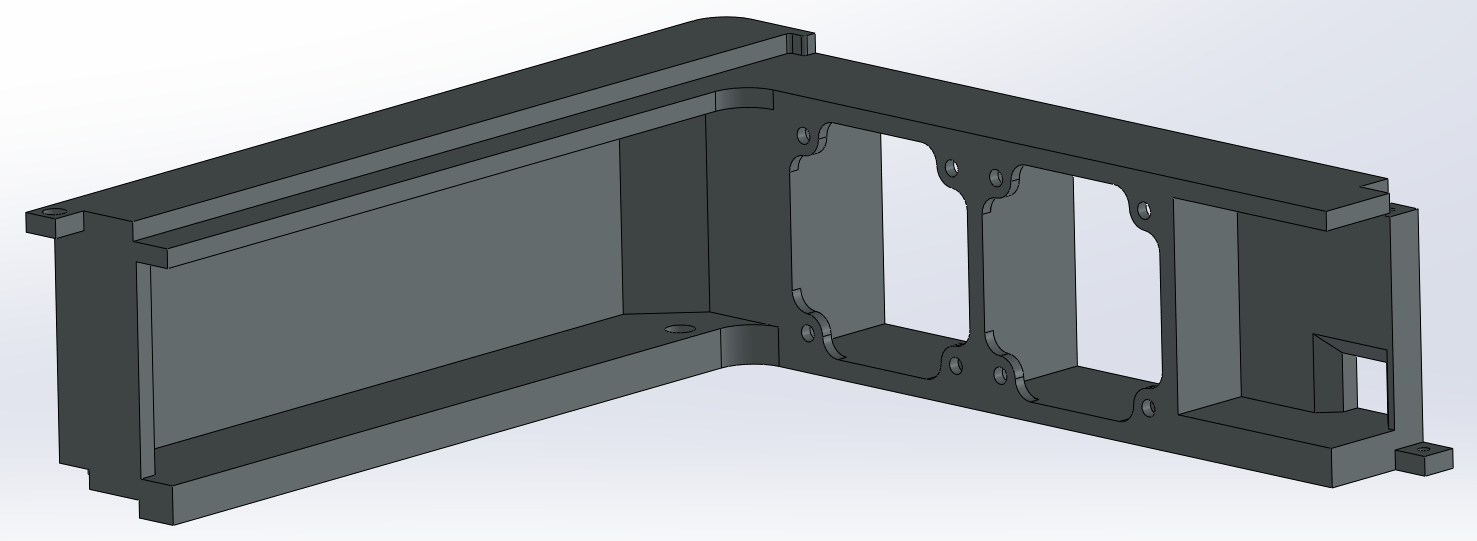](http://185.175.156.197:6875/uploads/images/gallery/2026-10/35mimage.png)
[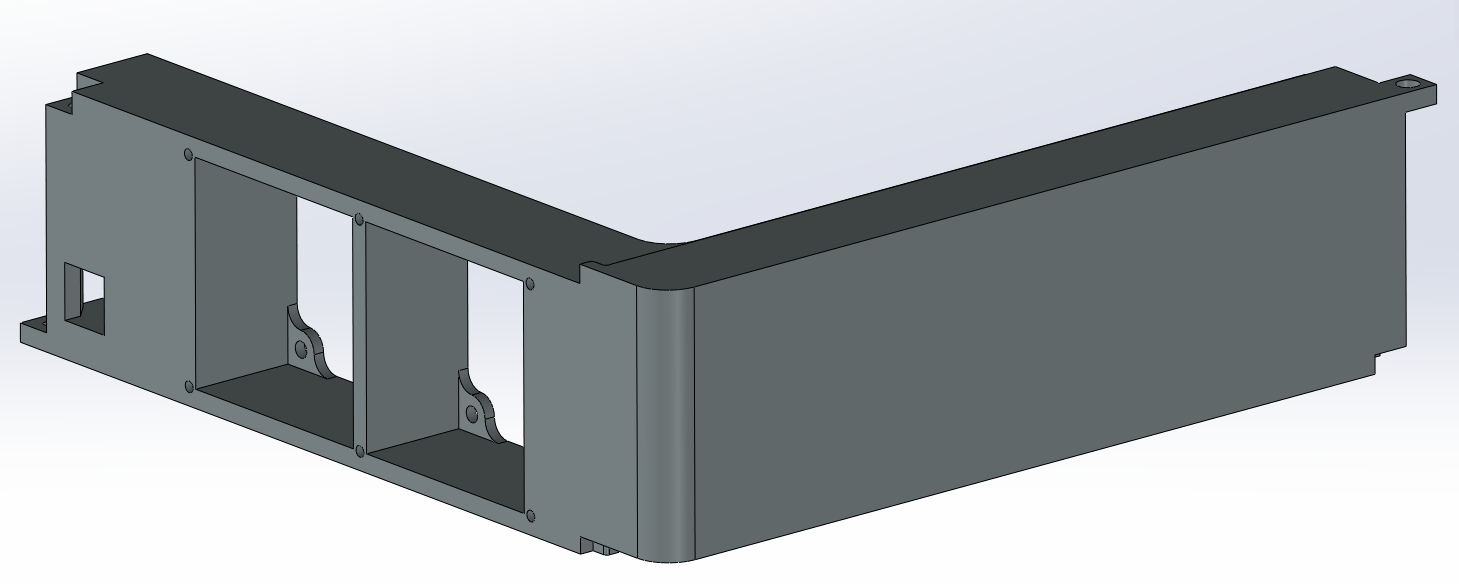](http://185.175.156.197:6875/uploads/images/gallery/2026-10/roOimage.png)
Есть отдельный вариант с внешним крепежом:
[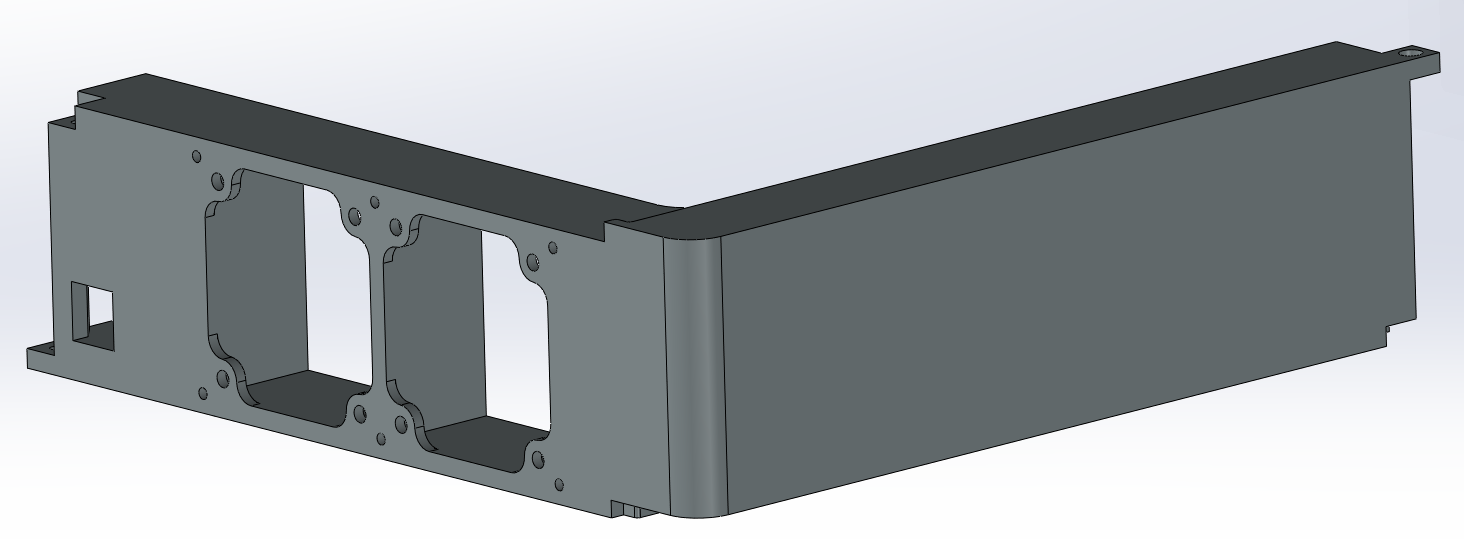](http://185.175.156.197:6875/uploads/images/gallery/2026-10/1Azimage.png)
К вариантам с вентиляторами идёт дополнительно печатаемая шторка:
[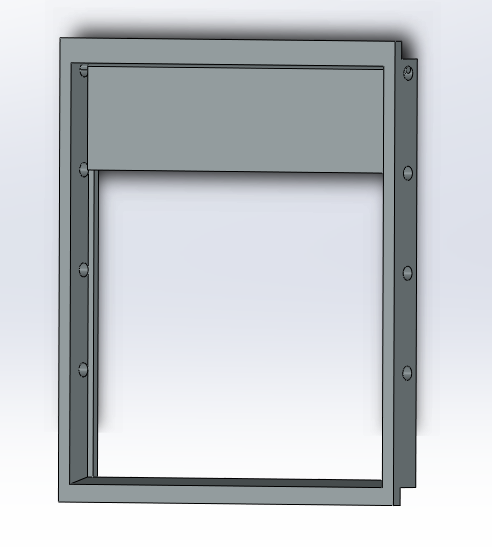](http://185.175.156.197:6875/uploads/images/gallery/2026-10/oqiimage.png)
Она может быть установлена как внутри, так и снаружи, в зависимости от вида крепежа вентиляторов.
**Вариации «ближнего левого угла»**
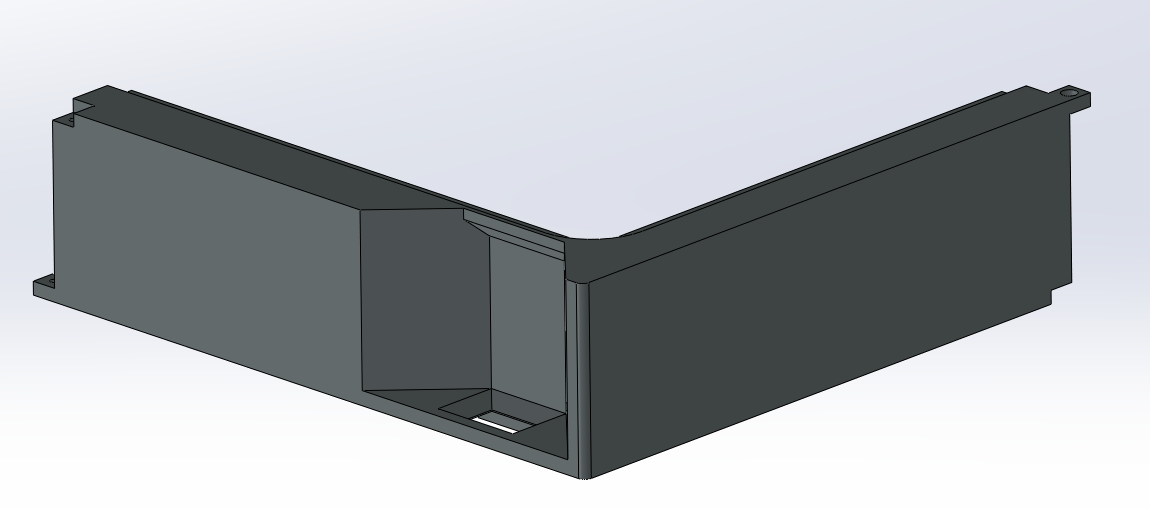
1. Вариант обычного райзера с USB входом снаружи:
[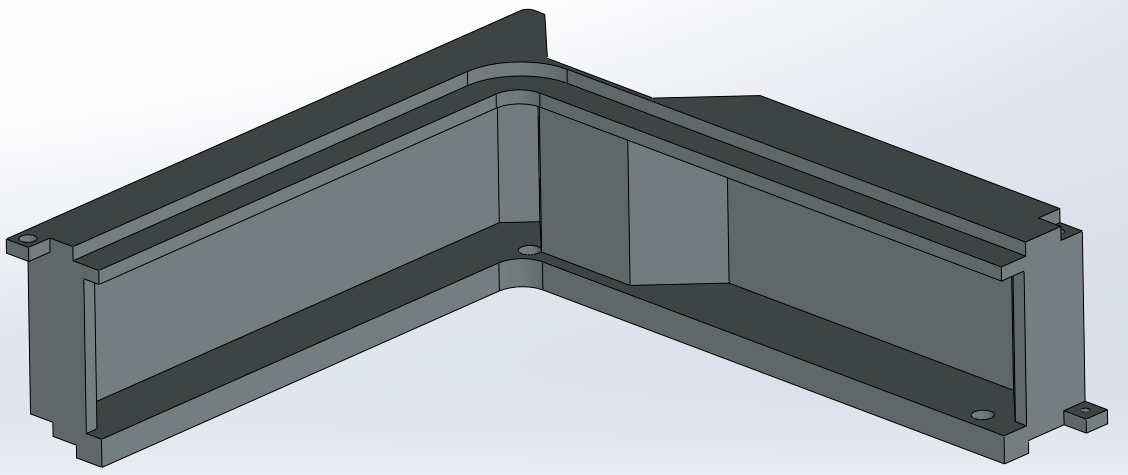](http://185.175.156.197:6875/uploads/images/gallery/2026-10/S2Gimage.png)
[](http://185.175.156.197:6875/uploads/images/gallery/2026-10/4qzimage.png)
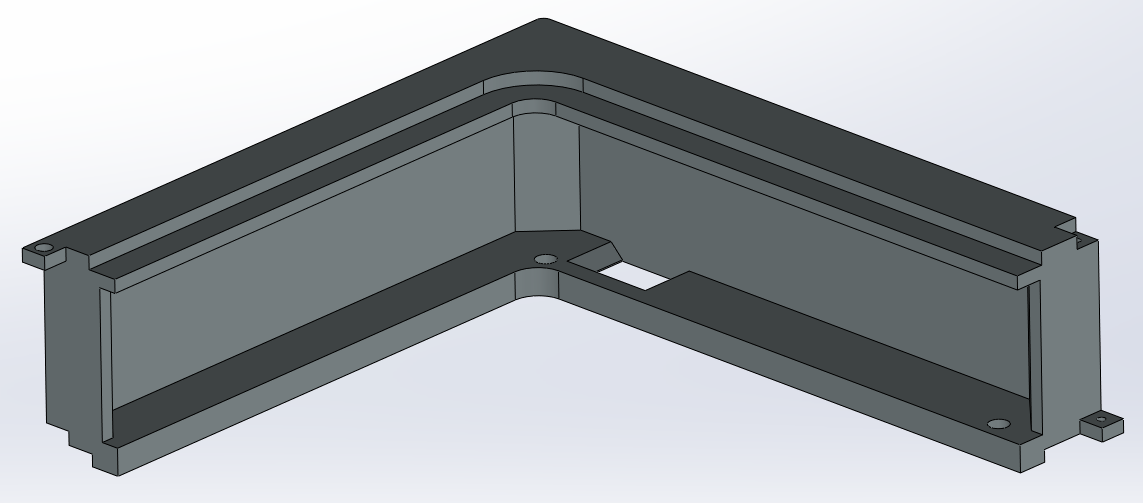
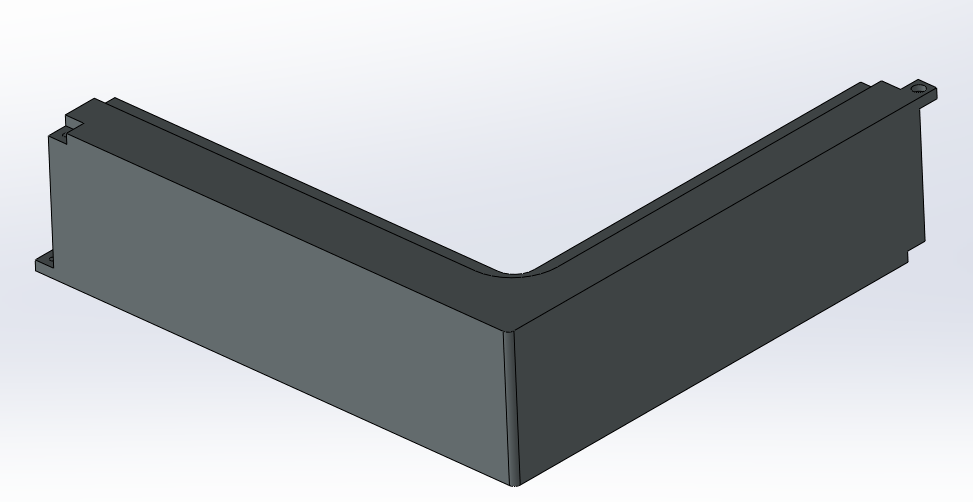
2. Вариант обычного райзера с USB входом внутри:
[](http://185.175.156.197:6875/uploads/images/gallery/2026-10/nZSimage.png)
[](http://185.175.156.197:6875/uploads/images/gallery/2026-10/zrjimage.png)
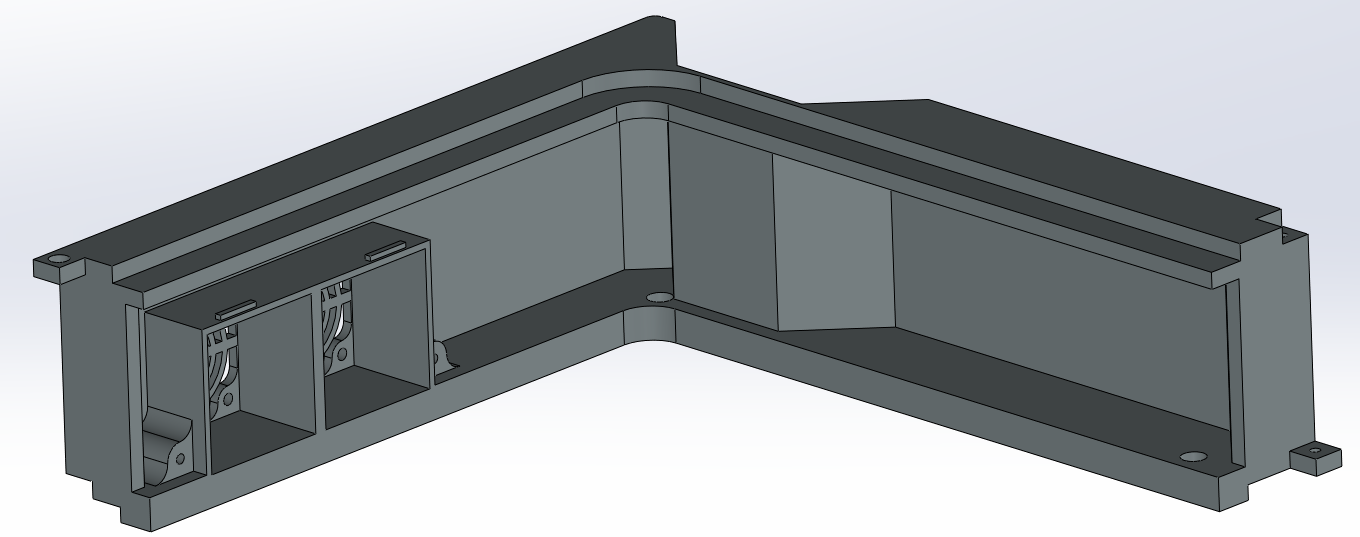
3. Вариант с установочными местами под два 40мм вентелятора для охлаждения хоста и внешним USB входом:
[](http://185.175.156.197:6875/uploads/images/gallery/2026-10/NwEimage.png)
4. Вариант с установочными местами под два 40мм вентелятора для охлаждения хоста и внутренним USB входом:
[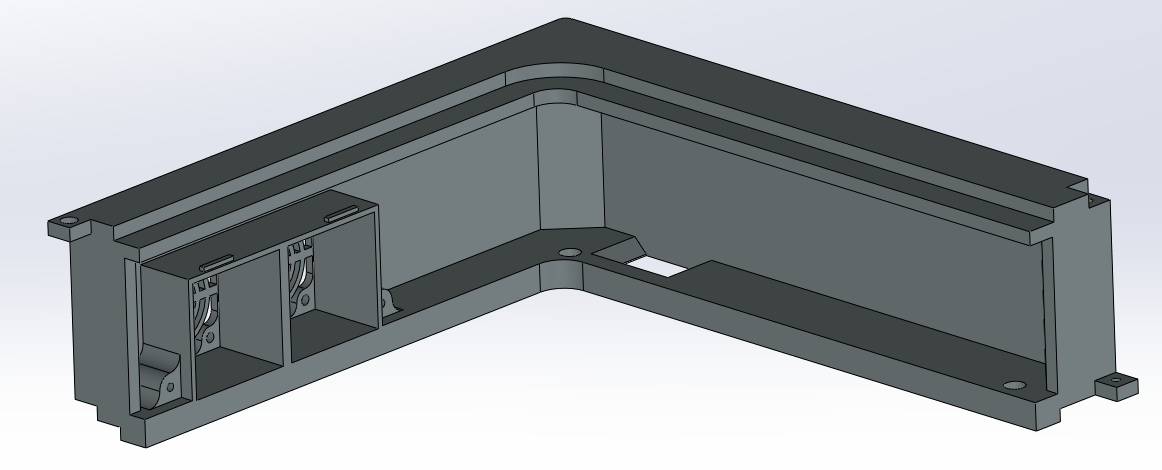](http://185.175.156.197:6875/uploads/images/gallery/2026-10/2svimage.png)
Для использования варианта с активным охлаждением хоста так же понадобиться крышка с воздухоканалами:
[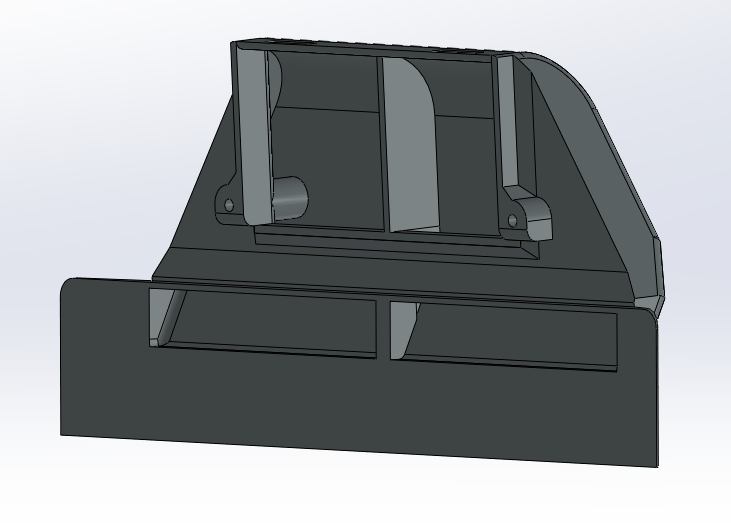](http://185.175.156.197:6875/uploads/images/gallery/2026-10/USximage.png)
Сама крышка заменяет ту что стоит у хоста и крепиться к райзеру на 2 М3 винта длинной от 8 до 20мм:
[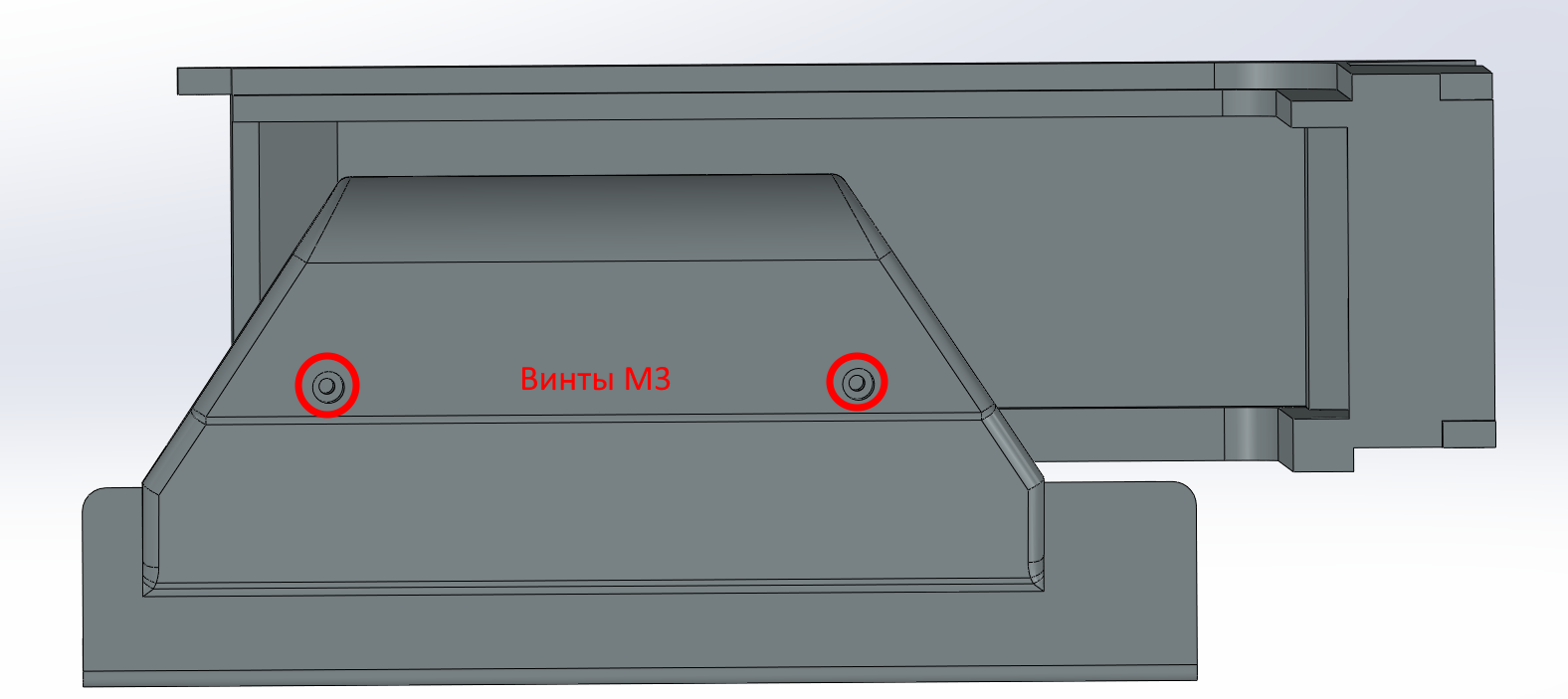](http://185.175.156.197:6875/uploads/images/gallery/2026-10/X7gimage.png)
Предполагается что вентиляторы будут подключены напрямую к входу на хосте, а их провода будут идти прямо в воздушных каналах крышки.
Если вы пока не собираетесь ставить активное охлаждение хоста, но есть планы в будущем, можно напечатать на это место просто заглушку:
[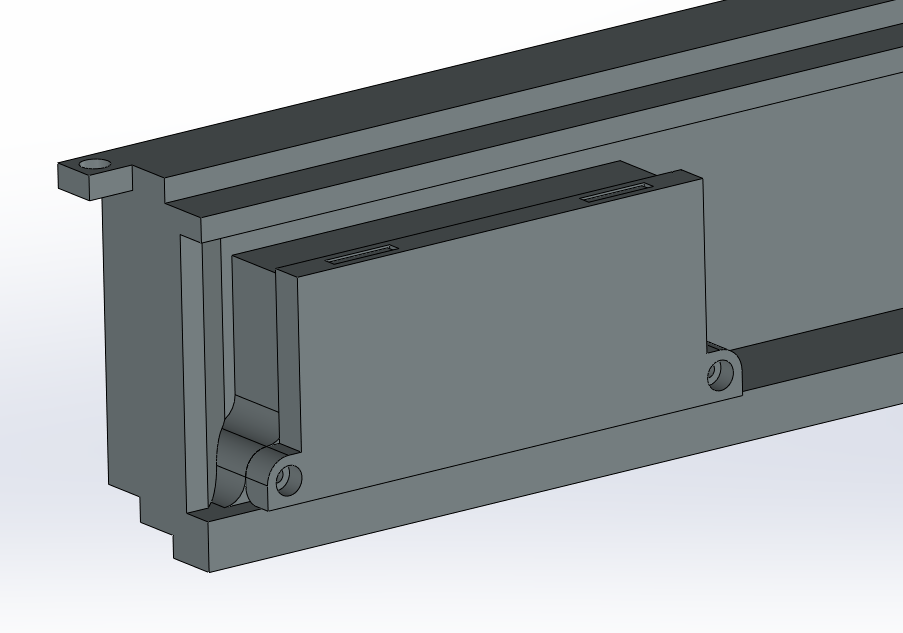](http://185.175.156.197:6875/uploads/images/gallery/2026-10/GANimage.png)
Так же для самих вентиляторов идут два необязательных допа.
Внешний воздухозаборник:
[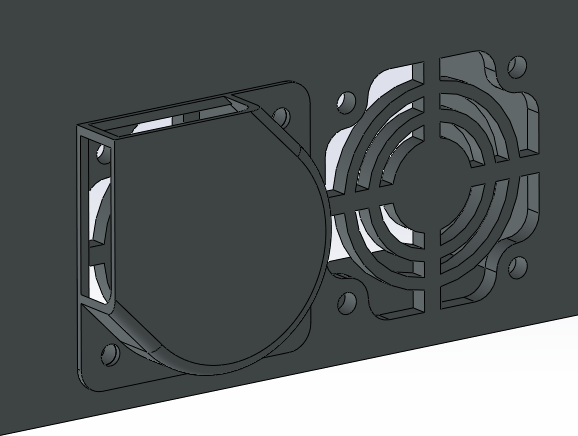](http://185.175.156.197:6875/uploads/images/gallery/2026-10/2lzimage.png)
И защита вентилятора от проводов:
[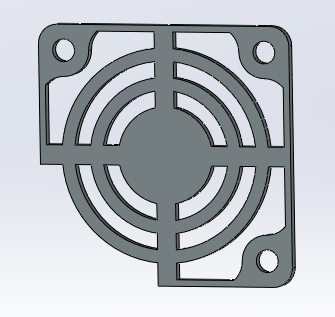](http://185.175.156.197:6875/uploads/images/gallery/2026-10/mGMimage.png)
**Вариации «ближнего правого угла»**
1. Вариант обычного райзера:
[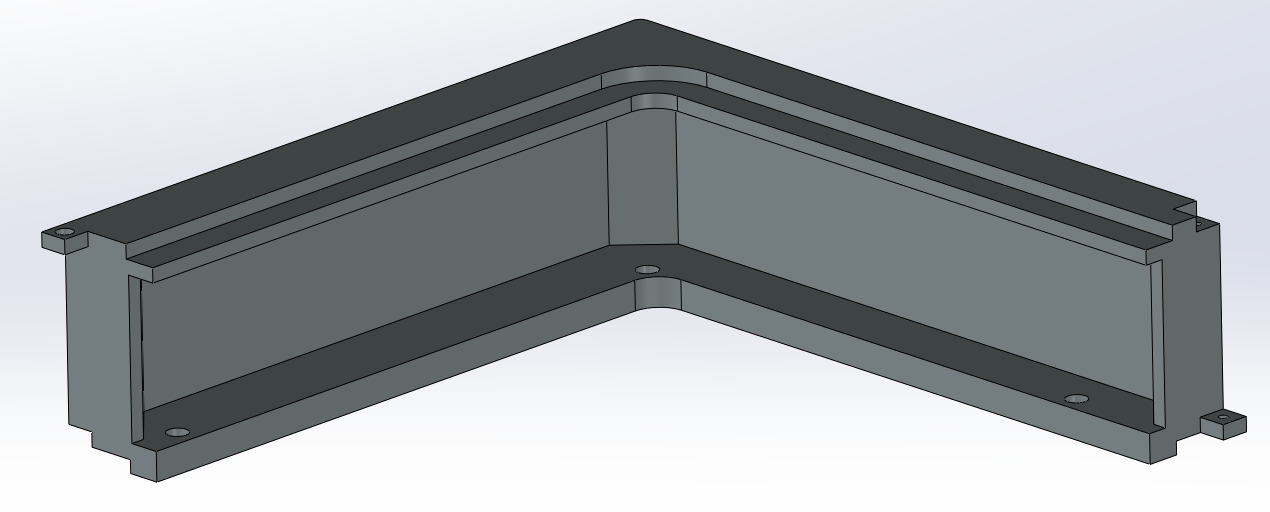](http://185.175.156.197:6875/uploads/images/gallery/2026-10/40bimage.png)
2. Вариант обычного райзера с отверстием под 4мм трубку:
[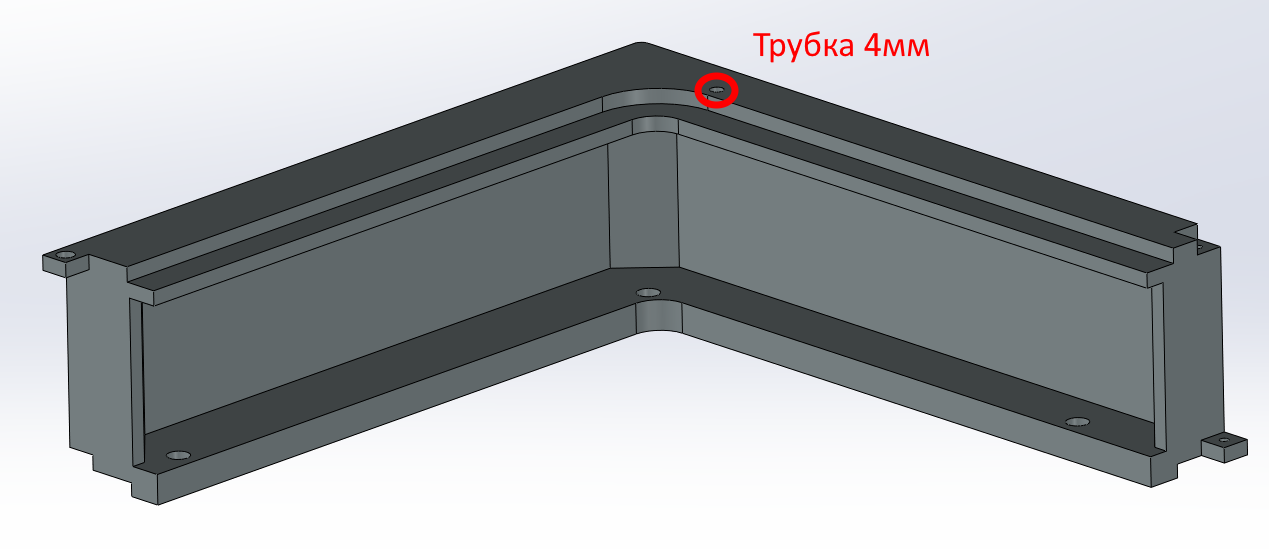](http://185.175.156.197:6875/uploads/images/gallery/2026-10/zAGimage.png)
Используется для подачи по трубке сверху филамента, например, ТПУ.
Для отверстия идет отдельная заглушка:
[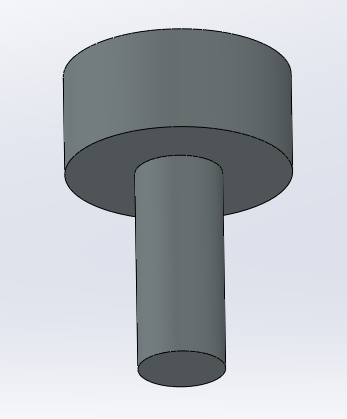](http://185.175.156.197:6875/uploads/images/gallery/2026-10/XMJimage.png)
**Сборка и установка**
Все части райзера лежат в одном файле «райзер.STEP». Вставляете его в слайсер, разделяете на модели, оставляете нужные и печатаете.
Когда вы определились с нужными частями и напечатали их теперь нужно собрать райзер воедино.
Для этого нам понадобиться восемь винтов М3 длиной от 8 до 20мм.
Соединяем все 4 части и вкручиваем винты в местах соединения сверху:
[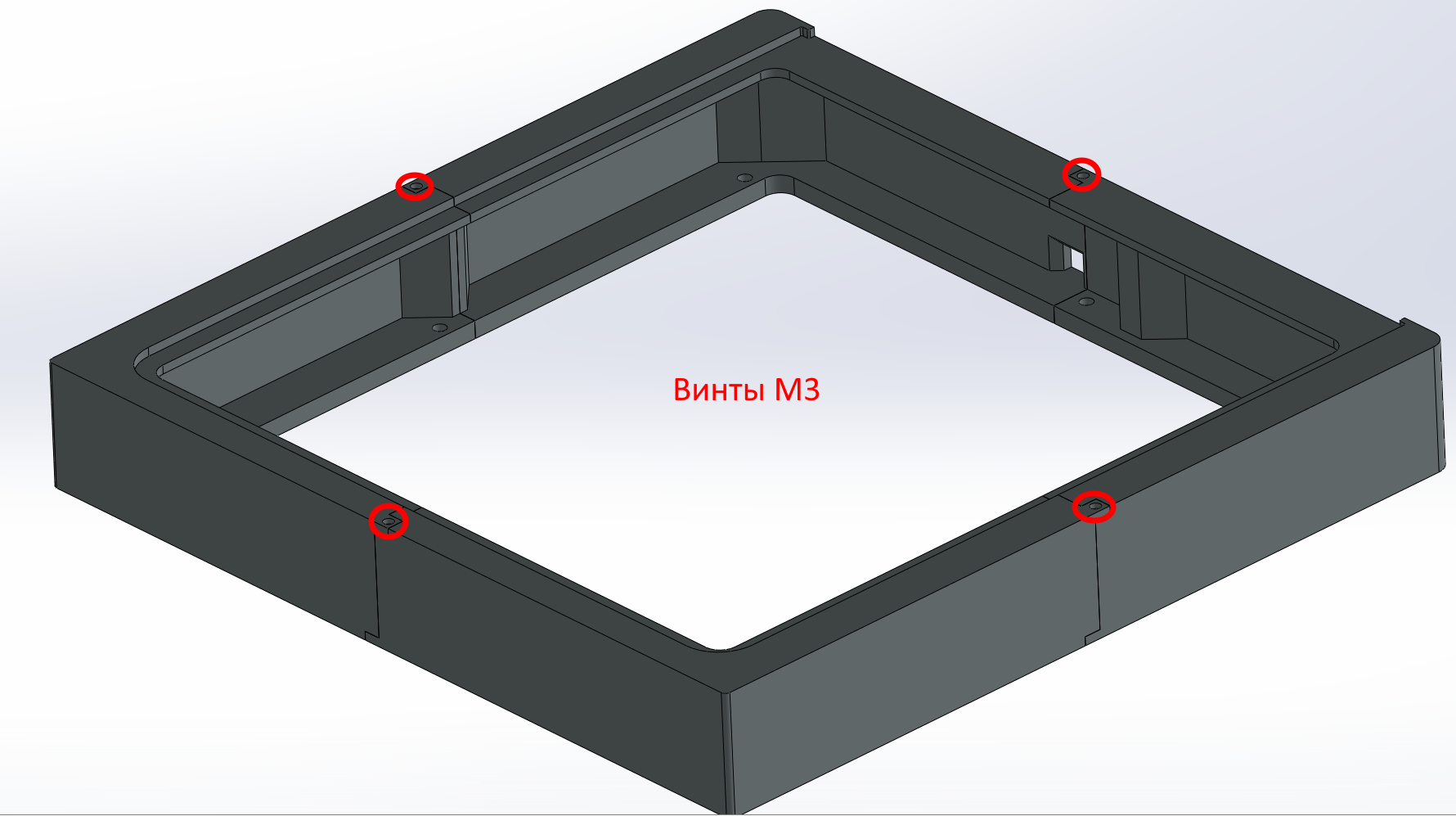](http://185.175.156.197:6875/uploads/images/gallery/2026-10/q6Timage.png)
И снизу:
[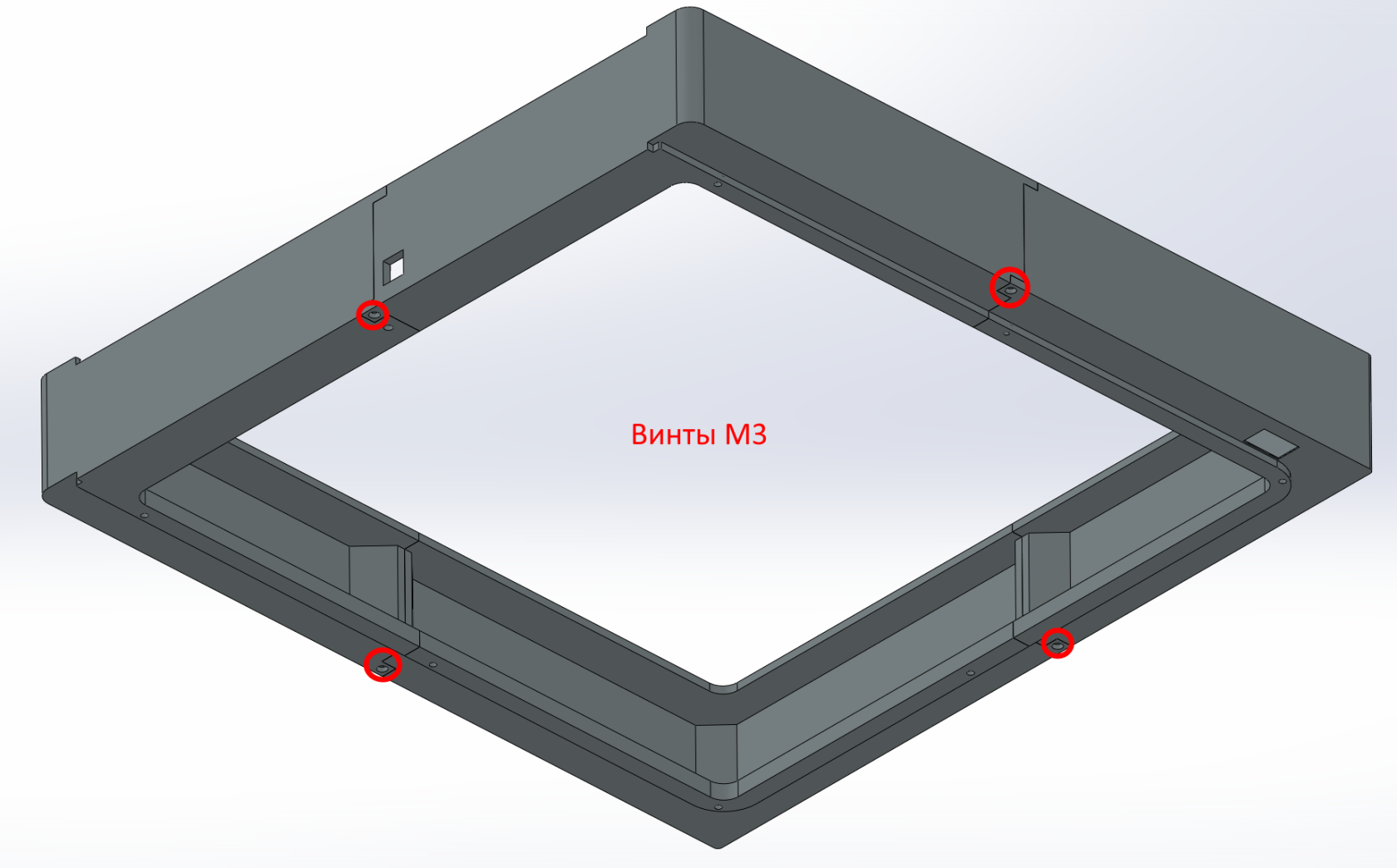](http://185.175.156.197:6875/uploads/images/gallery/2026-10/fQ9image.png)
После этого можно ставить райзер сверху.
Если вы хотите его прикрепить к самому принтеру, то у него есть отверстия для крепежа к родным местам крепления верхней рамки:
[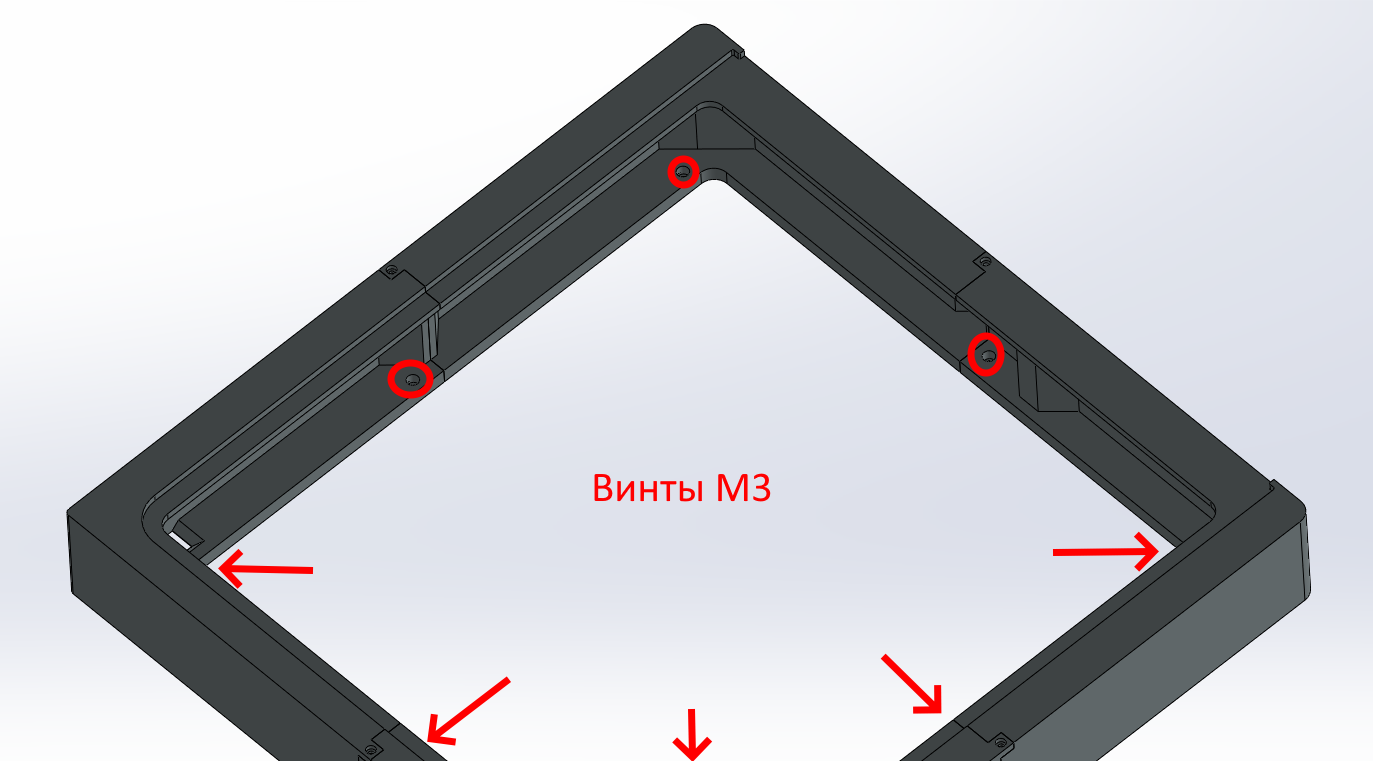](http://185.175.156.197:6875/uploads/images/gallery/2026-10/C4pimage.png)
Нужно будет выкрутить родные из самой рамки и вкрутить в райзер винты М3х45-50.
Если вы будете использовать винты длинной 50мм, то в некоторых местах надо будет использовать печатаемую проставку:
[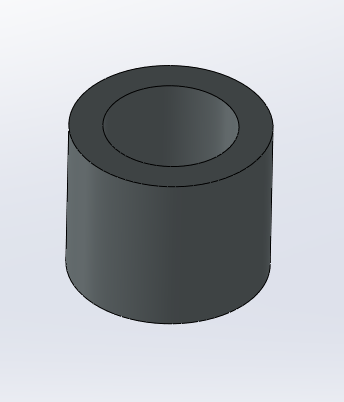](http://185.175.156.197:6875/uploads/images/gallery/2026-10/ozuimage.png)
Она точно нужна для переднего среднего винта, так как винт длиной 50мм будет выпирать сверху и голова будет его задевать.
**Дополнения**
«коллектор 60мм.STEP» устанавливается на вентилятор спереди, где идет забор воздуха, чтобы уменьшить шум.
[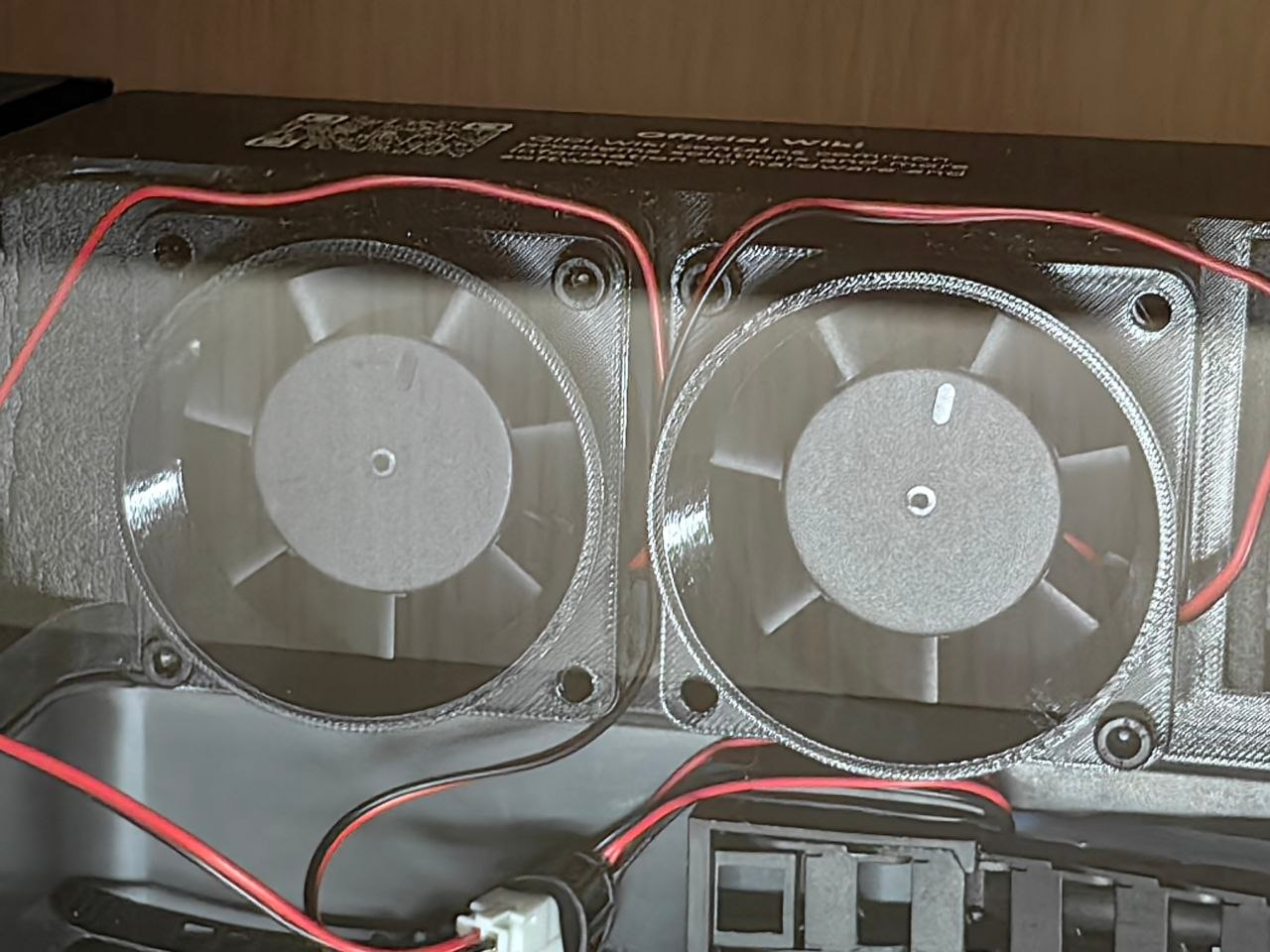](http://185.175.156.197:6875/uploads/images/gallery/2026-10/lrKimage.png)
«внутрянняя крышка.STEP» устанавливается вместо штатной крышки фильтра и нагревателя. Используйте только если вы переделали вентилятор в центре на забор воздуха в камеру и убрали фильтр. При включении вентилятора шторка открывается от воздушного потока и закрывается при его отсутствии. Ставиться и снимается как стоковая крышка.
[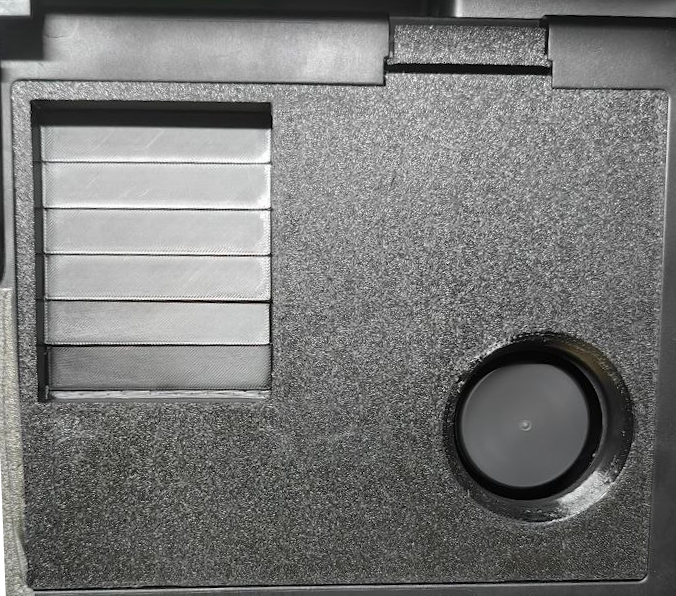](http://185.175.156.197:6875/uploads/images/gallery/2026-10/Rosimage.png)
[Файлы](https://disk.yandex.ru/d/x_RxJkEAuezzBw)
Автор: @cerega66 (другие мои [статьи](https://disk.yandex.ru/d/uaiB8yXj0vd3xQ))
# Внешнее охлаждение головы
В данной инструкции я распишу как сделать внешнее охлаждение головы.
Однако сразу замечу что реализация не совсем финальная и доделанная, хоть и рабочая, а также не подойдет для людей, не понимающих что и как делать. Это инструкция уже больше для продвинутых пользователей и больше является базой под разработку/доработку под себя чем конечным решением.
Для реализации данного охлаждения потребуется (Ссылки просто для примера):
Райзер высотой 5+см для силиконовой трубки.
[Улитка](https://ozon.ru/t/5Ud1RdC) 5015 с узким горлом.
Силиконовая трубка/шланг (НЕ ПВХ!!!) 9/6, либо 8/6 длинной 1 метр. ([https://ozon.ru/t/uesyhnu](https://ozon.ru/t/uesyhnu), [https://ozon.ru/t/ukW2Juv](https://ozon.ru/t/ukW2Juv))
Напечатанные детали из архива.
«кожух задний охлад внешний.STEP», либо «кожух задний охлад внешний бк.STEP»
«задняя крышка сплошная.STEP»
«корпус нагнетателя 5015 открытый.STEP» или «корпус нагнетателя 5015.STEP» по своему желанию
Править макросы если стоят сток или не мои «Альтернативные конфиги». Если напечатали вариант «кожух задний охлад внешний.STEP» то пункт выполнять не надо.
Главное отличие обычного варианта от варианта с «бк» в том, что у «бк» есть боковой канал, который доставляет воздух прямо к плате, в то время как вариан без «бк» нагнетает воздух в отсек с шаговиком. Однако для варианта без «бк» нет необходимости править макросы. Также я ничего не могу сказать об какой-либо разнице в эффективности охлаждения между обоими вариантами, так как просто не тестировал это.
В моем случае при камере в 65 градусов и мощности вентилятора в 100% температура на МЦУ в голове снижается максимум на 15 градусов. При мощности в 40% на 8-10 градусов. Но я не буду гарантировать что у вас будут такие же значения. Как будет у вас я не могу сказать.
Конечная производительность будет зависеть от:
-Мощности вентилятора в нагнетателе, особенно от его статического давления.
-Температуры в камере.
-От ампетража шагового двигателя. Чем выше, тем сильнее греется.
-От длины трубки и «крутости» поворотов в ней.
Также пока не было обнаружено что наличие силиконовой трубки как-либо влияло на качество печати и шейперы.
Графики с примером эффективности. (Тест на корпусе из PA-CF)
Температура до включения (5 минут от начала печати, камера 60 градусов):
[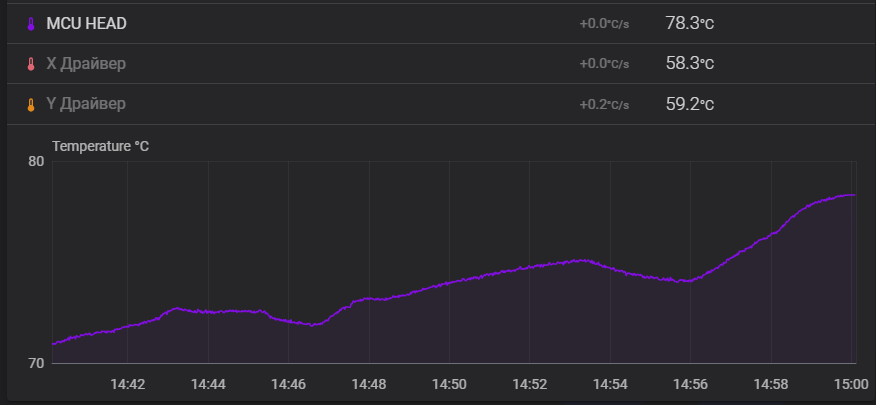](http://185.175.156.197:6875/uploads/images/gallery/2026-10/25Qimage.png)
Температура после включения на мощности в 40% (через 10 минут от включения охлаждения):
[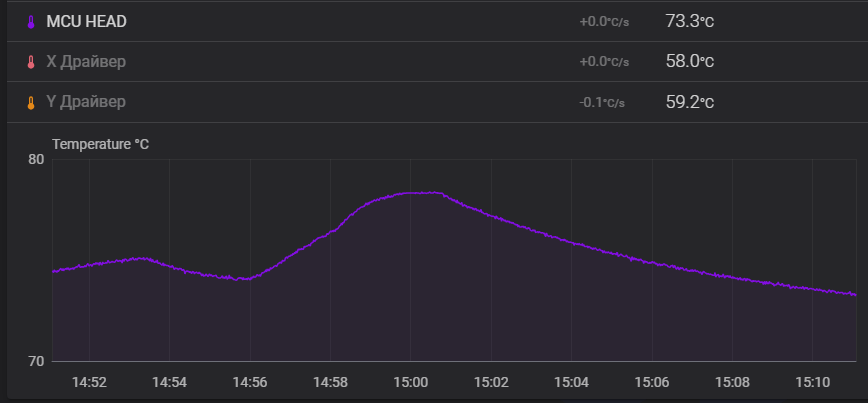](http://185.175.156.197:6875/uploads/images/gallery/2026-10/sgMimage.png)
Температура после увеличения мощности до 100% (через 10 минут от увеличения мощности):
[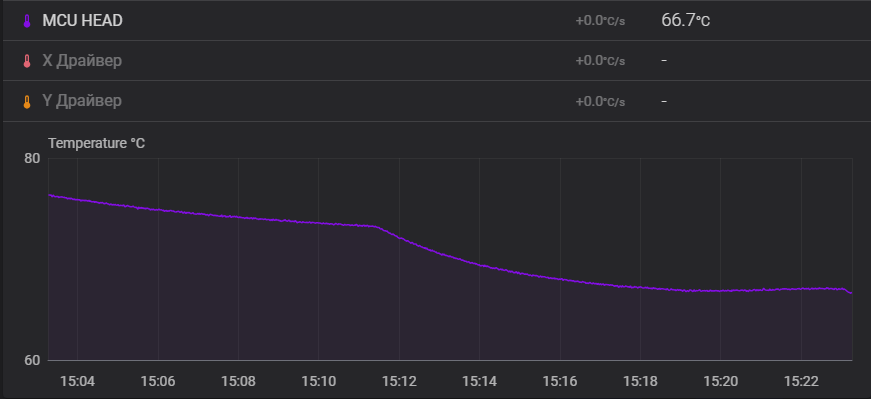](http://185.175.156.197:6875/uploads/images/gallery/2026-10/cuhimage.png)
**Установка**
1. Напечатанные кожух и «задняя крышка сплошная» ставятся на голову вместо родных.
Через заднее большое отверстие просовывается трубка и подключается в корпус головы. Если трубка с тонкими стенками, то возможно придется обмотать ее изолентой, чтобы не вылетала.
Далее в корпус нагнетателя вставляется улитка 5015 и собирается винтами М2, либо саморезами М2.
В выходное отверстие вставляется конец трубки, находящийся снаружи. Если трубка с тонкими стенками, то возможно придется обмотать ее изолентой, чтобы не вылетала.
Сам вентилятор подключается в слот, который вы хотите и настраивается как вы хотите.
Далее, для варианта с «бк», в макросах везде где голова едет в мусорку надо прибавить к координатам по X 5мм чтобы было не меньше 90 по координате. Если у вас стоят «Альтернативные конфиги», то этот пункт делать не надо.
Как выглядит итоговая сборка:
[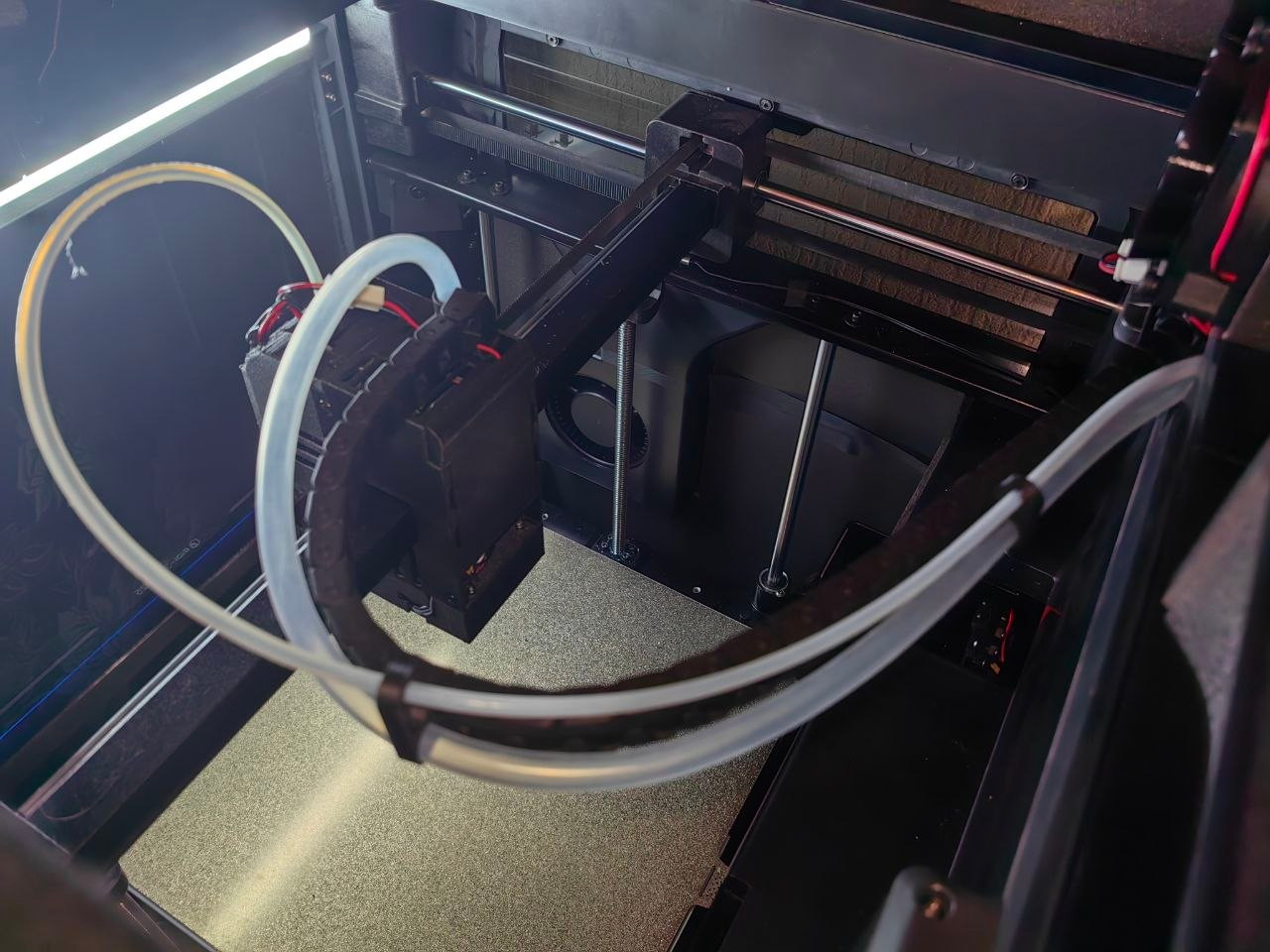](http://185.175.156.197:6875/uploads/images/gallery/2026-10/2w6image.png)
[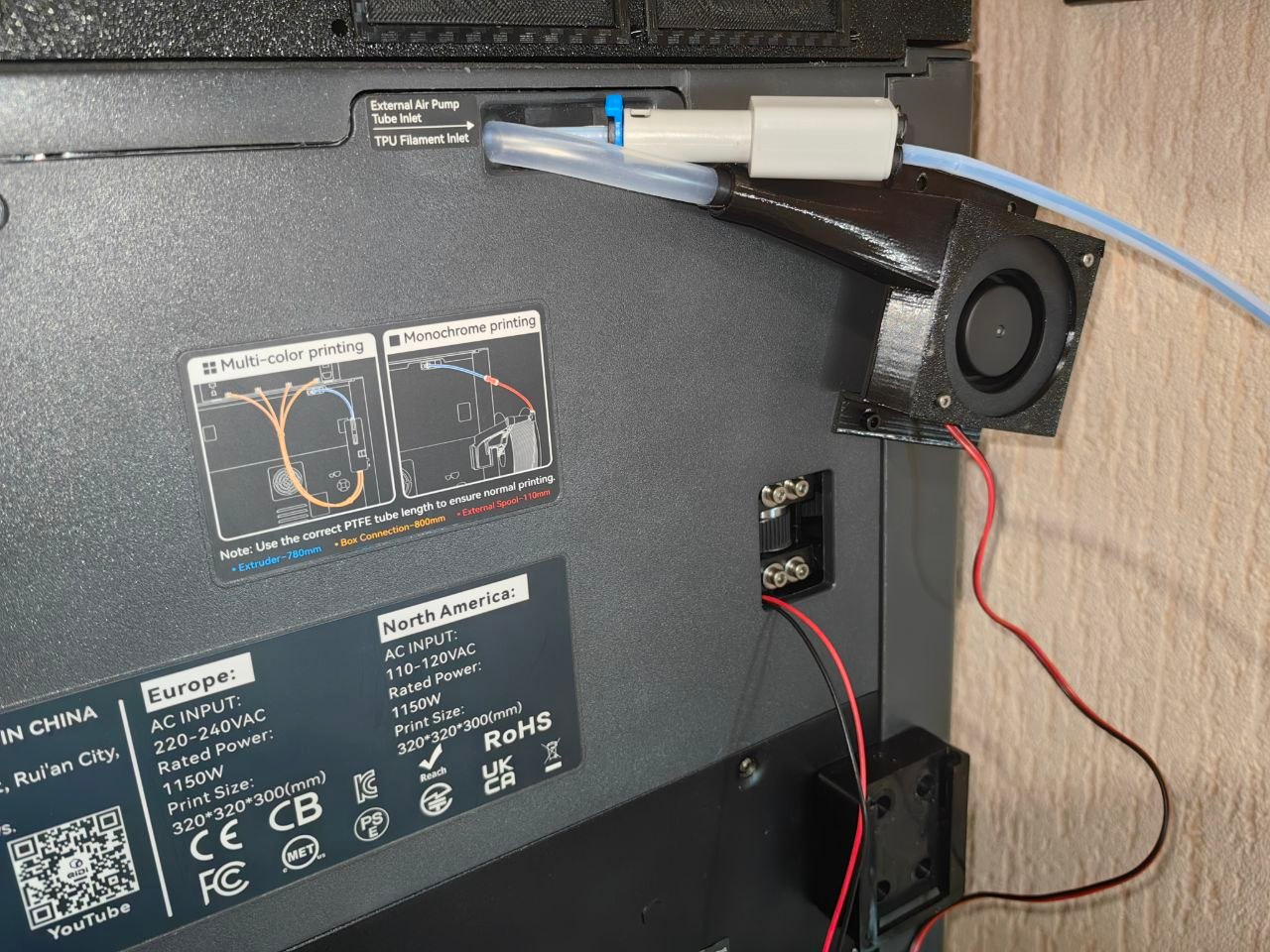](http://185.175.156.197:6875/uploads/images/gallery/2026-10/rilimage.png)
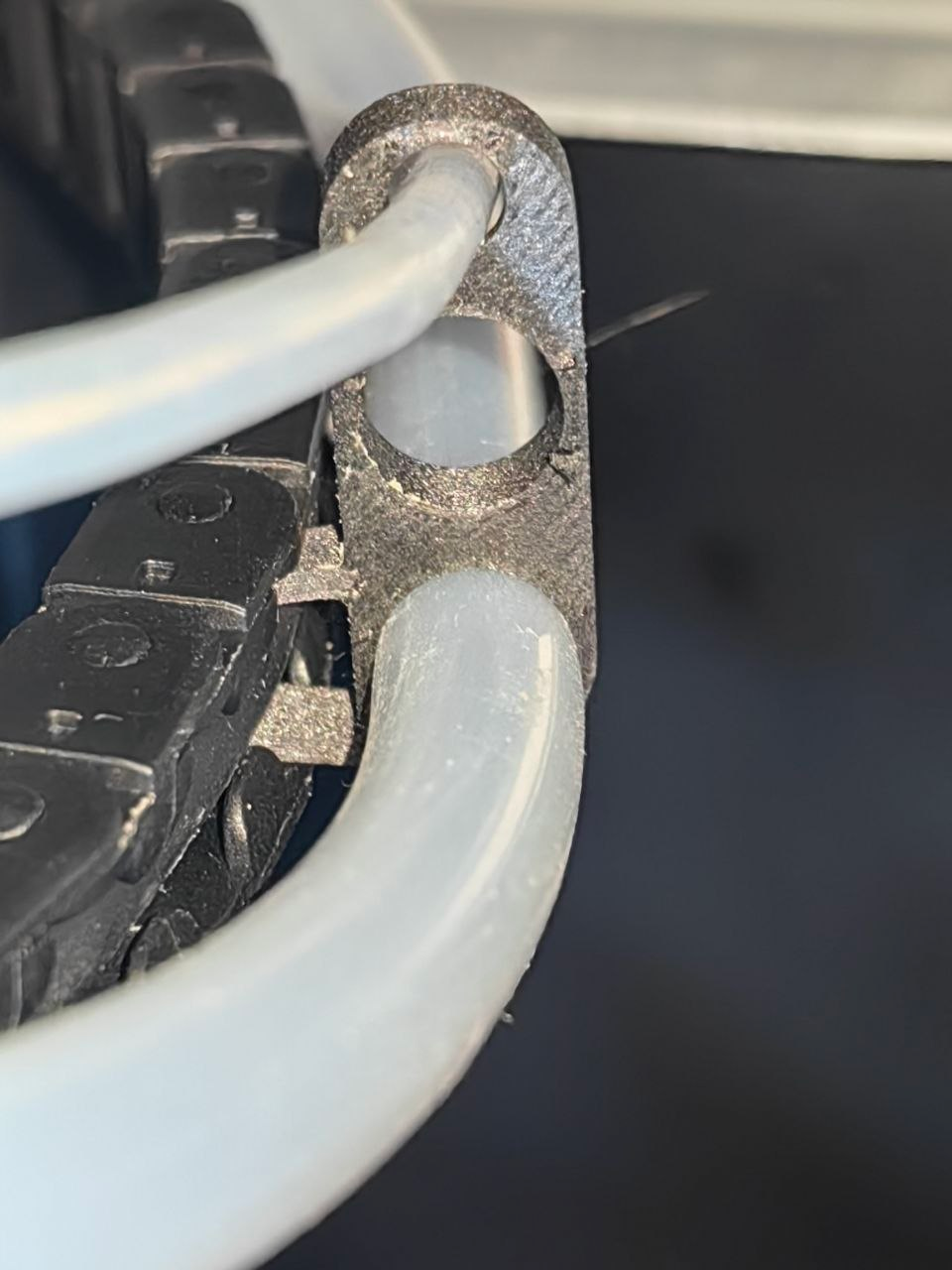
Также в архиве лежат держатели трубок для драгчейна.
Пример:
[](http://185.175.156.197:6875/uploads/images/gallery/2026-10/3Vcimage.png)
Теперь немного поподробнее про некоторые моменты.
Охлаждение работает по принципу закачки воздуха комнатной температуры в почти закрытый объем головы. Холодный воздух выталкивает нагретый через верхние вырезы в кожухе.
Печатать детали на голову имеет смысл из материала с низкой теплопроводностью и которые будут выдерживать камеру в 65-70 градусов. Композиты показывают чуть хуже результат чем чистые пластики, но все еще удовлетворительный. Для примера, корпус из чистого PET показывал куда лучшее снижение температуры чем из PA-CF.
Трубку имеет смысл делать как можно короче. Это уменьшает сопротивление воздуха в канале и повышает выходное давление. Но она должна давать спокойно доезжать голове до передних двух углов и не утаскивать ее обратно.
Сам вентилятор я подключил в слот Polar cooler:
[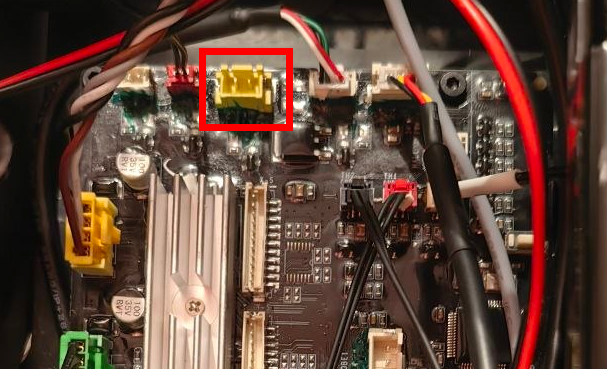](http://185.175.156.197:6875/uploads/images/gallery/2026-10/Kzdimage.png)
Если что это XHB2.54, но я взял тот же коннектор с кабеля что был на плате и просто вытащил старые клеммы и вставил свои так как клемы общие с XH2.54.
В конфигах вы можете оставить все как есть и включать его кнопкой Polar cooler на экране.
Либо в printer.cfg блок \[output\_pin Polar\_cooler\] заменить на:
```
[heater_fan Polar_cooler_my]
pin: PA14
max_power: 1.0
shutdown_speed:0
kick_start_time: 0.5
heater: extruder
heater_temp: 50.0
cycle_time: 0.010
hardware_pwm: False
kick_start_time: 0.100
off_below: 0.0
fan_speed: 1.0
```
В этом случае он будет включаться на 100% когда температура хотенда будет выше 50 градусов.
Либо заменить на:
```
[fan_generic Polar_cooler_my]
pin:PA14
shutdown_speed: 0.0
cycle_time: 0.0100
hardware_pwm: false
kick_start_time: 0.100
off_below: 0.0
```
И тогда вы сами сможете включать его, когда захотите и на мощности которой захотите через ползунок в веб интерфейсе.
[Файлы](https://disk.yandex.ru/d/EzLudFVUMaMP_w)
Автор: @cerega66 (другие мои [статьи](https://disk.yandex.ru/d/uaiB8yXj0vd3xQ))
# Апгрейд головы оптимизированный
[Ссылка на статью](http://185.175.156.197:6875/books/q2/page/apgreid-golovy-optimizirovannyi)
# Обратная система вентиляции
Делаем приточку вместо вытяжки и циркуляционный фильтр.
Приточка:
1\) Снимаем заднюю крышку, разворачиваем кулер вытяжки, вешаем крышку
2\) Печатаем новую крышку на грелку и канал с жалюзями.
3\) привинчиваем защёлку на винты м3. Жалюжи нужно будет подточить, отверстия канала свёрлышком на 3мм расширить. Можно капнуть немного смазочки.
Циркуляционный фильтр:
1\) Снимаем боковую улитку. Осторожно, за ней за скотчем идет провод вдоль стены, резко не дёргаем.
2\) Кулер на резинках. Вытягиваем его из корпуса без страха.
3\) Печатаем 3 втулки на замену резинкам в корпусе, вставку в канал и решетку на дефлектор.
4\) Находим влажные салфетки, или позожие тряпки в рулоне для уборки. вырезаем прямоугольники. Приммеряем вставку в канал и решетку на свои места, учимся вставлять. Решетка не симметрична, она со скосом, будьте внимательны! Вставка имеет широкую часть, обращаем внимание, как это повернуть. Вставляем сбоку ее и вдавливаем в канал.
5)Когда приловчились, засыпаем уголь из фильтра от противогаза, вставляем всё с нашей тряпкой внатяг и в 6-8 местах капаем немного цианакрилатного клея. Не волнуйтесь, это можно потом вскрыть.
6\) Обрезаем остатки тряпки, вешаем всё на место.
Примечания:
-Теперь при печати пла и петг нужно открыть верхнее стекло на ширину пальца и включить вытяжку на 100%.
-Когда печатаем вонючками, включаем aux кулер на 20-30%. Этого достаточно для фильтрации, а турбина не будет дуть в области забора воздуха.
-Фильтр нужно использовать именно от противогаза. Он работает при более высокой температуре, долго не доходя до десорбции. Насыпать примерно 4-5 см дефлектора. Уголь можно прокаливать и использовать заново.
-Берем фильтр, и в его отверстии работаем кусачками, пока не доберемся до двух слоёв угля. Высыпаем всё в банку. Я брал эти фильтры: ГП-5 72-III-21 ФЧ [https://ozon.ru/t/4KiMaTq](https://ozon.ru/t/4KiMaTq)
[Файлы](https://disk.yandex.ru/d/tZgmm-U1FEc1pw)
Автор: Волков Виктор (@Volvik88)
# Стабилизация температуры термокамеры
В принтер перекочевала проблема из x-max 3. Датчик температуры термокамеры винтом прикручен к раме. Винт передает на него от рамы тепло. Это привочит к сильным температурным качелям в камере. Модели получаются рифлеными из-за разной усадки.
Решение:
Я выкрутил винт и вкрутил нейлоновую стойку. И в нее уже винт. Таким образом я развязал прямой тепловой контакт датчика с рамой. Можно просто открутить датчик и повесить его там на стяжку.
[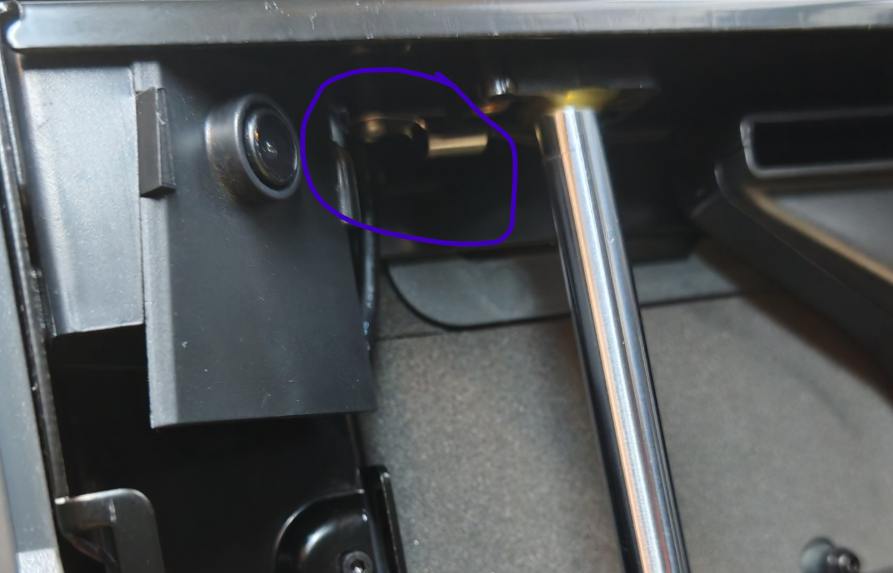](http://185.175.156.197:6875/uploads/images/gallery/2026-10/LhMimage.png)
Теперь нужно исправить pid в файле printer.cfg, чтобы закончить температурные качели в камере.
@cerega66 посоветовал более адекватные PID, мне они зашли:
\#\*# pid\_kp = 72.359
\#\*# pid\_ki = 1
\#\*# pid\_kd = 2200
Автор: Виктор Волков (@Volvik88)
# Апгрейд головы альтернативный
Данная инструкция включает в себя две версии обдува модели из головы для QIDI PLUS5.
#### 5 версия обдува модели
Основное ее отличие это в более широких соплах обдува, что позволяет охлаждать большую площадь. Это версия себя чуть лучше показывает на скоростных печатях.
[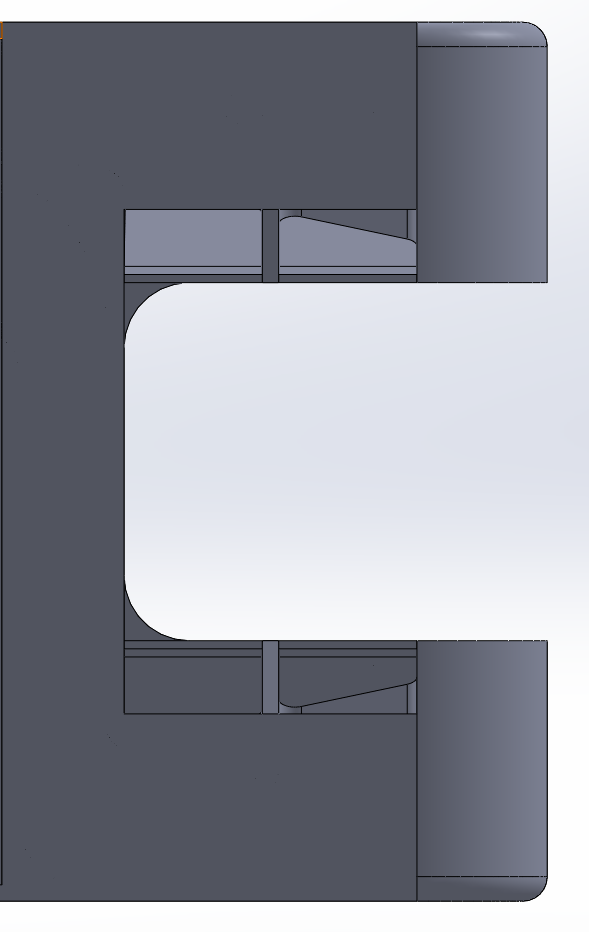](http://185.175.156.197:6875/uploads/images/gallery/2026-10/uITimage.png)
Просто при установке выбирайте какой будете ставить: «корпус обдува модели» или «корпус обдува модели v5».
Обе версии совместимы с вентиляторами 5015 как с узким горлом, так и с широким горлом!
#### Обдув модели
В данном варианте будет сделан апгрейд базового охлаждения модели путем замены заводского корпуса вентилятора на корпус с направленными воздуховодами. Это приводит к тому что воздух больше не дует в сам хотенд, а дует ровно под сопло в центр.
Для данного варианта необходимо распечатать:
1. «Корпус обдува модели» или «Корпус обдува модели фаска».
«Крышка обдува модели».
1. (опционально) «Передняя крышка» или «передняя крышка фаска».
Также помимо этого понадобятся 2 магнита 5х3мм и опционально винт или саморез М2х12. Также еще опционально 2 магнита если вы будете печатать переднюю крышку.
Если есть желание установить сторонний вентилятор 5015, то по тестам теперь, по мимо с широким горлом, также поддерживаются и вентиляторы с узким горлом. Однако использование слишком мощных вентиляторов может привести к смещению точки схождения потоков обдува.
Сам корпус обдува модели идет в двух вариантах: скруглённая и фаской.
[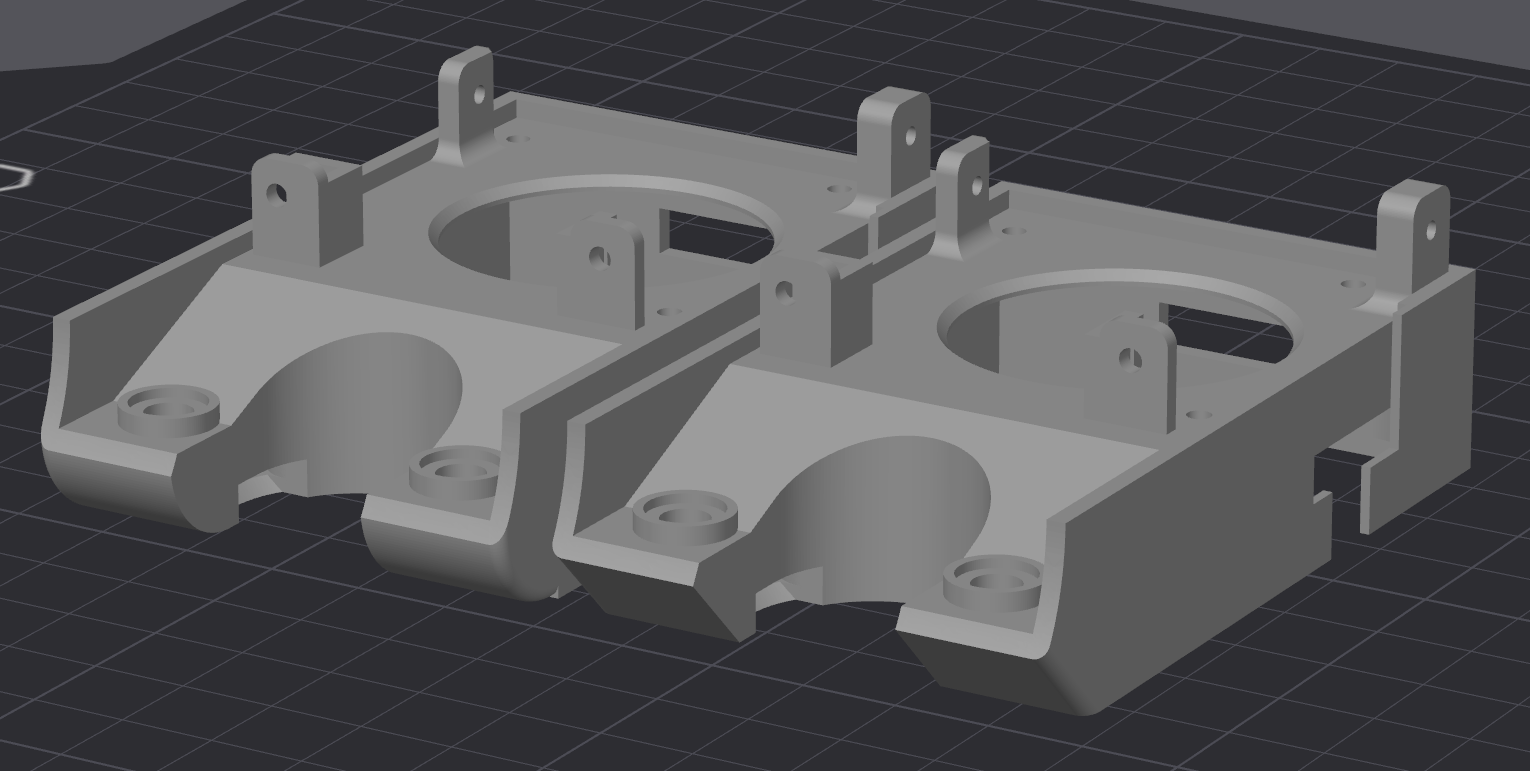](http://185.175.156.197:6875/uploads/images/gallery/2026-10/eaUimage.png)
Передняя крышка также в данном варианте идет в двух версиях: скруглённая и фаской.
[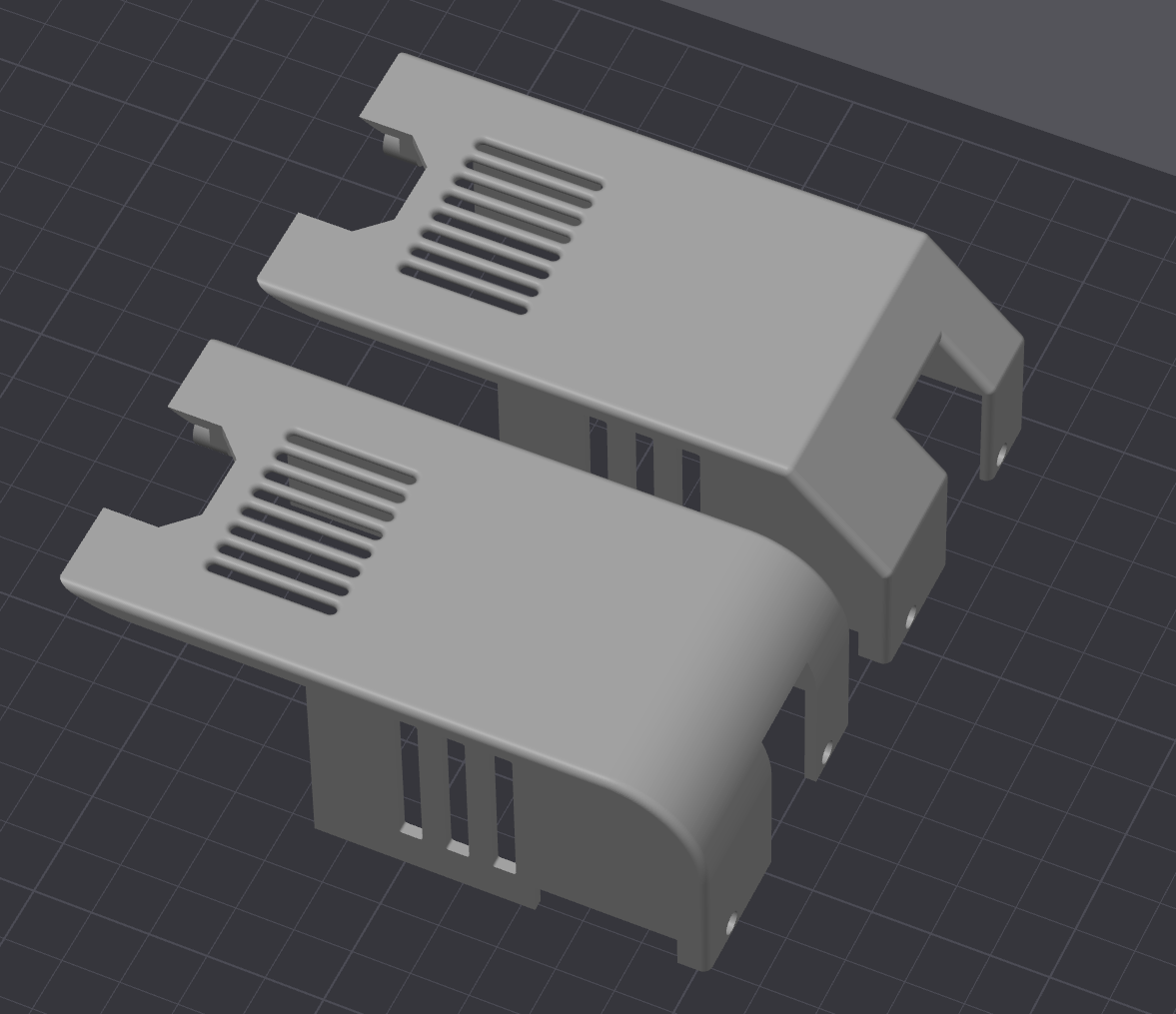](http://185.175.156.197:6875/uploads/images/gallery/2026-10/zZQimage.png)
Заводская крышка также встанет, но не совсем в пазы:
[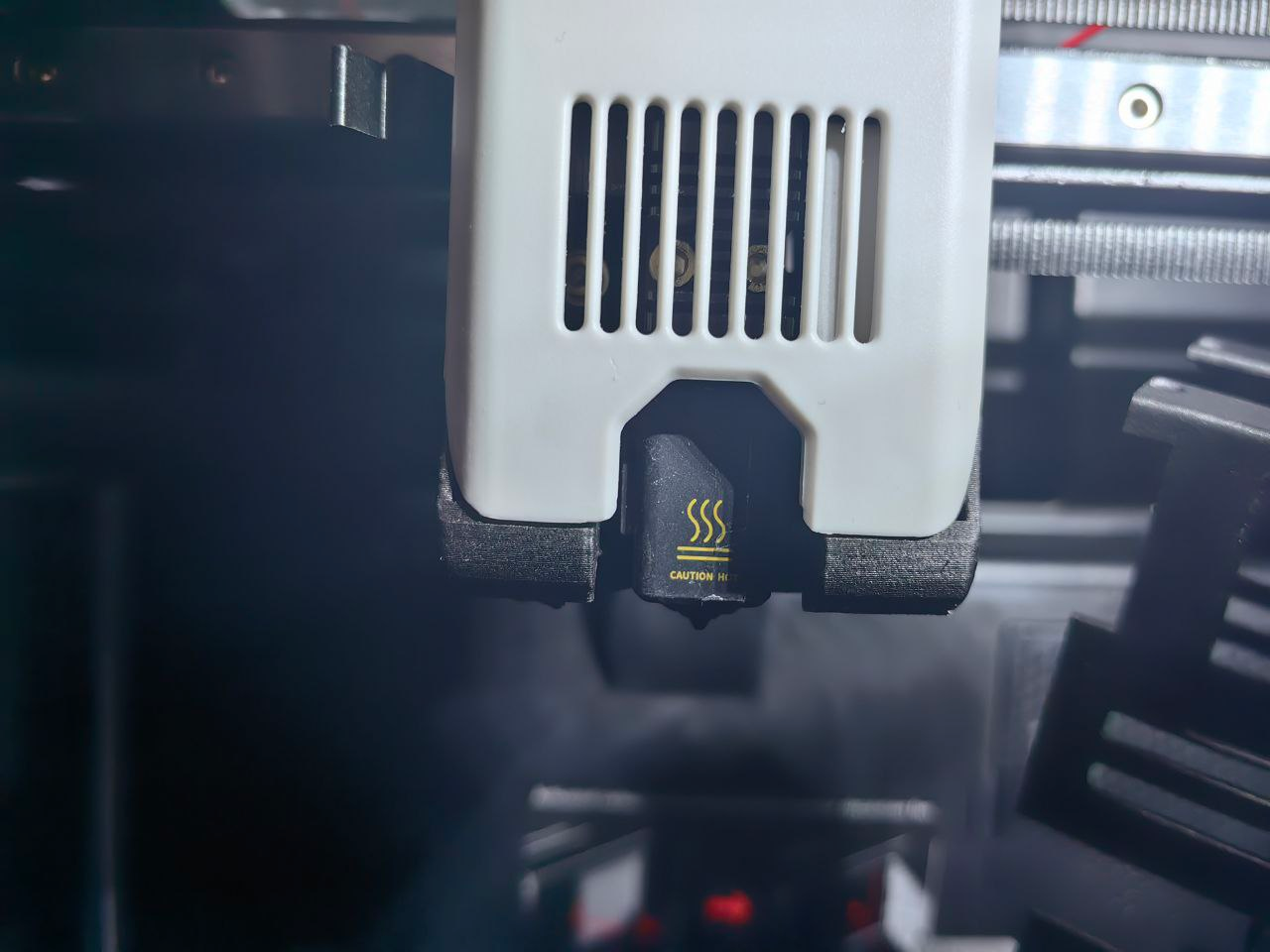](http://185.175.156.197:6875/uploads/images/gallery/2026-10/oXTimage.png)
Пример того как будет выглядеть голова после сборки:
[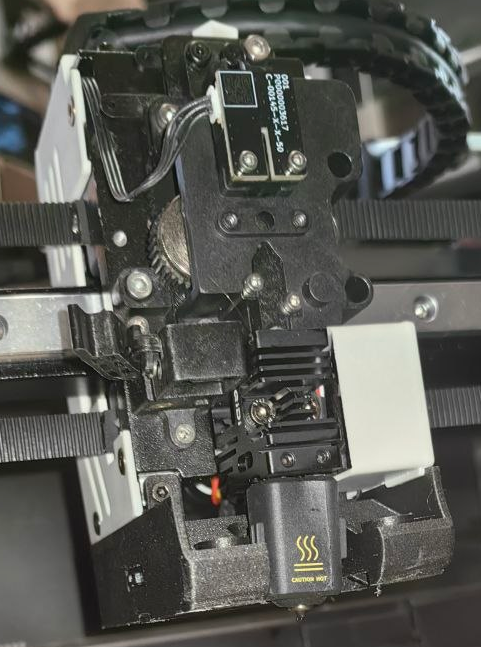](http://185.175.156.197:6875/uploads/images/gallery/2026-10/9iFimage.png)
Сама сборка довольно проста и даже не требует отсоединения вентилятора обдува модели от платы.
1. Снимаем вентилятор хотенда.
1. Снимаем корпус обдува модели.
2. Разбираем заводской корпус.
3. Ставим модифицированный.
4. Собираем все обратно. (Третий винт М2 для крепежа крышки не обязателен, но желателен.)
Сами магниты лучше впрессовать до сборки и желательно не перепутать полярности, чтобы они у вас не отстреливали крышку.
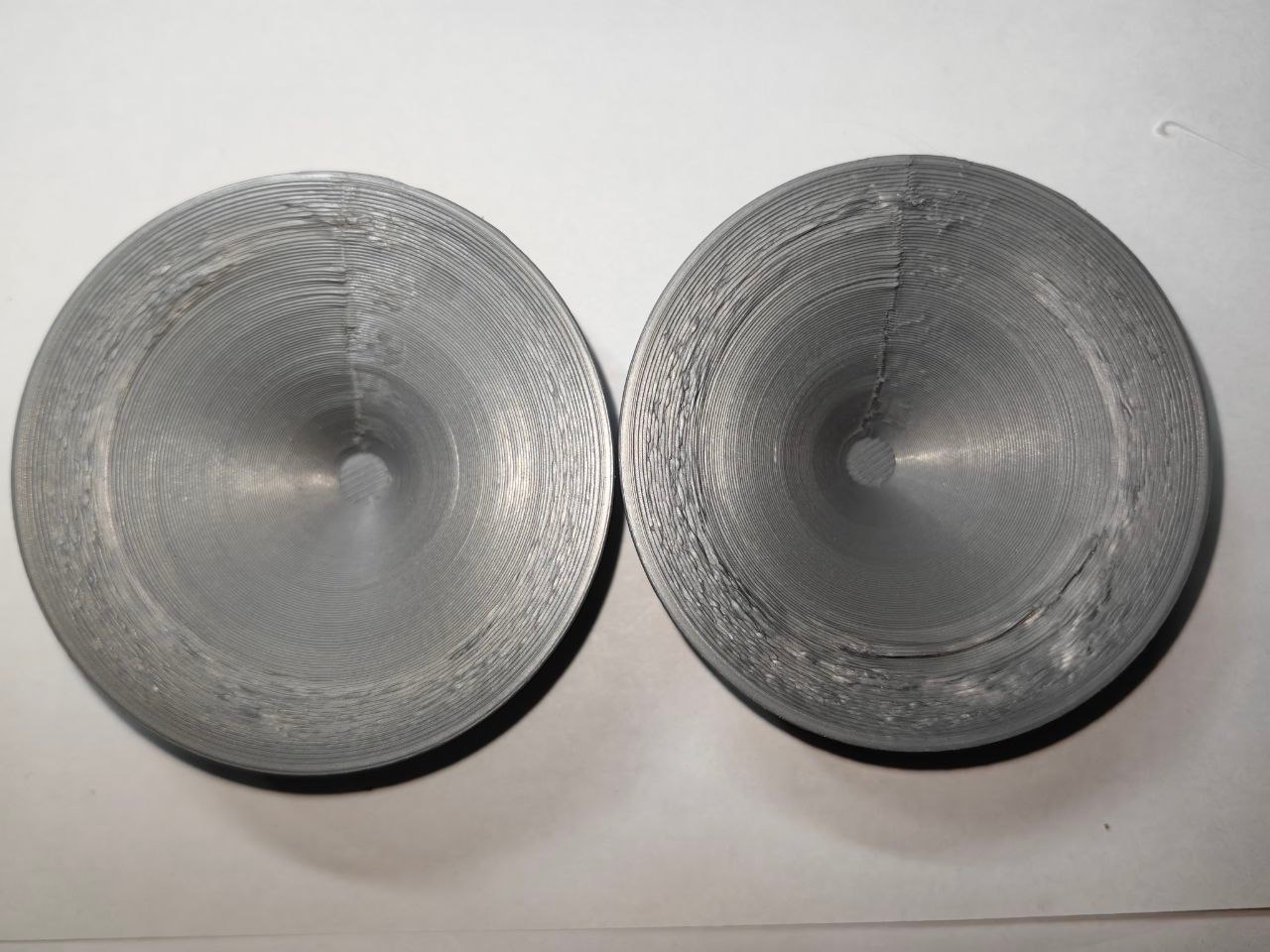
Пример улучшения печати нависания (справа старый корпус):
[](http://185.175.156.197:6875/uploads/images/gallery/2026-10/bHfimage.png)
#### Дополнительный обдув
В данном варианте к базовому модифицированному обдуву, будет установлен дополнительный вентилятор 4010 на обдув модели.
Внимание!!! Установка передней крышки с доп. обдувом может привести к тому что у вас голова будет хоумится по крышке, а не боковым упорам, поэтому обязательно это проверьте. Если у вас это так, то лучше отказаться от доп. обдува.
Для данного варианта необходимо распечатать:
«Передняя крышка вариант 2» или «Передняя крышка вариант 2 фаска».
[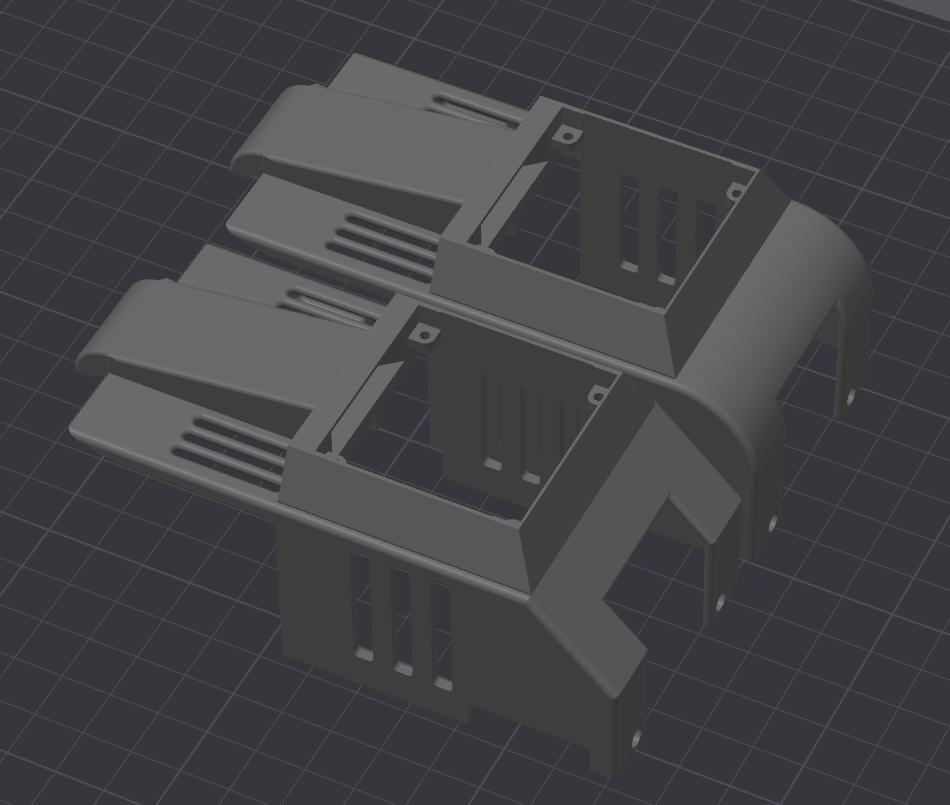](http://185.175.156.197:6875/uploads/images/gallery/2026-10/sN9image.png)
Также помимо этого понадобятся 2 магнита 5х3мм, улитка 4010 24v с xh2.54 2pin на конце.
Дополнительный обдув впрессовывается в переднюю крышку чтобы вход смотрел наружу, а выход в нижний канал. Но есть отверстия под винты м2 если есть желание закрепить его получше.
Далее вентилятор подключается в синий разъем на плате в голове. Как вы будете пробрасывать туда линию уже решайте сами.
[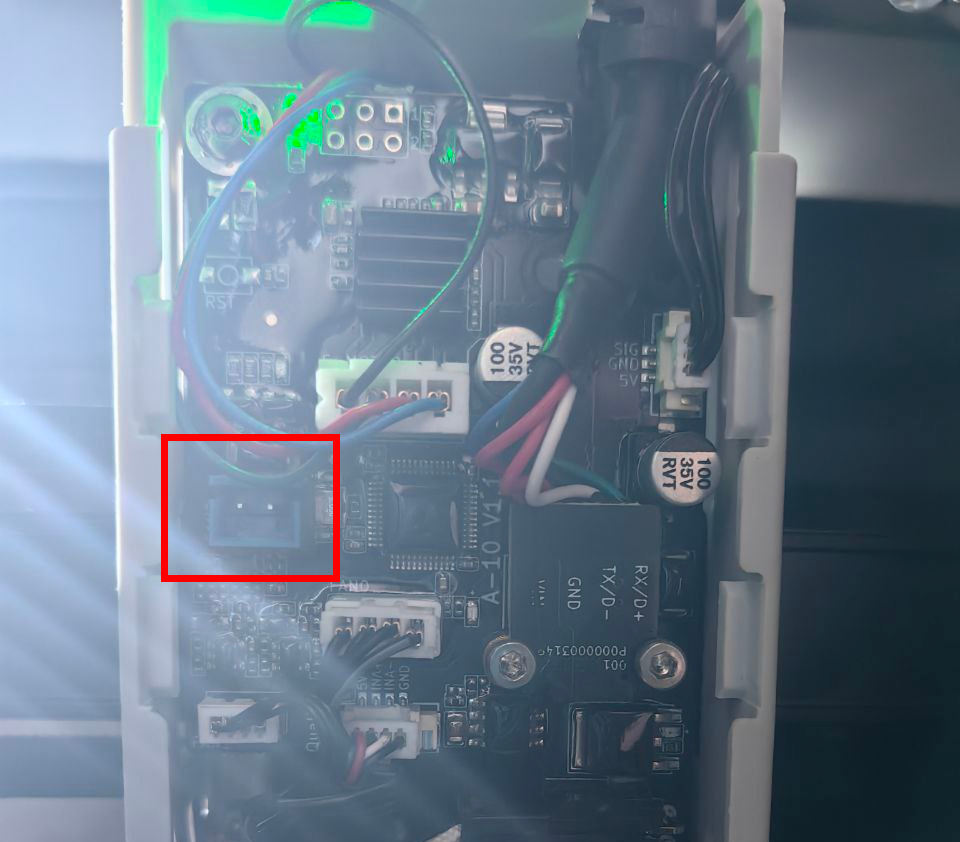](http://185.175.156.197:6875/uploads/images/gallery/2026-10/RXlimage.png)
Теперь надо в printer.cfg добавить сам вентилятор:
```
[fan_generic additional_fan]
pin: THR:PB10
max_power: 1.0
shutdown_speed:0
cycle_time: 0.010
hardware_pwm: False
kick_start_time: 0.100
off_below: 0.0
```
Потом синхронизировать его в «fans.cfg» с базовым вентилятором обдува. Для этого находим макрос M106 и правим его вот так:
[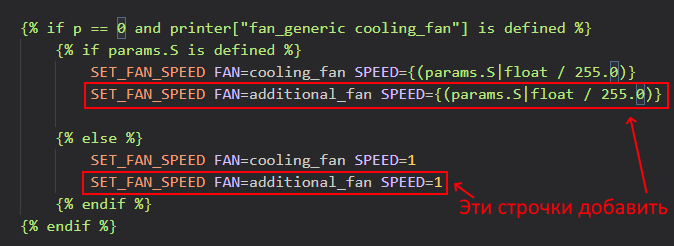](http://185.175.156.197:6875/uploads/images/gallery/2026-10/dXBimage.png)
Далее находим макрос M107 и правим его так:
[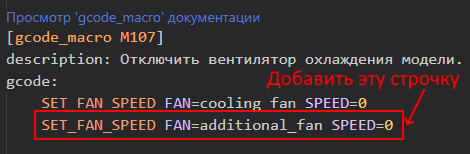](http://185.175.156.197:6875/uploads/images/gallery/2026-10/Bx2image.png)
Пример как будет выглядеть итоговая голова:
[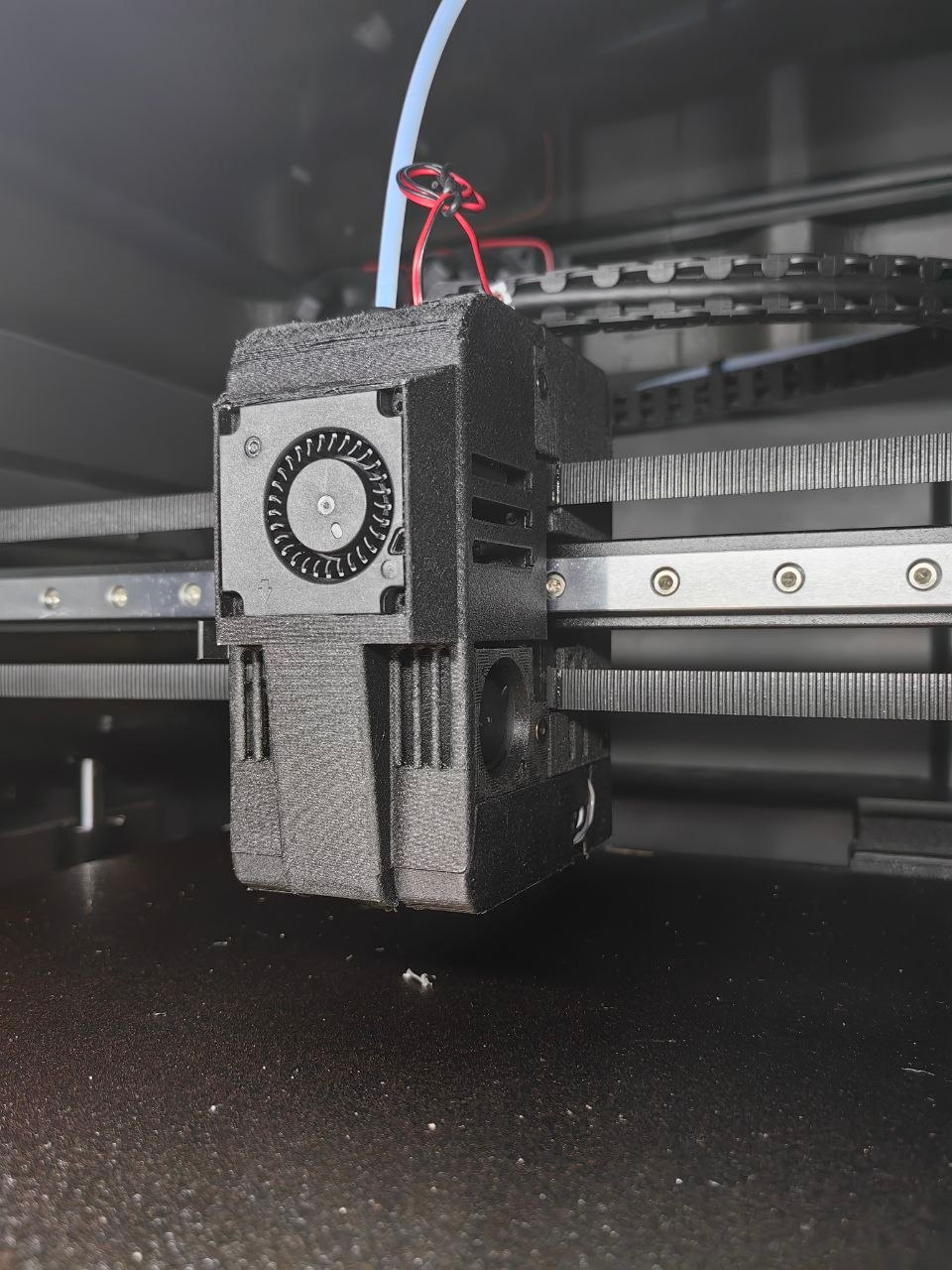](http://185.175.156.197:6875/uploads/images/gallery/2026-10/j1Nimage.png)
Пример печати нависания с доп. обдувом:
[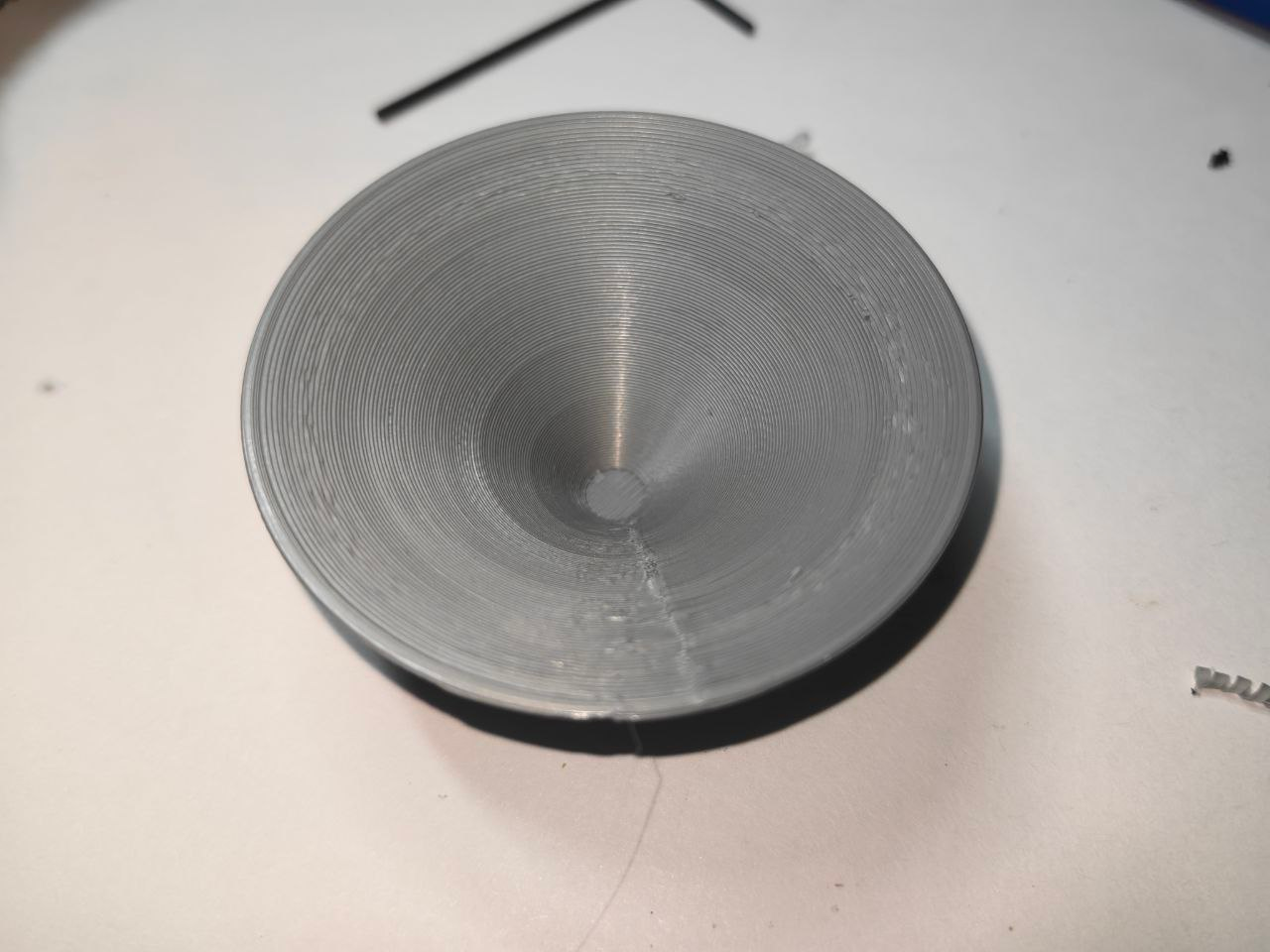](http://185.175.156.197:6875/uploads/images/gallery/2026-10/7Moimage.png)
#### Дополнительно
Остальные части корпуса головы для тех, кто хочет привести голову к единому виду либо сделать свой дизайн.
«кожух вент колденда.STEP» кожух для вентилятора колденда. Без доработок.
«кожух задний.STEP» кожух задней части головы. Немного отличаются прорези для охлаждения по бокам. Плюс для охлаждения добавлены прорез сверху.
«задняя крышка.STEP» задняя крышка вставляющаяся в задний кожух. Чуть отличаются прорези для охлаждения.
[Ссылка](https://disk.yandex.ru/d/VPyDMPLN0yP8Zg) на файлы
Автор: @cerega66 (другие мои [статьи](https://disk.yandex.ru/d/uaiB8yXj0vd3xQ))
# Переходник для кулера с 40х40 на 80х80
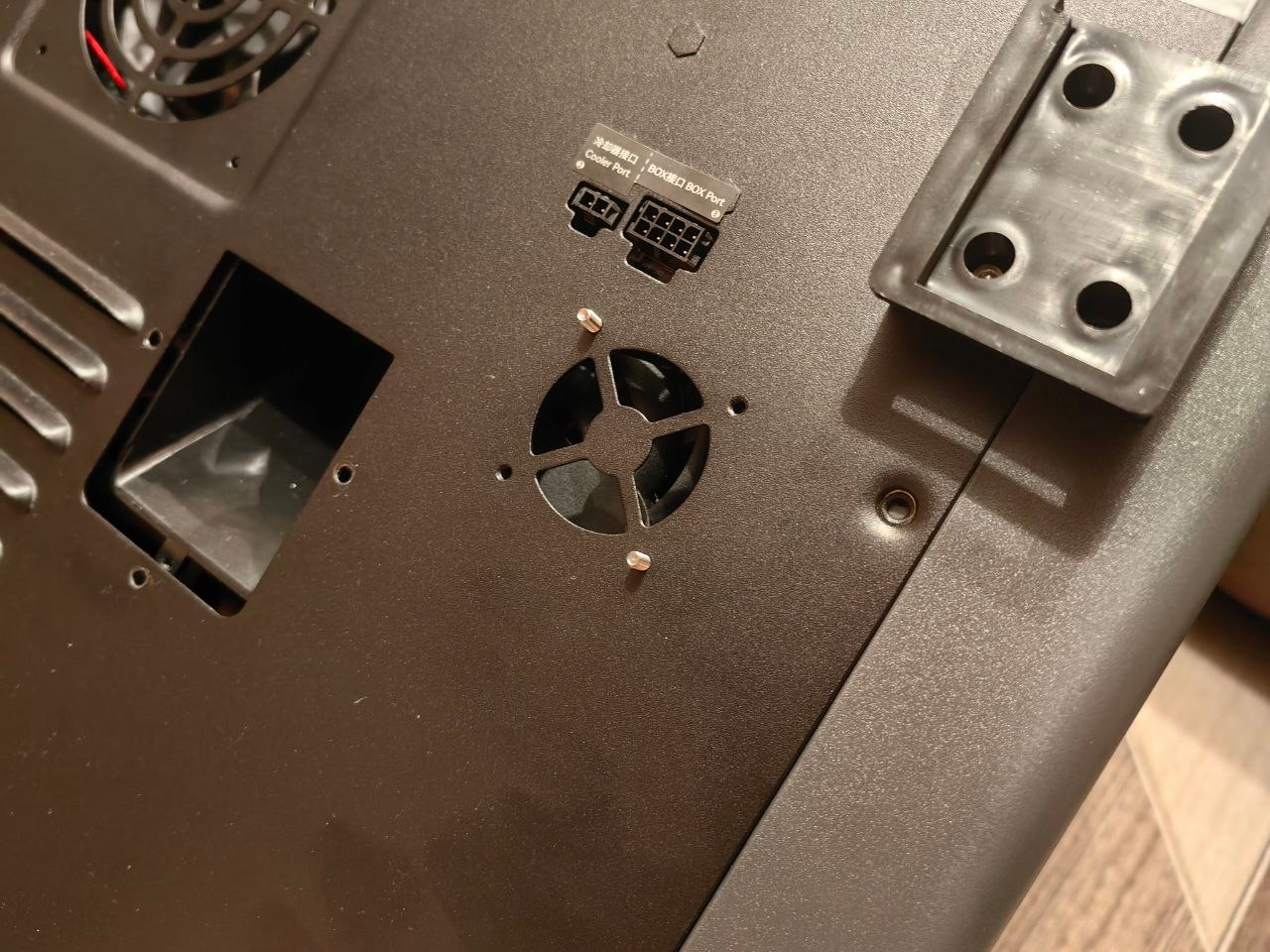
Внимание! Здесь только сам переходник/адаптер для установки на крышку!
Стоковый вентилятор подключается по разъему zh 1.5 и если у вас 80мм вентилятор не с таким разъемом, то вам надо будет делать еще переходник из проводов либо переобжимать сам вентилятор.
Сам печатаемый переходник/адаптер для установки вентилятора 80х80мм вместо штатного 40х40мм.
[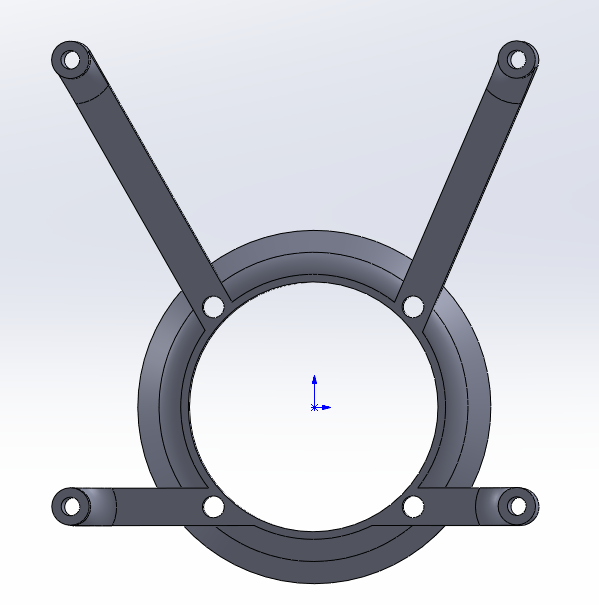](http://185.175.156.197:6875/uploads/images/gallery/2026-10/AJ2image.png)
Пример установки:
[](http://185.175.156.197:6875/uploads/images/gallery/2026-10/gHrimage.png)
[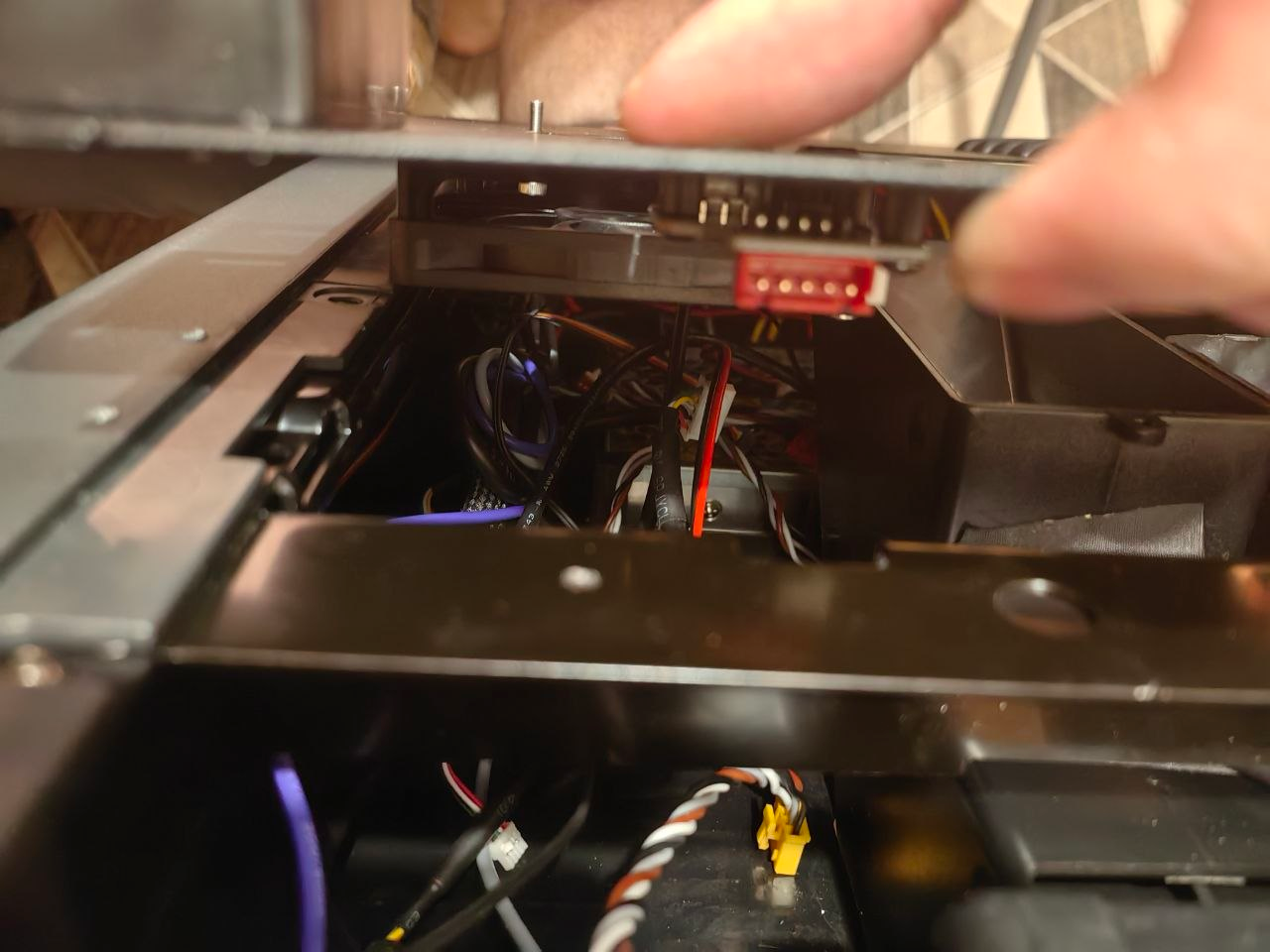](http://185.175.156.197:6875/uploads/images/gallery/2026-10/Miximage.png)
[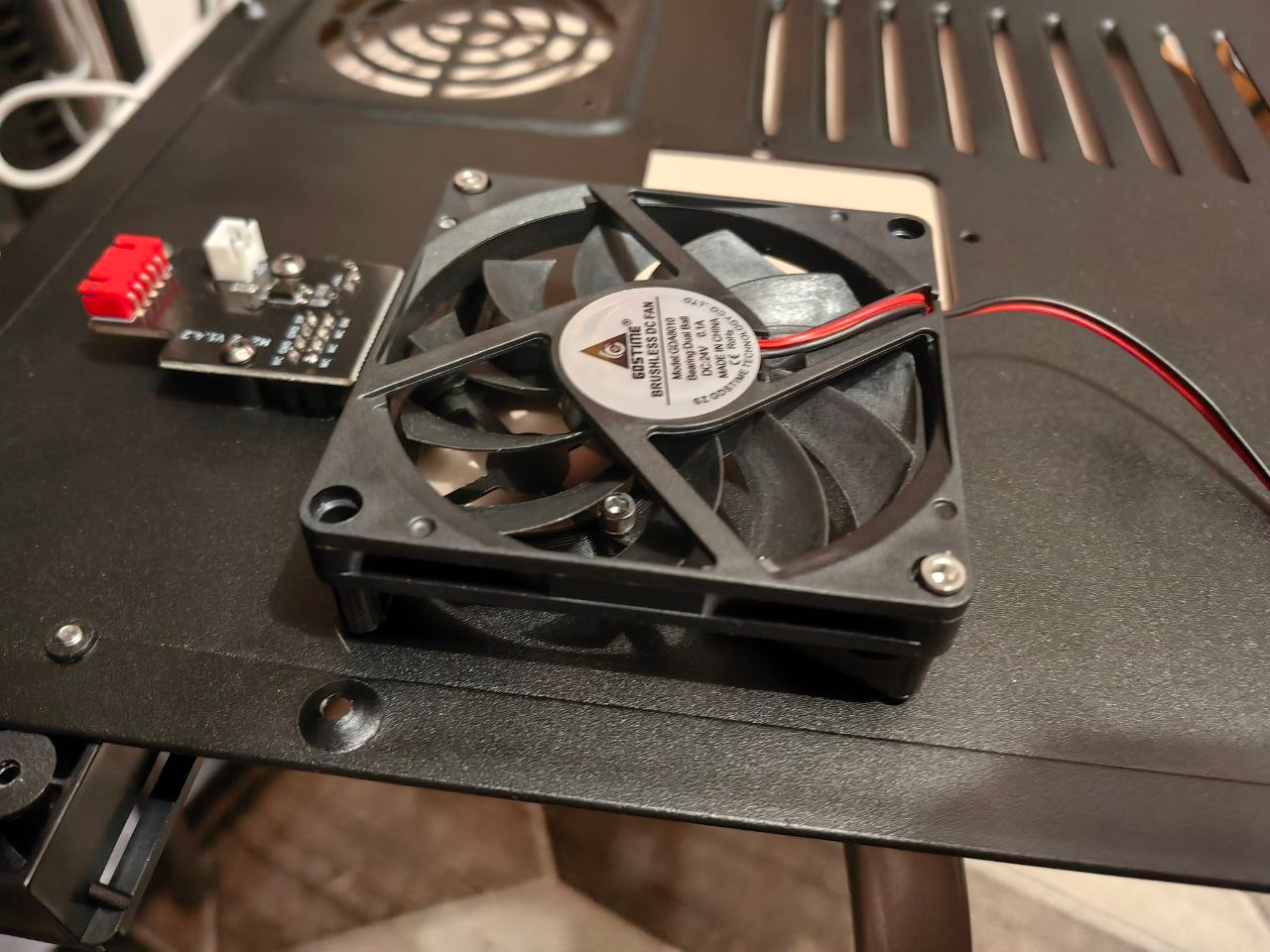](http://185.175.156.197:6875/uploads/images/gallery/2026-10/A9zimage.png)
Пример переходника на разъем xh2.54:
[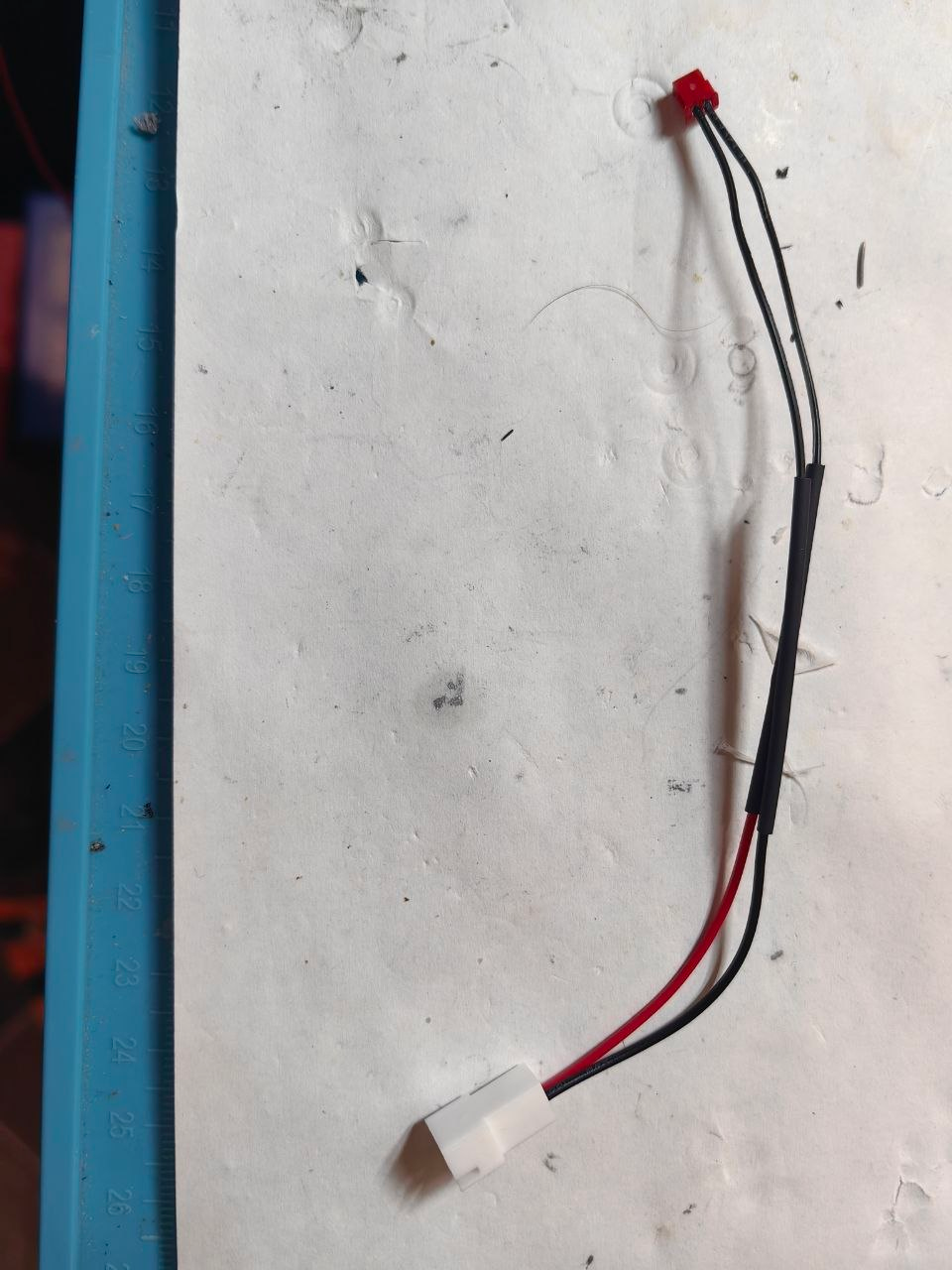](http://185.175.156.197:6875/uploads/images/gallery/2026-10/F1Wimage.png)
[Ссылка](https://disk.yandex.ru/d/ISOe1B09tcmpqQ) на файл
Автор: @cerega66 (другие мои [статьи](https://disk.yandex.ru/d/uaiB8yXj0vd3xQ))
# Ремонт
# Сборка головы
[Идентичка сборке головы на QIDI Q2 (разница в одном винтике)](http://185.175.156.197:6875/books/q2/page/sborka-golovy)
# Как снять все панели на PLUS5
Сразу скажу, что этот путь довольно непрост, так как из-за особенности креплений панели снимаются строго в одном порядке (исключение, верхняя, которую можно снять отдельно если исхитрится), а также потребуется открутить многое.
Порядок снятия панелей такой:
1. Задняя нижняя панель
2. Задняя верхняя панель
3. Верхняя рамка (можно снять без снятия двух предыдущих и последующих)
4. Боковые панели
5. Передняя рамка
#### Задние панели
Начинаем с винтов по контуру:
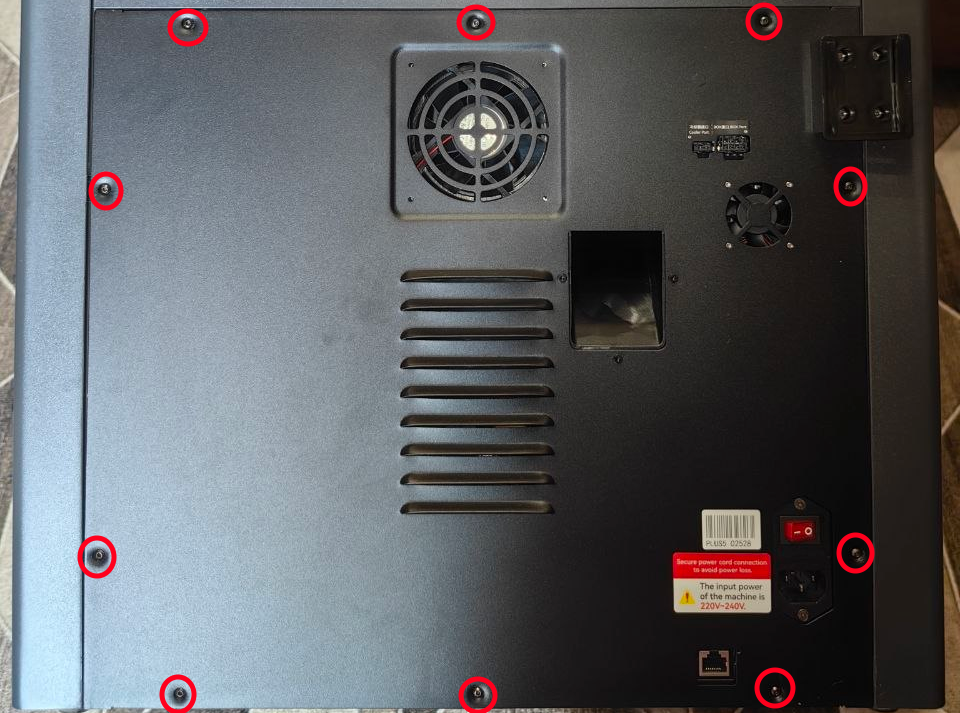
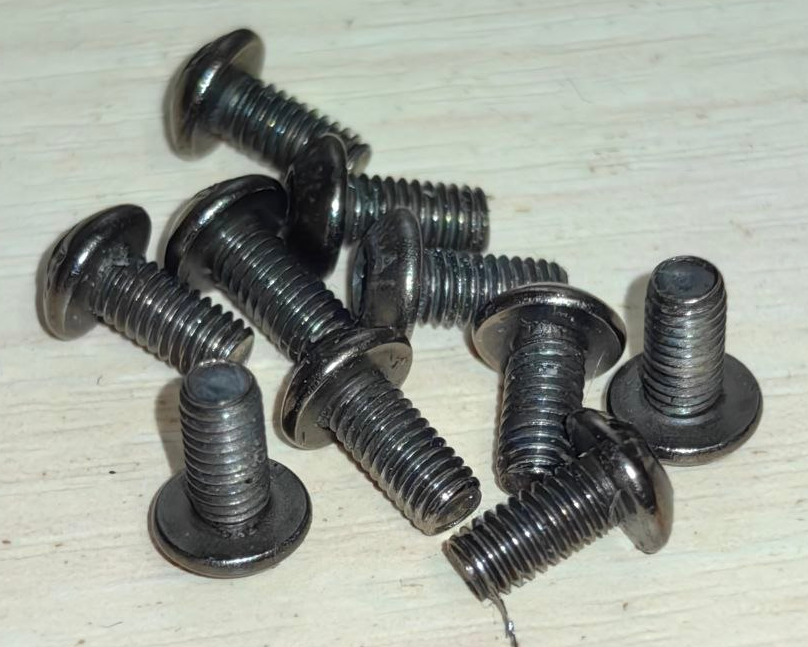
Сами винты:
Далее откручиваем саморезы у «мусорки»:
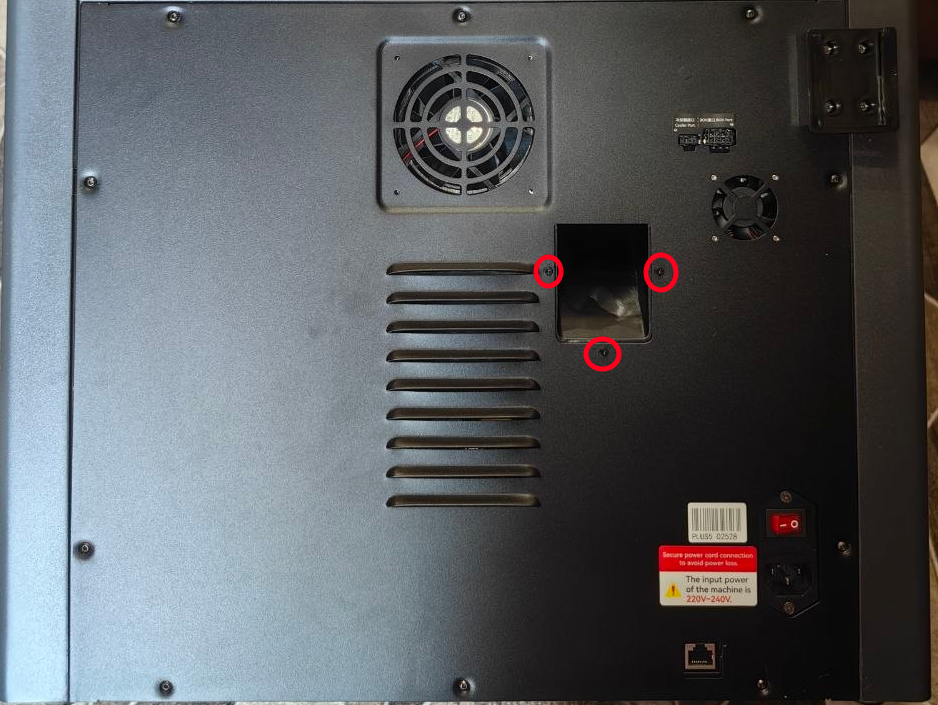
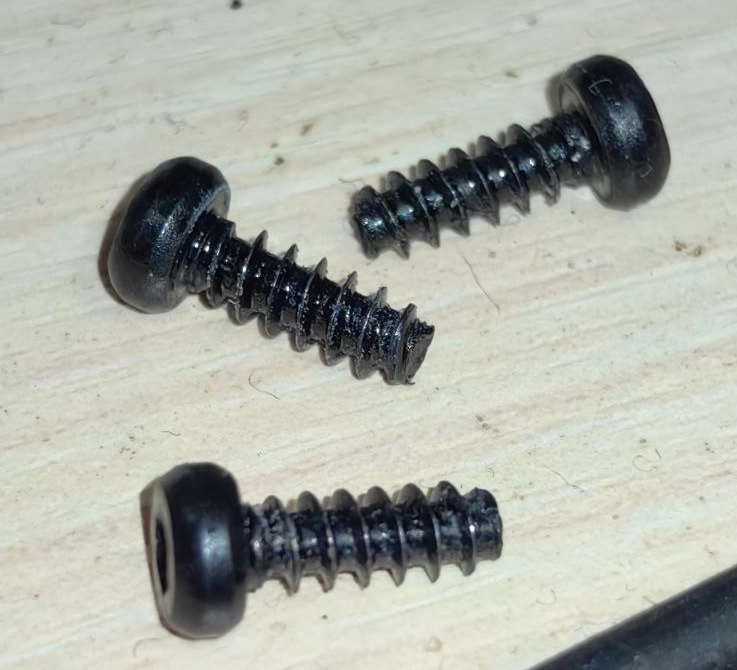
Сами саморезы:
Теперь откручиваем саморезы у держателя, все не обязательно, достаточно двух:
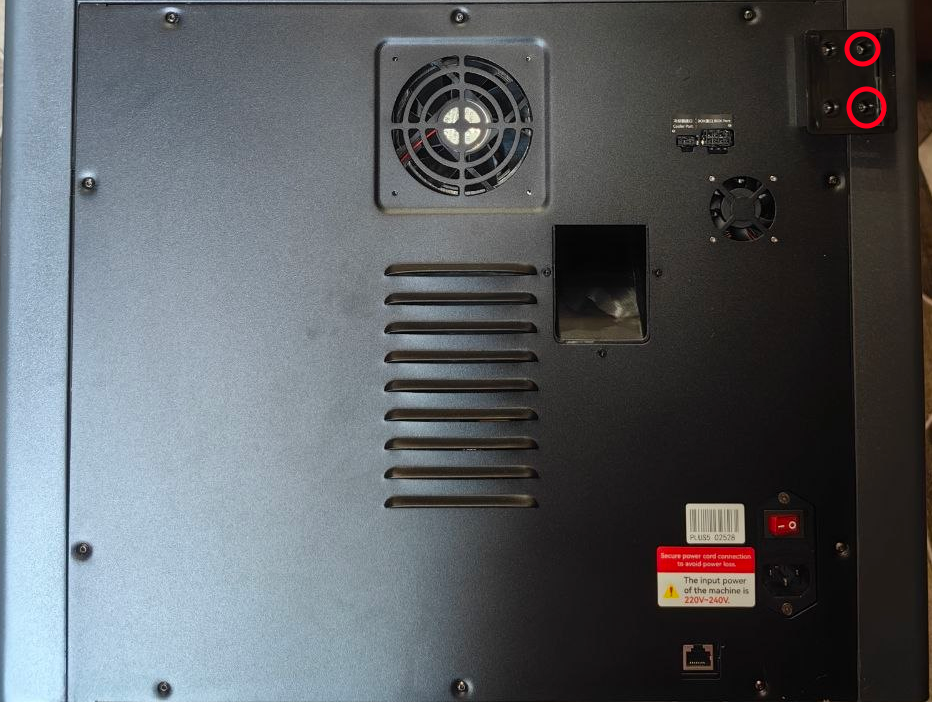
Сами саморезы:
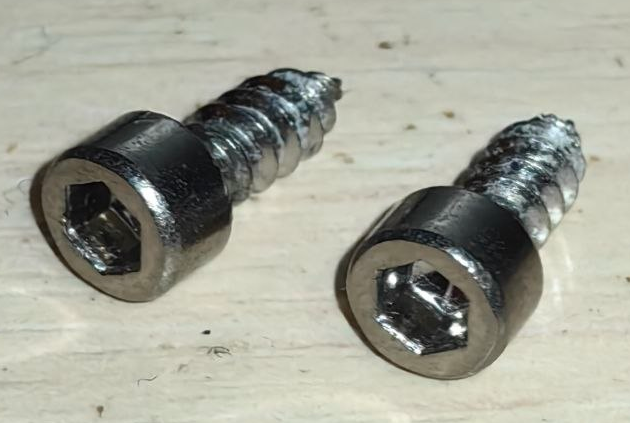
Теперь снимаем нижнюю панель.
Внимание! К панели идут 3 кабеля! Снимайте панель аккуратно отстегнув кабели с внутренней стороны!
Дальше переходим к верхней задней панели:
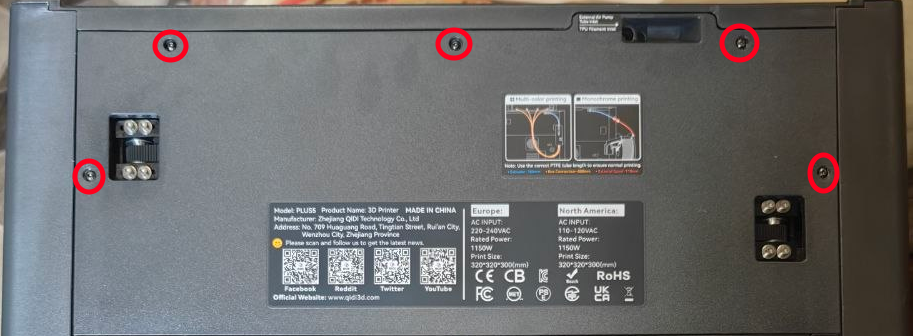
Сами винты:
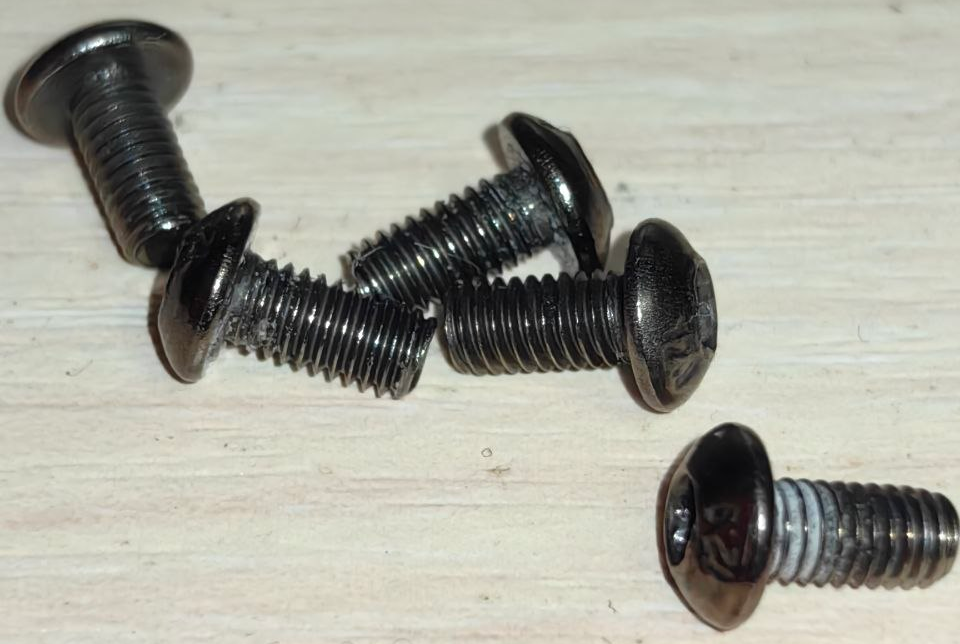
Теперь можно снять и верхнюю панель, предварительно не забыв вытащить трубку.
#### Верхняя рамка
Начинаем с винтов по контуру:
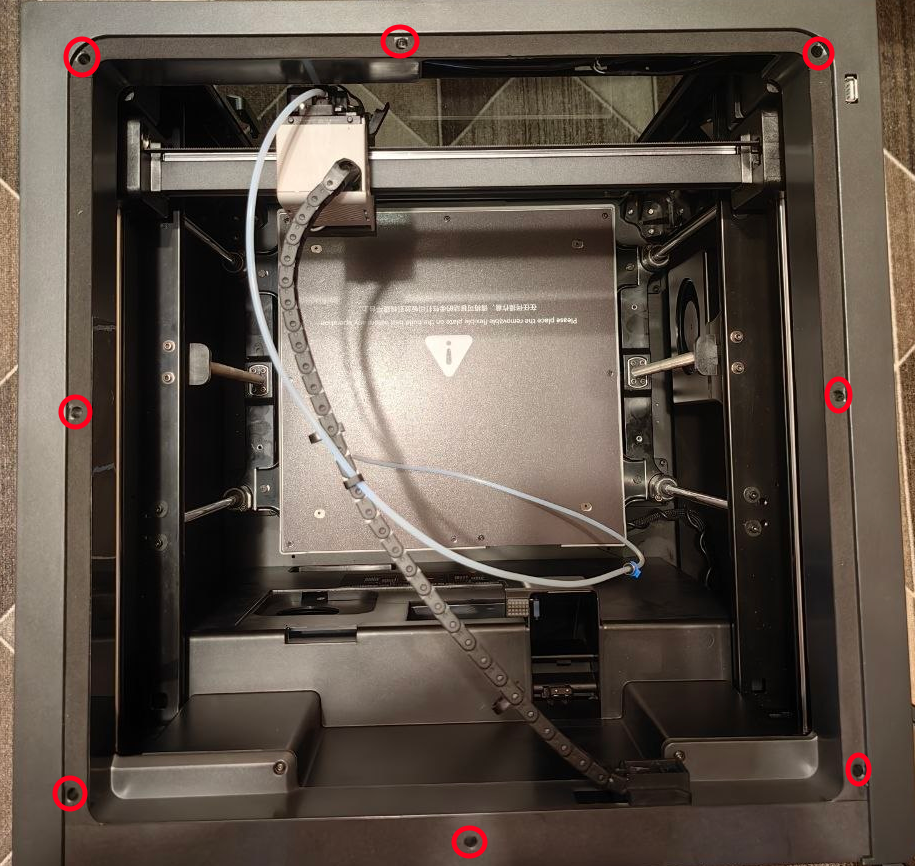
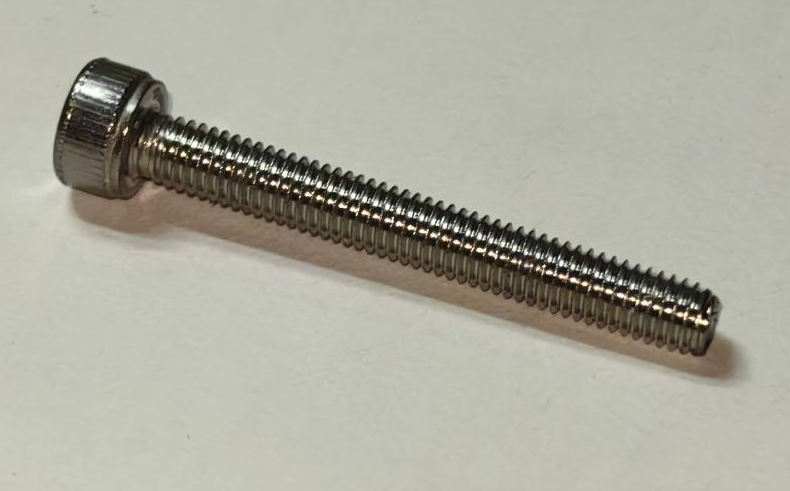
Сами винты (фото с Q2 так как мои ни в какую выпадать не хотели):
Далее откручиваем еще два винта у парковочного места:
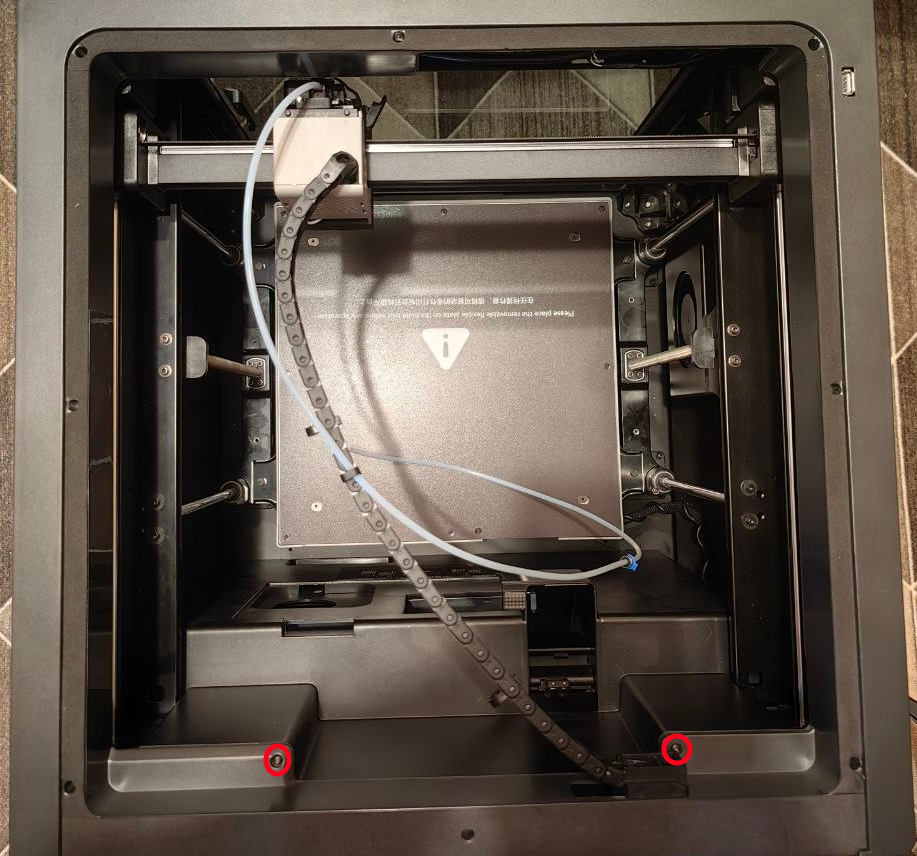
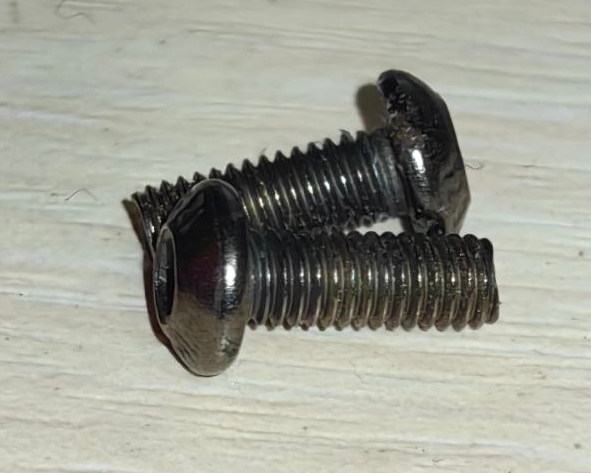
Сами винты:
Если вы вдруг хотите снять только верхнюю рамку без съема задней, то сзади необходимо открутить только эти 3 винта:
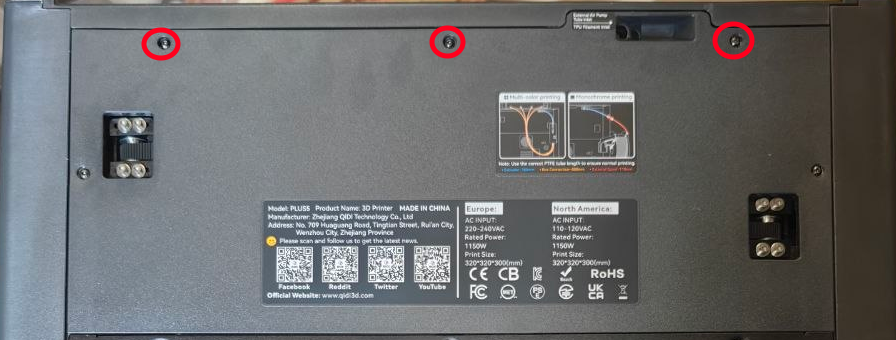
Так как они тоже держат верхнюю рамку.
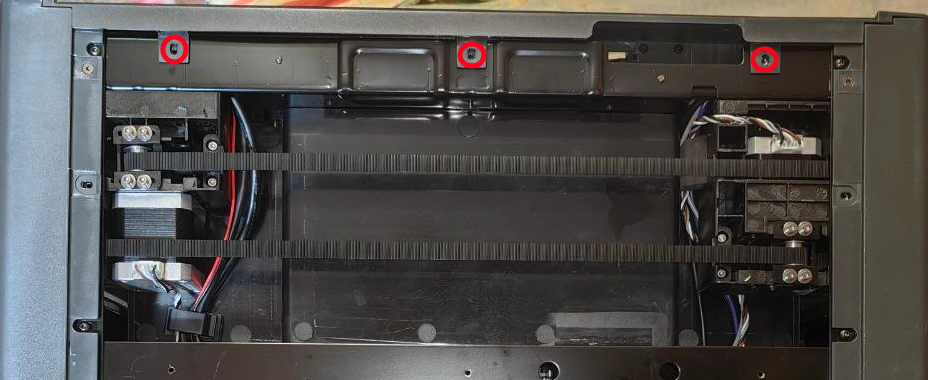
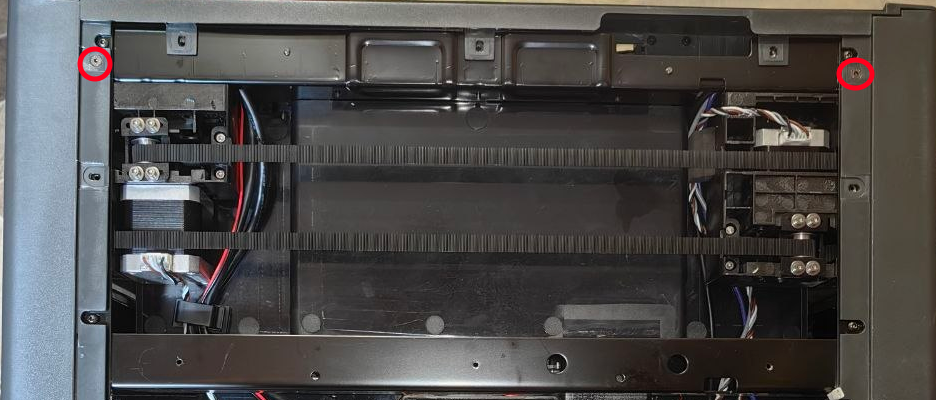
Так же для снятия рамки желательно, но не обязательно, открутить эти два винта, чтобы отогнуть защелки на боковых панелях в углах
Тут защелки, но отщелкнуть их можно и просто так если надавить на угол верхней рамки к центру:
[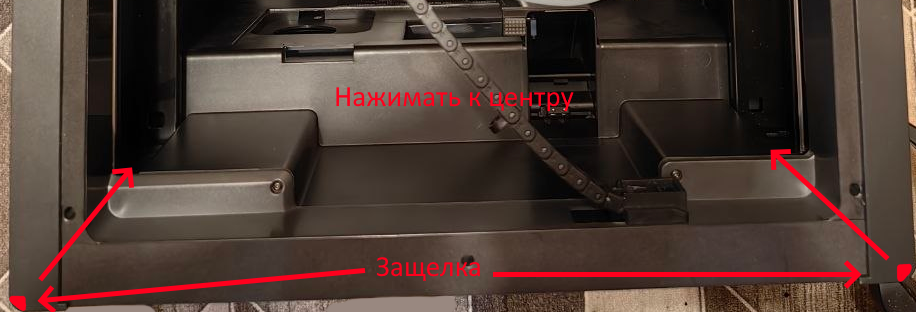](http://185.175.156.197:6875/uploads/images/gallery/2026-10/4LOimage.png)
Снимаем верхнюю рамку.
Внимание! Снимать драгчейн не обязательно, но не вращайте рамку под слишком большими углами!
#### Боковые панели
Возвращаемся к задней части принтера и откручиваем эти 4 винта, по 2 на сторону:
[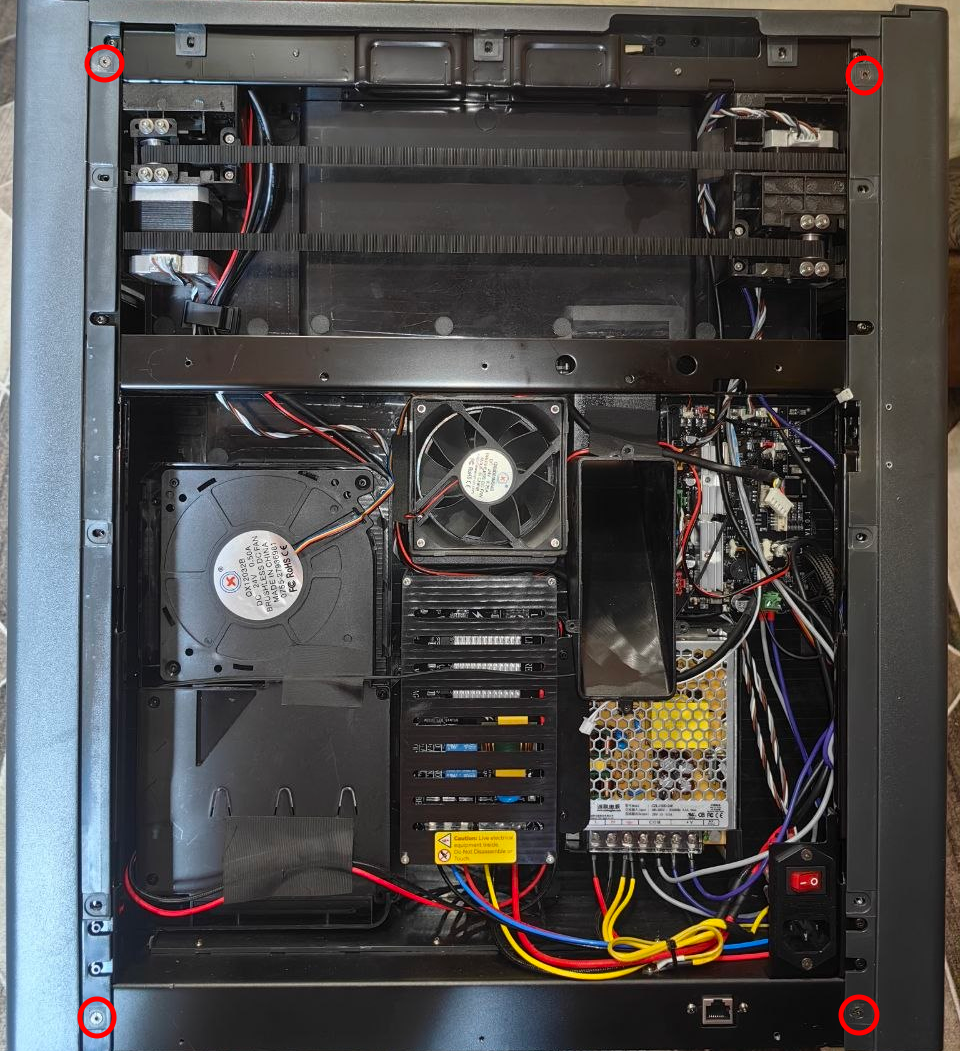](http://185.175.156.197:6875/uploads/images/gallery/2026-10/SI1image.png)
Сами винты:
[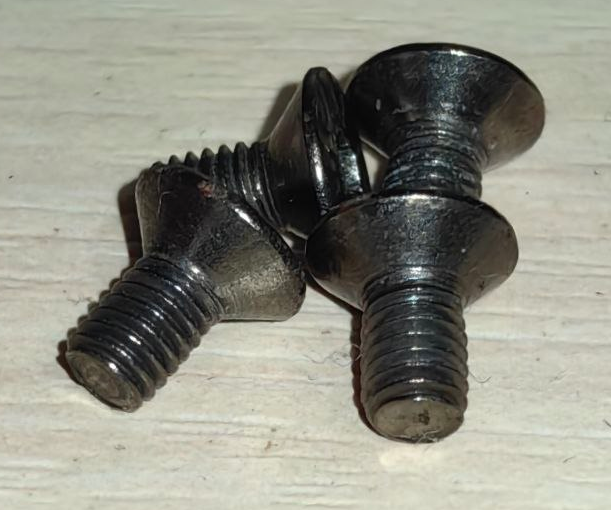](http://185.175.156.197:6875/uploads/images/gallery/2026-10/SJuimage.png)
Дальше переходим к верхней части и откручиваем 6 саморезов под рамкой, по 3 на сторону:
[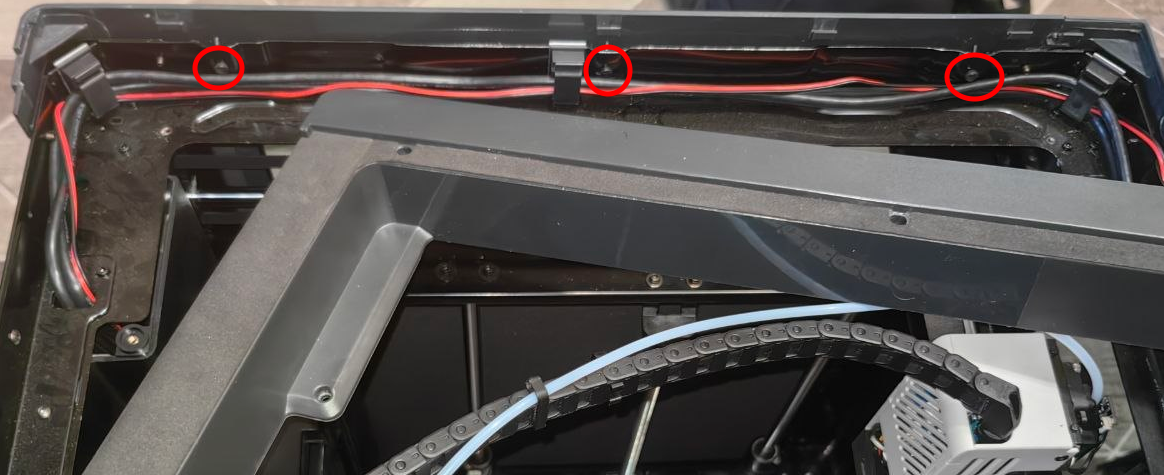](http://185.175.156.197:6875/uploads/images/gallery/2026-10/Wwtimage.png)
Сами саморезы:
[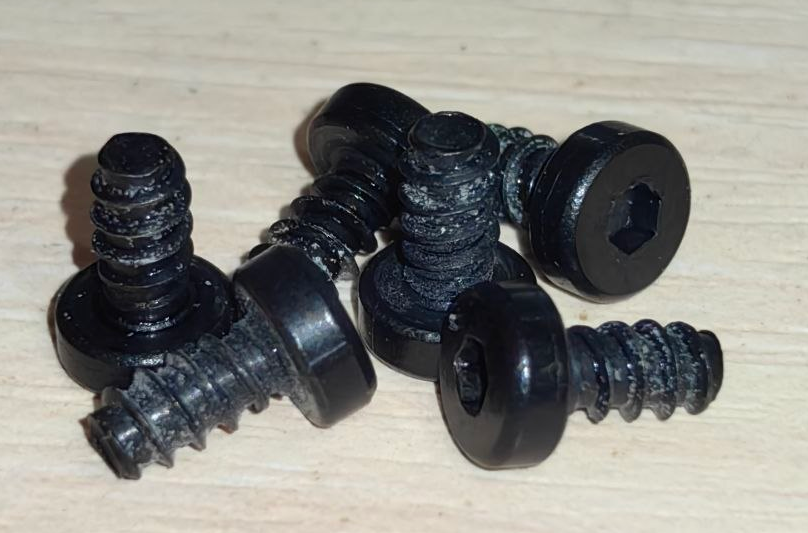](http://185.175.156.197:6875/uploads/images/gallery/2026-10/PJ9image.png)
Дальше лезем внутрь принтера и откручиваем еще 6 саморезов, по 3 на сторону:
[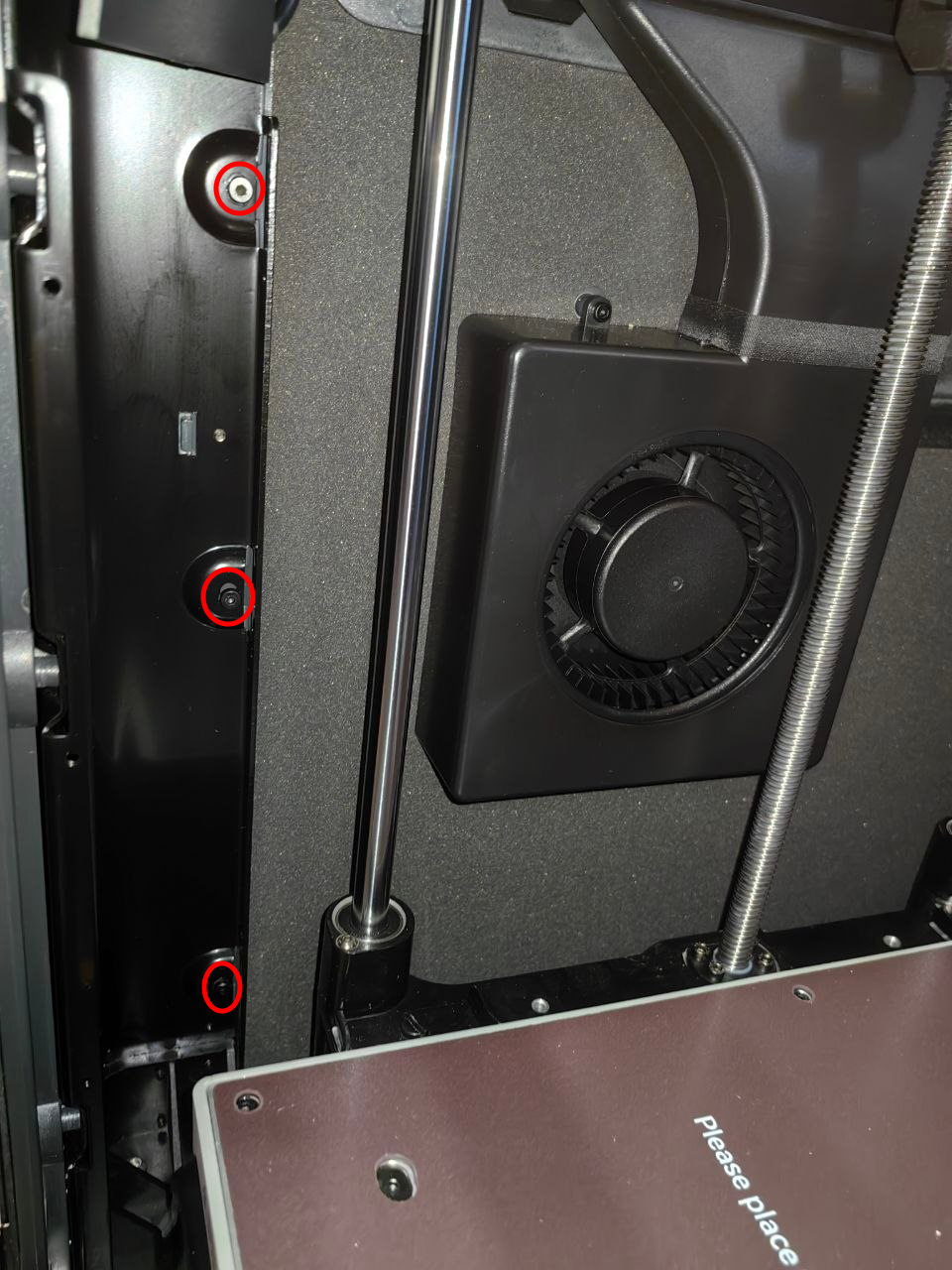](http://185.175.156.197:6875/uploads/images/gallery/2026-10/58Jimage.png)
Сами саморезы:
[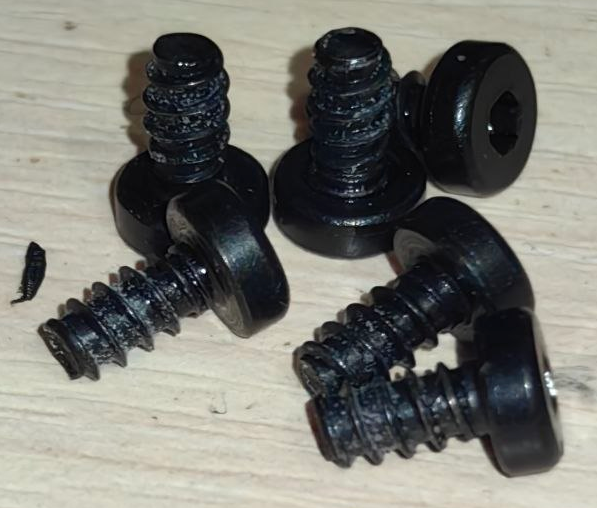](http://185.175.156.197:6875/uploads/images/gallery/2026-10/MRNimage.png)
Далее кладем принтер на бок и откручиваем снизу в ручках еще 4 винта, по 2 на сторону:
[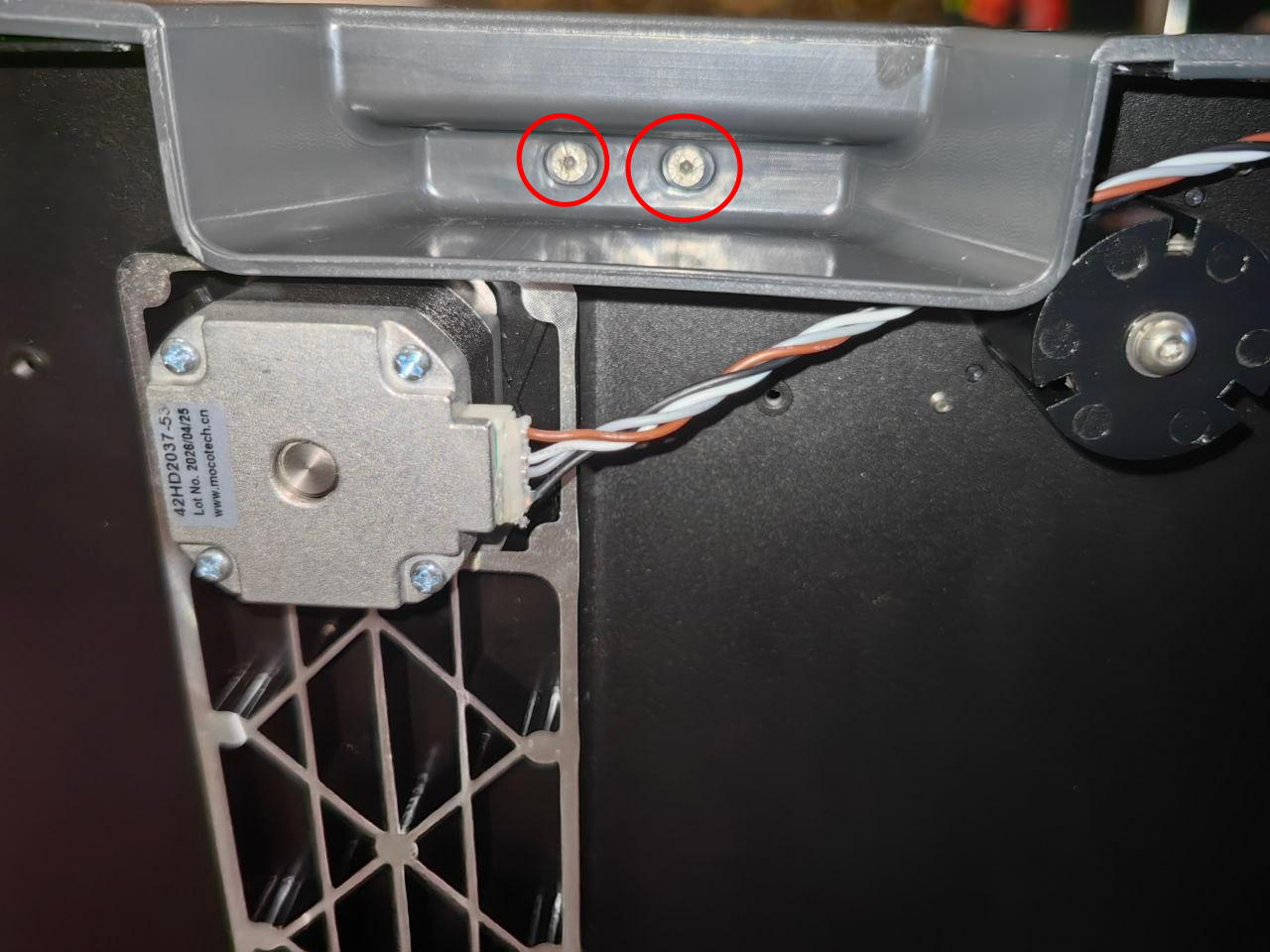](http://185.175.156.197:6875/uploads/images/gallery/2026-10/3Pjimage.png)
Сами винты:
[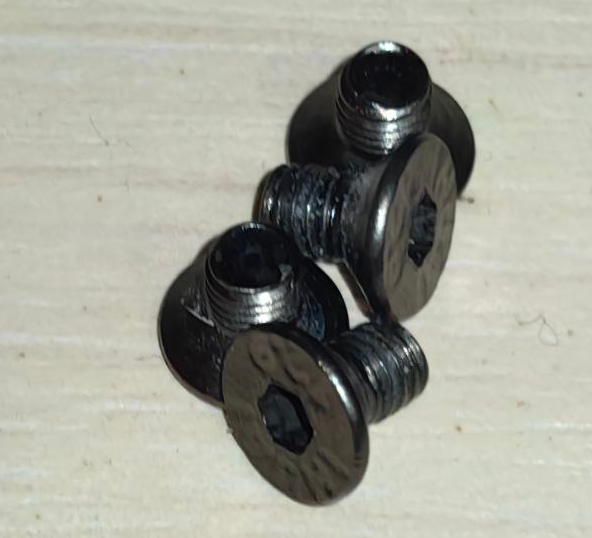](http://185.175.156.197:6875/uploads/images/gallery/2026-10/YJCimage.png)
Теперь можем снимать боковые крышки, обе отодвигаются назад, потом вниз и снимаются.
Однако перед снятием правой панели, не забудьте открутить боковой вентилятор:
[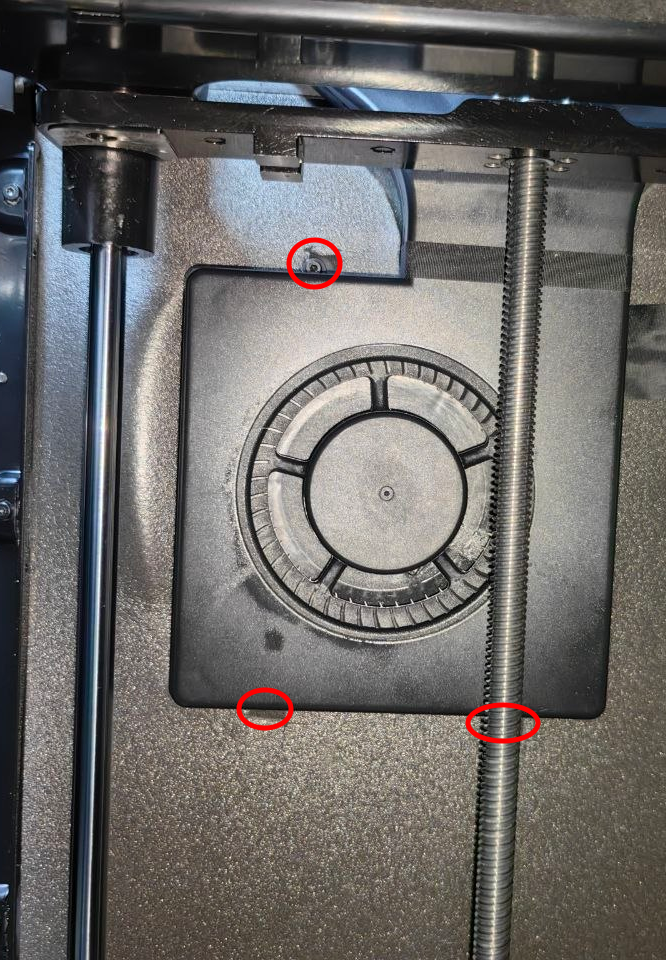](http://185.175.156.197:6875/uploads/images/gallery/2026-10/BE0image.png)
Сами саморезы:
[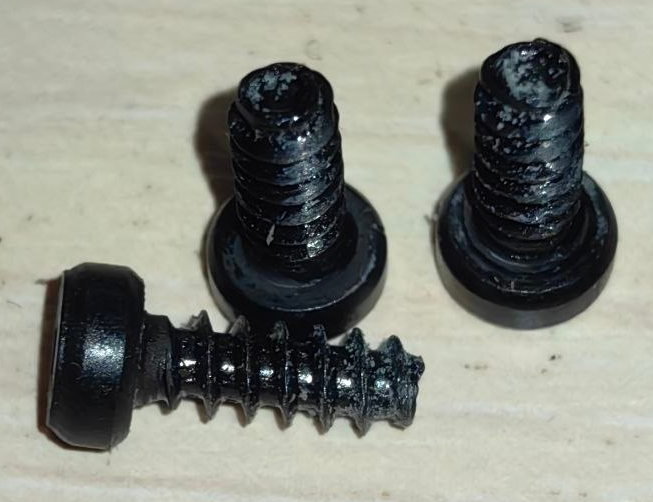](http://185.175.156.197:6875/uploads/images/gallery/2026-10/1PRimage.png)
А также не забудьте убрать скотч, крепящий провода в двух местах на этой же панели.
Тут:
[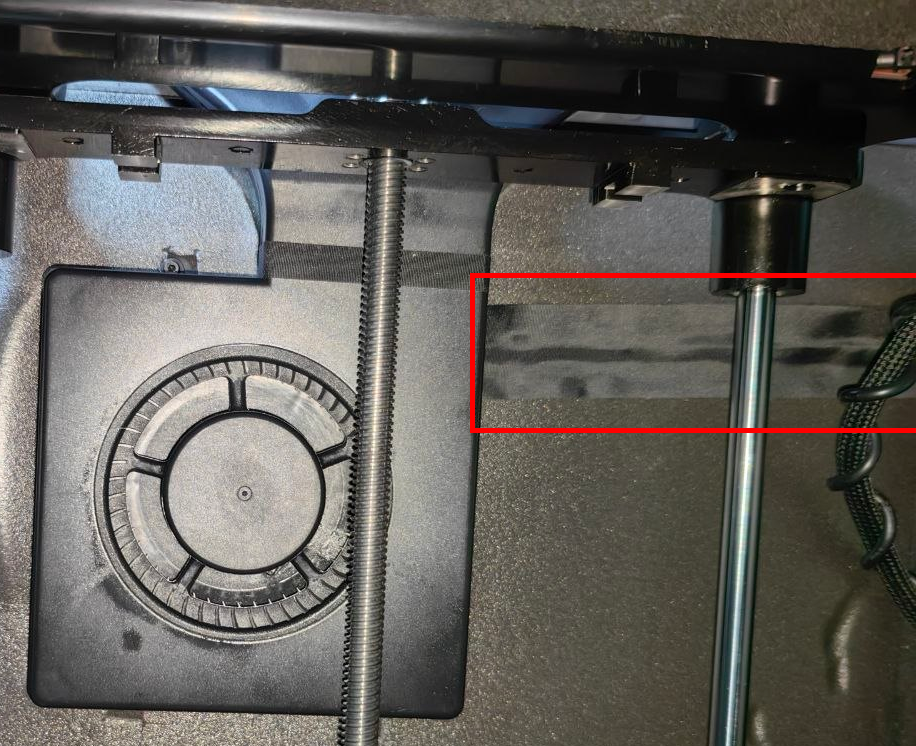](http://185.175.156.197:6875/uploads/images/gallery/2026-10/vZOimage.png)
И тут:
[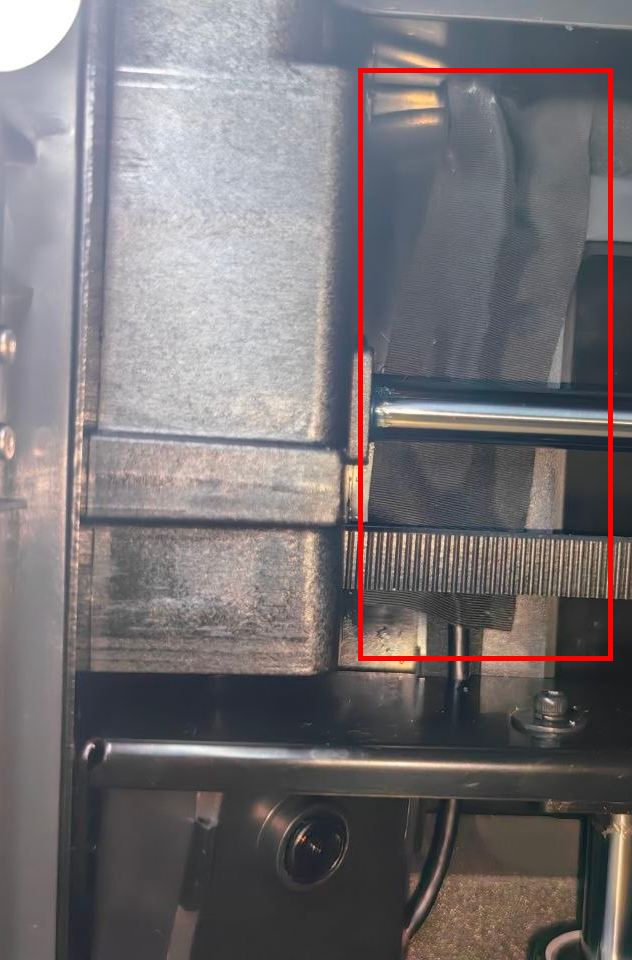](http://185.175.156.197:6875/uploads/images/gallery/2026-10/y6Wimage.png)
#### Передняя рамка
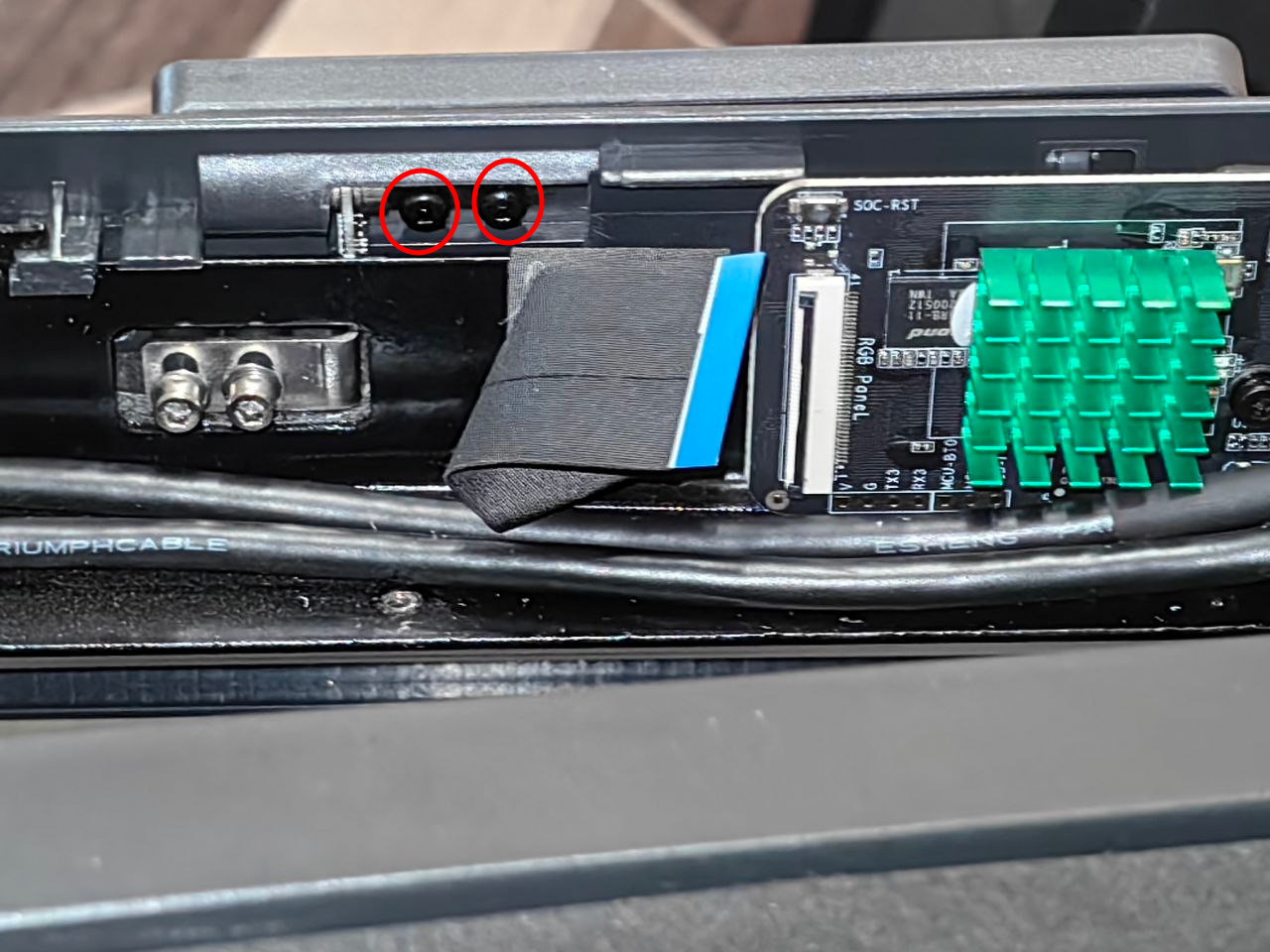
Для начала отстегиваем шлейф экрана и выкручиваем эти два самореза:
[](http://185.175.156.197:6875/uploads/images/gallery/2026-10/dSTimage.png)
Сами саморезы:
[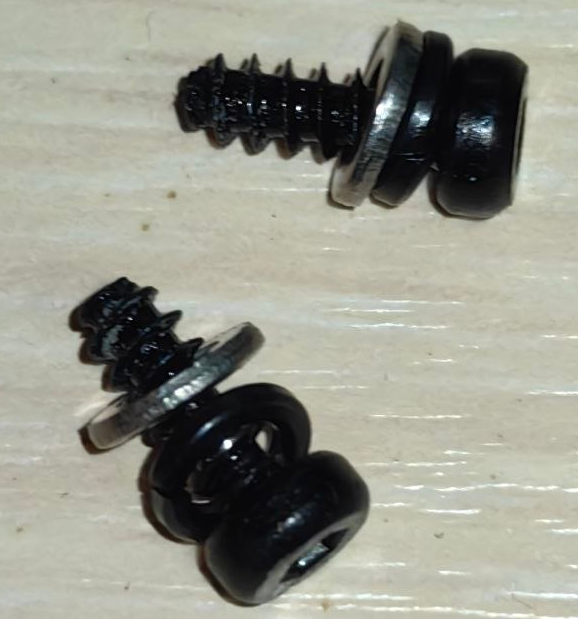](http://185.175.156.197:6875/uploads/images/gallery/2026-10/NU6image.png)
После этого отодвигаем экран в сторону и снимаем его аккуратно вытаскивая шлейф, который может быть приклеен к раме.
Далее идем снимать хост откручивая эти два самореза:
[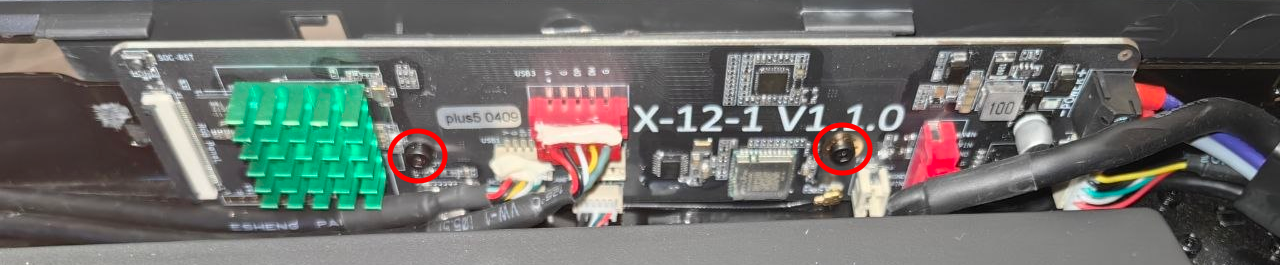](http://185.175.156.197:6875/uploads/images/gallery/2026-10/z9gimage.png)
Сами саморезы:
[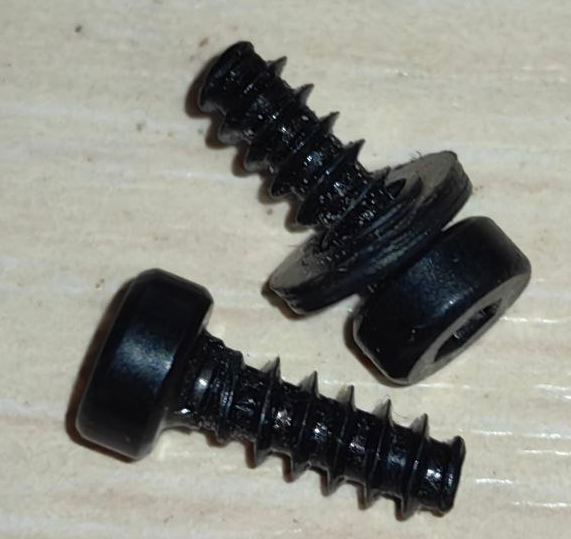](http://185.175.156.197:6875/uploads/images/gallery/2026-10/VPVimage.png)
Теперь под хостом выкручиваем один саморез:
[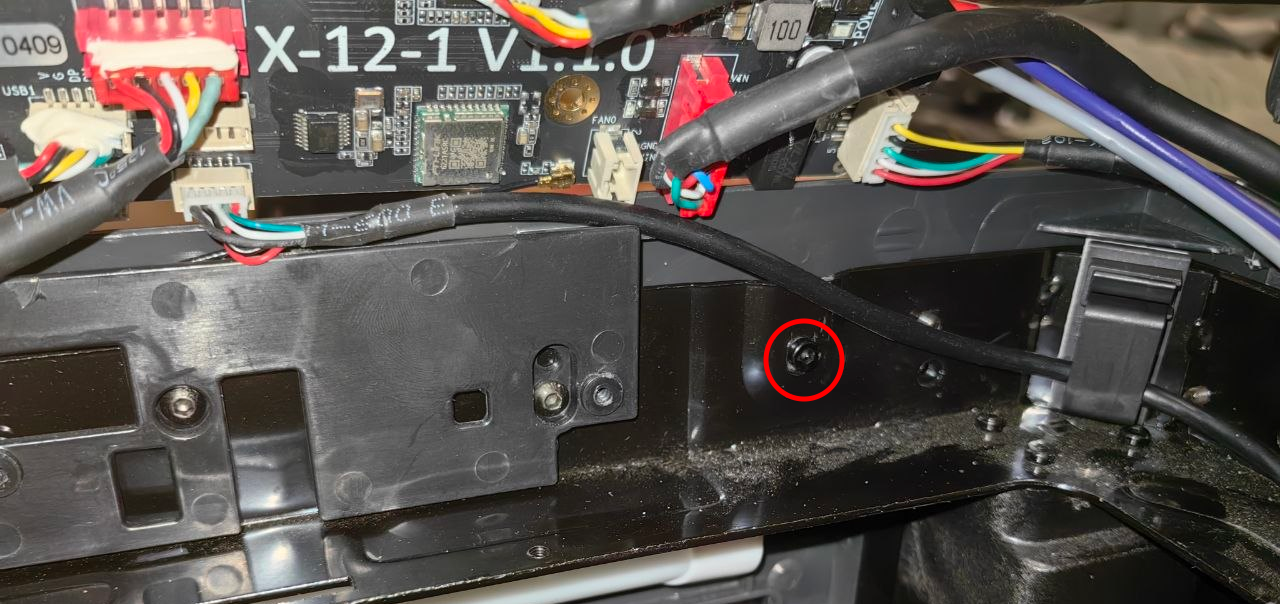](http://185.175.156.197:6875/uploads/images/gallery/2026-10/EYjimage.png)
И еще один с зеркальной стороны:
[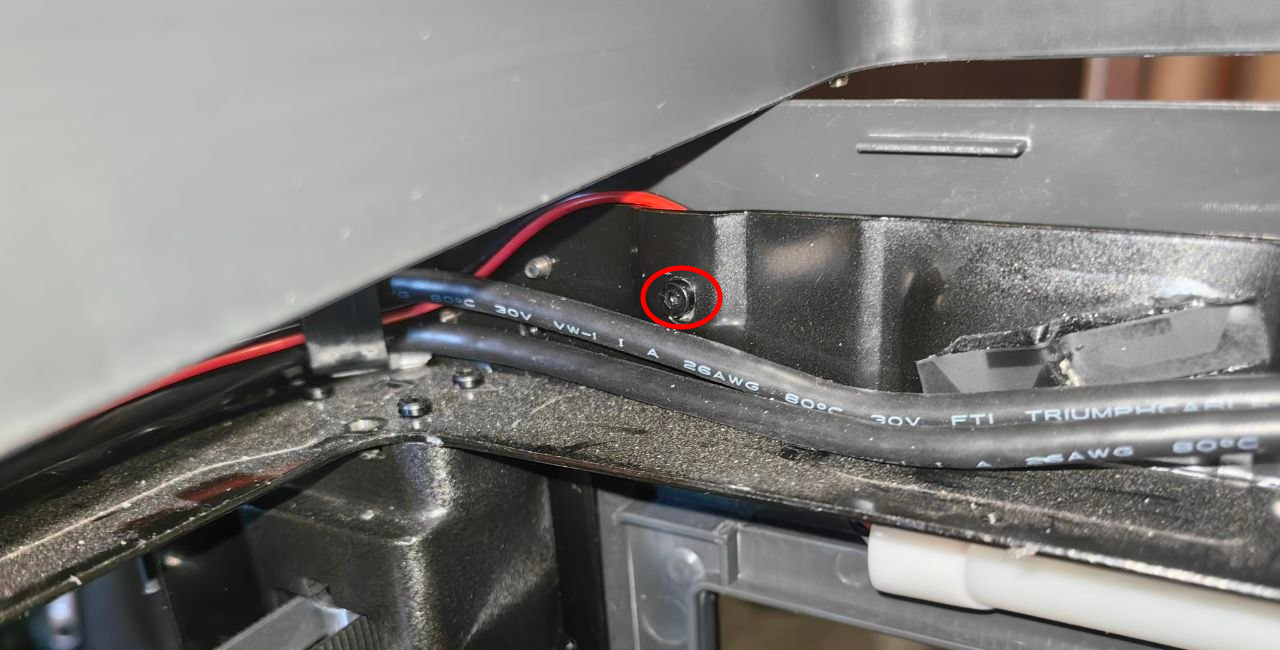](http://185.175.156.197:6875/uploads/images/gallery/2026-10/L38image.png)
Сами саморезы:
[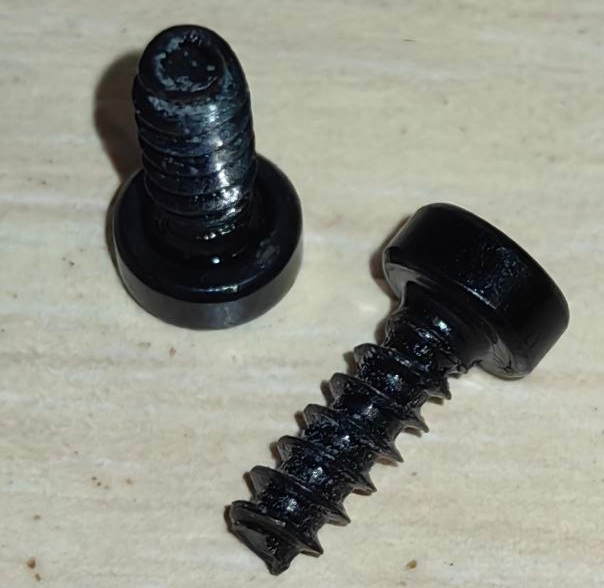](http://185.175.156.197:6875/uploads/images/gallery/2026-10/LVeimage.png)
Теперь возвращаемся к боковым сторонам принтера и откручиваем 6 винтов, по 3 на сторону:
[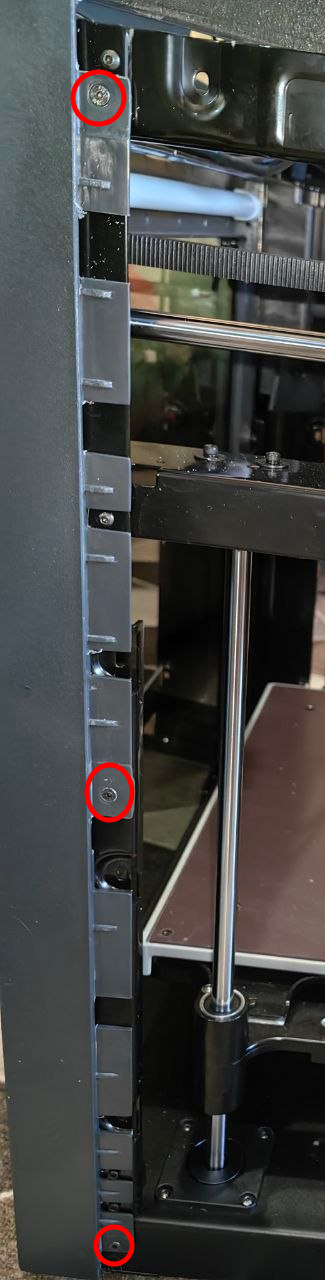](http://185.175.156.197:6875/uploads/images/gallery/2026-10/mSMimage.png)
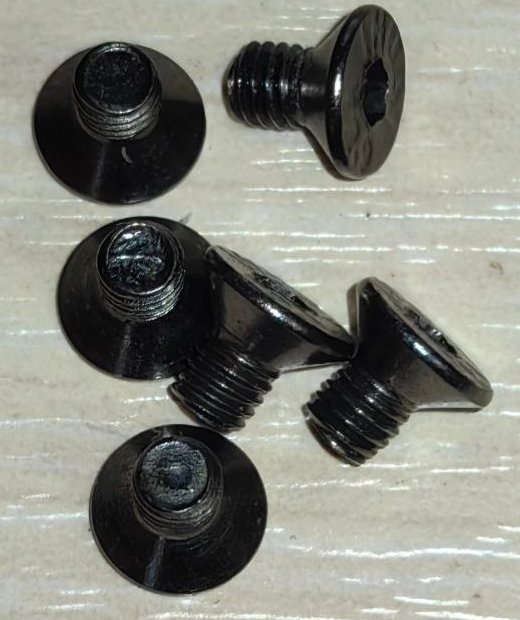
Сами винты:
[](http://185.175.156.197:6875/uploads/images/gallery/2026-10/r77image.png)
Идем во внутрь принтера и откручиваем 6 саморезов, по 3 на сторону:
[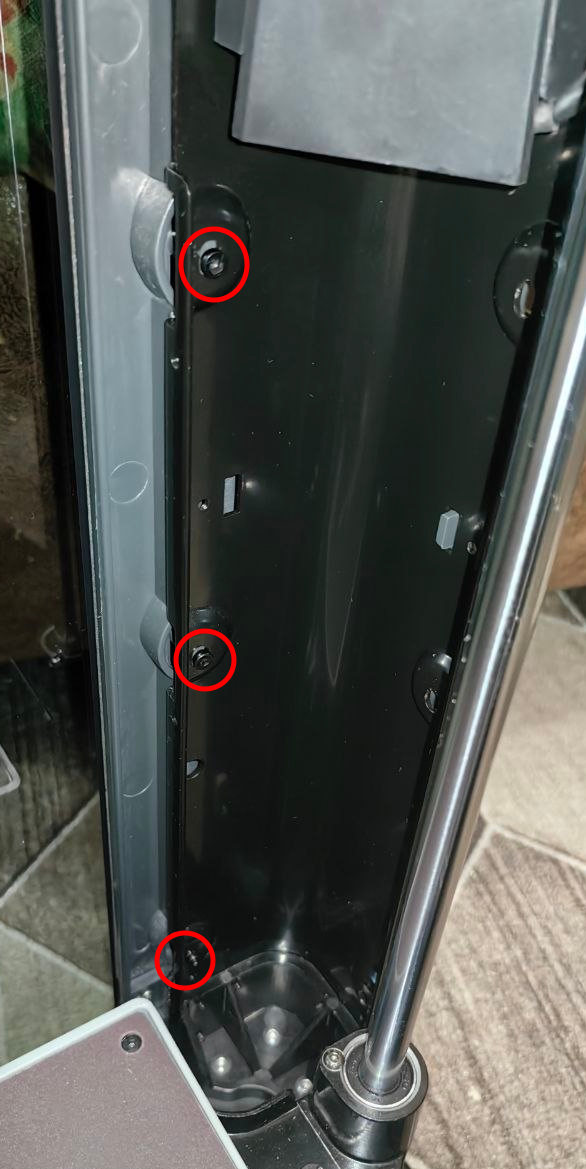](http://185.175.156.197:6875/uploads/images/gallery/2026-10/Xm7image.png)
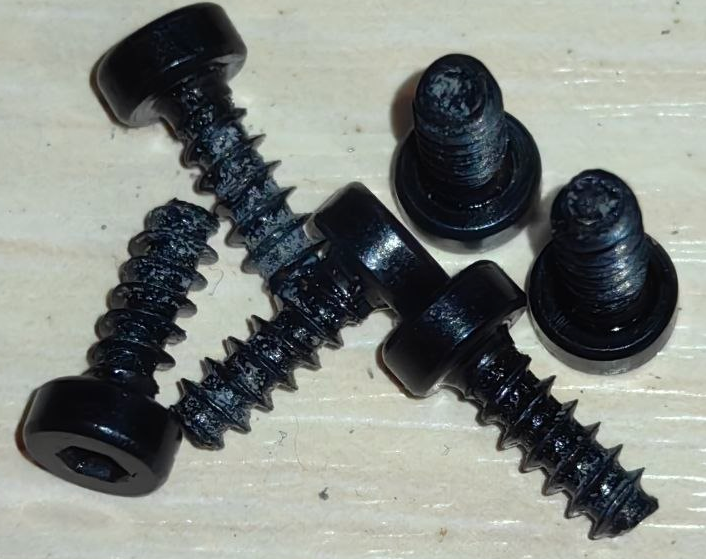
Сами саморезы:
[](http://185.175.156.197:6875/uploads/images/gallery/2026-10/Sbpimage.png)
Теперь кладем принтер на бочок и откручиваем 2 самореза снизу:
[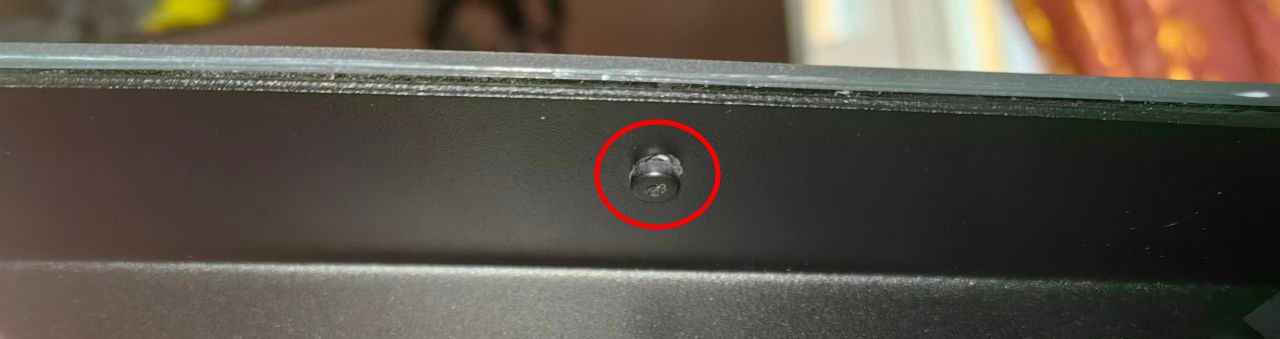](http://185.175.156.197:6875/uploads/images/gallery/2026-10/A6eimage.png)
Сами саморезы:
[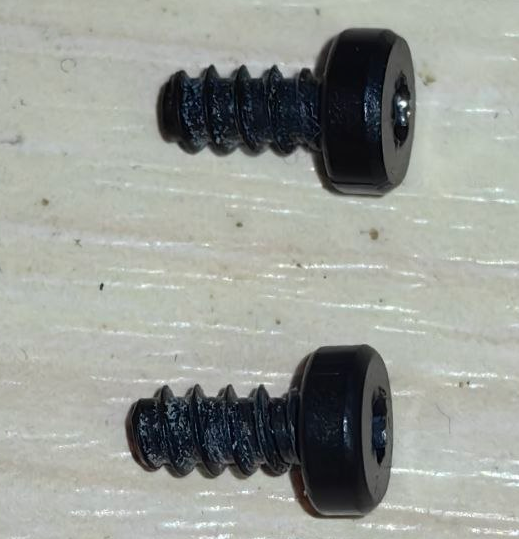](http://185.175.156.197:6875/uploads/images/gallery/2026-10/qPQimage.png)
И не забудьте открутить лампу перед тем как снимать переднюю рамку:
[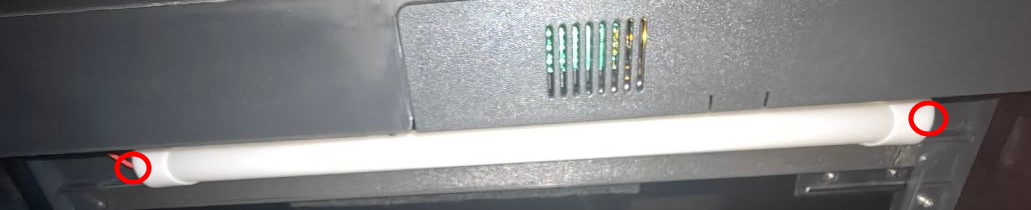](http://185.175.156.197:6875/uploads/images/gallery/2026-10/Onnimage.png)
Сами саморезы:
[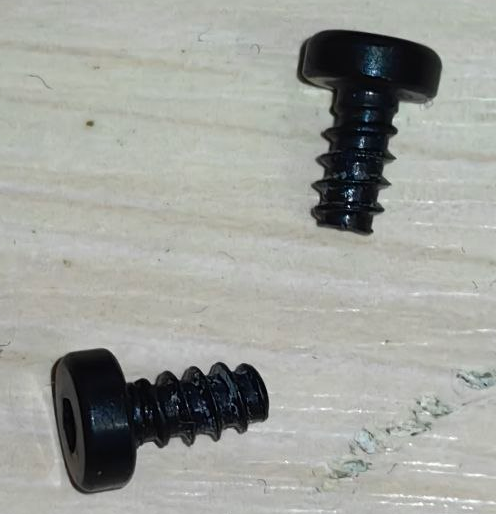](http://185.175.156.197:6875/uploads/images/gallery/2026-10/QHFimage.png)
Теперь можно снимать переднюю рамку, только она сверху и по бокам на защелках. По бокам их надо отогнуть, а вот верхние лучше не отгибать, а просто потянуть нижнюю часть рамки на себя пока не повернете ее на 45 градусов относительно переда и потом просто снять ее потянув вверх.
Автор: @cerega66 (другие мои [статьи](https://disk.yandex.ru/d/uaiB8yXj0vd3xQ))
# Исправление фидера PLUS5
На данный момент известно о следующих проблемах фидера у PLUS5:
Клин металла по металлу
Сдавливание и искажение подвижных частей
#### Первая проблема:
**Клин металла по металлу.**
Данная проблема может сопровождаться характерным щелчком в фидере как раз во время клина. (Не путать с пропуском шагов!!!)
Сама проблема визуально выглядит следующим образом.
Тут все хорошо и фидер работает как надо:
[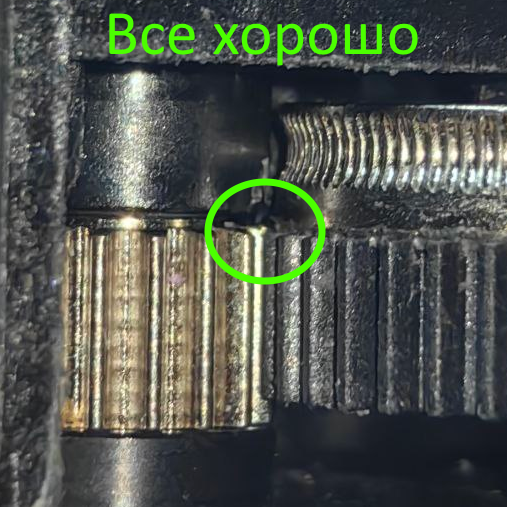](http://185.175.156.197:6875/uploads/images/gallery/2026-10/72ximage.png)
Здесь происходит соприкосновение металлической части шестерни с металлической частью ролика что и приводит к клину фидера:
[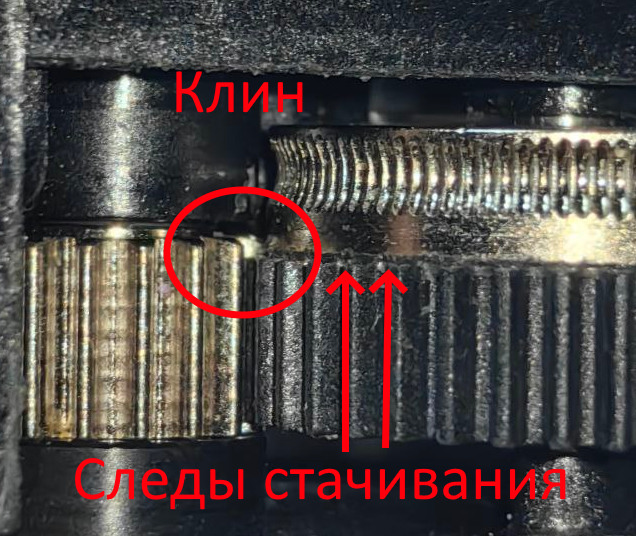](http://185.175.156.197:6875/uploads/images/gallery/2026-10/GkBimage.png)
Происходит это из-за того, что ролик имеет некоторый свободный ход вдоль оси вала на котором он сидит и в определенный момент он сдвигается к шестерне ближе чем нужно.
Чтобы это исправить надо ограничить ход ролика в одну из сторон чтобы избежать соприкосновения металлических частей фидера.
Для этого печатаем «Шайба.step», либо ищем готовую шайбу с внешним сечением между 5/3мм – 4/3мм. Высота шайбы по моим замерам должна быть до 0.5мм, но желательно измерить необходимую высоту самому. «Шайба.step» имеет высоту 0.4мм, если нужна другая, то просто отмасштабируйте ее по Z прямо в слайсере.
Разбираем фидер и устанавливаем шайбу на вал вот так:
[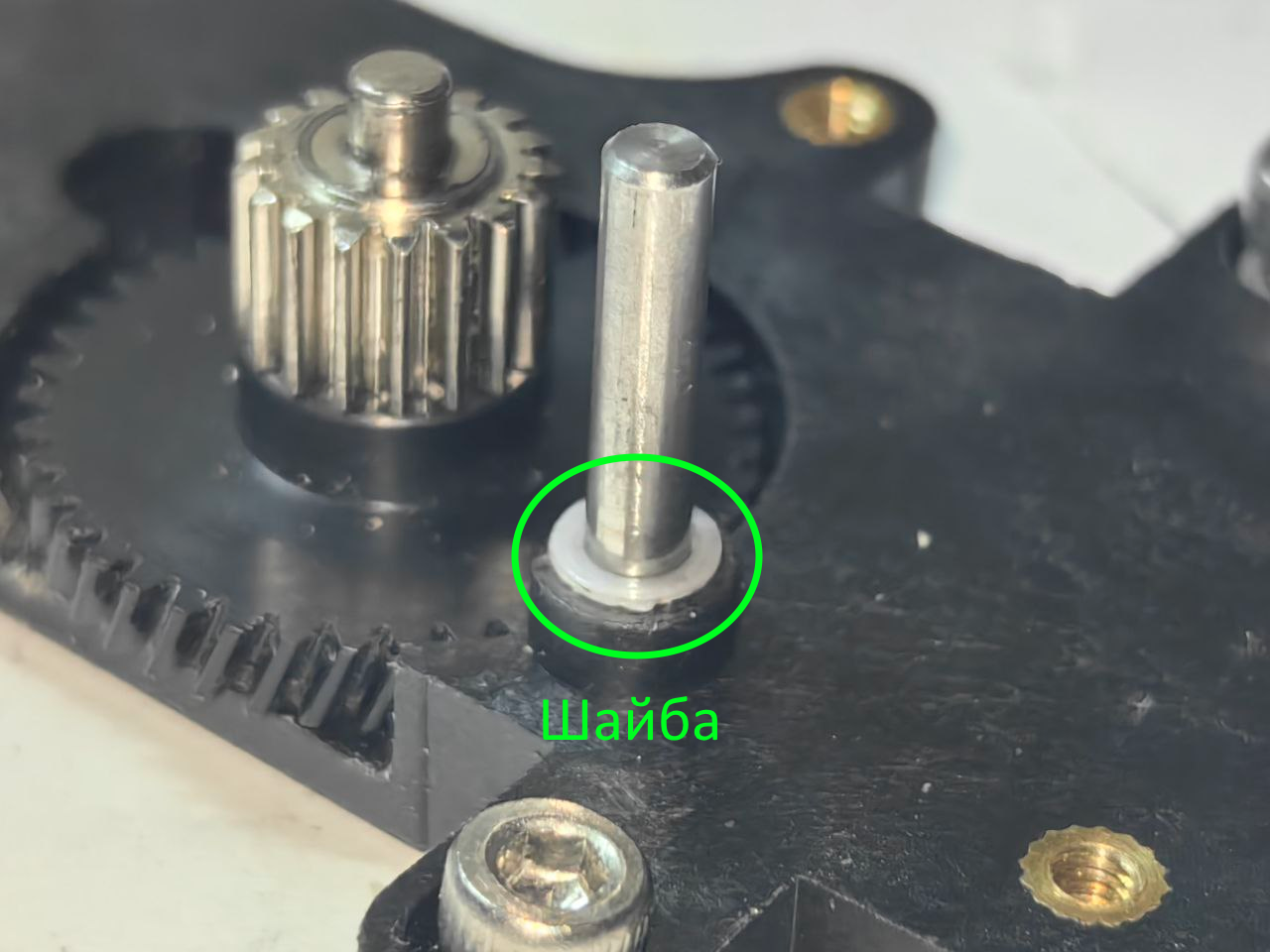](http://185.175.156.197:6875/uploads/images/gallery/2026-10/wCWimage.png)
Далее собираем все обратно и смотрим пропал ли клин.
#### Вторая проблема:
**Сдавливание и искажение подвижных частей.**
Чтобы проверить наличие данной проблемы надо снять фидер, чтобы мотор не мешал свободному вращению шестерней, и дать импульс на вращение роликам. Ролики должны провернуться довольно легко и с некоторой инерцией после импульса. Если у вас ролики проворачиваются с заметным сопротивлением и не имеют инерции после и сразу встают, то это говорит о том, что у вас какие-то части зажаты.
Данная проблема возникает как правило из-за кривых частей корпуса фидера, но может быть и проблема в допусках в посадочных местах.
Кривизна проверяется довольно просто, надо убрать все 4 винта которые соединяют две половины корпуса фидера и затянуть только 1-2 из них.
Пример кривизны корпуса (фото от Q2но проблема может быть ровно такой же):
[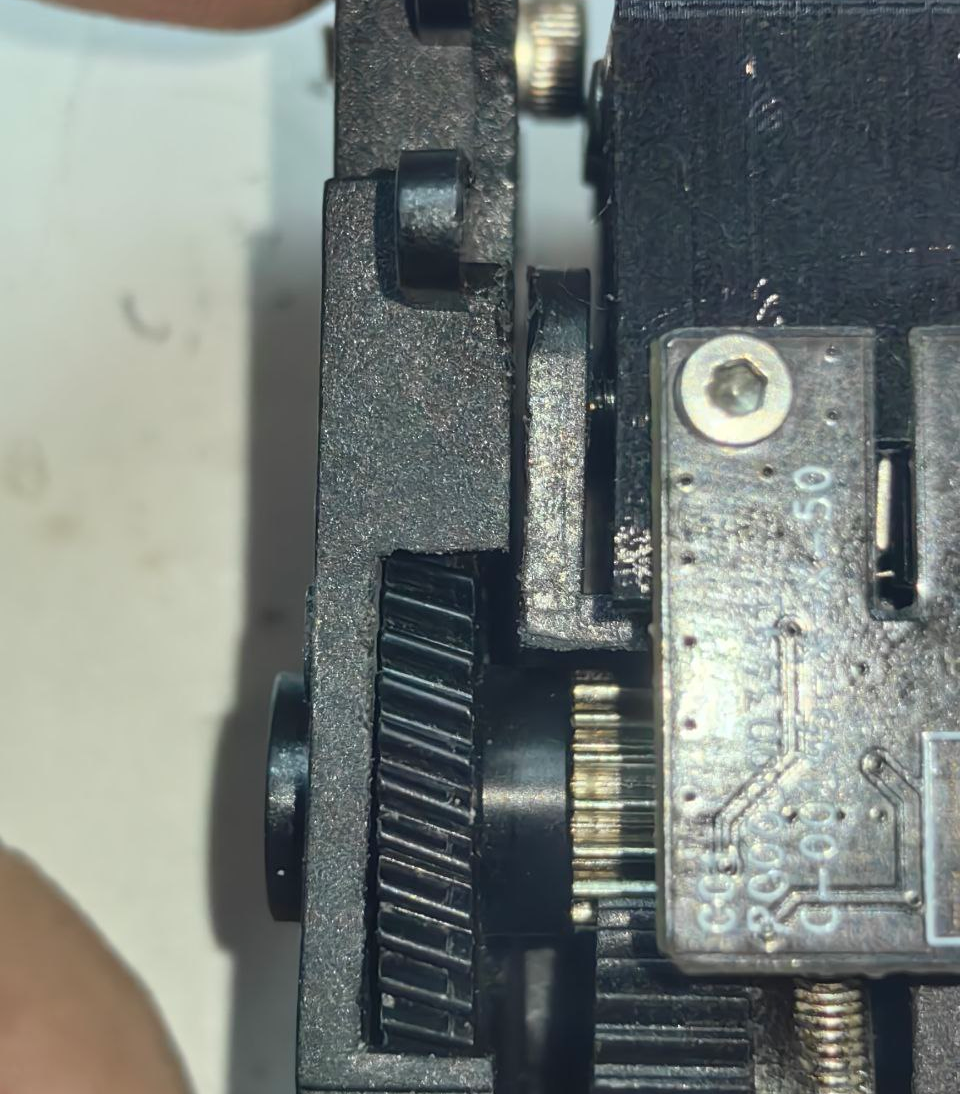](http://185.175.156.197:6875/uploads/images/gallery/2026-10/gcGimage.png)
Решений тут два.
Первое – это подбирать затяжку винтов. Но в этом случае пропадает стабильная жесткость конструкции.
Второе – это печатать прокладку.
Для прокладок надо напечатать саму прокладку.
Есть 3 версии:
«прокладка фидера.STEP» - прокладка во весь корпус, базовая толщина 0.4мм.
«прокладка фидера верх.STEP» - прокладка только под верхнюю половину корпуса, базовая толщина 0.2мм.
«прокладка фидера низ.STEP» - прокладка только под верхнюю половину корпуса, базовая толщина 0.2мм.
Данные прокладки можно комбинировать чтобы подобрать под вашу кривизну корпуса. Если нужна другая высота, то просто отмасштабируйте ее по Z прямо в слайсере.
В моем случае понадобилась прокладка толщиной 0.4мм внизу и 0.6мм вверху.
Саму прокладку устанавливаем так:
[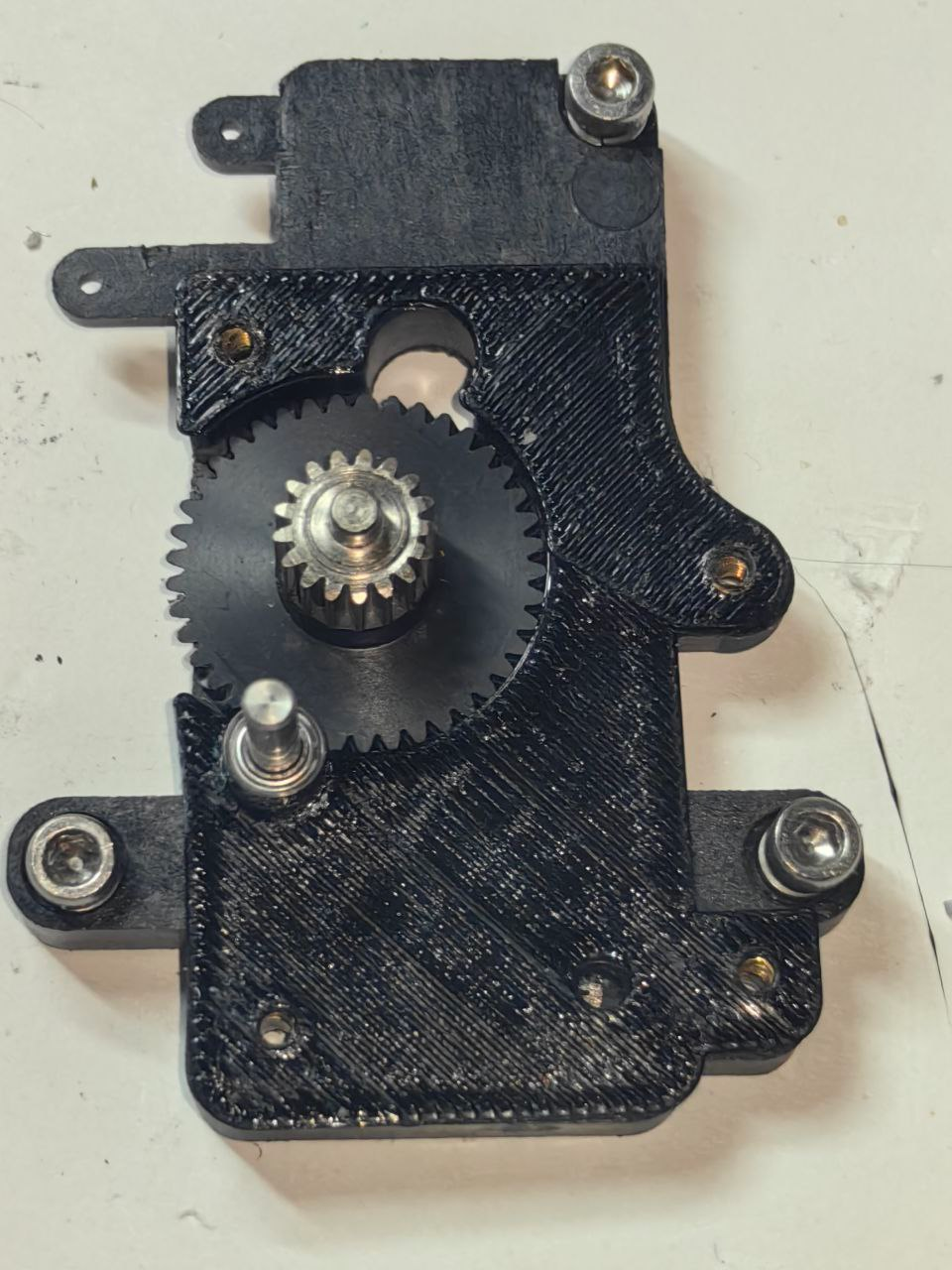](http://185.175.156.197:6875/uploads/images/gallery/2026-10/2V1image.png)
После чего собираем обратно и проверяем.
[Ссылка](https://disk.yandex.ru/d/SujWIIEMgzC4Mg) на файлы
Автор: @cerega66 (другие мои [статьи](https://disk.yandex.ru/d/uaiB8yXj0vd3xQ))
# Разное
# Мусорка
Нарисовал стоячую мусорку для QIDI P5
[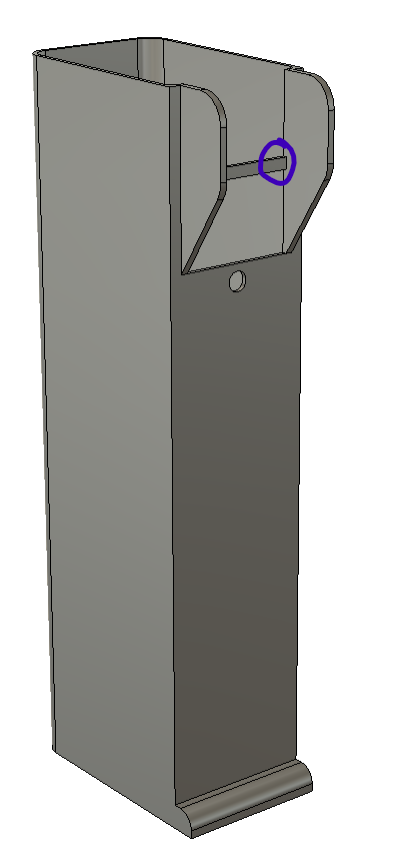](http://185.175.156.197:6875/uploads/images/gallery/2026-10/s11image.png)
После печати необходимо выломать отмеченную перекладину.
[Файл](https://disk.yandex.ru/d/ePVC4sxHXnh_tg)
Автор: Волков Виктор (@Volvik88)