# Восстановление заводской прошивки QIDI P5
[RKDevTool](https://disk.yandex.ru/d/WRMozTZYruYk5Q)
[Образ прошивки](https://disk.yandex.ru/d/brxY8_OaNk9YJQ)
1.Извлеките инструменты
Извлеките RKDevTool\_v3.19\_for\_window.rar.
2\. Установите драйверы
Сначала установите драйверы, входящие в комплект DriverAssitant\_v5.12.zip.
[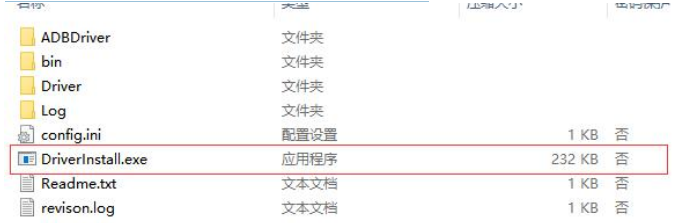](http://185.175.156.197:6875/uploads/images/gallery/2026-11/W0Bimage.png)
3\. Установите программу. После установки запустите программу. RKDevTool.exe.
[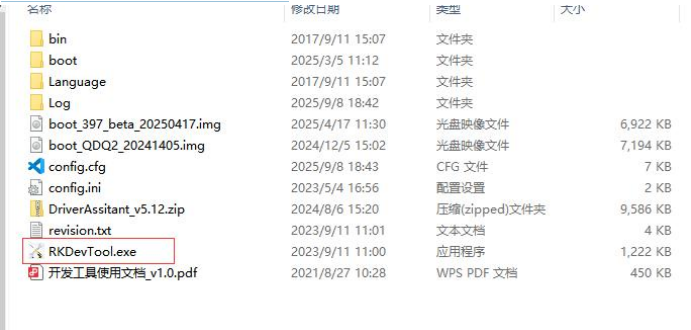](http://185.175.156.197:6875/uploads/images/gallery/2026-11/ggwimage.png)
4\. Нажмите кнопку обновления прошивки, подключите кабель USB — Type-C, соединив компьютер с материнской платой. ( 升级固件)
[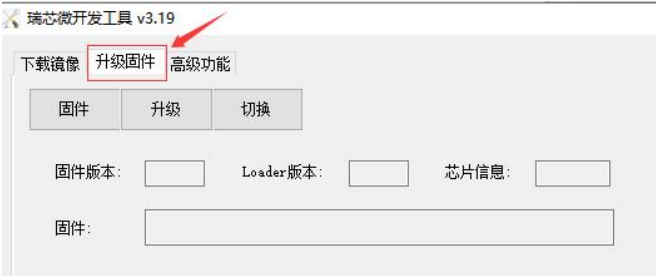](http://185.175.156.197:6875/uploads/images/gallery/2026-11/cI7image.png)
5\. Подключение принтера Используйте кабель «USB — Type-C» для соединения компьютера с материнской платой Q2.
[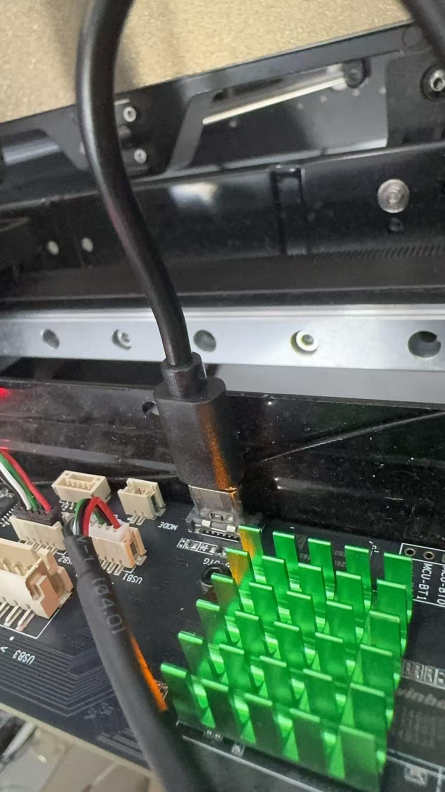](http://185.175.156.197:6875/uploads/images/gallery/2026-11/Qh8image.png)
6.Распакуйте пакет с прошивкой, например:
KLP\_IMG\_QD\_Q2\_V1.0.0\_20250319\_Release.zip
Внутри вы найдете файл образа, например:
KLP\_IMG\_QD\_Q2\_V1.0.1\_20250505\_Release.img
[](http://185.175.156.197:6875/uploads/images/gallery/2026-11/5Vzimage.png)
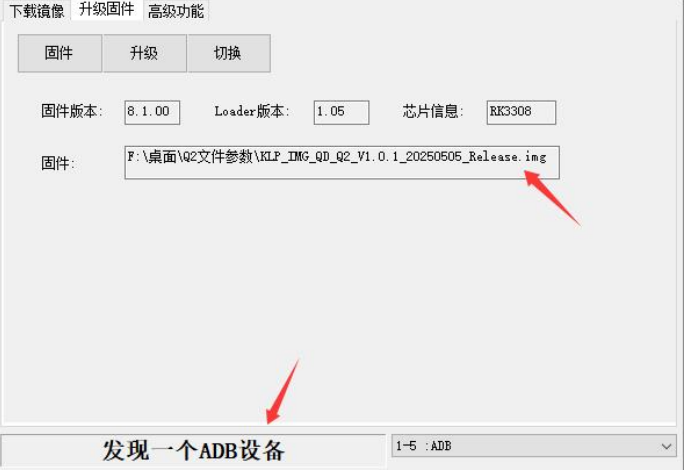
Выберите образ
KLP\_IMG\_QD\_Q2\_V1.0.1\_20250505\_Release.img
[](http://185.175.156.197:6875/uploads/images/gallery/2026-11/5utimage.png)
При успешном подключении инструмент отобразит сообщение «ADB device detected».
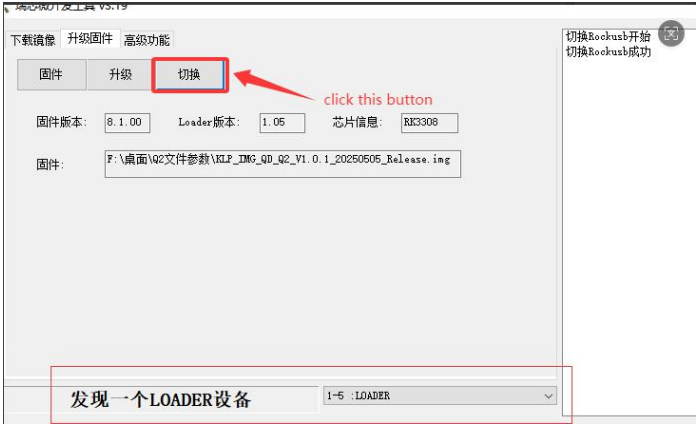
7\. Нажмите кнопку переключения (обозначенную как «切换»). См. фото ниже. После нажатия на эту кнопку на ней отобразится индикатор загрузки.
[](http://185.175.156.197:6875/uploads/images/gallery/2026-11/13fimage.png)
На этом этапе можно нажать кнопку «Обновить» (Upgrade). Когда индикатор выполнения достигнет 100%, это будет означать, что перепрошивка прошла успешно. На заключительном этапе выполните обновление микропрограммы (прошивки) с помощью автономного пакета обновлений.
Перевёл: @Volvik88
##### Пояснения от @xxX\_alexdarkstalker98\_Xxx
[](http://185.175.156.197:6875/uploads/images/gallery/2026-11/lKaimage.png)
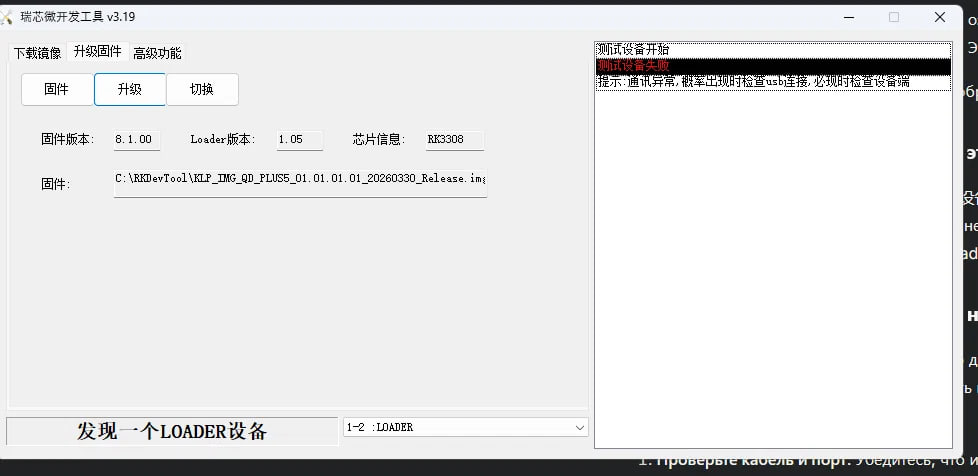
**красная надпись «测试设备失败» (Test Device Fail / Ошибка тестирования устройства)**. Это означает, что утилита RKDevTool установила связь с устройством, но **не смогла корректно прочитать ответ от чипа**
подключение ЮСБ кабеля напрямую через материнскую плату, лучше юсб 2.0
надо полностью все закрывать , перезапускать принтер и пробовать заново. иначе статус 发现一个LOADER设备» зависнет
иначе принтер как при перепрививке телефона будет в режиме бутлоадера висеть, там толи череный экран все время или только логотип QIDI
[](http://185.175.156.197:6875/uploads/images/gallery/2026-11/L4rimage.png)
[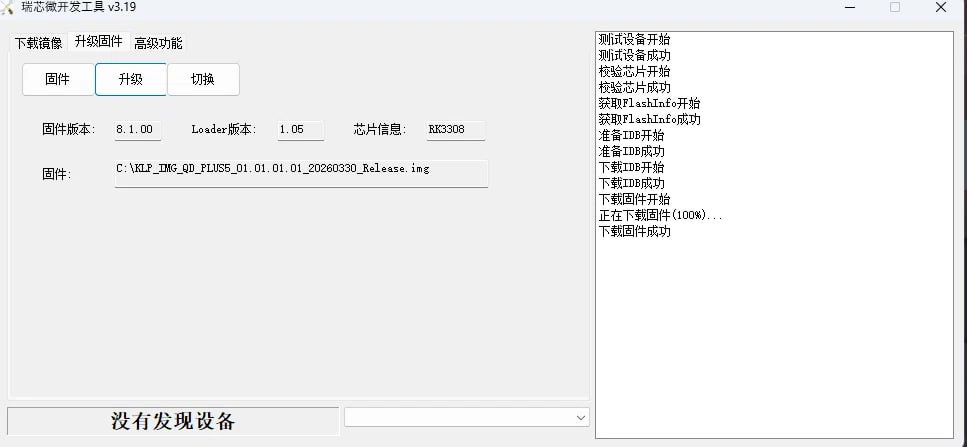](http://185.175.156.197:6875/uploads/images/gallery/2026-11/rEFimage.png)
кнопка «升级» (Upgrade), если память не изменяет серая пока не выполнишь подключение, смену режима
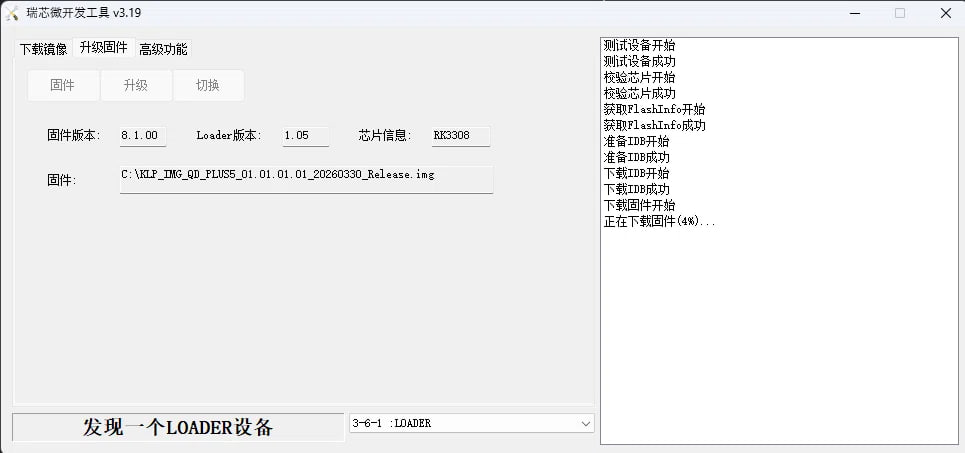
это процесс обновления
**测试设备成功** (Test device successful) — утилита успешно проверила связь с чипом.
**获取FlashInfo成功** (Get FlashInfo successful) — утилита считала информацию о чипе памяти.
**准备IDB成功** (Prepare IDB successful) — подготовлен загрузчик.
**下载IDB成功** (Download IDB successful) — загрузчик успешно записан в память.
**正在下载固件 (4%)...** — **Началась запись основного образа системы.**
в конце принтер уйдет в ребут и снизу будет сообщение «没有发现设备» (устройство не найдено)
можно отключать юсб после этого