Программное обеспечение
QIDI Repair
QIDIRepair это небольшой инструмент-оболочка для множества скриптов обновления/восстановления/апгрейда функционала принтеров QIDI.
Всё делать только под логином mks (чтобы зайти в консоль необходимо ввести логин: mks и пароль: makerbase).
Если еще не установлен QIDIRepair то:
cd ~
git clone https://github.com/flintyk/QIDIRepair.git
Если уже стоит, то необходимо обновить:
cd ~/QIDIRepair && git pull
Запуск:
cd ~/QIDIRepair && ./main
В базовый набор входит 43 скрипта.
Все пункты начинающиеся с -> являются папкой (субменю).
Это главное меню в базовом состоянии.
|
|
|
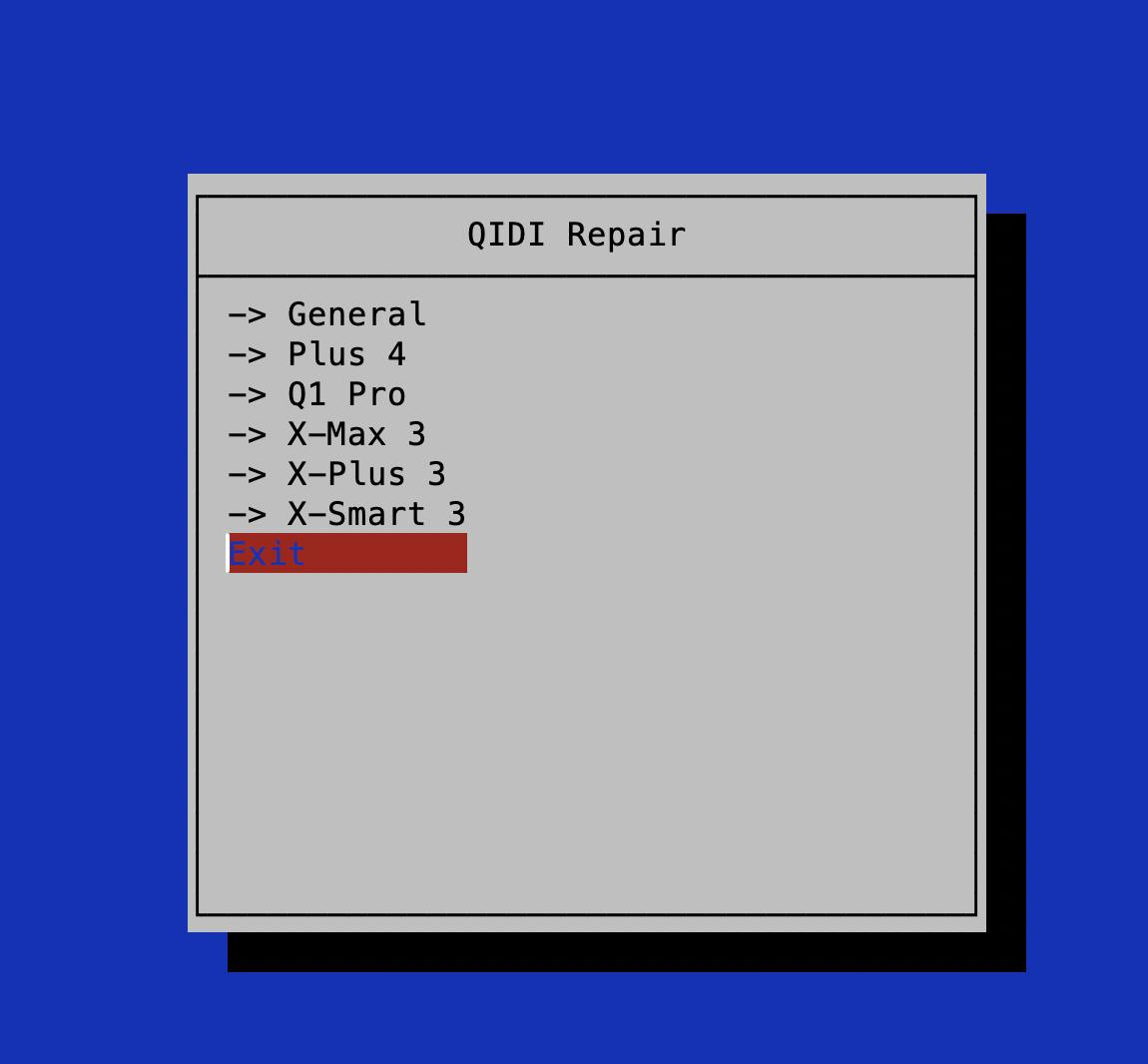
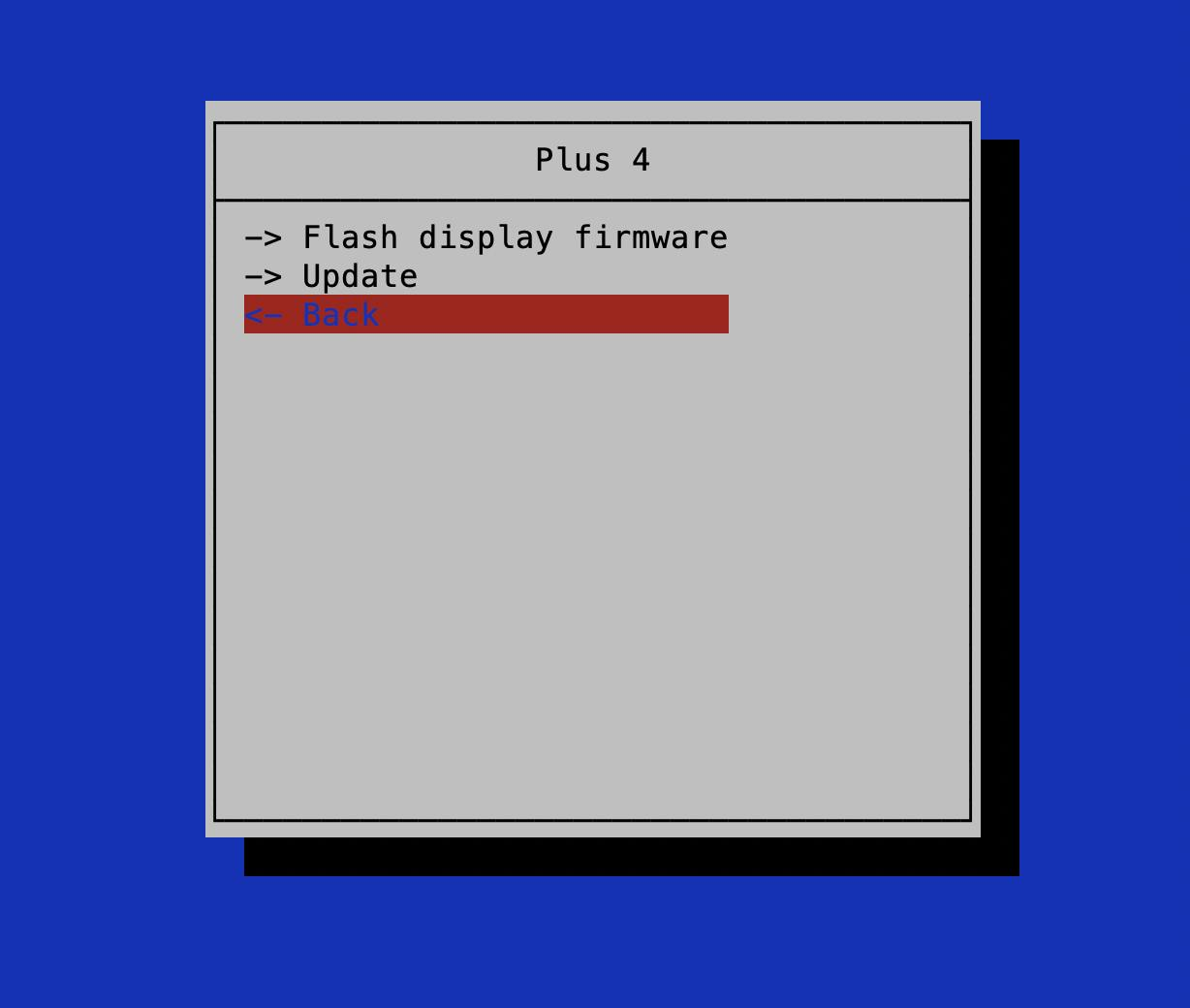
General содержит в себе общее для всех принтеров.
В General вы найдете обновление Fluidd и включение/выключение 80 порта Fluidd.
Включение порта 80 позволяет заходить на веб морду принтера без указания порта 10088.
Обновление Fluidd является абсолютно безопасным для QIDI, а после обновления в
интерфейсе Fluidd появляется много нововведений.
Пункт «Check EMMC» позволяет посмотреть состояние накопителя и получить
рекомендацию по замене EMMC.
Пункт «Disable material warning» убирает с экрана принтера назойливое предупреждение
открыть крышку и дверку при печати TPU, PLA, PETG и тп.
Пункт «Make shapers graphs» при запуске после калибровки шейперов из меню принтера
скомпонует графики и рекомендации на одной странице доступной из браузера.
Пункт «Turn on temperatures» добавит в конфиг принтера новые разделы с температурами
хоста, MCU и toolhead.
На главном меню есть подразделы с названиями принтеров. Данные разделы желательно
использовать если у вас проблемы с клиппером, мунрейкером и тп.
Вы можете обновить прошивку экрана, можете обновить систему и скачать оригинальный
конфиг принтера. Можете восстановить клиппер или мунрейкер. После восстановления
клиппера необходимо установить версию обновления которая у вас стояла до падения
клиппера. При прошивке экрана также желательно выбирать версию соответствующую
вашей прошивке.
Ход ваших действий при восстановлении примерно такой:
1. Reinstall klipper
2. Reinstall moonraker
3. Update -> 4.4.24
4. И при необходимости прошить экран той же версией 4.4.24 и восстановить конфиг.
При обновлении экрана QIDIRepair сначала скачает нужный файл с нужной версией
прошивки экрана и передаст управление внутренним алгоритмам QIDI для прошивки.
После этого экран начнет прошиваться и вы увидите прогресс на экране.
При простом обновлении само обновление тоже скачается нужной версии и установится.
С уважением, Flintyk.
QIDIRepair USB Disk
Рад представить вам проект «QIDIRepair USB disk» над которым я начал работу еще лежа в больнице.
Данный проект включает в себя 5 образов USB флэшек для 5 разных моделей QIDI принтеров. С помощью этих флэшек вы можете восстановить ПО принтера в рабочее состояния без личного вмешательства.
Воткнули, включили и пошли пить кофе, чай. Вернулись через 10 минут, а ваш принтер в рабочем состоянии.
Есть ряд условий для успешного восстановления, их все я описал в инструкции. Просьба прочитать внимательно!
Образы залил на Яндекс Диск и в телеграм, ссылки будут ниже этого сообщения. Не просите меня закинуть на другие сервисы, у меня нет на это нужного объема и главное времени.
Огромная просьба не писать вопросы в личку. Задавайте их на канале в беседке. Если понадобится помощь, то ребята тригернут меня.
Для завершения работы потребовалось уйма времени, десятки и десятки перезаписей флэшек и EMMC и литры кофе и чая. Ну и бессонные ночи.
Вводная информация
Приветствую пользователей 3D принтеров фирмы QIDI. Если вы это читаете, то значит вам или интересно или у вас проблема с принтером.
Данная инструкция написана для комплекта USB флешек с помощью которых можно не разбирая принтер восстановить его ПО в первоначальное рабочее состояние.
На данный момент USB флешек всего 5 штук:
USBRepairdisk_S3.img для QIDI x-smart 3 (версия ПО v4.1.13)
USBRepairdisk_P3.img для QIDI x-plus 3 (версия ПО v4.2.13)
USBRepairdisk_M3.img для QIDI x-max 3 (версия ПО v4.3.13)
USBRepairdisk_Q1.img для QIDI Q1 Pro (версия ПО v4.4.24)
USBRepairdisk_P4.img для QIDI plus 4 (версия ПО v1.6.0)
Или в телеграм по этой ссылке
Подготовка USB флэшки
Для работы с USB флэшками вам необходимо скачать нужный образ под ваш принтер, распаковать и записать его на USB флэшку объемом не менее 8гб. Для записи вы можете использовать любую удобную вам программу (balenaEtcher, Rufus и тд). Прошу воздержаться от вопросов как и чем записывать образ, информации в интернете достаточное количество для самостоятельного решения данной задачи.
Важная информация!
Для успешного восстановления принтера на его EMMC не должен быть затронут boot каталог/раздел. Чтобы нарушить работу uboot загрузчика надо или постараться или удалить содержимое каталога boot. Поэтому зачастую он остается живой.
В случае отсутствия или нерабочего состояния загрузчика эти образы вам не помогут. Вам необходимо воспользоваться классическим методом записи образов напрямую на EMMC при помощи адаптера EMMC.
Также хочу довести до вашего сведения, что не все USB разъемы подходят для этой процедуры. Куда воткнули удлинитель USB известно только китайскому рандому. Поэтому если после начала работы с флэшкой принтер никак не реагирует на ее наличие в USB порту вам необходимо снять крышку и поменять USB порт куда воткнут USB удлинитель. На рисунке 1-2 можно увидеть USB разъем куда следует воткнуть удлинитель чтобы USB флэшка работала через него. Или же можно воткнуть туда флэшку напрямую, но в будущем будет неудобно разбирать принтер каждый раз.
Поэтому советую сразу вывести нужный USB порт на корпус принтера через штатный удлинитель.
Серия 3 (smart, plus, max)
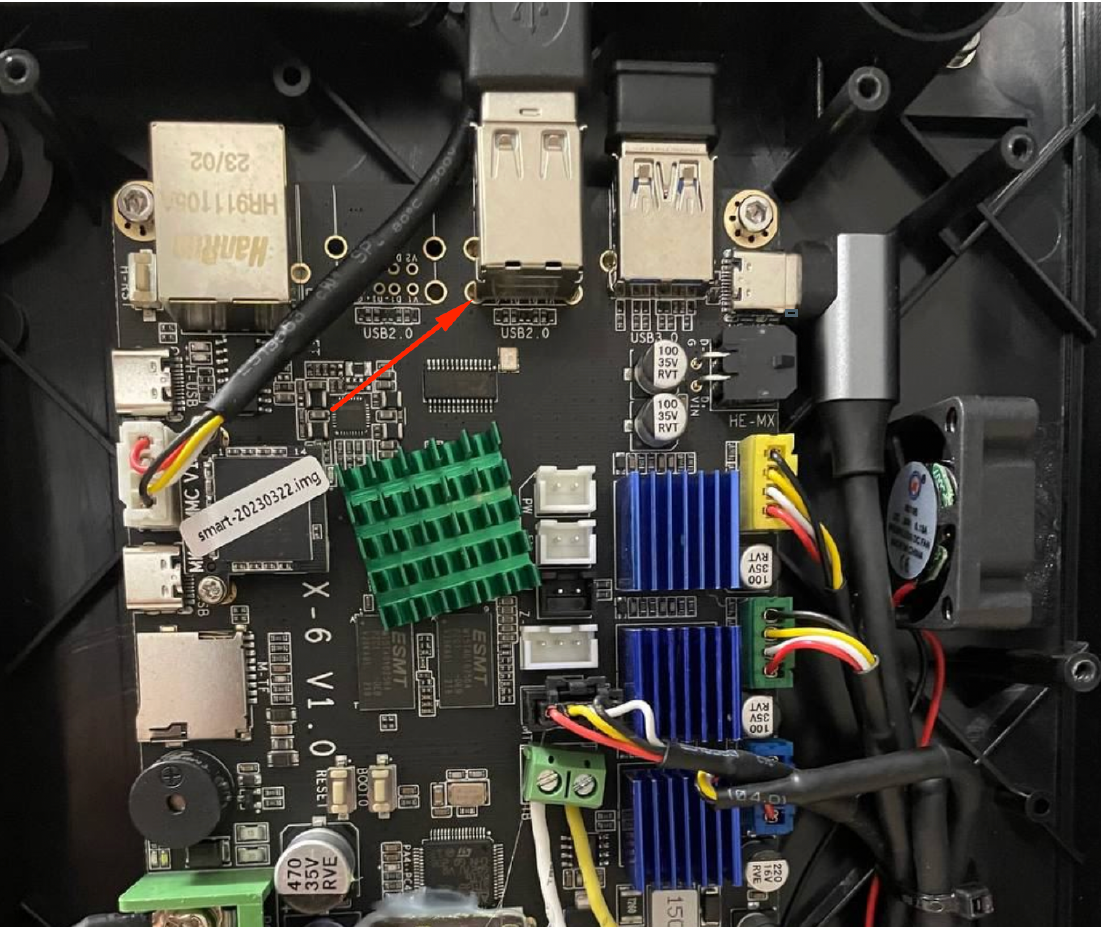
Рис. 1. Разъем указан красной стрелкой, тот который ближе к плате
Q1 Pro и вероятно P4 (нет принтера чтобы проверить)
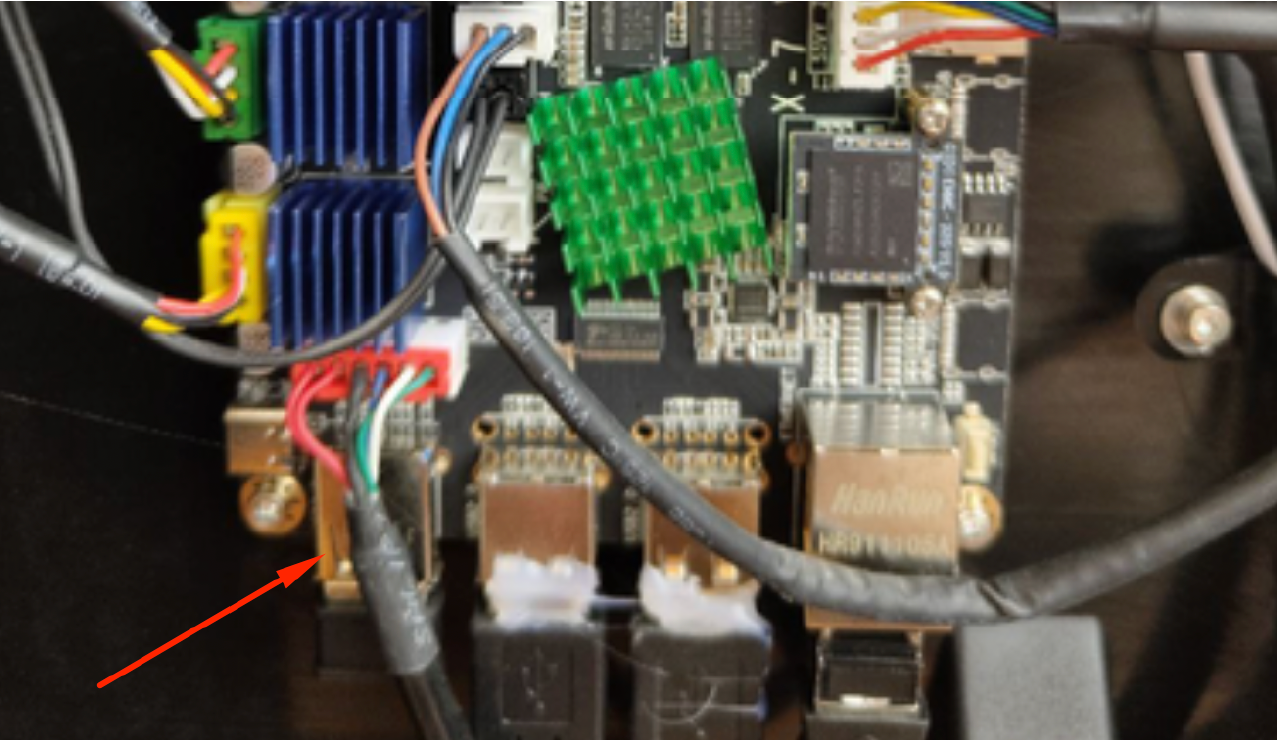
Рис. 2. Разъем указан красной стрелкой. В него на фото воткнут WI-FI адаптер
Начало работы с флэшками
1. Воткните заранее подготовленную USB флэшку в выключенный принтер.
2. Включите принтер.
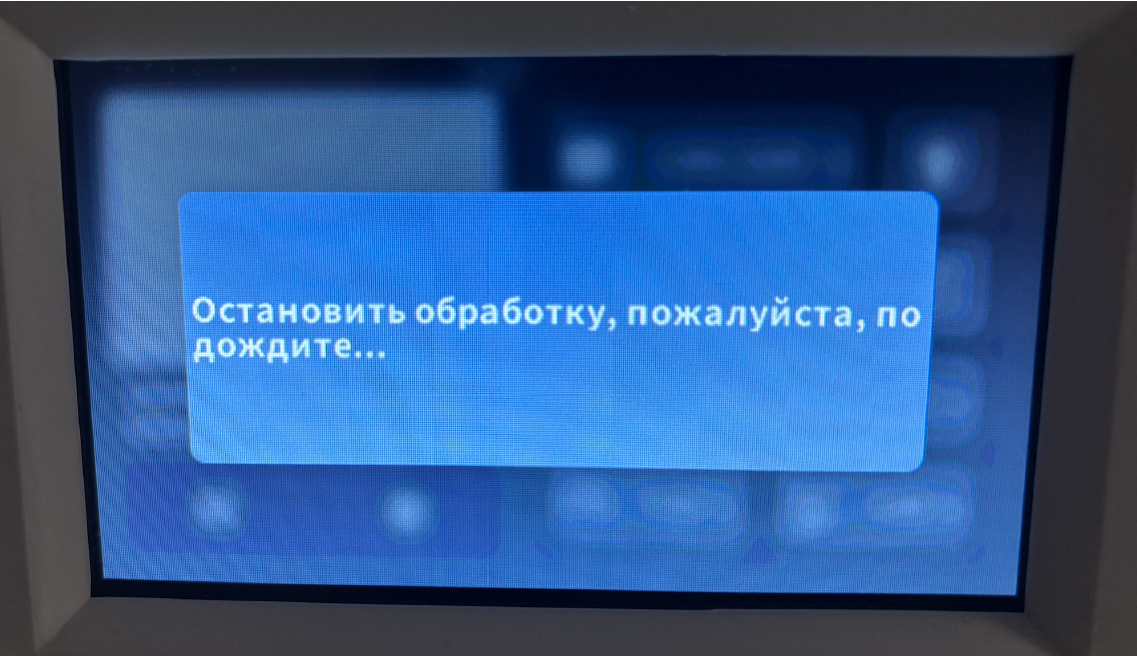
3. Спустя 1-3 минуты (зависит от скорости вашей флэшки) экран принтера изменится с бут картинки на стартовую (см рис 3.). Экран не будет реагировать на нажатия. Если ваш принтер загрузился как грузился ранее без флэшки, то необходимо поменять USB порт или выключить на 5-10 секунд, вытащить, вставить флэшку и включить.
4. В момент появления стартовой картинки информация с root раздела вашей EMMC будет удалена.
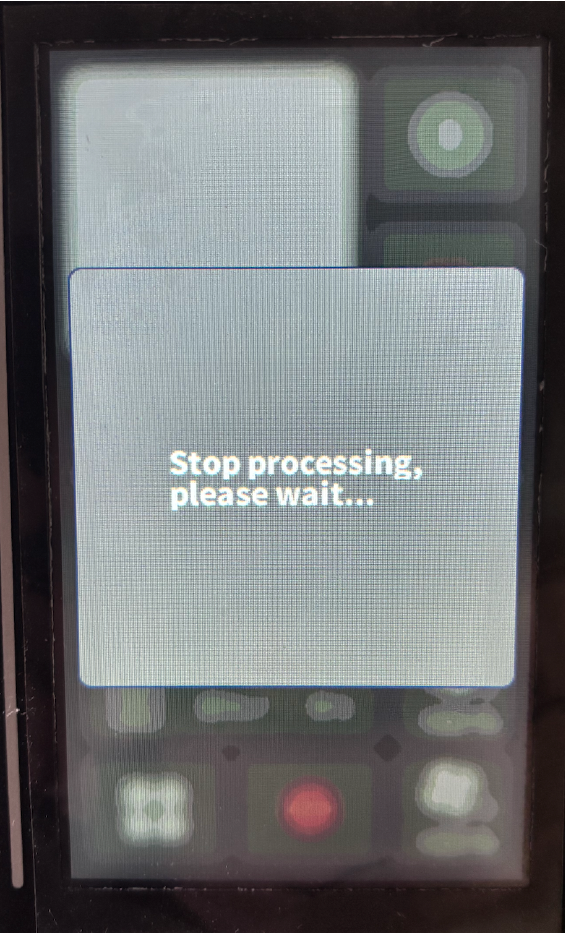
5. После удаления данных (это не затрагивает раздел boot) появится картинка (см рис 4) об ожидании отмены печати и она будет висеть до самого конца завершения записи. Длительность записи также зависит вот скорости вашей флэшки, покупайте с умом и обращайте внимание на скорость и отзывы.
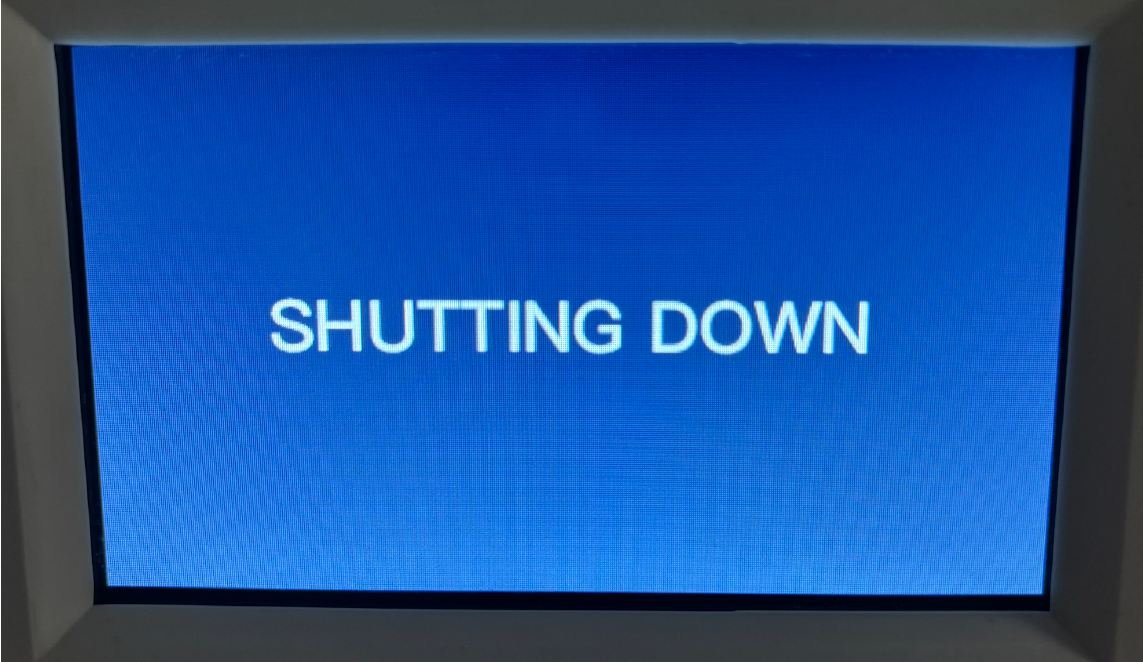
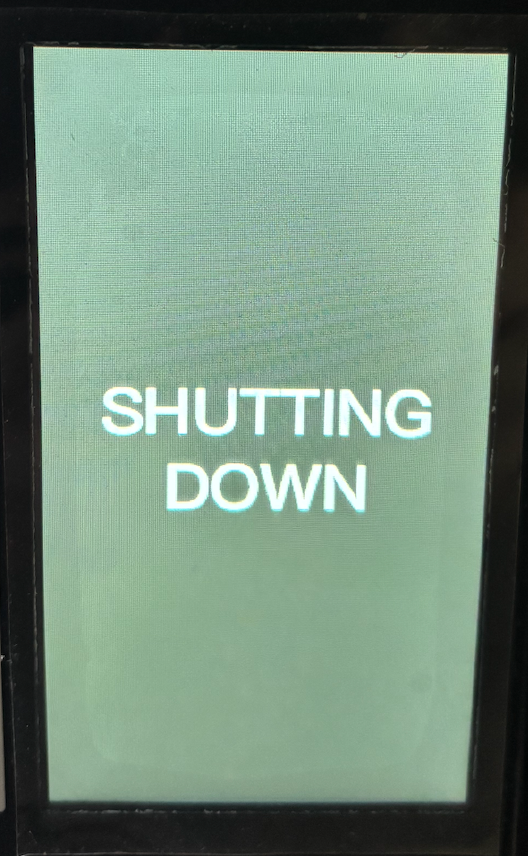
6. После завершения записи данных на EMMC на экране принтера появится надпись «Shutting down» (см рис 5).
7. Важно! После появления надписи «Shutting down» следует подождать минуты 1-3 для завершения процесса «shutdown».
8. Выключите принтер.
9. Вытащите USB флэшку.
10. Включите принтер.
11. После старта принтера начнется прошивка экрана на версию соответствующую версии прошивки. Дождитесь прошивки экрана.
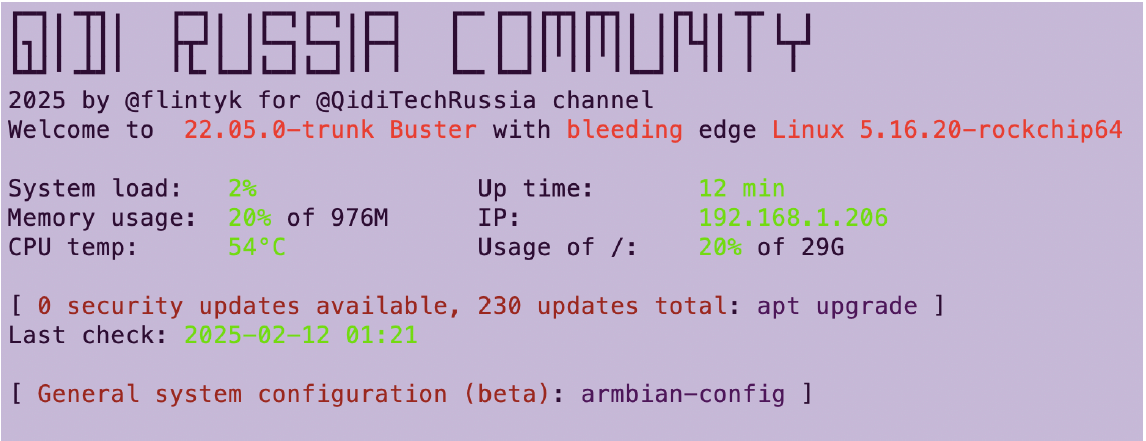
Если вы все сделали правильно и прошли все шаги, то после процедуры прошивки экрана принтер будет в рабочем состоянии. Перед эксплуатацией принтера вам необходимо провести все стандартные калибровки для вашей модели. В образах записываемых на принтер уже установлен QIDIRepair, заменено приветствие при SSH соединении (см рис 6) и в printer.cfg прописаны доп. температуры.
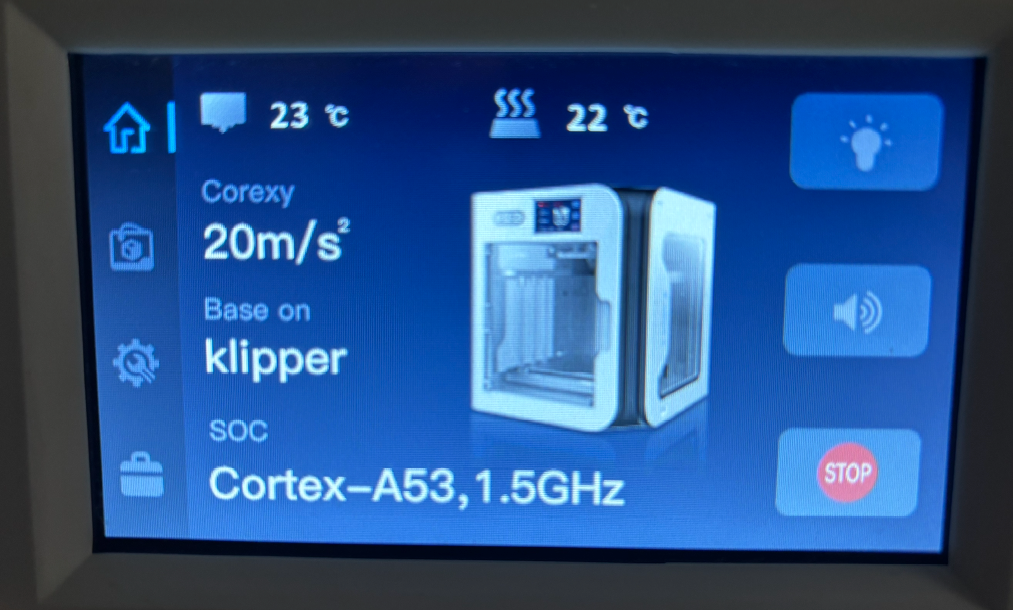
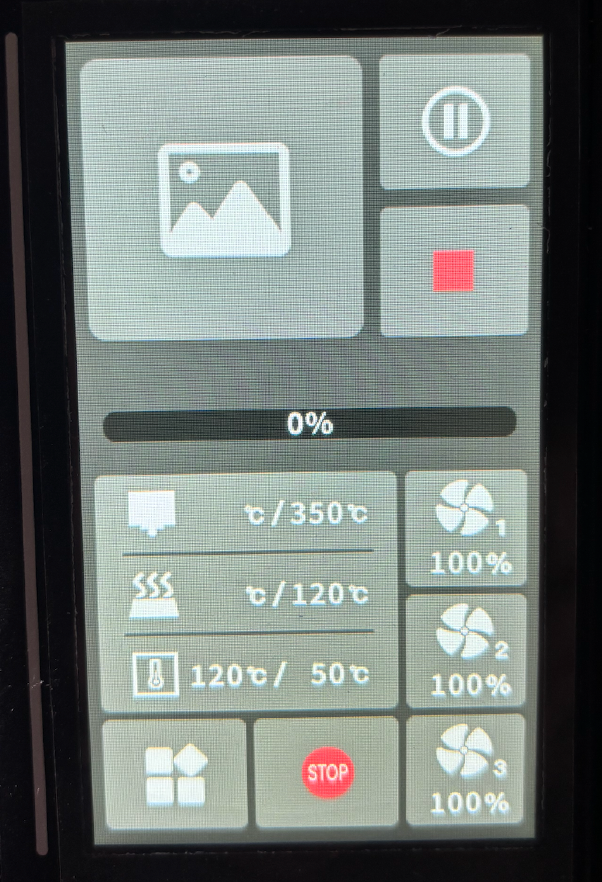
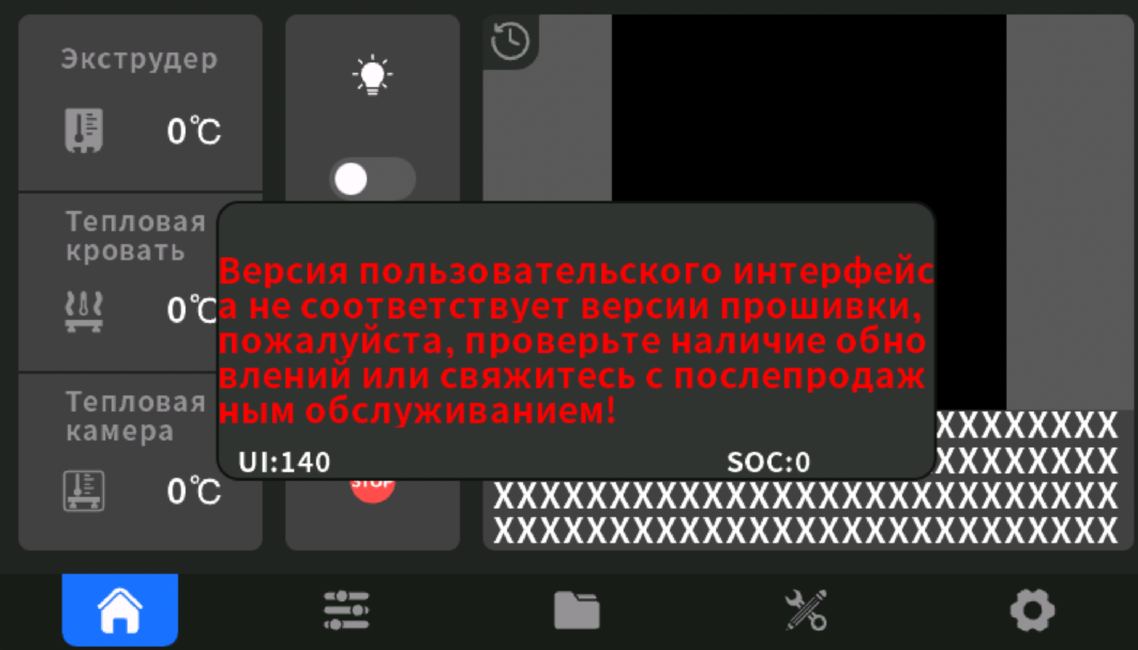


Для тестов была использована USB флэшка Hikvision 8гб
https://www.wildberries.ru/catalog/211344898/detail.aspx?size=337939947
Используя эту флэшку длительность всей процедуры занимает 6-8 минут. На более медленных доходит до 20-30 минут.
С уважением, Евгений.
QIDI_Backup USB disk
Вводная информация
Приветствую пользователей 3D принтеров фирмы QIDI. Данная инструкция написана для USB флешки с помощью которой можно не разбирая принтер сделать бэкап и затем при необходимости восстановить его из ранее сделанного бэкапа.
Подготовка USB флэшки
Для работы с USB флэшкой вам необходимо скачать образ, распаковать и записать его на USB флэшку объемом не менее 8гб. Для записи вы можете использовать любую удобную вам программу (balenaEtcher, Rufus и тд). Прошу воздержаться от вопросов как и чем записывать образ, информации в интернете достаточное количество для самостоятельного решения данной задачи.
Важная информация!
Не все USB разъемы подходят для этой процедуры. Куда воткнули удлинитель USB известно только китайскому рандому. Поэтому если после начала работы с флэшкой принтер никак не реагирует на ее наличие в USB порту, вам необходимо снять крышку и поменять USB порт куда воткнут USB удлинитель.
Начало работы с флэшками
1. Подключите ваш принтер к роутеру используя кабель Ethernet.
2. Воткните заранее подготовленную USB флэшку в выключенный принтер.
3. Включите принтер
4. Спустя 1-5 минут (зависит от скорости вашей флэшки) экран принтера измениться с бут картинки на другую. Экран не будет реагировать на нажатия. Если ваш принтер загрузился как грузился ранее без флэшки, то необходимо поменять USB порт или выключить на 5-10 секунд, вытащить, вставить флэшку и включить.
5. Подключиться к принтеру через SSH клиент используя root и пароль makerbase
Если не подключается, то повторите попытку позже. Обычно SSH сервис на принтере грузится позднее.
6. Для создания бекапа необходимо набрать команду:
/root/backup.shЭто достаточно длительная операция и может длиться и 20 и 30 минут в зависимости от скорости флэшки.
7. На экране вы увидите процесс создания архива раздела. При создании архива исключаются gcode и mp4 файлы. Это сделано для уменьшения размера итогового архива. Поэтому крайне настоятельно рекомендую перед использованием удалить ненужные объемные файлы на принтере если таковые есть (кроме gcode и mp4).
8. После удачного завершения процесса создания архива вы можете использовать флэшку в одном из 2 вариантов:
Вариант 1. Как загрузочную с ручным запуском создания бэкапов и восстановления. В этом случае ничего делать после создания архива не надо и перейдите к пункту 9.
Вариант 2. Сделать ее полностью автоматической как USBRepair USB disk но с вашим бэкапом. Для этого вам необходимо набрать в консоли команду соответствующую вашей модели принтера:
x-max 3
/root/make_m3.shx-plus 3
/root/make_p3.shx-smart 3
/root/make_s3.shQ1 Pro
/root/make_m3.shPlus 4
/root/make_p4.shПосле ввода команды ваша флэшка будет полностью аналогом QIDIRepair USB disk но с вашим «образом» вашего принтера.
9. Если вы закончили, то введите команду
/root/off.sh10. Подождите минуты 3-5 и выключайте принтер.
Как воспользоваться созданной флэшкой с бэкапом
Если вы сделали ее полностью автоматической, то обратитесь к инструкции по QIDIRepair USB DISK.
Если решили оставить ручной режим, то для восстановления бэкапа необходимо выполнить один из скриптов который соответствует модели вашего принтера:
x-max 3
/root/scripts/repM3.shx-plus 3
/root/scripts/repP3.shx-smart 3
/root/scripts/repS3.shQ1 Pro
/root/scripts/repQ1.shPlus 4
/root/scripts/repP4.shПосле завершения работы скрипта необходимо подождать 3-5 минут и выключить принтер. Вытащить флэшку и включить принтер. Советую использовать быструю флэшку от 8гб
С уважением, Евгений ( @flintyk )
Все прошивки QIDI
Ссылка на qidimaker