Модернизация
- Установка дополнительного охлаждения платы экструдера
- Разблокировка максимально допустимой температуры активной камеры
- Уменьшение шума кулера блока питания принтера, во время простоя.
- Перенос трубки входа филамента QIDI Q1 Pro на правую сторону принтера
- Ограничитель PTFE трубки
- Доработка охлаждения материнской платы принтера QIDI Q1 PRO
Установка дополнительного охлаждения платы экструдера
Дополнительное охлаждение необходимо для снижения рабочих температур платы и MCU на ней.
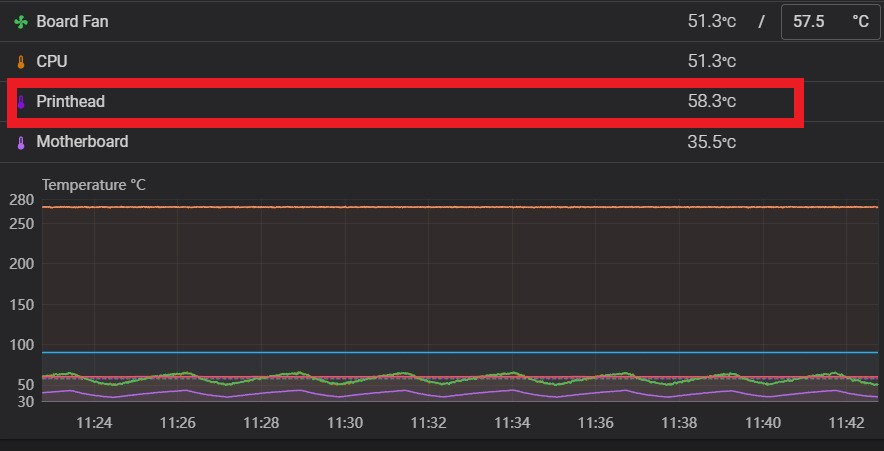
Доработка необходима для снижения температурного воздействия на плату экструдера, преимущественно это необходимо в период печати в "активной камере". Были случаи "отвала" и полного выхода из строя платы. В результате доработки рабочие температуры платы экструдера при печати с "активной камерой" снижаются до стабильных 60°C.
!!!!ВСЕ ДЕЙСТВИЯ ПРОИЗВОДЯТСЯ НА ОБЕСТОЧЕННОМ ПРИНТЕРЕ!!!!
Что для этого понадобится:
1. Принтер QIDI Q1Pro
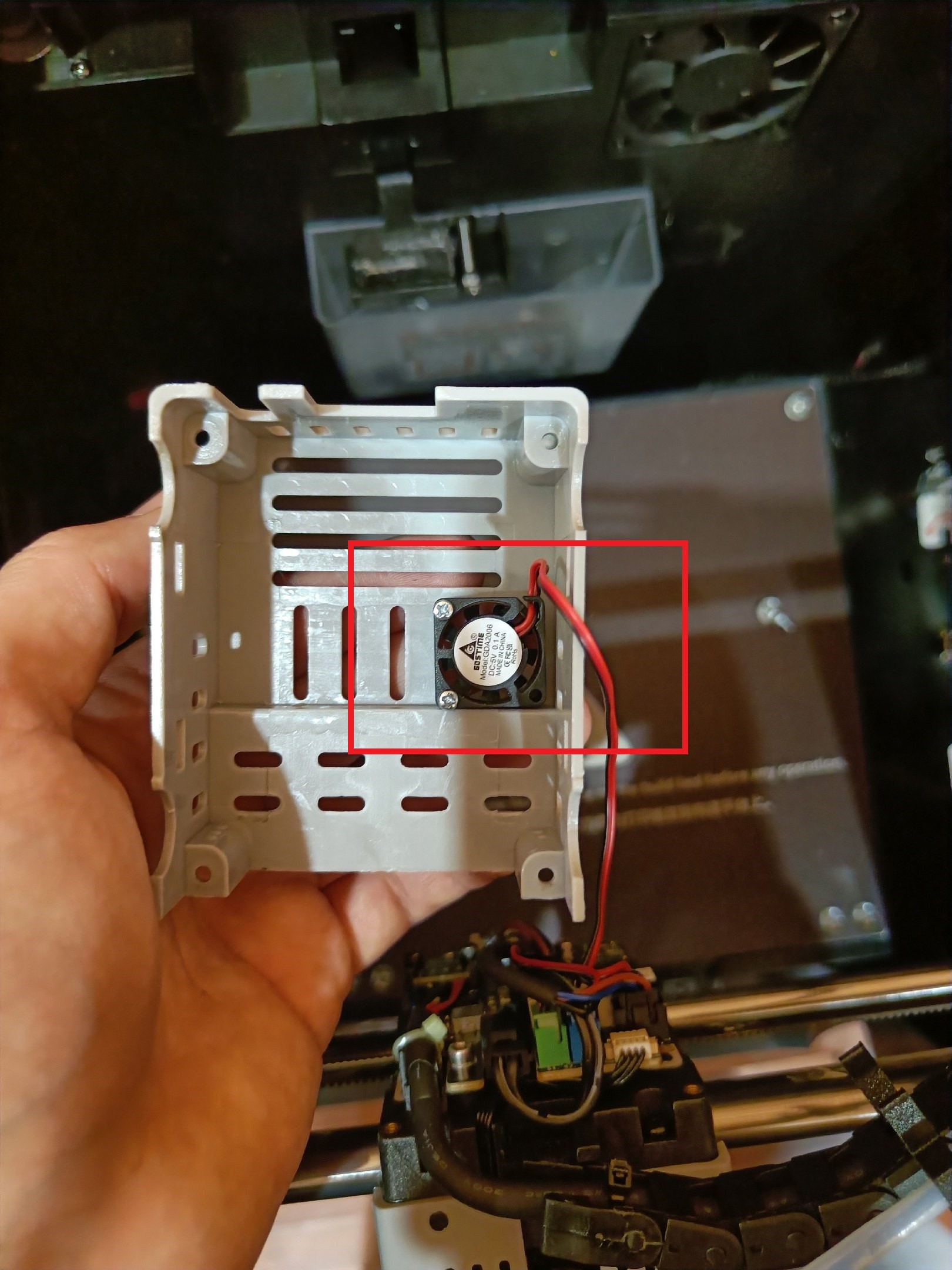
2. Кулер Gdstime GDA 2006 5V бесщеточный вентилятор (для установки в тыльную часть экструдера):
Рекомендуемый кулер с AliExpress (проверенный):
Ссылка на кулер Gdstime GDA 2006
|
|
|
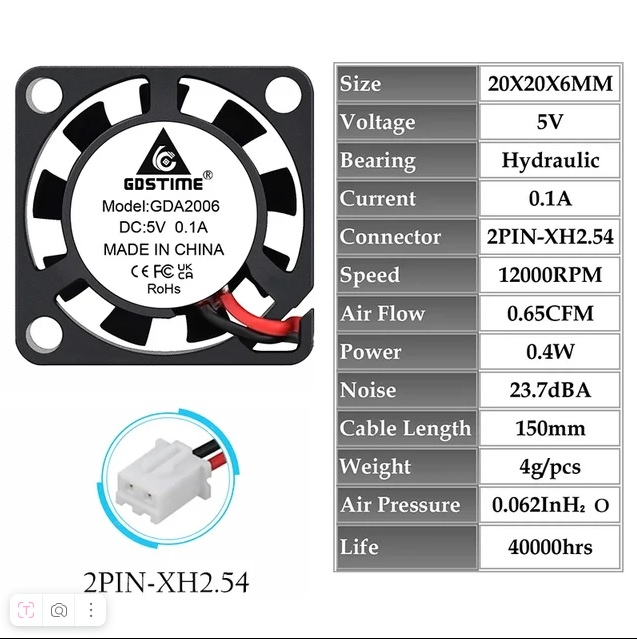
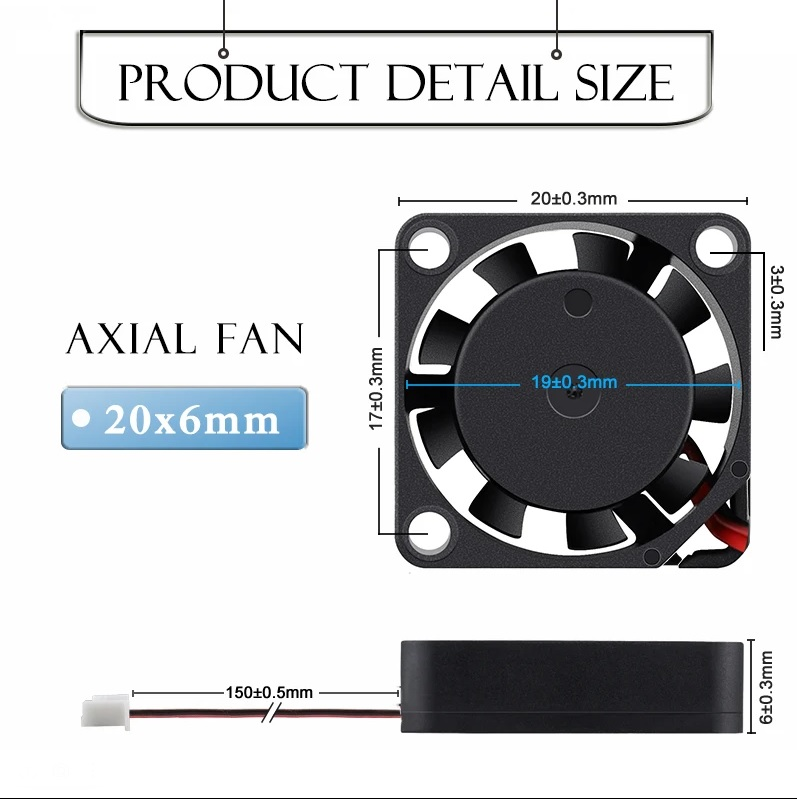
3. Винты М2х10
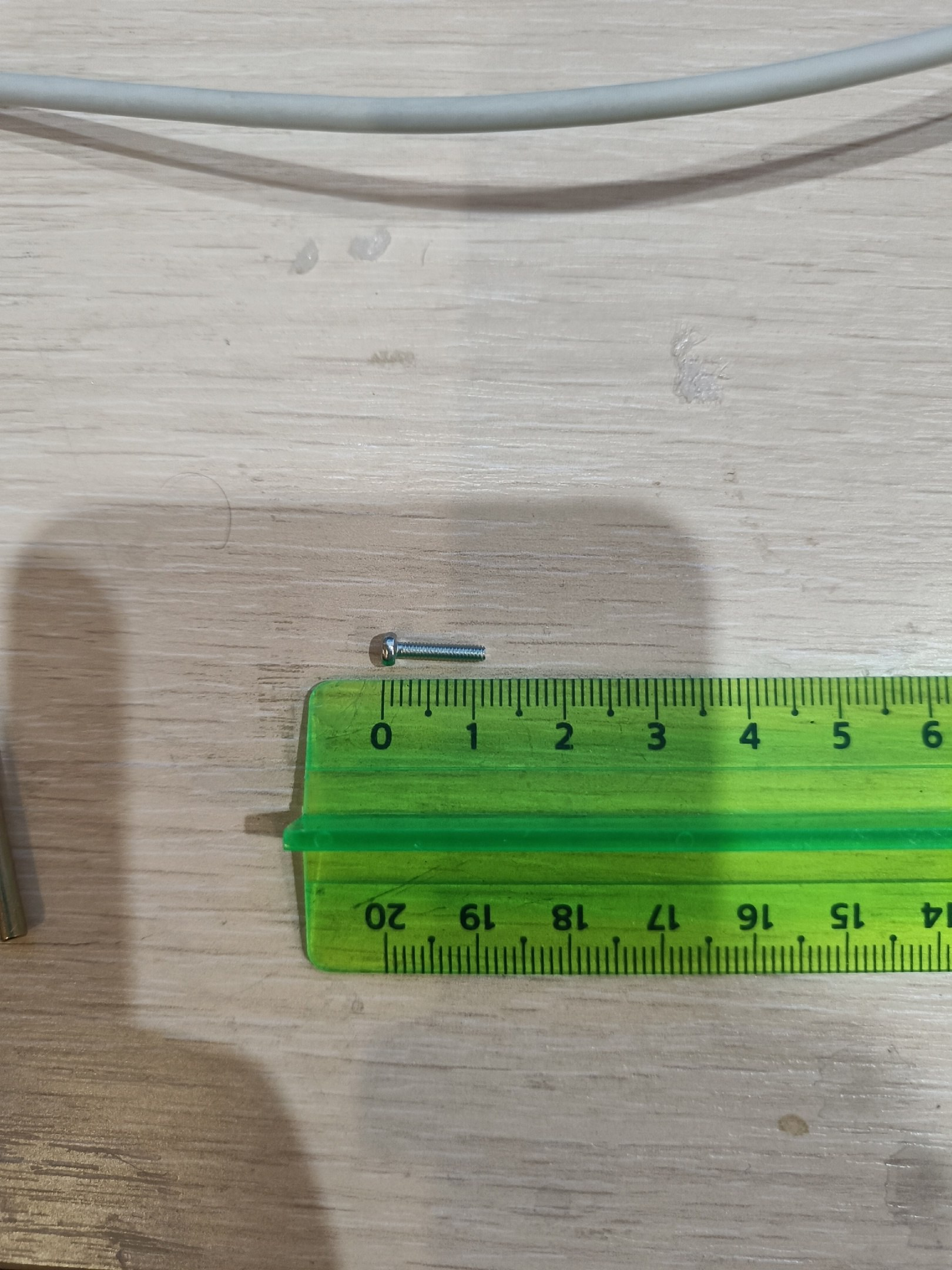
УСТАНОВКА:
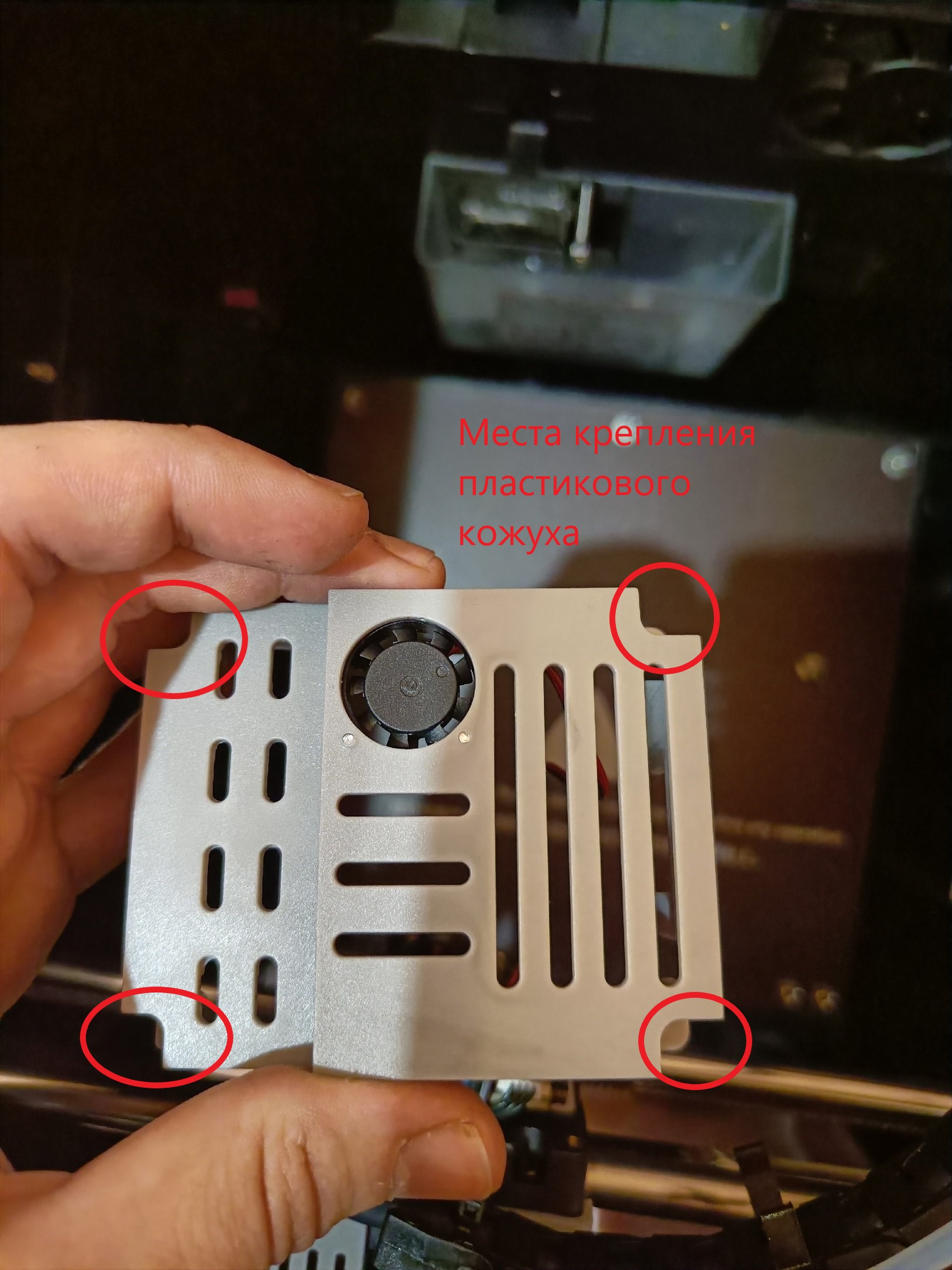
- Комплектным шестигранником откручиваются 4 винта крепления пластикового кожуха
- Винтами М2х10 прикручивается кулер 2006
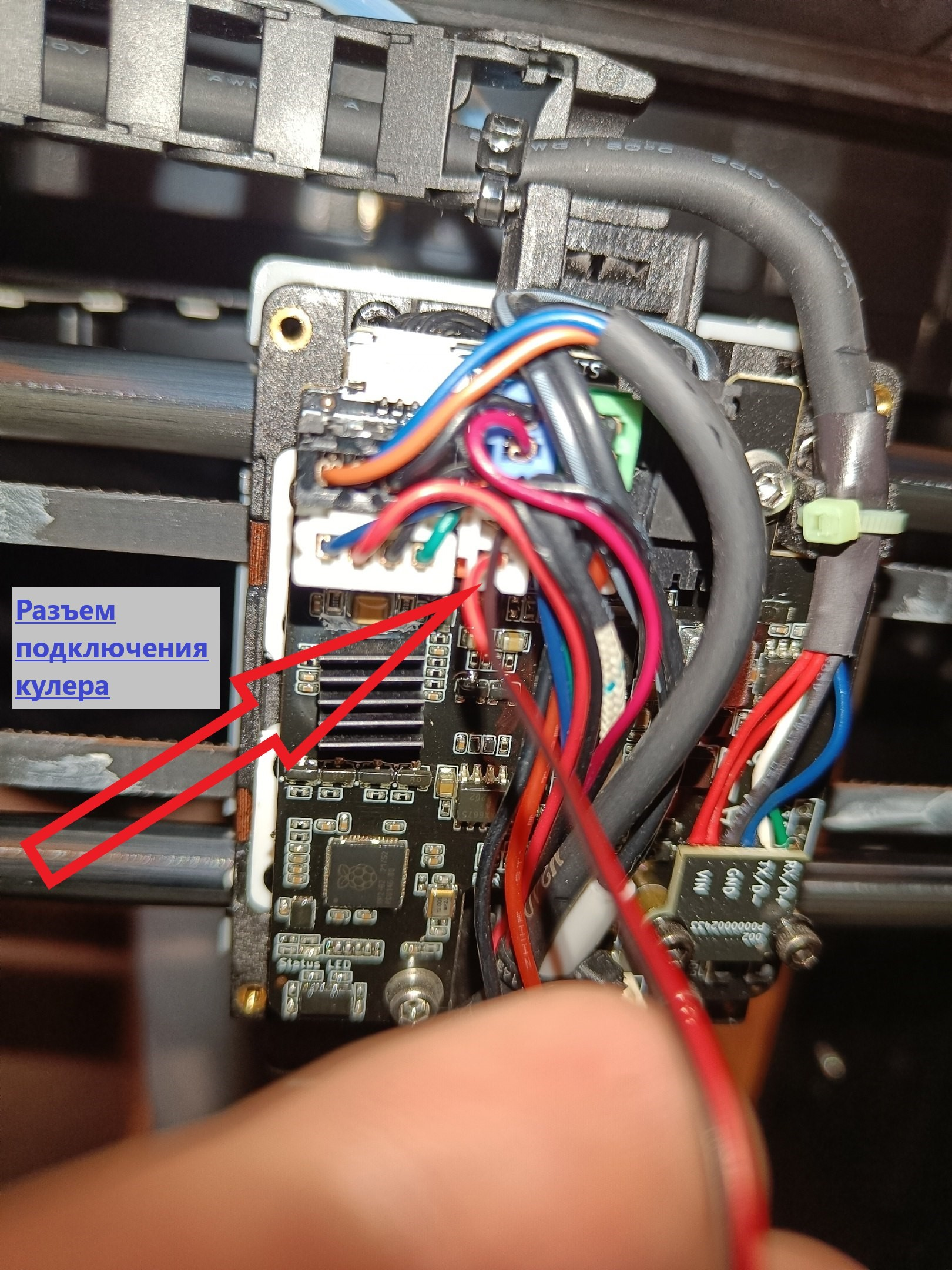
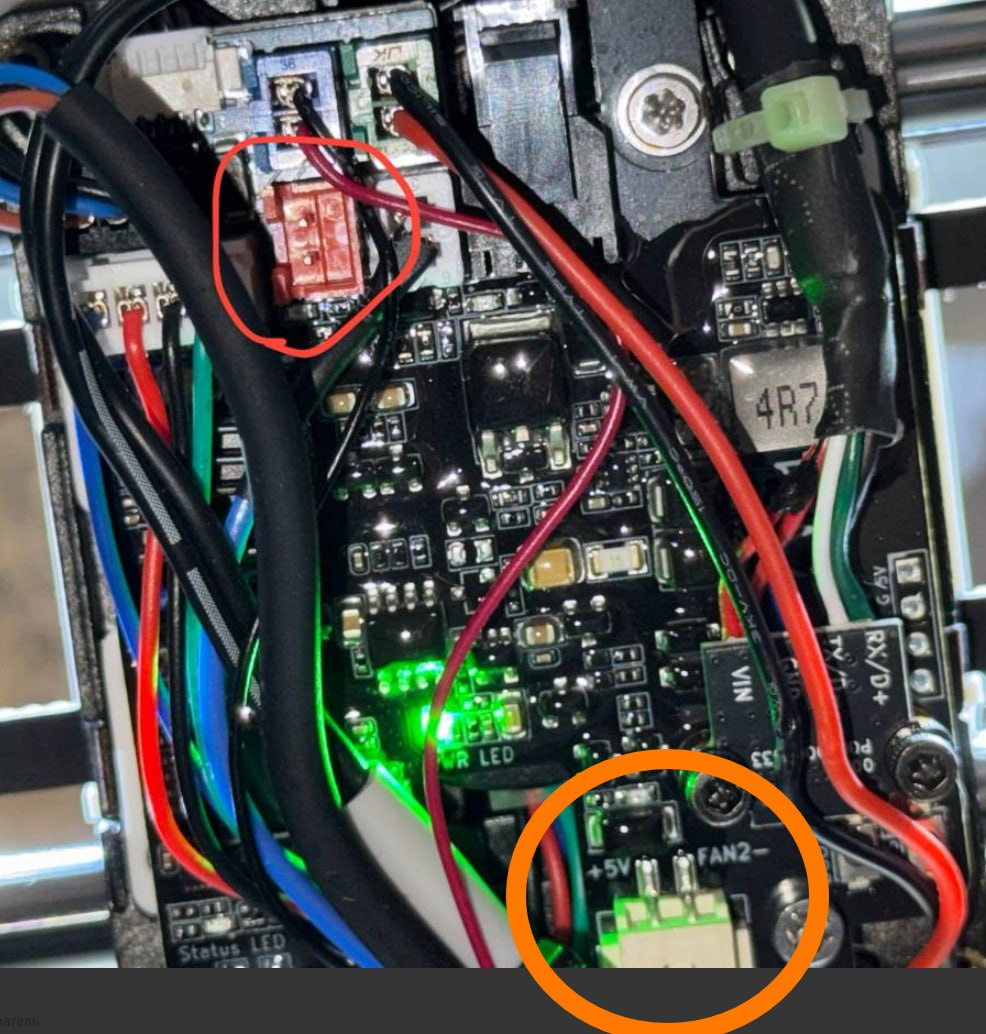
- Подключаем кулер в разъем платы экструдера
- Винты М2х10
❗ Важно:
Конфиги принтера изменять не требуется!
Питание для кулера на плате экструдера 5V!!! Присоединил → запустил → готово!
!!!!ВСЕ ДЕЙСТВИЯ ПРОИЗВОДЯТСЯ НА ОБЕСТОЧЕННОМ ПРИНТЕРЕ!!!!
|
|
|
|
Материал подготовил: @Giminot
Разблокировка максимально допустимой температуры активной камеры
Внимание! Делайте это на свой страх и риск!
Без дополнительных вентиляторов в голове и фидере превышение температуры в активной камере не рекомендуется!
Инструкция
Для того чтобы установить желаемое значение температуры активной камеры, выполните следующие действия:
1. Изменение файла macro.cfg
- Зайдите в конфигурацию, найдите файл
macro.cfgи откройте его. - Нажмите CTRL+F, чтобы открыть поиск, и введите команду
M141. - Найдите следующий блок кода:
[gcode_macro M141]
gcode:
    {% if printer["heater_generic chamber"] is defined %}
        {% set s = params.S|float %}
        SET_HEATER_TEMPERATURE HEATER=chamber TARGET={([s, 60]|min)}
{% endif %}- Значение
60замените на нужное вам значение. (Не рекомендуется превышать значение больше 75–80 градусов.) - Повторите те же действия для следующего блока кода:
[gcode_macro M191]
gcode:
    #Parameters
    {% if printer["heater_generic chamber"] is defined %}
        {% set s = params.S|float %}

        M141 {% for p in params %}{'%s%s' % (p, params[p])}{% endfor %}
        {% if s != 0 %}
            TEMPERATURE_WAIT SENSOR="heater_generic chamber" MINIMUM={([s, 60]|min)-2} #MAXIMUM={s+1}
        {% endif %}
{% endif %}- Нажмите "Сохранить" и закройте файл
macro.cfg.
2. Изменение файла printer.cfg
- Найдите файл
printer.cfgи откройте его. - С помощью поиска найдите строку
heater_generic. - Найдите следующий блок кода:
[heater_generic chamber]
heater_pin:U_1:PC8
max_power:1.0
sensor_type:NTC 100K MGB18-104F39050L32
sensor_pin:U_1:PA1

control = pid#watermark
pid_Kp=63.418
pid_Ki=1.342
pid_Kd=749.125

min_temp:-100
max_temp:65- В данном коде найдите строку
max_tempи измените значение на то, которое вы указали ранее, но на 5 градусов выше. Это задаёт принтеру максимально допустимую температуру, при которой он уходит в ошибку. - Нажмите "Сохранить и перезагрузить", дождитесь перезагрузки.
Готово! Теперь температура активной камеры настроена на ваше значение.
Материал подготовил: @VilFort_71
Уменьшение шума кулера блока питания принтера, во время простоя.
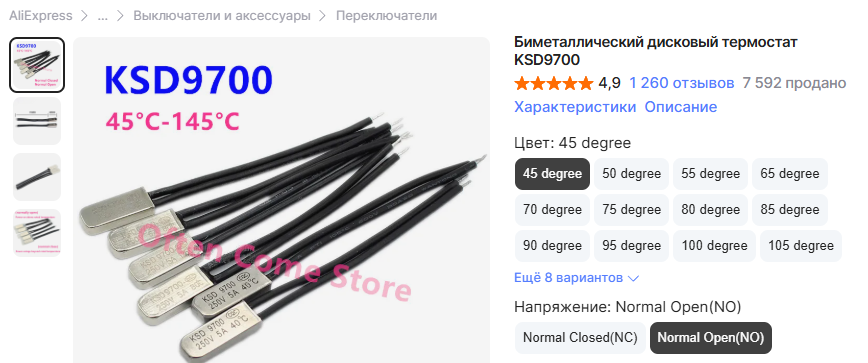
Требуется реле KSD9700, нормально открытое (разомкнутое) на 45 градусов.
Пример на фото.
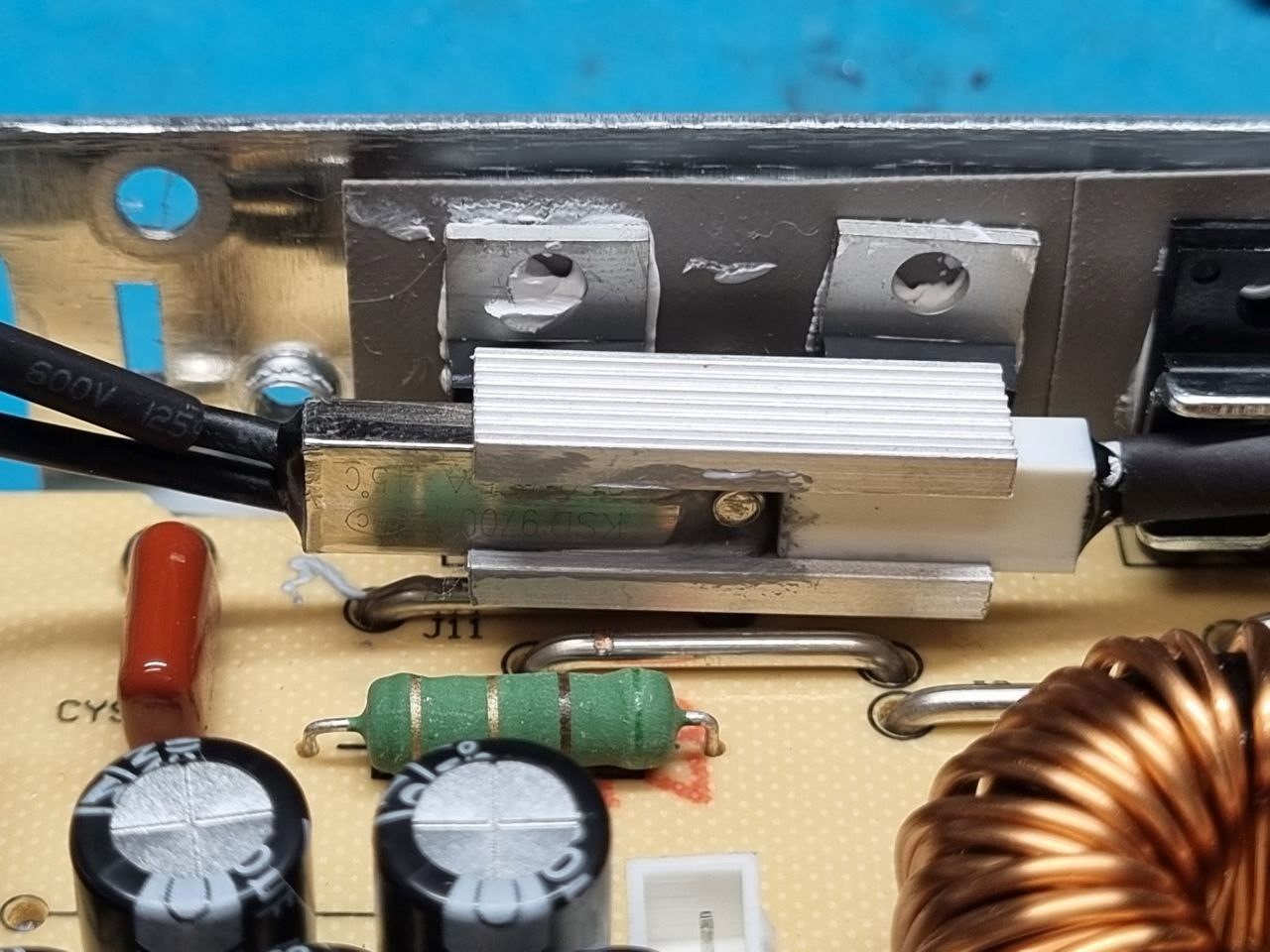
Реле необходимо покрыть термопастой и вставить плотно в профиль, прижимающий компоненты БП к корпусу.
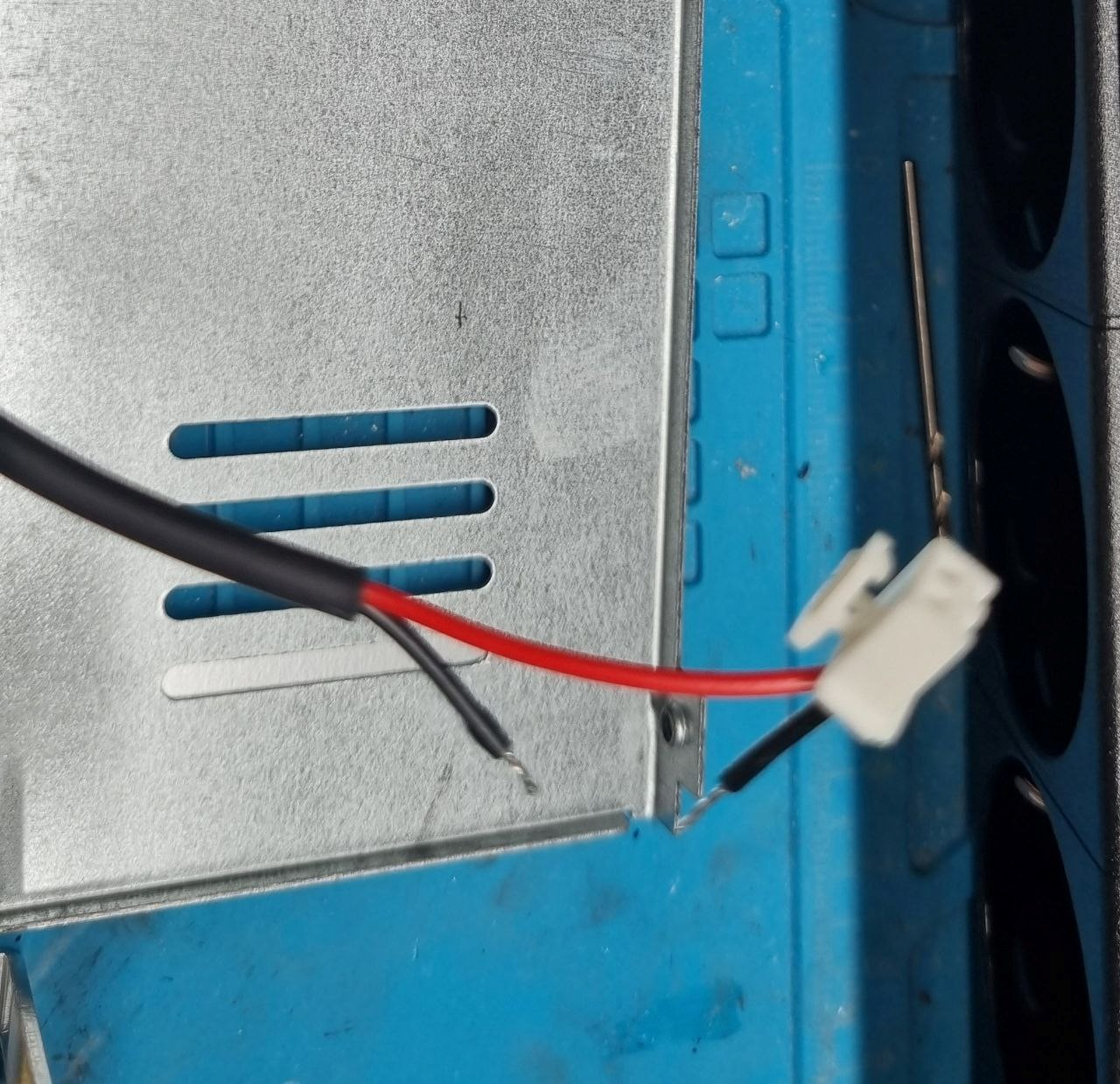
Данное термореле ставится в разрыв провода вентилятора БП.
|
|
|
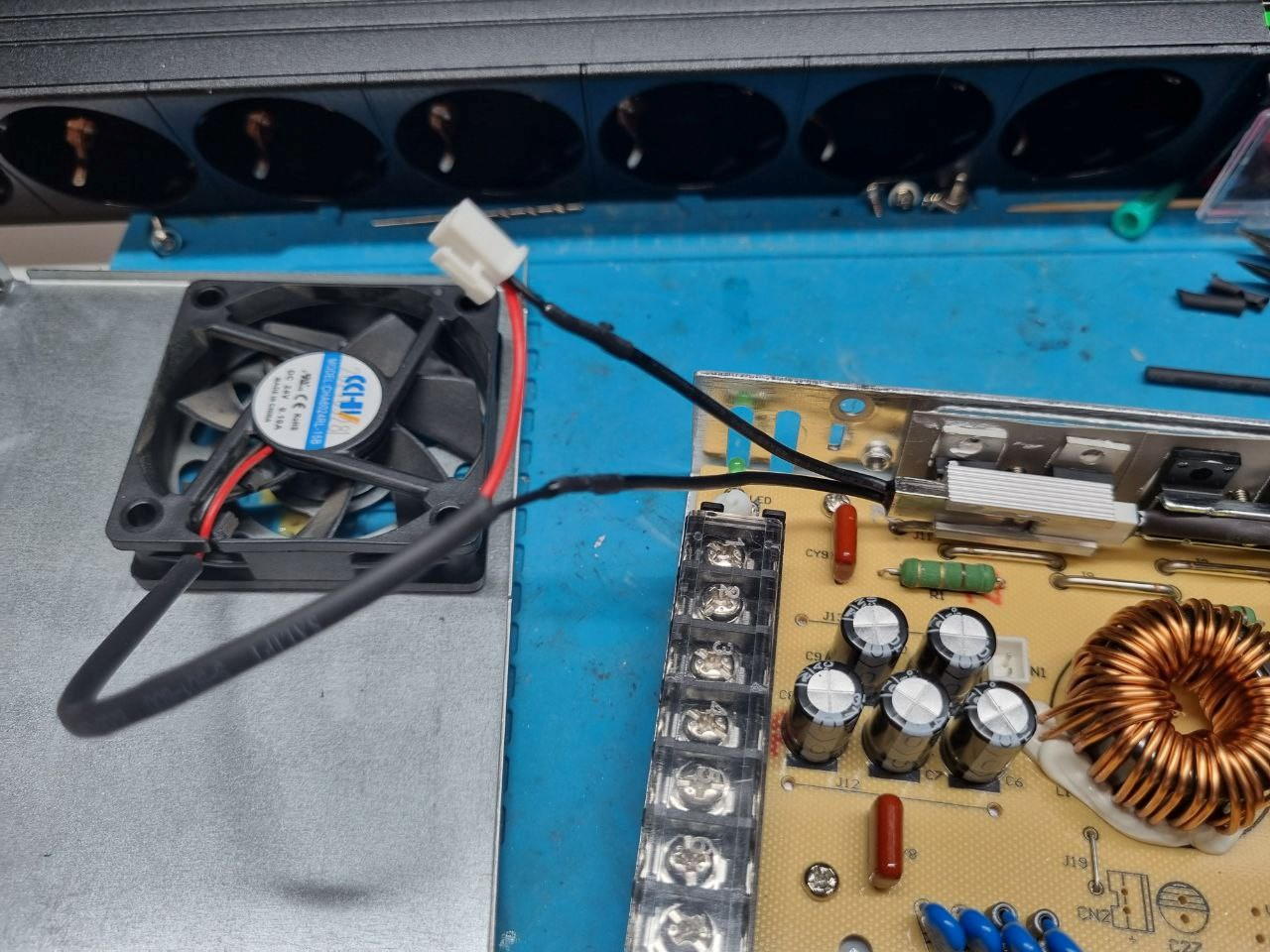
Реле включается спустя непродолжительное время после начала нагрева стола (нагрузка на БП растёт) с характерным щелчком. Отключается в течение пары минут после окончания печати.
Важно! Нужно понимать что этот, как и любой другой копеечный компонент из поднебесной, частенько бывает с браком. Были случаи замыкания контактов реле внутри на корпус.
Материал подготовил: @DIShumskiy
Перенос трубки входа филамента QIDI Q1 Pro на правую сторону принтера
Все проделанное касается ревизии принтера на осень 2024 года. В более ранней ревизии трубка входа была на задней стенке.
Инструменты: комплект шестигранников (комплектный подойдет). Сверла на 3 и 4 мм, два винта M3 длинной 10-12 мм с гайками. Бокорезы, кусачки или нож.
Итак:
- Снимаем заднюю стенку. Откручиваем два самореза держащих датчик запутывания – головки саморезов скрыты наклейкой в левом дальнем углу на крышке. Покачивая вытаскиваем датчик запутывания. Датчик висит на проводе без разъемов, будьте аккуратны. Откручиваем два мелких самореза, освобождаем трубку.
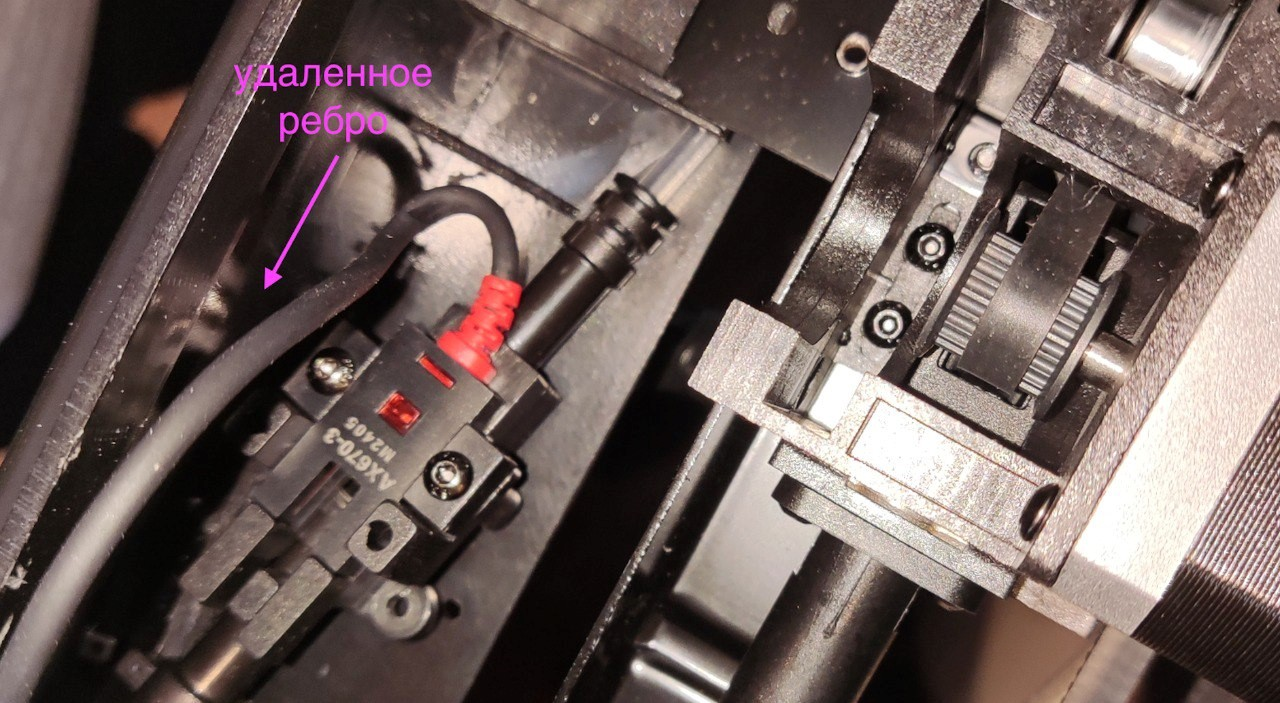
- Фиксируем печатающую голову, чтобы она не сползала вниз и не перекрывала доступ. Переворачиваем принтер вверх дном. Примеряем датчик внутри корпуса. Убеждаемся что длины трубки подачи хватает, и удалям ребро жесткости на внутренней стороне крышки. На жесткость самого принтера это никак не влияет.
Места очень мало, поэтому чтобы случайно не повредить USB разъем (находится на верхней крышке принтера), его можно отсоединить и отвести в сторону.
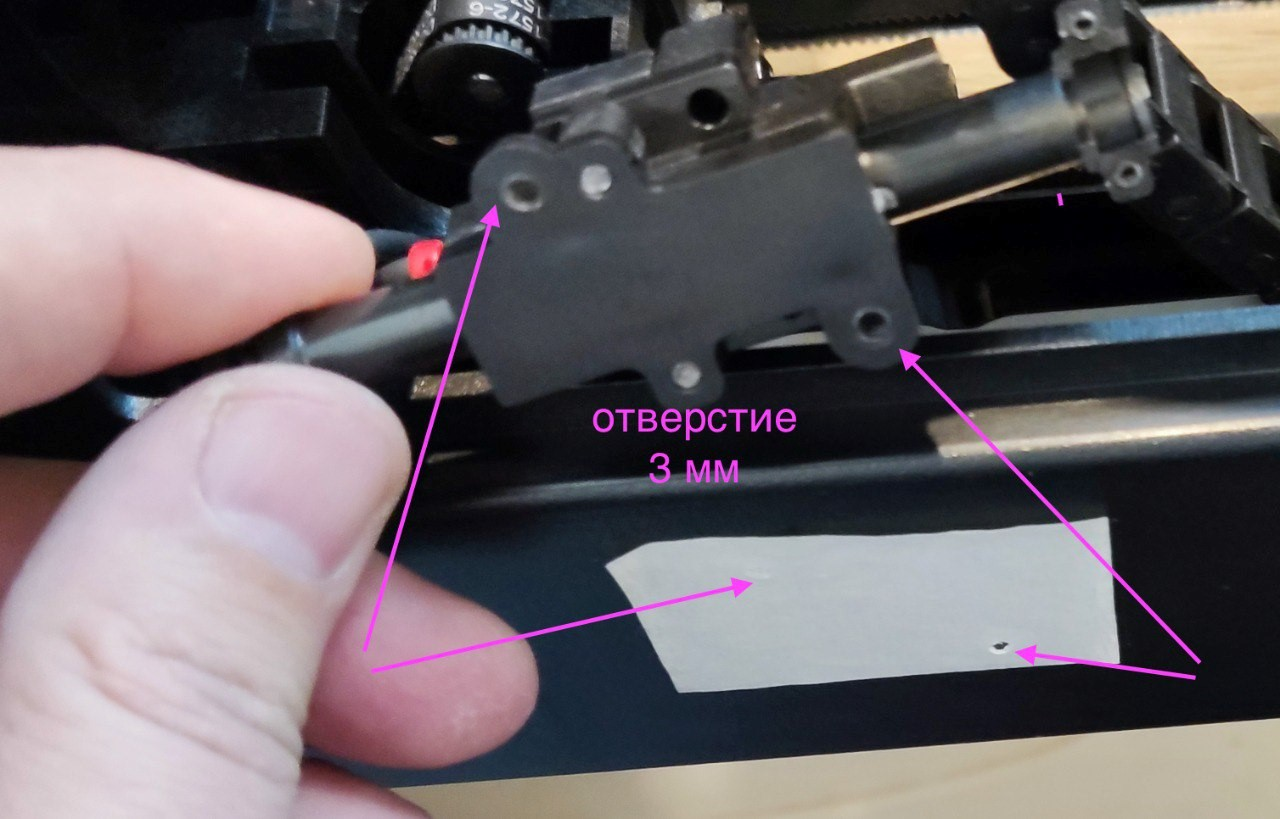
3. Рассверливаем сверлом М3 крепежные отверстия в датчике, переносим места крепления на бумажный скотч (для точного переноса отверстий). Наклеиваем его снаружи и сверлим по отметкам.
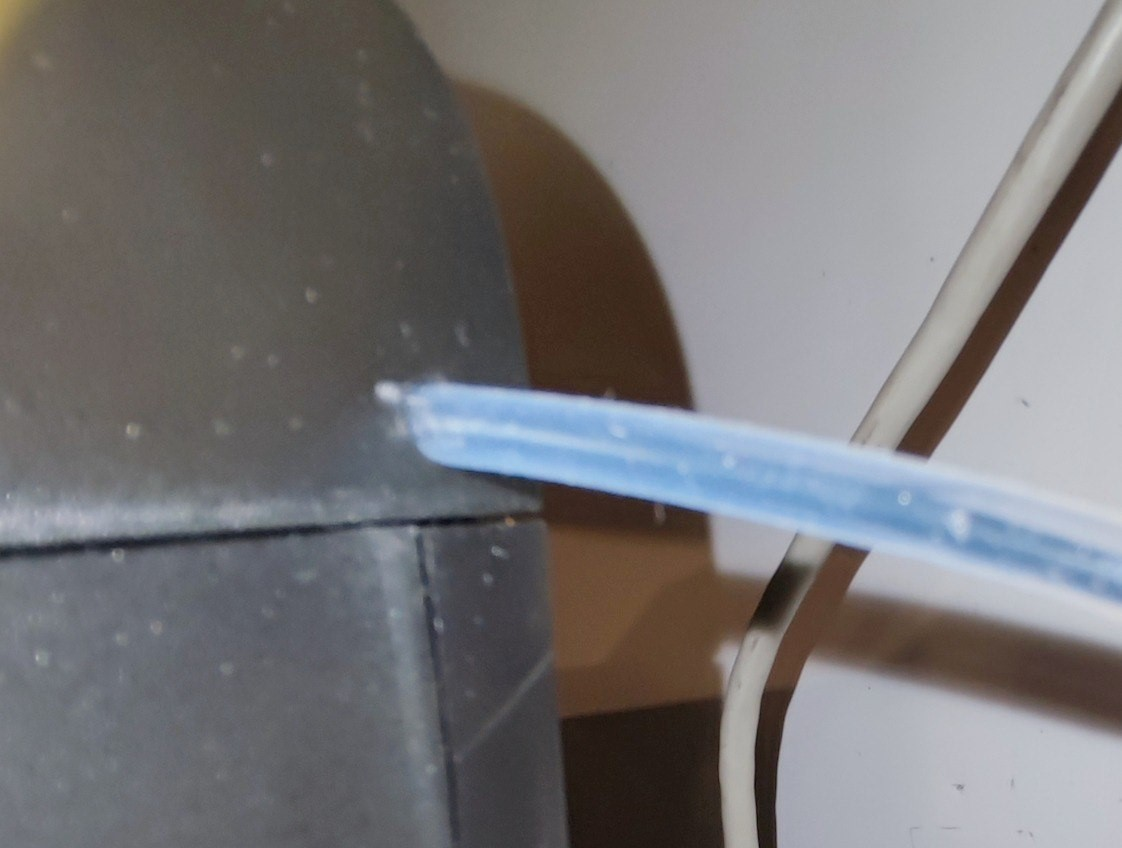
4. Сверлим сверлом 4 мм новый ввод на углу, по левому краю трубки на уровне стыка панелей по вертикали, отступ вверх 7-8 мм. Трубку желательно брать с внутренним диаметром 3 мм, чтобы не создавать лишнего сопротивления движению пластика. Укорачиваем по месту трубку, идущую на печатающую голову. Я вырезал кусок примерно 5-6 см.
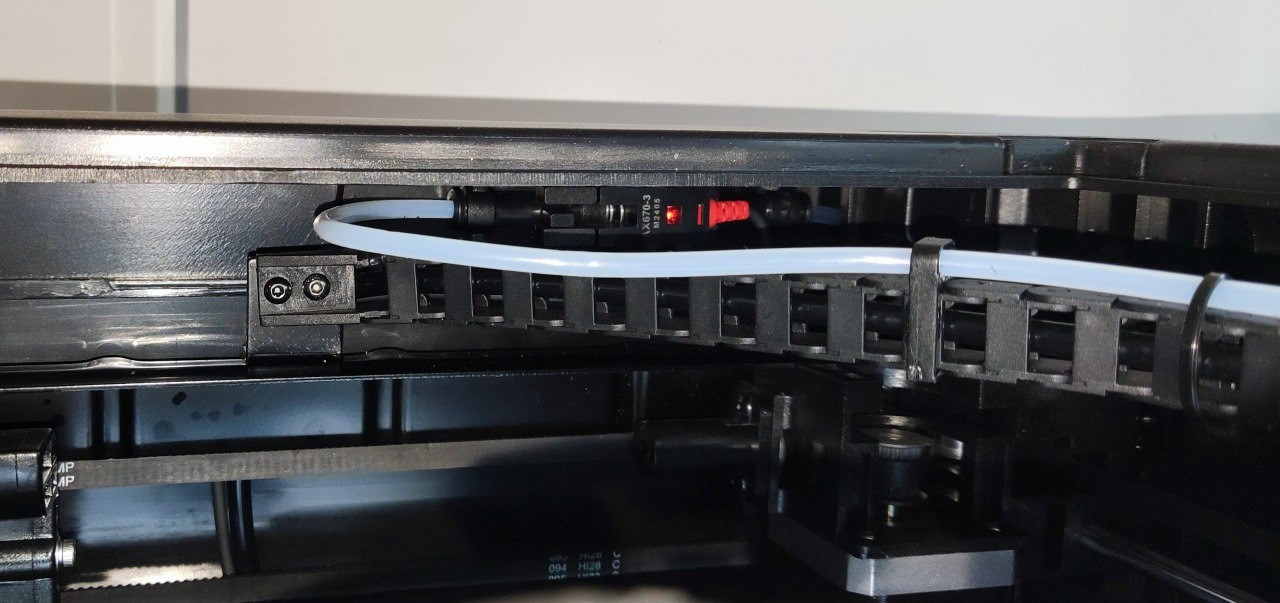
5. Собираем все в обратном порядке. Трубку входа пропускаем под ребром рамы, под небольшим углом, до просверленного отверстия. Можно вкрутить в него фитинг и сделать соединение разборным. Для исключения сползания и перегибания трубки подачи филамента можно дополнительно закрепить ее в средней части несколькими стяжками к кабельканалу.
6. Оставшееся слева отверстие можно закрыть заглушкой или клипсой подходящего диаметра.
Материал подготовил: @DIShumskiy
Ограничитель PTFE трубки
Для чего оно надо?
Тефлоновая трубка подачи филамента у некоторых пользователей западает за шлейф головы. для предотвращения этого явления печатают ограничитель. крепится у основания шлейфа.
Вот ссылка, думаю по там все понятно: https://www.printables.com/model/1021513-qidi-q1-pro-fuhrung-ptfe-tube
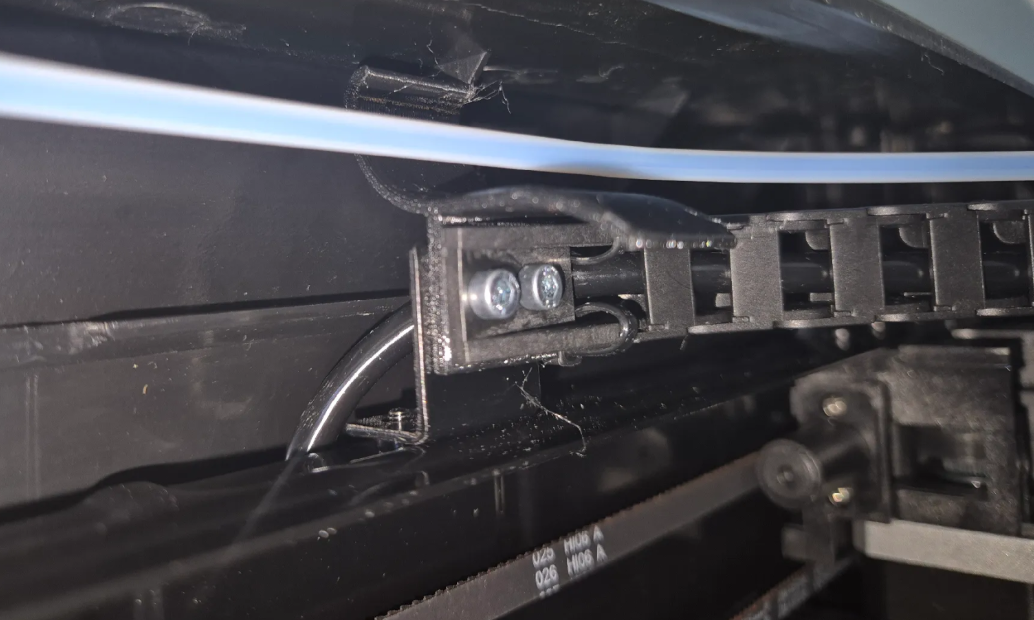
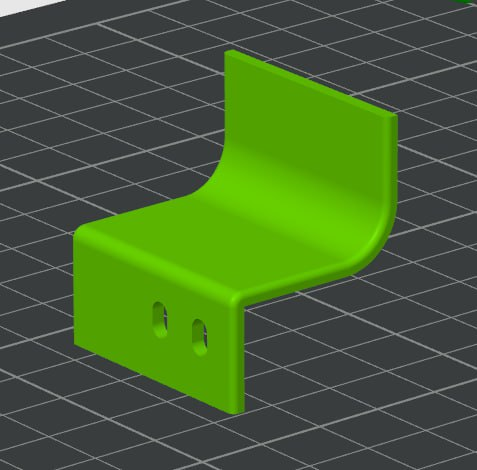
Подобный альтернативный кронштейн
Ссылка на 3D модель: https://disk.yandex.ru/d/LKNNxWPNwH7Lnw
Доработка охлаждения материнской платы принтера QIDI Q1 PRO
ДИСКЛЕЙМЕР! Данная модификация не является рекомендацией или призывом к действию. Все изменения вы делаете на свой страх и риск и под личную ответственность!!!
Доработка может производиться программно, с помощью перемещения штатного кулера и установки дополнительного.
Для чего это нужно?
В последних версиях принтера установлен штатный кулер для охлаждения MCU основной платы, но он работает только во время печати. В простое температура MCU достигает 80°C, что является критическим значением для данного вида чипов.
Варианты доработок
1. Изменение конфигурации принтера
Необходимо отредактировать файл printer.cfg. Заводские настройки:
#[controller_fan board_fan]
#pin:U_1:PC4
#max_power:1.0
#shutdown_speed:1.0
#cycle_time:0.01
#fan_speed: 0.6
#stepper:stepper_x,stepper_y
Заменить на:
[temperature_fan board_fan]
pin:U_1:PC4
max_power:1.0
shutdown_speed:1.0
off_below: 0.4
cycle_time:0.01
sensor_type: temperature_host
min_temp: 10
max_temp: 90
target_temp: 57.5
max_delta: 7.5
control: watermark
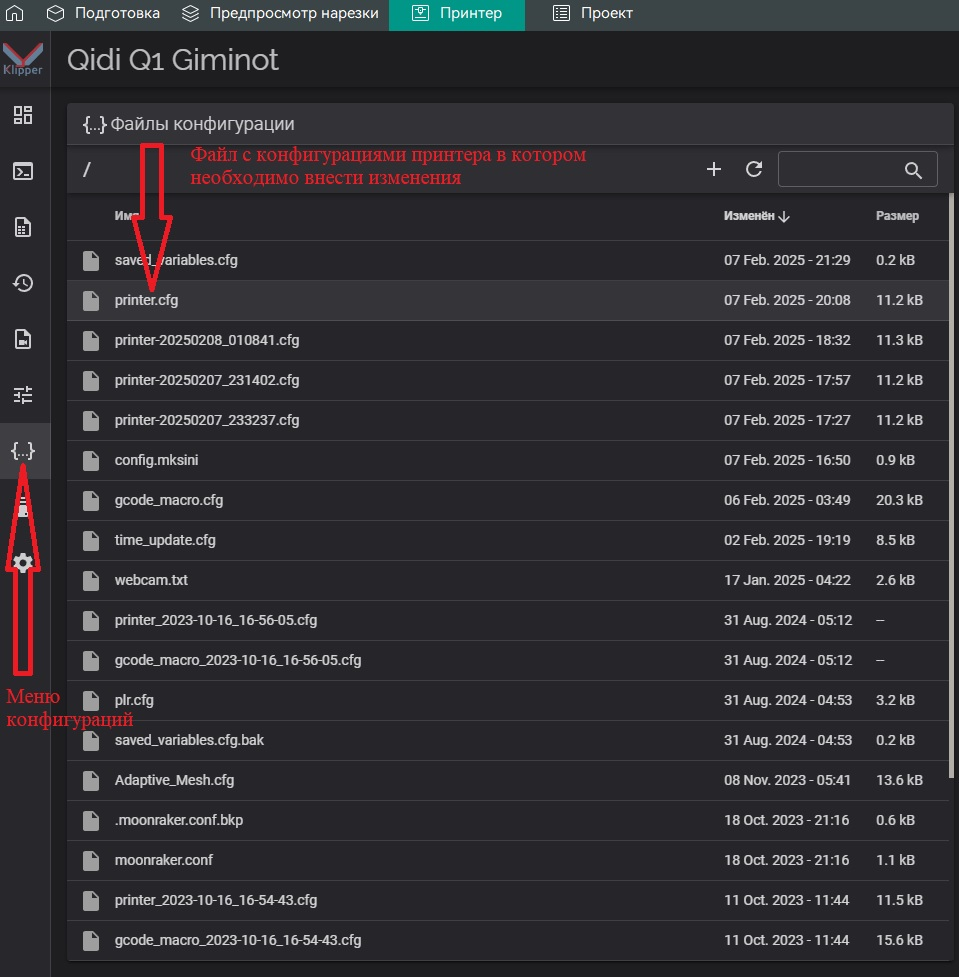
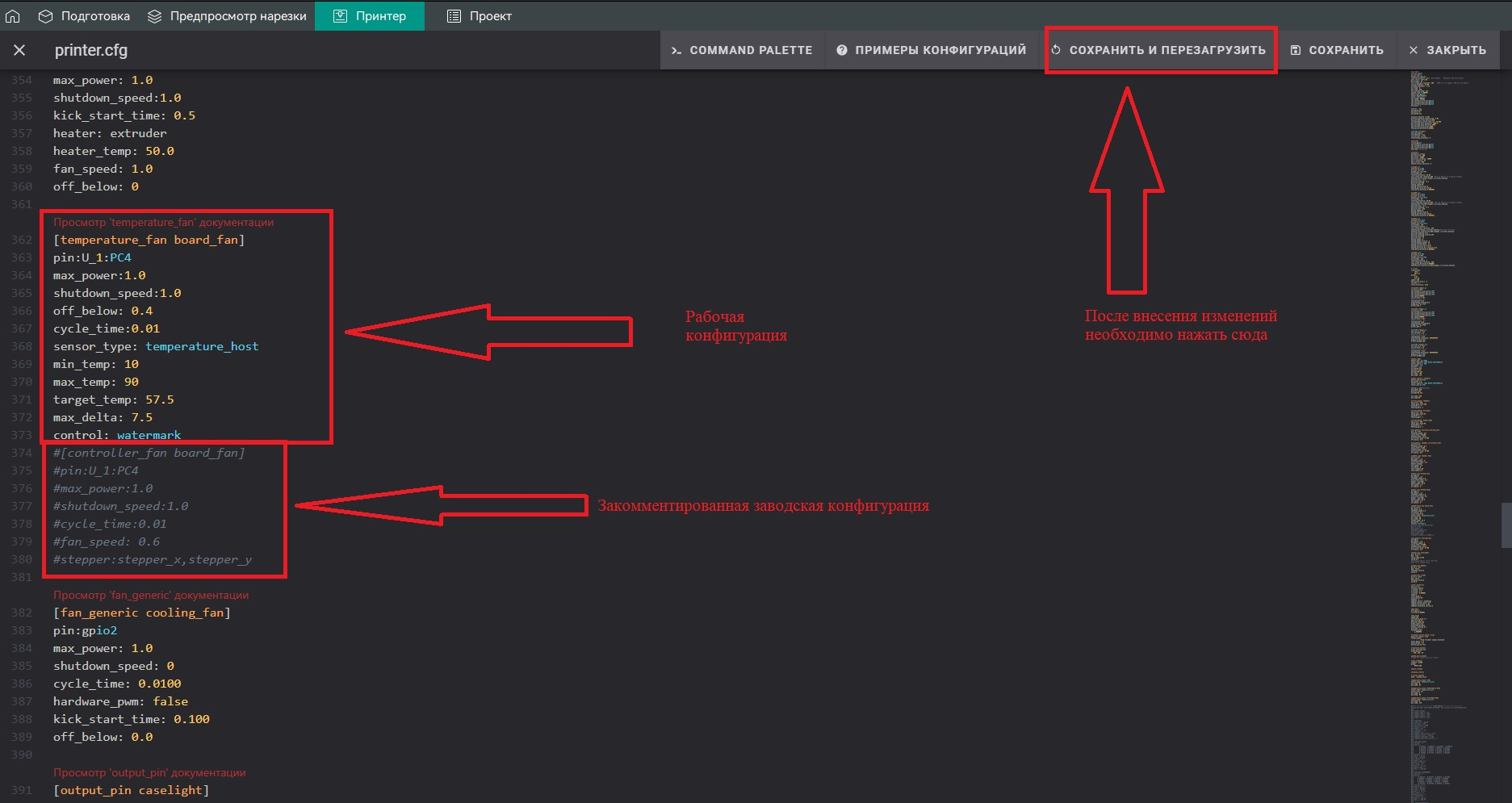
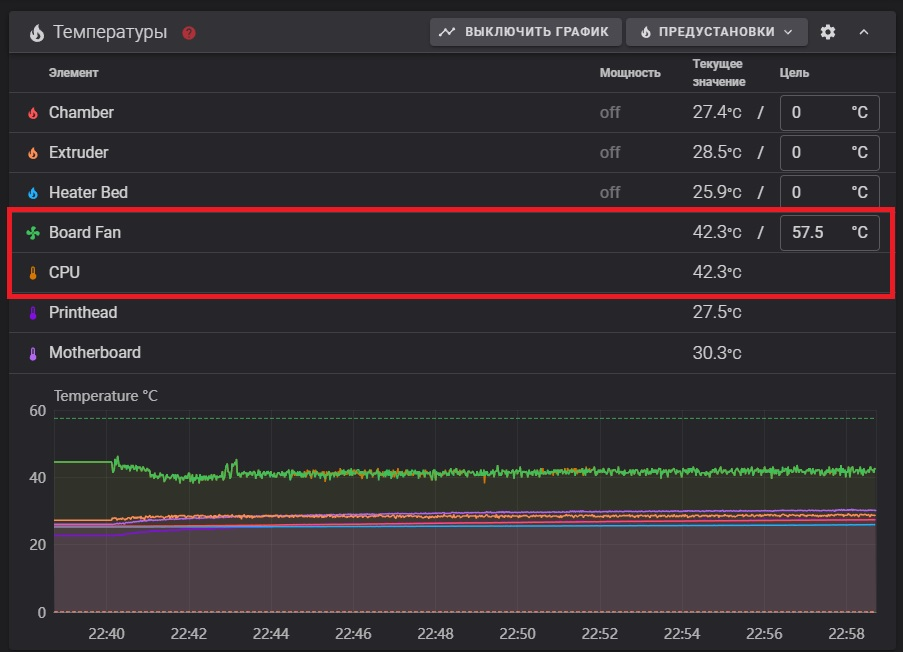
Результат: кулер включается при 65°C (target_temp + max_delta) и отключается при 50°C (target_temp - max_delta). Проверено: стабильная работа при длительной печати.
2. Перемещение штатного кулера охлаждения
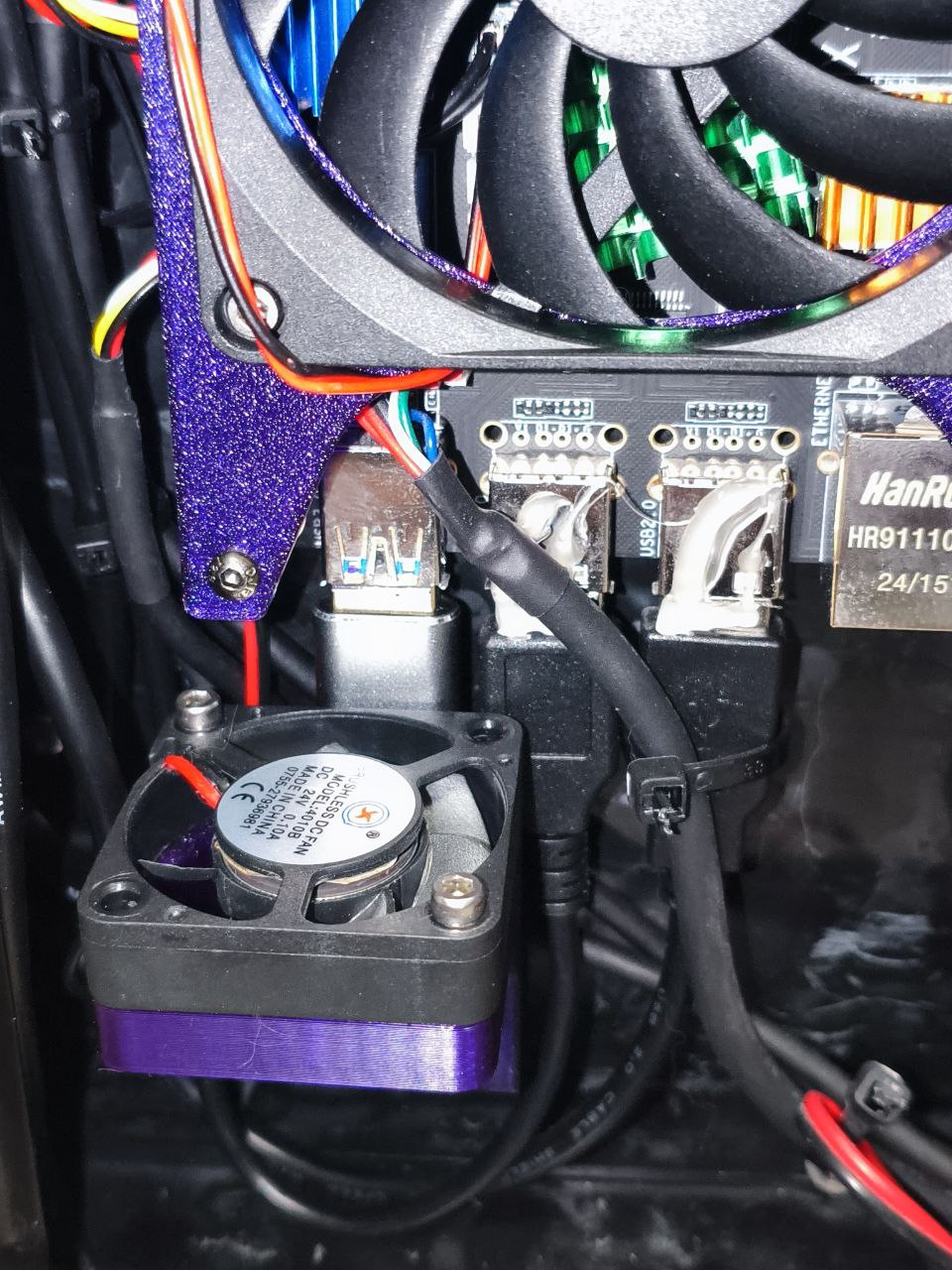
- Распечатать модель по ссылке и закрепить штатный 40 мм кулер для улучшения обдува зоны драйверов (пример на фото):
Ссылка
3. Установка 80 мм кулера для обдува зоны MCU
- Распечатать модель по ссылке и установить кулер (пример на фото):
Ссылка
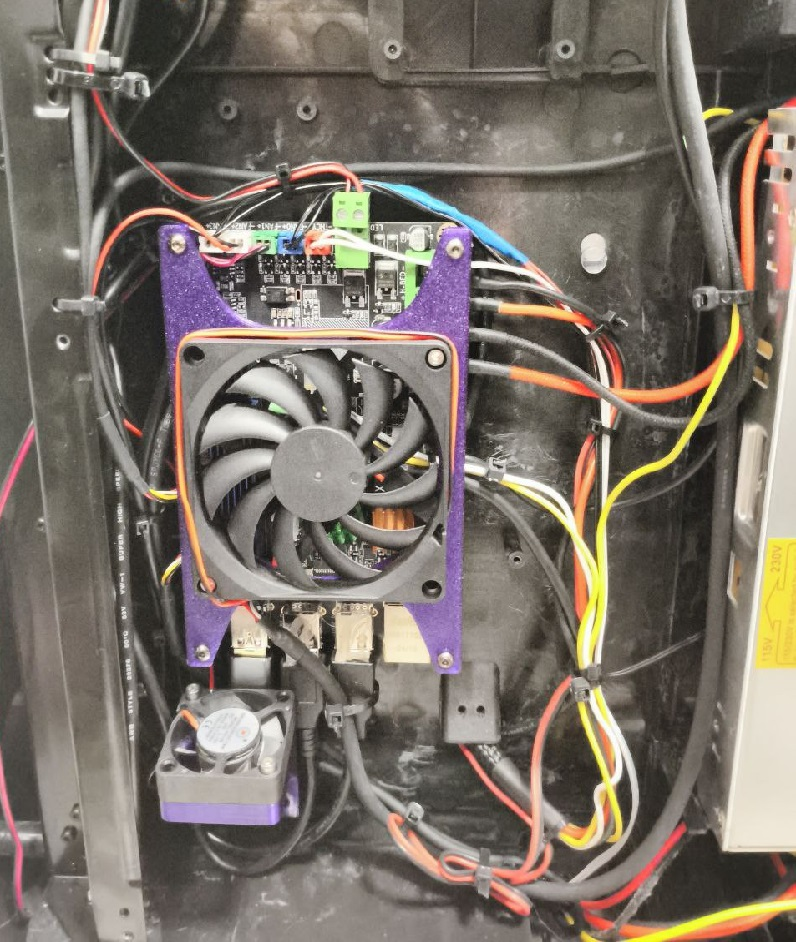
Потребуются следующие комплектующие:
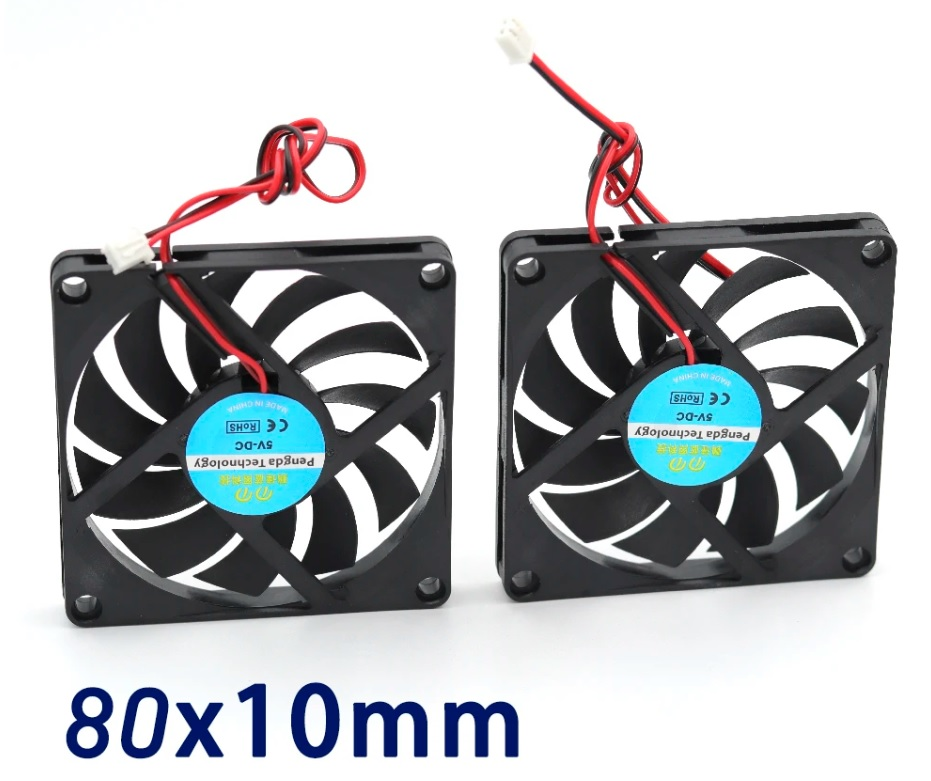
- 80 мм 5V кулер: Ссылка
|
|
|
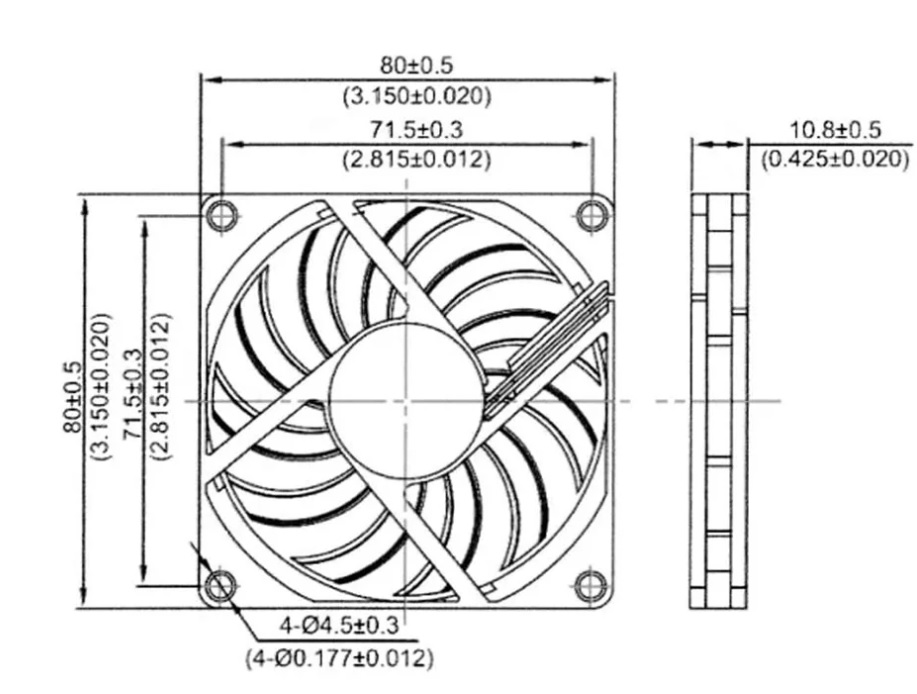
- 4 винта M3×25 мм
Примечания:
- Обязательно навести порядок с проводами для эффективного охлаждения.
- Кулер 5V выбран из-за низкого уровня шума и достаточной производительности для охлаждения основной платы принтера. Подключать необходимо в указанный на фото разъем, так как в данном месте напряжение 5V.
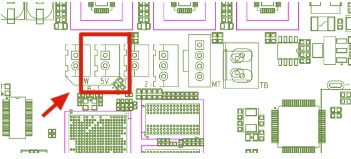
Кусок схемы платы с указанием порта подключения
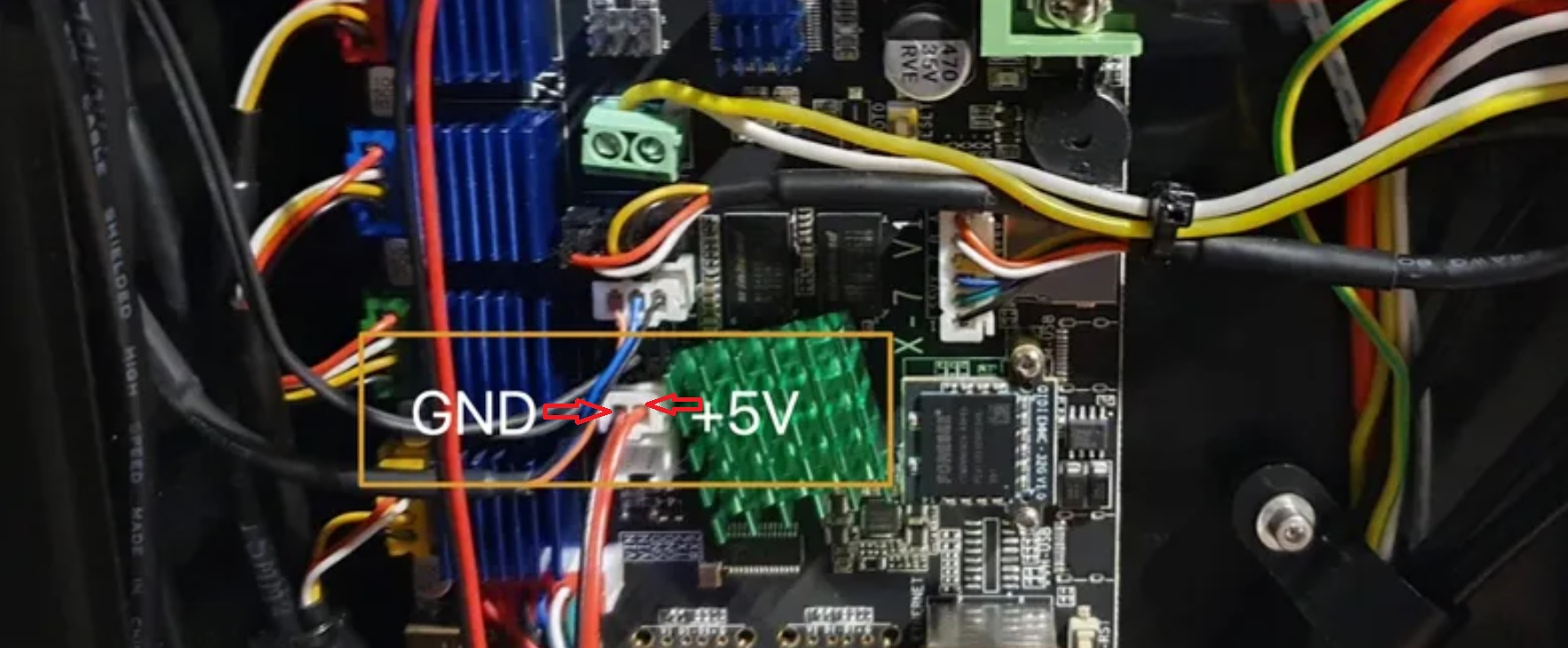
- Возможна параллельная установка 80 мм 24V (вместо 5V) кулера со штатным кулером, который изначально идет на 24V.
- Рекомендуется обратить внимание на установку кулеров: убедитесь, что все компоненты установлены правильно и надежно закреплены.
- При установке модов под пунктами 2 и 3: необходимо вернуть конфигурацию работы штатного кулера в заводское состояние. Это связано с тем, что в заводской конфигурации штатный кулер, который перемещен вниз, будет работать во время печати и обеспечивать обдув зоны драйверов.
- Для установки модификаций: необходимо снять заднюю крышку принтера. На изображении отмечены места, где находятся фиксирующие болтики и саморезы, которые необходимо открутить.
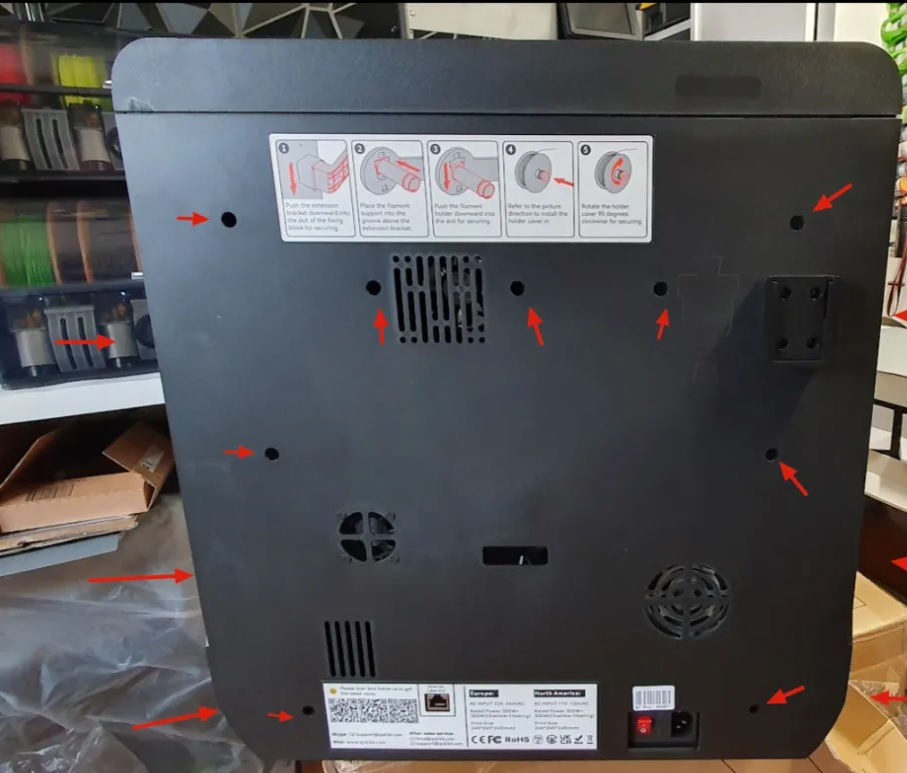
Статью подготовил: @Giminot