Q1 Pro
- Подсветка и камера
- Датчики
- Про датчики MicroProb от BIQU
- Установка klicky probe на Q1 Pro
- Установка SFS V2 от BTT вместо штатного датчика филамента
- Установка Микропробы. Программная часть.
- Общая информация и комплектующие
- Знакомство с FDM 3D принтером QIDI (на базе QIDI Q1-Pro)
- Видеогайды
- Комплектующие
- Задняя крышка для экструдера на разные случаи
- Часть каретки печатающей головы
- Модернизация
- Установка дополнительного охлаждения платы экструдера
- Разблокировка максимально допустимой температуры активной камеры
- Уменьшение шума кулера блока питания принтера, во время простоя.
- Перенос трубки входа филамента QIDI Q1 Pro на правую сторону принтера
- Ограничитель PTFE трубки
- Доработка охлаждения материнской платы принтера QIDI Q1 PRO
- Программное
- Принтер регистрируется на DHCP с длинным адресом в 36 символов
- Ещё один вариант печати предварительной полоски (Line Purge) в стиле Anycubic
- Настройка отображения температур чипов Qidi Q1 Pro
- Не загружается QR-код для Qidi Link / Изменение системного времени Qidi Q1 Pro
- Отключение очистки сопла перед печатью
- Макрос для разброса координат очистки сопла
- Схемы плат материнской и преходной на голове принтера и фото крупным планом
Подсветка и камера
Доработки и устранение мерцания подсветки
Некоторые владельцы столкнулись с проблемой мерцания подсветки внутри принтера
Причины
Не хватает мощности блока питания, при подключении напрямую к блоку, под нагрузкой мерцание всё равно проявляется. У владельцев, которые меняли БП принтера на более качественный, даже после замены на более мощную ленту по сравнению со штатной, мерцание отсутствует.
Возможные способы устранения
1. Замена на аналогичный БП принтера
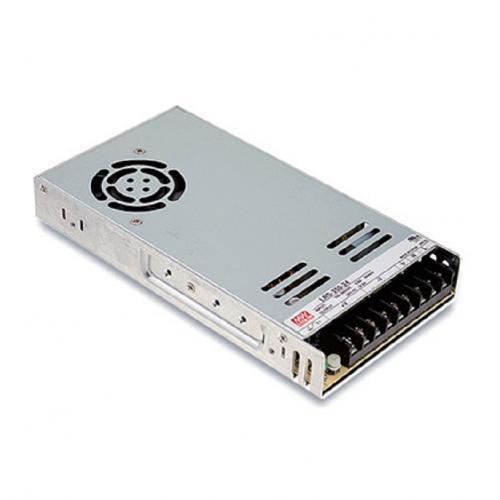
Например: MEAN WELL LRS-350-24
LRS-350-24 MEAN WELL AC-DC источники питания, цена, купить в Meanwell MARKET
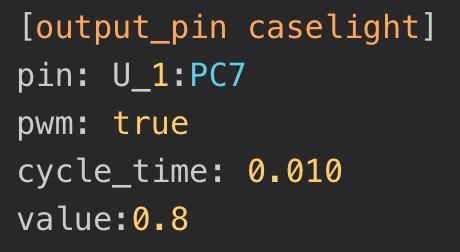
Если светодиодная лента перегревается, то рекомендуется поправить printer.cfg
[output_pin caselight]
pin: U_1:PC7
pwm: true
cycle_time: 0.010
value:0.8
value: 0.8 (по умолчанию было 1)
2. Подключение светодиодной ленты через отдельный БП напрямую к источнику питания
Например: Блок питания 24в (линия на светодиодную ленту имеет именно такое напряжение), 2.5 ампера, 60 ватт
Или аналогичный, такого блока питания хватит с запасом
Подключаем по следующей схеме:
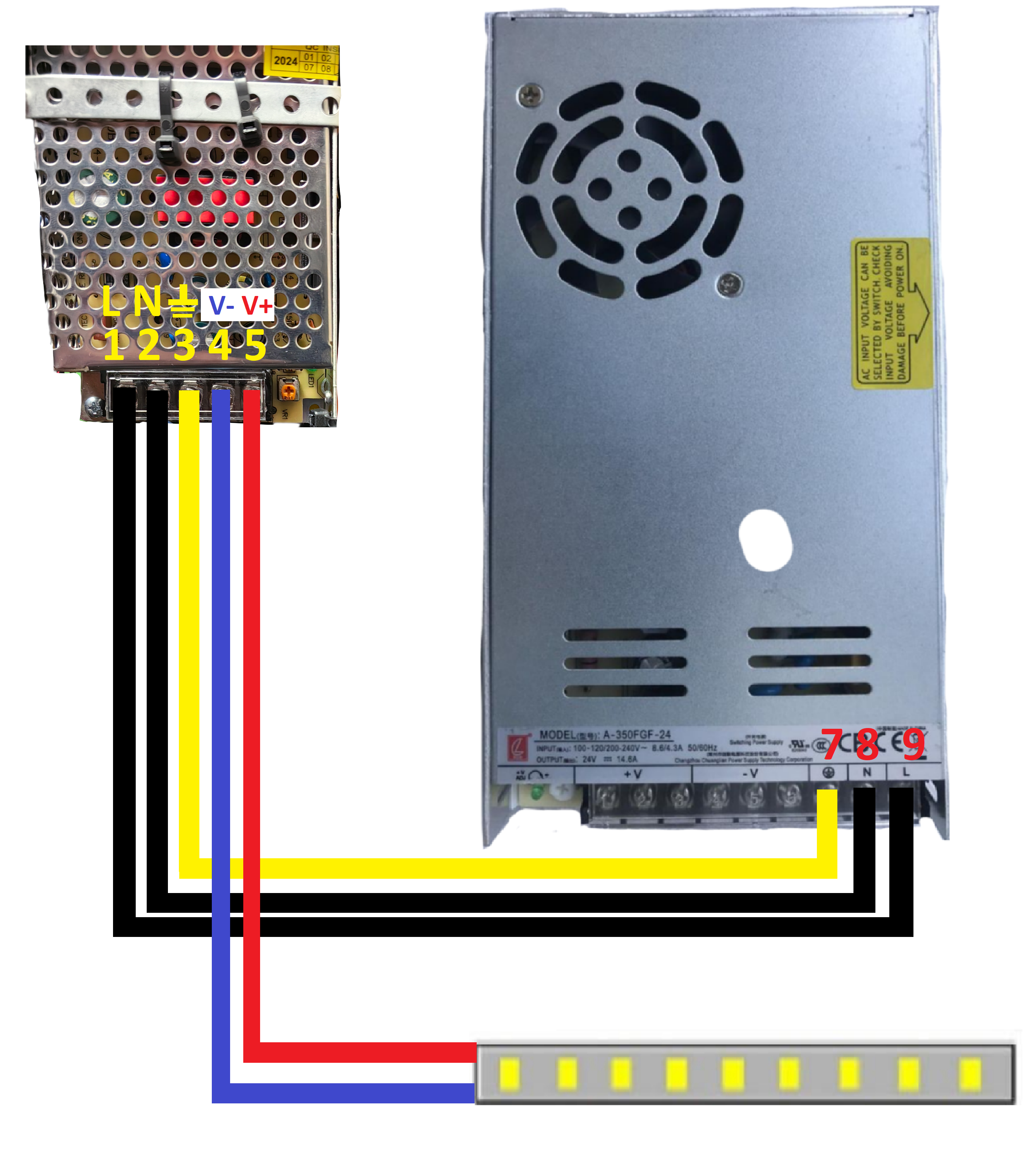
Но в данном случае мы теряем возможность управлять светом через веб-интерфейс и через кнопку с экрана самого принтера
3. Подключение светодиодной ленты через отдельный БП с сохранением возможности управления «с кнопки»
Нам понадобятся:
Блок питания 24в (линия на светодиодную ленту имеет именно такое напряжение), 2.5 ампера, 60 ватт.
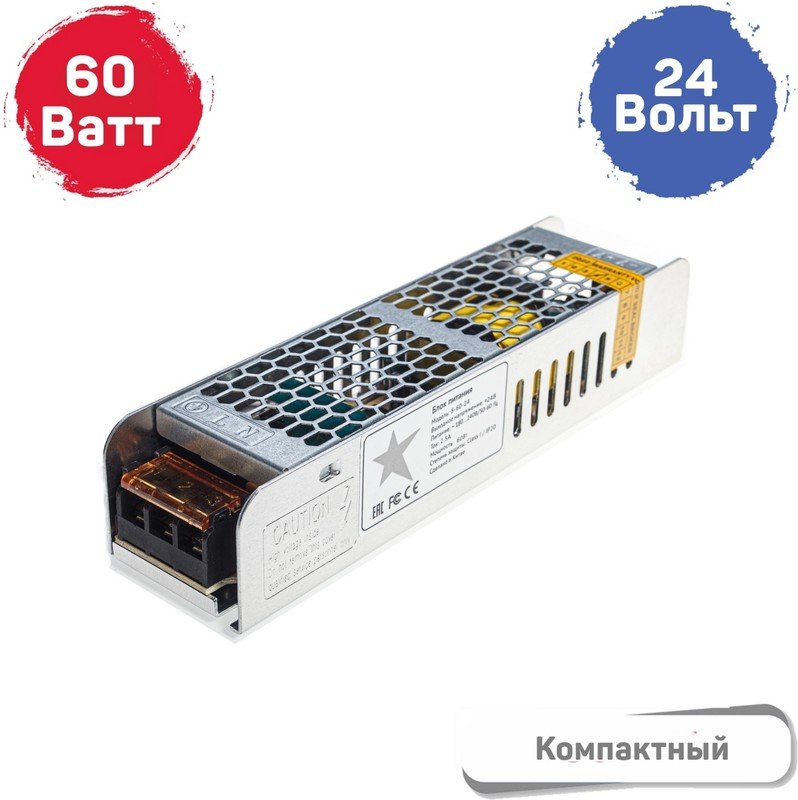
Или аналогичный
Реле SSR-40DD
Реле EARUELECTRIC SSR 10/25/40/60/80/100 DA/AA/DD | AliExpress
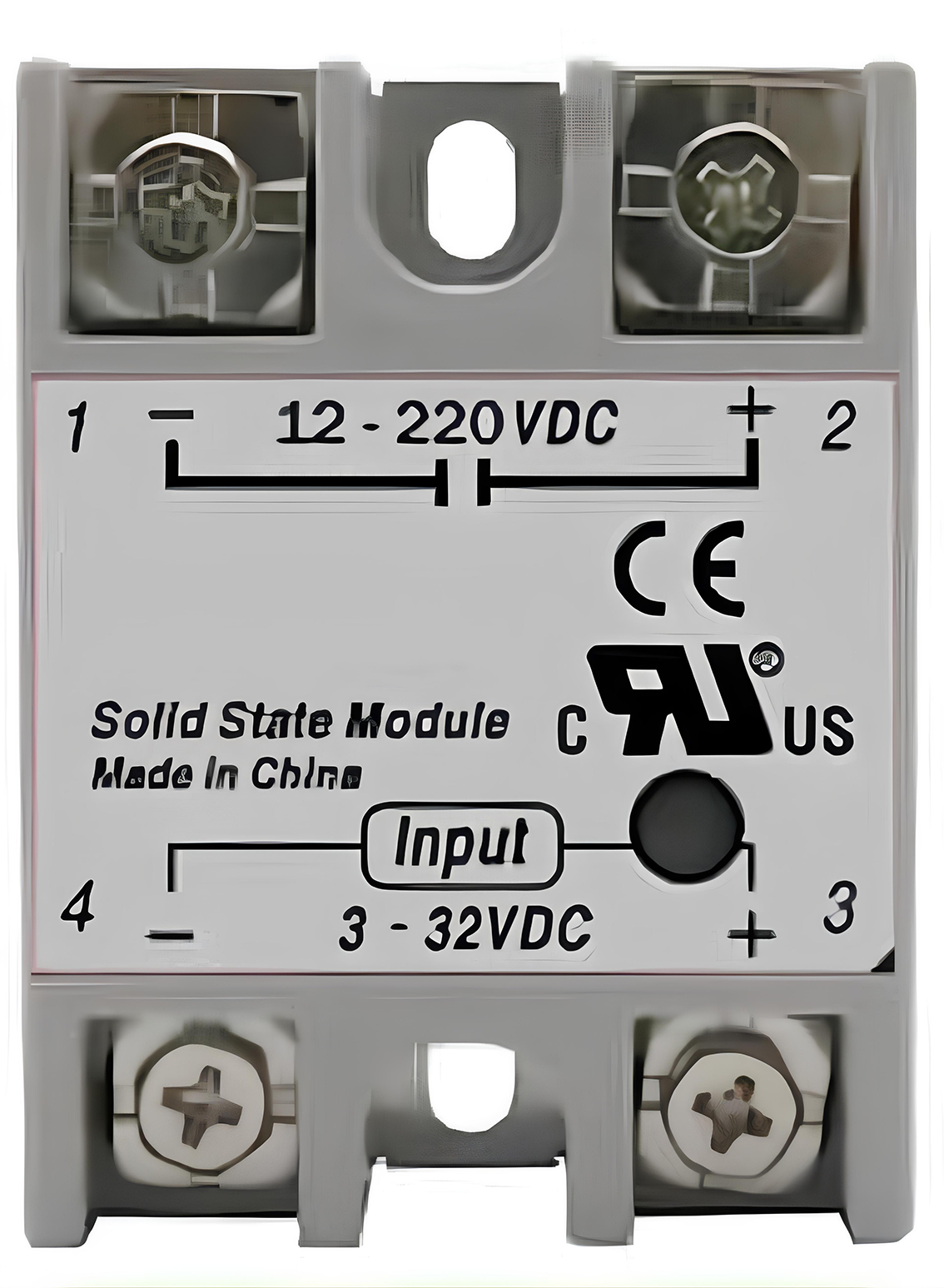
Или подобная
Далее соединяем все компоненты по схеме:
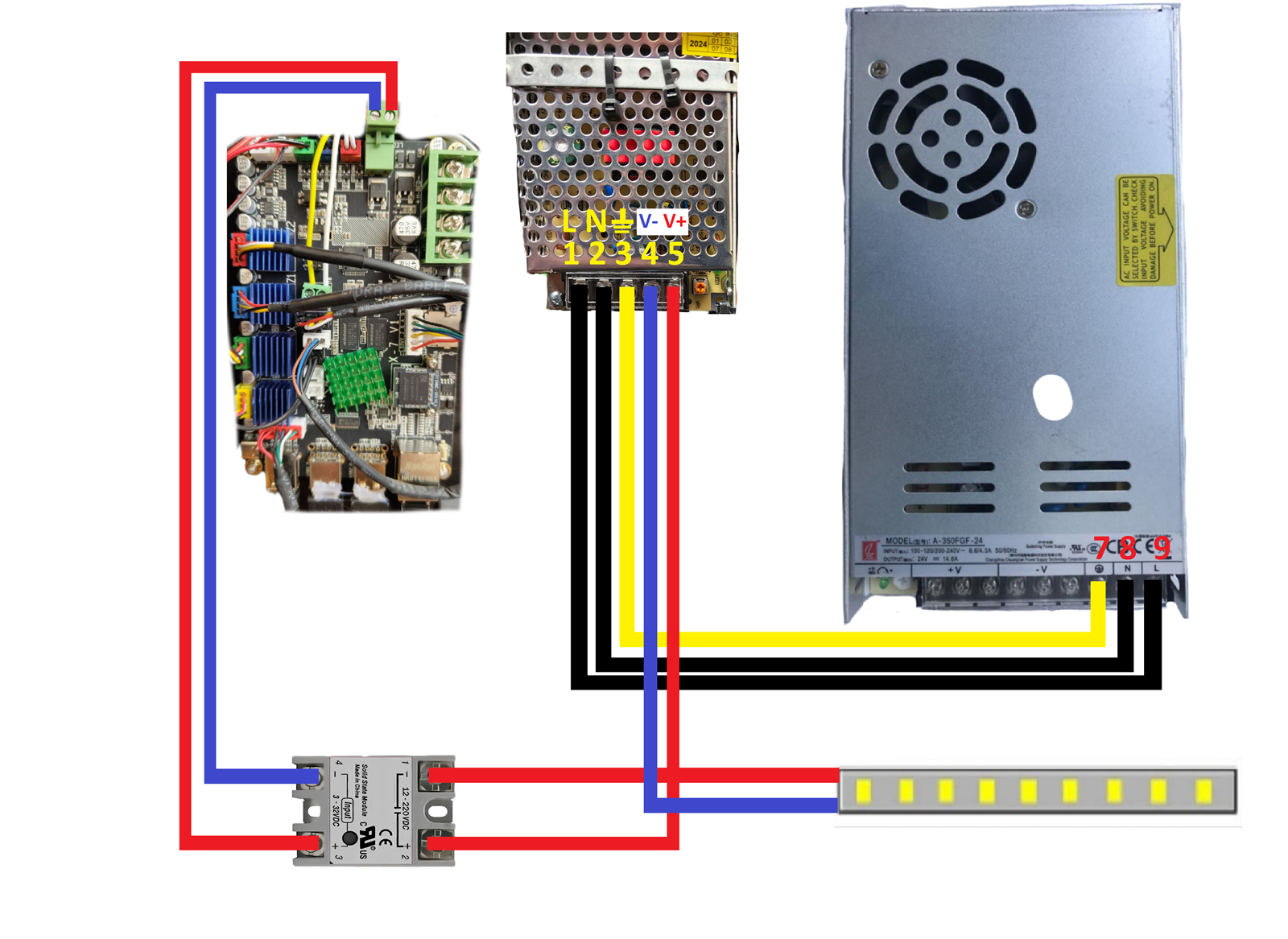
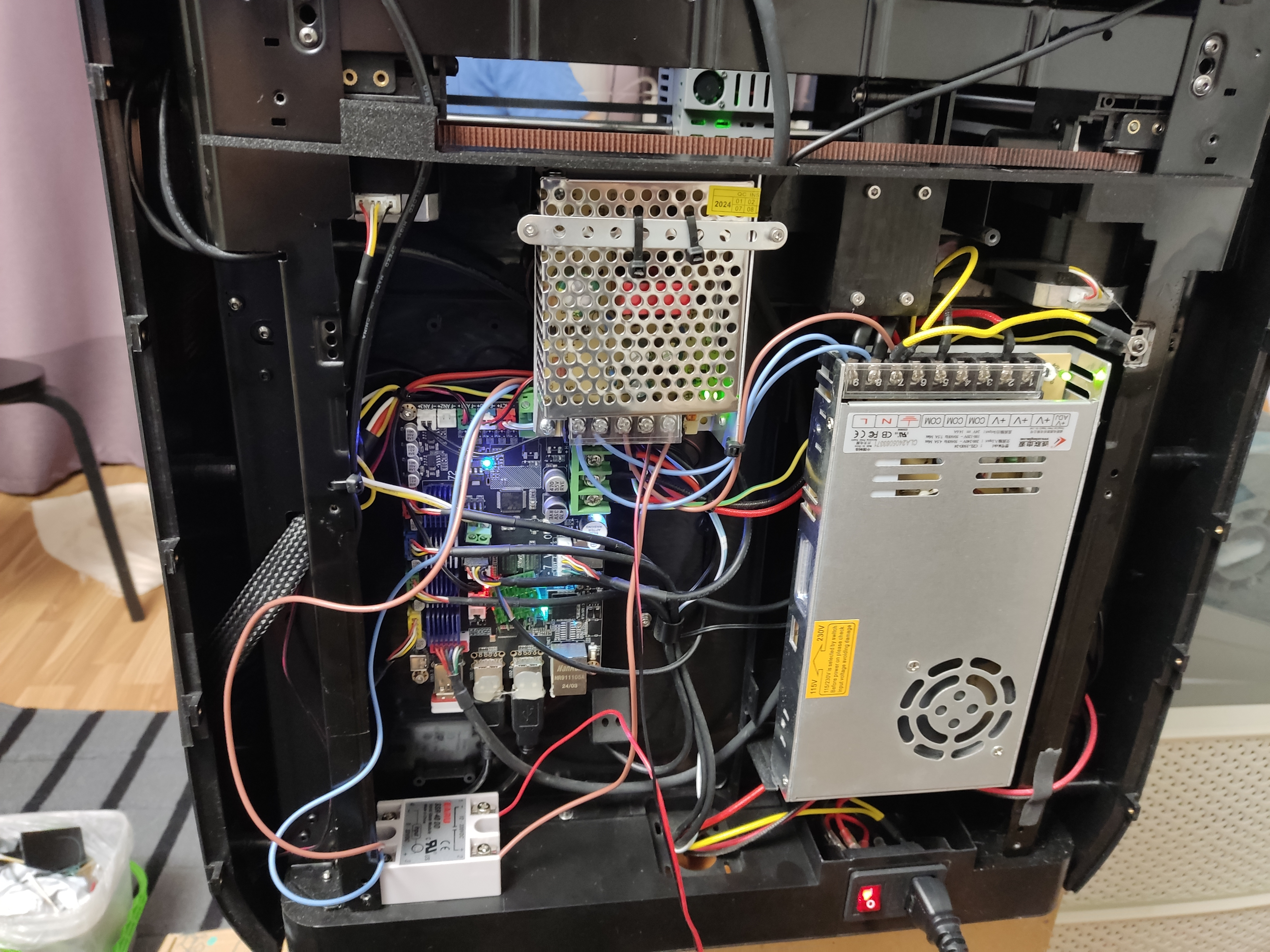
Если у вас не стоит вытяжной вентилятор, или стоит мод заменяющий его, то вы можете расположить все компоненты как на фото ниже:
Если нет, то вы можете расположить БП для ленты в пространстве между БП и материнской платой принтера:
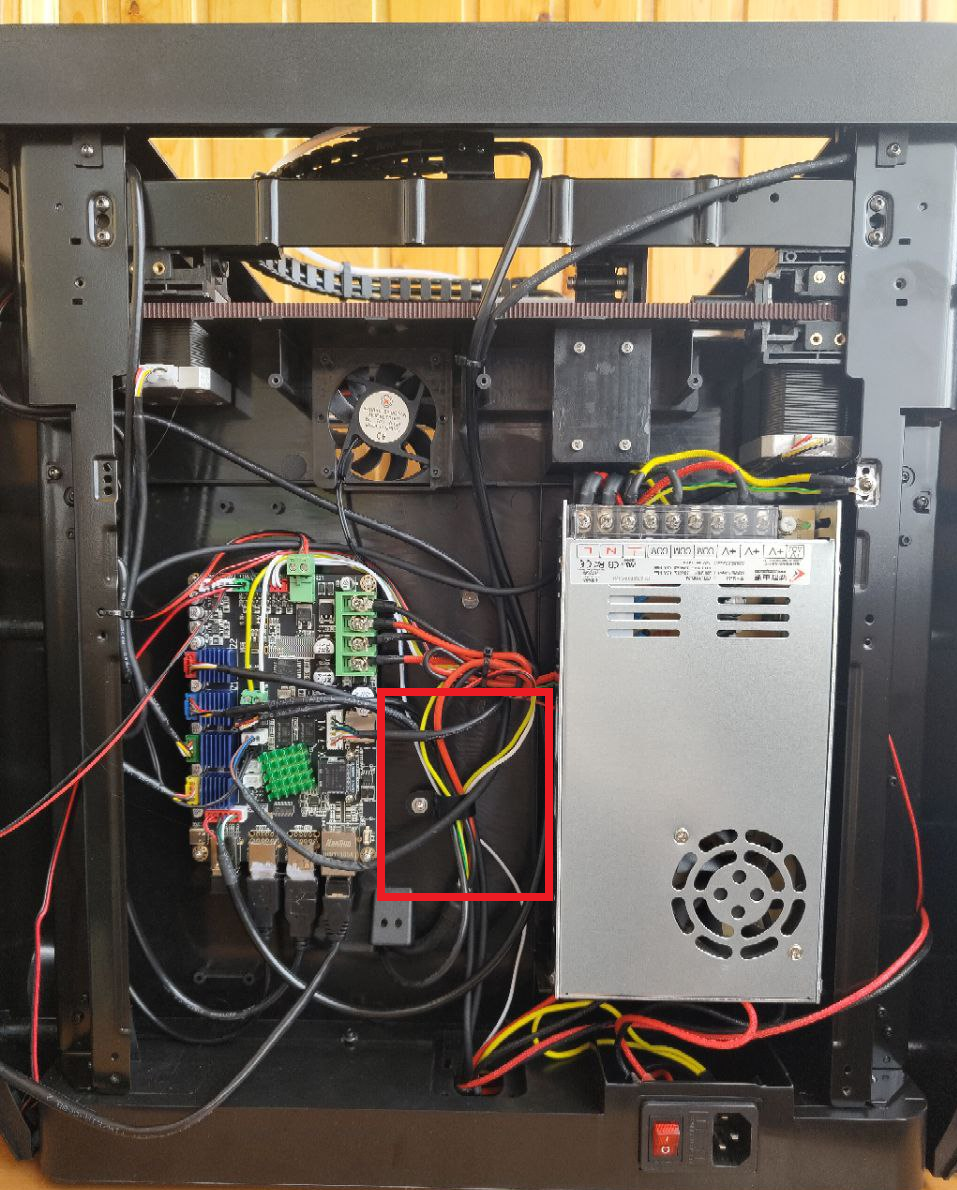
Важное примечание! Во избежание опасной ситуации, в случае расположения нового БП рядом с электронными компонентами принтера, рекомендуется изолировать БП ленты, например обмотать тыловую и боковые части изолентой
Способы и рекомендации по установке нештатной ленты
1. Аккуратный способ установки ленты при помощи печатного ореола
https://www.printables.com/model/998758-qidi-q1-pro-led-light-halo
Примечание: для него необходима светодиодная лента шириной 8мм
2. Родная лента «засвечивает» камеру
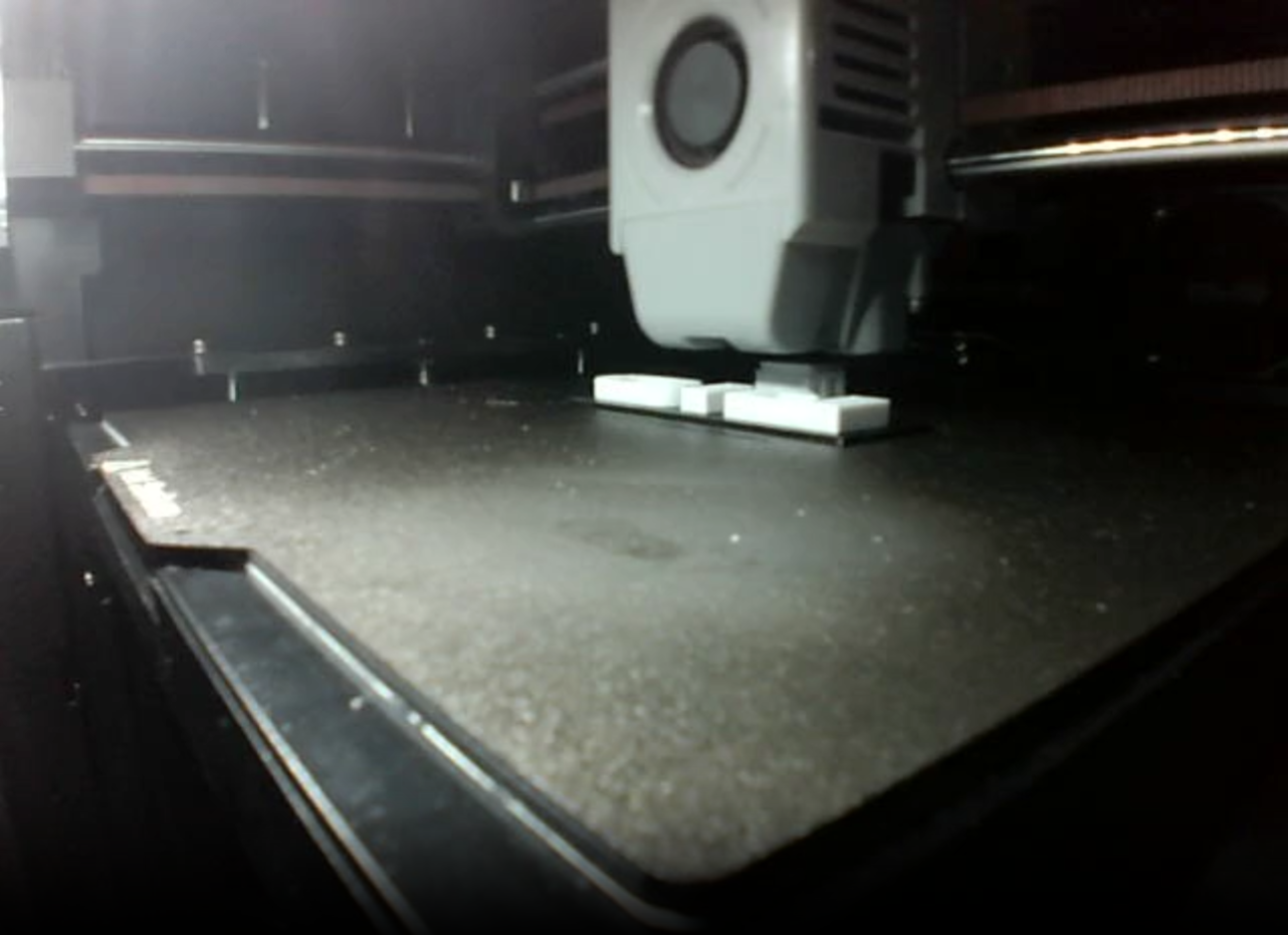
НЕ рекомендуется устанавливать новые ленты напротив камеры, во избежание «засветов» камеры
Вид с камеры после замены света
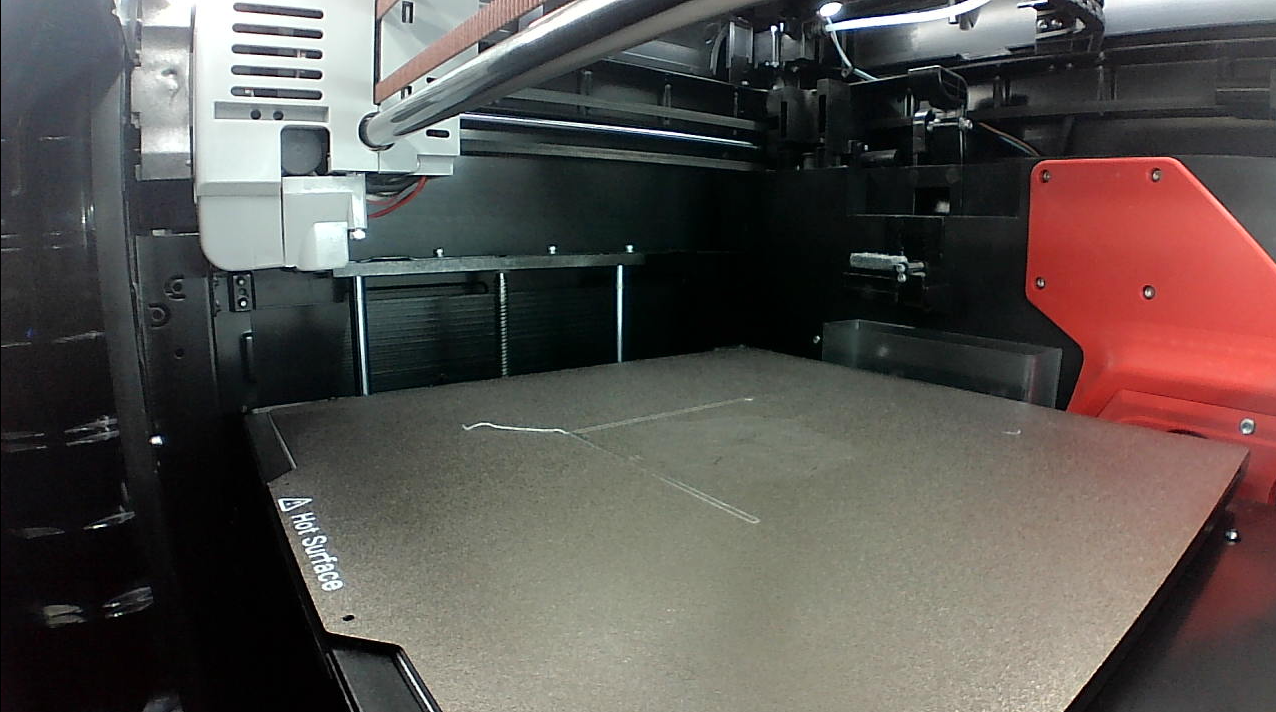
Подсветка
Для улучшения обзорности понадобится лента на 24В. Крепить ленту на корпус самого принтера изнутри, по краю (в некоторых положениях печатающей головы может задевать ленту трубкой подачи филамента)
 |
 |
или закрепить на специально распечатанный кронштейн.

Лента должна быть качественная, но не сильно мощная. 10…15Вт на 1 м в общей сложности.
При расположении вдоль трех сторон потребуется 1 метр ленты.

Подключение параллельно штатной подсветке.

Если подсветка мерцает при включении или при нагреве стола то возможно блоку питания не хватает мощности.
Далее 3 варианта:
1. Уменьшить мощность светодиодной ленты.
2. Купить новый блок питания для принтера. (Гуглить Mean Well AC/DC LRS-350-24 Т02276499) По размерам идентичен родному БП, но качество лучше. Бонусом этот БП отключает кулер в режиме холостого хода.
3. Установить отдельный блок питания для подсветки. (На фото рядом с основным БП, отмечен стрелкой).

Вот такая красота в камере.

ВАЖНО!
При использовании активной камеры возможен перегрев самой ленты, поэтому имеет смысл в printer.cfg снизить мощность подсветки до 80%. Яркость понизится не сильно, зато нагрев ленты снижается значительно.


Где value: 0.8 это 80%.
Разрешение камеры
Увеличение разрешения и FPS камеры.
!!!Любое неосторожное (необдуманное) внесение изменений в конфиг может стать последним!!!
Снимите защитную пленку. Случаи когда пользователи печатали и смотрели в мутный экран не редки. Если пленка отсутствует то переходите к шагу 2.
В Q1pro по умолчанию камера имеет разрешение 640х480, можно в конфиге в секции камеры изменить на 1280х720 ( Х - это буква, причем на латинице), и FPS до 15 поднять.
Веб интерфейс выдаст сообщение об ошибке на изменение, но сохранит, после перезапуска принтера путем выключения/включения получите картинку получше стоковой.
Далее в Веб интерфейсе в вкладке Настройки-Камеры-Default- в строчке Целевой FPS установить значение 30, в строчке Цель FPS, когда она не в фокусе – 30.
Сохранить.
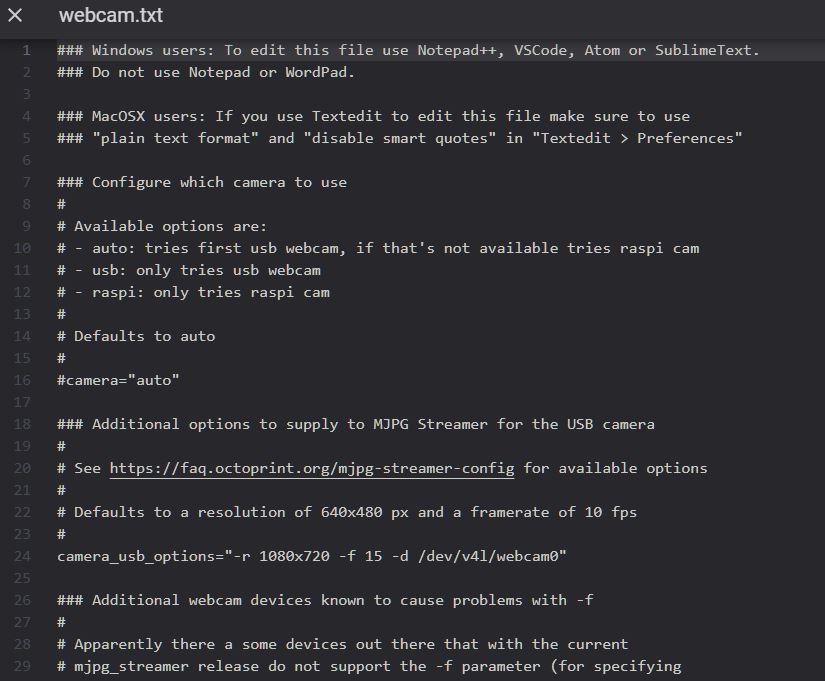
Примечание. Качество видео сигнала может сильно отличаться в зависимости от сети.
Датчики
Про датчики MicroProb от BIQU
Участились случаи жалоб на якобы брак датчиков MicroProb от BIQU, и это неудивительно, т.к. брака там нет, а есть эксплуатация в условиях на которые эти датчики не были рассчитаны.
Обращаю внимание, что на сайте производителя указана температура эксплуатации не более 60 градусов, ибо датчик был разработан для принтеров с открытой конструкцией (дрыгостолы) и БЕЗ активной термокамеры.
И когда вы ставите в принтеры QIDI в области печатающей головы температура реальная ощутимо выше 60 градусов при печати с активной термокамерой (т.к. рядом хотенд горячий и при калибровке стола стол обычно тоже сильно горячее).
На данный момент это не просто разовые случаи, а уже очень большая выборка статистики от магазина rrf3dshop.ru в частности, эти датчики работают не более недели в активной камере!!!
Microprobe BQ модернизация для работы в термокамере
Biqu Microprobe V2 выступает во время печати/не убирается после калибровки (Deploy during print/fail to stow/retract during probe)
При печати в горячей камере, магнит который держит штырек ослабевает, а пружина, которая этот штырек выталкивает – нет. Отсюда от вибраций микропроба становится похожей на хорошего мальчика, которого ну уж очень хорошо почесали. Решение достаточно тривиально.
1. Выкручиваем штырек
2. Аккуратно скальпелем или канцелярским ножом срезаем точки крепления(там их всего 3 и они на клею), после чего ОЧЕНЬ ОЧЕНЬ аккуратно снимаем плату. Плата состоит из 3-х съемный частей: магнит, металлический цилиндр(?) и пружина на нем.
3. Снимаем пружину с цилиндра и сжимаем его, чтобы снизить напряжение на штырек.
4. После чего собираем все обратно и не забываем приклеить(в моем случае тонкий слой клея-момента помог)
5. Вкручиваем штырек, подключаем и наслаждаемся бесперебойной работой в горячей камере
Автор @LegionerKn1ght
Установка klicky probe на Q1 Pro
Что это, и зачем оно нужно?
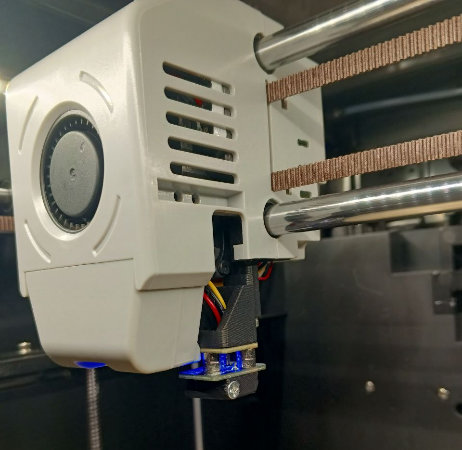
Klicky probe (Euclid Probe/Quickdraw Probe) представляет собой механический концевик, присоединяемый к печатающей голове на время парковки или снятия карты высот.
Является альтернативой микропробе в случае некорректной работы стоковых пьезодатчиков или необходимости использования иных покрытий стола.
Вдохновлено данной модификацией принтера Vostok: https://forum.k3d.tech/t/klicky-probe-dlya-printera-vostok
|
|
|
|
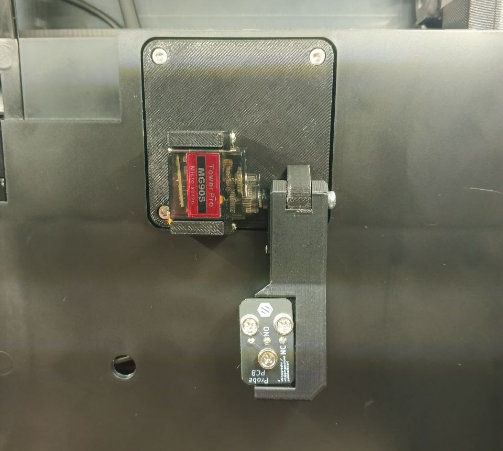
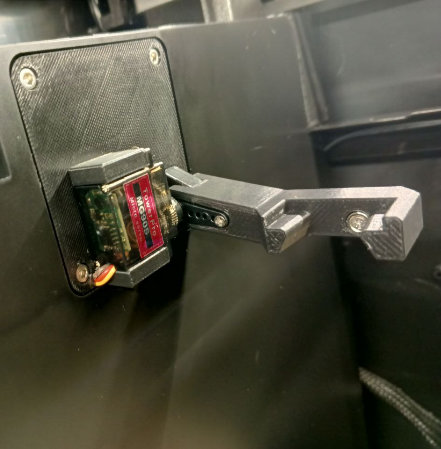
Дисклеймер
Статья не является призывом к действию. Данная модификация предложена как один из вариантов решения проблемы. Если в стоке все нормально работает, никакую проблему решать не надо, печатай в стоке.
Не рекомендуется для новичков. Могут возникнуть сложности с конфигурацией. Любое неосознанное внесение изменений в конфиг может привести к некорректной работе или повреждению принтера. Все действия осуществляются на свой страх и риск.
Особенности реализации
- снятие и установка датчика осуществляются с помощью сервопривода.
- предусмотрена проверка наличия датчика на голове. Если он уже установлен, процедура установки пропускается. При снятии аналогично. В случае, если после установки датчика на голове по-прежнему нет, происходит аварийная остановка с выводом сообщения об ошибке. При снятии аналогично.
- при стандартной парковке (G28) ось Z паркуется об дно принтера по sensorless homing с целью выравнивания рамы стола.
Благодаря этому положение рамы стола не сбивается со временем, как при стоковом варианте, и позволяет не держать моторы оси Z включенными. Кроме того, выравнивание стола по винтам не влияет на положение рамы, как при Z_TILT_ADJUST.
Минусом является то, что на положение рамы влияет пластиковый мусор на дне принтера, но это решается либо содержанием его в чистоте, либо уборкой перед ответственной печатью.
- координаты по оси Z при стандартной парковке весьма приблизительные, и не подходят для печати или иных операций, где нужна точность по этой оси. Для этого после парковки обязательна коррекция по датчику автоуровня с помощью PROBE или BED_MESH_CALIBRATE.
- переопределены макросы PROBE, BED_MESH_CALIBRATE, SCREW_TILT_ADJUST. Добавлена коррекция координаты Z по датчику автоуровня с предварительной проверкой припаркованности осей и парковкой при необходимости.
- адаптивная карта высот реализована на базе стокового функционала клиппера v13. Для включения необходимо использовать BED_MESH_CALIBRATE ADAPTIVE=1 в стартовом гкоде.
- конфиг актуален для моей рабочей конфигурации: ОС OpenQ1, клиппер v13, вебинтерфейс Mainsail, экран Klipperscreen на андроид смартфоне.
Под стоковую систему его следует адаптировать. У опытных проблем возникнуть не должно, а на новичков это и не рассчитано. Сам же я заниматься скорее всего не буду, потому что нужно обратно ставить сток и вникать в работу стоковых макросов для экрана.
Под Freedi должен подойти без проблем, но это не точно. Скорее всего, надо будет внести какие-то изменения для корректной работы сток дисплея.
Требуемые компоненты
- кит PCB klicky
Подробнее https://github.com/tanaes/whopping_Voron_mods/tree/main/pcb_klicky

- сервопривод, лучше MG90S с металлическими шестернями (бывает паль). Можно и обычные синие, но у меня сломались, возможно я просто рукожоп
- винт М3х16
Ссылки
Архив с файлами: Klicky Probe
Сборка
Датчик автоуровня собирается с помощью винтов и магнитов, идущих в наборе. В комплекте идут вплавляемые втулки, можно вплавить, но я собирал без них, просто в пластик. Главное полярность магнитов соблюдать.
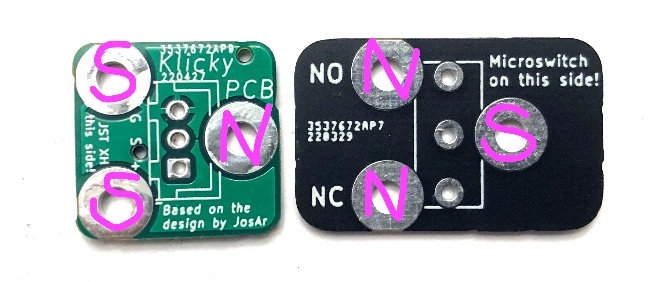
Крепление датчика к голове прикручивается на те же винты, что и стоковый.
На стационарной плате следует запаять перемычку
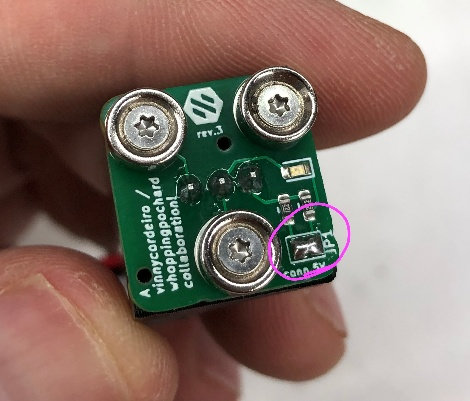
Подключение осуществляется в порт индуктивной пробы на голове. Идущий в комплекте штекер как раз подходит. Я его оставил для подключения к плате головы и припаял провода к датчику напрямую, выпаяв разьем.
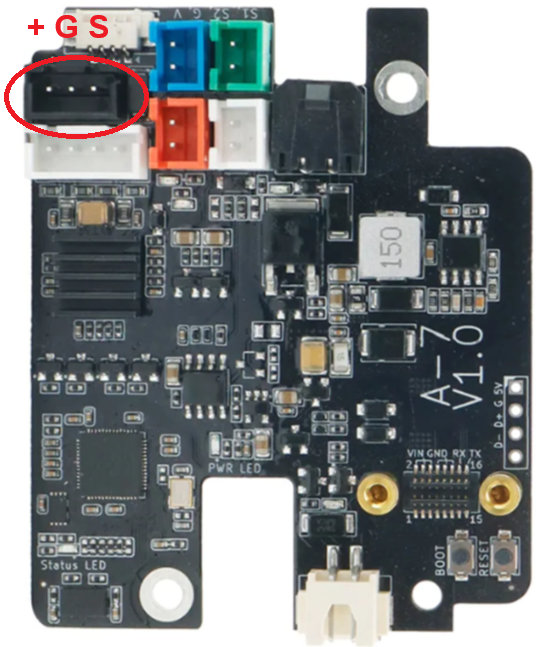
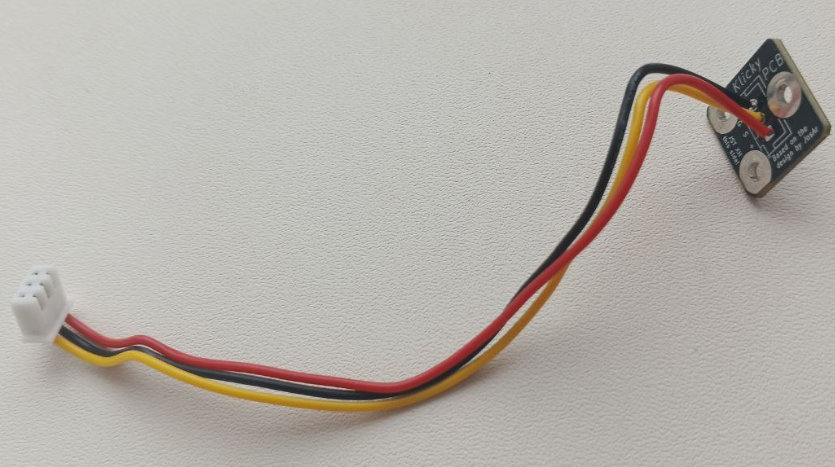
Подключение возможно двумя вариантами: Если подключить все 3 провода, то существует вероятность, что какой-нибудь железный предмет случайно примагнитится к свободным магнитам на голове, когда датчик не присоединен, и вызовет КЗ. Если не подключать + 5V, то работать будет точно так же, но не будет гореть светодиод на пробе, зато исключена вероятность КЗ.
После подключения желательно проверить его работоспособность через вебинтерфейс!
База устанавливается на место штатного вентилятора на задней стенке на его винты. Сам вентилятор потребуется перенести в отсек электроники, например, на выдув, сконфигурировав его как controller_fan. Правый нижний винт в базу следует вставить до установки серворуки. Закручивать в поднятом положении. К серворуке в углубление прикручивается комплектный магнит. Качалка прикручивается к руке на тот же винт, что и магниты. Прикручивать качалку к серве не надо.
Окончательную сборку лучше осуществлять после установки конфига и подключения сервы.
Она подключается в порт тензодатчиков вот так:
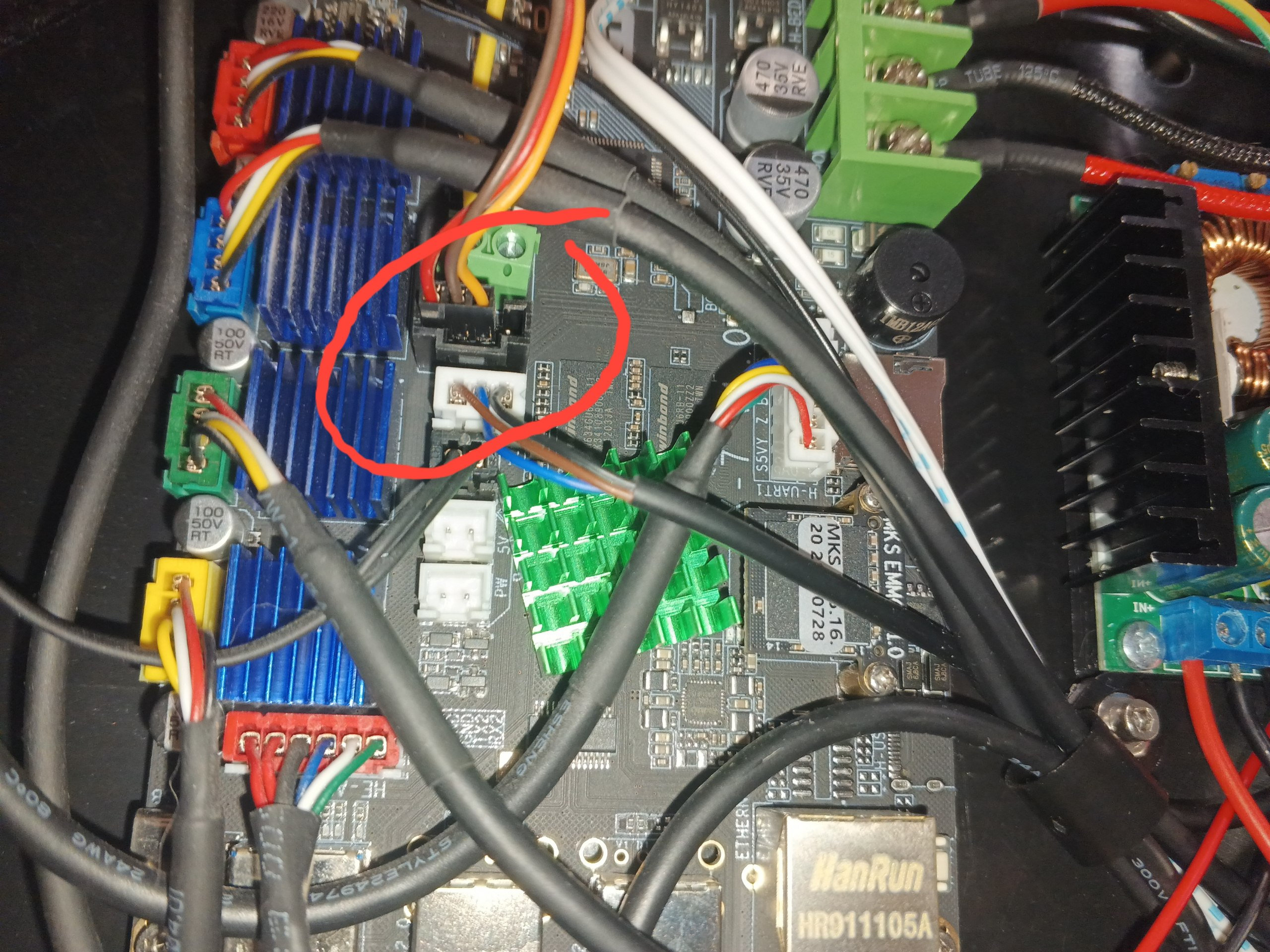
Потребуется поменять местами красный и коричневый провода в разьеме сервы.
При запуске принтера серва сразу встанет в нижнее положение. Следует присоединить руку к серве так, чтобы она была в нижнем положении, после чего серву вместе с рукой вставить в штатное место на базе. Таким образом, серва будет установлена в своем рабочем диапазоне.
Серва прикручивается к базе на 2 комплектных винта с широкими шляпками. Рука прикручивается на винт М3х16 в подвижном соединении. После этого можно прикрутить базу на место штатного вентилятора, вставив провода сервы в предусмотренный паз.
Калибровка
Теперь можно приступить к настройке конфигурации. Все настройки, связанные с клики пробой, находятся в файле macros.cfg в самом верху.
Первым делом следует подкорректировать верхнее положение серворуки. Для этого нужно выставить ее в верхнее положение командой SET_SERVO SERVO=probe_dock ANGLE=16, прицепить датчик в голове, и руками перемещая голову подобрать такое значение угла, чтобы датчик свободно заходил на док-станцию, и ничего не задевал. Нижнее положение настроить на свое усмотрение, главное, чтобы серва в покое не трещала, и рука не задевала стол. При коррекции следует контролировать чтоб движение не выходило за пределы максимальных положений руки, иначе это приведет к поломке сервы. Полученные значения записать в соответствующие позиции в настройках пробы.
Затем следует откалибровать variable_dock_x и variable_dock_y. Для этого следует припарковать оси, выставить руку в верхнее положение, затем перемещая голову через вебинтерфейс, найти такие координаты ХY, чтобы датчик свободно и до конца заходил в док ничего не задевая. Полученные координаты записать в соответствующие позиции в настройках пробы.
После этого можно проверить успешность калибровки, поочередно вводя команды _PROBE_ACTIVATE, _PROBE_DEACTIVATE. Вначале можно установить низкую скорость перемещений с помощью параметра move_speed в настройках пробы, после чего в случае успеха вернуть исходную. Если датчик где-то задевает док, и команды выполняются нестабильно, скорректировать координаты ХY.
В конце следует откалибровать Z offset. Как это делать, ты сам должен знать. Единственное, в настройках вебинтерфейса нужно настроить параметр, куда сохранять Z offset, по умолчанию auto, нужно выбрать probe. Если адаптируешь конфиг под сток систему, то имей ввиду, что могут возникнуть проблемы с сохранением Z оффсета.
Автор: Дмитрий Ковригин
Тг: @Ingen1ger
Установка SFS V2 от BTT вместо штатного датчика филамента
Расскажу про замену штатного датчика запутывания пластика на SFS V2 от BigTreeTech (https://biqu.equipment/collections/module-expansion-board/products/btt-sfs-v2-0-smart-filament-sensor).
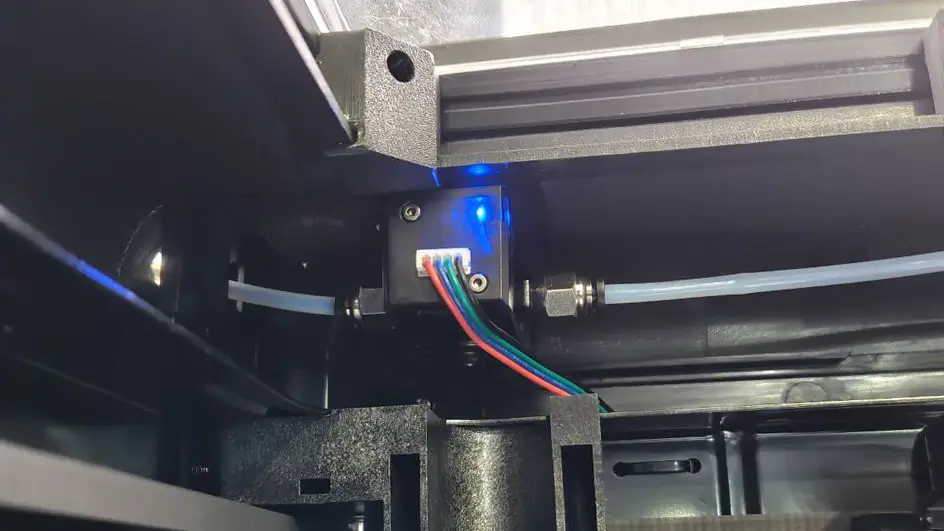
Что это и для чего
Основное отличие от штатного датчика — это принцип работы, SFS V2 детектирует именно движение пластика, т.е. он, как и стандартный поймет, что пластик запутался, оборвался, но также он поймёт если забилось сопло и пластик не двигается. У меня лично последний вариант частый гость ввиду использования композитов и экспериментов с пластиками сомнительного качества.
Хочу выразить благодарность автору этого поста (https://www.printables.com/model/1147564-qidi-q1-pro-connect-and-configure-any-motion-senso), чья работа была взята за основу и дала понять, что установка этого датчика на Q1 Pro возможна.
Моим единственным замечанием к оригинальному креплению было то, что датчик нужно было крепить на боковой или задней панели принтера. У меня мало места, и все равно требовалось удалить штатный датчик. Поэтому я сообразил крепление, которое позволяет установить SFS V2 на место оригинального датчика запутывания филамента QIDI.
Единственный небольшой нюанс с моей конструкцией заключается в том, что вам нужно будет заранее вставить PTFE трубку во вход датчика. Однако я всегда печатаю прямо из сушилки, поэтому это даже упрощает рабочий процесс.
Что понадобится
- Собственно сам датчик (https://aliexpress.ru/item/4000341018274.html?sku_id=12000034896450277). Он также встречается на маркетплейсах, но, как правило, дороже.
- Отрезок PTFE трубки желаемой длины (можно сантиметров 20 до катушкодержателя, можно подлиннее до сушилки).
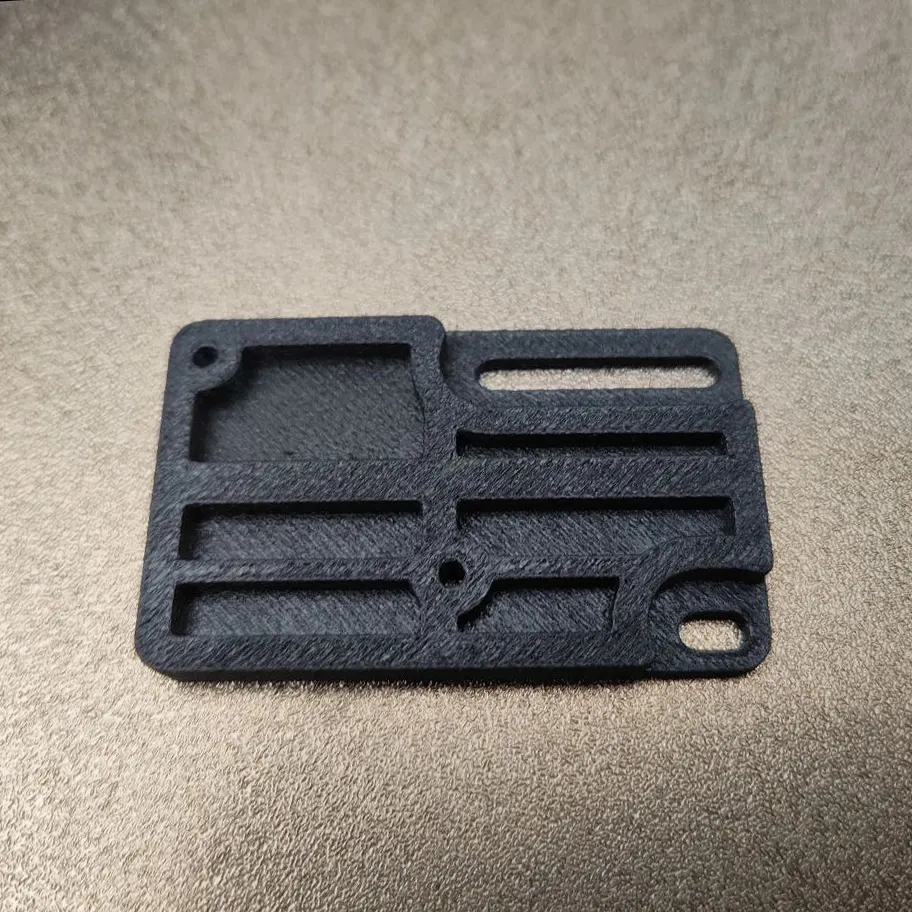
- Распечатать модельку SFS_Q1Pro_mount.stl (её можно печатать из любого пластика рабочая температура которого превышает максимальную температуру в камере принтера, я использовал ABS-GF так как композит дает большую жесткость, настройки стандартные 0.2 слой, 0.4 сопло и дальше по вкусу)
Всё что дальше это переведенное и немного адаптированное описание (https://www.printables.com/model/1147564-qidi-q1-pro-connect-and-configure-any-motion-senso). Дублирую сюда чтобы всё было в одном месте и не потерялось в случае, если оригинал будет недоступен.
Инструкции по установке и настройке
Подготовка разъема SFS
1. Подготовьте разъем SFS в соответствии с фотографиями. Кабель от SFS делится на два разъема, нужно вытащить красный провод из одного и вставить его в свободное место вместе с черным и зеленым проводом. Извлечь пин можно с помощью тонкой отвертки, иглы, тонкого ножа и т.д. Мы не будем использовать датчик окончания филамента (runout sensor), он потребует дополнительного пина на материнской плате, и, по сути, дублирует функционал, поэтому потребуется только один 3-контактный разъем для датчика движения филамента.
|
|
|
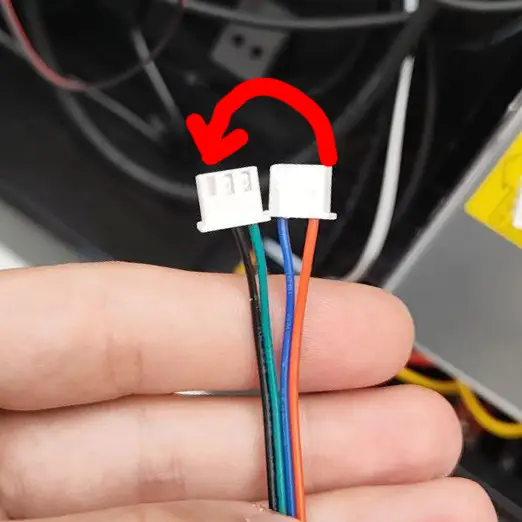
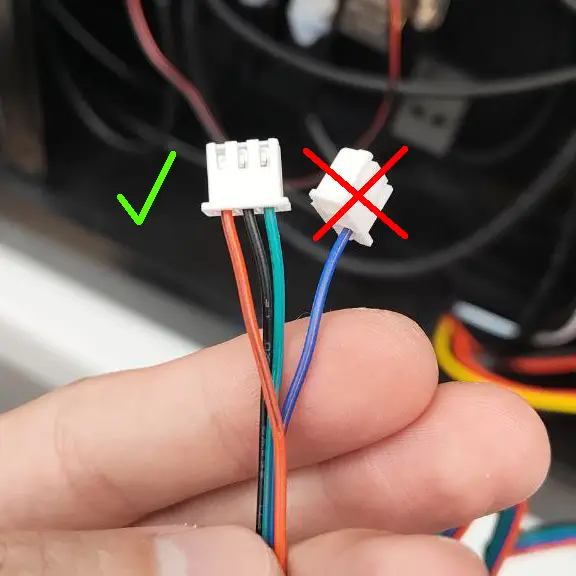
Монтаж датчика
Не забудьте отключить питание!
Снимите заднюю крышку. Отключите штатный датчик, подключите на его место новый. Уложите кабель так же, как лежал старый.
|
|
|
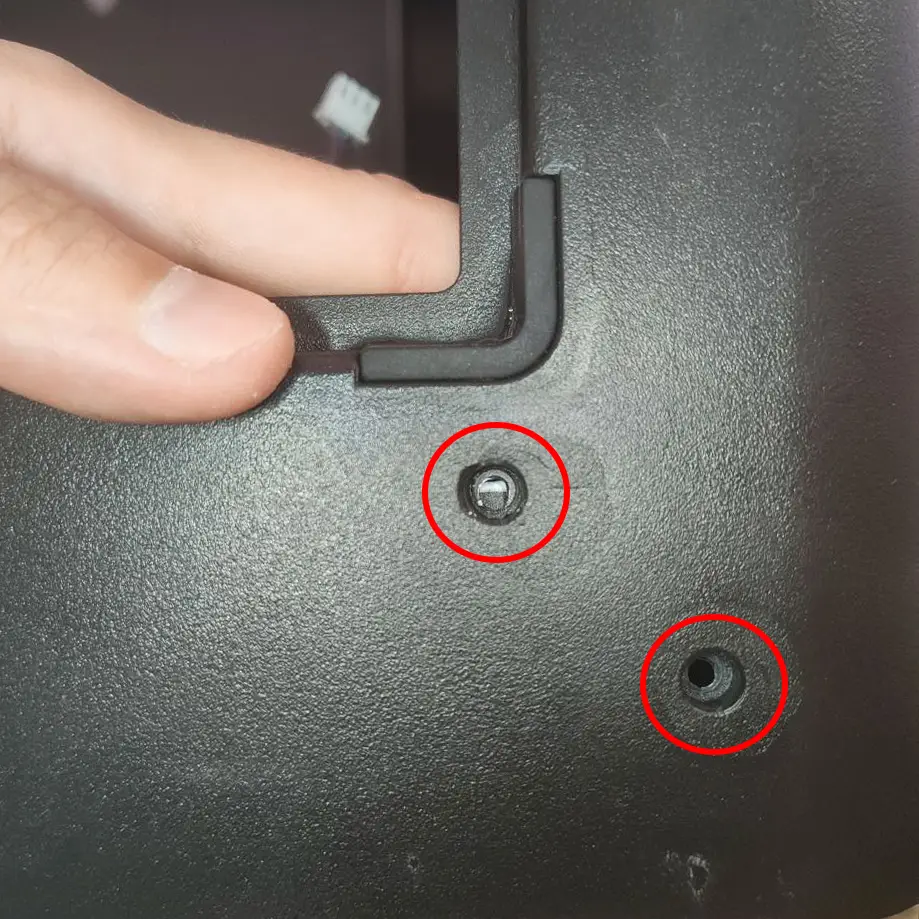
Снимите оригинальный датчик, открутив два винта в дальнем левом углу сверху корпуса.
Прикрутите SFS V2 к напечатанному креплению используя винты из комплекта датчика. Вставьте PTFE трубку в отверстие на корпусе принтера от оригинального датчика и вставьте в датчик SFS, с другой стороны, вставьте PTFE трубку от экструдера. Прикрутите крепление вместе датчиком и трубками на место оригинального датчика. Подключите провода датчика.
|
|
|
|
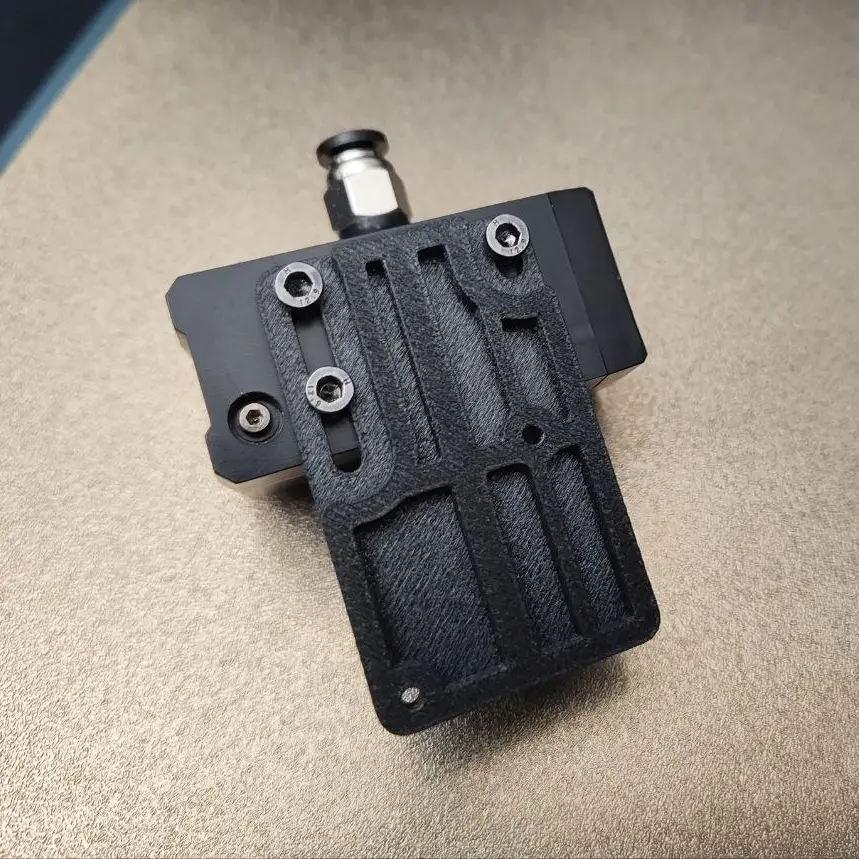
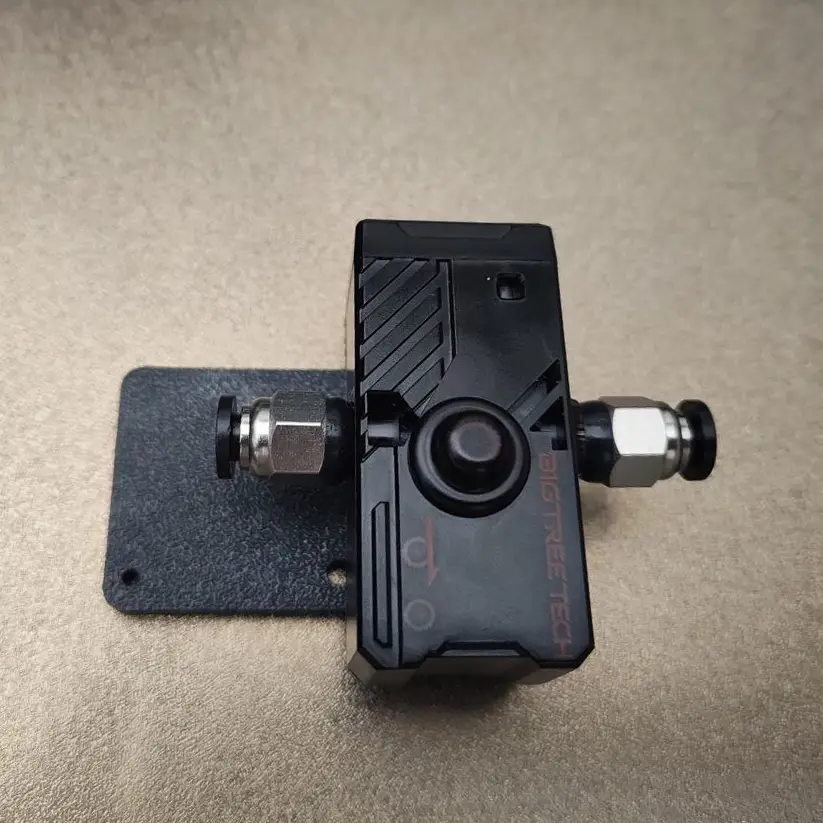
Установленный датчик позволяет свободно двигаться голове, не забирая полезную область.
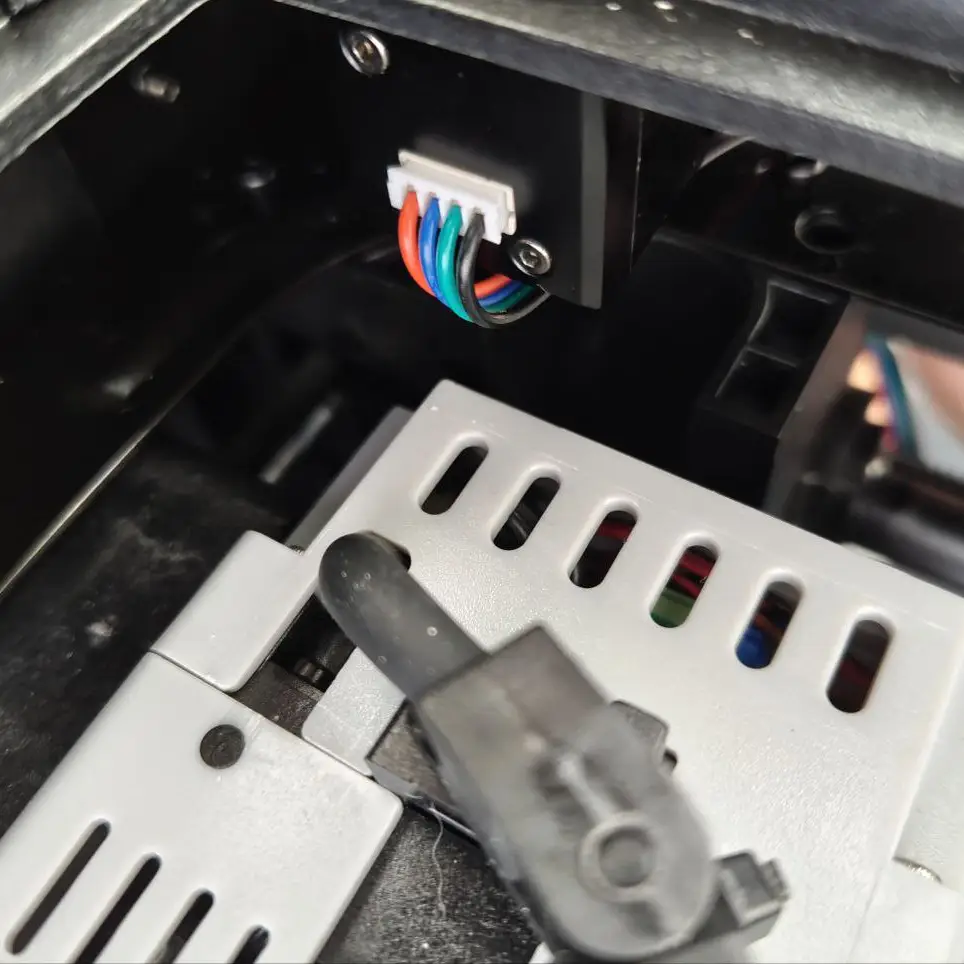
Настройка программного обеспечения
Замените это в printer.cfg:
[filament_switch_sensor fila]
pause_on_runout: True
runout_gcode:
    M118 Filament tangle detected
event_delay: 3.0
pause_delay: 0.5
switch_pin: U_1:PC3
На это:
[filament_motion_sensor fila]
switch_pin: U_1:PC3
detection_length: 5.76
extruder: extruder
pause_on_runout: False
runout_gcode:
    M118 Filament encoder runout
    PAUSE
insert_gcode:
    M117 Filament encoder inserted
Добавьте новые макросы для включения и выключения датчика в конце gcode_macro.cfg:
[gcode_macro SFS_ENABLE]
gcode:
    M117 ENABLING the SFS
    G92 E0
    SET_FILAMENT_SENSOR SENSOR=fila ENABLE=1
[gcode_macro SFS_DISABLE]
gcode:
    M117 DISABLING the SFS
    G92 E0
    SET_FILAMENT_SENSOR SENSOR=fila ENABLE=0
Найдите раздел в gcode_macro.cfg [gcode_macro CANCEL_PRINT] и вставьте SFS_DISABLE в его начало следующим образом:
[gcode_macro CANCEL_PRINT]
rename_existing: BASE_CANCEL_PRINT
gcode:
SFS_DISABLE
    {% if (printer.gcode_move.position.z) < 150 %}    ; check that zhop doesn't exceed z max
    G1 Z150 F480
    {% endif %}
    …
Вставьте SFS_DISABLE в начало стартового и конечного G-кода в слайсере. Отключение BTT SFS v2.0 перед началом печати необходимо, чтобы предотвратить ложные срабатывания на этапе очистки сопла перед печатью.

Вставьте SFS_ENABLE в конец стартового G-кода в слайсере:

Автор: @KonstaShch
Установка Микропробы. Программная часть.
!!!Любое неосторожное (необдуманное) внесение изменений в конфиг может стать последним!!!
Я (автор статьи - Ya 流浪者 ) противник изменения конфигурации принтера просто чтобы сделать, поэтому трижды подумайте, надо оно вам, или нет.
Если не уверены – не надо. Я проверил и переписал лишь часть макросов, которыми пользуюсь сам, часть макросов не проверял, если будут глюки – не обессудьте.
Моя правка конфигурационных файлов при установке «Микропробы».
printer.cfg – за основу взял файл Соркина (первого варианта – с парковкой внизу), но внес небольшие правки, для чуть большей «стоковости» конфига.
gcode_macro.cfg – внес правки, для восстановления стандартной работы экрана, удалил часть макросов, касающихся парковки по тензам/индукции.
Режим работы драйверов моторов оставил шумный, меня это не парит – принтеры не в жилом помещении, кого раздражает – поправьте интерполяцию сами. Меня больше интересует точность.
Макросы print.start и print.end настроил по своему, у меня все работает, старт печати быстрый, завершение печати корректное. Пуск/окончание печати делаю этими макросами, считаю это более правильным.
Для справки – мои стартовый и завершающий gcode в слайсере PrusaSliser:
Стартовый gcode:
PRINT_START BED=[first_layer_bed_temperature] HOTEND=[first_layer_temperature] CHAMBER=[chamber_temperature]
#M83
#G4 P3000
#T[initial_tool]
#{position[0] = max((min(print_bed_max[0], first_layer_print_min[0] + 80) - 85), 0)}
#{position[1] = max((min(print_bed_max[1] - 5, first_layer_print_min[1] + 80) - 85), 0)}
#{position[2] = 0.5 * first_layer_height * nozzle_diameter[0]}
#G0 X{position[0]} Y{position[1]} Z5 F6000
#G0 Z[first_layer_height] F600
#G1 E3 F1800
#G1 X{position[0] + 85} E{85 * position[2]} F3000
#G1 Y{position[1] + 2} E{2 * position[2]}
#G1 X{position[0]} E{85 * position[2]}
#G1 Y{position[1] + 85} E{83 * position[2]}
#G1 X{position[0] + 2} E{2 * position[2]}
#G1 Y{position[1] + 3} E{82 * position[2]}
#G1 X{position[0] + 3} Z0
#G1 X{position[0] + 6}
#G1 X10 Y10
#G1 Z10 F600
В стартовом коде вставил любимый многими просерочный уголок, как в орке, но закомментировал его. Если нужен - пользуйтесь, я предпочитаю юбку.
Завершающий gcode:
PRINT_ENDМонтаж микропробы – подробно описан в статье на k3d. В моем конфиге так же, как у первоисточника – вентилятор выдува из камеры настроен как дополнительное охлаждение отсека материнской платы, если у вас он стоит штатно – поправьте по стоковому. Показания всех датчиков вынесены во флуидд. Основной вентилятор охлаждения материнской платы настроен на включение при достижения температуры хоста в 50 градусов.
Общая информация и комплектующие
Знакомство с FDM 3D принтером QIDI (на базе QIDI Q1-Pro)
Краткая инструкция для новичков с лирическими отступлениями.
Привет новичкам 3D печати. Читая большую часть вопросов, возникающих у новоприбывших – я задавался вопросом, как вы вообще догадались такое спросить. Но потом ко мне пришло понимание, что все начинается с базовых принципов, а точнее – их непонимания. Я уже писал какие-то краткие гайды по отдельным вопросам, но, похоже, все-таки нужен более общий текст. И да, я сам не гуру, здесь просто мои мысли.
Итак. Самое первое, это конечно: что такое FDM 3D принтер? Давайте переведем это простое понятие, как:
3D принтер – это Трёх-координатный станок с числовым программным управлением (станок с ЧПУ), работающий методом послойного наплавления деталей из пластика.
Ну вот, так вроде понятнее, что есть небольшое отличие от обычного офисного принтера, печатающего на бумаге. Особенно, если мы посмотрим в официальные перечни рабочих специальностей, и найдем там такую, как Оператор станков с ЧПУ.
Оператор станков с ЧПУ — это специалист, который отвечает за управление станков с программным управлением, а также заботится о настройке и регулярно их обслуживает. Станки с ЧПУ используются для…
Ну вот. Самое важное я подчеркнул. Добро пожаловать в специальность! Теперь мы все – специалисты, а соответственно надо бы соответствовать. И не важно, сколько у нас классов церковно-приходской школы, и на каких других профессиях мы раньше специализировались. Именно из-за непонимания этого маленького нюанса, и возникает большая часть проблем у новых пользователей, ворвавшихся в ставший популярным мир 3D печати. Теперь вам мало скачать картинку с интернета, и отправить на печать. Даже начертив/скачав модель симпатичного привидения с моторчиком, вам надо: выбрать пластик, которым вы сможете (оставаясь в разумных пределах) ее напечатать; обработать модель, переведя её в понятный вашему станку язык; запрограммировать и настроить ваш станок для печати этим пластиком этой модели; выполнить необходимые подготовительные процедуры, которые позволят не только начать печать, но и успешно ее закончить; снять готовую деталь с рабочего стола и выполнить послеоперационные процедуры по уходу за вашим станком. Да, я зануда. Но именно так, несколько десятилетий назад, меня обучали управлению станками с ЧПУ. На самом деле, как и в любой специальности – здесь ничего глобально-сложного, просто надо немного понимать в том, что и как работает. Поэтому начнем…
Знакомство с принтером QIDI Q1-Pro (применимо к большинству принтеров с подобной кинематикой).
Наш принтер – спроектирован в популярной сегодня схеме кинематики Core-XY, что является частным случаем Картезианской кинематики, когда движение инструмента вычисляется по декартовой системе координат – X, Y и Z. Суть нашей кинематики, упрощенно и кратко – это кубик, где перемещение по осям X-Y осуществляется двумя зубчатыми ремнями, довольно большой длины. Печатающая голова (экструдер) перемещается по оси X, выполненной в виде балки из двух направляющих цилиндрической формы, и перемещается по ним на медно-графитовых подшипниках скольжения. Сама ось X также перемещается по двум цилиндрическим направляющим оси Y, но на этот раз на подшипниках качения. Стол перемещается по четырем цилиндрическим направляющим также на подшипниках качения, привод стола (оси Z) – выполняется двумя независимыми моторами через винты. Я почему так обращаю внимание на подшипники и привода – это важно для оператора станка, в плане регулярного обслуживания.
Рама принтера из стального штампованного профиля, довольно неказистые панели обшивки из пластика, дверка из прозрачного оргстекла. Несмотря на внешнюю не эффектность, более внимательный осмотр показывает, что проектировали принтер во первых – с любовью к своему труду, во вторых – со знанием дела. Рама довольно жесткая, панели обшивки вполне справляются со своей функцией, но самое главное – это начинка принтера.
Очень неплохая для ценового сегмента этого принтера материнская плата от MKS, которая еще и отличается высокой надежностью, в том числе благодаря модулю памяти EMMS на 32 гб, который при необходимости легко заменить, или в случае сбоя накатить образ заводской прошивки, используя специальный адаптер.
Печатающая голова принтера – вполне эффективна, хотенд с (к сожалению) проприетарными соплами, которые, по сути – на 2мм укороченный вулкан, довольно производительный, хотя можно было и лучше. Впрочем, в оправдание сопел – родные сопла очень хорошего качества, полторы-две тысячи часов печати без пробок и следов износа, для них не проблема. Из недостатков только (лично для меня, кто-то даже не заметит) – наличие в печатающей голове дополнительной платы управления.
Ну и самое важное, о чем теперь знают все – небольшой, но вполне эффективный нагреватель камеры принтера, превращающий этот принтер в лидера своего сегмента.
Блок питания принтера – не топовый, но вполне работоспособный, из возможных проблем только не всегда качественная пайка выходных контактов низковольтной части.
Этого вполне достаточно знать о нашем принтере, чтобы справиться с дальнейшим уходом за ним, и решением большинства проблем.
Первый запуск принтера.
Купили мы принтер QiDi Q1Pro (далее по тексту – Кукушонок). С чего лучше всего начинать запуск? Правильно, с внимательного и спокойного осмотра. Именно это часто позволит избежать большого количества проблем. Мы исключаем частные случаи – когда работники транспортных компаний развлекались, играя принтером в футбол и прочие активные игры, как правило, такое видно еще до распаковки, при получении принтера у курьера или в пвз (мой принтер например – приехал вверх ногами). Но вот коробка – целая, принтер с виду не разбитый, и всё же я рекомендую его осмотреть чуть внимательней.
Первое, что необходимо сделать – снять транспортировочные винты, которыми закреплена платформа стола к раме. Также аккуратно перекусить бокорезами нейлоновые хомуты, фиксирующие печатающую голову принтера. Осмотреть все, что возможно визуально – расположение винтов оси Z, нет ли видимых повреждений рамы и смещения верхних креплений винтов Z в раме. Смотрим на прокладку проводов от нагревателя хотенда, не торчат ли они сильно, не провисают? Аккуратно подвигать оси X и Y по направляющим рукой, подвести к упору чистилки сопла, нажать и посмотреть, не заденет ли при чистке проводами за механизм, прислушаться к ощущениям, нет ли при движении заеданий, я бы еще рекомендовал пройтись безворсовой салфеткой, или мягкой тканью по направляющим, чтобы убрать консервационную смазку (на моем принтере она напоминала клейкую массу, что явно мешало перемещению осей). Смазку сразу делать не рекомендую – сперва стоит почитать про нее в QIDI-Wiki. Хотя если вы подготовлены – то можно слегка капнуть жидким машинным маслом (типа И20 например) на валы оси X, и на верхние крепления винтов оси Z, буквально по капельке. Мазать валы оси Y и Z бессмысленно – там шариковые подшипники, к ним не так просто подобраться, а смазывать надо именно их. На винты оси Z можно нанести небольшой слой (буквально пленочку) густой консистентной смазки, лично я использую литиевую высокотемпературную, она дольше сохраняет свои свойства в нагретой камере, и не стекает.
Итак, осмотрели, подвигали. Все хорошо? Тогда придвиньте печатную голову максимально вперед, и по центру. А теперь пару раз … потренькайте, как на струне, ремнями, по принципу левый верхний – правый нижний. И прислушайтесь к звуку и тактильному ощущению. Совпало? Отлично. Большая разница? Опять идем в QIDI-Wiki, и читаем, как правильно натянуть ремни. Как правило, первую тысячу часов печати штатные натяжители работают вполне неплохо, кроме редких частных случаев опять-же, типа заусенцев в направляющем пазу, или прослабленном одном из ремней.
Теперь уже можно снять защитную пленку с дверки, экрана и проверить, что ее нет на видеокамере. Сняли? Включаем принтер в розетку.
Я не буду описывать все стартовые процедуры – принтер сам вам все предложит при первом запуске, в том числе подключение к сети WiFi, но я рекомендую не пропускать ни один из пунктов, это не сложно и не долго. Кроме… Обновления. Я крайне не рекомендую сразу ставить обновление на принтер. Сперва включите как есть. Работает? Не трогай… Касаемо Q1Pro – лично я считаю, что оптимальная версия прошивки принтера – 21, в 24 слишком много поломали, включая русский язык.
При первом запуске принтер сгоняет стол вниз, для определения нуля, поднимет наверх, предложит вам отрегулировать платформу листочком (я рекомендую использовать сложенный пополам лист для обычных принтеров, плотностью 80, например «Снежинку»). Регулировка производится тремя круглыми пластиковыми гайками снизу стола, которые штатно законтрены металлическими гаечками М5 под ключик 8мм. Потом принтер предложит снять шейперы (будет довольно шумно жужжать моторами, если у вас ночь, тонкие стены/перекрытия и злобные соседи – лучше отложите на утро). Каждый этап соглашайтесь с сохранением настроек.
Все. Теперь можно печатать кораблик. Как это он вам нахрен не нужен? Делайте давайте ))
Некоторые особенности.
Z-offset, карта высот стола. Первое, что обращает на себя внимание – это поначалу забавная процедура старта печати. Когда принтер сперва тычется соплом в стол, потом продавливает пластик в коробку, чистит сопло о войлочную подушку, потом снова тычется в стол, а потом еще и снимает карту высот. Процедура не быстрая, и если есть желание убедиться в нормальном начале печати – ждать приходится. По сути тут все ясно, но поясню все эти действия принтера, часто в последнее время вижу, что люди берут Кукушонка с нулевым опытом, и в принципе не понимают, что и зачем происходит.
Итак, мы отправили задание на печать, принтер нагрел стол и потом отправил его вниз: сперва принтер определяет первичный ноль оси Z, или заданную координату парковки – на старых принтерах, или просто более простых, координата определяется по концевикам (концевым выключателям), стол доехал, нажал на кнопочку, ЦПУ увидел размыкание контакта, и записал заданную координату в память. На чуть более современных – методом касания поверхности щупом датчика (3D-Touch и подобные Микропробы). На Кукушонке все чуть проще, но и сложнее – у нас первичные координаты определяются методом повышения токов потребления в моторах, регистрируется это драйверами. То есть попросту – стол едет вниз, упирается в дно принтера (поэтому там желательно поддерживать чистоту), и принтер таким образом засекает заданную в конфиге координату. Это – первичная заданная координата, а не ноль (аналогично и по X-Y). Дальше принтер поднимает стол до срабатывания индуктивного датчика (кстати датчиков автоуровня у нас два – один индуктивный, бесконтактный, второй представлен тремя тензо (или точнее пьезо) датчиками контактного типа), проверяет пару раз, все ли нормально – и дальше едет чистить сопло.
Для чего это нужно: если на конце сопла будет застывшая капля пластика, толщиной 0,1мм, то именно на эту величину выше будет записана в конфиге точка срабатывания пьезо-датчиков, и при печати это приведет к слишком большому зазору, между соплом и столом, что значительно ухудшит адгезию пластика к столу, и как итог – качество печати.
Именно в этом и заключается на мой вкус единственный недостаток данной схемы – как только загрязнилась чистящая поверхность, или тугоплавкий пластик недостаточно хорошо почистился с сопла, это приводит к проблемам первого слоя печати, что требует ручной корректировки z-offset, и по сути делает удобство неудобным. На простых пластиках такой проблемы практически нет.
Отсюда делаем вывод – именно чистка и тензо(пьезо)-датчики позволяют нам максимально точно определить Z-offset в полностью автоматическом режиме. Итак, печатающая голова поехала на парковку для чистки сопла, с довольно слышимым грохотом врезалась в рычаг чистилки, выдвинув ее из кармана. Дальше включается нагрев сопла, для продавливания пластика, и возможности очистить размягченный пластик с кончика сопла.
При одноцветной печати продавливание не слишком-то необходимо, оно призвано гарантировано заполнить сопло пластиком, для быстрого старта печати при смене цвета, но уж как сделали проектировщики.
По окончании нагрева и продавливания пластика – принтер вырубает нагреватель сопла, и (опять с грохотом) начинает чистить сопло сперва о механические вальцы, которые должны удалить затвердевшие частицы пластика и композитный заполнитель с кончика сопла, потом дочищает продолжающее остывать сопло о войлочную терку. Все, сопло остыло, оно почищено, пластик внутри него запечатан, и не может вытекать – теперь едем в центр стола и на этот раз тычемся в стол, для определения физического (абсолютного) нуля, или координаты касания стола соплом. После пары касаний, если тензо(пьезо)-датчики исправны – принтер смещает голову на заданный офсет индукционного датчика вбок, и повторяет несколько подъемов-опусканий, в этот раз не касаясь соплом. Поскольку встроенный компьютер уже знает, где абсолютный ноль – то в этот раз он синхронизирует с этим показанием индуктивный датчик, точку его срабатывания, смещение же на заданный офсет в бок – чтобы замер происходил в одном и том же месте. После калибровки показаний индуктивного датчика, принтер запоминает его офсет (точку срабатывания), и уезжает в координату начала печати (Х0 У0, или минимальные координаты Х и У при включенном KAMP), и ощупывает стол индуктивным датчиком по сетке, для составления карты высот. Сама карта – это конечно хорошо, но если не понимать – то плохо, ибо многие новички, увидев бугры и перепады высот стола, сильно пугаются. При том что по факту – ничего страшного в этом нет. Для простой печати разных поделок – кривизна стола абсолютно не страшна. Если вы доросли до печати технички из сложных пластиков – вы уже умеете выравнивать стол скотчем, и знаете, что на разных температурах кривизна стола будет отличаться. Есть одна тонкость – у нас стол опирается на три точки, соответственно задние углы могут давать сильный перекос, у меня например это было 0,6мм. Но и тут – ничего страшного, править то нам всего половину, или чуть больше половины этой величины. Например:
У тебя есть передние углы в горизонте. У тебя есть один задний поднятый угол. Затяни зад регулировочным винтом на половину высоты торчащего заднего угла, тогда толщина скотча будет всего половина высоты от необходимого. Потом снимаем карту, и клеим слой скотча в ямы, повторяем несколько раз. Клеим на магнитную подложку!
Применяем либо алюминиевый скотч (бывает недостаток - из него вытапливается клей, что кстати ухудшает частично уже сделанную работу), либо каптоновый (дороже). Я ровняю алюминием, а сверху делаю слой каптонового, чтобы не отмывать потом PEI пластину от клея.
Карту снимать на нагретом до наиболее требовательной к точности температуре стола, той, на которой вы будете печатать техничку или сборные поверхности. На других температурах карта стола будет отличаться.
Еще раз – если вы в основном печатаете игрушки, вазочки, полочки для дома и простые коробочки – не надо заморачиваться картой. Вообще не смотрите на нее – вам это не надо!
Так для чего нам такая сложная схема парковки и определение офсета при каждой печати?? Дело в том, что производитель предположил, что его принтером будут пользоваться не специалисты, и постарался исключить вариант ручных калибровок датчиков. Да, это долгий старт печати, но это и упрощение процедуры старта для пользователя. Лично мне больше нравится вариант с механическими пробами и датчиками – но для меня их настройка и не составляет труда.
Нагрев камеры. Едем дальше по особенностям. Нам очень хочется печатать в активной термокамере, мы ведь из-за нее купили такой принтер. Для начала – точно не надо печатать в закрытой камере PLA, TPU и PETG (последний с оговорками – при достаточном опыте и сноровке, его можно, но производитель не рекомендует). Но вот мы дошли до более сложных пластиков. И что мы видим? С экрана принтера мы можем задать температуру в камере до 60 градусов, но с веб-морды принтер нам дает поставить аж 65 градусов, так что, поставим? Нет.
Дает то он дает, но это - предельное значение, а при нагреве у нас идет управление по принципу: греем до заданной точки, после этого выключаем нагреватель, ждем пока остынет на заданную дельту, снова греем до заданной... И так циклично. Пока принтер холодный - все норм, но когда объем камеры прогрелся весь - нагреватель, который после выключения остается горячим, продолжает излучать тепло какое-то время, что приводит к превышению показаний предельно допустимой температуры в конфиге (у нас она 65), и срабатывает защита, принтер выпадает в ошибку. Поэтому или ставить на пару градусов меньше (на 63 я печатал по 12-14 часов), или править конфиг. Однозначно одно – с этим лучше не увлекаться, и печатать на разрешенных производителем 60 градусах, для большинства доступных пластиков этого достаточно. И надо помнить, что сам принтер относительно дешевый, и при нагреве больше допустимого – мы можем получить повышенный износ внутренних элементов принтера, перегрев платы управления в печатной голове, недостаточное охлаждение радиатора хотенда. Помните принцип? Работает – не трогай.
Датчики филамента. Тут все просто. Первый – установлен на входе в принтер, в левом заднем углу. Это датчик запутывания филамента, работает по принципу – нить натянулась при запутывании, нажала на вал датчика, принтер ушел на паузу, сохраняя нагрев стола. Второй датчик – интересней, это по сути датчик диаметра филамента, к сожалению не доработанный, но работает по принципу измерения диаметра, и при превышении параметров (уменьшения ниже заданного порога) так же дает команду на паузу. Итак – если пруток уже соскочил с катушки, и занырнул в принтер, это еще не значит, что он закончился, срабатывание идет при полном окончании, когда конец прутка уже внутри печатающей головы.
Необходимые модификации принтера.
Если вы планируете печатать не только низкотемпературные пластики, то в первую очередь стоит поставить дополнительный вентилятор охлаждения платы в печатной голове. Он там даже предусмотрен изначально, в задней крышке есть отверстия для его монтажа, на плате есть место для подключения, в конфиге тоже все прописано. Осталось только купить вертушку 2pin 2.54 2006-5V, лучше от приличного производителя, и сразу две, и поставить все на место. Подключаем в свободный белый порт, внизу платы управления печатной головы. Второй вентилятор – идем на QIDI-Wiki, и качаем там модель для установки дополнительного охлаждения хотенда. Включаем в свободный красный порт. Оба вентилятора будут автоматически включаться при нагреве хотенда выше 50 градусов, после остывания выключаться. По направлению потока воздуха – я рекомендую тот что на плату – ставить на вдув (будет обдувать плату внешним воздухом), тот что на хотенд – ставим на выдув (он будет протягивать через шестерни подачи прутка воздух, и нагретый отводить от печатной головы. У меня за год печати ни одной пробки.
Второе – это поменять вентилятор охлаждения материнской платы принтера на более мощный, я поставил вертушку 8015, благодаря этому температура драйверов осей Х и У у меня снизилась с 96-97 градусов до 55-57. Да, это потребует выпилить в задней стенке окно для него, но оно того стоит.
В принципе обязательного больше ничего нет, только получать удовольствие от печати на очень хорошем принтере. Другие модификации – только если вы точно знаете, что оно вам надо, и как это работает.
Наиболее частые неисправности.
Первая волна паники при эксплуатации принтеров Q1-Pro была примерно в июне 2024 года. Сперва вывели во fluidd показания датчика температуры тулхеда (печатной головы), потом первая информация о сгоревшей плате… Каюсь, я тоже поддался панике, и на всякий случай купил тогда, про запас, две платы и два хотенда, которые уже год лежат невостребованными. Уже позже выяснили – сгорают платы не из-за температур, а либо из-за КЗ в цепи вентилятора обдува модели, при столкновении печатной головы с моделью (по сути – по вине пользователя), либо это просто брак, от которого не застрахован ни один производитель. Процент таких сообщений мизерно мал, если смотреть на быстро растущие размеры сообщества.
Вторая волна началась ближе к августу, стали все чаще встречаться отзывы об отказе пьезо-датчиков в столе. Результатом стал долгий (иногда до бесконечности) поиск Z-offset. У меня такая болячка тоже проявилась, я перепробовал разные способы лечения (помогало, но не на долго), кроме именно замены датчиков – ибо не хотел беспокоить техподдержку, да и были планы перехода на механическую пробу, по личным соображениям и предпочтениям. В ноябре сдался, и перешел, но это уже другая история… На мой взгляд – чаще всего данная проблема появляется у тех, кто часто печатает на высоких температурах стола и термокамеры, способов решения – как я уже написал, несколько – от снижения скорости замера, до отключения одного из датчиков (чаще всего – заднего).
Полосатость по Z на модели – тут можно выделить несколько основных причин. Первая – кривые винты ост Z. Не часто, скорее даже редко – но такие случаи были. Вторая – неправильная регулировка направляющих оси Z, описание устранения есть на Wiki. Ну и самая неочевидная – неравномерный нагрев термокамеры и стола, из-за неправильной работы Pid например.
В последнее время все чаще пишут об отказе нагревателя хотенда. Причин несколько. Первая – с завода некачественно проложили провода, и они задевали за чистилку сопла, провода жесткие, и легко обламываются возле гильз (можно переобжать). Вторая – при столкновениях с моделью, или при неаккуратном зажиме хотенда при смене сопла, лопается сам керамический нагреватель, тут только замена. Была пара случаев, когда писали, что нагреватель лопнул сам, без происшествий или вмешательства, но думаю такое из разряда невероятно…
Неверное определение z-offset. Тут чаще – неверное применение параметра, при введении корректировок то с fluidd, то с экрана – параметры сохраняются в конфиге, и появляется накопление ошибки. Хотя теоретически возможны и проблемы с пьезо датчиками, но у меня офсет определялся всегда точно даже после появившейся проблемы с ними, хотя иногда искал офсет по полтора-два часа. Итак, обнуляем z-offset в конфиге (везде), проверяем… Надеюсь помогло.
Также буквально несколько раз писали о пропадании питания на низковольтной части блока питания из-за плохой пайки, там есть резервные контакты – можно просто перекинуть, и даже разбирать ничего не надо.
На этом скорее всего все, принтер довольно надежный, техподдержка очень отзывчивая, единичные поломки думаю даже упоминать не стоит.
Послесловие.
Вот и прошли мы краткий курс молодого бойца по нашему принтеру. Надеюсь, он поможет многим из новоприбывших избежать панических атак от незнакомой пока техники, и научиться получать от созидания только удовольствия. Всем быстрой и качественной печати, ну а с вопросами – бегите в QIDI RUSSIA CHAT, там много добрых и отзывчивых пользователей. И старайтесь не делать с принтером того, что сами еще не понимаете, доработки ради доработок – хуже, чем просто печать в стоке )
Статью подготовил: @strannyks
Видеогайды
Разборка принтера:
https://www.youtube.com/live/Ec3fL_3NBh4?si=cZJlXny15KPPkQ0e
Замена материнской платы:
https://drive.google.com/file/d/1xIqNRdUVzT_Ix7g9IIqgTeTRpdP3Rn2y/view
Замена тензо-датчиков:
https://drive.google.com/file/d/1jZd309s4xjzPXulvOLc-irVR4na9gXym/view
Разборка принтера и замена светодиодной подсветки:
https://drive.google.com/file/d/1jb-LVsrRzB-GyyG60Wiyd1qPYf63q4qp/view
Замена хотэнда в сборе:
https://drive.google.com/file/d/1qWOED0s-HVy9BPDpVtz00tu6ZXymIfCR/view
Прочистка хотэнда:
https://drive.google.com/file/d/1lBBV9g_LsNHPa6Thye0WXbcX4BlB3N_l/view
Замена экструдера:
https://drive.google.com/file/d/1LgHQ0rPHL-Zsa-bfn2_0fSuHUhtgDkRB/view
Разборка и сборка экструдера:
https://drive.google.com/file/d/1UIVNE5J2wFZIy2uorOVDbygx_8a6Yrrv/view
Прочистка сопла:
https://drive.google.com/file/d/1lBBV9g_LsNHPa6Thye0WXbcX4BlB3N_l/view
Устранение люфта линейного направляющего подшипника скольжения печатающей головы:
https://drive.google.com/drive/u/0/folders/1O0PR0vbxy0Tv7vgcNma1JERQyz9Ir3xW
Замена ремней:
https://drive.google.com/file/d/1hRh-JGZOGY0nG5AM6CGXu07-VJQk3pW5/view
https://drive.google.com/drive/folders/1gYIo0uqAHXWqDKbHbnEZyxKgilhdZkqq
Комплектующие
"Свёл в таблицы основные детали и узлы по Qidi Q1 Pro. Чтобы перенаправлять на вики все вопросы вида "подскажите где купить запчасть Х, поиском в чате не нашёл"
Со ссылками где купить и пояснениями там где они, на мой взгляд, требуются.
Там где ссылка помечена как "пример" - озон или вб. просто для понимания что искать." - @dchivadze
Ещё комплектующие:
Карбон текстура PEI + Гладкая поверхность.
https://aliexpress.ru/item/1005007660645849.html?spm=a2g2w.favourites.mywishlist.139.75194aa6qd2X9W&sku_id=12000041696818683
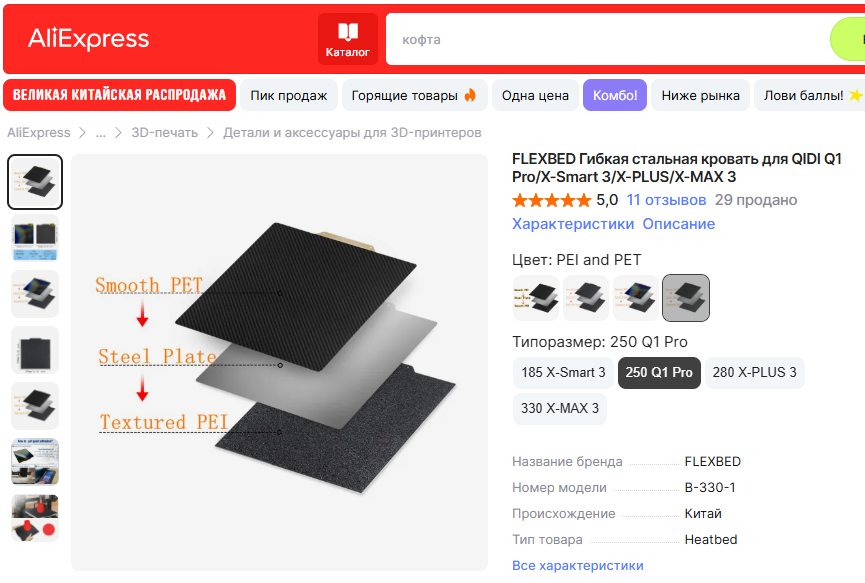
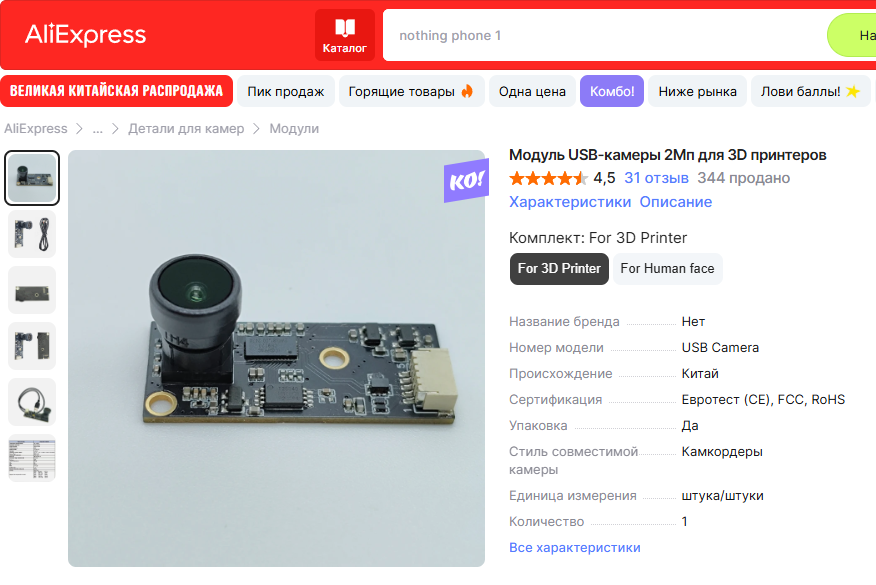
Камера аналог
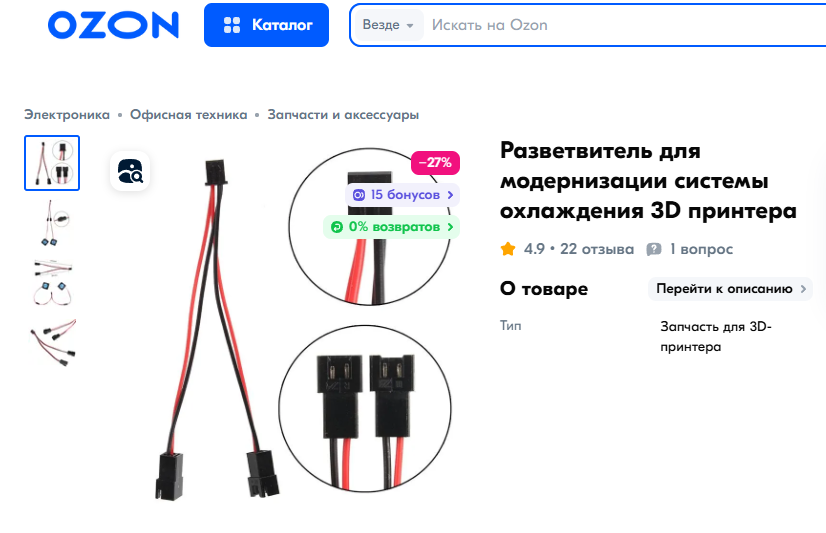
Разветвитель для кулеров в голову принтера.
(тем, кто не хочет или не может обжимать или паять провода)
Ссылка не активна. Товар продан.
Носки на хотенд
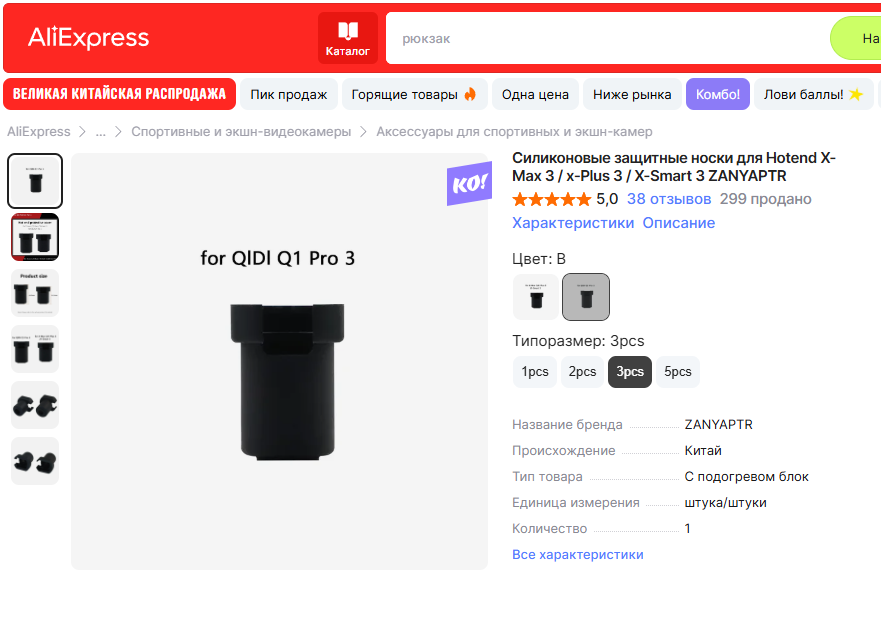
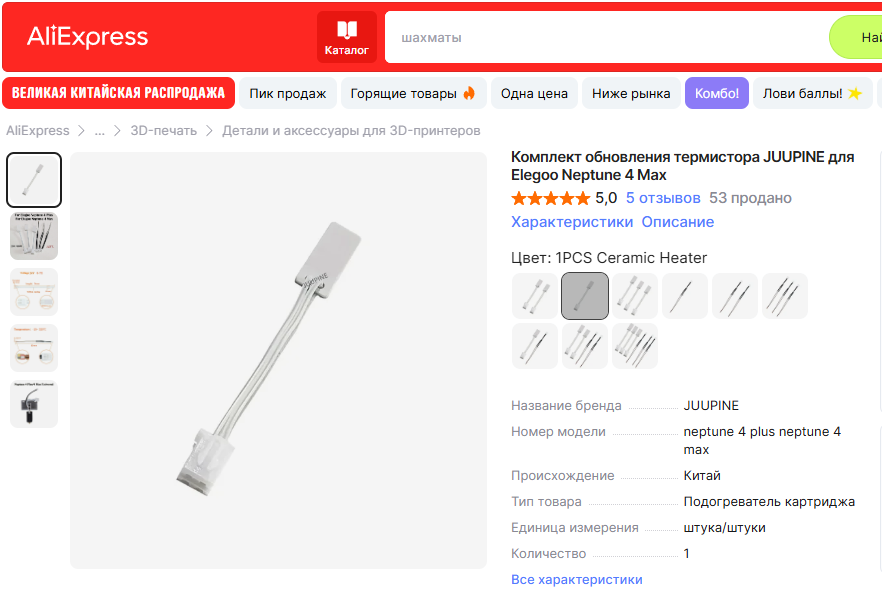
Замена нагревательному элементу. Размер идентичен. Нужно только переделать разъем и удлинить провод.
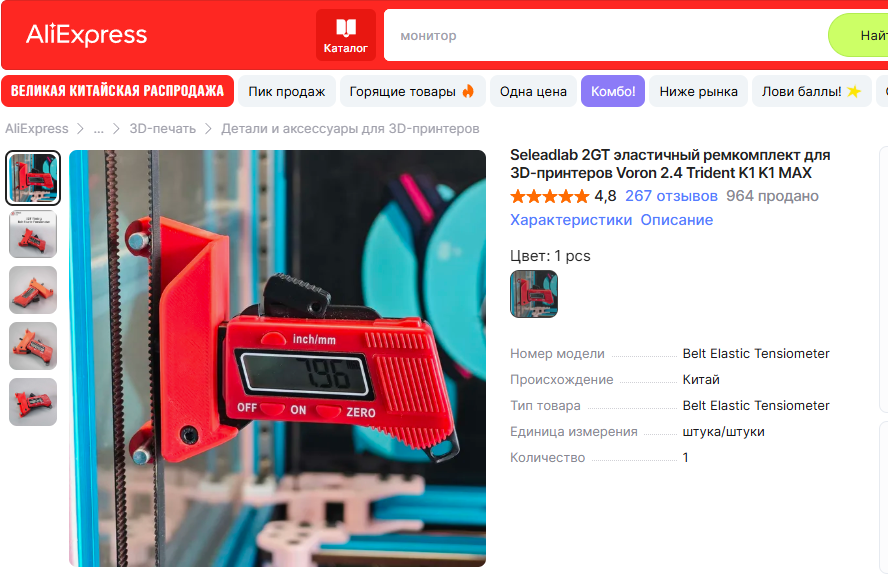
Инструмент для проверки равномерности натяжения ремней.
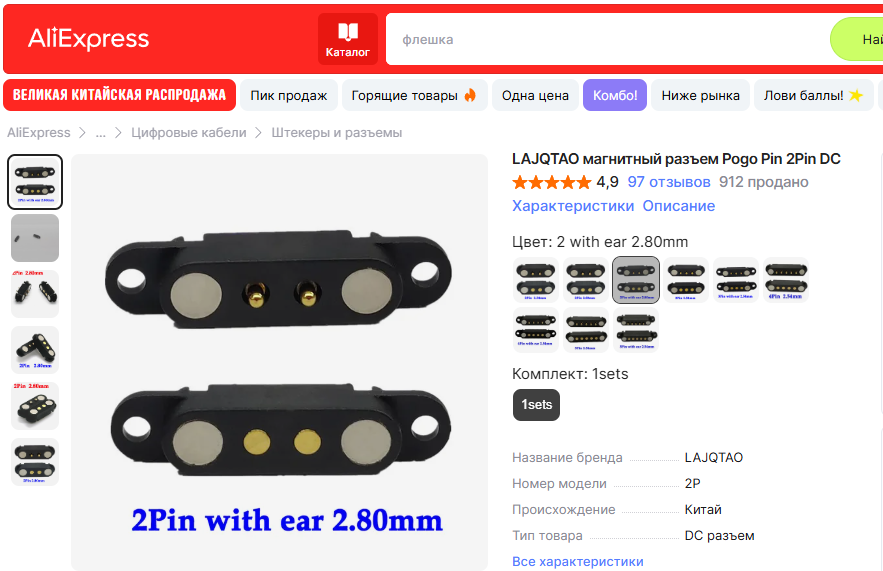
Магниты в крышку головы
https://aliexpress.ru/item/1005005610582089.html?sku_id=12000033741951665
Задняя крышка для экструдера на разные случаи
Ссылка на папку с 3D моделями: https://disk.yandex.ru/d/WjQMMj4weAcAQg
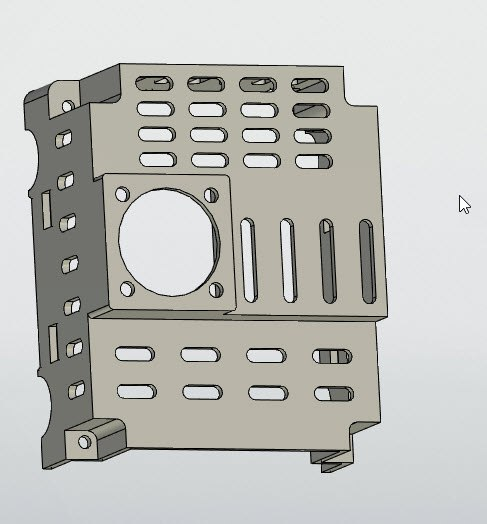
|
|
|
|
|
|
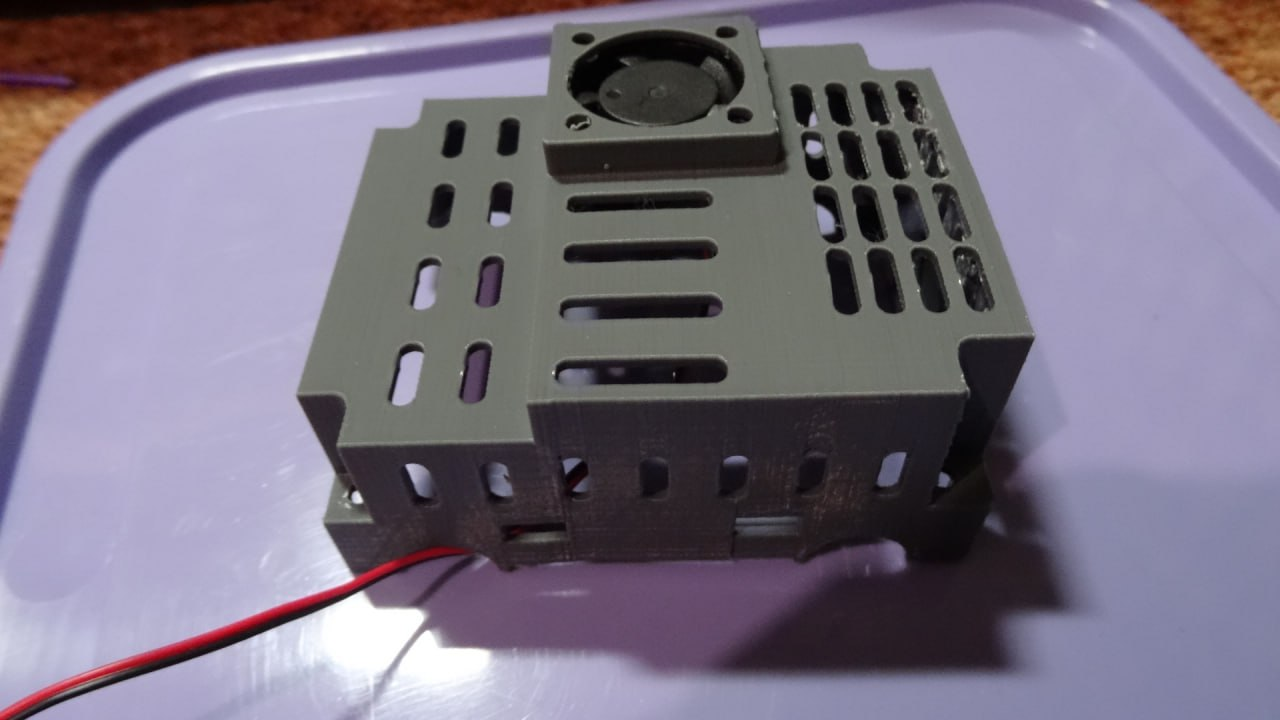
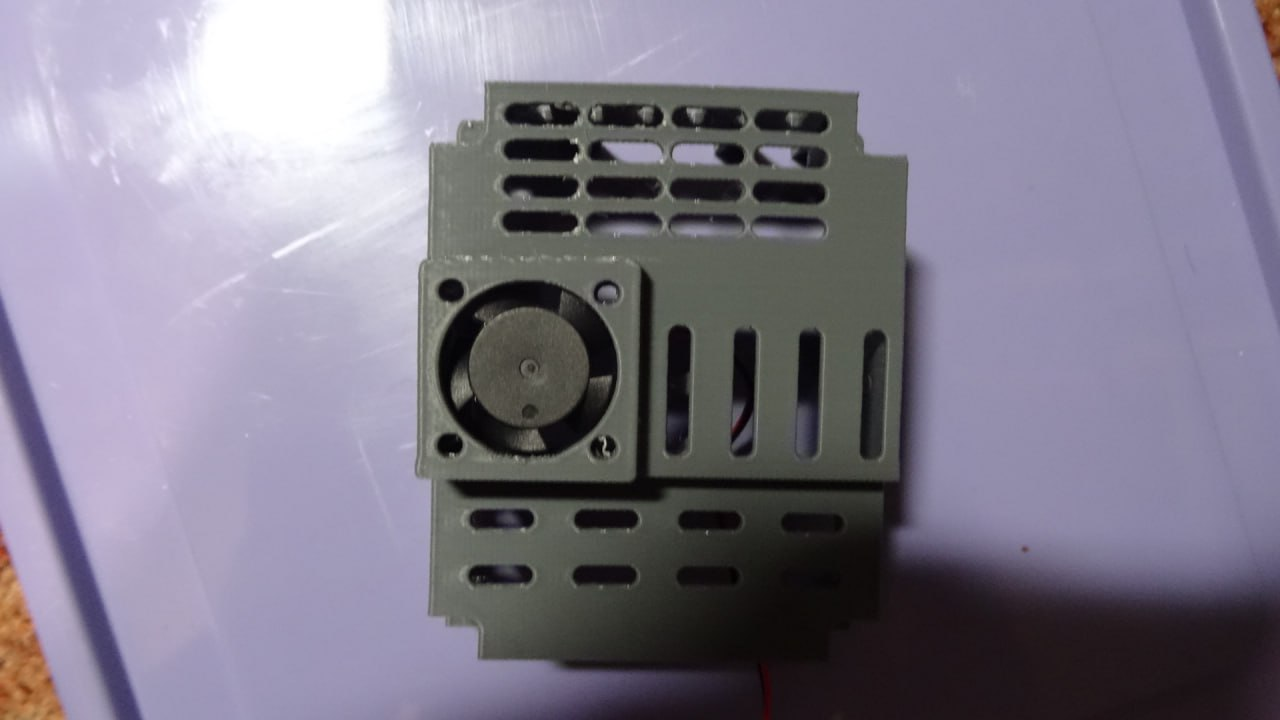
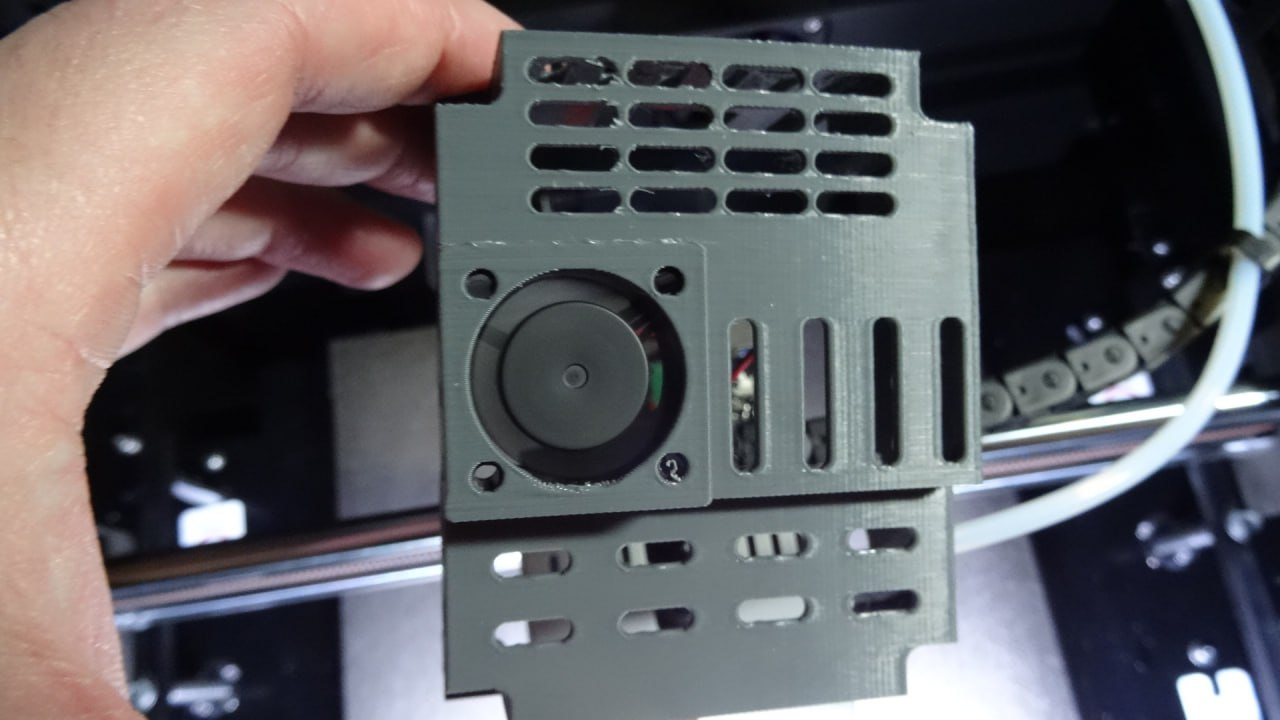
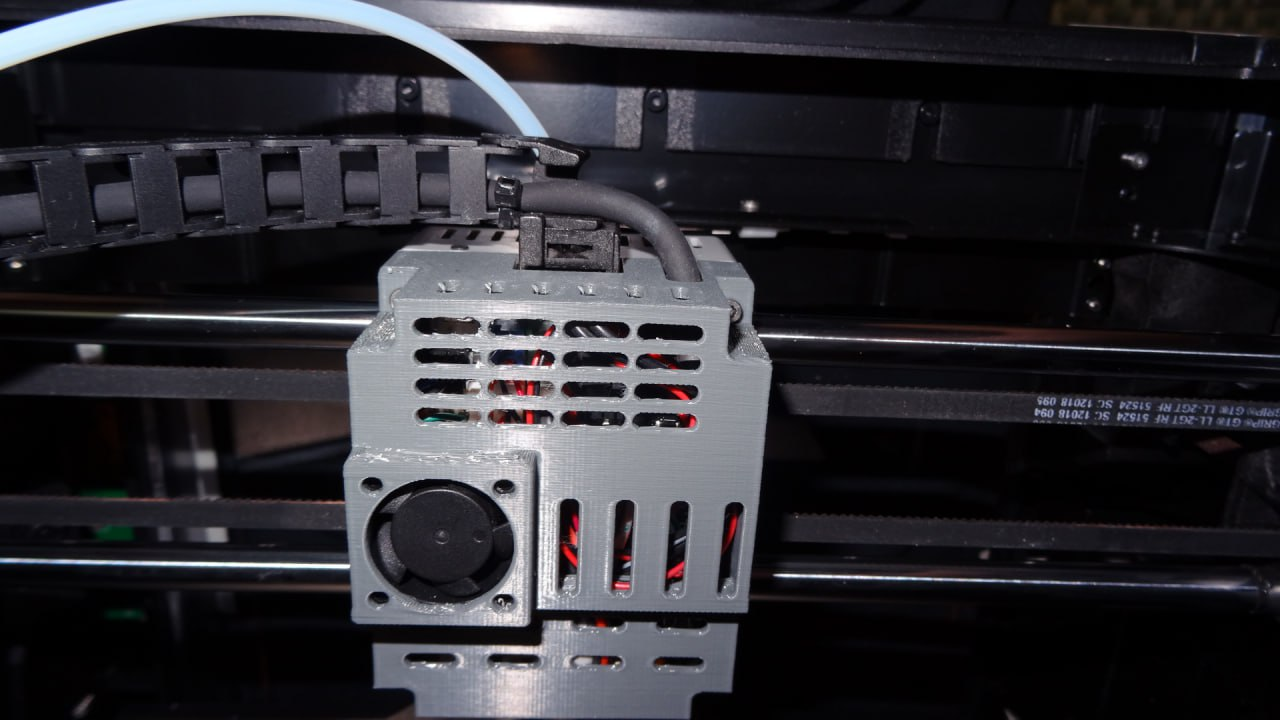
Автор модели: Сергей АЕ
Часть каретки печатающей головы
Ссылка на модель: https://disk.yandex.ru/d/LUU4TMx7RAf1cA
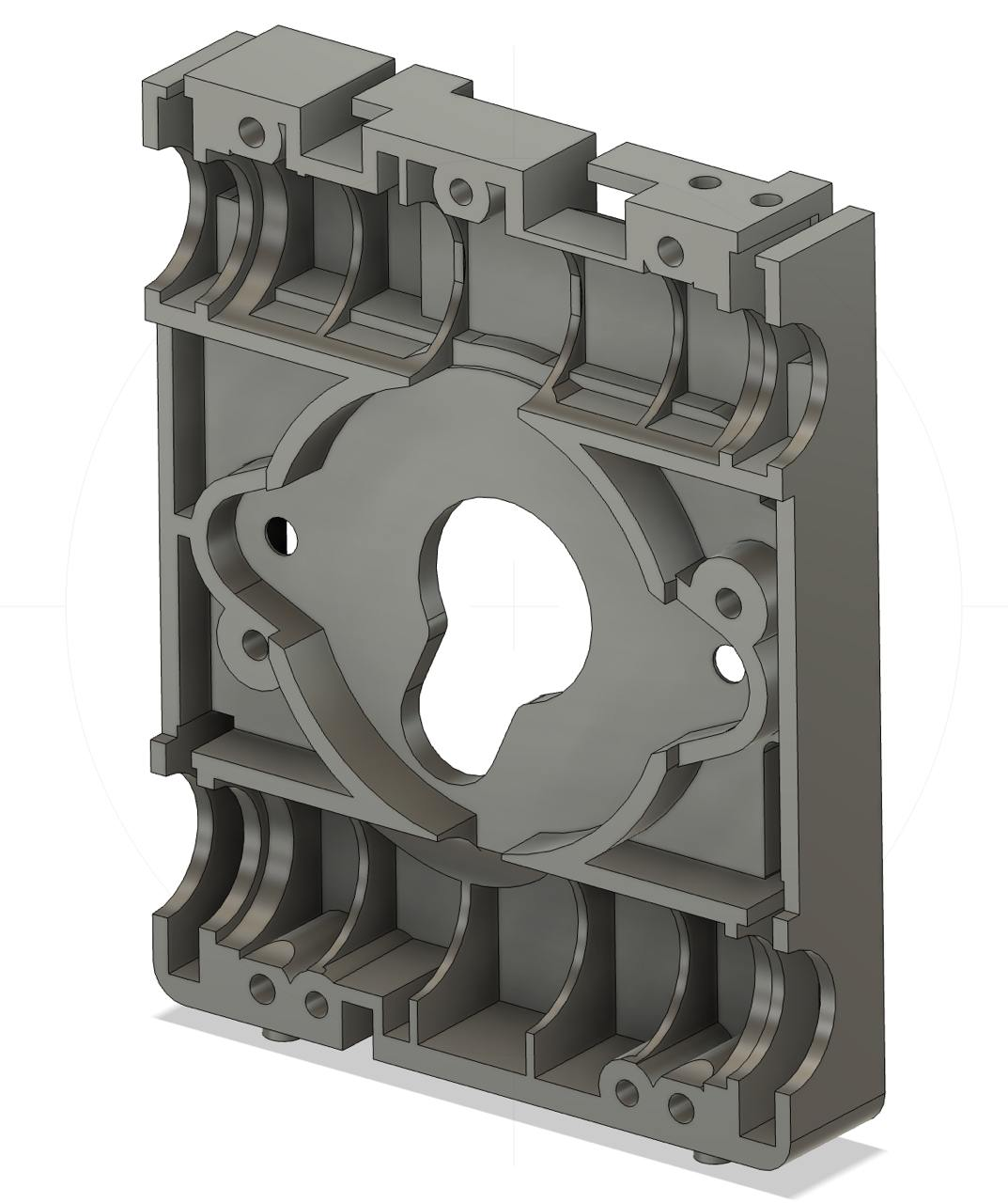
Модернизация
Установка дополнительного охлаждения платы экструдера
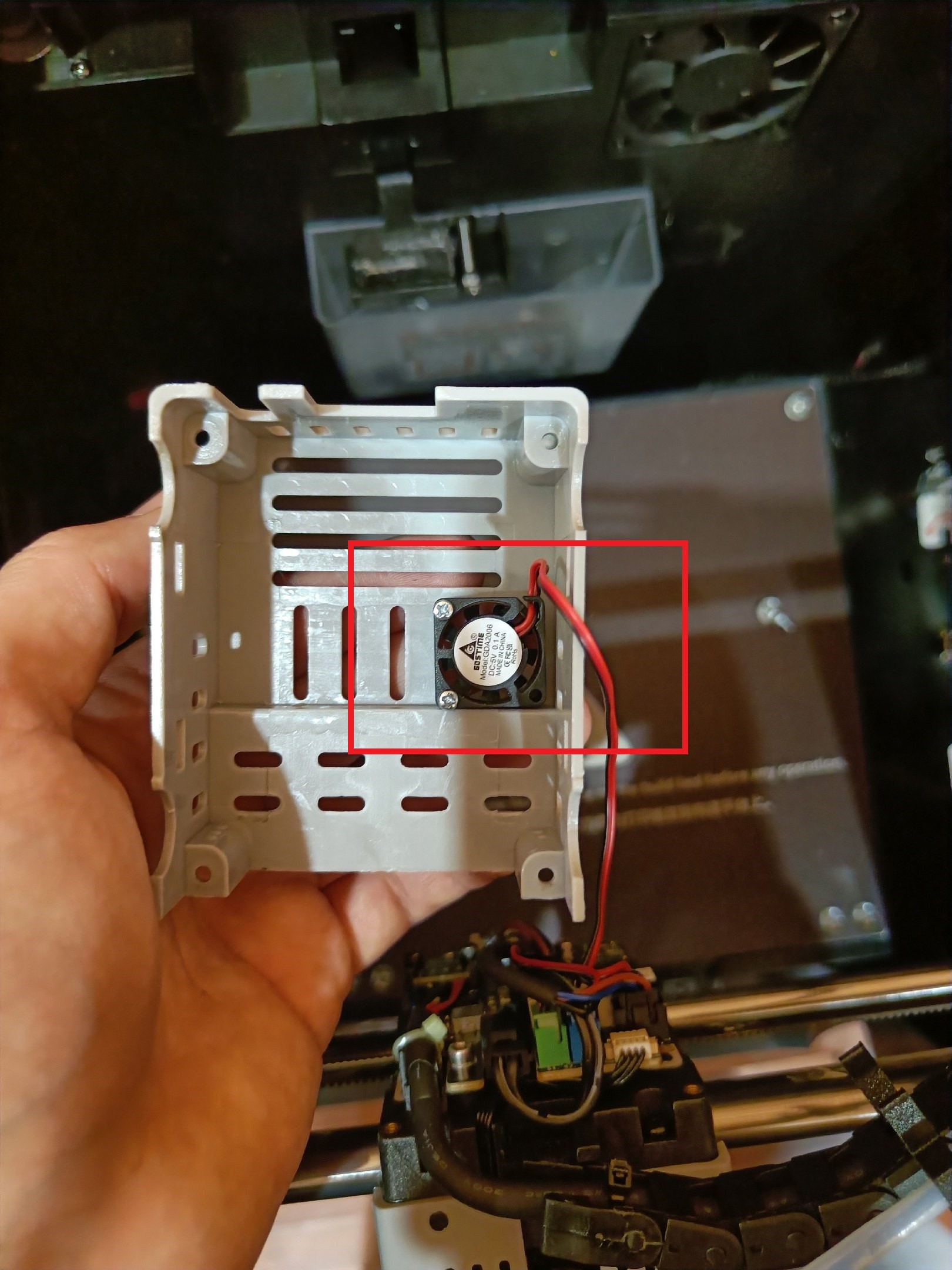
Дополнительное охлаждение необходимо для снижения рабочих температур платы и MCU на ней.
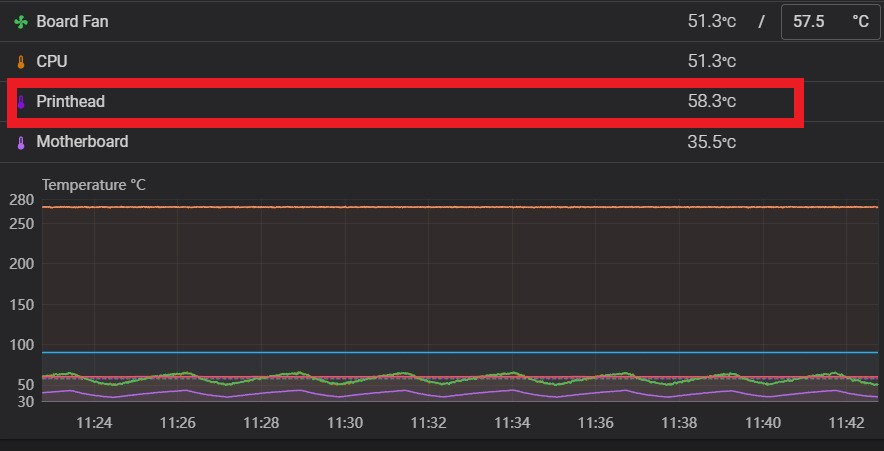
Доработка необходима для снижения температурного воздействия на плату экструдера, преимущественно это необходимо в период печати в "активной камере". Были случаи "отвала" и полного выхода из строя платы. В результате доработки рабочие температуры платы экструдера при печати с "активной камерой" снижаются до стабильных 60°C.
!!!!ВСЕ ДЕЙСТВИЯ ПРОИЗВОДЯТСЯ НА ОБЕСТОЧЕННОМ ПРИНТЕРЕ!!!!
Что для этого понадобится:
1. Принтер QIDI Q1Pro
2. Кулер Gdstime GDA 2006 5V бесщеточный вентилятор (для установки в тыльную часть экструдера):
Рекомендуемый кулер с AliExpress (проверенный):
Ссылка на кулер Gdstime GDA 2006
|
|
|
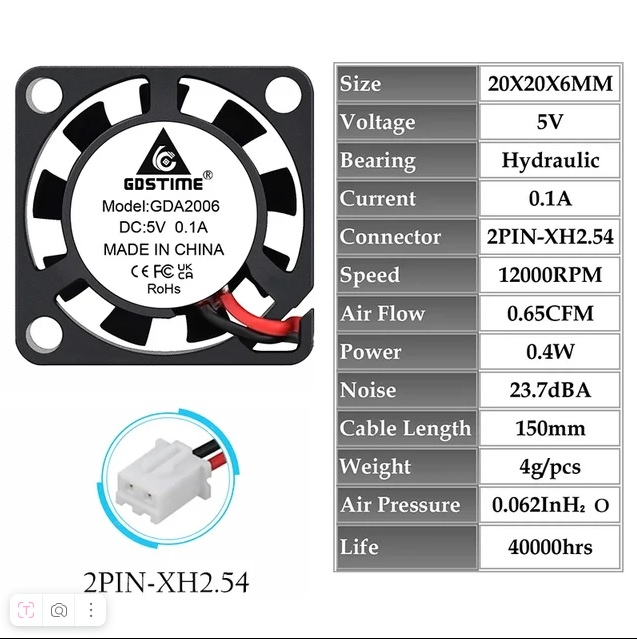
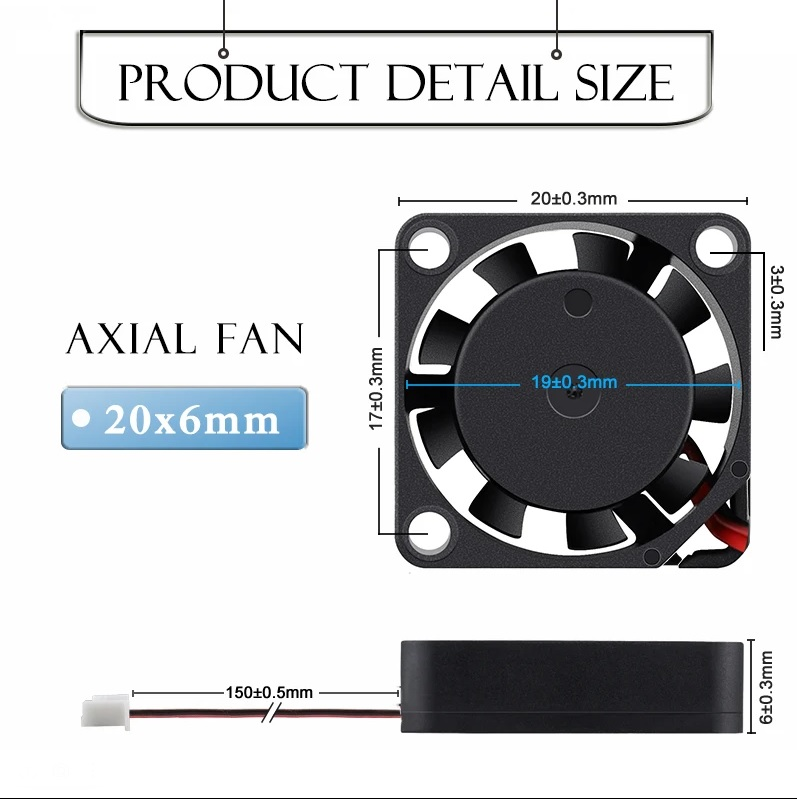
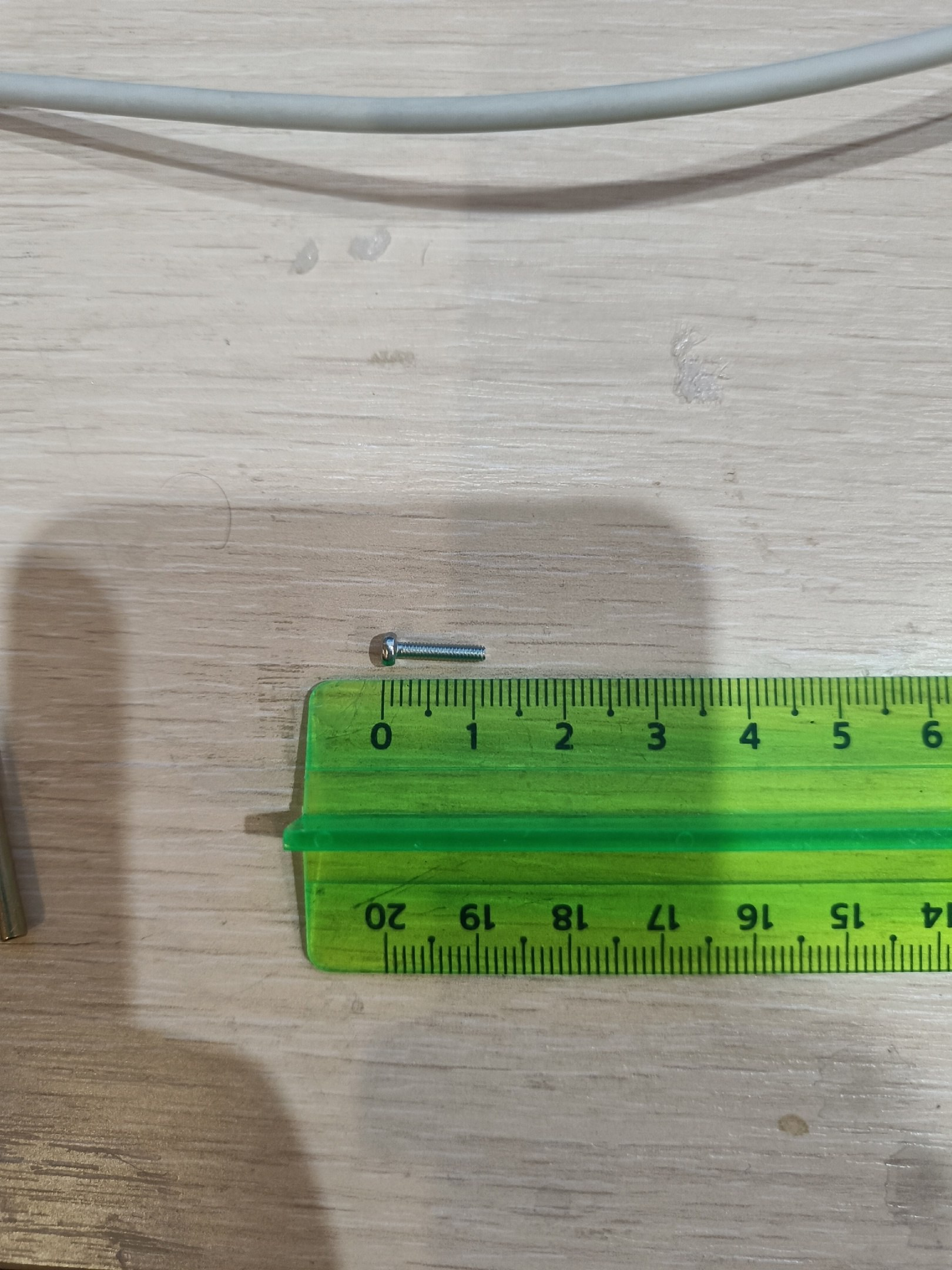
3. Винты М2х10
УСТАНОВКА:
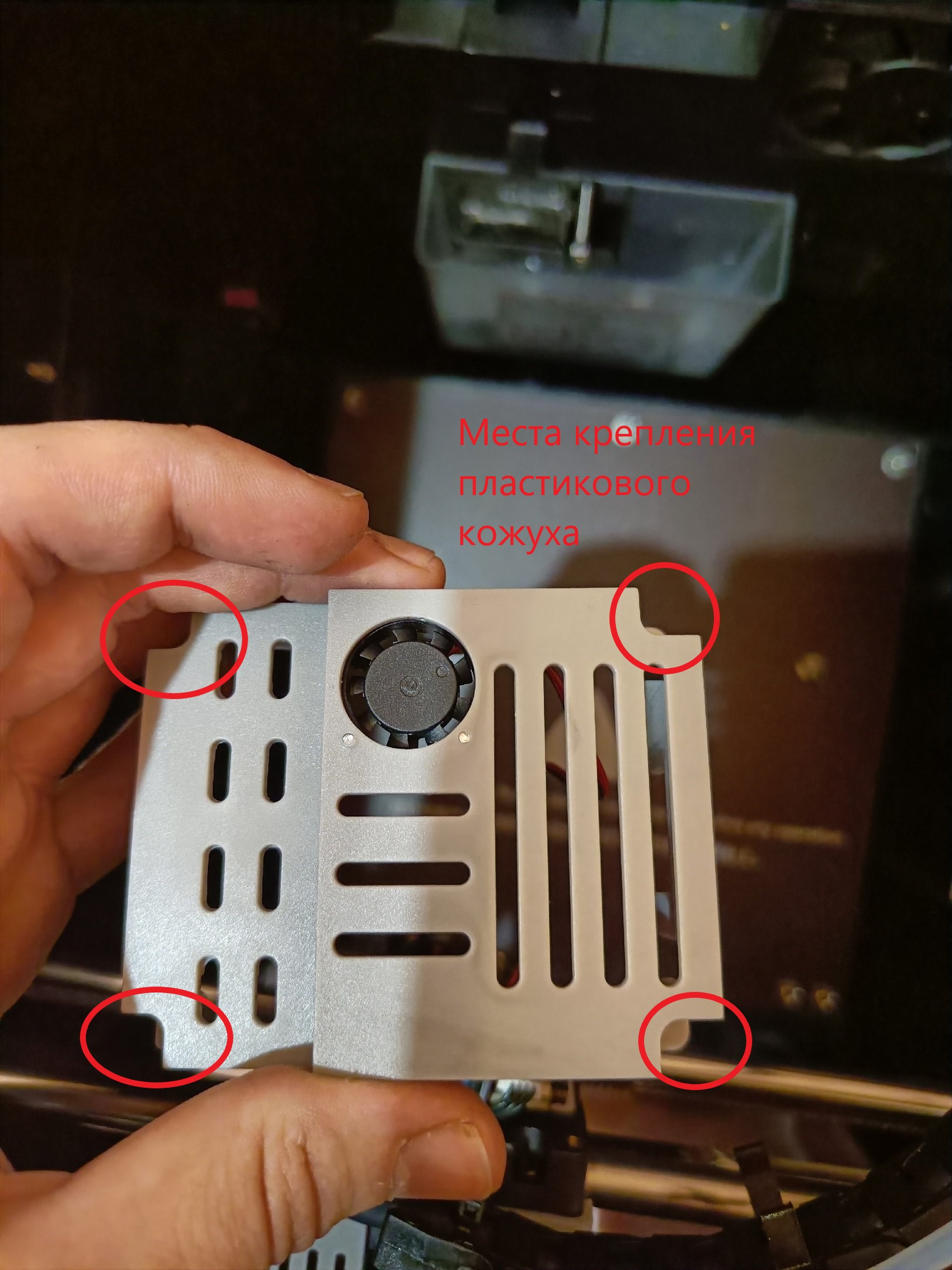
- Комплектным шестигранником откручиваются 4 винта крепления пластикового кожуха
- Винтами М2х10 прикручивается кулер 2006
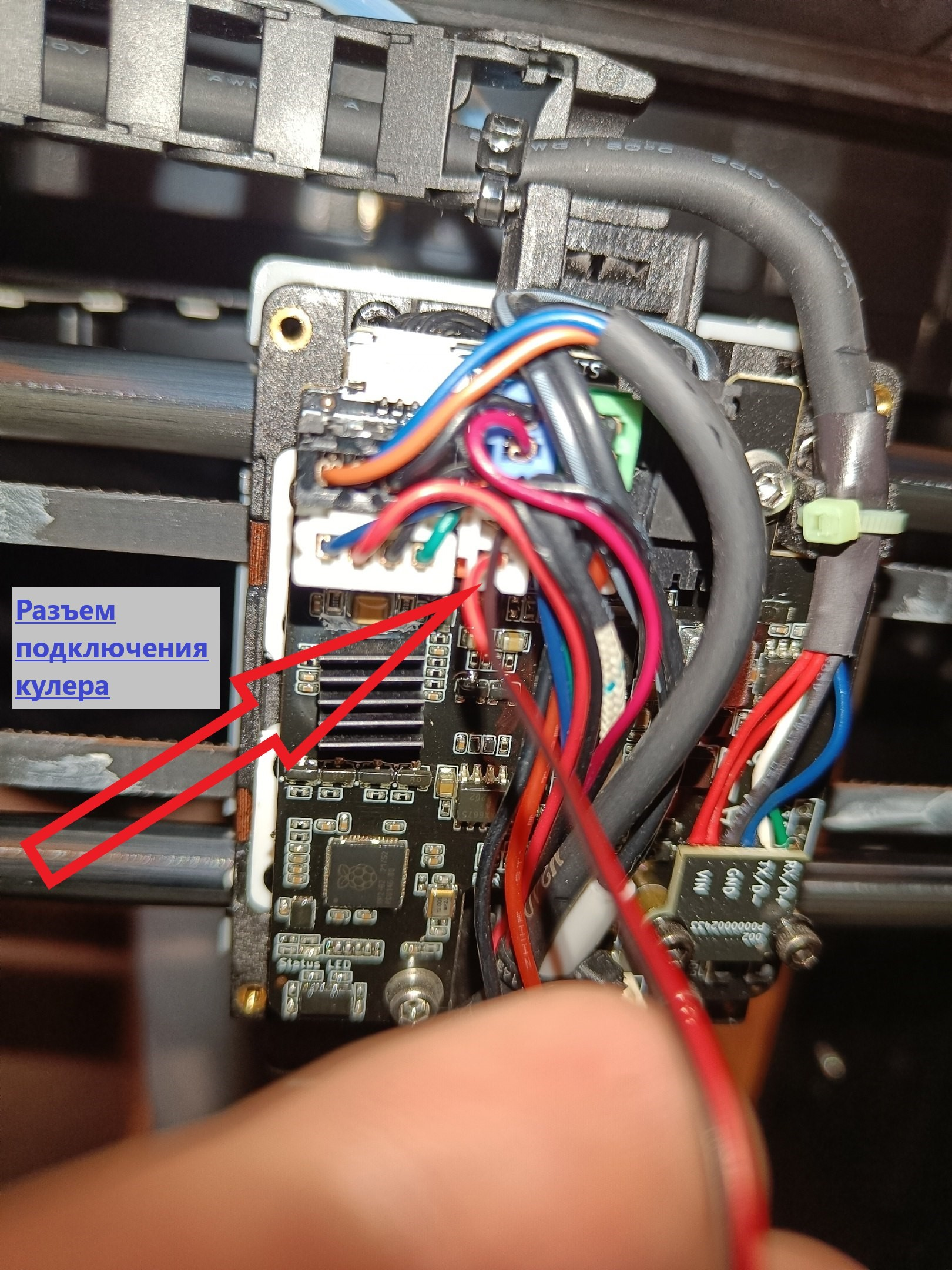
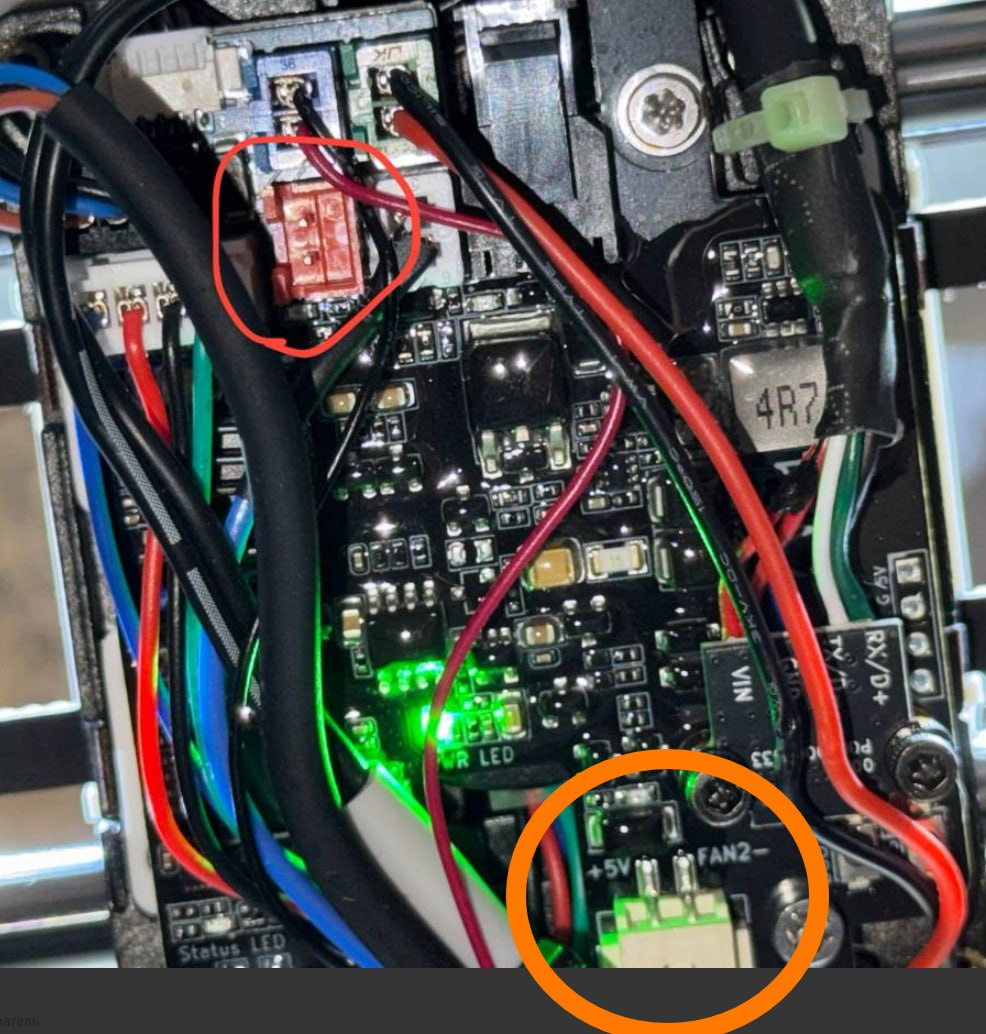
- Подключаем кулер в разъем платы экструдера
- Винты М2х10
❗ Важно:
Конфиги принтера изменять не требуется!
Питание для кулера на плате экструдера 5V!!! Присоединил → запустил → готово!
!!!!ВСЕ ДЕЙСТВИЯ ПРОИЗВОДЯТСЯ НА ОБЕСТОЧЕННОМ ПРИНТЕРЕ!!!!
|
|
|
|
Материал подготовил: @Giminot
Разблокировка максимально допустимой температуры активной камеры
Внимание! Делайте это на свой страх и риск!
Без дополнительных вентиляторов в голове и фидере превышение температуры в активной камере не рекомендуется!
Инструкция
Для того чтобы установить желаемое значение температуры активной камеры, выполните следующие действия:
1. Изменение файла macro.cfg
- Зайдите в конфигурацию, найдите файл
macro.cfgи откройте его. - Нажмите CTRL+F, чтобы открыть поиск, и введите команду
M141. - Найдите следующий блок кода:
[gcode_macro M141]
gcode:
    {% if printer["heater_generic chamber"] is defined %}
        {% set s = params.S|float %}
        SET_HEATER_TEMPERATURE HEATER=chamber TARGET={([s, 60]|min)}
{% endif %}- Значение
60замените на нужное вам значение. (Не рекомендуется превышать значение больше 75–80 градусов.) - Повторите те же действия для следующего блока кода:
[gcode_macro M191]
gcode:
    #Parameters
    {% if printer["heater_generic chamber"] is defined %}
        {% set s = params.S|float %}

        M141 {% for p in params %}{'%s%s' % (p, params[p])}{% endfor %}
        {% if s != 0 %}
            TEMPERATURE_WAIT SENSOR="heater_generic chamber" MINIMUM={([s, 60]|min)-2} #MAXIMUM={s+1}
        {% endif %}
{% endif %}- Нажмите "Сохранить" и закройте файл
macro.cfg.
2. Изменение файла printer.cfg
- Найдите файл
printer.cfgи откройте его. - С помощью поиска найдите строку
heater_generic. - Найдите следующий блок кода:
[heater_generic chamber]
heater_pin:U_1:PC8
max_power:1.0
sensor_type:NTC 100K MGB18-104F39050L32
sensor_pin:U_1:PA1

control = pid#watermark
pid_Kp=63.418
pid_Ki=1.342
pid_Kd=749.125

min_temp:-100
max_temp:65- В данном коде найдите строку
max_tempи измените значение на то, которое вы указали ранее, но на 5 градусов выше. Это задаёт принтеру максимально допустимую температуру, при которой он уходит в ошибку. - Нажмите "Сохранить и перезагрузить", дождитесь перезагрузки.
Готово! Теперь температура активной камеры настроена на ваше значение.
Материал подготовил: @VilFort_71
Уменьшение шума кулера блока питания принтера, во время простоя.
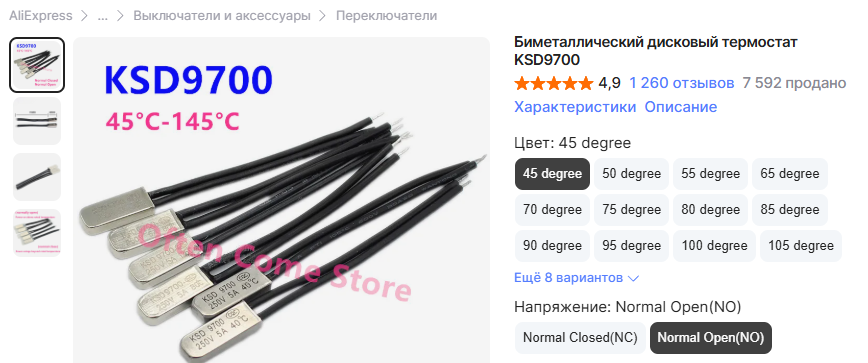
Требуется реле KSD9700, нормально открытое (разомкнутое) на 45 градусов.
Пример на фото.
Реле необходимо покрыть термопастой и вставить плотно в профиль, прижимающий компоненты БП к корпусу.
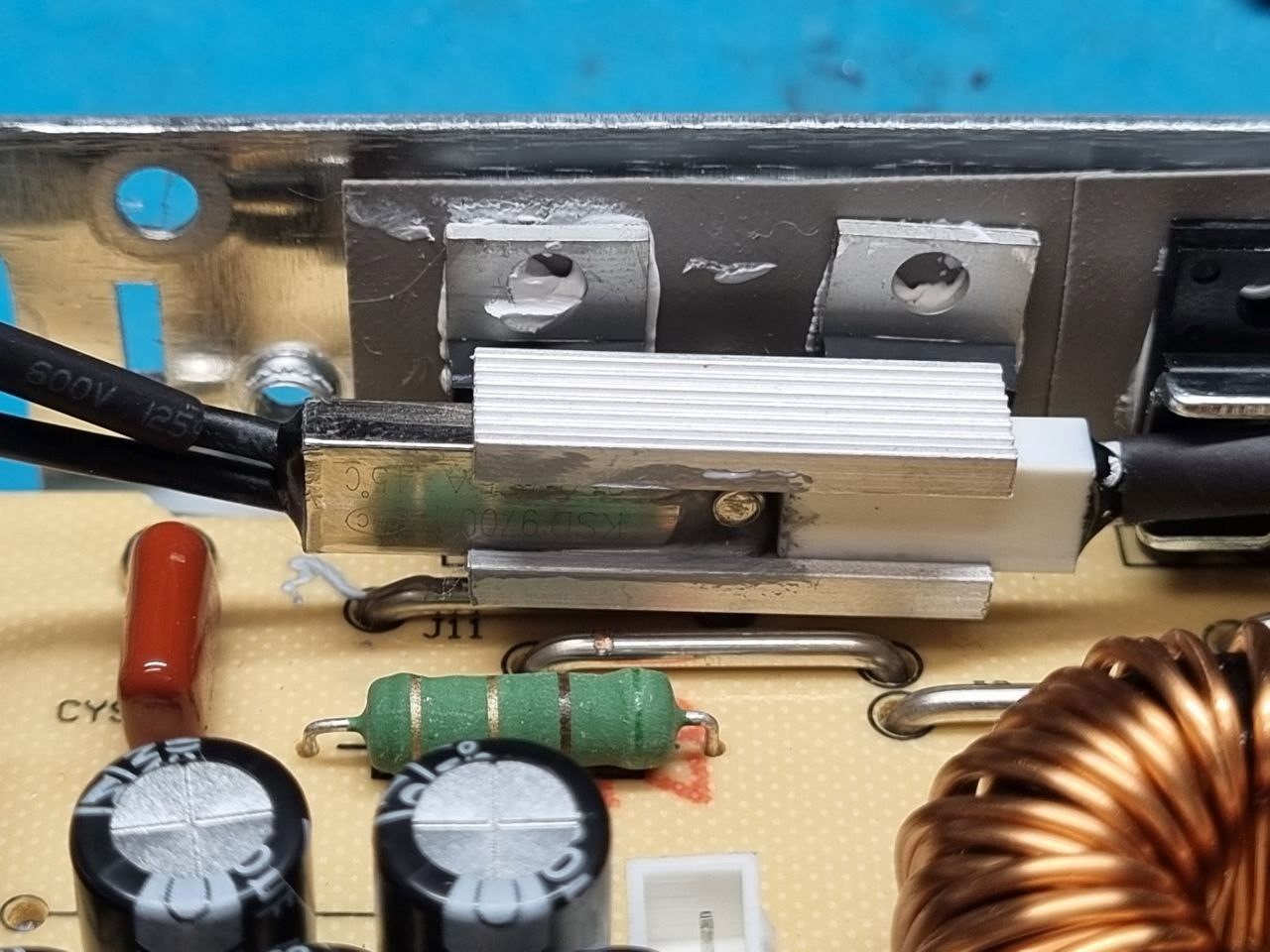
Данное термореле ставится в разрыв провода вентилятора БП.
|
|
|
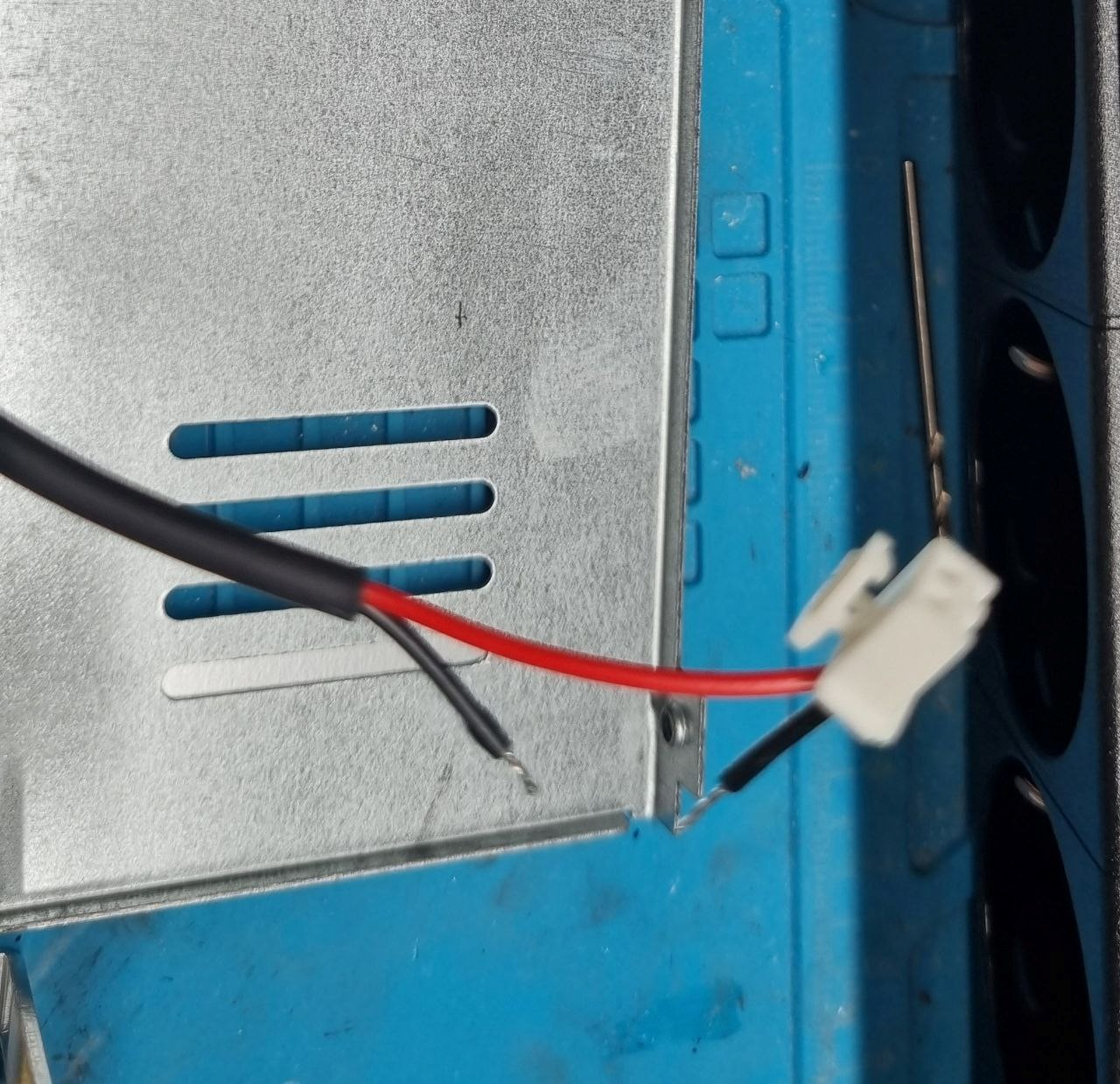
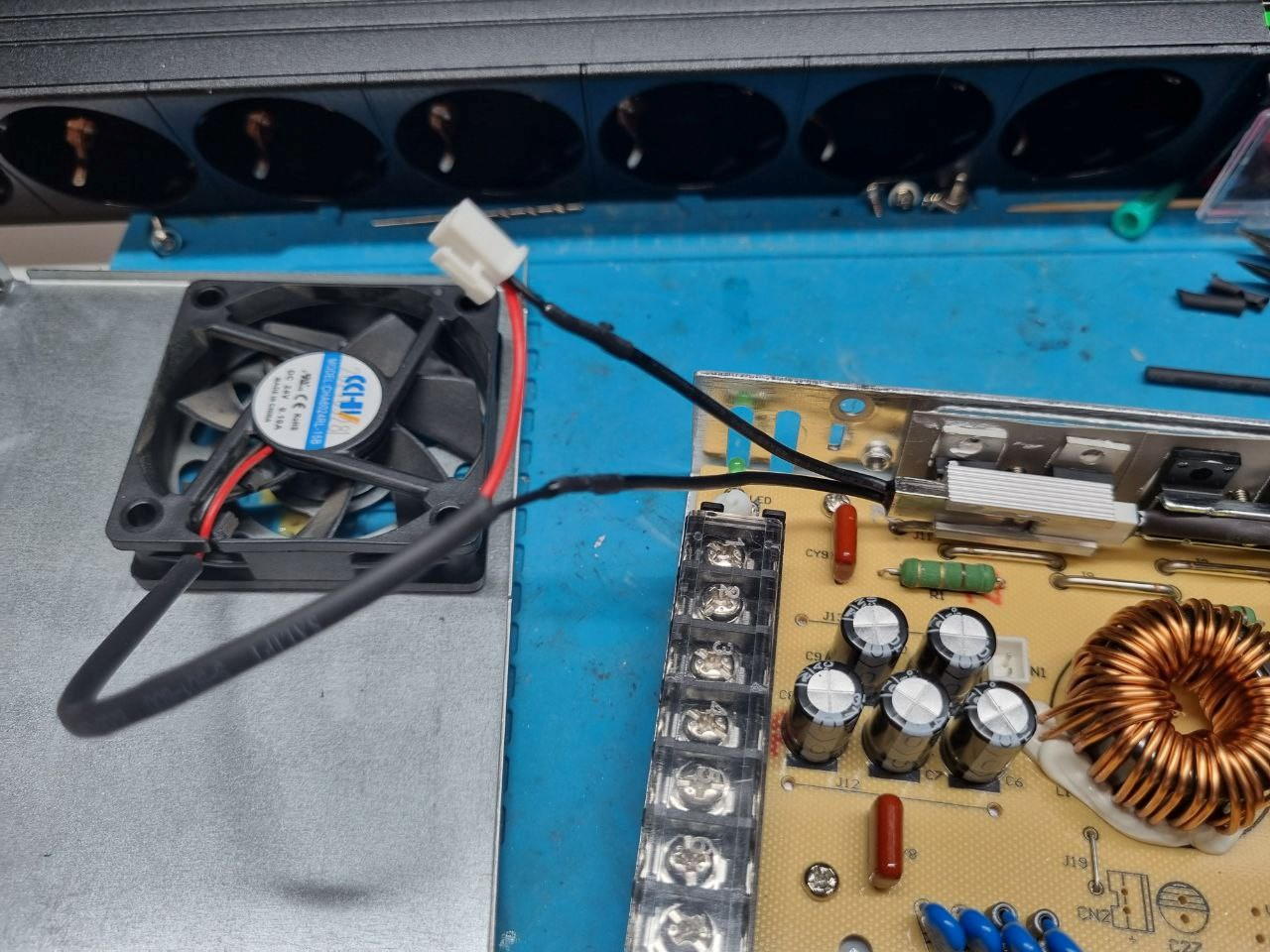
Реле включается спустя непродолжительное время после начала нагрева стола (нагрузка на БП растёт) с характерным щелчком. Отключается в течение пары минут после окончания печати.
Важно! Нужно понимать что этот, как и любой другой копеечный компонент из поднебесной, частенько бывает с браком. Были случаи замыкания контактов реле внутри на корпус.
Материал подготовил: @DIShumskiy
Перенос трубки входа филамента QIDI Q1 Pro на правую сторону принтера
Все проделанное касается ревизии принтера на осень 2024 года. В более ранней ревизии трубка входа была на задней стенке.
Инструменты: комплект шестигранников (комплектный подойдет). Сверла на 3 и 4 мм, два винта M3 длинной 10-12 мм с гайками. Бокорезы, кусачки или нож.
Итак:
- Снимаем заднюю стенку. Откручиваем два самореза держащих датчик запутывания – головки саморезов скрыты наклейкой в левом дальнем углу на крышке. Покачивая вытаскиваем датчик запутывания. Датчик висит на проводе без разъемов, будьте аккуратны. Откручиваем два мелких самореза, освобождаем трубку.
- Фиксируем печатающую голову, чтобы она не сползала вниз и не перекрывала доступ. Переворачиваем принтер вверх дном. Примеряем датчик внутри корпуса. Убеждаемся что длины трубки подачи хватает, и удалям ребро жесткости на внутренней стороне крышки. На жесткость самого принтера это никак не влияет.
Места очень мало, поэтому чтобы случайно не повредить USB разъем (находится на верхней крышке принтера), его можно отсоединить и отвести в сторону.
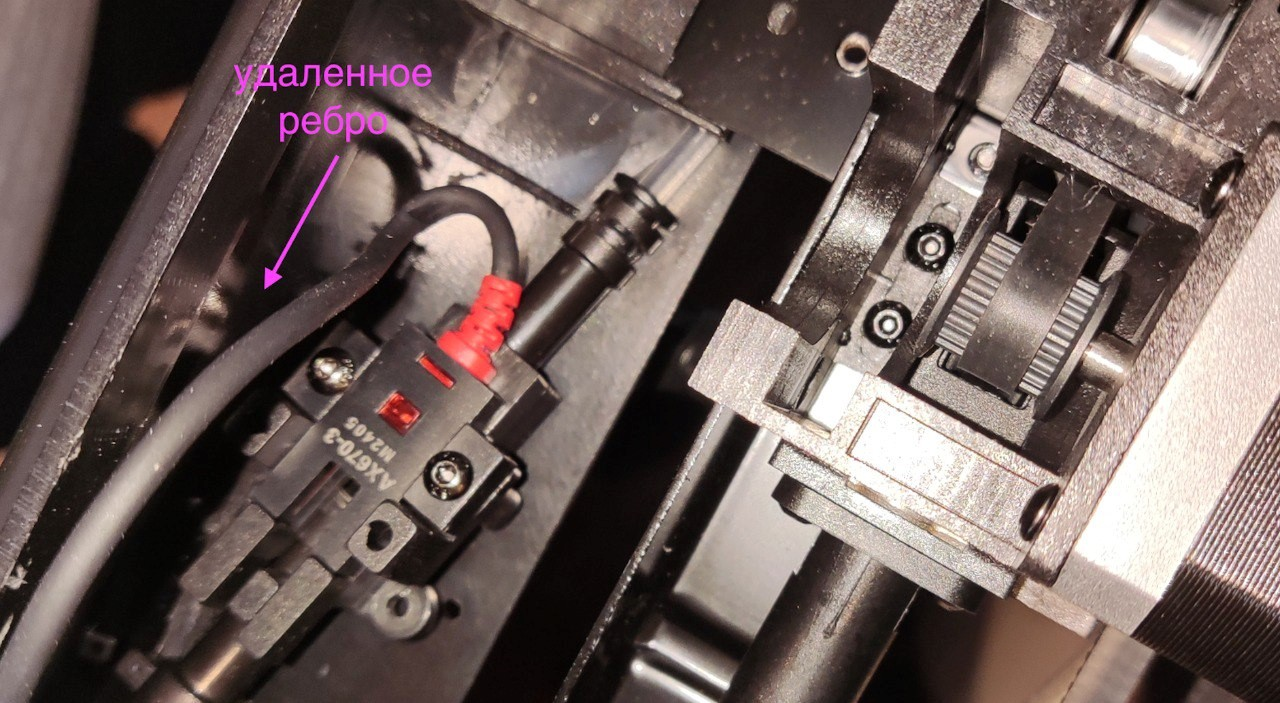
3. Рассверливаем сверлом М3 крепежные отверстия в датчике, переносим места крепления на бумажный скотч (для точного переноса отверстий). Наклеиваем его снаружи и сверлим по отметкам.
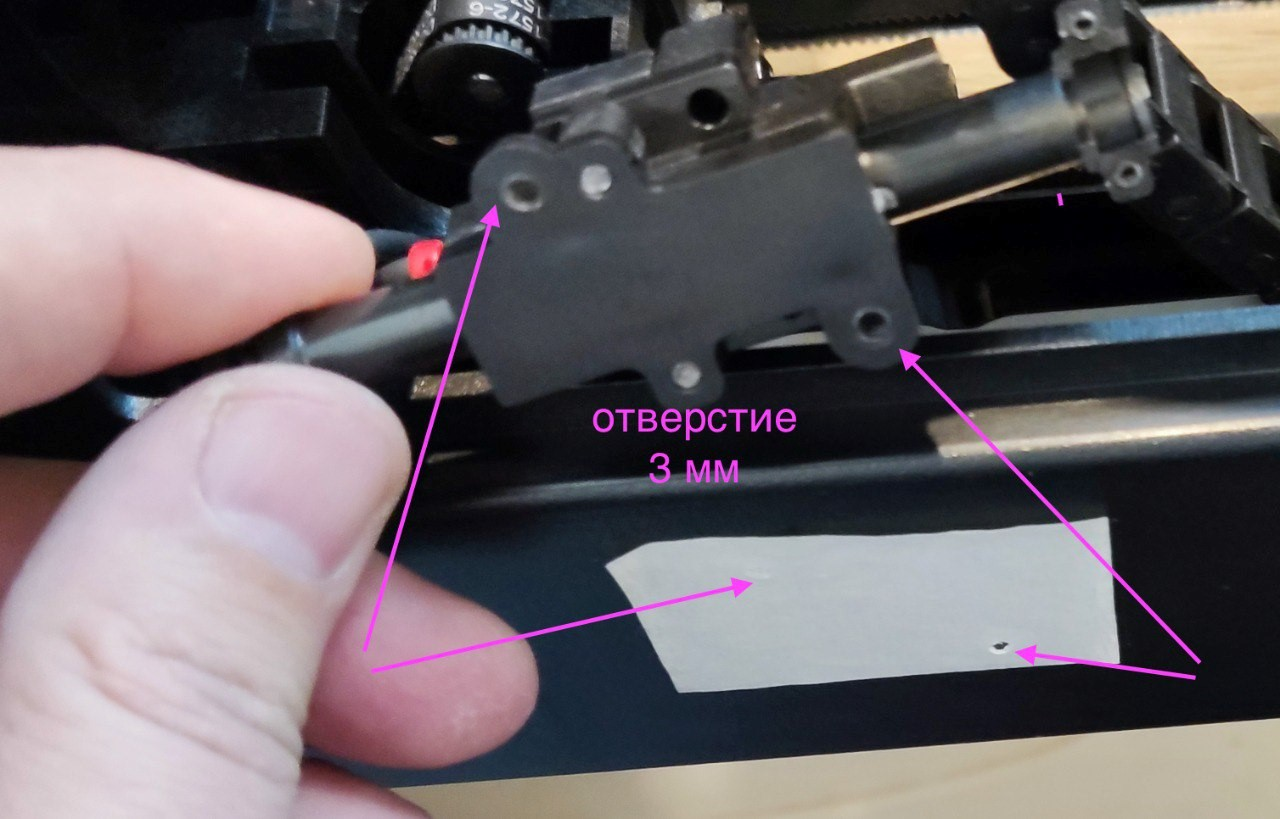
4. Сверлим сверлом 4 мм новый ввод на углу, по левому краю трубки на уровне стыка панелей по вертикали, отступ вверх 7-8 мм. Трубку желательно брать с внутренним диаметром 3 мм, чтобы не создавать лишнего сопротивления движению пластика. Укорачиваем по месту трубку, идущую на печатающую голову. Я вырезал кусок примерно 5-6 см.
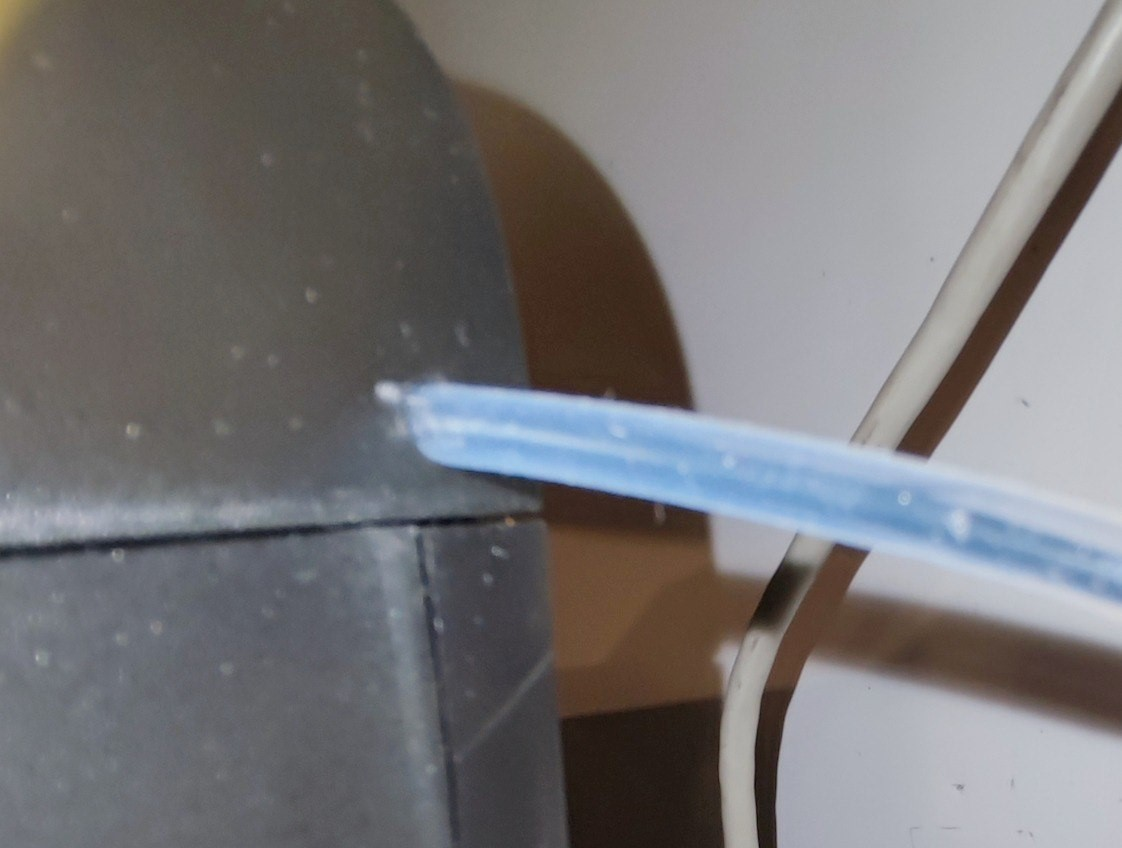
5. Собираем все в обратном порядке. Трубку входа пропускаем под ребром рамы, под небольшим углом, до просверленного отверстия. Можно вкрутить в него фитинг и сделать соединение разборным. Для исключения сползания и перегибания трубки подачи филамента можно дополнительно закрепить ее в средней части несколькими стяжками к кабельканалу.
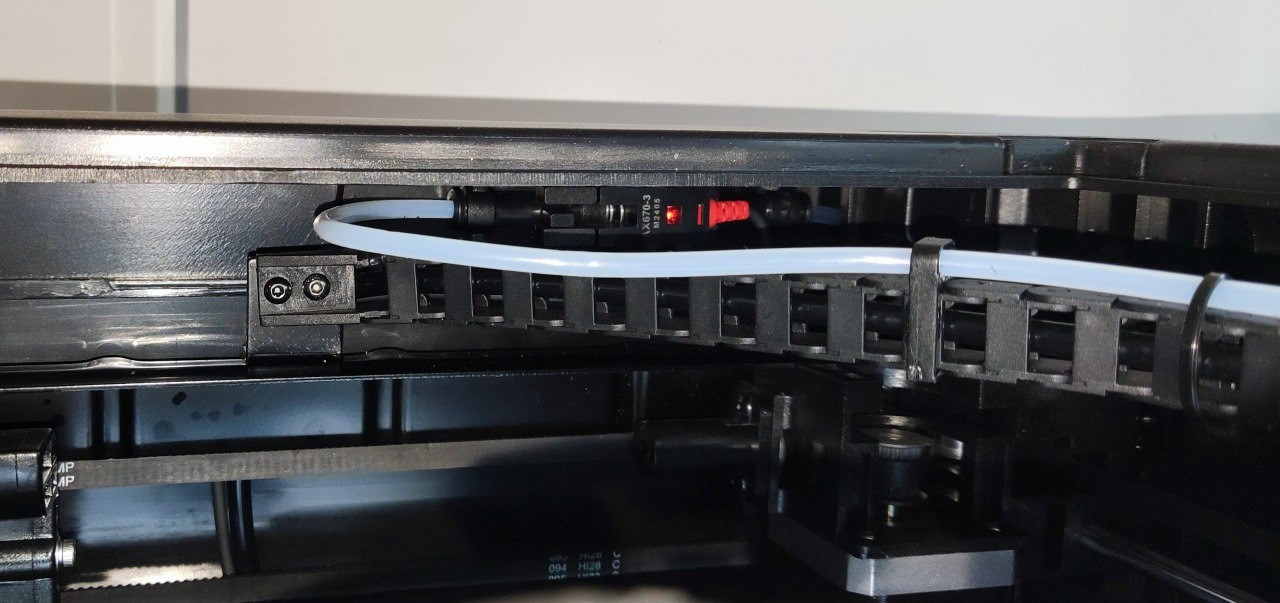
6. Оставшееся слева отверстие можно закрыть заглушкой или клипсой подходящего диаметра.
Материал подготовил: @DIShumskiy
Ограничитель PTFE трубки
Для чего оно надо?
Тефлоновая трубка подачи филамента у некоторых пользователей западает за шлейф головы. для предотвращения этого явления печатают ограничитель. крепится у основания шлейфа.
Вот ссылка, думаю по там все понятно: https://www.printables.com/model/1021513-qidi-q1-pro-fuhrung-ptfe-tube
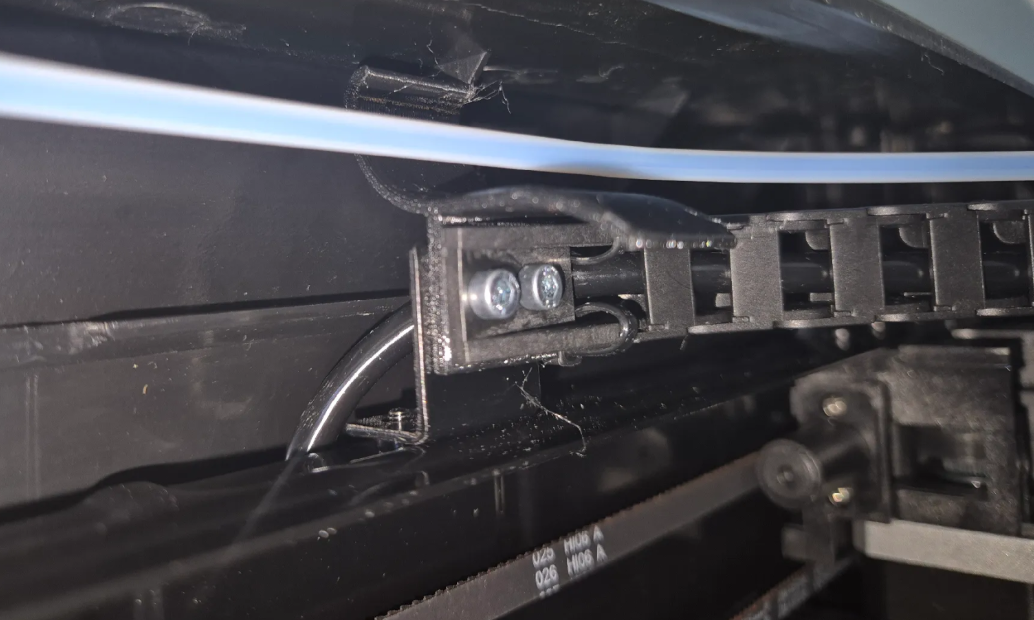
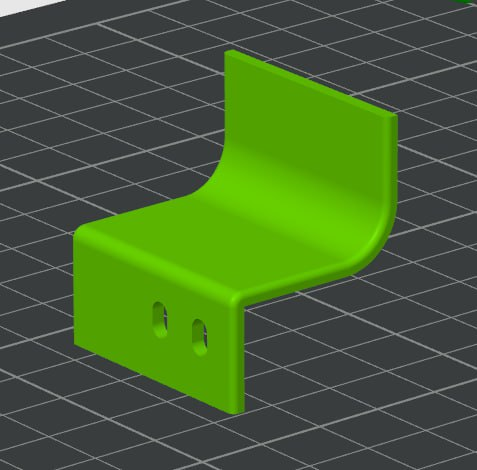
Подобный альтернативный кронштейн
Ссылка на 3D модель: https://disk.yandex.ru/d/LKNNxWPNwH7Lnw
Доработка охлаждения материнской платы принтера QIDI Q1 PRO
ДИСКЛЕЙМЕР! Данная модификация не является рекомендацией или призывом к действию. Все изменения вы делаете на свой страх и риск и под личную ответственность!!!
Доработка может производиться программно, с помощью перемещения штатного кулера и установки дополнительного.
Для чего это нужно?
В последних версиях принтера установлен штатный кулер для охлаждения MCU основной платы, но он работает только во время печати. В простое температура MCU достигает 80°C, что является критическим значением для данного вида чипов.
Варианты доработок
1. Изменение конфигурации принтера
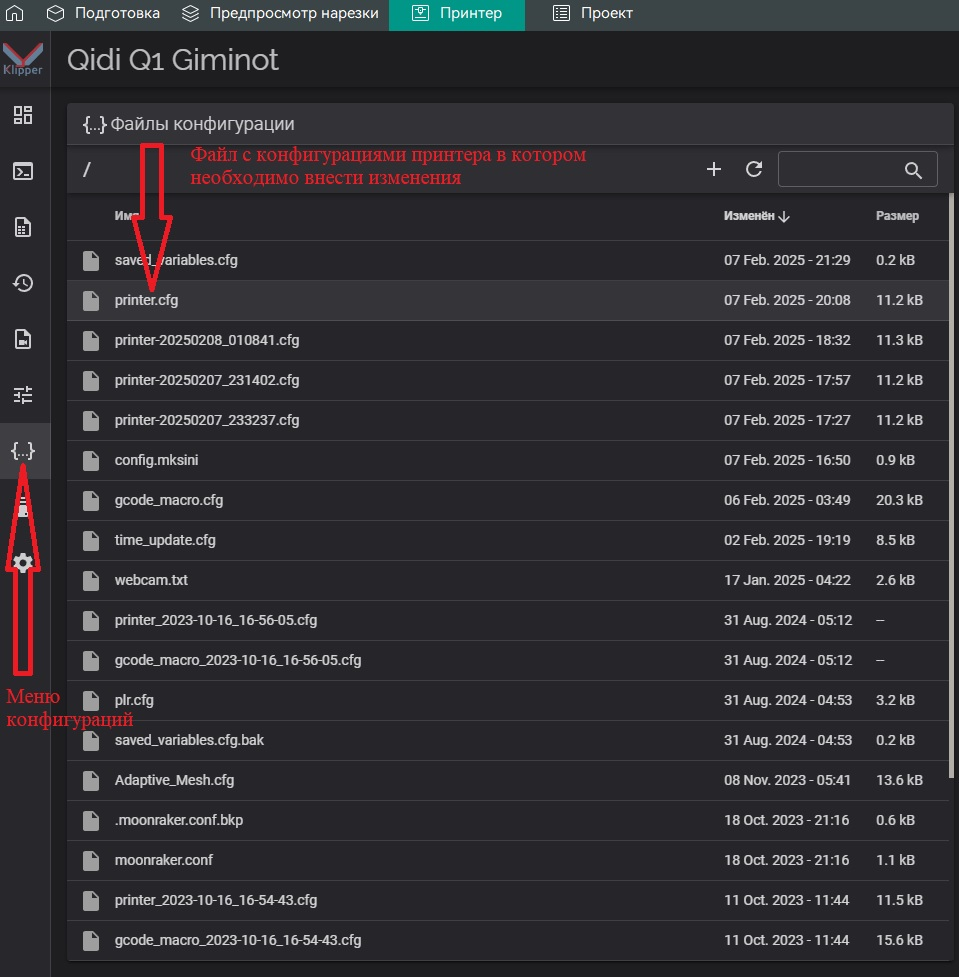
Необходимо отредактировать файл printer.cfg. Заводские настройки:
#[controller_fan board_fan]
#pin:U_1:PC4
#max_power:1.0
#shutdown_speed:1.0
#cycle_time:0.01
#fan_speed: 0.6
#stepper:stepper_x,stepper_y
Заменить на:
[temperature_fan board_fan]
pin:U_1:PC4
max_power:1.0
shutdown_speed:1.0
off_below: 0.4
cycle_time:0.01
sensor_type: temperature_host
min_temp: 10
max_temp: 90
target_temp: 57.5
max_delta: 7.5
control: watermark
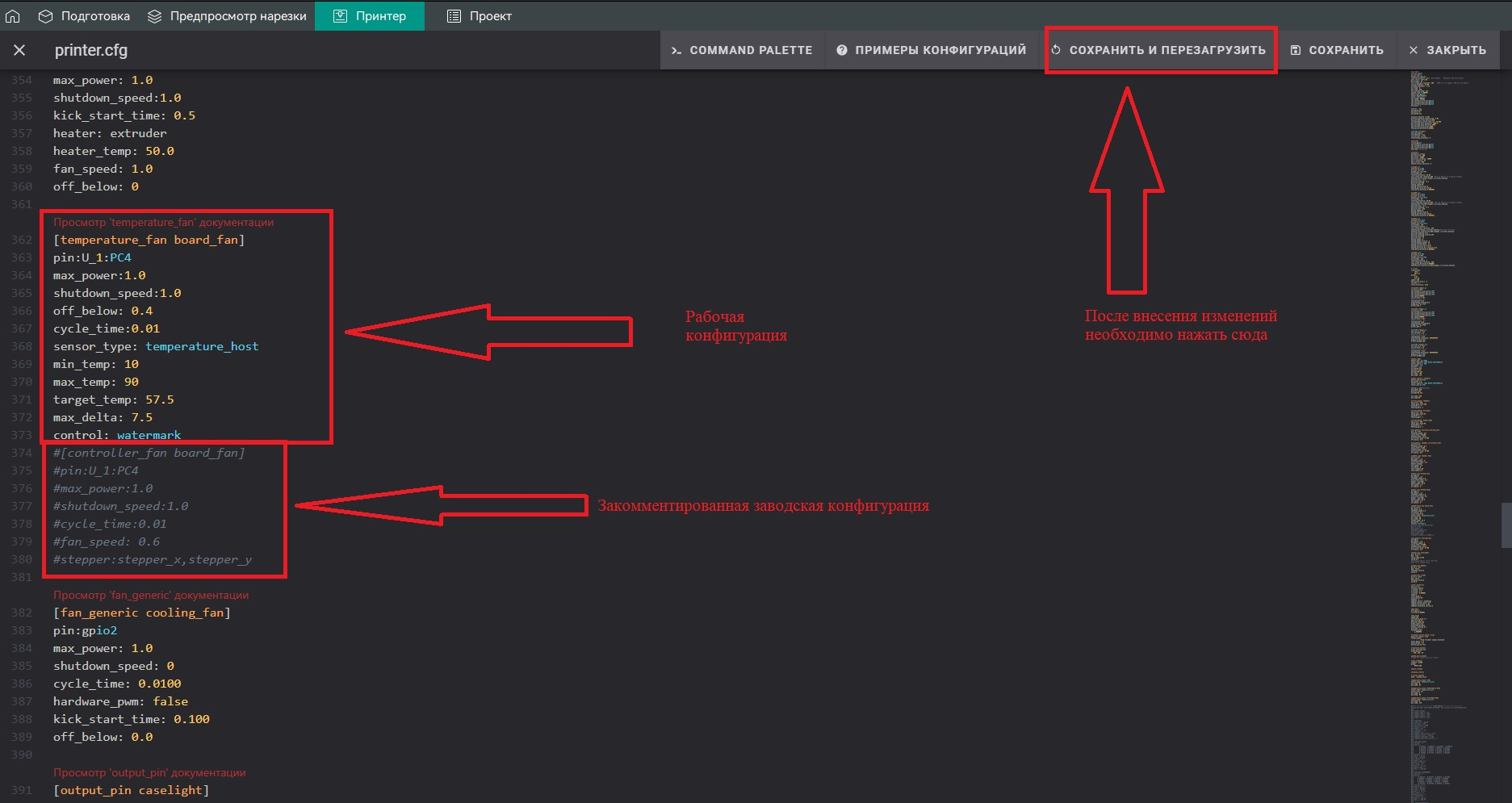
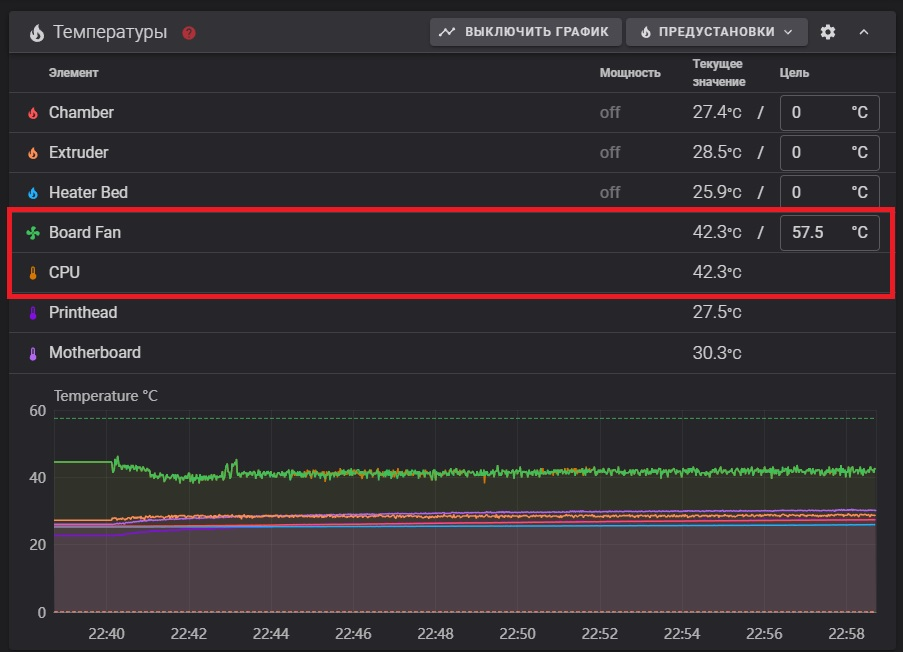
Результат: кулер включается при 65°C (target_temp + max_delta) и отключается при 50°C (target_temp - max_delta). Проверено: стабильная работа при длительной печати.
2. Перемещение штатного кулера охлаждения
- Распечатать модель по ссылке и закрепить штатный 40 мм кулер для улучшения обдува зоны драйверов (пример на фото):
Ссылка
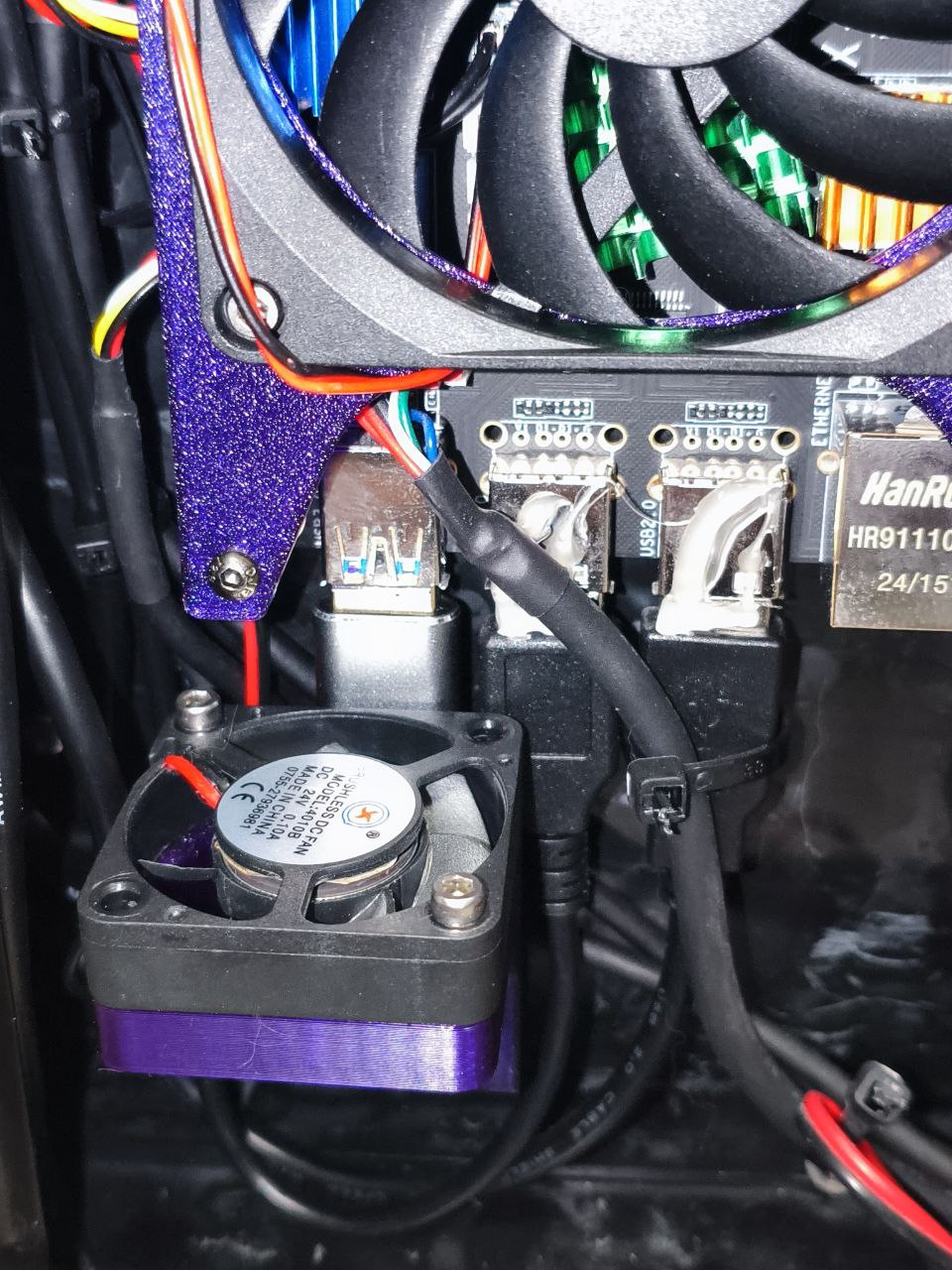
3. Установка 80 мм кулера для обдува зоны MCU
- Распечатать модель по ссылке и установить кулер (пример на фото):
Ссылка
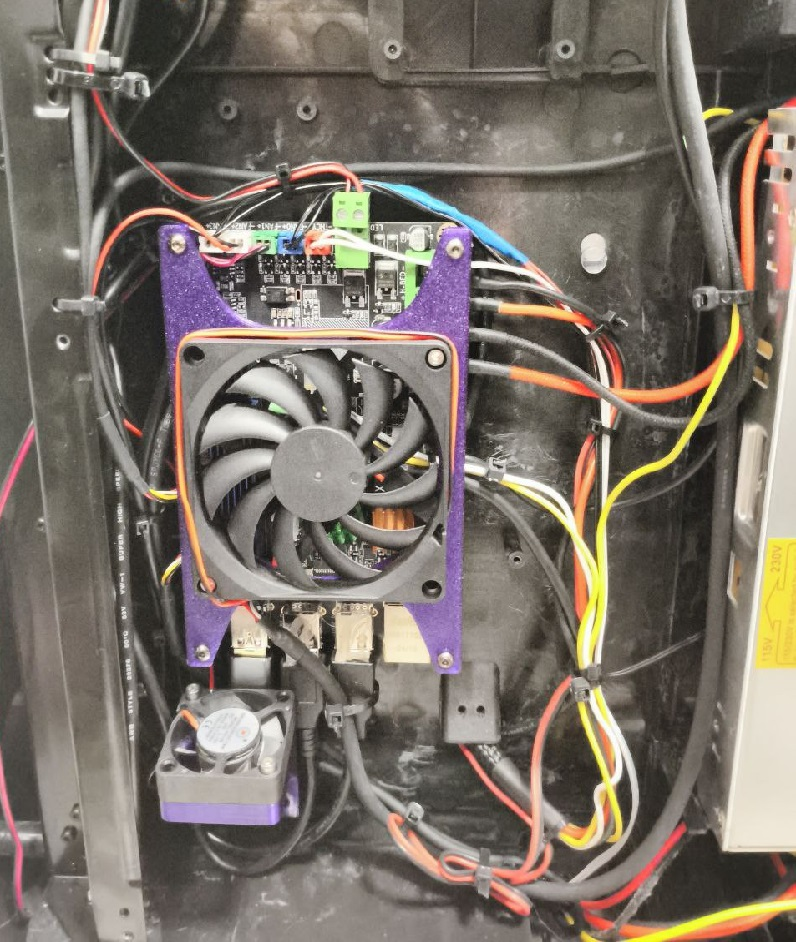
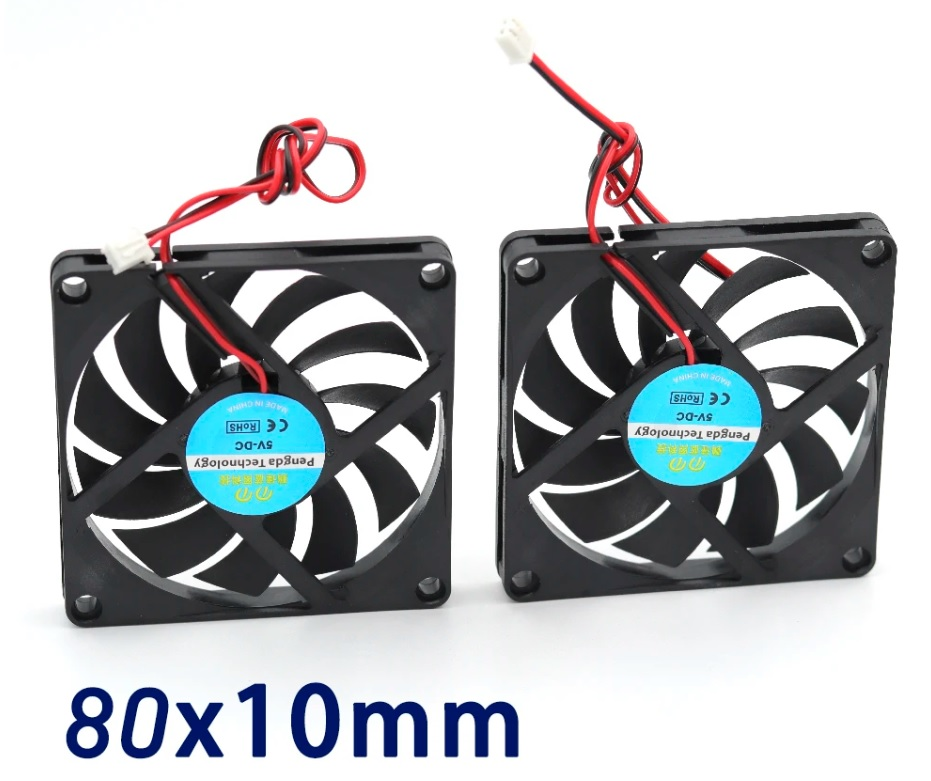
Потребуются следующие комплектующие:
- 80 мм 5V кулер: Ссылка
|
|
|
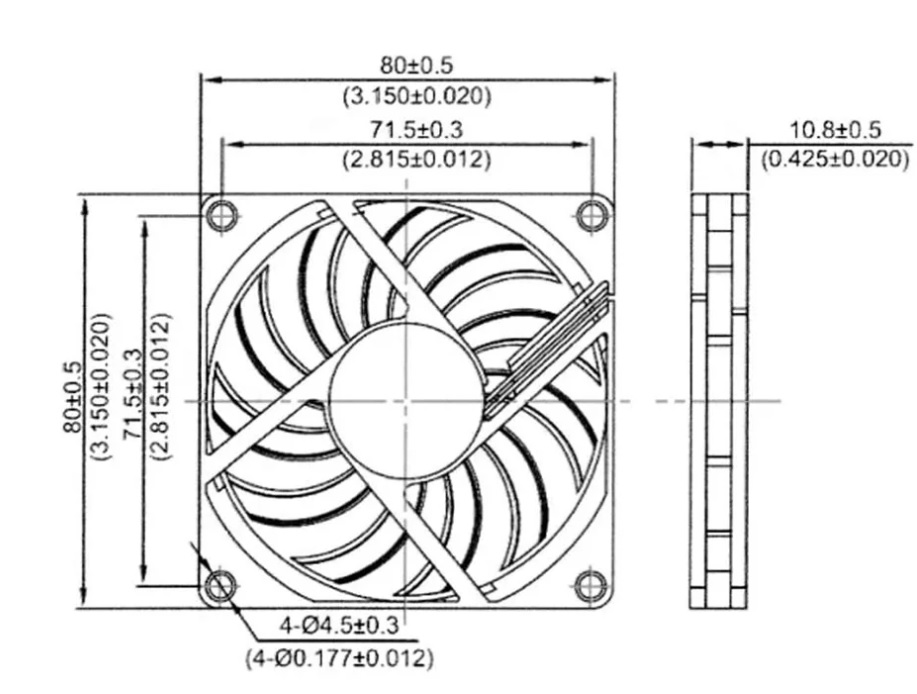
- 4 винта M3×25 мм
Примечания:
- Обязательно навести порядок с проводами для эффективного охлаждения.
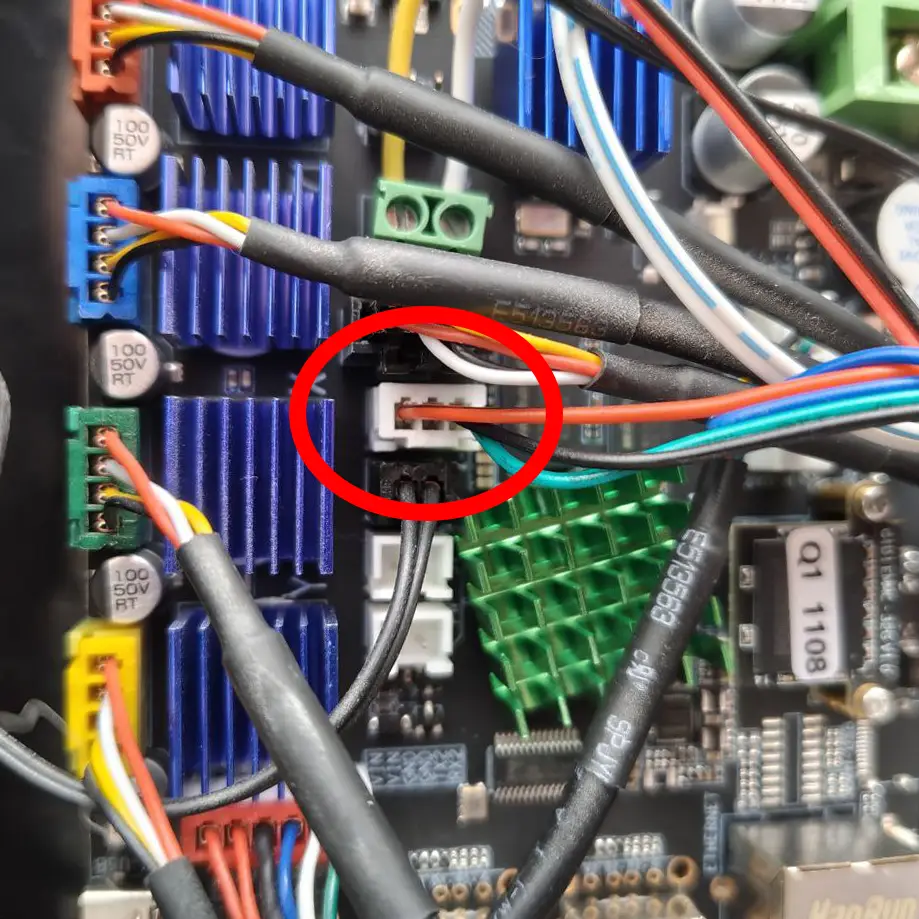
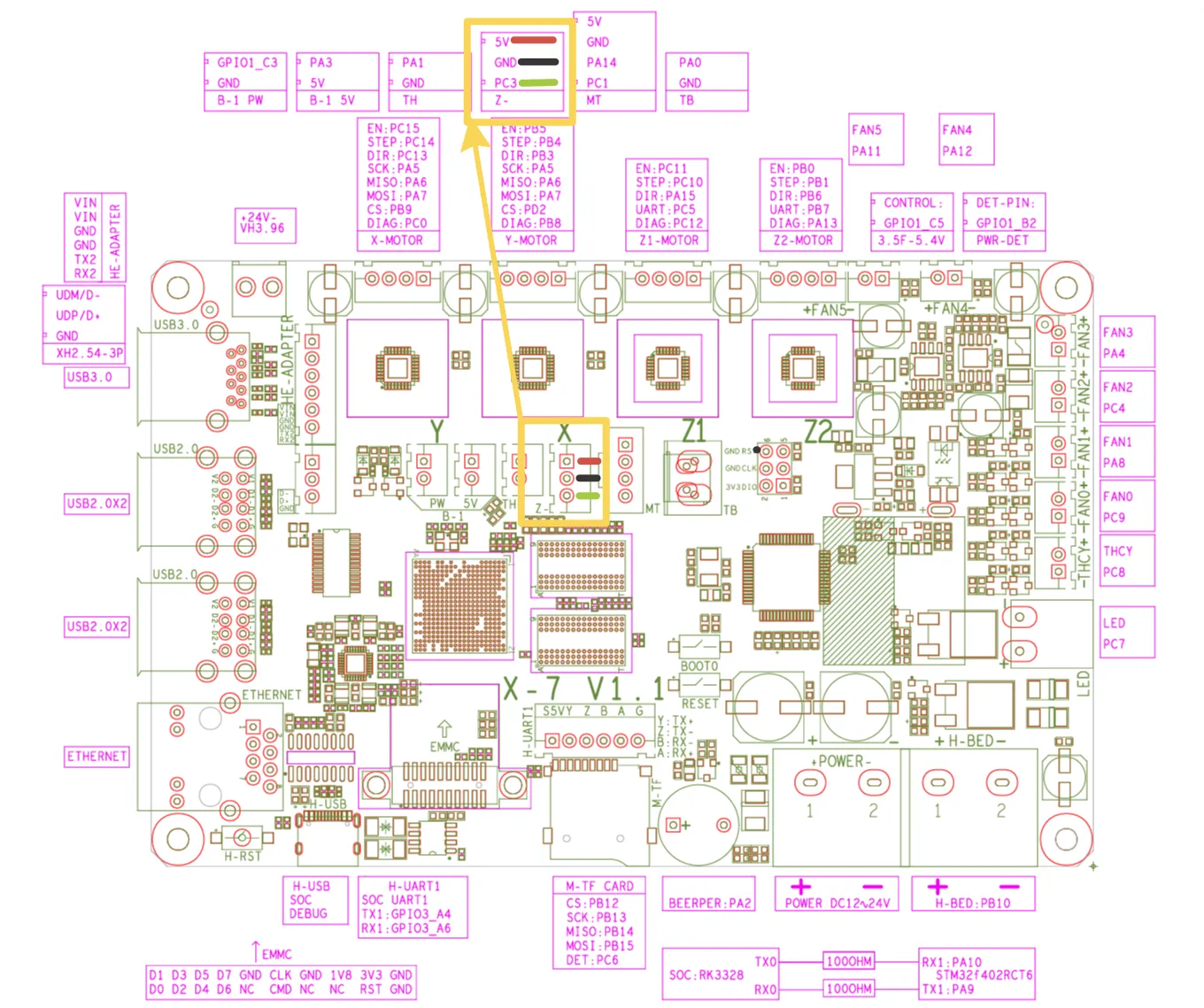
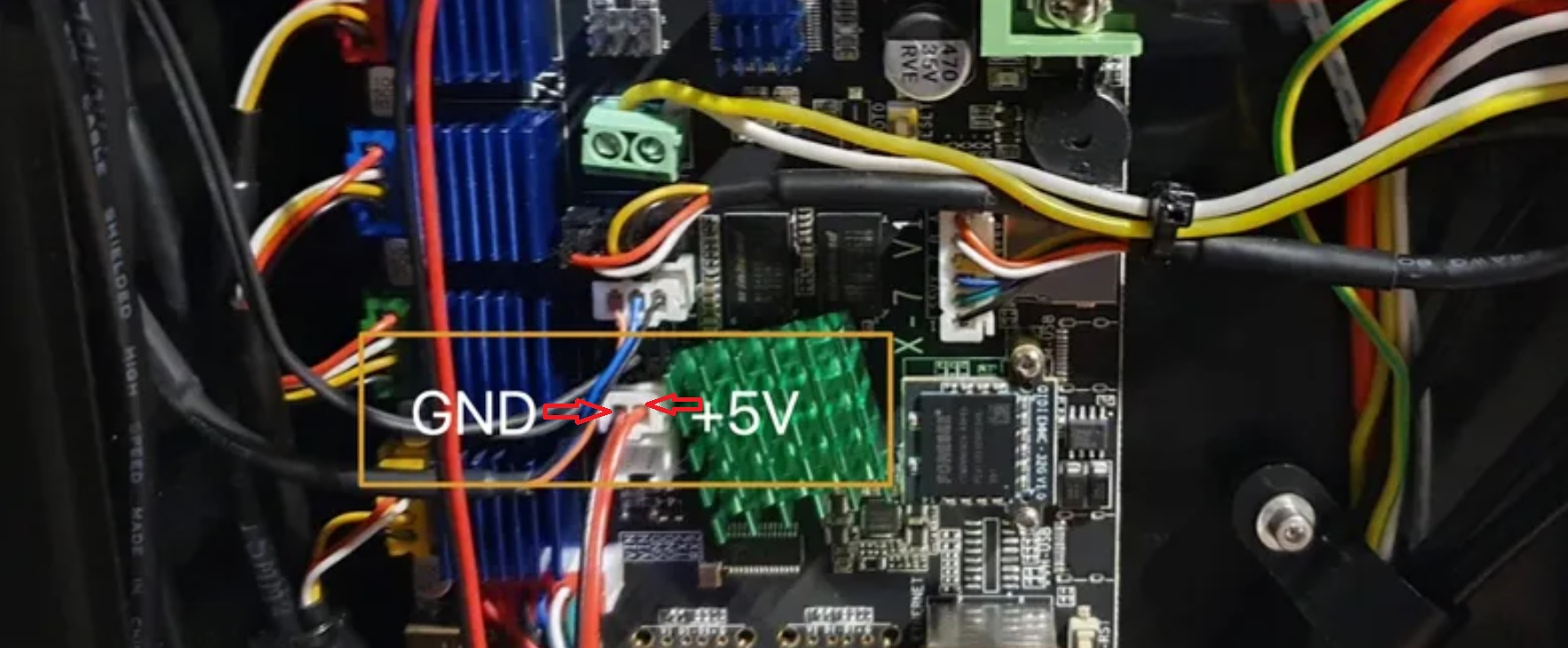
- Кулер 5V выбран из-за низкого уровня шума и достаточной производительности для охлаждения основной платы принтера. Подключать необходимо в указанный на фото разъем, так как в данном месте напряжение 5V.
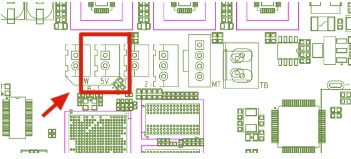
Кусок схемы платы с указанием порта подключения
- Возможна параллельная установка 80 мм 24V (вместо 5V) кулера со штатным кулером, который изначально идет на 24V.
- Рекомендуется обратить внимание на установку кулеров: убедитесь, что все компоненты установлены правильно и надежно закреплены.
- При установке модов под пунктами 2 и 3: необходимо вернуть конфигурацию работы штатного кулера в заводское состояние. Это связано с тем, что в заводской конфигурации штатный кулер, который перемещен вниз, будет работать во время печати и обеспечивать обдув зоны драйверов.
- Для установки модификаций: необходимо снять заднюю крышку принтера. На изображении отмечены места, где находятся фиксирующие болтики и саморезы, которые необходимо открутить.
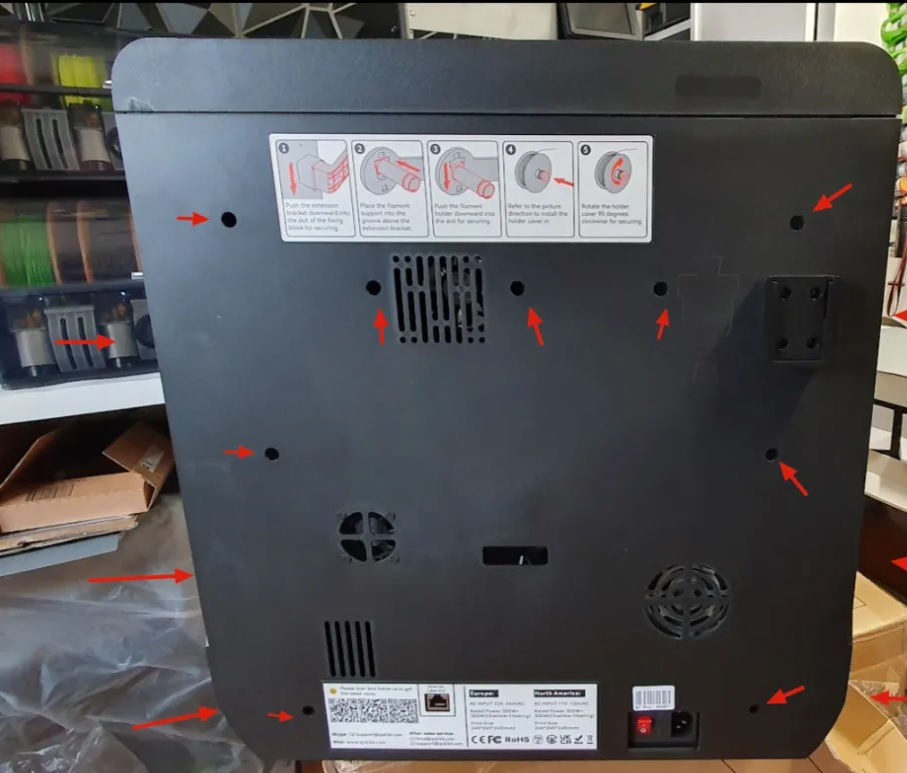
Статью подготовил: @Giminot
Программное
Принтер регистрируется на DHCP с длинным адресом в 36 символов
При получении IP адреса по DHCP принтер выдает вместо MAC адреса на 12 символов какой-то длинный на 36 символов, что иногда создает проблемы, особенно, когда надо задать конкретный IP в DHCP.
Длинный адрес из 36 знаков на самом деле не MAC, а DUID - идентификатор машины, в котором так же содержится и MAC адрес (пример: адрес 000100111CF28BFB34E6D1736FC9 и соответствующий ему MAC 000a959d6816). Что бы принтер выдавал серверу DHCP только MAC, а не DUID нужно сделать следующее:
Заходим на принтер по SSH, вводим пароль
ssh mks@printer_IP_address
makerbase
открываем для редактирования файл dhcpcd.conf
sudo nano /etc/dhcpcd.confеще раз вводим пароль
makerbaseнаходим строки
# Use the hardware address of the interface for the Client ID.
#
#or
#Use the same DUID + IAID as set in DHCPv6 for DHCPv4 yada yada yada
duid
и меняем их на:
# Use the hardware address of the interface for the Client ID.
clientid
#or
#Use the same DUID + IAID as set in DHCPv6 for DHCPv4 yada yada yada
#duid
далее выходим из режима редактирования с сохранением изменений (ctrl-x, y, enter)
после перезагружаем принтер.
После этого, принтер начнет регистрироваться на DHCP по 12 символьному MAC
Автор: @Fortunate_R
Ещё один вариант печати предварительной полоски (Line Purge) в стиле Anycubic
Ещё один вариант печати предварительной полоски (Line Purge) в стиле Anycubic:
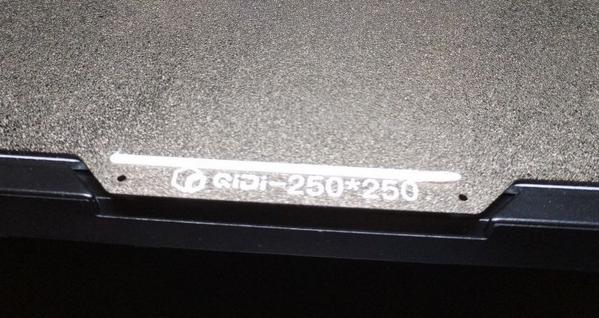
В ORCA-QIDI слайсерах, в разделе конфигурации принтера на вкладке «G-код принтера», в первом окне закомментировать зачеркнутые строки и добавить подчеркнутые:
;G0 X{max((min(print_bed_max[0], first_layer_print_min[0] + 80) - 85),0)} Y{max((min(print_bed_max[1] - 5, first_layer_print_min[1] + 80) - 85), 0)} Z5 F6000
;G0 Z[initial_layer_print_height] F600
;G1 E3 F1800
;G1 X{(min(print_bed_max[0], first_layer_print_min[0] + 80))} E{85 * 0.5 * initial_layer_print_height * nozzle_diameter[0]} F3000
;G1 Y{max((min(print_bed_max[1] - 5, first_layer_print_min[1] + 80) - 85), 0) + 2} E{2 * 0.5 * initial_layer_print_height * nozzle_diameter[0]} F3000
;G1 X{max((min(print_bed_max[0], first_layer_print_min[0] + 80) - 85), 0)} E{85 * 0.5 * initial_layer_print_height * nozzle_diameter[0]} F3000
;G1 Y{max((min(print_bed_max[1] - 5, first_layer_print_min[1] + 80) - 85), 0) + 85} E{83 * 0.5 * initial_layer_print_height * nozzle_diameter[0]} F3000
;G1 X{max((min(print_bed_max[0], first_layer_print_min[0] + 80) - 85), 0) + 2} E{2 * 0.5 * initial_layer_print_height * nozzle_diameter[0]} F3000
;G1 Y{max((min(print_bed_max[1] - 5, first_layer_print_min[1] + 80) - 85), 0) + 3} E{82 * 0.5 * initial_layer_print_height * nozzle_diameter[0]} F3000
;G1 X{max((min(print_bed_max[0], first_layer_print_min[0] + 80) - 85), 0) + 3} Z0
;G1 X{max((min(print_bed_max[0], first_layer_print_min[0] + 80) - 85), 0) + 6}
G0 X160 Y-3 Z0.5 F6000
G1 X80 E50 F400
G0 Z1 F600
Полоска печатается за пределами активной области печати принтера, поэтому для печати доступно всё поле.
В некоторых случая слайсеры при заполнении всего поля могут выдавать ошибку «модель пересекает запрещённые участки», для этого в ORCA-QIDI слайсерах в настройках принтера, на вкладке «Общая информация» нужно очистить поле «Область исключения».
Примечание: некоторые пластики могут не успеть прогреться и выдавить полоску, ( в этом конфиге около 10мм3сек) для коррекции нужно изменить значение E50 в синем секторе на меньшее (это длина филамента, размазываемая со скоростью F400 на длину 80мм)
Автор: @vd_rd
Настройка отображения температур чипов Qidi Q1 Pro
Для чего это необходимо?
Мониторинг температур MCU, и отображение температур в веб интерфейсе.
Любое неосторожное (необдуманное) внесение изменений в конфиг может стать последним!
Инструкция по настройке
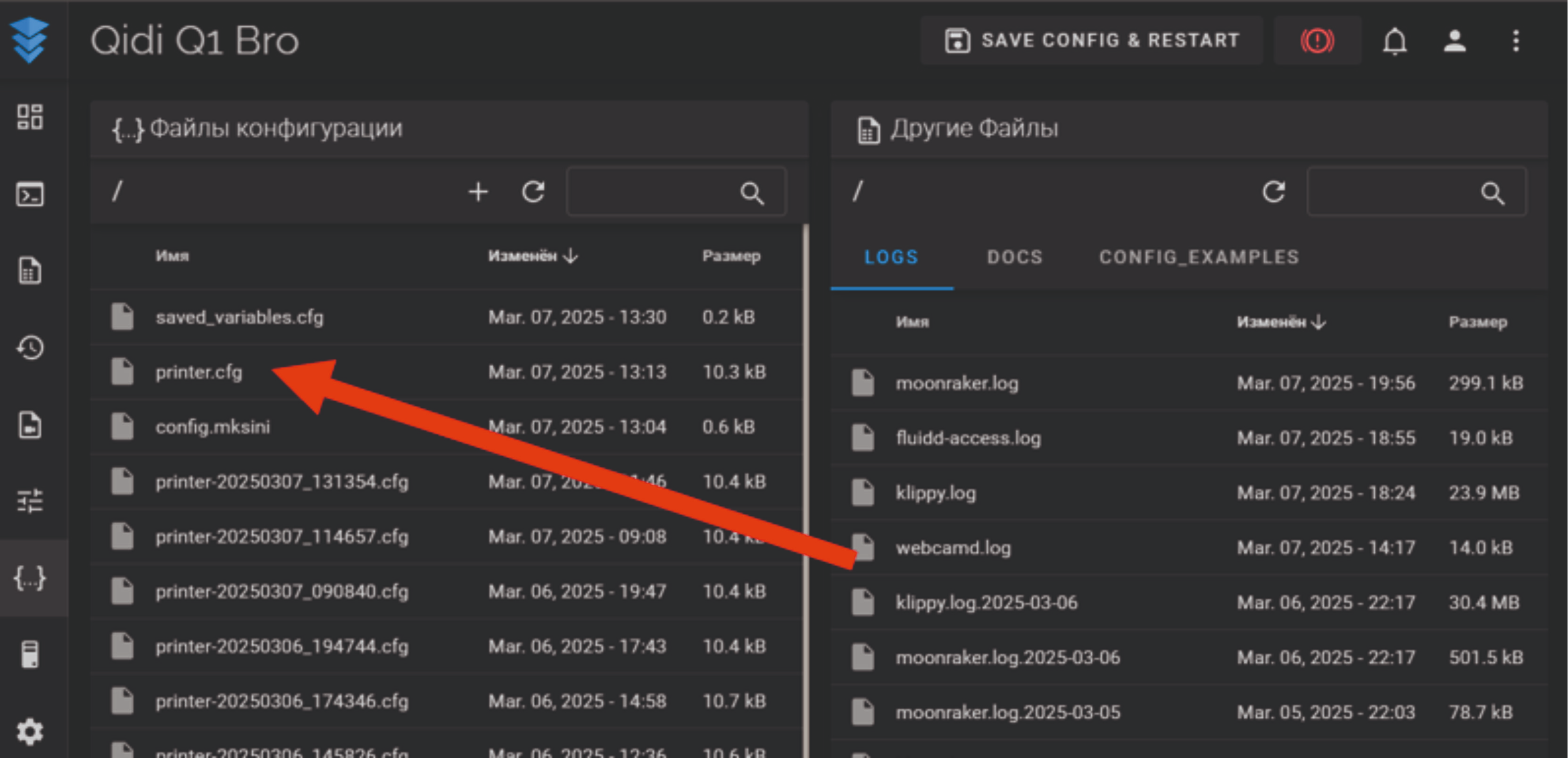
В Веб интерфейсе выбрать раздел Файлы конфигурации.
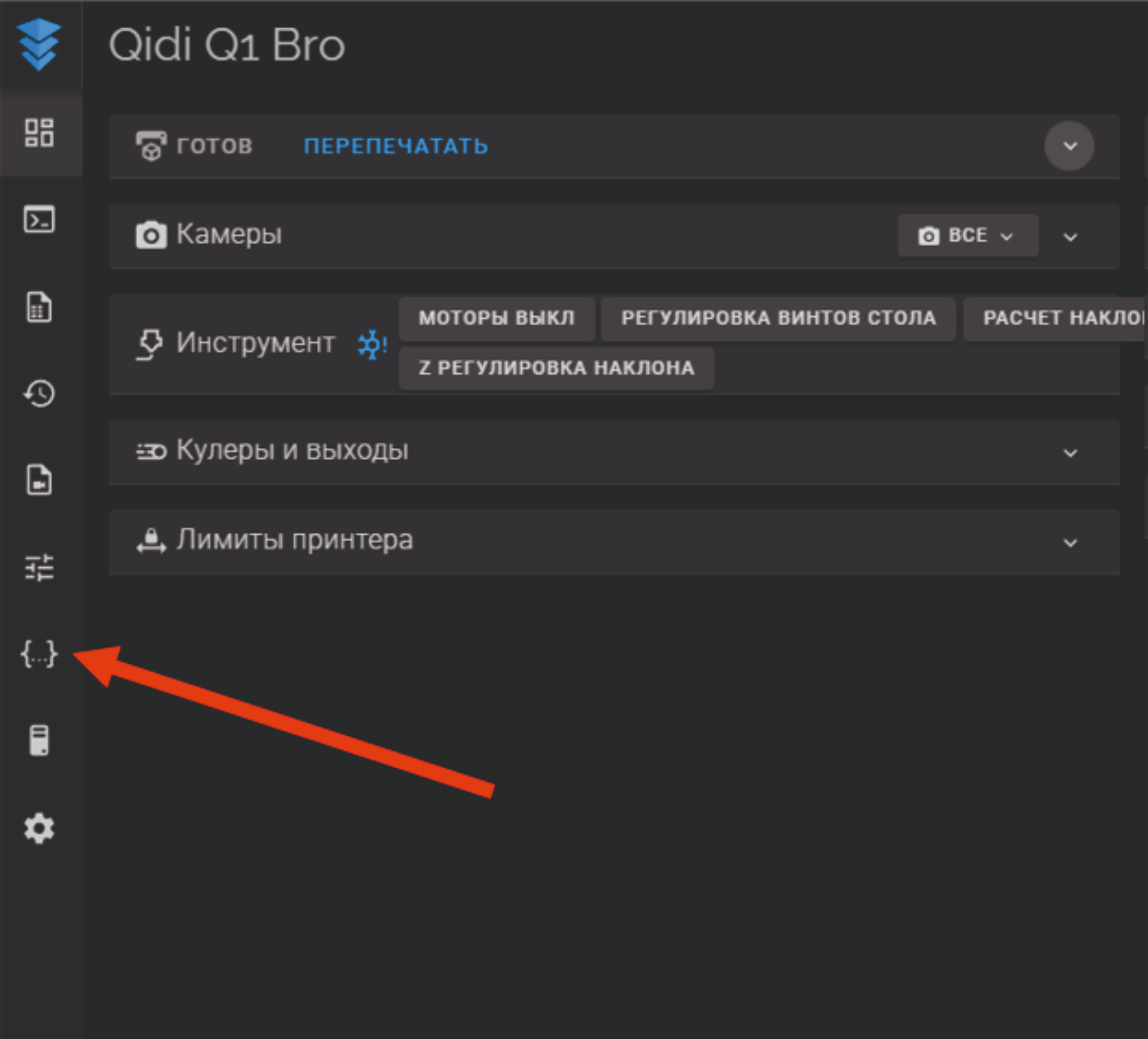
Из списка файлов найти файл Printer.cfg и открыть его.
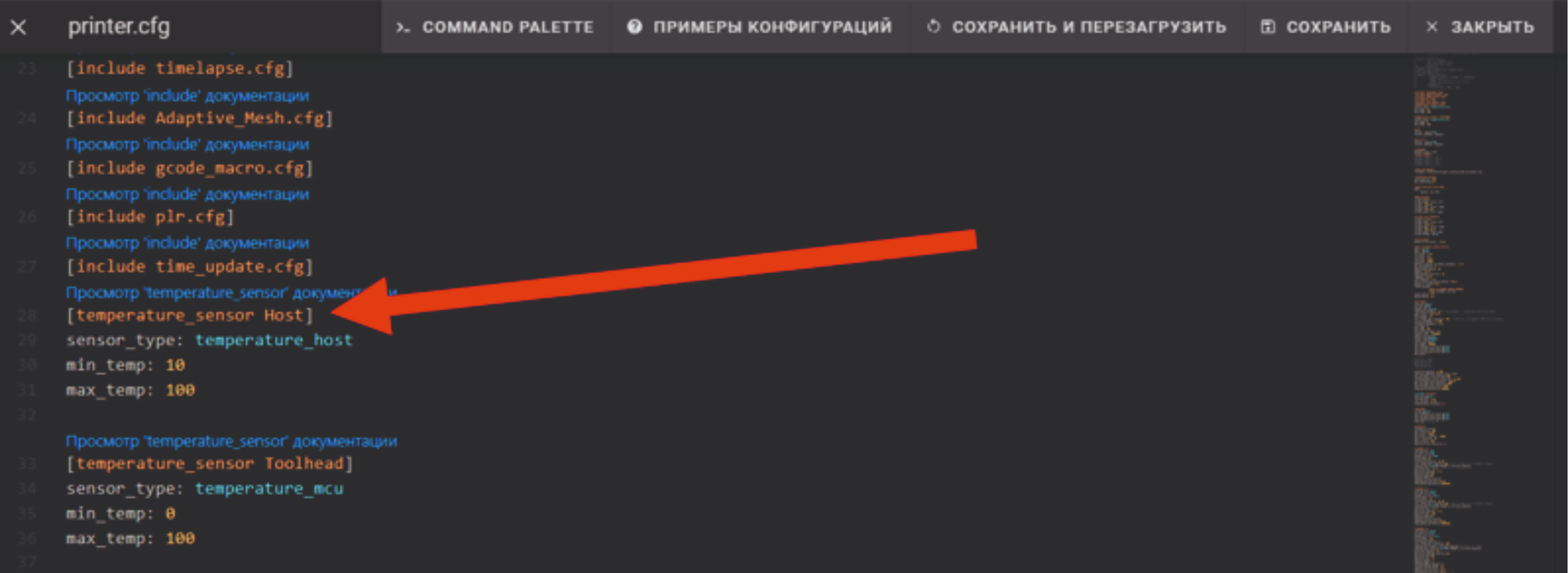
В свободной строке вписать следующие секции:
# Температура хоста
[temperature_sensor Host]
sensor_type: temperature_host
min_temp: 10
max_temp: 100

# Температура инструмента
[temperature_sensor Toolhead]
sensor_type: temperature_mcu
min_temp: 0
max_temp: 100

# Температура MCU
[temperature_sensor Mcu_temp]
sensor_type: temperature_mcu
sensor_mcu: U_1
min_temp: 0
max_temp: 100
Рекомендуется скопировать и вставить код без изменений.
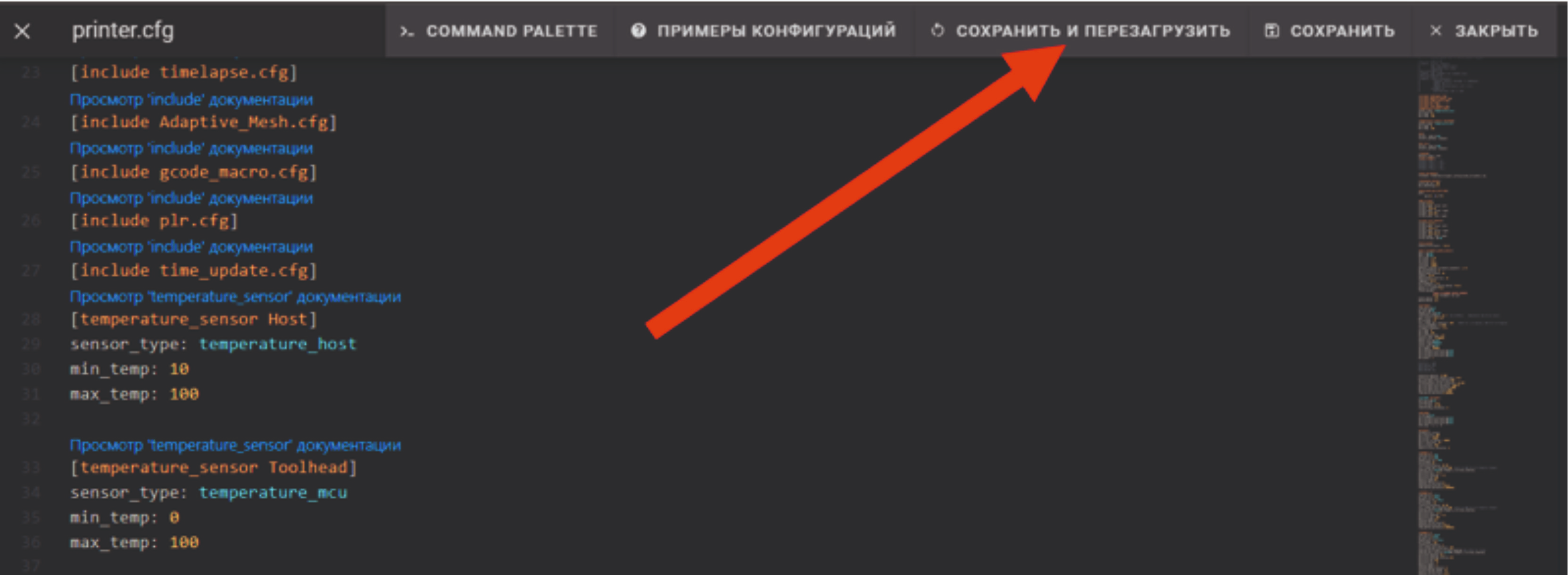
После этого нажать сохранить и перезагрузить.
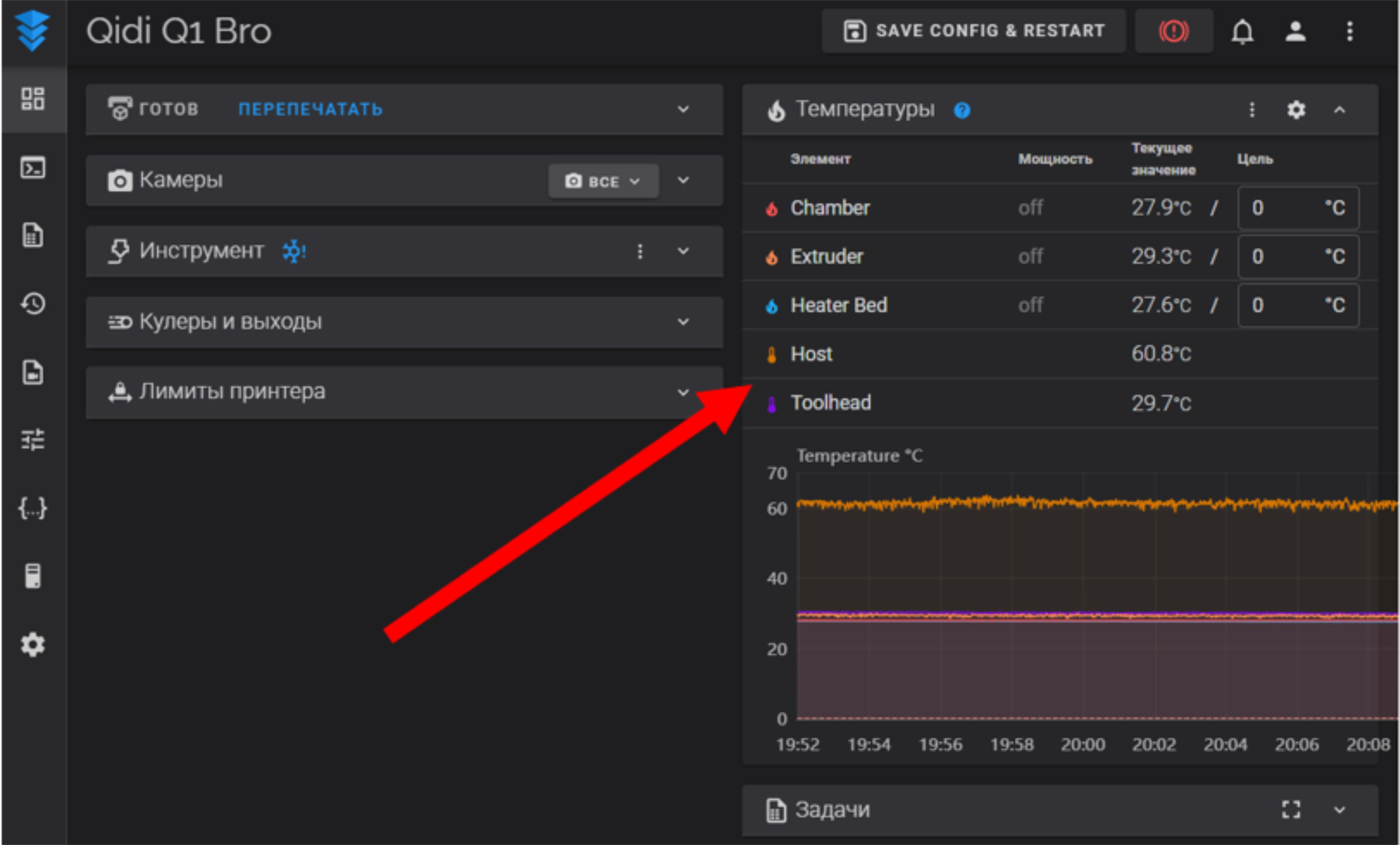
Результат
После выполненных манипуляций, в интерфейсе отобразятся температуры выбранных сенсоров.
Материал подготовил: @DIShumskiy
Не загружается QR-код для Qidi Link / Изменение системного времени Qidi Q1 Pro
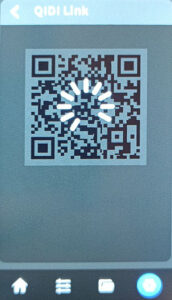
Если не загружается QR-код для Qidi Link (бесконечная загрузка QR-кода), проверьте правильная ли дата и часовой пояс установлены в системе Linux вашего принтера. Первоначальную проверку проще всего произвести, посмотрев историю печати, из web-интерфейса fluidd.
Если есть отклонение от реальной даты, значит система не может синхронизировать дату/время самостоятельно, нам нужно исправить это, чтоб получить заветный QR-код.
Что понадобится для работы и на что обратить внимание.
- 3D принтер Qidi Q1 Pro.
- IP-адрес вашего принтера, его можно посмотреть на дисплее, на лицевой панели.
- Логин пользователя: mks.
- Пароль пользователя: makerbase.
- Любое программное обеспечение, для подключения по протоколу SSH к системе Linux принтера, например MobaXterm.
- Убедитесь что ваш компьютер и 3D принтер подключены к одной сети.
- Во время работы с командами, система может запрашивать подтверждение действий, для положительного ответа пишем символ Y, для отрицательного N, подтверждаем выбор при помощи Enter.
- На некоторых этапах, потребуется повторный ввод пароля пользователя.
Изменения системы производится только под вашу ответственность, будьте внимательны и последовательны.
Соединение по SSH.
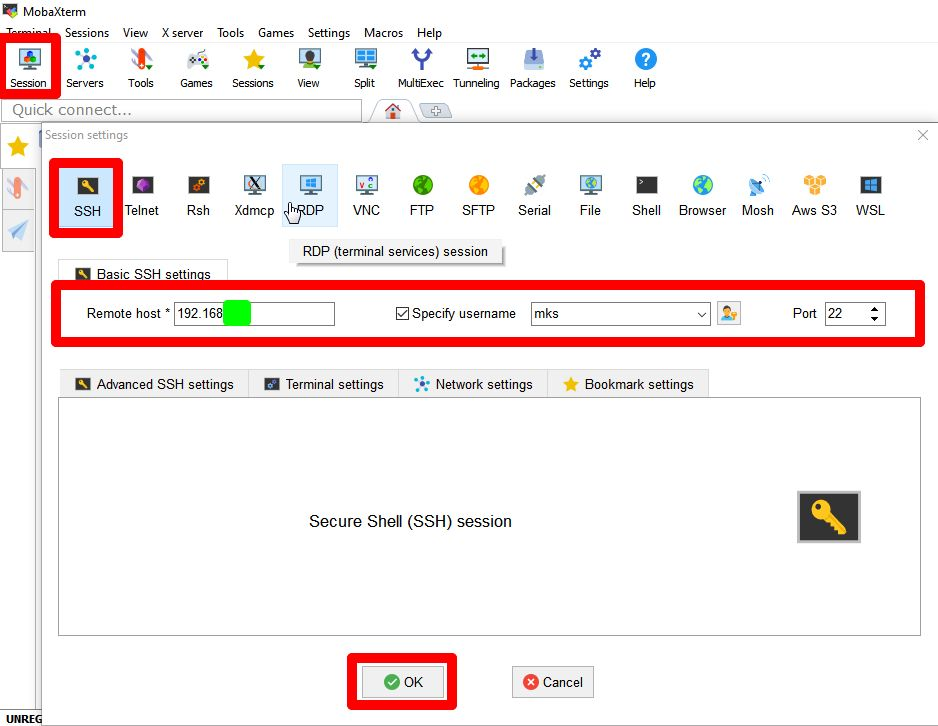
Запустите MobaXterm, в верхнем левом углу кликните Session, в появившимся окне выберите SSH, ниже, в строке Remote host впишите IP-адрес принтера, поставьте галочку Specify username, впишите логин mks, порт 22 и подтвердите кнопкой OK. В появившемся окне у вас попросится пароль, впишите makerbase, обратите внимание, что ввод пароля не отображается, просто вписываем его и жмём Enter.
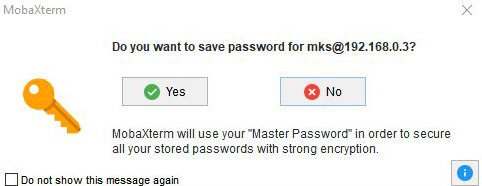
Следующее, появившиеся окно, предложит заменить пароль на другой, не соглашаемся и жмём NO.
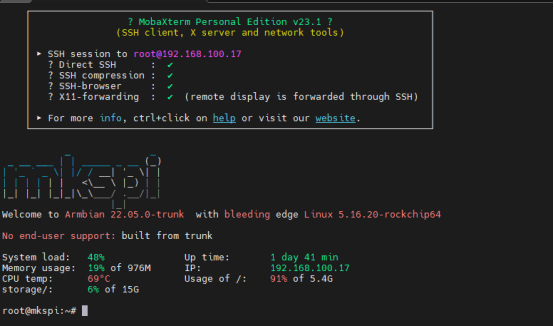
Успехом входа в систему будет нечто подобное:
Проверка даты и времени.
Введите команду date и нажмите Enter, этим вы запросите какое время сейчас в вашем принтере. Если в ответе дата и время расходятся с актуальными, внимательно и последовательно следуем инструкциям ниже по тексту.
Проверка и корректировка часового пояса.
Проверьте правильность часового пояса, и при необходимости измените его на актуальный. Введите команду sudo dpkg-reconfigure tzdata После этого система запросит у вас пароль, впишите его и подтвердите ввод Enter. Клавишами вверх или вниз выберите необходимую тайм зону, нажатием Enter вы попадаете в выбор вашего региона. Если необходимо вернуться на шаг назад, жмём Esc.
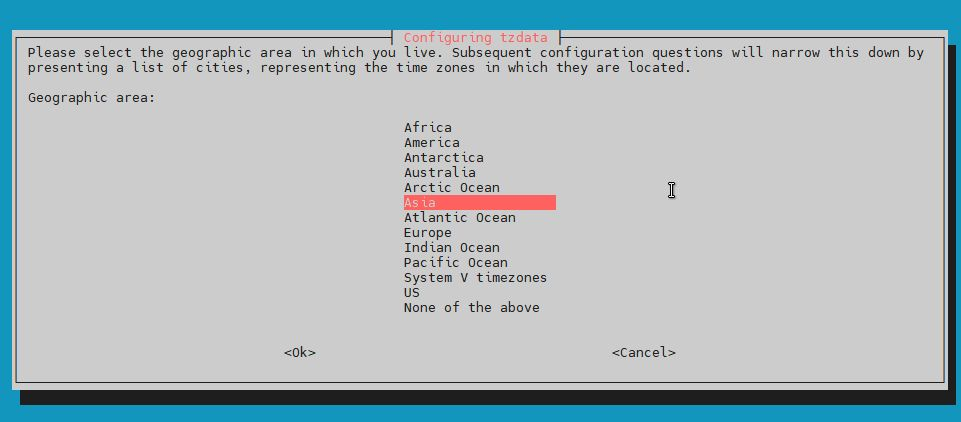
Установка даты и времени.
Рассмотрим два варианта коррекции даты и времени, преимущественным из них является автоматическая синхронизация.
Вариант №1 (Автоматическая синхронизация даты и времени).
Немного теории.
За установку времени в Линукс и дальнейшую синхронизацию, может отвечать несколько утилит, чаще всего это Timedatectl или NTP, данные утилиты не могут работать одновременно, поэтому остановимся на одной из них.
Это не урок по Linux, плюсы, минусы и особенности ПО здесь описываться не будут, при необходимости вы всегда сможете найти информацию о них в сети, углубиться в теорию и выбрать то, что вам покажется перспективнее. Рассмотрим в статье только NTP, в узких рамках получения и синхронизации системного времени для наших нужд.
Установка NTP.
Существует несколько способов установки NTP, мы рассмотрим вариант ATP.
Обновляем базу ATP при помощи следующей команды sudo apt update и ждём окончания загрузки.
Установим NTP при помощи ATP командой sudo apt -y install ntp ждём завершения установки.
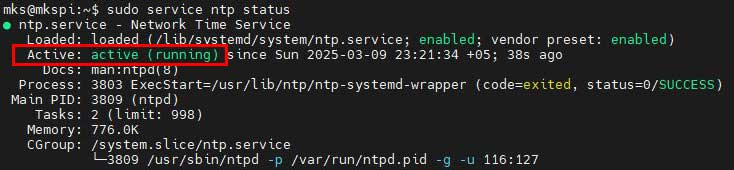
Проверяем статус работы командой sudo service ntp status успехом будет ответ Active (running):
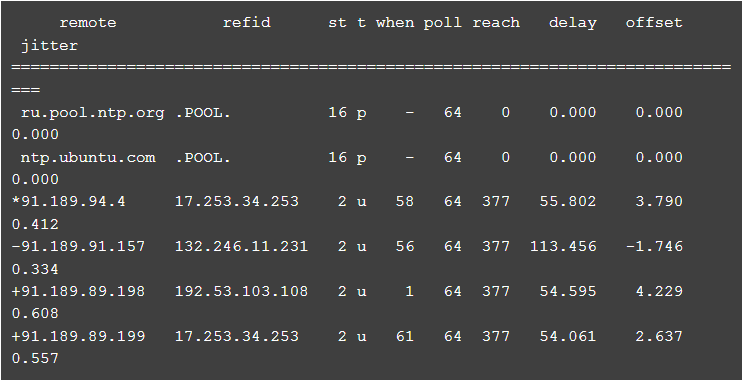
Проверяем корректность работы NTP командой ntpq -pn корректная работа будет выглядеть подобным образом:
Проверяем дату и время командой date и сверяем ответ с реальным временем.
sudo apt update не работает, так как в sources.list указаны неактуальные репозитории. Но в то же время ntp уже и так установлен.
Так что для автоматической поправки времени достаточно выполнить:
sudo service ntp stop
sudo ntpd -gq
sudo service ntp start
—
(в sources.list надо менять deb.debian.org на archive.debian.org, если это зачем-то нужно)
@Jirvil
Способ № 2 (Ручной ввод даты и времени).
Этот простейший способ, поможет в кротчайшие сроки установить время и получить QR-код, при помощи которого вы сможете войте в мобильное приложение Qidi Link и получить удаленный доступ к принтеру со смартфона.
НО это решение временное, после каждого отключения принтера от сети, время будет останавливаться, и продолжать идти только после нового включения. То есть, фактический время будет постоянно отставать. Рано или поздно оно будет разниться на столько, что нужно будет повторно осуществлять ручной ввод даты, либо решать это путём автоматической синхронизации при каждом включении принтера в сеть.
Введите команду, которая автоматический синхронизирует дату через интернет sudo date -s "$(wget -qSO- --max-redirect=0 google.com 2>&1 | grep Date: | cut -d' ' -f5-8)Z"
Проверьте еще раз результат командой date
Если время дата и время стали корректными, на этом этапе завершаем настройку.
Если время НЕ изменилось, попробуйте следующий вариант ручного ввода.
Введите команду sudo date 030823552025
Где первые две цифры это месяц. Третья и четвёртая цифры это дата. Пятая и шестая цифры это час. Седьмая и восьмая цифры это минуты. Последние цифры это год. Для примера в команде использовалось дата 8 марта 2025 года и время 23:55.
Командой date проверьте что получилось.
Вопросы и ответы.
Как удалить NTP?
Вы в любое время сможете удалить NTP, командами, представленными ниже.
- Команда
sudo apt remove ntpудаляет NTP. - Команда
sudo apt autoclean && sudo apt autoremoveочищает систему от deb-пакетов и неиспользуемых данных, относящихся к уже удалённым пакетам.
Что делать если время так и не настроилось?
Зайдите в наше сообщество в Telegram и задайте возникшие вопросы его участникам.
Я нашел ошибку или неточности в статье.
Свяжитесь посредством Telegram с автором статьи, или с администраторами сообщеста, для корректировки информации.
Материал подготовил: @kem_prm
Отключение очистки сопла перед печатью
Любое неосторожное (необдуманное) внесение изменений в конфиг может стать последним!
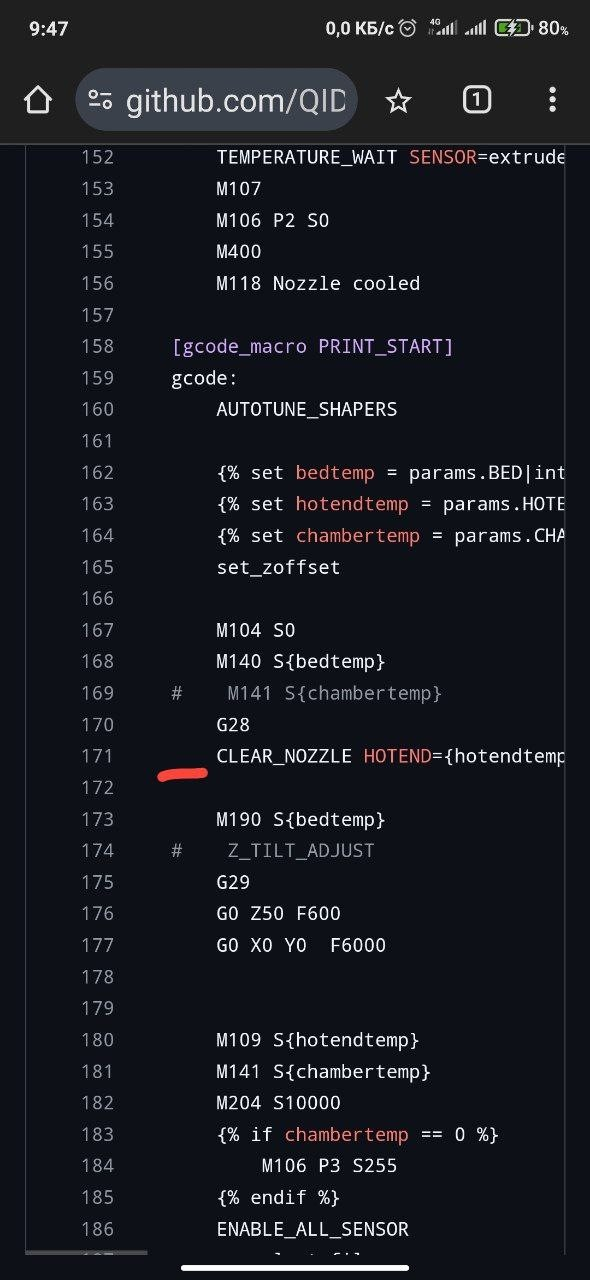
В разделе [gcode_macro PRINT_START] в gcode_macro.cfg закомментировать строчку CLEAR_NOZZLE.
Закомментировать - поставь перед ней знак #.
Сохранить, перезагрузить.
Материал подготовил: @DIShumskiy
Макрос для разброса координат очистки сопла
Любое неосторожное (необдуманное) внесение изменений в конфиг может стать последним!
@geffestrussia создал новый макрос для разброса координат очистки сопла для равномерного загрязнения «подушки», добавил его вызов в макросы CLEAR_NOZZLE и CLEAR_NOZZLE_PLR.
Заменить
G1 Y254 F800на
# G1 Y254 F800
rand_clear_nozzle_cooords
Сам макрос (можно разместить где-то выше):
[gcode_macro rand_clear_nozzle_cooords]
gcode:
    {% set random_y = (range(-14, 18) | random) / 10 %}

    # for testing: front bound
    # {% set Y_end = 254 + 1.4 %}
    # for testing: back bound
    # {% set Y_end = 254 - 1.8 %}

    # comment this for testing
    {% set Y_end = 254 - random_y %}

    G1 Y{Y_end} F800
    M118 Clearing nozzle at [Y={Y_end}]
254 - это координата на которой происходит чистка в стоке. -1.4 и 1.8 - это смещения от этой координаты, которые определились опытным путём.
Также добавлено сообщение в консоль для дебага.
Выводит текущие координаты, чтобы знать, что сейчас вычислилось.
Можно менять переменную Y_end на значение из комментариев, запускать макрос (CLEAR_NOZZLE) и смотреть, где будет сопло. Для задней границы важно - чтобы не было пропуска шагов при парковке в чистилку. Для передней - соответственно чтобы не ездило по воздуху.
Потом - скорректировать диапазон для рандомных значений на основе выбранного диапазона.
UPD. Итоговый макрос всё таки вот так выглядеть должен:
диапазон не до 18, а до 40, что ощутимо расширяет использование коврика.
Материал подготовил: @DIShumskiy
Схемы плат материнской и преходной на голове принтера и фото крупным планом
Схемы плат материнской и преходной на голове принтера и фото крупным планом