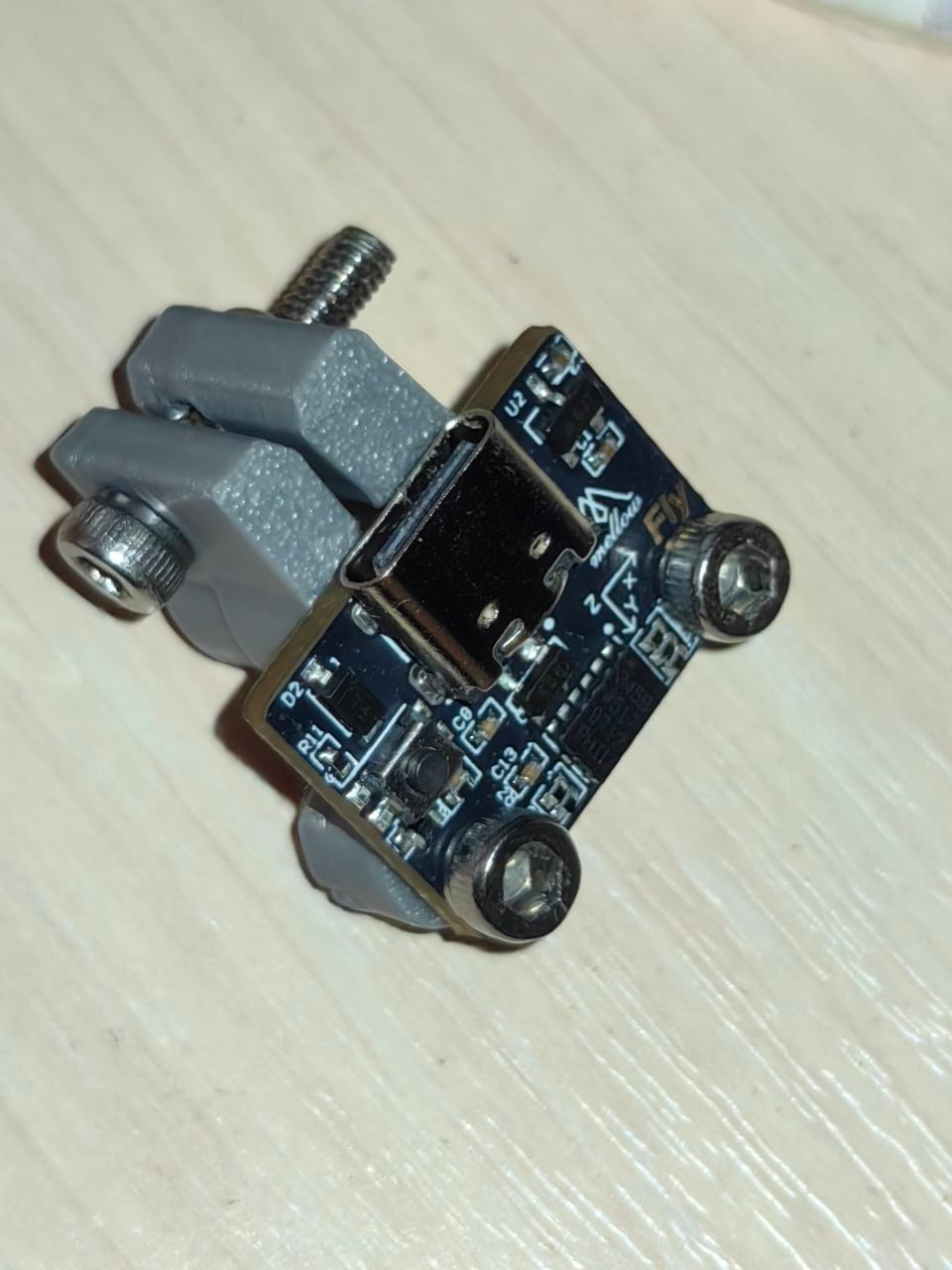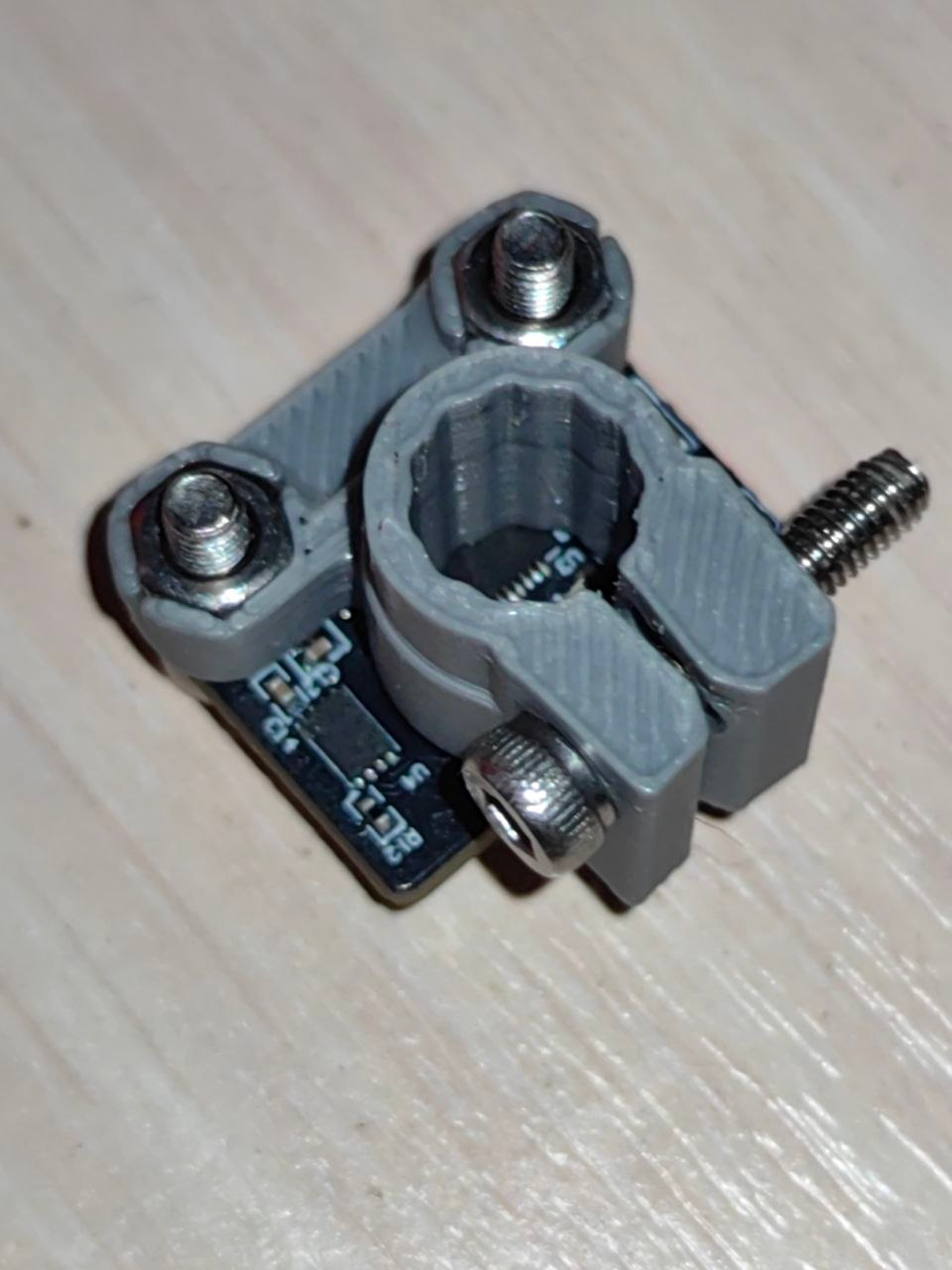
# Модернизация

# Установка датчика SFS как датчик запутывания филамента

Провода подключаются к портам probe0 и probe1, в своем случае свич (синий) подключил к probe0, энкодер (зеленый) к probe1, ничего переобжимать или переставлять нет необходимости.

Прокладка кабеля в принтере так же тривиальна...

[![image.png](http://185.175.156.197:6875/uploads/images/gallery/2026-10/scaled-1680-/O56image.png)](http://185.175.156.197:6875/uploads/images/gallery/2026-10/O56image.png)

[![image.png](http://185.175.156.197:6875/uploads/images/gallery/2026-10/scaled-1680-/OF4image.png)](http://185.175.156.197:6875/uploads/images/gallery/2026-10/OF4image.png)

[![image.png](http://185.175.156.197:6875/uploads/images/gallery/2026-10/scaled-1680-/0sGimage.png)](http://185.175.156.197:6875/uploads/images/gallery/2026-10/0sGimage.png)

[![image.png](http://185.175.156.197:6875/uploads/images/gallery/2026-10/scaled-1680-/SYWimage.png)](http://185.175.156.197:6875/uploads/images/gallery/2026-10/SYWimage.png)

в printer.cfg  прописывается:

```plaintext
[filament_switch_sensor sfs_switch]
switch_pin: PB11 # probe0 sense pin
pause_on_runout: False
runout_gcode:
 M117 SFS Filament switch runout
insert_gcode:
 M117 SFS Filament switch inserted

[filament_motion_sensor sfs_encoder]
switch_pin: PA3 # probe1 sense pin
detection_length: 2.88
extruder: extruder
pause_on_runout: True
runout_gcode:
 M118 Filament tangle detected
```

<div class="code-toolbar" id="bkmrk--4"><div class="toolbar"><div class="toolbar-item">  
</div></div></div>в gcode\_macro.cfg:

```plaintext
[gcode_macro ENABLE_ALL_SENSOR]
gcode:
   SET_FILAMENT_SENSOR SENSOR=filament_switch_sensor ENABLE=1
   SET_FILAMENT_SENSOR SENSOR=sfs_switch ENABLE=1 # add this line
   SET_FILAMENT_SENSOR SENSOR=sfs_encoder ENABLE=1 # add this line
   {% if printer["filament_motion_sensor box_motion_sensor"] and printer.save_variables.variables.enable_box == 1 %}
       CLEAR_MOTION_DATA SENSOR=box_motion_sensor
   {% endif %}

[gcode_macro DISABLE_ALL_SENSOR]
gcode:
   SET_FILAMENT_SENSOR SENSOR=filament_switch_sensor ENABLE=0
   SET_FILAMENT_SENSOR SENSOR=sfs_switch ENABLE=0 # add this line
   SET_FILAMENT_SENSOR SENSOR=sfs_encoder ENABLE=0 # add this line
   {% if printer["filament_motion_sensor box_motion_sensor"] %}
       SET_FILAMENT_SENSOR SENSOR=box_motion_sensor ENABLE=0
   {% endif %}
```

<div class="code-toolbar" id="bkmrk--5"><div class="toolbar"><div class="toolbar-item">  
</div></div></div>Не стал делать паузу по наличию филамента в SFS т.к. удобнее по датчику в голове, но им можно воспользоваться для раннего оповещения о скором окончании филамента.

Автор: [@rsa\_md5](https://t.me/rsa_md5)

# Инструкция по автоотключению qidi Q2

<span style="color: rgb(224, 62, 45);">ВНИМАНИЕ! Все операции вы выполняете на свой страх и риск, а также осознаете, что будете работать с опасным для жизни напряжением!</span>

Для работы автоотключения используется свободный порт Probe0 (черный) материнской платы.  
Ну и надо будет приобрести модуль реле 5 вольт как на фото:

[![image.png](http://185.175.156.197:6875/uploads/images/gallery/2026-10/scaled-1680-/ofnimage.png)](http://185.175.156.197:6875/uploads/images/gallery/2026-10/ofnimage.png)

Ссылка на ВБ: [<u>https://www.wildberries.ru/catalog/170504420/detail.aspx?size=283097419</u>](https://www.wildberries.ru/catalog/170504420/detail.aspx?size=283097419)  
Перемычку на модуле устанавливаем в режим HIGH.

upd: резистор на фото устанавливаем в случае, если для включения принтера приходится долго удерживать кнопку (примерно пока не включится подсветка у принтера). Сопротивление подбирается опытным путем от 20-60 килоом, у всех по разному. Если будет сильно большое – ничего не изменится, если сильно малое – принтер не будет отключаться по команде.

<u>Схема подключения реле:</u>

[![image.png](http://185.175.156.197:6875/uploads/images/gallery/2026-10/scaled-1680-/ys8image.png)](http://185.175.156.197:6875/uploads/images/gallery/2026-10/ys8image.png)

Логика работы следующая: когда срабатывает макрос POWER\_MANAGEMENT в конечном G-code файла печати, в порт Probe0 (черный) материнской платы выводится логический «0», тем самым модуль реле отключается обесточивая принтер.

**<span style="color: rgb(224, 62, 45);">При обновлении прошивки НА ВСЯКИЙ СЛУЧАЙ от ГРЕХА подальше удерживаете вынесенную в удобное место кнопку включения на время процесса обновления. Естественно, после обновления необходимо будет снова проделать пункт 2.</span>**

#### Кнопка включения принтера 

(кнопка без фиксации с нормально разомкнутыми контактами рассчитанная на 220 вольт).

Я установил ее внутри камеры принтера просверлив отверстие в пластике:

[![image.png](http://185.175.156.197:6875/uploads/images/gallery/2026-10/scaled-1680-/banimage.png)](http://185.175.156.197:6875/uploads/images/gallery/2026-10/banimage.png)

Провод от кнопки идущий от реле ( показан желтым на рисунке 2) проложил по дну принтера:

[![image.png](http://185.175.156.197:6875/uploads/images/gallery/2026-10/scaled-1680-/72wimage.png)](http://185.175.156.197:6875/uploads/images/gallery/2026-10/72wimage.png)

#### Теперь нам необходимо подправить код через веб интерфейс

Помните, что если вы будете обновлять прошивку, то эту манипуляцию нужно будет проделать заново.

1. Переходим в веб интерфейс принтера и открываем файл **printer.cfg**:

[![image.png](http://185.175.156.197:6875/uploads/images/gallery/2026-10/scaled-1680-/Kcbimage.png)](http://185.175.156.197:6875/uploads/images/gallery/2026-10/Kcbimage.png)

2\. В любом свободном месте (я сделал это в конце) добавляем код:  
(пробелы перед SET\_PIN PIN=POWER\_MANAGEMENT VALUE=0 последней строке обязательны):

```javascript
[output_pin POWER_MANAGEMENT]
pin: PB11
value: 1
shutdown_value: 1

[gcode_macro POWER_MANAGEMENT]
gcode:
    SET_PIN PIN=POWER_MANAGEMENT VALUE=0
```

<div class="code-toolbar" id="bkmrk--7"><div class="toolbar"><div class="toolbar-item">  
</div></div></div>Если хотим, чтобы при аварии принтер сам выключился (<u>в теории, лично не проверял</u>), то shutdown\_value: ставим на 0. Но тогда мы не узнаем причину аварии (только если в логах можно будет посмотреть).  
Сохраняем:

[![image.png](http://185.175.156.197:6875/uploads/images/gallery/2026-10/scaled-1680-/YUIimage.png)](http://185.175.156.197:6875/uploads/images/gallery/2026-10/YUIimage.png)

3\. Открываем файл **gcode\_macro.cfg**

[![image.png](http://185.175.156.197:6875/uploads/images/gallery/2026-10/scaled-1680-/zPTimage.png)](http://185.175.156.197:6875/uploads/images/gallery/2026-10/zPTimage.png)

Ищем строку **gcode\_macro PRINT\_END** и в конце после строки **SDCARD\_RESET\_FILE** c абзаца вставляем:

```cpp
; Запускаем фоновую проверку температуры для отключения питания
    UPDATE_DELAYED_GCODE ID=power_off_check DURATION=5
[delayed_gcode power_off_check]
gcode:
    {% set current_temp = printer.extruder.temperature %}

    ; Отменяем если началась новая печать или экструдер нагревается
    {% if printer.print_stats.state == "printing" or printer.extruder.target > 0 %}
    { action_respond_info("Начата новая печать, отмена отключения питания") }
    {% elif current_temp <= 55 %}
    SET_PIN PIN=POWER_MANAGEMENT VALUE=0
    { action_respond_info("Экструдер остыл до %d°C, питание отключено" % current_temp) }
    {% else %}
    UPDATE_DELAYED_GCODE ID=power_off_check DURATION=5
    { action_respond_info("Ожидание остывания: %d°C" % current_temp) }
    {% endif %}
```

<div class="code-toolbar" id="bkmrk--10"><div class="toolbar"><div class="toolbar-item">  
</div></div></div>4\. Сохраняем и перезагружаем.

Теперь выведем кнопку выключения в верх страницы, чтобы можно было отключить принтер через веб интерфейс:

[![image.png](http://185.175.156.197:6875/uploads/images/gallery/2026-10/scaled-1680-/n2gimage.png)](http://185.175.156.197:6875/uploads/images/gallery/2026-10/n2gimage.png)

Для этого в настройках нужно выбрать этот пункт:

[![image.png](http://185.175.156.197:6875/uploads/images/gallery/2026-10/scaled-1680-/MKbimage.png)](http://185.175.156.197:6875/uploads/images/gallery/2026-10/MKbimage.png)

#### Заключение

По итогу мы получаем функцию автоотключения принтера после удачного завершения печати и остывания экструдера. Удачи)

Автор: [https://t.me/BlackShooter](https://t.me/BlackShooter)

# Заглушки для отверстий внизу направляющих оси Z QIDI Q2

В нижней части принтера, в области крепления валов Z есть углубления для подшипников, по форме напоминающие стакан. Если туда уронить что-нибудь, это будет трудно извлечь, а стол принтера может при вызове одной из команд отправиться вниз, пропуская шаги в поиске концевика, наткнувшись на мусор.

[![image.png](http://185.175.156.197:6875/uploads/images/gallery/2026-10/scaled-1680-/MsOimage.png)](http://185.175.156.197:6875/uploads/images/gallery/2026-10/MsOimage.png)

Я спроектировал модель мягкой заглушки для этой области, которая будет пропускать вниз подшипник оси Z, но при этот не пропустит падающие предметы туда.

<figure class="image image_resized" id="bkmrk--1">![](https://wiki.qidi-russia.ru/%D0%B7%D0%B0%D0%B3%D0%BB%D1%83%D1%88%D0%BA%D0%B8_%D0%BE%D1%81%D0%B8_z/image2.jpeg)</figure>Получить файл для печати можете здесь:  [STEP](https://disk.yandex.ru/d/tGyoxxtajJRnKA)  [STL](https://disk.yandex.ru/d/wVG6eBSmTXixPQ)

Приятного пользования 😉

Автор: Виктор Волков.

Tg: @Volvik88

# Боковой циркуляционный фильтр Q2

[![image.png](http://185.175.156.197:6875/uploads/images/gallery/2026-10/scaled-1680-/2Arimage.png)](http://185.175.156.197:6875/uploads/images/gallery/2026-10/2Arimage.png)

Я начал работу над вентиляцией принтера, потому что у него перевернутая логика.

[Скачать модель.](https://disk.yandex.ru/d/QFa9RNZhnoq5zg)

Адекватно, когда принтер циркуляционно фильтрует воздух в термокамере без теплопотерь, а при печати легкоплавкими материалами пускает воздух извне. QIDI перевернули всё с ног на голову. Теплый воздух в камере гоняется по кругу, обдувая модель из легкоплавкого пластика, а воздух, выходящий в вытяжку фильтруется.

#### Это первая часть проекта, циркуляционный фильтр

У меня были сложности с его созданием, поскольку термопара термокамеры располагается прямо за винтом оси Z. Из-за такого расположения пришлось создать модель такой, чтобы горячие потоки воздуха от грелки термокамеры поднимались по правой стенке к термопаре. Также в фильтре был сделан вырез посередине с той же целью.

#### Приступим

Выключаем принтер, снимаем боковую улитку. Она держится на двух болтах и двустороннем скотче.

[![image.png](http://185.175.156.197:6875/uploads/images/gallery/2026-10/scaled-1680-/Lxrimage.png)](http://185.175.156.197:6875/uploads/images/gallery/2026-10/Lxrimage.png)

Затем разматываем скотч и вынимаем дефлектор

[![image.png](http://185.175.156.197:6875/uploads/images/gallery/2026-10/scaled-1680-/a4Ximage.png)](http://185.175.156.197:6875/uploads/images/gallery/2026-10/a4Ximage.png)

Прикручиваем улитку на место.

Берем распечатанные модели. С обычным углём быстро начинается десорбция. Я использую уголь от коричневого фильтра противогаза, этот уголь можно прокаливать и использовать повторно. Еще вариант - уголь из кокосовой стружки. Также нам потребуется суперклей и вискозно-полиэстровые тряпки. Те самые, которые создают ощущение, что у меня руки все в заусенцах.

[![image.png](http://185.175.156.197:6875/uploads/images/gallery/2026-10/scaled-1680-/VYSimage.png)](http://185.175.156.197:6875/uploads/images/gallery/2026-10/VYSimage.png)

Прикладываем рамки к вырезанным кусочкам в один слой и в таком виде уже фиксируем рамки в верхней части фильтра. Обрезаем, капаем по несколько капель клея по периметру для фиксации.

[![image.png](http://185.175.156.197:6875/uploads/images/gallery/2026-10/scaled-1680-/Yq4image.png)](http://185.175.156.197:6875/uploads/images/gallery/2026-10/Yq4image.png)

Насыпаем уголь так, чтобы кожух заполнился процентов на 40.

Вставляем рамку, прижав тряпку тоже в один слой. Капаем 2 капли клея по краям.

[![image.png](http://185.175.156.197:6875/uploads/images/gallery/2026-10/scaled-1680-/Yewimage.png)](http://185.175.156.197:6875/uploads/images/gallery/2026-10/Yewimage.png)

Дополнительные примечания:

1. Перед установкой снимите фаску у основания. Вставляете переднюю часть, прижимаете к стенке и вставляете фильтр в улитку.
2. Если Вы используете уголь меньшей фракции, Вам придётся его насыпать меньше. Это обусловлено тем, что в фильтре будет очень большое сопротивление.
3. Я поставил скорость фильтра на 30%. Этого достаточно для циркуляционной фильтрации с данной фракцией угля. Вы можете прибавить скорость, но оцените, что происходит у забора воздуха улитки, приложив к нему руку.

[![image.png](http://185.175.156.197:6875/uploads/images/gallery/2026-10/scaled-1680-/pJ0image.png)](http://185.175.156.197:6875/uploads/images/gallery/2026-10/pJ0image.png)

Автор: Виктор Волков. (@Volvik88)

# Крепеж для банной LED в QIDI Q2

Ради эксперимента заказал такую платку. Я взял лампу 6вт. Этого даже больше, чем достаточно.

[https://ozon.ru/t/Gcfj2r0](https://ozon.ru/t/Gcfj2r0)

[![image.png](http://185.175.156.197:6875/uploads/images/gallery/2026-10/scaled-1680-/XiPimage.png)](http://185.175.156.197:6875/uploads/images/gallery/2026-10/XiPimage.png)[![image.png](http://185.175.156.197:6875/uploads/images/gallery/2026-10/scaled-1680-/kQ1image.png)](http://185.175.156.197:6875/uploads/images/gallery/2026-10/kQ1image.png)

Мне понравился цвет и яркость. Она не мерцает с родным БП. Нарисовал модельку для крепления светильника к родному райзеру. Платка привинчивается к крепежу на 2 коротких самореза. В комплекте была полоска силиконового скотча, который можно вырезать под мой крепеж. Советую крепить вплотную к стеклу в правый ближний угол.

[![image.png](http://185.175.156.197:6875/uploads/images/gallery/2026-10/scaled-1680-/dKZimage.png)](http://185.175.156.197:6875/uploads/images/gallery/2026-10/dKZimage.png)[![image.png](http://185.175.156.197:6875/uploads/images/gallery/2026-10/scaled-1680-/HvWimage.png)](http://185.175.156.197:6875/uploads/images/gallery/2026-10/HvWimage.png)

Убедитесь, что расположение лампы не мешает движению головы. Силиконовый скотч нельзя резко дёргать, его нужно медленно отрывать с угла.

<figure class="image image_resized" id="bkmrk--4">![](http://185.175.156.197:6875/uploads/images/gallery/2026-10/embedded-image-xkre3cnc.png)</figure>Печатать переходник из ABS.

ПРИ ВКЛЮЧЕННОЙ ЛАМПЕ РУКАМИ ЕЕ НЕ ТРОГАТЬ. Паникёры могут промазать контакты ABS соком.

[Скачать крепеж](https://disk.yandex.ru/d/5p2gVNiHuCO0Ig)

Автор: Волков Виктор. (@Volvik88)

# Кронштейн крепления катушки

Стоковый кронштейн пустотелый и деформируется под весом катушки. Сделал модель для печати без пустот, что увеличило жесткость.

<figure class="image" id="bkmrk-">![](http://185.175.156.197:6875/uploads/images/gallery/2026-10/embedded-image-j3snr1se.jpeg)</figure>[Скачать модель кронштейна](https://disk.yandex.ru/d/CniN21_jOI6cpQ)

Автор: @johny\_nk

# Вкладыш для жесткости крепления катушки

Общий вид вкладыша.

[![image.png](http://185.175.156.197:6875/uploads/images/gallery/2026-10/scaled-1680-/eYzimage.png)](http://185.175.156.197:6875/uploads/images/gallery/2026-10/eYzimage.png)

[Скачать модель.](https://disk.yandex.ru/d/h1hHXGfhDaGvdw)

Вкладыш дает жесткость крепления держателя кронштейна катушки, за счет крепления к элементам металлического каркаса принтера. Дополнительно понадобится один шуруп 3х10мм, такой же какими крепится держатель кронштейна к задней крышке.

Для установки вкладыша необходимо снять заднюю крышку (как снимать есть описание в [статье по модернизации охлаждения](https://wiki.qidi-russia.ru/Q2/%D0%91%D0%B5%D1%81%D1%88%D1%83%D0%BC%D0%BD%D0%BE%D0%B5_%D0%B0%D0%B4%D0%B0%D0%BF%D1%82%D0%B8%D0%B2%D0%BD%D0%BE%D0%B5_%D0%BE%D1%85%D0%BB%D0%B0%D0%B6%D0%B4%D0%B5%D0%BD%D0%B8%D0%B5_%D0%B4%D1%80%D0%B0%D0%B9%D0%B2%D0%B5%D1%80%D0%BE%D0%B2_%D0%B8_%D0%91%D0%9F_Q2)). Далее необходимо срезать до плоскости крышки элементы (1) на обратной стороне крепежных отверстий держателя кронштейна катушки и рассверлить эти четыре отверстия до 3 мм. Также срезаем два выступающих элемента (2) над крепежными отверстиями.

[![image.png](http://185.175.156.197:6875/uploads/images/gallery/2026-10/scaled-1680-/Useimage.png)](http://185.175.156.197:6875/uploads/images/gallery/2026-10/Useimage.png)

Я использовал для этого кусачки и канцелярский нож.

[![image.png](http://185.175.156.197:6875/uploads/images/gallery/2026-10/scaled-1680-/5bXimage.png)](http://185.175.156.197:6875/uploads/images/gallery/2026-10/5bXimage.png)

[![image.png](http://185.175.156.197:6875/uploads/images/gallery/2026-10/scaled-1680-/faDimage.png)](http://185.175.156.197:6875/uploads/images/gallery/2026-10/faDimage.png)

Откручиваем винт (3)

[![image.png](http://185.175.156.197:6875/uploads/images/gallery/2026-10/scaled-1680-/Iwbimage.png)](http://185.175.156.197:6875/uploads/images/gallery/2026-10/Iwbimage.png)

Устанавливаем вкладыш, сдвигаем его до упора вправо. Закручиваем винт (3), и снизу закручиваем дополнительный шуруп 3х10 мм (4).

[![image.png](http://185.175.156.197:6875/uploads/images/gallery/2026-10/scaled-1680-/adjimage.png)](http://185.175.156.197:6875/uploads/images/gallery/2026-10/adjimage.png)

Устанавливаем заднюю крышку, прикручиваем крепление кронштейна.

Автор: @johny\_nk

# Крепление антивибрационных ножек с Али

Крепление для ножек. +100500 к охлаждению БП. Заходят туговато, заталкивайте отвёрточкой. Я печатал их из PETG соплом 0,8, слоем 0,4 без поддержек. Если будете повторять мой опыт печати, не паникуйте и дождитесь окончания печати.

Сами [ножки](https://ali.click/j7dc61k)

Либо [модель](https://makerworld.com/ru/models/18809-bambu-lab-x1-p1p-p1s-anti-vibration-feet-tpu?from=search#profileId-17570)

Модель крепления Вы можете скачать по [ссылке](https://disk.yandex.ru/d/ZXLSjCOR9xP59A)

[![image.png](http://185.175.156.197:6875/uploads/images/gallery/2026-10/scaled-1680-/eODimage.png)](http://185.175.156.197:6875/uploads/images/gallery/2026-10/eODimage.png)

[![image.png](http://185.175.156.197:6875/uploads/images/gallery/2026-10/scaled-1680-/louimage.png)](http://185.175.156.197:6875/uploads/images/gallery/2026-10/louimage.png)[![image.png](http://185.175.156.197:6875/uploads/images/gallery/2026-10/scaled-1680-/12Vimage.png)](http://185.175.156.197:6875/uploads/images/gallery/2026-10/12Vimage.png)

[![image.png](http://185.175.156.197:6875/uploads/images/gallery/2026-10/scaled-1680-/J3Jimage.png)](http://185.175.156.197:6875/uploads/images/gallery/2026-10/J3Jimage.png)

Автор статьи: @Volvik88

# Обзоры на хотенд Phaetus Conch

Статья написана на основе сообщений из чата

@cerega66:

Краткий обзор на Phaetus Conch Hotend для Q2.  
Сразу скажу что сравнивать буду со сток хотом, но у обоих термуха была заменена на TF9, так как сток термопасты я не признаю, да и замена на куда более качественную дает прирост для обоих и выравнивает их в сравнении.

Итак:  
1\. В моем случае что в стоке что у конч нагреватели были оба на 88ватт.  
2\. Нагреватель по размерам у конч меньше чем у стока, поэтому нагреватель со стока не встанет. 18\*7.5 против 18\*7.  
3\. Датчик температуры у конч расположен более правильно.  
4\. Сам объем кубика у конч меньше, от сюда и меньше общая теплоемкость хотенда.  
5\. Более толстый носок.  
6\. Конч греется быстрее. 14+ гр/с против 9-10 гр/с.  
7\. Но стынет так же быстрее. Толстый носок не спасает от этого.  
8\. Обслуживание конч в целом тяжелее, скоба не удобная и снять ее тяжело.   
9\. Замена сопла у конч также тяжелее.  
10\. Конч более легкий, так как и метала меньше. 43гр против 35гр.  
11\. Протяженность от катера до кончика меньше. 53мм против 52.25. То есть короче он.  
12\. Меньший объемный расход. Вытекает из предыдущего, так как зона плавления меньше. 18-20 кубов против 16 кубов на ПЛА+.  
13\. Итоговое качество печати лучше. Нет микровоблинга, меньше VFA.

UPD: От других пользователей было много жалоб на работу тензодатчика, как на корректность, так и не работу в целом. Мой экземпляр таким не страдает.

[![IMG&#95;20261019&#95;095457&#95;181.jpg](http://185.175.156.197:6875/uploads/images/gallery/2026-10/scaled-1680-/img-20261019-095457-181.jpg)](http://185.175.156.197:6875/uploads/images/gallery/2026-10/img-20261019-095457-181.jpg)

Сама комплектация у конч:  
Сам хотенд.  
Носок.  
Сопло типа - вставка.  
Ключ для сопла.  
Шестигранный ключ для винтов хотенда.

Сам я не понимаю почему не положили винты для крепления хотенда к голове.

[![IMG&#95;20261019&#95;095637&#95;034.jpg](http://185.175.156.197:6875/uploads/images/gallery/2026-10/scaled-1680-/img-20261019-095637-034.jpg)](http://185.175.156.197:6875/uploads/images/gallery/2026-10/img-20261019-095637-034.jpg)

[![IMG&#95;20261019&#95;095636&#95;693.jpg](http://185.175.156.197:6875/uploads/images/gallery/2026-10/scaled-1680-/img-20261019-095636-693.jpg)](http://185.175.156.197:6875/uploads/images/gallery/2026-10/img-20261019-095636-693.jpg)

[![IMG&#95;20261019&#95;095637&#95;011.jpg](http://185.175.156.197:6875/uploads/images/gallery/2026-10/scaled-1680-/img-20261019-095637-011.jpg)](http://185.175.156.197:6875/uploads/images/gallery/2026-10/img-20261019-095637-011.jpg)

[![IMG&#95;20261019&#95;095637&#95;072.jpg](http://185.175.156.197:6875/uploads/images/gallery/2026-10/scaled-1680-/img-20261019-095637-072.jpg)](http://185.175.156.197:6875/uploads/images/gallery/2026-10/img-20261019-095637-072.jpg)

Само сопло - вставка:  
По сути обычная каленная вставка. Правда чтобы ее можно было менять пришлось его удлинить, что негативно сказывается на конечной зоне плавления, так как сталь хуже проводит тепло и канал из стали получается длиннее чем в стоке.  
Так же замена самого сопла получается куда более тяжелее.  
Теперь чтобы сменить сопло, надо предварительно делать колд пул, выкручивать сопло на горячую и закручивать/затягивать тоже на горячую. И тем не менее шанс протечки все равно будет, так как канал теперь более не монолитный.

[![IMG&#95;20261019&#95;095851&#95;249.jpg](http://185.175.156.197:6875/uploads/images/gallery/2026-10/scaled-1680-/img-20261019-095851-249.jpg)](http://185.175.156.197:6875/uploads/images/gallery/2026-10/img-20261019-095851-249.jpg)

[![IMG&#95;20261019&#95;095850&#95;774.jpg](http://185.175.156.197:6875/uploads/images/gallery/2026-10/scaled-1680-/img-20261019-095850-774.jpg)](http://185.175.156.197:6875/uploads/images/gallery/2026-10/img-20261019-095850-774.jpg)

Носок сделали очень массивным и толстым. Однако это не спасает от быстрого остывания хотенда при отключении  нагревателя.

[![IMG&#95;20261019&#95;100028&#95;950.jpg](http://185.175.156.197:6875/uploads/images/gallery/2026-10/scaled-1680-/img-20261019-100028-950.jpg)](http://185.175.156.197:6875/uploads/images/gallery/2026-10/img-20261019-100028-950.jpg)

Сам кубик получился меньше по размеру чем в стоке, отсюда и меньшая общая теплоемкость и куда более быстрый нагрев и остывание при одинаковых мощностях нагревателя.  
Однако отделить кубик от радиатора стало очень сложно, в некоторых случаях можно сказать невозможно. Однако это дает куда большую жесткость и прочность конструкции по сравнению со стоком.  
Сама длина хотенда меньше чем у стока, 53мм против 52.25мм, что в сумме с более протяженной стальной вставкой дает меньший объемный расход из-за куда меньшей эффективной зоны плавления.  
Скоба которая держит нагреватель и датчик снимается тяжело из-за того что она по размерам чуть меньше чем должна обхватывать.  
Нагреватель по размерам также чуть меньше чем у стока, что не позволяет установить нагреватель от стока.  
А вот датчик теперь расположен в более правильном месте, после канала, а не между каналом и нагревателем. Это дает куда более стабильную температуру при печати и скачках потока что так же видно на самой печати.

[![IMG&#95;20261019&#95;100132&#95;192.jpg](http://185.175.156.197:6875/uploads/images/gallery/2026-10/scaled-1680-/SHJimg-20261019-100132-192.jpg)](http://185.175.156.197:6875/uploads/images/gallery/2026-10/SHJimg-20261019-100132-192.jpg)

[![IMG&#95;20261019&#95;100132&#95;352.jpg](http://185.175.156.197:6875/uploads/images/gallery/2026-10/scaled-1680-/img-20261019-100132-352.jpg)](http://185.175.156.197:6875/uploads/images/gallery/2026-10/img-20261019-100132-352.jpg)

[![IMG&#95;20261019&#95;100131&#95;730.jpg](http://185.175.156.197:6875/uploads/images/gallery/2026-10/scaled-1680-/img-20261019-100131-730.jpg)](http://185.175.156.197:6875/uploads/images/gallery/2026-10/img-20261019-100131-730.jpg)

[![IMG&#95;20261019&#95;100131&#95;657.jpg](http://185.175.156.197:6875/uploads/images/gallery/2026-10/scaled-1680-/img-20261019-100131-657.jpg)](http://185.175.156.197:6875/uploads/images/gallery/2026-10/img-20261019-100131-657.jpg)

Ну и сравнение качества печати.  
Параметры печати одинаковые, отличия только в калибруемых параметрах для каждого отдельного хотенда.

@Neospace1:

Обзор на хотенд от Phaetus на Q2. Решил написать что заметил от себя при его эксплуатации, часть информации повторит существующие сообщения.  
Состояние обоих хотендов без изменений, без замены термопасты на другую, без сверления и т.д.  
Плюсы:  
\- Стоимость. В деньгах стоит примерно столько же, сколько и родной комплект, при том что качество у Phaetus хорошее.  
\- Форма силиконового носка. Снаружи носка находится только мелкое закалённое сопло, пластик не налипает на хотенд и хорошо чистится сам.  
\- Нагрев чуть быстрее оригинала. Разницу таймером не замерял, но на глаз на процентов 10-15 достигает целевой температуры быстрее.  
\- Объёмный расход чуть выше оригинала. Тестировал на PETG при температуре 240 градусов, до 34 кубов пластик в принципе подавалася, но после 25 появились слегка заметные огрехи на стенке. т.е. печатать на 30 кубов можно, но температуру придётся завысить, я сам взял за ограничение 20 чтобы не сталкиваться с недогревом. До замены хотенда с аналогичными вводными я использовал ограничение 14-16 кубов.  
\- Phaetus легче оригинала примерно на 9 граммов, примерно на 20% по сравнению с оригиналом.  
\- Датчик температуры расположен иначе, по словам небезызвестного @cerega66 более грамотно.

Минусы:  
\- Сменное сопло крайне маленькое, менять не удобно. Также из-за того, что сменная по сути только закалённая насадка, а не весь канал сопла, в случае пробки в радиаторе не получится просто выкинуть сопло и поставить новое, придётся либо чистить, либо весь хотенд менять. Пока пробок не было.

Прочее:  
\- Другие пользователи замечали что у них становился ниже коэффициент PA. При тесте на моём PETG разницы замечено не было.  
\- Не подходит для QIDI Plus 5. Несмотря на аналогичную конструкцию у хотендов отличается разъём на тензодатчик, из-за чего единственный способ установки на Plus 5 это переделывать провода, либо ждать пока Phaetus выпустят под него версию.  
\- Пользователи жаловались на работу тензодатчика, но у меня проблем не было.  
\- Говорят если заменить термопасту на нагревателе на максимально качественную можно получить прирост производительности и более качественный прогрев.

Залил: Волков Виктор (@Volvik88)

# Внешний adxl345 для Q2

<span style="color: rgb(224, 62, 45);">Внимание!!! Сразу скажу, что инструкция ни разу не plug and play. Поэтому я не рекомендую ее для тех, кто не понимает, что он делает.</span>

Также у себя я обнаружил проблему что при замерах на частотах свыше 100гц у меня принтер при подсчете данных зависает наглухо. Точно причина пока не известна, но высока вероятность, что пропускной канал через экран просто не вывозит такой объем данных.

Для использования внешнего adxl345 нужно будет:

Купить сам внешний adxl345 на rp2040 FLY. ([<u>https://ali.click/zh5v61a</u>](https://ali.click/zh5v61a))

[![image.png](http://185.175.156.197:6875/uploads/images/gallery/2026-10/scaled-1680-/AXPimage.png)](http://185.175.156.197:6875/uploads/images/gallery/2026-10/AXPimage.png)

Купить качественный USB кабель Type-A/Type-C с возможностью передачи данных, а не только для передачи питания.

Распечатать «держатель adxl345.STEP»

3 Винта М3х8мм и 3 гайки М3, либо 3 винта М3х6мм и 3 вплавляемые гайки М3.

Распечатав держатель собираем акселерометр в такую конструкцию:

<table border="1" id="bkmrk--1" style="border-collapse: collapse; width: 100%;"><colgroup><col style="width: 50%;"></col><col style="width: 50%;"></col></colgroup><tbody><tr><td>[![image.png](http://185.175.156.197:6875/uploads/images/gallery/2026-10/scaled-1680-/JDkimage.png)](http://185.175.156.197:6875/uploads/images/gallery/2026-10/JDkimage.png)  
</td><td>[![image.png](http://185.175.156.197:6875/uploads/images/gallery/2026-10/scaled-1680-/yiBimage.png)](http://185.175.156.197:6875/uploads/images/gallery/2026-10/yiBimage.png)  
</td></tr></tbody></table>

Для начала надо будет прошить сам акселерометр под прошивку для Q2.

Для этого зажимаем кнопку на самом акселерометре и не отжимая ее подключаем его к ПК, либо к принтеру. Ваш акселерометр подключится как флешка. Далее кладем файл «klipper.uf2» в корневой каталог акселерометра. После этого он сам перезагрузится.

Далее подключаем акселерометр к USB порту на экране.

Нам надо узнать Serial нашего adxl345. Для этого есть два пути: через fluidd и через ssh.

#### Fluidd

Для этого подключаем его по usb к принтеру. (тут он уже должен быть прошит)

Открываем вкладку система и нажимаем на иконку usb.

![](http://185.175.156.197:6875/uploads/images/gallery/2026-10/embedded-image-npu1ldnc.png)

Выбираем вкладку SERIAL и нажимаем обновить:

[![image.png](http://185.175.156.197:6875/uploads/images/gallery/2026-10/scaled-1680-/JPdimage.png)](http://185.175.156.197:6875/uploads/images/gallery/2026-10/JPdimage.png)

Далее ищем наш rp2040:

[![image.png](http://185.175.156.197:6875/uploads/images/gallery/2026-10/scaled-1680-/0XWimage.png)](http://185.175.156.197:6875/uploads/images/gallery/2026-10/0XWimage.png)

Копируем строчку «path\_by\_id». Это и будет наш serial.

**SSH**

Подключаемся по SSH и узнаем серийный порт нашего акселерометра командой:

```
ls /dev/serial/by-id/*
```

Он будет иметь примерно такой вид:

```
/dev/serial/by-id/usb-Klipper_rp2040_E6647C740329AC36-if00
```

После того как узнали serial, идем во флюид и создаем файл с конфигами «adxl345.cfg». В него записываем следующие строки:

```
[mcu UADXL]

serial: ваш_серийник


[adxl345]

cs_pin: UADXL:gpio9

spi_software_sclk_pin: UADXL:gpio10

spi_software_mosi_pin: UADXL:gpio11

spi_software_miso_pin: UADXL:gpio12

axes_map: x, y, -z
```

Только в строку «serial:» вместо «ваш\_серийник» вставляем серийный порт, который вы получили выше.

Сохраняем файл и закрываем его.

Далее открываем файл printer.cfg и добавляем инклюд на созданный нами файл:

\[include adxl345.cfg\]

[![image.png](http://185.175.156.197:6875/uploads/images/gallery/2026-10/scaled-1680-/TaXimage.png)](http://185.175.156.197:6875/uploads/images/gallery/2026-10/TaXimage.png)

Внимание!!! Когда будете отключать акселерометр эту строку просто комментируйте, а когда подключать раскомментируйте.

Далее ищем блок «\[resonance\_tester\]» и меняем его на такой:

```
[resonance_tester]

#accel_chip:lis2dw   #lis2dw

#min_freq: 20        #lis2dw

accel_chip:adxl345  #adxl345

max_freq: 100

probe_points:

   135, 5, 20

   135, 70, 20

   135, 135, 20
```

Внимание!!! Когда будет отключать акселерометр, строки с подписью #adxl345 комментируйте, а строки с подписью #lis2dw раскомментируйте и наоборот при подключении.

Сохраняем файл и закрываем его.

Внимание!!! Далее будет инструкция только для сток конфигов. Для модифицированных скорее всего понадобятся другие действия.

Далее открываем файл gcode\_macro.cfg и ищем макрос M901 и заменяем его на этот:

```
[gcode_macro M901]

gcode:

    m104 S0

    {% if "xyz" not in printer.toolhead.homed_axes %}

        G28

    {% endif %}

    SHAPER_CALIBRATE

    M118 Input shaper complete

    SAVE_CONFIG
```

Ищем макрос SHAPER\_CALIBRATE и заменяем его на этот:

```
[gcode_macro SHAPER_CALIBRATE]

rename_existing: BASE_SHAPER_CALIBRATE

gcode:

    {% if "xyz" not in printer.toolhead.homed_axes %}

        G28

    {% endif %}

    BASE_SHAPER_CALIBRATE {rawparams}
```

Сохраняем файл и закрываем.

После всех манипуляций ваш принтер обязательно должен перегрузить прошивку с подключенным adxl345 и всем настроенными конфигами для него.

Чтобы проверить что принтер видит adxl345 в консоль вводим команду:

```
ACCELEROMETER_QUERY CHIP=adxl345
```

Нам главное, чтобы она выдала числа, а не ошибку.

Теперь, когда акселерометр и принтер готовы, можно приступать к замеру графиков.

Для этого ваш принтер должен быть включен, акселерометр подключен к нему по USB, но не надет на сопло и отвечать на команду:

```
ACCELEROMETER_QUERY CHIP=adxl345
```

Далее делаем хоуминг по всем осям.

После этого отодвигаем стол командой чтобы получить доступ к соплу.

Снимаем носок и надеваем наш акселерометр на кончик сопла.

[![image.png](http://185.175.156.197:6875/uploads/images/gallery/2026-10/scaled-1680-/K2dimage.png)](http://185.175.156.197:6875/uploads/images/gallery/2026-10/K2dimage.png)

Далее проверяем значения командой

```
ACCELEROMETER_QUERY CHIP=adxl345
```

Для X и Y значения должны быть близко к нулю в диапазоне (-1000:1000). Для Z близко к 10000, либо к -10000 с разбросом в +-1000.

Если все в порядке, то запускаем инпут шейпинг через экран или командой M901.

На этом все.

Пример графиков:

[![image.png](http://185.175.156.197:6875/uploads/images/gallery/2026-10/scaled-1680-/ad5image.png)](http://185.175.156.197:6875/uploads/images/gallery/2026-10/ad5image.png)

[![image.png](http://185.175.156.197:6875/uploads/images/gallery/2026-10/scaled-1680-/zYVimage.png)](http://185.175.156.197:6875/uploads/images/gallery/2026-10/zYVimage.png)

[Ссылка](https://disk.yandex.ru/d/HTMFOl59paVsAQ) на файлы

Автор: @cerega66 (другие мои [статьи](https://disk.yandex.ru/d/uaiB8yXj0vd3xQ))