Программное
- Конфиги оптимизированные, под разные прошивки
- Альтернативные конфиги для QIDI Q2 для прошивки версии 1.1.1
- Исправление KAMP на QIDI Q2
- Включение отображения температуры Host, Head MCU, Back MCU, MCU Box
- Доработка «мертвого» уголка
- Доработка авто подбора шейперов
- Оффлайн обновление прошивки
- Удобная стартовая линия Q2
- Восстановление заводской прошивки Qidi Q2
- Отключение обновлений Q2
- Прошивка головы Q2
- Как использовать выходы на хосте у Q2
- Содержимое флешки принтера
- Не запускает печать из слайсера после включения
- Плавное снижение оборотов вентилятора хоста
Конфиги оптимизированные, под разные прошивки
На странице представлено 3 вида конфигов: 1 под прошивку первого поколения и 2 под прошивку второго поколения.
Конфиги оптимизированные 0726 для Q2 с боксом для прошивки 1123:
!!!Все изменения вы делаете на свой страх и риск, и под личную ответственность!!!
Full версия для тех, у кого не было конфига 0726.
В архивах есть стоковые конфиги, стартовый код, код смены филамента. Используйте все коды, включая те, которые для слайсера вместе для корректной работы конфигов. Перед установкой конфигов выгрузите пруток из головы в бокс.
0726_00
Починен адаптивный автоуровень. Теперь принтер берет пробы только в том месте, где будет печататься модель
- Увеличены скорости перемещения при автодоме и автоуровне
- Стартовый код принтера полностью переписан
- При отмене печати принтер отрезает филамент и включает вытяжку с фильтром
- После окончания печати принтер отрезает филамент, откатывает его до места, когда его можно вытащить руками и включает вытяжку с фильтром
- Добавлено стряхивание и охлаждение сопла после загрузки прутка до отклика пользователя с экрана
- Перед печатью сопло греется возле локации стартовой полосы
- Переписаны движения при протирке сопла, очистке щёткой
- Включение вытяжного вентилятора не паузит дисплей.
- Добавлено включение вытяжки при выдавливании пластика на смене прутка и перед печатью
- Убрано задваивание оффсета и добавлены дефолтно шейперы от Соркина
- Перед финальным нагревом принтер упирается соплом в стол на старте линии.
- Переписан код смены филамента на универсальный.
- Увеличено время ожидания подъема температур сенсоров
- Алгоритм построения карты стола изменен с lagrange на bicubic, 10х10
- В стартовом коде после очистки сопла добавлен автодом по Z для лучшего первого слоя
- Поведение на щётке переписано на большее количество движений с разными скоростями для лучшей очистки
- Термокамера включается перед первым автодомом
0726_00
printer.cfg
-Добавлена информация для screws_tilt_adjust
-Возвращены команды при таймауте принтера
-Изменена температура отключения кулера хотенда
-gcode_macro.cfg
-Убран костыль команды m104 от отключения хотенда (qidi пофиксили в 1123)
-Убраны температурные костыли при окончании печати. Цель сопла 0 вместо 1 градуса
-При подготовке к печати включается слабое перемешивание воздуха в камере правым кулером при ее нагреве
0726_01
printer.cfg
-Алгоритм построения карты стола изменен с lagrange на bicubic, 10х10
gcode_macro.cfg
-Добавлена проверка статуса принтера для выполнения автодома при отмене печати с холодным хотендом
-В стартовом коде после очистки сопла добавлен автодом по Z для лучшего первого слоя
-Поведение на щётке переписано на большее количество движений с разными скоростями для лучшей очистки
-Термокамера включается перед первым автодомом
Slicer
-Добавлен код смены прутка для слайсера
0726_02
Printer.cfg
-homing_speed по x и y увеличен до 80
-Отлажен screws_tilt_adjust с быстрыми перемещениями по xy
-Выставлены шейперы Соркина дефолтом
-В bed_mesh прописана область исключение от @cerega66
gcode_macro.cfg
-ускорены движения при move_to_trash
-screws_tilt_adjust производится со столом 100 градусов
-Движение к стартовой полосе производится после автоуровня
-cancel_print заменен на вариант из 0426 с защитой от непредсказуемых ситуаций при паузе
-переписан print_end, добавлен откат прутка после печати для ручного извлечения
-Переписан макрос m604 загрузки прутка
-Переписан макрос m603 выгрузки прутка
0726_03
Printer.cfg
-Увеличено время опроса нагревателей
-Ускорен z-tilt
-Ускорен probe speed
-Chamber protection sensor предел поднят до 150
-Задраны температуры стола и термокамеры (ЗАДИРАТЬ ВЫШЕ 120\65 С МОДЕРНИЗАЦИЕЙ!!!)
gcode_macro.cfg
-Задраны температуры стола и термокамеры (ГРЕТЬ ВЫШЕ 120\65 С МОДЕРНИЗАЦИЕЙ!!!)
-Опускание стола при ожидании нагрева перед печатью. Должен быстрецй греться.
-Старт печати с камерой ниже 5 градусов до целевой
0726_04
gcode_macro.cfg
Починен код отмены печати, за основу взят вариант из современных прошивок
Уменьшена глубина отрезания во избежание пропуска шагов
Код смены филамента в слайсере:
Вписано движение к столу после смены филамента, во избежание контакта с рычагом.
Конфиги оптимизированные 0726 для Q2 с боксом для прошивки 1123,
FORK от Макса Пушкина @maxonrock
Собрал итоговый комплект доработок для QIDI Q2 с Box на основе FULL_Q2_1123_0726_02. За исходную сборку спасибо @VolVik88. Это отдельное дополнение к ней, не новая версия от автора и не заводская прошивка.
Что изменено:
-Убрана повторная смена на тот же инструмент после стартовой линии.
-Добавлен прямой выезд из мусоросборника после настоящей смены.
-Промывка при смене цвета теперь использует расчёт Orca вместо фиксированного E100: восемь порций с очисткой между ними.
-Увеличен отдельный участок стартовой продувки, доработаны отмена и проверка стартовой загрузки.
-Уменьшена дополнительная подача RESUME_PRINT в обычной согласованной ветке Box.
Внутри актуальный gcode_macro.cfg, профиль Orca для сопла 0,4 мм, отдельные поля G-code, инструкция, список изменений и diff. Стартовый код и резка в конце печати оставлены авторскими.
Актуальные настройки проверены на печати; нарезание проверено в OrcaSlicer 2.4.2 с Type1. Для других матриц, материалов и температур объём промывки подбирается отдельно. Проверка загрузки пока не покрывает отсутствие ожидаемого Box и все поздние цветные загрузки; механические проблемы подачи она не исправляет.
Ставить поверх установленной сборки 0726_02 с её зависимостями, сохранив свой файл макросов. Чужие калибровки не переносить. Порядок установки — в Инструкция.docx / Инструкция.txt.
Основное это отмена печати стала опускать стол и протирать сопло(у меня была проблема со строкой status=cancelled и он останавливался и плавил соплом модель, не убирая стол и голову)
При печати большой модели голова при выезде врезалась в мусорку
Line_purge делал 2 сопли из-за смены материала на тот же материал и были нитки. И чуть дольший старт, а теперь все это исправлено
QIDI_Q2_1123_0726_02_ADDON_1010
Конфиги оптимизированные для Q2 без бокса для прошивок от 1123:
!!!Все изменения вы делаете на свой страх и риск, и под личную ответственность!!!
Full версия для тех, у кого не было конфига 0926.
В архивах есть стоковые конфиги, стартовый код, код смены филамента. Используйте все коды, включая те, которые для слайсера вместе для корректной работы конфигов. Перед установкой конфигов выгрузите пруток из головы в бокс.
Это не продолжение, а конфиг с нуля на стоке. Заточен под минимальные отходы, чистое сопло и любые пластины, даже без хвостиков.
Требуется печатная деталь и резиновая щётка для bambulab h2d.
filament.cfg
-Вырезано всё, касательно BOX
-Убрана ИИ писанина из стоковых кодов
-Переписан EXTRUSION_AND_FLUSH(продувка филамента)
-Переписан M603(код выгрузки филамента)
-Переписан M604(код загрузки филамента)
printer.cfg
-Убрана ИИ писанина из стоковых кодов
-Ускорены перемещения при z-tilt
-увеличил сетку до 12х12 точек в bed_mesh
-Увеличил скорость в bed_mesh
-Вырезано всё, касательно BOX
-В idle_timeout добавлено отключение всех кулеров
-Увеличено время ожидания всех нагревателей на 25%
-Добавлен screws_tilt_adjust
-homing_speed по x и y увеличен до 80
-В bed_mesh прописана область исключения от @cerega66
-Повышены максимальные температуры стола и термокамеры (ПОД ВАШУ ОТВЕСТВЕННОСТЬ)
heaters.cfg
-Убрана ИИ писанина из стоковых кодов
-Повышены максимальные температуры стола и термокамеры (ПОД ВАШУ ОТВЕСТВЕННОСТЬ)
start_end.cfg
-Убрана ИИ писанина из стоковых кодов
-Выключена вытяжка после окончания печати
-Вырезано всё, касательно BOX
pause_resume_cancel.cfg
-Вырезано всё, касательно BOX
-Убрана ИИ писанина из стоковых кодов
-Переписан cancel_print, с уходом в корзину
-Добавлен откат для ручного извлечения прутка в cancel_print
-Адекватное опускание стола в cancel_print
qd_macro.cfg
-Вырезано всё, касательно BOX
-Убрана ИИ писанина из стоковых кодов
-Изменена очистка в clear_nozzle
-move_to_trash по пути YXY
-Добавлен screws_tilt_adjust
kinematics.cfg
-Убрана ИИ писанина из стоковых кодов
-Убрано резкое движение по оси X при автодоме (Непонятно, что их ИИ имел ввиду)
Слайсер:
-Вырезано всё, касательно BOX
-Добавлен откат для ручного извлечения прутка в print_end
-Продублирован адекватный clear_nozzle
-Смена филамента через паузу
0926_01
qd_macro.cfg
-Глубина отрезания филамента чуть уменьшена, во избежание пропуска шагов
filament.cfg
-Добавлен вариант движений очистки на родном валике
Конфиги оптимизированные для Q2, прошивки 111:
!!!Все изменения вы делаете на свой страх и риск, и под личную ответственность!!!
Full версия для тех, у кого не было конфига 0426.
В архивах есть модели, стоковые конфиги, прошивка, стартовый, финишный коды, код смены филамента и область исключения для слайсера. Используйте все модели и коды, включая те, которые для слайсера вместе для корректной работы конфигов.
Перед установкой конфигов выгрузите пруток из головы в бокс.
Версия QIDI Studio должна быть ниже 02.07.02.60.
Что изменено по сравнению с оригиналом:
- Починен адаптивный автоуровень. Теперь принтер берет пробы только в том месте, где будет печататься модель
- Увеличены скорости перемещения при автодоме и автоуровне
- Стартовый код принтера полностью переписан
- При отмене печати принтер отрезает филамент и включает вытяжку с фильтром
- После окончания печати принтер отрезает филамент, откатывает его до места, когда его можно вытащить руками и включает вытяжку с фильтром
- Добавлено стряхивание и охлаждение сопла после загрузки прутка до отклика пользователя с экрана
- Перед печатью сопло греется возле локации стартовой полосы
- Переписаны движения при протирке сопла, очистке щёткой
- Включение вытяжного вентилятора не паузит дисплей.
- Добавлено включение вытяжки при выдавливании пластика на смене прутка и перед печатью
- Переписана логика команды «Извлечение прутка» на экране принтера
- Убрано задваивание оффсета и добавлены дефолтно шейперы от Соркина
- Увеличено время простоя паузы до 2х суток
- Появился отдельный файлик со включением и отключением функций
- Карта стола при запросе через веб-морду теперь строится с большим количеством точек и стала ближе к реальности.
- Уменьшены объёмы и скорость прочистки сопла. Отходы стали сгруппированней и меньше застревают.
- Добавлено отключение ИИ (спасибо @cerega66)
- Возвращена поддержка QIDI BOX
- После печати и отмены стол опускается ниже для удобного извлечения модели
- Добавлены описания к макросам. При наведении мышки видно, что они делают.
- Скорректированы движения стряхивания.
- Скорректированы температуры.
- Ускорен первичный автодом.
- Добавлены звуковые сигналы для удобства пользователей.
- Снижены обороты вытяжки в кодах.
- Перемещено место парковки во избежание подтёков.
- Создано 2 режима окончания печати: мягкий и быстрый.
- Пересмотрена отмена печати. Теперь она быстрая и без ошибок.
- Пересмотрена логика отрезания филамента.
- Окончание печати с ретрактом и шустрыми действиями.
- В конце файла добавлен удобный макрос PREHEAT для предрагрева стола и термокамеры с подробными комментариями. Лепите из него то, что Вам удобно!
- Изменена область исключения слайсера
- Добавлен код смены филамента для QIDI BOX
- Подобран полный объём промывки сопла при смене филамента
- Добавлен стартовый код для PrusaSlicer
- В архив добавлено много вариаций переходников для парковки сопла. У некоторых пользователей сопло задевало переходник.
- Добавлен макрос для адекватной работы QIDI Box с Orca Slicer
- Добавлен стартовый код для Орки
- Изменена температура включения охлаждения в box1.cfg.
- Убрана настройка отходов для тех, кто без бокса. Код универсален.
- Изменены звуки при пользовании принтерам на короткие. Теперь их слышно, но они не мешают. Исключение составляют моменты, когда на принтер реально нужно обратить внимание.
- В макрос преднагрева встроены таймеры, не замораживающие работу принтера.
- Изменен порядок восстановления печати в plr.sh.
- Конфиги теоретически можно накатить на Q2C.
- Добавлено автоматическое отключение светодиодов и моторов в простое.
- Перед финальным нагревом принтер упирается соплом в стол на старте линии.
- Переписан код смены филамента на универсальный.
- Поднята температура включения охлаждения хотенда до 54,5 (спасибо @matchenyasa за идею). (PLA+ норм)
- Появилась возможность пользоваться высокотемпературными пластиками.
- Добавлена защита реверса принтера. Это защита от заводского брака команды M4031. (Спасибо @mediasglobal и @EteRys).
- Исправлен температурный баг при окончании филамента.
- Сделано автоматическое включение датчика филамента без бокса.
- Ускорены перемещения при калибровках перед печатью.
0426_01
-Подлечено костылями постоянное отключение грелки термокамеры перед печатью.
0426_02
-Исправлены движения при стряхивании отходов. Были жалобы на вылет PLA.
-В макрос preheat вписано опускание стола на 200мм для более равномерного прогрева камеры.
0426_03
-Исправлены проблемы, связанные с потерей в пространстве принтера при загрузке и выгрузке прутка, а так же при отмене печати.
0426_04
-Добавлено сохранение положения при втором автодоме перед печатью. Были жалобы на первый слой.
-В LONG_END теперь одна надпись, а звуковой сигнал после остывания стола до 40 градусов.
-Вылечено зависание экрана при загрузке прутка со внешнего источника
-Скорректировано расстояние отката для ручного извлечения прутка после печати и при отмене.
-Вылечен баг сброса температур при ручном выставлении после печати.
0426_05
-Добавлен PREHEAT_CANCEL в макросы PRINT_START, M603, M604, SCREWS_TILT_ADJUST для того, чтобы таймеры не отключали нагреватели.
-Немного уменьшена скорость взятия пробы по Z для более точного результата.
-В printer.cfg добавлен закомменченный additional_fan для включения второго кулера на голове. Также в gcode_macro добавлены закомменченные строки с additional_fan в макросы M106 и M107.
-Изменен toolhead.py. Ускорена реакция принтера на команды.
-Кулер термокамеры используется для перемешивания воздуха при печати легкоплавкими материалами.
0426_06
-Изменено поведение при продувке для адекватного отделения PLA.
-При старте печати больше не будет появляться лишняя надпись на дисплее.
-Изменено поведение при продувке при смене филамента в коде слайсера.
0426_07
-Убрана функция максимального обдува при старте печати с термокамерой 0.
0426_08
-Возвращен обычный автодом перед печатью, было много жалоб.
-Переписан CLEAR_NOZZLE.
-Убрано включение вытяжки при продувке в стартовом коде.
-В папку SSH добавлен стоковый toolhead.py
0426_09
-Исправлен idle_timeout, сбрасывающей нагреватели
0426_10
-Уменьшена глубина отрезания во избежание пропуска шагов
-Вписано движение к столу после смены филамента, во избежание контакта с рычагом.
Приятного пользования 😉
Автор: Виктор Волков (@Volvik88)
Благодарю:
@cerega66 и @oilman27 за новые макросы
Альтернативные конфиги для QIDI Q2 для прошивки версии 1.1.1
Версия 0.5.2.0
Внимание!!! Читайте дисклеймер полностью!!!
Данные конфиги проверены только на тех моделях принтера, версиях прошивки и слайсерах, которые указаны в дисклеймере. Другие мной не поддерживаются! (Слайсеры более новых версий должны работать без проблем.)
Список поддерживаемых принтеров и прошивок к ним:
Q2
Прошивки:
1.1.1 - Основная
01.01.02.03 - Косвенная
Слайсеры:
OrcaSlicer 2.2.0 - 2.4.2 - Основной
QidiStudio v02.05.01.52 - v02.07.02.60 - Косвенный
«Основная» прошивка/слайсер означает что этой версией прошивки/слайсера я пользуюсь лично, и все исправления и дополнения выходят на нее в первую очередь.
«Косвенная» прошивка/слайсер означает что это прошивка/слайсер поддерживается мной на втором плане и не является основной. Дополнения и исправления для нее могут выходить с запозданием или не выходить вовсе!
Если у вас прошивка 01.01.02.03 с моими старыми конфигами 0.5.0.0 или 0.5.0.1, то выполните установку по новой и сделайте пользователю «qidi» пароль «qiditech», если он у вас не такой!
Хоть я и стараюсь проверить данные конфиги полностью на сколько это возможно, все еще существует шанс что что-то может пойти не так и это может привести даже к поломке принтера. Ставьте конфиги на свой страх и риск!!!
Файлы, которые были нарезаны с использованием сторонних/стоковых не поддерживаются на этой версии и их надо заново нарезать!!!
Так как в OrcaSlicer 2.3.2 было переделана большая часть в плане ММУ, то для OrcaSlicer 2.3.1 (и младше) и OrcaSlicer 2.3.2 (и старше) будут отдельные описания настроек профиля и g-code, и они не буду совместимы между собой. Если вы хотите использовать обе версии, то вам придется делать два профиля принтера. Главное отличие в том, что в новой версии OrcaSlicer появилась возможность выбора типа башни очистки.
Если у вас принтер печатает на сток конфигах без проблем и вас все устраивает не имеет смысла ставить эти конфиги. Эти конфиги больше для энтузиастов.
Ссылка на все версии конфигов, а также другие мои статьи, связанные с Q2: https://disk.yandex.ru/d/uaiB8yXj0vd3xQ
Изменения 0.5.2.1
(Все) Изменен стартовый g-код, убрана зависимость скорости прайминг линии от скорости внешнего периметра. (Пункты установки: 3.1.1.1, 3.2.1.1, 3.3.1.1) Старые нарезки совместимы!
(Все) Правки в коде конца печати и прерывании.
(Все) Мелкие доработки кода и исправления.
Изменения 0.5.2.0
(Все) Добавлен патч CHPPR позволяющий установить утилиту «chopper-resonance-tuner». Подробнее в особенностях.
(Все) Мелкие доработки кода.
Изменения 0.5.1.0
Возвращена «косвенная» поддержка прошивки 01.01.02.03.
(Все) Добавлена возможность установить параллельно веб интерфейсы mainsail и оригинальный fluidd. Подробнее в особенностях.
Изменения 0.5.0.1
Поддержка прошивок 01.01.02.** прекращена.
Добавлен патч nginx для поддержки прошивкой 1.1.1 QIDIStudio_v02.07.02.60 и выше. Подробнее в особенностях.
Изменения 0.5.0.0
Добавлена поддержка прошивки 01.01.02.**. Подробнее в особенностях.
Добавлено дополнительное меню принтера. Подробнее в особенностях.
Произведен почти полный код ревью. Местами оптимизирован код.
Изменена структура файлов.
Добавлена автоматический режим установки. Подробнее в пункте 1.2.2А.
Добавлена поддержка подключения внешнего adxl345. Подробнее в особенностях.
Оптимизированы действия при смене цвета филамента через QIDIBOX во время печати. Меньше времени тратится на смену.
Оптимизированы действия при смене цвета филамента и его загрузке через QIDIBOX при старте печати. Меньше времени тратится на смену и загрузку. Меньше отходов.
Русификация всех моих сообщений об ошибках и предупреждений.
Переделана проверка на использование ТПУ/ТПЕ. Теперь это список с кодами филаментов из «officiall_filas_list.cfg».
Добавлена поддержка автомаппинга слотов для orcaslicer при старте печати. Подробнее в особенностях.
Добавлена поддержка установки nozzle_clogging для мода на хаб от QIDIBOX.
Добавлена опция дельты температуры сопла для построения карты стола, чтобы свести к минимуму плавание z-offset на разных температурах сопла.
PLR теперь частично поддерживает восстановление печати если обрыв был при смене филамента.
Интегрирован алгоритм очистки ходовых винтов для оси Z scrubaxi. Подробнее в особенностях.
Дополнительны вентилятор обдува на голову теперь имеет опцию активации только на 100% мощности.
Добавлена возможность установить более глубокие патчи. Подробнее в особенностях.
Добавлена возможность легко менять скорость быстрой загрузки и выгрузки для QIDIBOX. Подробнее в особенностях.
Добавлена оптимизированные параметры для QIDIBOX. Подробнее в особенностях.
Добавлен обязательный пункт 1.2.10.
Добавлена ручная подборка шейперов. Подробнее в особенностях.
В пункте 3.3 установки добавлена подпункт для OrcaSlicer 2.4.0 и выше.
В документ «Как пользоваться QIDIBOX» добавлена информация по синхронизации бокса в orcaslicer.
И много чего еще…
Ссылка на файлы
Автор: @cerega66 (другие мои статьи)
Отдельное спасибо @eulampy
Исправление KAMP на QIDI Q2
ПРОШИВКА 101-111
В файле printer.cfg в отделе include исправляем путь к файлу:
[include KAMP/KAMP_Settings.cfg]
В папке KAMP, в файле KAMP_Settings.cfg исправляем строку:
[include Adaptive_Meshing.cfg]
ПРОШИВКА 1121 И ВЫШЕ
Из папки KAMP в архиве положить файлы в папку KAMP на принтере и продублировать в папку klipper-macros-qd
Если нет папки KAMP на принтере. Вариант от StarCom.
кидаем все в
/klipper-macros-qd
и прописи такие
в камп сеттинг
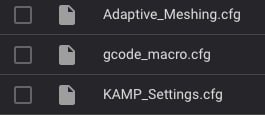
[include ./Adaptive_Meshing.cfg]
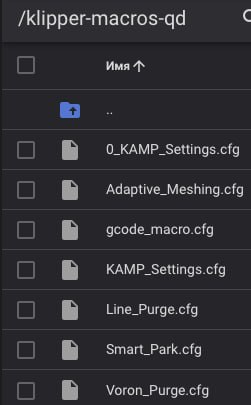
а вообще только это оставляем и в принт
Включение отображения температуры Host, Head MCU, Back MCU, MCU Box
v.2 UPD 22/10/25
- Уточнение названия чипов
- Для MCU головы, изменены коэффициенты. Взяты из документации на под серию GD32F303xB вместо более общей документации GDF303xx, как в первой версии. На выходе получаем, что MCU головы греется сильнее на 8-10 градусов. Спасибо коллегам за тесты с тепловизором и термопарой.
Внимание! Датчики внутри MCU с завода не калибруются и различные экземпляры могут выдавать разные погрешности. Данные температуры не являются точными и используются только для общей оценки состояния системы.
Данное руководство подразумевает, что вы владеете навыками работы с конфиг файлами, ssh, sftp и умеете редактировать/копировать файлы в файловой системе принтера.
Все изменения вы делаете на свой страх и риск, и под личную ответственность!!!
Как известно Klipper создавался под такие микроконтроллеры как STM32, однако китайцы не стоят на месте и давно научились делать их функциональных клонов. Благодаря, тому что разработчики принтера переопределили и жестко указали тип MCU, Klipper даже и не знает, что работает с клонами.
Итак в Qidi Q2 установлены:
- Host: Rockchip RK3308B, поддерживается на уровне ядра linux, Отображение температуры работает в стоке, проблем нет.
- MCU Head: GD32F303CBT6 (переопределен как stm32f103) , используются коэффициенты от STM32, которые могут искажать настоящую температуру. Отображение температуры работает в стоке, но желательна* правка коэффициентов от клона.
- MCU Back: GD32F425RET6 (переопределен как stm32f407). У оригинального STM32 калибровочные коэффициенты при производстве записываются в спец регистры, которых у китайского клона нет. Отображение температуры не работает в стоке, при активации Klipper падает в ошибку (Division by zero). Требуется* изменение расчета температуры и использование коэффициентов от клона.
1. Нужно заменить файл home/mks/klipper/klippy/extras/temperature_mcu.py на приложенный в архиве. [ссылка на архив]
Обязательно сделайте копию оригинального файла.
Вы можете не заменять файл на предложенный, а отредактировать ваш:
Нужно изменить два метода в данном файле:
def config_stm32f1(self):
        self.slope = 3.3 / -.004070
        self.base_temperature = self.calc_base(25., 1.454 / 3.3)
и
def config_stm32f4(self):
        self.slope = 3.3 / -.004400
        self.base_temperature = self.calc_base(25., 1.4 / 3.3)
****//
Все коэффициенты взяты из официальных даташитов GD32.
2) В printer.cfg добавьте температурные датчики:
Хост:
[temperature_sensor RK3308B]
sensor_type: temperature_host
min_temp:0
max_temp:100
MCU в голове:
[temperature_sensor MCU_Head]
sensor_type: temperature_mcu
sensor_mcu: THR
min_temp:0
max_temp:100
MCU на задней плате (!Только если вы выполнили пункт 1, иначе получите ошибку Klipper!):
[temperature_sensor MCU_Back]
sensor_type: temperature_mcu
sensor_mcu: mcu
min_temp:0
max_temp:100
После всех правок перезагружаем принтер с кнопки питания сзади
Включаем в настройках fluidd:

И получаем:

P.S. После обновления прошивки будет необходимо проделать все операции заново!
Автор: @EteRys
Включение температур плат BOX
Я не знаю на кой чёрт я это сделал.
Вывод температур mcu box для тех кто вывел температуры прочих mcu. Работает на 1.1.0, должно работать на 1.1.1.
temperature_mcu.py. берем готовый, либо заменяем в нем код:
1. Заменить метод config_stm32f4

Было (старый вариант с выводом mcu back):

def config_stm32f4(self):
    self.slope = 3.3 / -.004400
    self.base_temperature = self.calc_base(25., 1.4 / 3.3)

Стало:

def config_stm32f4_dispatch(self):
    mcu_name = self.mcu_adc.get_mcu().get_name()
    if mcu_name in ('mcu_box1', 'mcu_box2', 'mcu_box3', 'mcu_box4'):
        cal_adc_30 = self.read16(0x1FFF7A2C) / 4095.
        cal_adc_110 = self.read16(0x1FFF7A2E) / 4095.
        self.slope = (110. - 30.) / (cal_adc_110 - cal_adc_30)
        self.base_temperature = self.calc_base(30., cal_adc_30)
    else:
        self.slope = 3.3 / -.004400
        self.base_temperature = self.calc_base(25., 1.4 / 3.3)

2. В cfg_funcs заменить строку

Было:

('stm32f4', self.config_stm32f4),

Стало:

('stm32f4', self.config_stm32f4_dispatch),

3. Проверить config_stm32f0x2

Он остался в виде вызова self.config_stm32f4(...) — заменить на самостоятельную реализацию, иначе будет AttributeError (метода config_stm32f4 больше нет):

Было:

def config_stm32f0x2(self):
    self.config_stm32f4(addr1=0x1FFFF7B8, addr2=0x1FFFF7C2)

Стало:

def config_stm32f0x2(self):
    cal_adc_30 = self.read16(0x1FFFF7B8) / 4095.
    cal_adc_110 = self.read16(0x1FFFF7C2) / 4095.
    self.slope = (110. - 30.) / (cal_adc_110 - cal_adc_30)
    self.base_temperature = self.calc_base(30., cal_adc_30)

4. Отступы и проверка

    def config_stm32f4_dispatch(self): — 4 пробела;

    тело функции — 8 пробелов;

    тело if/else — 12 пробелов.

5. В файл boxN.cfg (где N = 1…4)

Добавить один раздел — датчик температуры MCU этого бокса:

[temperature_sensor MCU_Box1]
sensor_type: temperature_mcu
sensor_mcu: mcu_box1
min_temp: 0
max_temp: 100

Для остальных боксов — аналогично, с заменой цифры:

    бокс 2 → [temperature_sensor MCU_Box2], sensor_mcu: mcu_box2

    бокс 3 → [temperature_sensor MCU_Box3], sensor_mcu: mcu_box3

    бокс 4 → [temperature_sensor MCU_Box4], sensor_mcu: mcu_box4
Автор: Кирилл
Доработка «мертвого» уголка
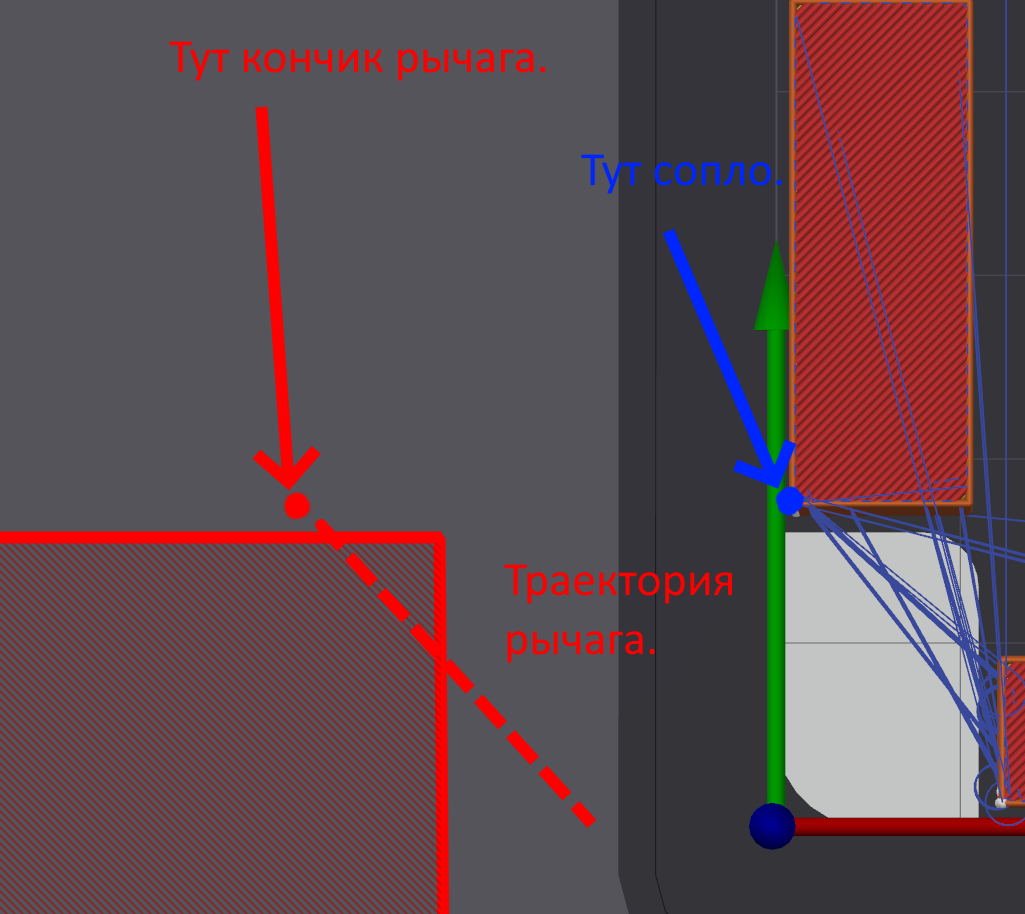
Я думаю все вам знаком этот «мертвый» уголок:
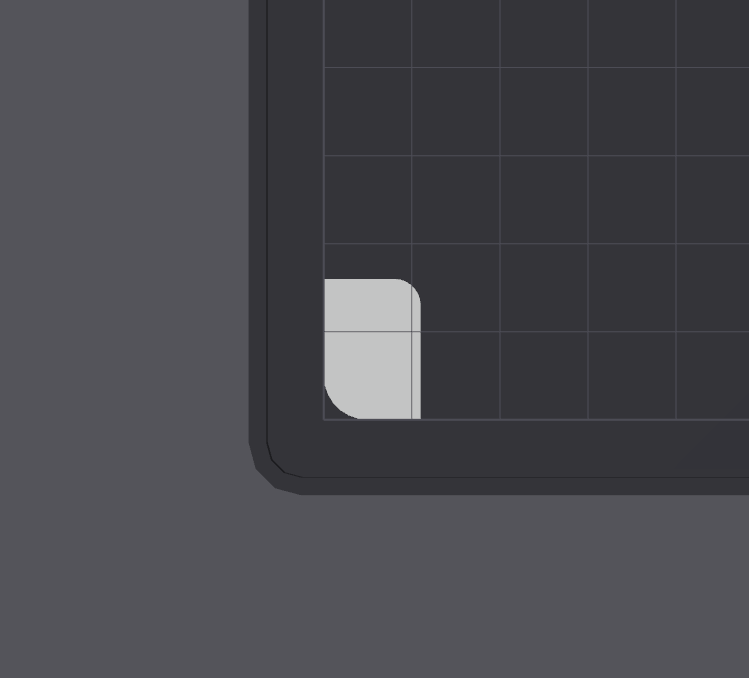
То самое место где нельзя разместить модели для печати из-за рычага катера филамента.
QIDI довольно правильно указали размеры запретной зоны и если сопло не будет заходить в эту область то рычаг ни чего не заденет.
Однако есть пара проблем:
- Принтеру ни что не запрещает проезжать в этом уголке по диагонали.
- При построении карты стола точка зондирования все еще может попасть в эту область.
Первая проблема:
Проход сопла в запретной области.
Вот пример первой проблемы:
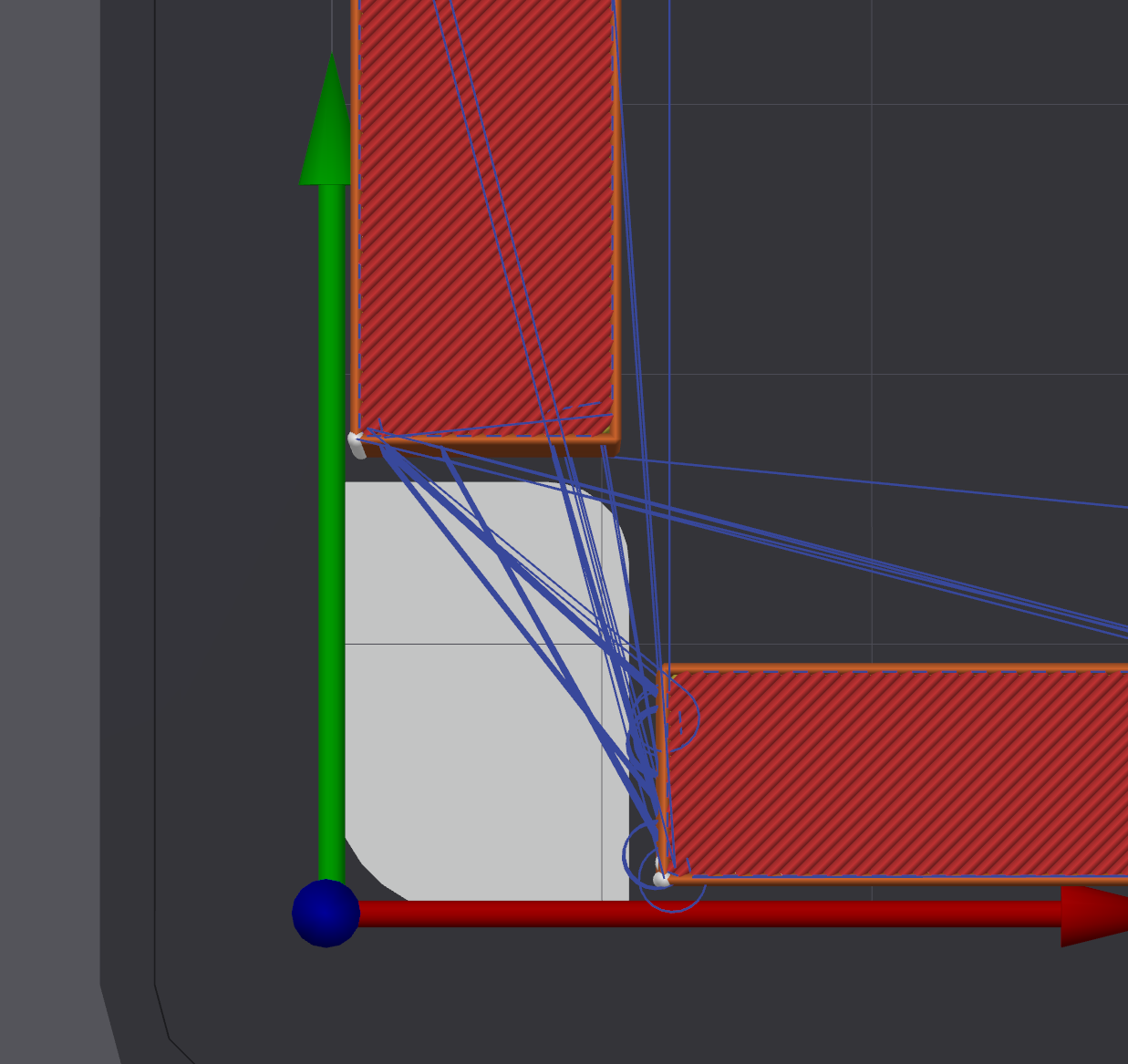
Тут отчетливо видно перемещения сопла через запретную область, но орка умная, она выдаст ошибку:

Только не настолько умная чтобы не дать отправить такую нарезку на печать.
В результате при таких перемещениях будет происходить удар с пропуском шагов и сдвигом слоев.
Чтобы полноценно избежать такого сценария имеет смысл поправить саму запретную зону сделав ее вот такой:
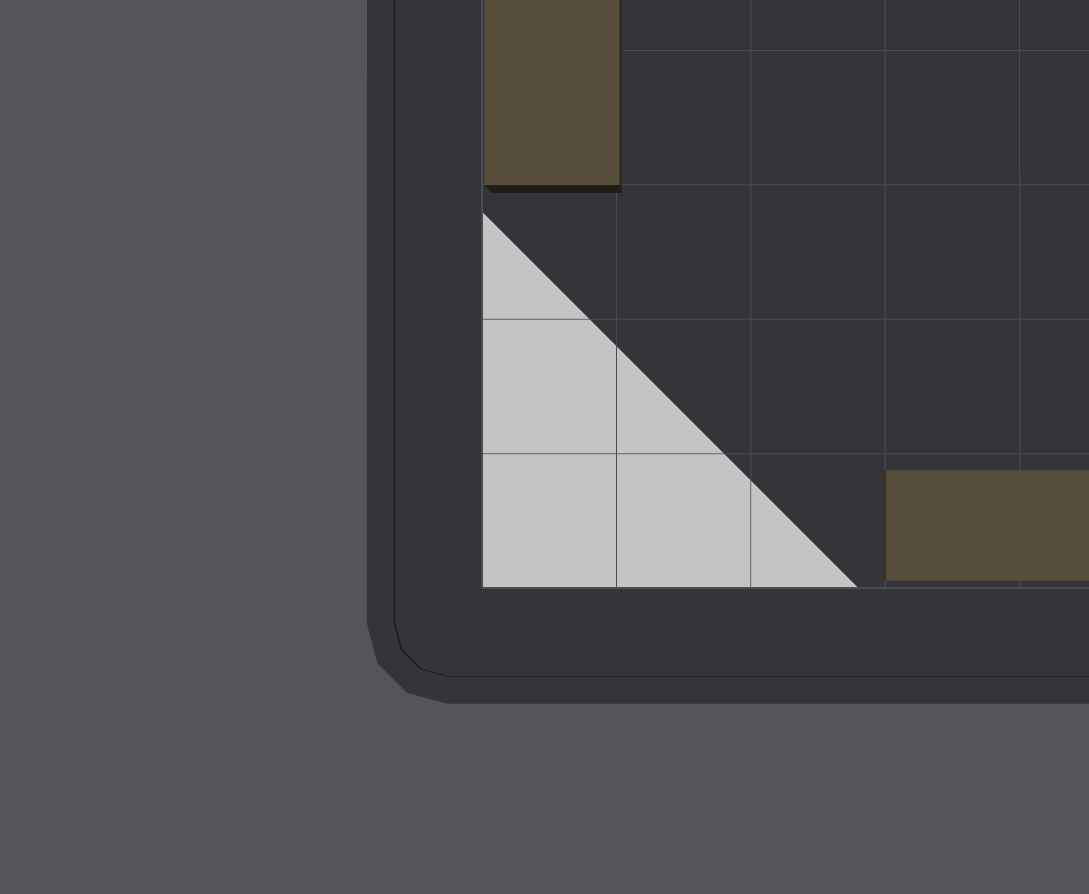

В таком виде ни при каких расстановках моделей для печати не произойдет проход сопла в запретной зоне. Однако такая вариация отбирает в два раза большую полезную площадь, 3.92см^2 вместо 1.76см^2.
Что вам важнее, решайте сами.
Вторая проблема:
Точка зондирования в запретной области.
Если в слайсере QIDI позаботились о запретной зоне, то вот в klipper при построении карты стола почему-то нет, хотя способы есть уже в самом klipper.
В [bed_mesh] с помощью параметров faulty_region_* можно указывать запретные зоны куда принтер не должен ставить точки для физического зондирования и вместо этого он сделает несколько замеров рядом с границей и проинтреполирует эту область.
Однако недостаточно вырезать область 11х16, так как принтер при точке 0:0 возьмет для интерполяции точки 0:16 и 11:0 и двигаться он между ними будет по диагонали через запретную зону. Поэтому придется вырезать всю область 28х28.
Для этого открываем printer.cfg и находим там блок [bed_mesh].
Добавляем в конец блока две строки:
faulty_region_1_min: -1, -1
faulty_region_1_max: 28, 28
Выглядеть будет так:
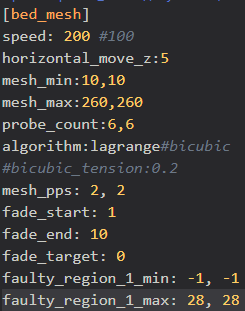
Теперь можно строить полную карту от 0:0 до 270:270 без проблем.
Доработка макроса катера
У стокового макроса катера есть также пару проблем.
- Он имеет шанс не прорезать очень жесткие филаменты по типу pagf30, pps-gf40 и т.д.
- Он не прорезает эластомеры мягче ТПУ-95А.
Для решения первой проблемы нужно увеличить скорость нажатия на сам рычаг катера и как следствие силы нажатия.
Для решения второй проблемы, наоборот, скорость нажатия надо сильно уменьшить.
То есть в макросе нужно реализовать два метода сразу, друг за другом.
Заменяем макрос катера филамента на этот:
[gcode_macro CUT_FILAMENT_1]
gcode:
    {% if "xy" not in printer.toolhead.homed_axes %}
        G28 X Y
    {% endif %}
    M204 S10000
    {% if (printer.gcode_move.position.x) < 15 %}
        G1 X15 F10000
        G1 Y0.5 F10000
    {% endif %}
    G1 Y0.5 F10000
    G1 X15 F10000

    {% set hard_cut_count = 3 %}
    {% set soft_cut_count = 5 %}

    {% for ipe in range(hard_cut_count) %}
        G1 X-0.5 F15000
        G4 P1000
        G1 X15 F10000
    {% endfor %}

    G1 X6 F10000

    {% for ipe in range(soft_cut_count) %}
        G1 X-0.5 F100
        G4 P1000
        G1 X11 F10000
    {% endfor %}

    {% for ipe in range(soft_cut_count) %}
        G1 X-0.5 F300
        G4 P1000
        G1 X11 F10000
    {% endfor %}

    {% for ipe in range(soft_cut_count) %}
        G1 X-0.5 F1000
        G4 P1000
        G1 X11 F10000
    {% endfor %}
    G1 X15 F10000
    G1 X-0.5 F15000
    G4 P1000
    G1 X2 F1000
    G1 X-0.5 F5000
    G4 P1000
    G1 X2 F1000
    G4 P1000
    G1 X15 F3000
Отработка катера с таким макросом займет куда больше времени.
Автор: @cerega66
Доработка авто подбора шейперов
Сразу скажу, что даже правильно настроенный авто подбор не гарантирует адекватно подобранные шейперы из-за неточности алгоритма авто подбора. Единственно правильный вариант — это снятие графиков и последующий их ручной анализ.
Правка конфигов
В gcode_macro заменяем макрос [gcode_macro SHAPER_CALIBRATE] на этот:
[gcode_macro SHAPER_CALIBRATE]

rename_existing: RESHAPER_CALIBRATE

gcode:

    {% if "xyz" not in printer.toolhead.homed_axes %}

        G28

    {% endif %}

    RESHAPER_CALIBRATE {rawparams}
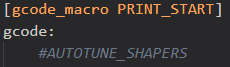
Также в gcode_macro в PRINT_START желательно убрать вызов AUTOTUNE_SHAPERS. Хоть и в открытых кодах не было обнаружено влияния этого макроса, но что делается в бинарниках не известно, но я проверял с убранным вызовом.
Можно просто закомментировать:
Далее в printer.cfg блок [resonance_tester] заменяем на этот:
[resonance_tester]

accel_chip:lis2dw

min_freq: 20

max_freq: 100

probe_points:

   135, 5, 20

   135, 70, 20

   135, 135, 20
Также в строке square_corner_velocity ставим значение 5 если стоит иное.

Теперь калибровка шейперов через экран или командами M901 и SHAPER_CALIBRATE будет проводиться в трех точках и в диапазоне частот от 20 до 100.
Если вы будете проводить калибровку через команду SHAPER_CALIBRATE, то после обязательно надо выполнить команду SAVE_CONFIG.
Построение графиков
После калибровки во временной папке создаётся два файла со значениями калибровки для каждой из осей. Из них можно построить графики для дальнейшего анализа.
Данные файлы существуют до полного перезапуска принтера поэтому построение графиков лучше делать сразу после калибровки.
Расположены они по пути /tmp/ и их имя имеет вид calibration_data_*.csv
Для построения графиков по ним есть два пути:
1. Использовать встроенный в клиппер скрипт.
2. Использовать сторонние программы для ПК.
3. Поставить авто скрипт на построение графиков.
1. Чтобы построить графики по первому пути необходимо установить библиотеки:
pip install numpy matplotlibДалее выполняем команды по очереди:
/home/mks/klipper/scripts/calibrate_shaper.py /tmp/calibration_data_x*.csv -o /home/mks/printer_data/config/x.png


/home/mks/klipper/scripts/calibrate_shaper.py /tmp/calibration_data_y*.csv -o /home/mks/printer_data/config/y.png
После чего через fluid можно будет посмотреть и скачать сами графики.
2. Для второго пути понадобиться эти самые файлы выкачать и для построения использовать стороннее ПО, например, Input-Shaper-Calibration-Assistant.
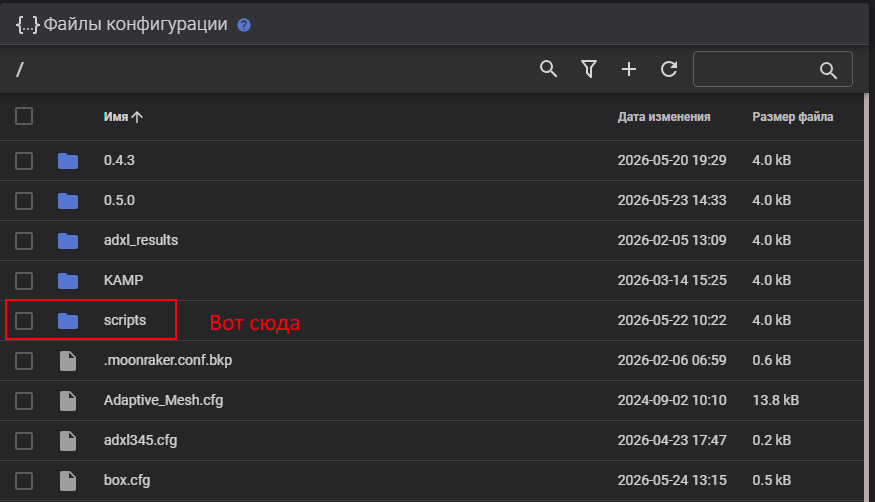
3. Для третьего пути сначала берем папку «scripts» из архива и кладем ее во fluidd рядом с printer.cfg.
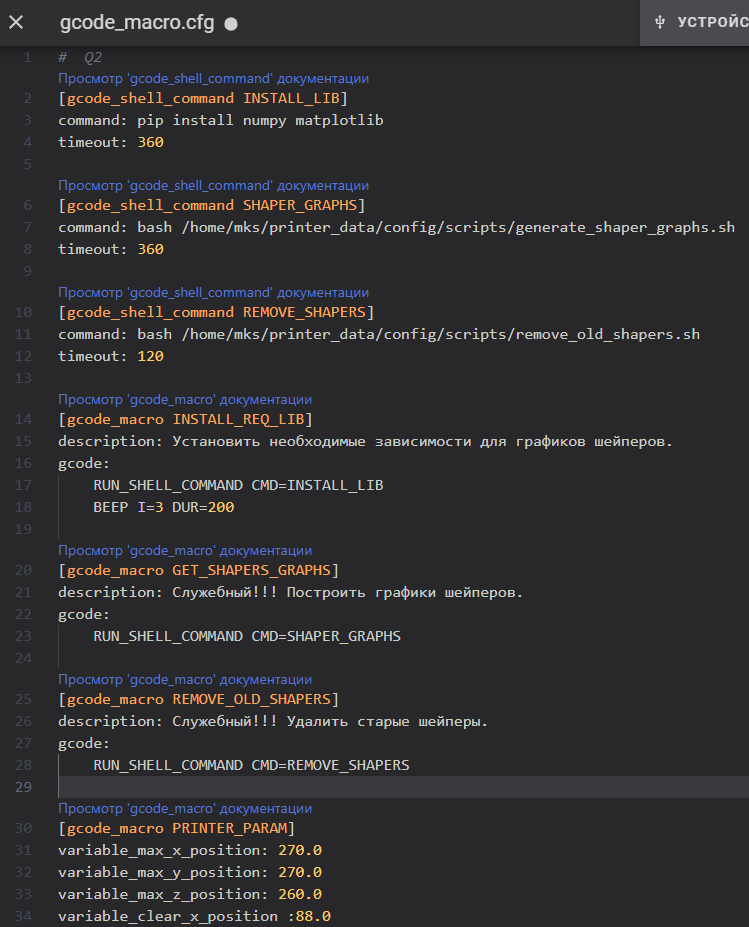
Далее открываем файл gcode_macro.cfg для редактирования и добавляем в начало вот такие макросы:
[gcode_shell_command INSTALL_LIB]

command: pip install numpy matplotlib

timeout: 360


[gcode_shell_command SHAPER_GRAPHS]

command: bash /home/mks/printer_data/config/scripts/generate_shaper_graphs.sh

timeout: 360


[gcode_shell_command REMOVE_SHAPERS]

command: bash /home/mks/printer_data/config/scripts/remove_old_shapers.sh

timeout: 120


[gcode_macro INSTALL_REQ_LIB]

description: Установить необходимые зависимости для графиков шейперов.

gcode:

    RUN_SHELL_COMMAND CMD=INSTALL_LIB

    BEEP I=3 DUR=200


[gcode_macro GET_SHAPERS_GRAPHS]

description: Служебный!!! Построить графики шейперов.

gcode:

    RUN_SHELL_COMMAND CMD=SHAPER_GRAPHS


[gcode_macro REMOVE_OLD_SHAPERS]

description: Служебный!!! Удалить старые шейперы.

gcode:

    RUN_SHELL_COMMAND CMD=REMOVE_SHAPERS
Получиться что-то типа такого:
Далее ищем макрос M901 и заменяем эго на этот.
[gcode_macro M901]

description: Построить шейперы, графики и сохранить их. Кнопка на экране.

gcode:

    M104 S0


    {% if "xyz" not in printer.toolhead.homed_axes %}

        G28

    {% endif %}


    REMOVE_OLD_SHAPERS

    SHAPER_CALIBRATE


    GET_SHAPERS_GRAPHS


    BEEP I=3 DUR=200


    M118 Input shaper complete

    SAVE_CONFIG
Сохраняем и перезапускаем прошивку.
После, вызываем макрос INSTALL_REQ_LIB чтобы установить зависимости для построения графиков. (это аналог pip install numpy matplotlib, если уже делали, то вызывать повторно не надо)
Теперь, когда вы на экране нажмете кнопку калибровки резонансов или вызовите макрос M901, то он вам после калибровки сам создаст графики и положит их рядом с printer.cfg.

Ссылка на файлы
Автор: @cerega66 (другие мои статьи)
Оффлайн обновление прошивки
ВНИМАНИЕ! ОБНОВЛЕНИЕ С ПРОШИВКИ 111 ПРОИЗВОДИТЬ ТОЛЬКО НА 1121, И ЗАТЕМ ВЫШЕ! ИНАЧЕ ОКИРПИЧИТЕ ПРИНТЕР!
Скачивайте файл прошивки на github или более современные на qidimaker.com. На момент написания это версия 1.1.0. Далее готовите флешку с fat32 (объём флешки не должен превышать 32гб. Это предел fat32). Там создаёте папку QD_Update. Туда распаковываете файл прошивки (это касается прошивок 101-111) либо кладете архив (1121-1123 и далее) и переименовываете в QD_Q2_01.01.02.03 (соответственно номеру прошивки)
Автор: Волков Виктор (@Volvik88) на основе сообщения от @grighome
Удобная стартовая линия Q2
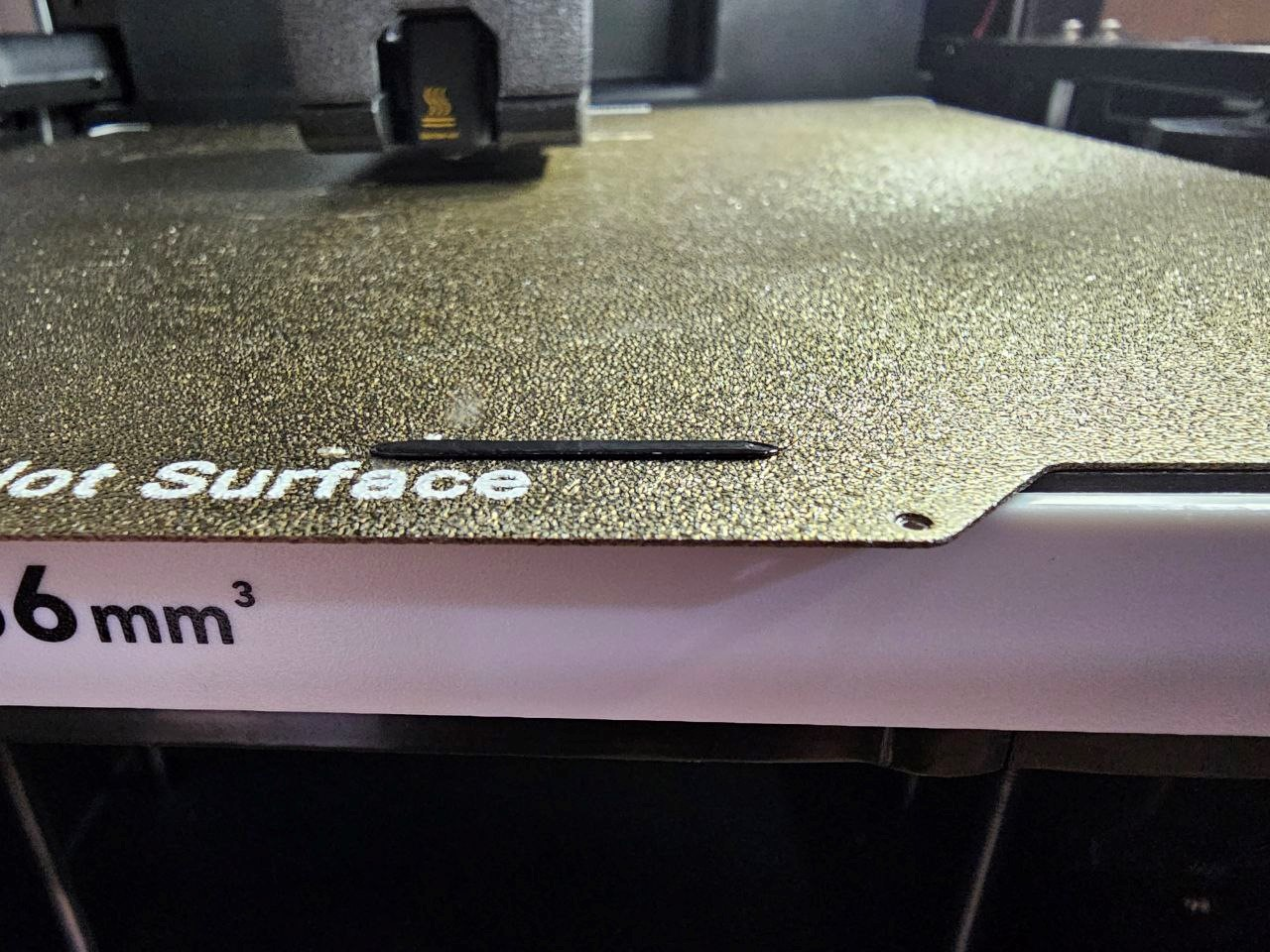
Стартовый код специально для тех, кого напрягают две заводские линии продувки, но не хочется менять больше ничего в принтере. Вставляется полностью в слайсере в стартовый код.
Код для Qidi Studio и Orca Slicer:
PRINT_START BED=[bed_temperature_initial_layer_single] HOTEND=[nozzle_temperature_initial_layer] CHAMBER=[chamber_temperature] EXTRUDER=[initial_no_support_extruder]
SET_PRINT_STATS_INFO TOTAL_LAYER=[total_layer_count]
M83
T[initial_tool]
M140 S[bed_temperature_initial_layer_single]
M104 S[nozzle_temperature_initial_layer]
M141 S[chamber_temperature]
G4 P3000
G1 X148 Y0 F10000
G0 Z0.2 F600
G1 X178 E15 F300
G1 X183 F1200
M400
Код для Qidi Slicer:
PRINT_START BED=[first_layer_bed_temperature] HOTEND=[first_layer_temperature] CHAMBER=[chamber_minimal_temperature] EXTRUDER=[initial_extruder]
SET_PRINT_STATS_INFO TOTAL_LAYER=[total_layer_count]
M83
M140 S[first_layer_bed_temperature]
M104 S[first_layer_temperature]
M141 S[chamber_minimal_temperature]
G4 P3000
T[initial_tool]
G90
M83

G0 Z1 F600
G1 X148 Y0 F10000
G0 Z0.2 F600
G1 X178 E15 F300
G1 X183 F1200
M400
Автор: Виктор Волков. (@Volvik88)
Восстановление заводской прошивки Qidi Q2
Внимание! Все действия которые описаны ниже, вы делаете на свой страх и риск!!!
Прошивка Qidi Q2
С помощью этой процедуры можно полностью вернуть Q2 к заводским настройкам, перепрошив eMMC-память стандартным образом ОС. Это необходимо, если система не загружается, сетевой стек не работает или сброс к заводским настройкам через интерфейс дисплея не дает результата (сброс через дисплей очищает только статистику печати, но не ОС).
Некоторые ситуации когда данный способ может помочь:
● Сеть (Wi-Fi и LAN) перестала работать после внесения изменений в систему
● Klipper или операционная система находятся в состоянии, из которого невозможно выйти
● Принтер загружается, но не работает
Что потребуется:
● ПК с Windows. Важно: USB-C кабель необходимо подключать к USB-портам, расположенным непосредственно на задней панели материнской платы ПК. Использование портов на передней панели корпуса может привести к обрыву связи в процессе прошивки из-за просадок напряжения и помех.
● Кабель USB-A — USB-C (кабель для передачи данных, а не только для зарядки)
● RKDevTool v3.19 и DriverAssistant v5.12 (инструменты для перепрошивки Rockchip)
● Образ прошивки ОС Q2 (KLP_IMG_QD_Q2_V1.0.1_20250505_Release.img)
Все файлы доступны на Google Диске
Альтернативная ссылка, если китаец закроет доступ
Разархивируем архивы с образом прошивки и программой так, чтобы в пути к ним не было кириллицы, это важно!
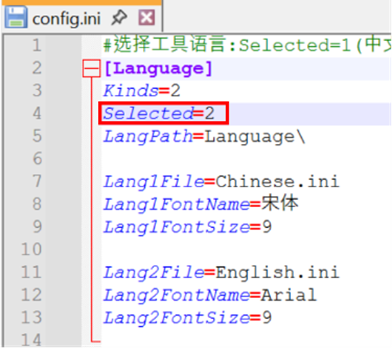
Чтобы перевести RKDevTool на английский язык, откройте config.ini в каталоге RKDevTool и выберите Language=2, затем перезапустите программу.
Расположение материнской платы
Материнская плата расположена в верхней левой части принтера, за съемной панелью. Порт USB-C доступен после снятия этой панели.
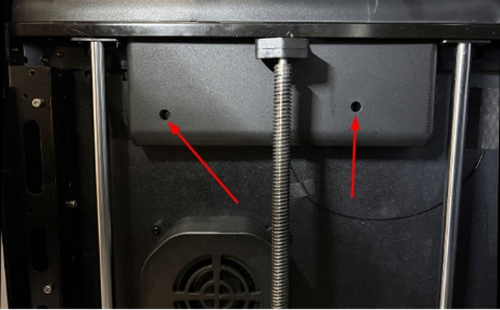
Процедура
1. Устанавливаем драйвера:
● Извлеките DriverAssistant_v5.12.zip (архив с драйверами расположен в папке с программой) и запустите DriverInstall.exe.
● Сначала нажмите Uninstall Driver (чтобы удалить драйвер для избежания конфликтов), затем нажмите Install Driver (чтобы установить).
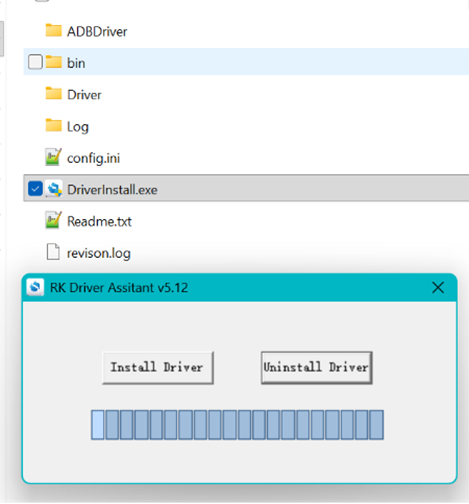
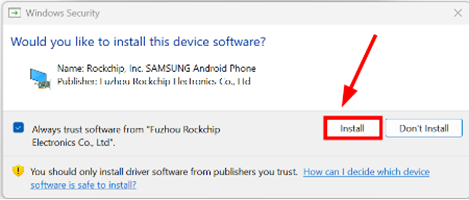
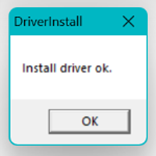
2. Подключаем принтер и запускаем RKDevTool:
● Подключите кабель к USB-C на материнской плате и включите принтер (в англоязычной инструкции эти действия описаны в другом порядке, но я рекомендую сначала подключит кабель в обесточенный принтер, дабы избежать, более серьезных последствий вызванных случайным замыканием чего-нибудь на плате хоста).
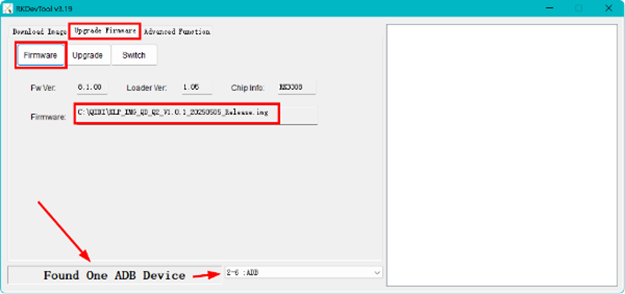
● В нижнем поле появится информация о подключении, если всё как на скриншоте (цифры перед ADB могут отличаться), то значит драйвера установились корректно и принтер готов к дальнейшим действиям.
● Переходим во вкладку [Upgrade Firmware], нажимаем кнопку [Firmware] и указываем путь к образу прошивки (KLP_IMG_QD_Q2_V1.0.1_20250505_Release.img) в поле Firmware.
3. Переводим хост в режим загрузки образа прошивки:
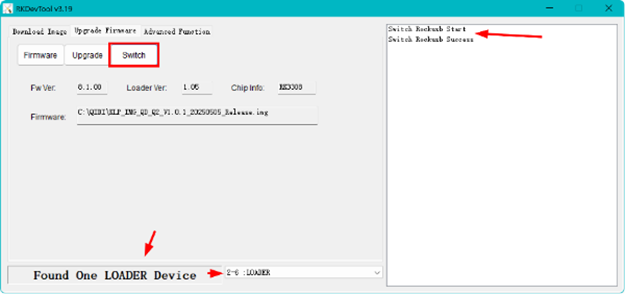
● Нажмите кнопку Switch. Принтер на короткое время отключится и снова подключится в качестве устройства Loader. В нижнем поле режим подключения сменится с ADB на LOADER. В консоли справа отобразится информация об успешном переключении – Switch Rockusb Success.
4. Прошивка:
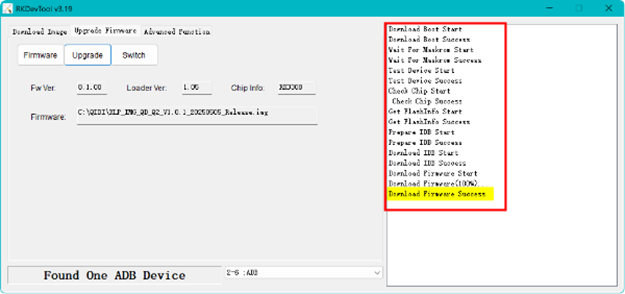
● Нажимаем кнопку Upgrade. И наблюдаем за процессом прошивки вслева в консоли. Дождитесь, пока индикатор выполнения дойдет до 100% и не появится информация об успешном выполнении операции по прошивке – Download Firmware Success.
5. Первая загрузка после перепрошивки:
Принтер загрузится с прошивкой версии 1.0.1 с интерфейсом на китайском языке. Учтите, что русского в этой прошивке нет.
● Установите английский (или другой предпочитаемый вами язык) в настройках дисплея
● Подключитесь к сети Wi-Fi
● Выполните онлайн-обновление через меню на дисплее или офлайн-обновление с флэшки через USB, чтобы обновить прошивку до последней версии.
Устранение неполадок
Если вдруг, что-то пошло не так и передача данных прерывается (например, при отключении USB или потере питания), хост может перейти в режим MASKROM вместо обычного режима LOADER.
В этой ситуации RKDevTool показывает MASKROM device вместо LOADER device
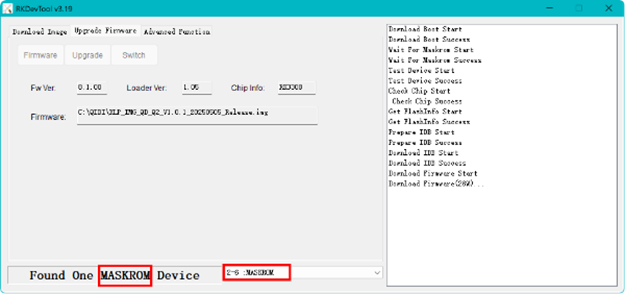
● Дисплей Q2 остается полностью черным (без логотипа Qidi, без анимации загрузки)
MASKROM — это низкоуровневый режим восстановления, встроенный в сам чип Rockchip. В отличие от режима Loader, он не зависит от работающего загрузчика — чип напрямую принимает USB-команды от ПК. Это значит, что вы сможете восстановить данные, даже если предыдущая прошивка была неполной.
Процедура выхода из режима Maskrom:
1. Не выключайте принтер и не отсоединяйте кабель USB-C
2. RKDevTool отобразит MASKROM device в списке устройств — шаг переключения (Switch) не требуется
3. Убедитесь, что выбран правильный .img файл
4. Нажмите кнопку Upgrade
5. Дождитесь, пока индикатор выполнения достигнет 100%
Процесс перепрошивки завершится в обычном режиме, и принтер перезагрузится с установленной прошивкой.
Принудительный (аппаратный) перевод в режим MASKROM
Как описано выше, хост может перейти в MASKROM автоматически, если процесс прошивки прервался. Однако, если система повреждена настолько серьезно, что принтер зависает при старте, а ПК его вообще не распознает (ни как ADB, ни как Loader устройство), потребуется принудительный аппаратный переход в режим MASKROM. Эту процедуру мы делаем на свой страх и риск, она предназначена для "раскирпичивания" устройства:
- Полностью выключите принтер.
- Подключите USB-C кабель к ПК (в порт на материнской плате) и к порту хоста.
- Найдите на плате разъем MODE (он состоит из двух пинов и расположен рядом с портом USB-C хоста).
- Надежно замкните эти два пина между собой (подойдет перемычка от материнской платы, пинцет или скрепка).
- Не убирая перемычку, включите питание принтера. Процессор, не обнаружив память из-за замыкания, принудительно перейдет в аварийный режим загрузки.
- Проверьте RKDevTool: внизу должна появиться надпись Found One MASKROM Device.
- Теперь обязательно уберите перемычку с контактов MODE, чтобы освободить память для записи.
- Убедитесь, что выбран правильный файл прошивки и нажмите кнопку Upgrade (кнопку Switch нажимать не нужно).
- Дождитесь завершения процесса на 100%.
Списал с qidi-wiki, перевёл и адаптировал: @AHAHAC
Отключение обновлений Q2
Выдержки из чата Q2 по теме.
Инструкция:
1. Подключитесь к принтеру по SSH. Для этого введите команду:
ssh mks@ip_адрес_принтера (IP можно посмотреть прямо через экран принтера)
2. Спросит пароль. Введите makerbase. Символы при этом не отображаются, но знаки вводятся
Дальше, на запрос пароля, везде вводить makerbase
3. Перед внесением изменений рекомендуется сохранить резервную копию
sudo cp /etc/hosts /etc/hosts.backup
4. Выполните команду добавления api хостов в блокировку
echo -e "\n127.0.0.1 api.qidi3dprinter.com\n127.0.0.1 api2.qidi3dprinter.com\n127.0.0.1 api.qidimaker.com\n127.0.0.1 public-cdn.qidimaker.com" | sudo tee -a /etc/hosts
После этого принтер не будет спрашивать про обновление при загрузке.
5. Если потребуется снова включить проверку обновлений, восстановите резервную копию:
sudo cp /etc/hosts.backup /etc/hosts
Авторы: @GReeNkms @VecHPro @ekomissarov
Прошивка головы Q2
Внимание! Все действия которые описаны ниже, вы делаете на свой страх и риск!!!
Список файлов:
Драйвера - DriverAssitant_v5.12
Программа для восстановления заводской прошивки - rkdevtool-release-v3.37.zip
Скрипт - mcu_update_tool
Программа для подключения - MobaXterm_Installer_v25.2
Прошивка для головы - QD_Q2_THR_02.02.01.08_20260303.bin
Прошивка 1.1.1 - Q2_V_1_1_1
Если после прошивки на новое обновление у вас произошёл отлёт бошки:
После прошивки начинает появляться ошибка mcu:THR Unable to connect
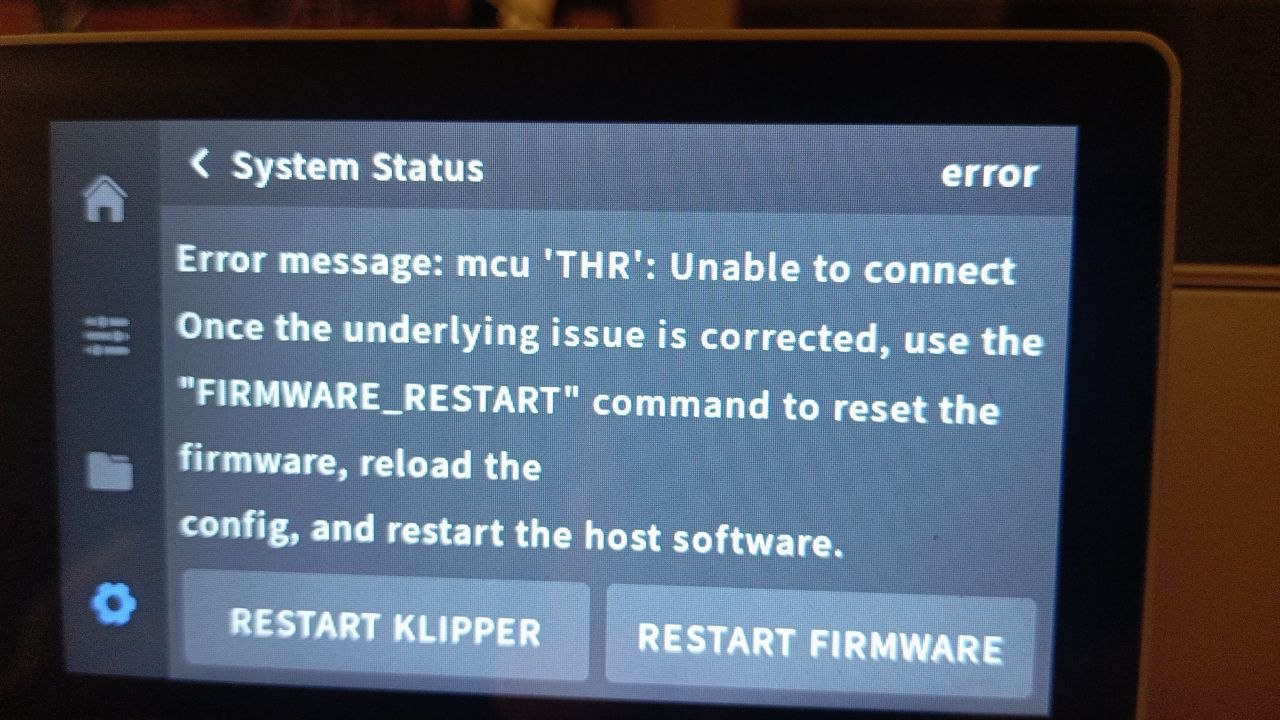
1) Прошиваем Qidi Q2 с помощью образа заводской прошивки (имеется в статьях WIKI : @AHAHAC), но обращаем внимание, что образы которые предоставленны уже устарели, нужны версии программ посвежее (закреплю к файлу)
2) После прошивки на 1.0.1 (на китайском языке, перключаем на английский) запускаем установку 1.1.1 с оффлайн обновления через флешку.
Получилось? - радуемся, нет? - идём дальше
3) Обновили до 1.1.1 - ошибка не ушла? Некоторым помогло обновление на 1.1.2.
Получилось? - радуемся, нет? - идём дальше
Режим: uart
4) Отключаем принтер - Разбираем заднюю часть головы (шторка поднимается вверх)
Берем аккуратно очищаем контактную группу RST от лака
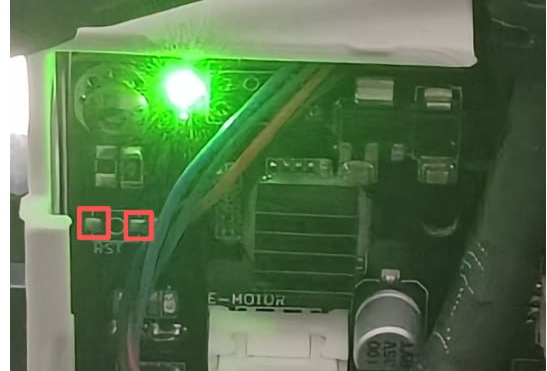
5) Включаем - Подключаем принтер к сети (через провод или вай фай) запоминаем IP
6) Начинаем прошивать напрямую голову:
- Скачиваем MobaXterm.
- Открываем - нажимаем session - SSH - в строке Remote host вбиваем ваш IP - нажимаем ок
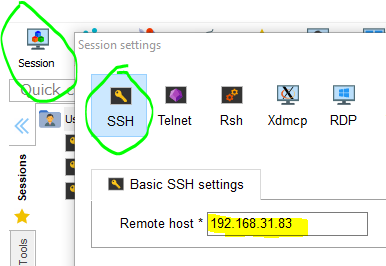
- В открытом терминале вводим логин mks

- далее пароль: makerbase, открывается терминал.
- в каталог /home/qidi/ (на новых прошивках) и /home/mks/ (на старой прошивке) закидываем файл "mcu_update_tool"
- туда же закидываем файл с прошивкой головы "QD_Q2_THR_02.02.01.08_20260303.bin"
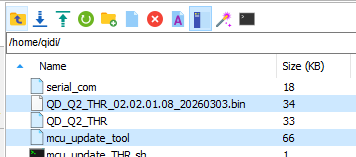
- Вводим
```
chmod +x mcu_update_tool
```
в командной строке, чтобы предоставить файлу права на выполнение.
- В командную строку вставляем строчку, но не отправляем.
```
./mcu_update_tool /home/mks/QD_Q2_THR_02.02.01.08_20260303.bin /dev/ttyS4 --mode uart --baud 500000
```
Берем что -нибудь токопроводящее, пинцет или скрепку
Отправляем строку в терминале, начинается запуск скрипта, который периодически начнёт опрашивать голову. В это время вы увидете подобные строчки:
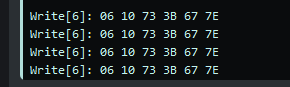
После вывода таких строк начинаете замыкать контакты RST на голове (мне пришлось делать очень быстро)
Если у Вас начало появляться такие строки:
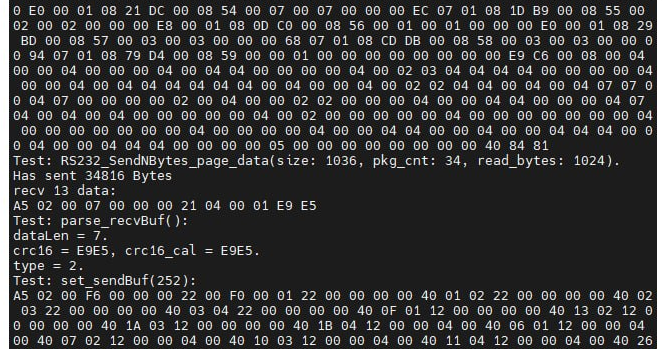
Поздравляю, голова ответила и началось заливка прошивки.
По окончанию прошивки будет такие строки:
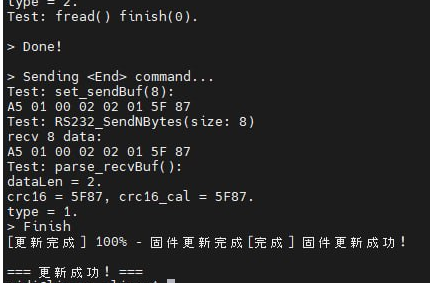
Последние 3 строчки звучат на русском:
> Завершено
[Обновление завершено] 100% — обновление прошивки выполнено[Готово] Обновление прошивки успешно!
=== Обновление успешно! ===
Поздравляю голова прошита.
Выключаем принтер, ждём пару секунд, включаем.
Первый признак работы головы - включается свет.
После чего имеется вероятность, что может выпасть другая ошибка ( у меня это было:
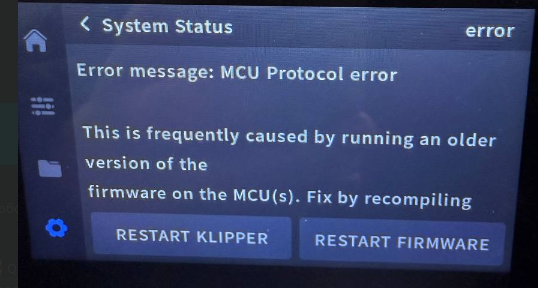
После заливаете на флешку версию 1.1.2 - и через оффлайн устанавливаете прошивку.
В 1.1.2 - заливается прошивка на все комплектом включая бокс.
После перезагружаете, и настраиваете.
Информацию частично предоставил саппорт.
Спасибо за помощь следующим людям:
@yral8841, @BuildLabDIY, @cerega66 и всем кто помогал в этом "Исследовании кирпича"
Адаптировал: @Mornik74
Как использовать выходы на хосте у Q2
На хосте у нас есть два свободных выхода «FAN» и «LED»:
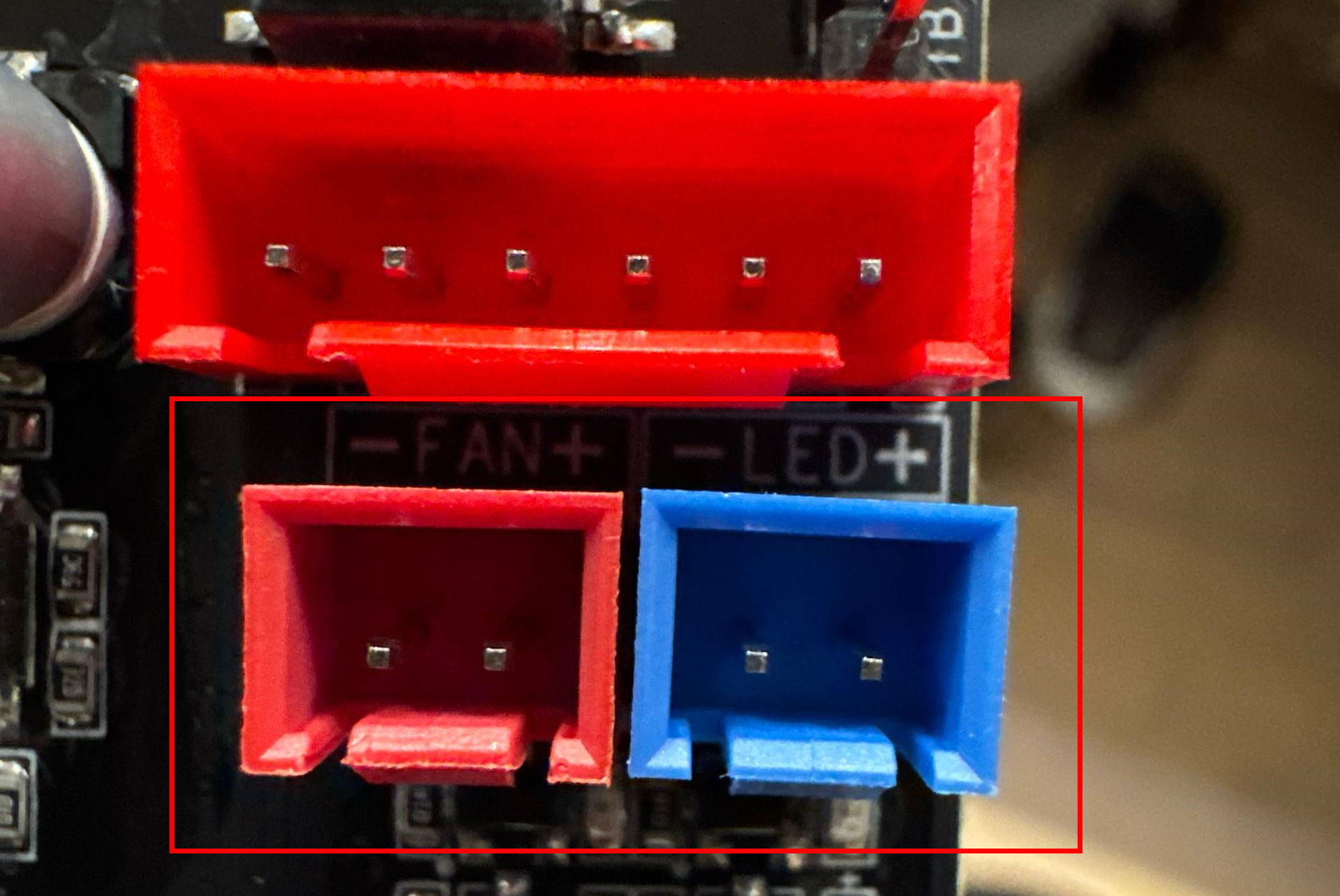
Оба могут быть использованы для подключения различной периферии, и не обязательно только вентилятора или освещения.
Оба выхода на 24 вольт!
У обоих разъем XHB2.54 на 2 пина. Это все тот же XH2.54 только немного в другом корпусе, однако с некоторым вандализмом сюда можно подключить и обычный XH2.54.
Чтобы использовать эти разъемы в klipper надо в конфиг файл «printer.cfg» добавить следующее:
[mcu rpi]

serial: /tmp/klipper_host_mcu


[fan_generic host_fan]

pin: rpi:gpiochip2/gpio12

shutdown_speed: 0.0

cycle_time: 0.0100

hardware_pwm: false

kick_start_time: 0.100

off_below: 0.0


[output_pin host_led]

pin: rpi:gpiochip2/gpio8

pwm: true

cycle_time: 0.01

shutdown_value:0

value:1.0
«host_fan» это соответственно выход «FAN», а «host_led» это выход «LED».
Необязательно использовать оба с такой конфигурацией и такими названиями. Важно чтобы у вас был определен «mcu rpi» и сами пины на правильные gpio выходы.
Автор: @cerega66 (другие мои статьи)
Отдельное спасибо @StarCom за подбор gpio пинов.
Содержимое флешки принтера
Ссылка с официальной вики QIDI
Не запускает печать из слайсера после включения
В принтере забита память и он медленно индексрует все файлы.
Костыль: после отправки на принтер, файл может быть его памяти и его можно запустить с экрана. Либо залить файл на флешку и запустить с нее.
Лечение: в веб-морде зайти в задачи, выделить галочки на файлах для печати из памяти и удалить их.
@XerzErz нашел место расположения печатных файлов через SSH:
/home/mks/printer_data/gcodes/
Автор: @Volvik88
Спасибо @Dm997799 и @EteRys
Плавное снижение оборотов вентилятора хоста
Плавно регулирует обороты в зависимости от нагрузки.
[temperature_fan host_fan]
pin: pin: U_1:PC4
max_power: 1.0
shutdown_speed: 1.0
cycle_time: 0.01
sensor_type: temperature_host
min_temp: 10
max_temp: 90
target_temp: 50.0
control: pid
pid_Kp: 2.0
pid_Ki: 0.5
pid_Kd: 0.2
min_speed: 0
off_below: 0.35
kick_start_time: 0.4
# gcode_id выводит вентилятор в веб-интерфейс (Mainsail/Fluidd)
gcode_id: host_fan
100Гц на шим оптимально, тише всего.
Низкие обороты 35% ограничил, ниже шумит из-за шима.
При остывании ниже целевой температуры отключается.
Автор: @Polyana_3D