Разное
- Развёртывание Tailscale на принтере Q2
- Каретка оси X модель
- Разъемы переходной платы Q2 (Q2 Adapter Plate)
- Ось на подшипниках на стандартное крепление QIDI
- QIDI Q2: Лоток для сброса мусора на магнитах
- Мини мусорка для QIDI Q2
- Корзина на магнитах для Qidi Q2
- Схемы плат и Datasheet Q2
Развёртывание Tailscale на принтере Q2
Развёртывание инфраструктуры для удалённого доступа к принтеру за пределами локальной сети.
Решил создать данную статью, так как вариант с zerotier one, лично у меня не заработал.
Эта программа нужна для того чтобы залогиниться и обеспечить соединение принтера с компьютером вне локальной сети, путём создания тоннеля внутри сервиса tailscale.
Важно!!
В настройках DHCP сервера на роутере зарезервируйте адрес за вашим принтером, или укажите конкретный адрес в настройках принтера вручную.
В данной статье речь пойдёт конкретно о принтере QIDI Q2
Вероятно, что и на других принтерах этой фирмы способ сработает.
Для начала вам потребуется доступ к принтеру по SSH
Сделать это можно с помощью комбинации клавиш Win+R
На операционных системах windows 10 и 11 (Либо с помощью стороннего софта)
После чего ввести команду: cmd (подтвердите нажатием Enter)
Чтобы подключиться к принтеру, введите его ip адрес, предварительно скопировав его из fluidd
Выполните команду:
ssh mks@«ip вашего принтера» (Enter)Для входа в консоль укажите логин : mks
Пароль для входа: makerbase
(пароль при вводе не отображается, учитывайте это и будьте аккуратны)
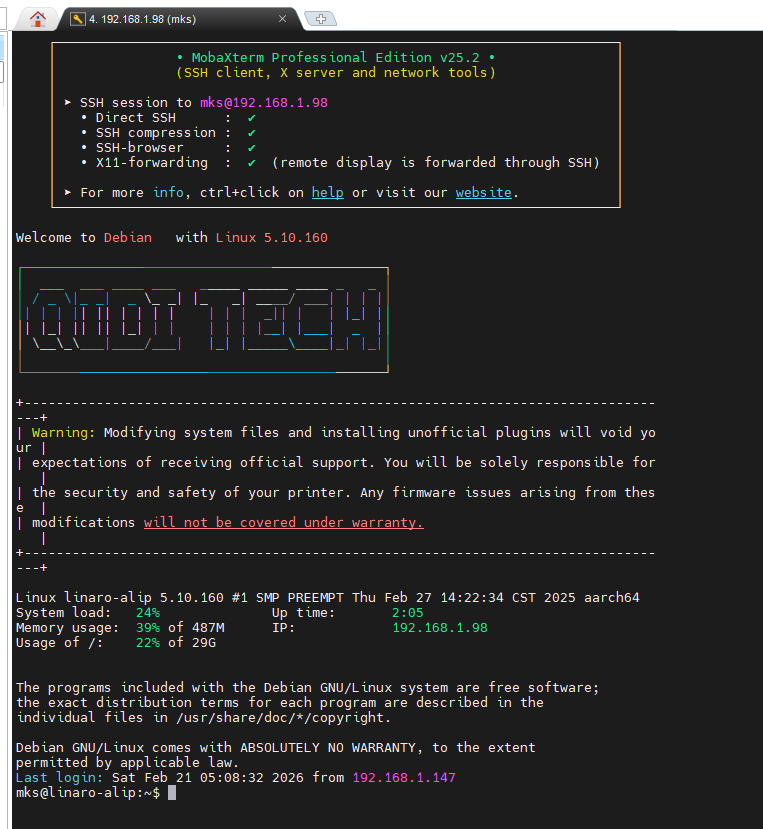
Когда вход по ssh выполнен, вы должны видеть следующее:
Далее, мы будем устанавливать ПО сервиса TailScale на принтер
Для этого в консоли SSH после успешного входа, введите команду для установки пакетов
curl -fsSL https://tailscale.com/install.sh | shДалее, на случай если служба автоматически запустилась, останавливаем её следующей командой:
sudo systemctl stop tailscaledУстановите на всякий случай необходимые пакеты, так как они могут установиться не с первого раза
Введите команду:
sudo apt install tailscale -yЧтобы убрать назойливые предупреждения,
Введите команды:
sudo rm -f /etc/apt/sources.list.d/bullseye-backports.listsudo apt updateДалее, мы снова останавливаем службу командой:
sudo systemctl stop tailscaledИ переходим к настройке режима userspace
Для этого всё в той же ssh консоли вводим команду, которая позволит нам проверить права на редактирование файла:
ls -la /etc/default/tailscaledЭтой командой даём себе права на редактирование и запись файла:
sudo chmod 644 /etc/default/tailscaledДалее открываем сам файл командой:
sudo nano /etc/default/tailscaledОткроется окно с возможностью редактирования
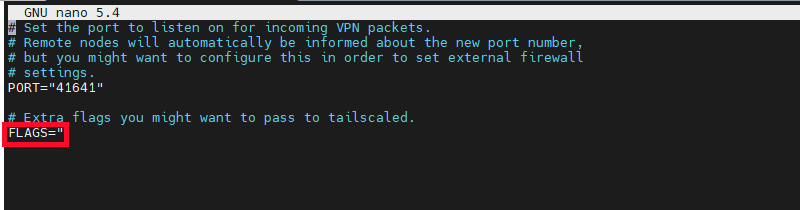
Далее, стираем выделенную красным цветом надпись, и вместо неё вставляем строку:
FLAGS="--tun=userspace-networking --socks5-server=localhost:1055 --outbound-http-proxy-listen=localhost:1055"Данная строка не должна быть закомментирована
Если перед строкой стоит знак «#» - сотрите его
После изменения строки, нажмите:
• Ctrl+O (для подтверждения имени файла)
• Enter
• Ctrl+X (для выхода)
Далее запускаем службу командой:
sudo systemctl start tailscaledПроверяем статус службы:
sudo systemctl status tailscaledПодключаемся к tailscale:
sudo tailscale upПосле ввода этой команды должна появиться ссылка подобного вида:
«https://login.tailscale.com/a/123456789»Перейдите по ней и зарегистрируйтесь/авторизуйтесь в самом сервисе tailscale/
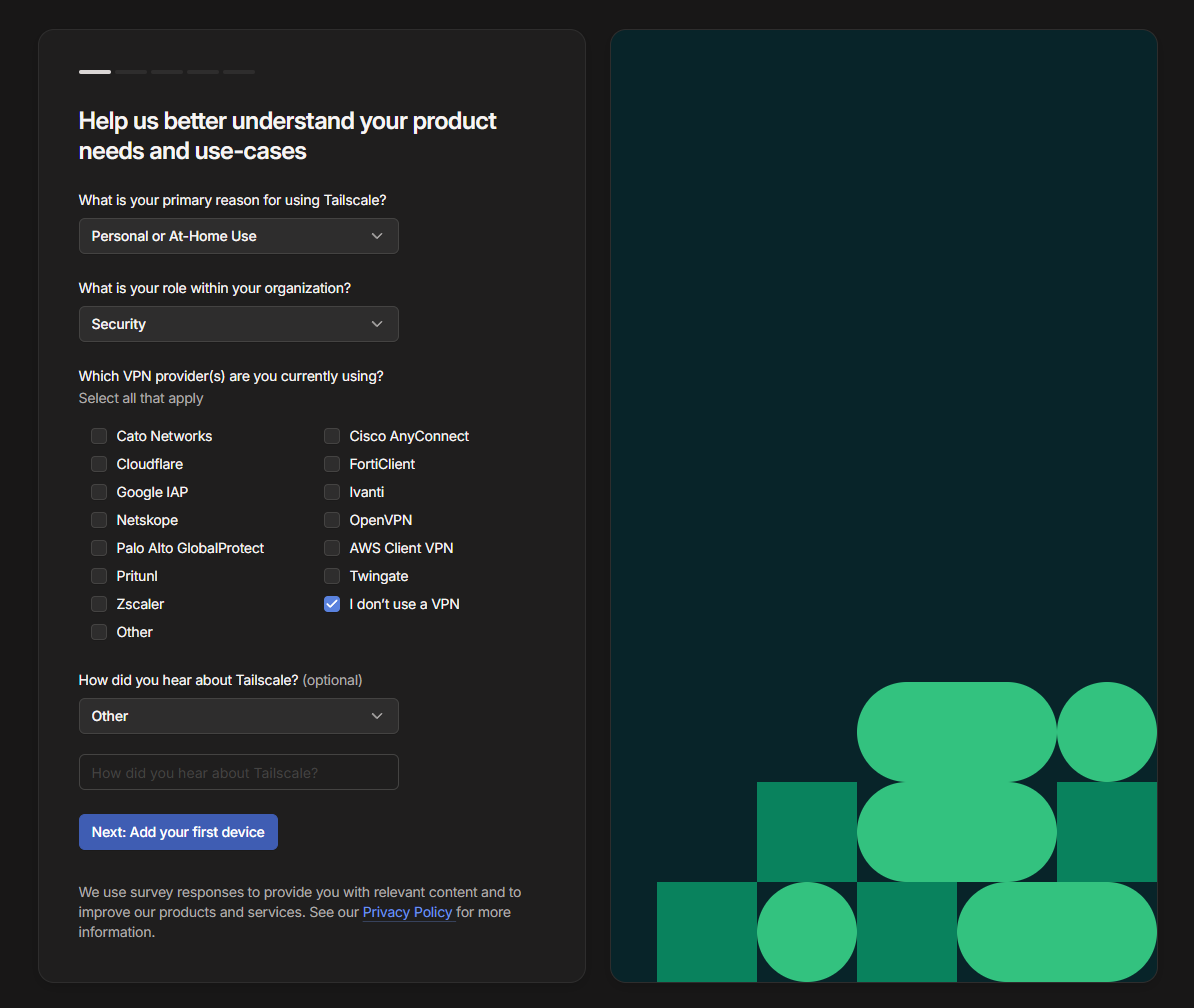
Желательно отключить блокировщики рекламы чтобы интерфейс сайта не сломался и заполнение формы регистрации прошло успешно
Заполните форму как на скриншоте, чтобы стала активной кнопка «next»
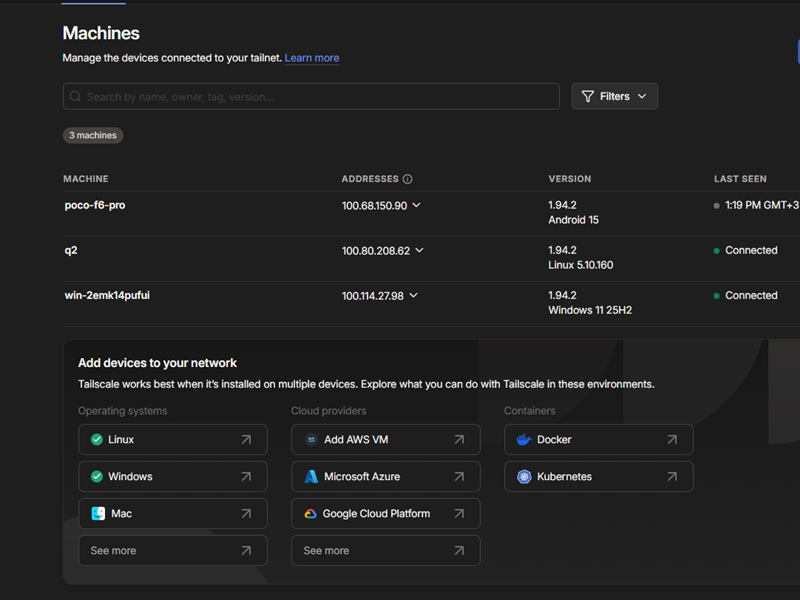
После удачной регистрации в сервисе, вам откроется главная страница со списком ваших устройств в сети.
Там же будет возможность скачать программу для нужной вам операционки.
Качаем и авторизуемся в ней.
Главная страница в моём случае выглядит так:
В консоли SSH проверяем статус службы и узнаём свой ip адрес в ней командой:
sudo systemctl status tailscaledВначале видим информацию со своим ip адресом в строке «status»
Так же в строке «Active:» видим статус что служба активна и запущена

Сверяем его с тем, что у нас на сайте, и по желанию переименовываем подключение нашего принтера. Например, я обозвал его q2.

Установите программу на ПК, авторизуйтесь в ней.
Запустите программу. После запуска, она будет доступна в трее, справа внизу.
Щёлкните правой кнопкой мыши по её значку
После авторизации, контекстное меню будет выглядеть так:
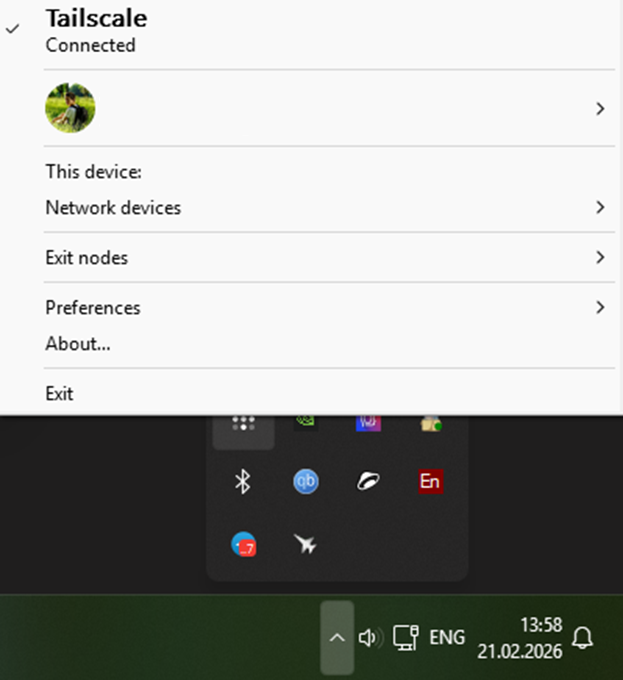
После установки программы, запустите её с помощью ярлыка, либо кликом по иконке в трее, вас перенаправит на страницу авторизации в браузере.
Далее, на всякий случай проверьте работоспособность службы, введя ip своего устройства в браузере:
http://«ваш ip»/(http должен быть без буквы «s» в конце)
При успешном выполнении всех пунктов, fluidd принтера должен запуститься.
Далее, устанавливаем приложение на смартфон. Либо ставим его из google play, либо качаем из репозитория github:
https://github.com/tailscale/tailscale-androidКачаем приложение и авторизуемся в нём.
Даём ему все необходимые разрешения и на работу в фоне тоже.
При использовании приложения не должны быть включены какие-либо впн сервисы, кроме самого tailscale
В итоге должен загрузиться список наших устройств в сети.
(При работе с принтером в браузере, приложение tailscale должно быть запущено в фоне)
Если всё ок, то так же, в браузере смартфона вбиваем ip своего принтера, который назначен сервисом tailscale.
По итогу должна открыться страница fluidd.
P.S. Огромную благодарность за помощь я выражаю пользователю @hippie_joe
Автор: @mediasglobal
Каретка оси X модель
Разъемы переходной платы Q2 (Q2 Adapter Plate)
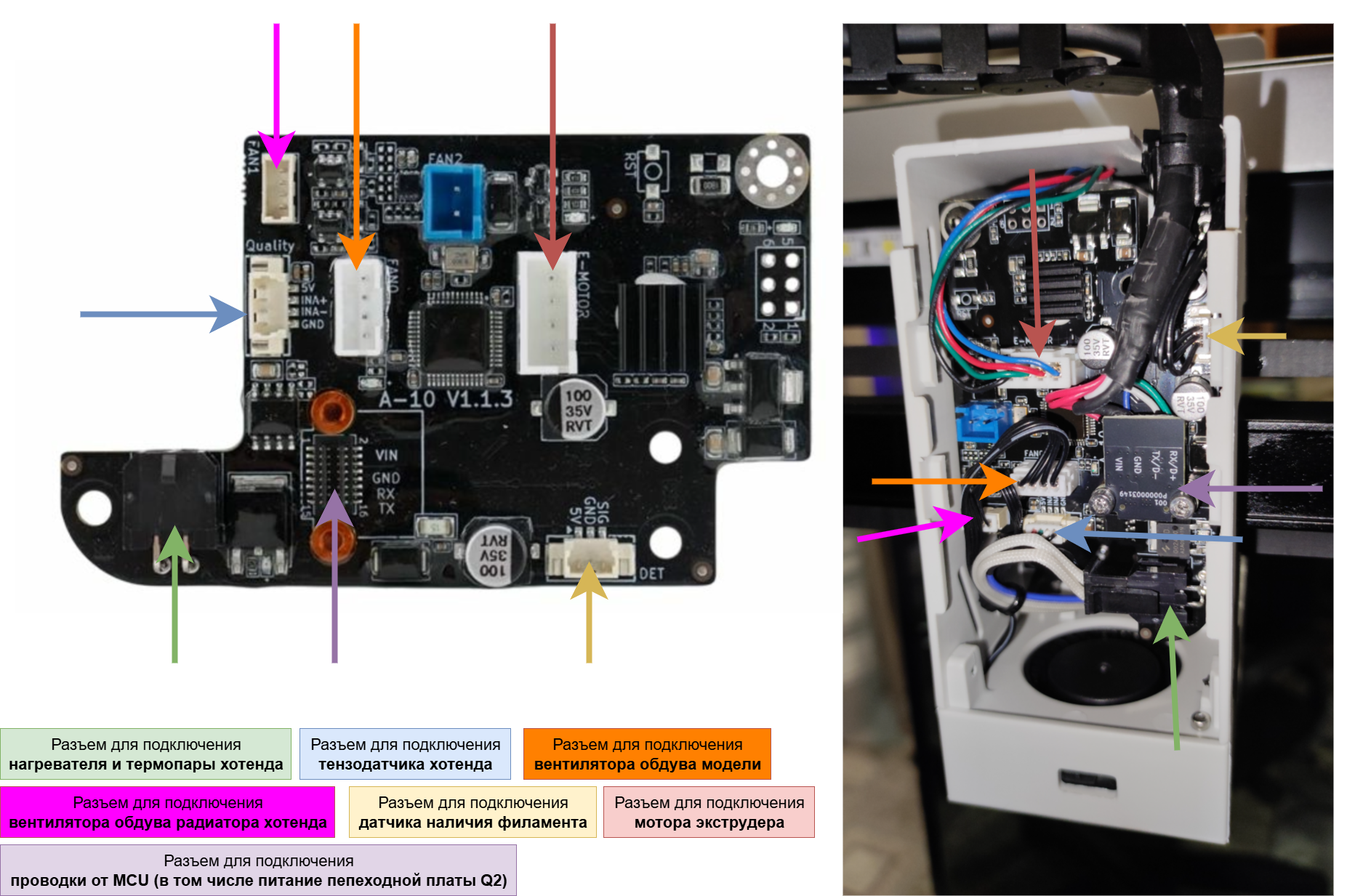
Ниже приведено расположение и описание разъемов на переходной плате QIDI Q2.
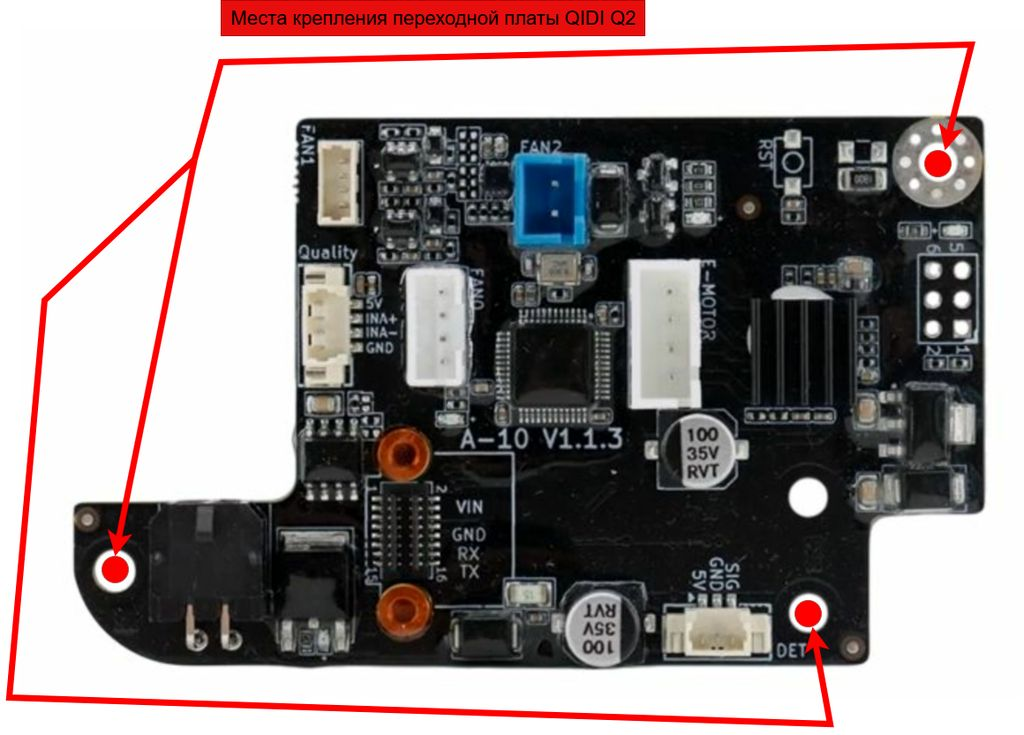
Расположение крепежных элементов переходной плата QIDI Q2 приведено ниже.
Автор: @Byratos
Ось на подшипниках на стандартное крепление QIDI
Ось универсальная, под все типы катушек (включает держатель для печати гибкими филаментами на Q2)
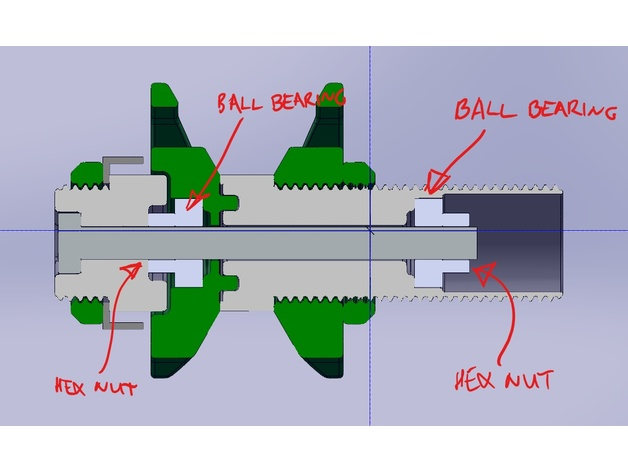
Материалы:
1x M8x120mm Hex headed bolt
2x Standard 608ZZ ball-bearings (8x22x7mm)
2x M8 Hex nuts
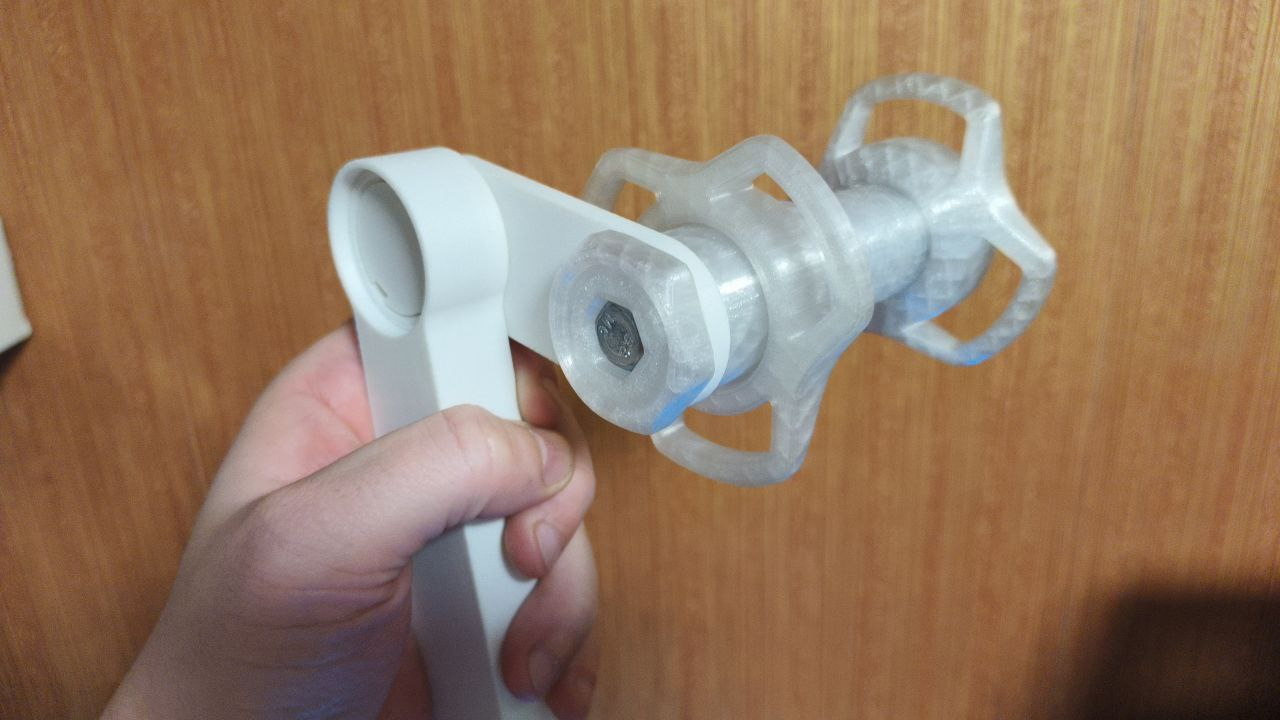
Версия крепления оси для QIDI Q2 (стандартное место)
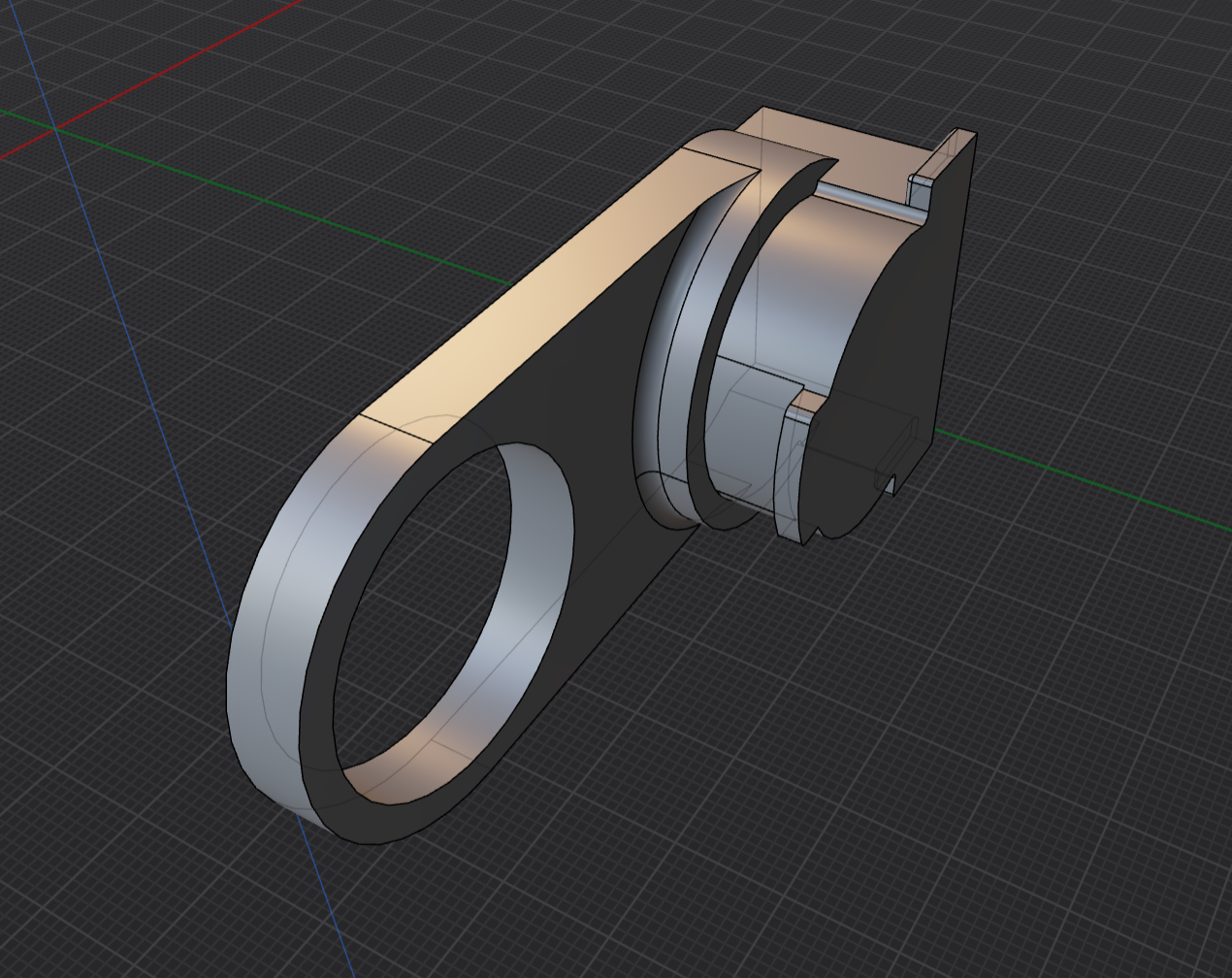
Версия крепления оси для QIDI Q2 для печати мягкими пластиками (стойка +крепление оси+ось).
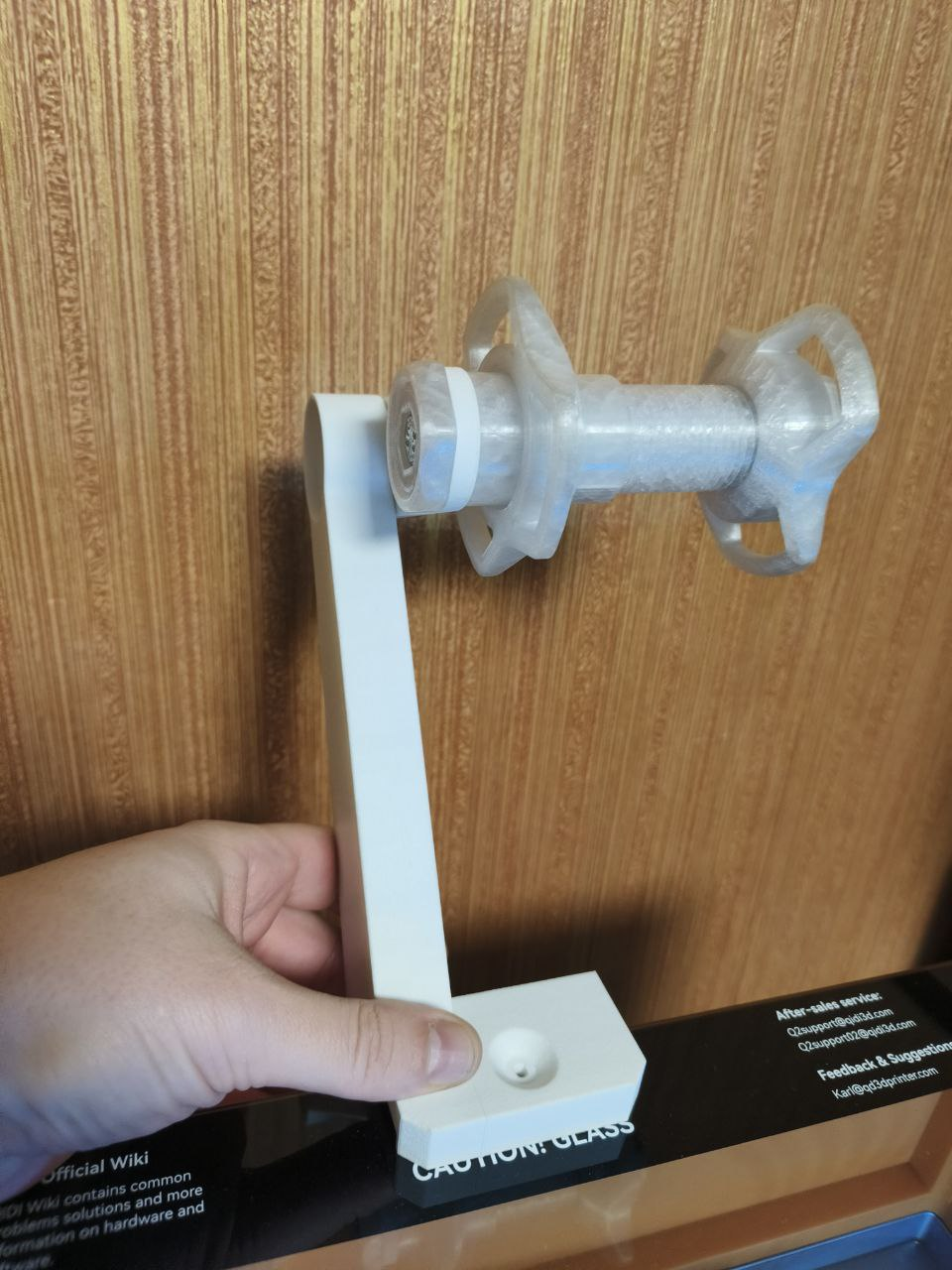
Для минимизации само-разматывания, внутрь оси закладывается кусочек поролона, играет роль легкого тормоза.
Предлагаю в файле "gcode_macro.cfg" для Qidi Q2, в макросе "[gcode_macro CLEAR_NOZZLE]", в строке "G1 E90 F800" заменить (или добавить как альтернативу) для мягких пластиков в виде уменьшения скорости подачи пластика до 180 мм/мин (3 мм/с): "G1 E90 F180". Пробовал на чистом PP. На 800 мм/мин (13 мм/с) PP зажёвывает. (от @eugenekvasov )
Автор: @Rachpilpk
QIDI Q2: Лоток для сброса мусора на магнитах
Вариант 1
Предлагаю, на мой взгляд, более удобную конструкцию мусорки.
- Не нужно заглядывать за принтер, чтобы проверить наполненность. Все на виду.
- Нет лишних арок, об которые застревает сброшенный мусор и может забить выходное отверстие из принтера.
- Лоток легко снимается для очистки и легко позиционируется на заданное место за счет магнитов
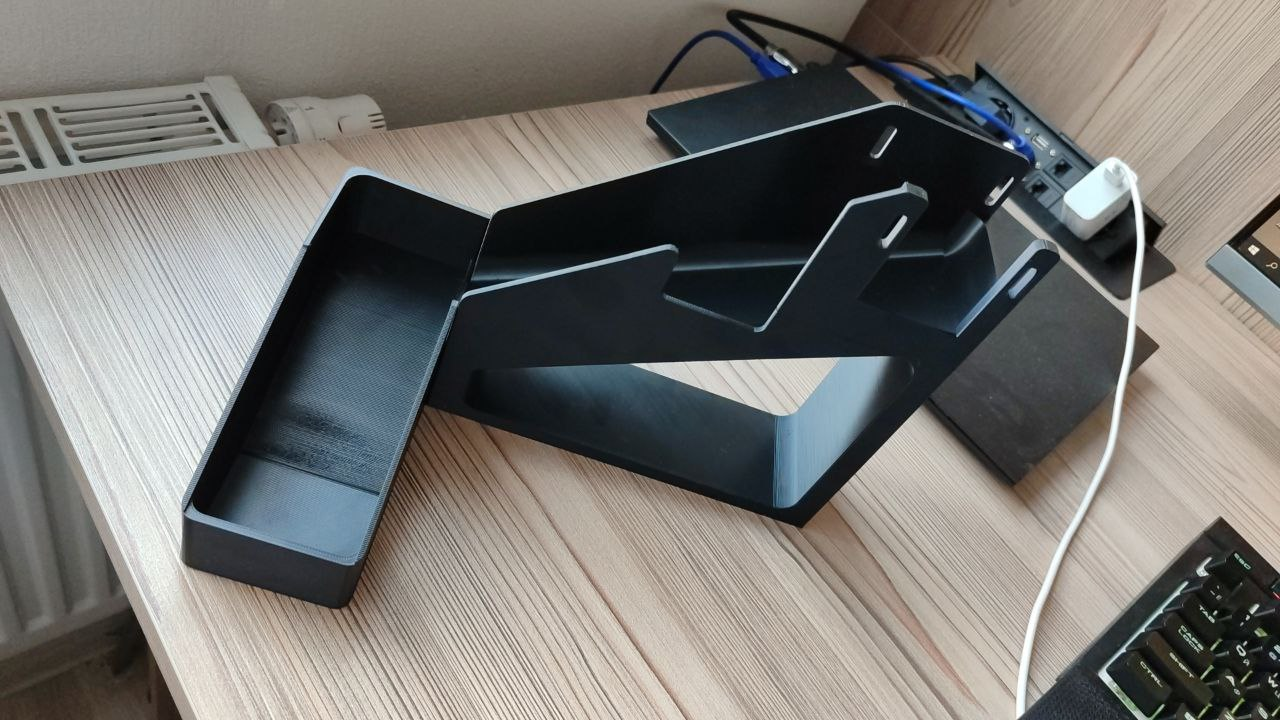
Конструкция из двух моделей: Лоток, "Спуск мусора", каждая печатается отдельно.
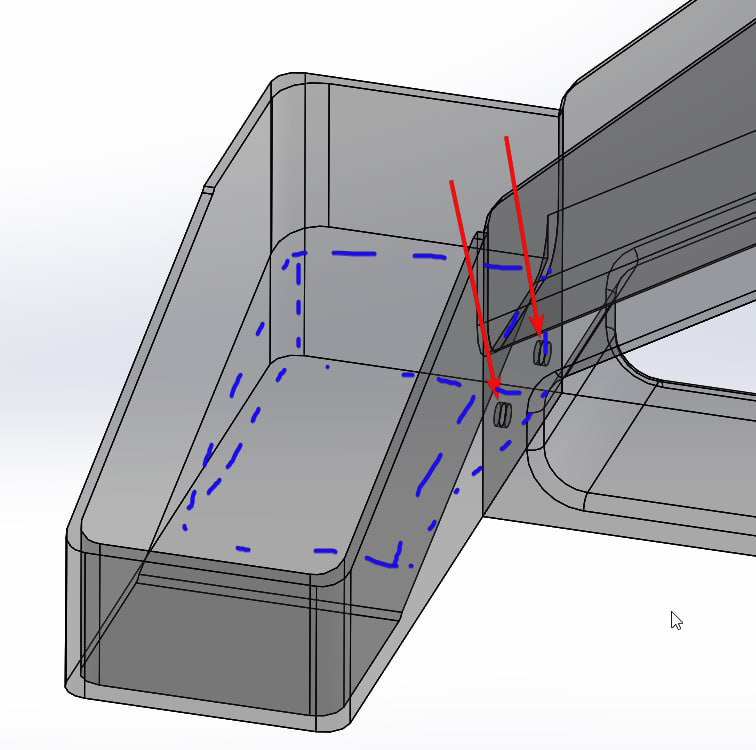
Лоток съемный, держится на двух магнитах к детали "Спуску мусора".
В моем примере, я использовал магниты 3 мм в диаметре и 2 мм толщиной. В детали спуска установлено по два магнита, чтобы усилить притягивание. Т.е. всего 4 магнита. В лотке 2 магнита, т.к толщина стенки 3мм.
Лоток в сборе
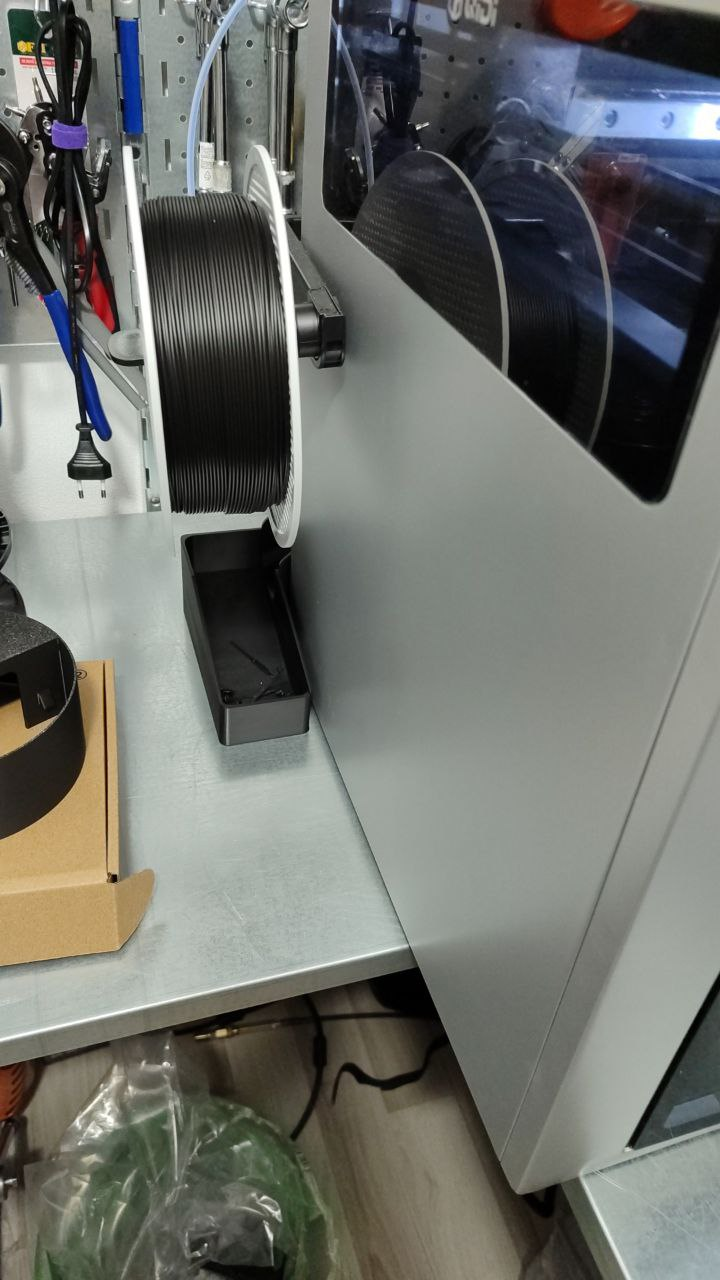
Модель конструкции
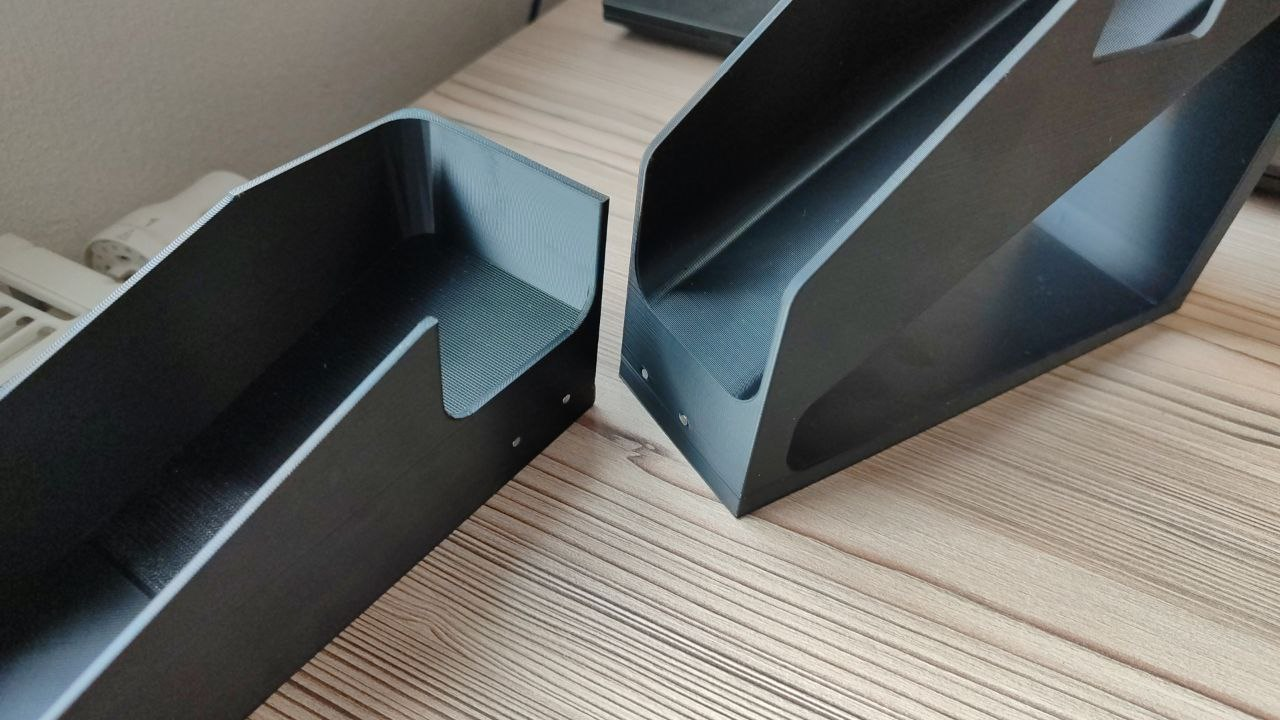
Места крепления магнитов
Чертежи и модели:
Модель Лотка с магнитами 3х2мм круглые
Модель "Спуск мусора" с магнитами 3х2мм круглые
Чертежи выполнены в Компас-3D v.23
Чертеж лотка без магнитов STEP
Чертеж спуска без магнитов STEP
В чертеже сборки сопоставлены две модели относительно друг друга, так, как это будет стоять у принтера и по месту намечены отверстия для установки магнитов. В этом чертеже удобно изменить формы и размеры отверстий для магнитов.
Вариант 2 от Александра Семко
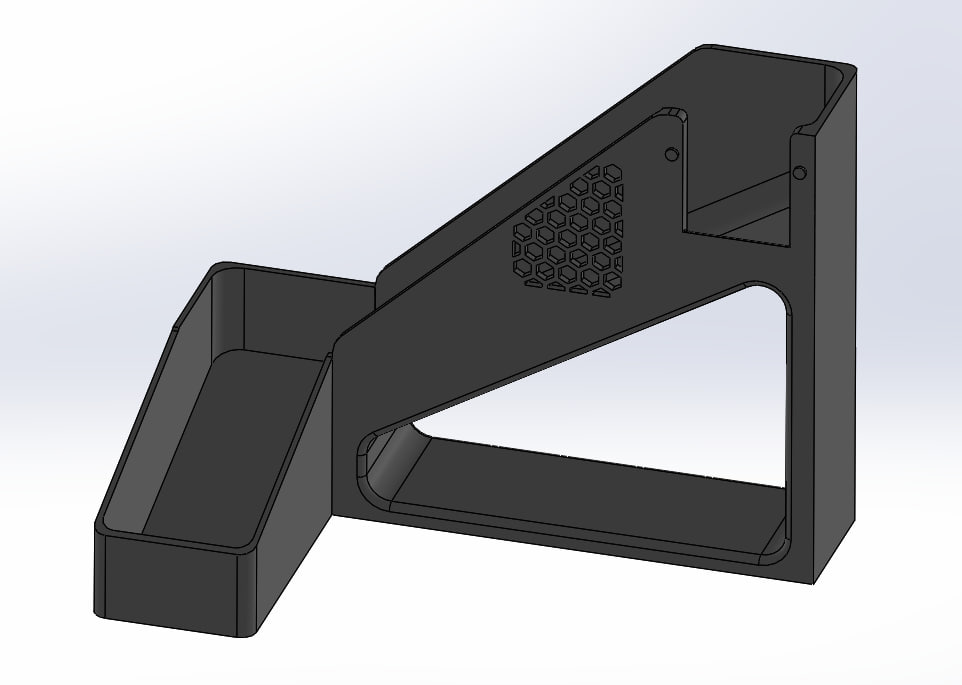
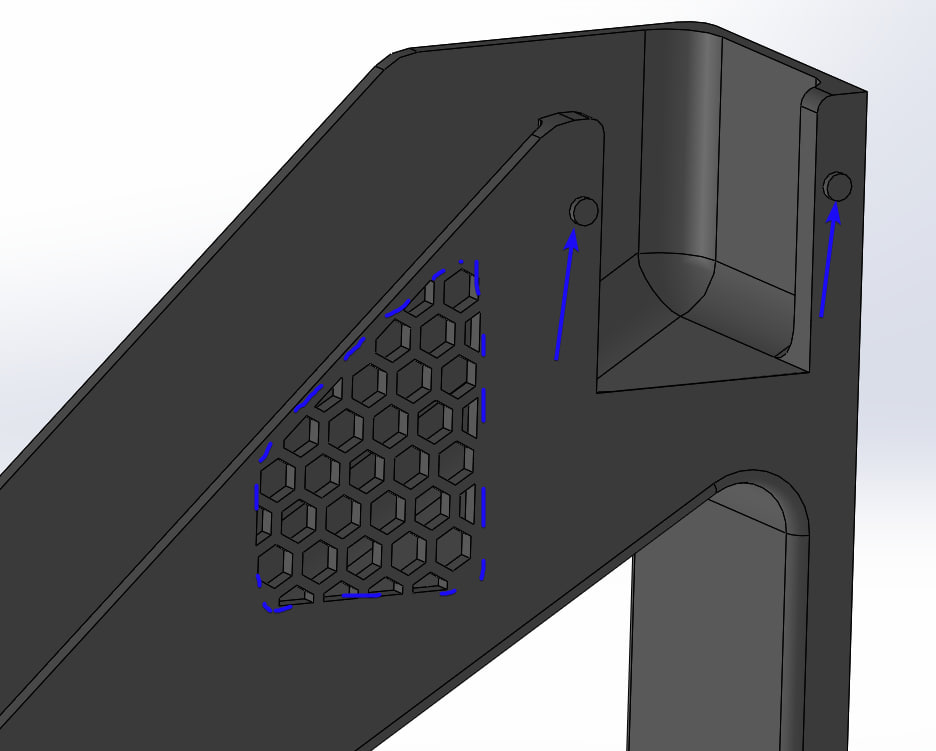
По мелочи переработано (Добавлено: отверстия под магниты ф5 мм на всех частях, скруглены углы, добавлена перфорация, убраны полости для поддержек)
Автор: @GrizzlyRusso
Мини мусорка для QIDI Q2
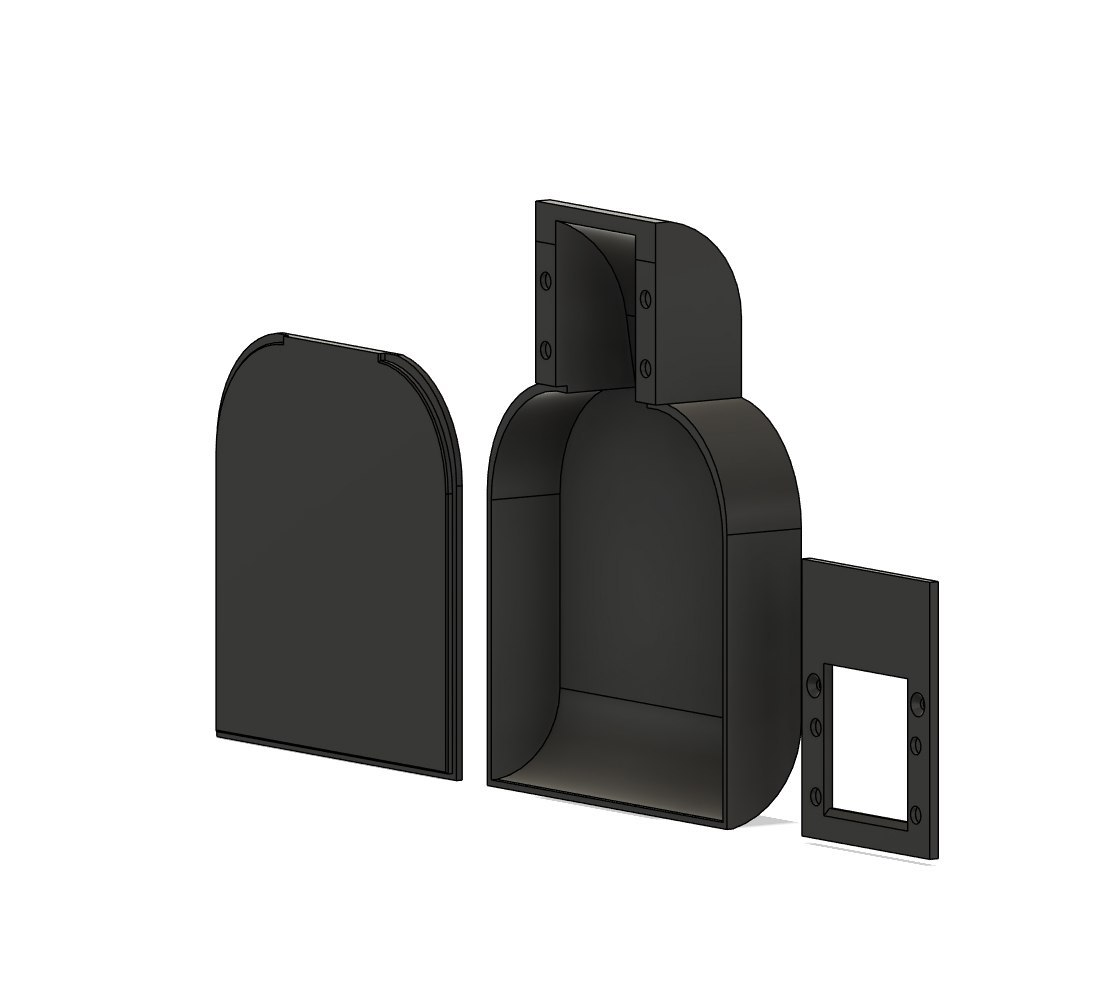
Мусорка крепится на 8 магнитов;
4 на мусорке и 4 на ответной части
диаметр углублений под магниты в модели - 5.5мм
глубина - 1.72мм
Если у вас другие по размеру или форме магниты, то правьте модельки.
Рамка - накладка, крепится в родные отверстия, на шурупы чуть подлиннее родных и с шляпкой потай.
Либо на двусторонний 3М скотч.
Крышка клеится к мусорке на тот же ДХЭ либо Бутилацетат, либо суперклей.
Главное, соблюдайте полюса магнитов при их вклейке в рамку и в саму мусорку.
P.S. Главное, соблюдайте полюса магнитов при их вклейке в рамку и в саму мусорку.
Автор: @mediasglobal
Корзина на магнитах для Qidi Q2
Корзина с отверстиями для контроля количества мусора, на магнитах. Сверху направляшка, чтобы было удобно ее ставить. Магниты бруски, 5мм в диаметре, 4мм в длину (круглые, 5х4).
|
|
|
|
|
|
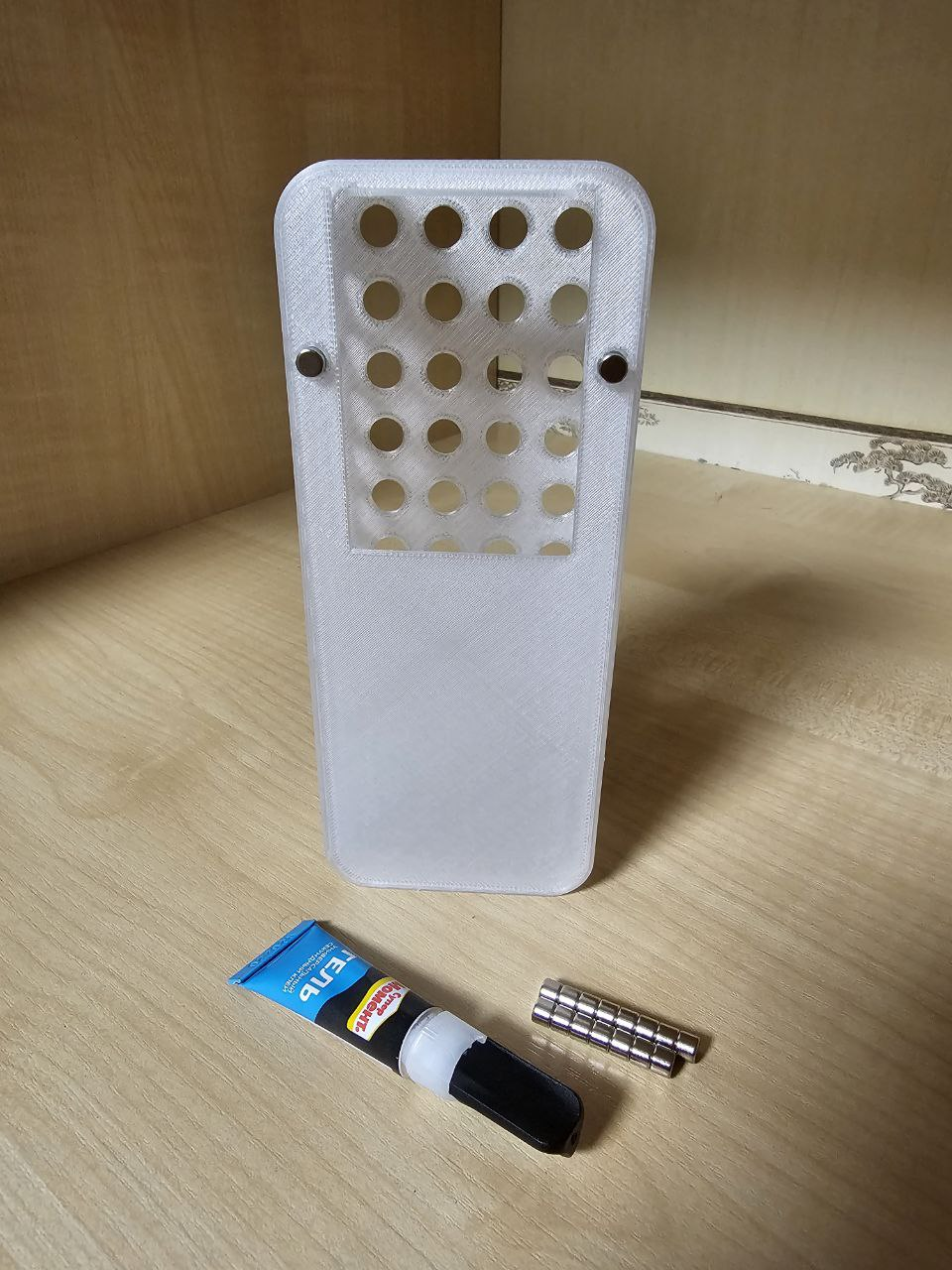
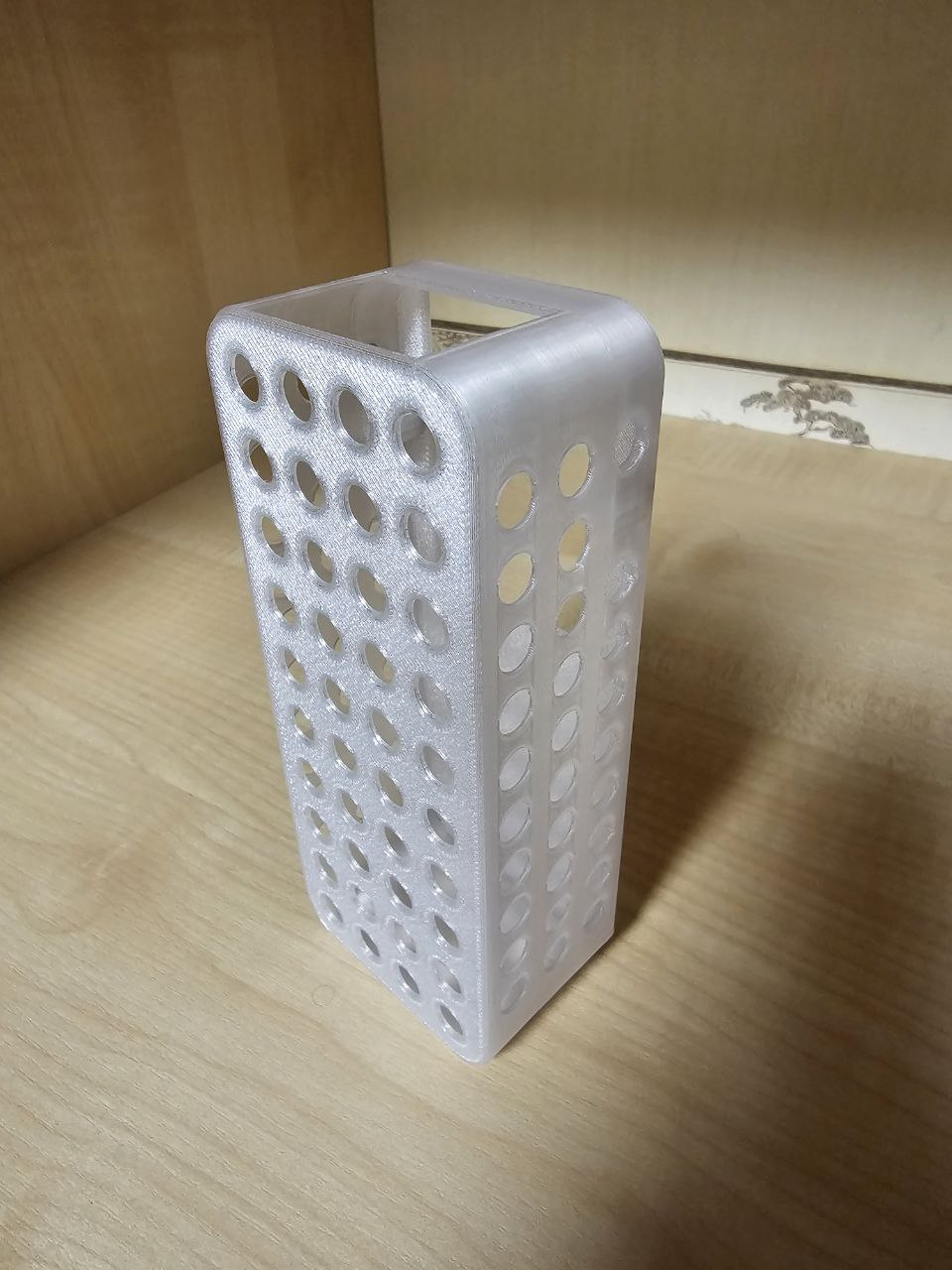
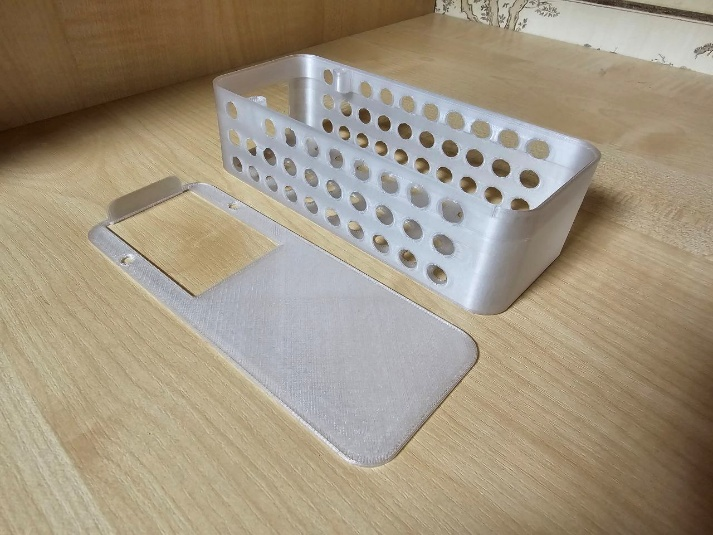
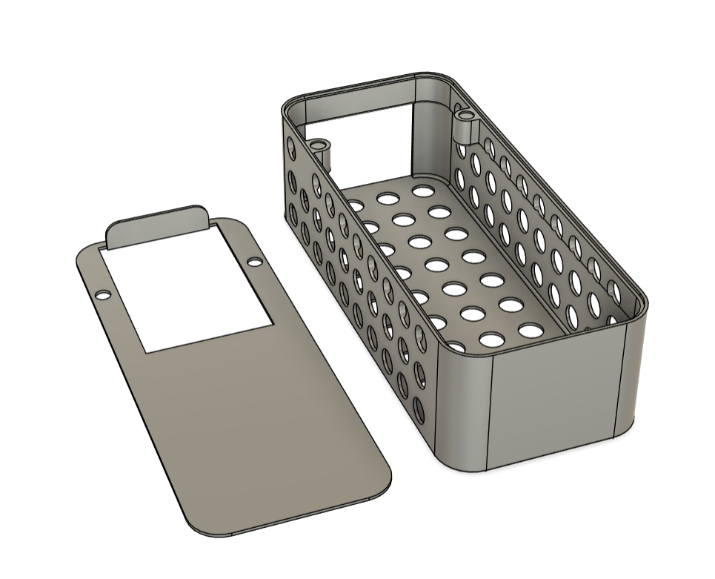
ИНСТРУКЦИЯ:
Распечатываем корзину с крышкой. (В комплекте .3mf файл для QIDI Studio ABS)
Вклеиваем крышку направляшкой наружу на цианокрилатный гель.
Обезжириваем два магнита, протираем и дно (один для удобства, чтобы держать)
Намазываем цианокрилатный гель в паз. Не нужно наносить много геля. Важно покрыть всю поверхность.
Вставляем обезжиренный магнит ДО КОНЦА и сдвигаем вбок держательный.
Повторяем пункты 3-5
Протираем салфеткой вокруг магнитов насухо, ждём 15-20 мин.
Пользуемся
Дополнительные примечания:
Я в курсе, что магниты могут отклеиться. На это у меня есть два довода:
Если опасаетесь выпадения, используйте фиксатор резьбы LOCTITE 243. Он приспособлен к вибрациям и хорошо держит.
Магниты в длину 4мм, а глубина паза до болтов в принтере 2мм. Вы спокойно сможете извлечь магниты пинцетом.
Автор: Виктор Волков
ТГ: @Volvik88
Схемы плат и Datasheet Q2
MCU
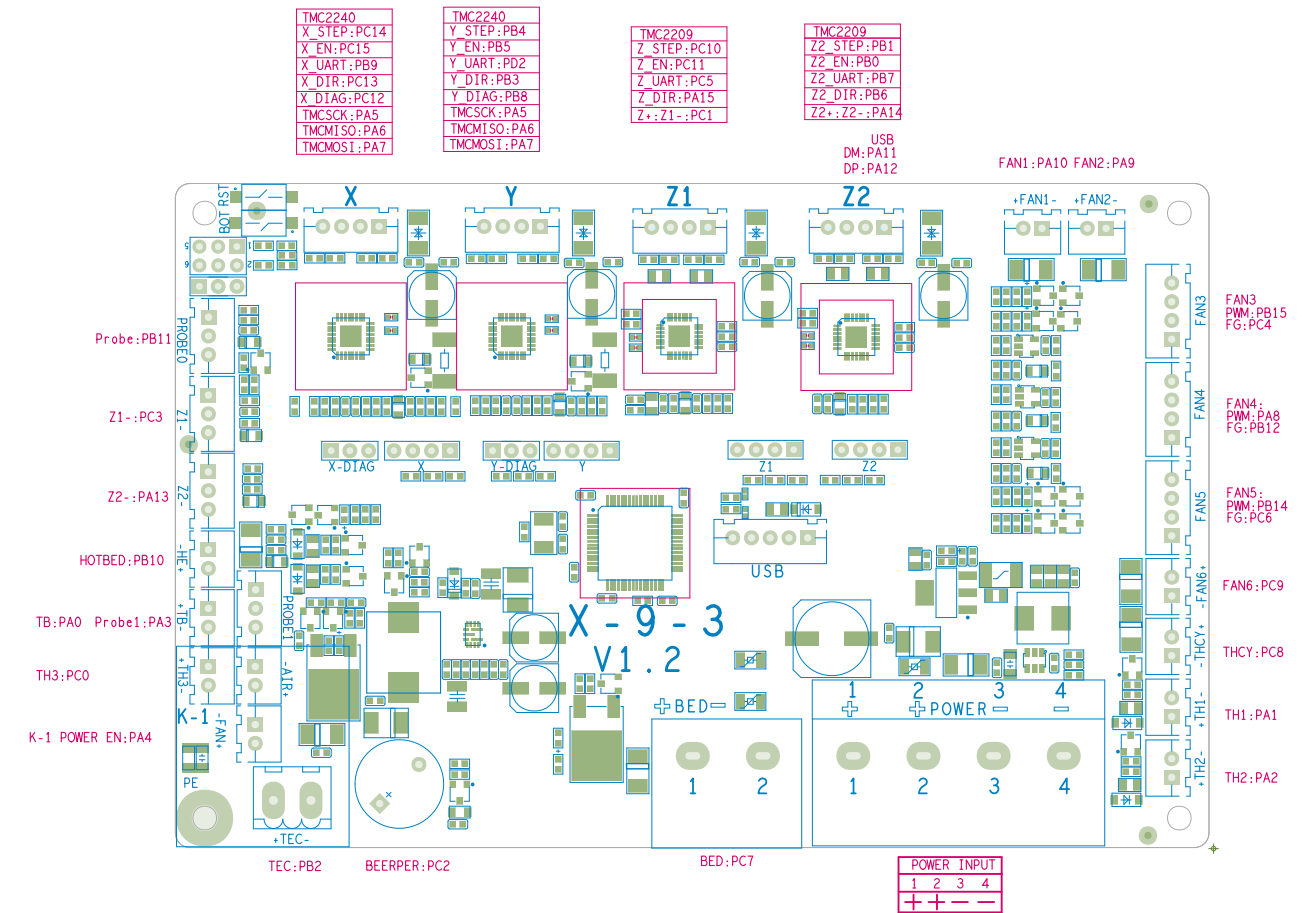
HOST
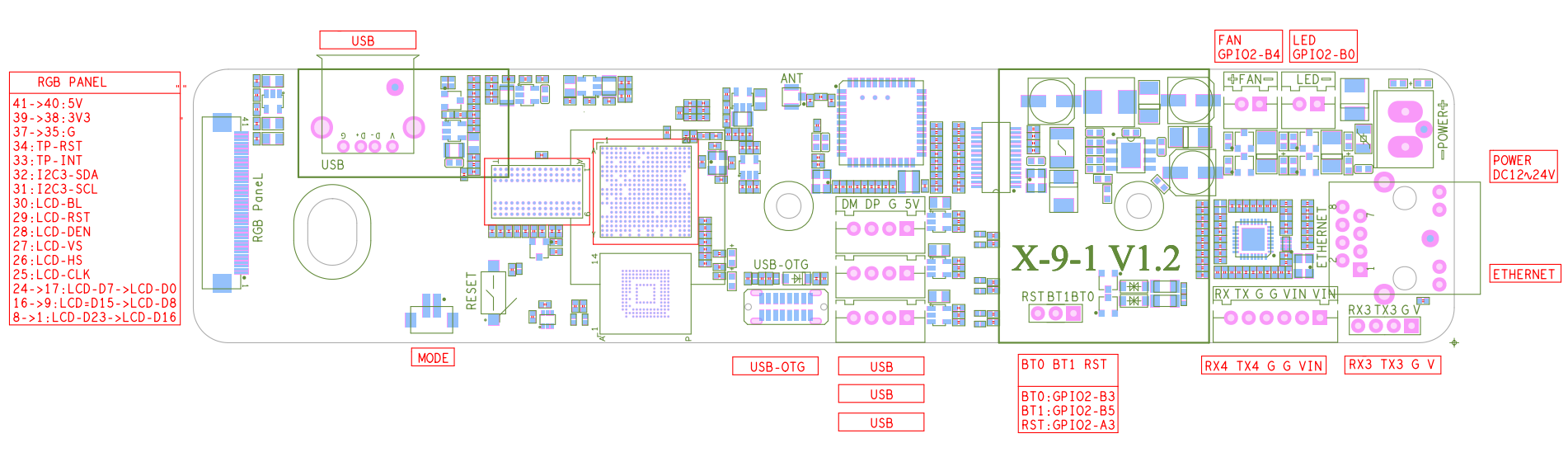
MCU THR
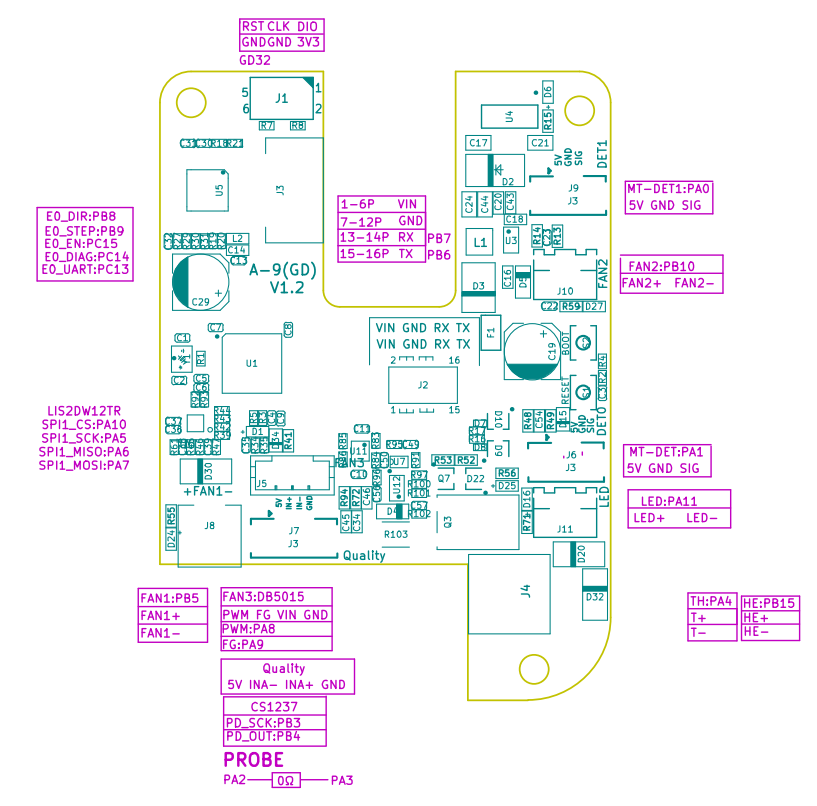
Автор: Din
Power Supply
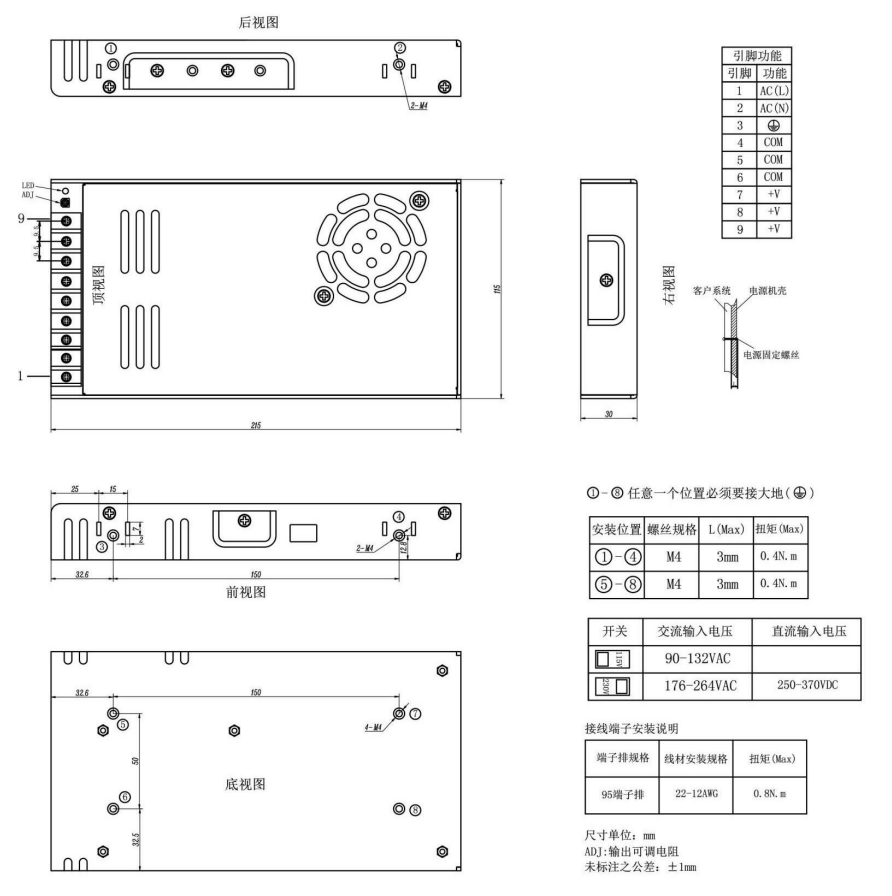
Автор: @StarCom
https://wiki.qidi3d.com/en/Q2/Q2-Motherboard-Schematic
Datasheet
Важное примечание:
Бошка и Хост общаются не по USB, а по USART на символьной скорости 500000
Порты USB-хаба хоста: 1-USB на передней панели, 2-камера, 3-box, 4-MCU
Файлы Datasheet:
Автор: Din