# Ремонт

# Видеоинструкции по замене и ремонту узлов принтера Q2

Ссылка на видео по замене стола :

[https://drive.google.com/drive/folders/1fwL6bfgUR956fioWoCI3UEuyeP3InS54?usp=sharing](https://drive.google.com/drive/folders/1fwL6bfgUR956fioWoCI3UEuyeP3InS54?usp=sharing)

Ссылка на видео по замене хотенда :

[https://youtu.be/aEY40F42d14?si=ACm67FzBTOOjKdQW](https://youtu.be/aEY40F42d14?si=ACm67FzBTOOjKdQW)

Ссылка на видео по замене винтов крепления кабеля головы, первая ревизия принтера :

 [https://drive.google.com/file/d/1Ata\_earR70DR3Z94FIpcDv2cLkqa2WKi/view](https://drive.google.com/file/d/1Ata_earR70DR3Z94FIpcDv2cLkqa2WKi/view)

Видеоинструкция по замене вентилятора бокового обдува модели q2

[https://drive.google.com/drive/folders/1tLdARZx6vSyvCZ\_18EYWIvd0yPXrFbNn?usp=sharing](https://drive.google.com/drive/folders/1tLdARZx6vSyvCZ_18EYWIvd0yPXrFbNn?usp=sharing)

Видеоинструкция по замене грелки термокамеры на q2

[https://drive.google.com/drive/folders/1UKOP1tCWE4v5tQxZpc\_PW5TVZN6ASzY-](https://drive.google.com/drive/folders/1UKOP1tCWE4v5tQxZpc_PW5TVZN6ASzY-)

Замена рельсы.

[https://drive.google.com/drive/folders/1iRVKy9ILRHJSpFI3WCFbQlM0bSssgdcd](https://drive.google.com/drive/folders/1iRVKy9ILRHJSpFI3WCFbQlM0bSssgdcd)

Примечание: не надо разбирать как они делают - там на плате кучка смд элементов, можно повредить что нибудь и потом не только рельсу менять придется... Дополнительно надо осторожно

1\) Отсоединить разьем мотора

2\) Открутить два винта которые держат ввод кабеля

после этого плата откидывается назад и можно спокойно вынуть каретку

[![image.png](http://185.175.156.197:6875/uploads/images/gallery/2026-10/scaled-1680-/4pQimage.png)](http://185.175.156.197:6875/uploads/images/gallery/2026-10/4pQimage.png)

# Восстановление сорванных резьб каретки натяжителя ремней

Для восстановления резьбы вам необходимо:

1. Втулки резьбовые вплавляемые M2.5X6X3.5 мм (8 шт)

[![image.png](http://185.175.156.197:6875/uploads/images/gallery/2026-10/scaled-1680-/dNSimage.png)](http://185.175.156.197:6875/uploads/images/gallery/2026-10/dNSimage.png)

Винты DIN 912 M2.5X8 мм (8 шт)

[![image.png](http://185.175.156.197:6875/uploads/images/gallery/2026-10/scaled-1680-/zWqimage.png)](http://185.175.156.197:6875/uploads/images/gallery/2026-10/zWqimage.png)

1. Шайбы увеличенные d<sub>внутр</sub> = 2.7 мм, d<sub>внешн</sub> = 8 мм (8 шт)

[![image.png](http://185.175.156.197:6875/uploads/images/gallery/2026-10/scaled-1680-/HDYimage.png)](http://185.175.156.197:6875/uploads/images/gallery/2026-10/HDYimage.png)

1. Сверло 3-3.2 мм
2. Паяльник с обычным жалом или со специальными насадками для втулок
3. Если растрескались резьбы, то понадобится супер-клей или двухкомпонентный клей

Начнем!

1. Вынимаем филамент из трубки, снимаем катушку с катушкодержателя, снимаем катушкодержатель.
2. Отключаем принтер от сети и разворачиваем задней стенкой к себе
3. Снимаем синие стопоры и вытягиваем трубку из черного трубкопровода

[![image.png](http://185.175.156.197:6875/uploads/images/gallery/2026-10/scaled-1680-/XUUimage.png)](http://185.175.156.197:6875/uploads/images/gallery/2026-10/XUUimage.png)

1. Откручиваем винты и аккуратно опускаем крышку на себя

[![image.png](http://185.175.156.197:6875/uploads/images/gallery/2026-10/scaled-1680-/FgLimage.png)](http://185.175.156.197:6875/uploads/images/gallery/2026-10/FgLimage.png)

1. Отключаем провода и убираем крышку в сторону

[![image.png](http://185.175.156.197:6875/uploads/images/gallery/2026-10/scaled-1680-/tMRimage.png)](http://185.175.156.197:6875/uploads/images/gallery/2026-10/tMRimage.png)

1. Откручиваем каретки натяжителей и упоры для пружины

[![image.png](http://185.175.156.197:6875/uploads/images/gallery/2026-10/scaled-1680-/Qt2image.png)](http://185.175.156.197:6875/uploads/images/gallery/2026-10/Qt2image.png)

1. Если резьбы растрескались (как у меня), то восстанавливаем их с помощью супер-клея или двухкомпонентного клея (Kafuter AB).

[![image.png](http://185.175.156.197:6875/uploads/images/gallery/2026-10/scaled-1680-/dnBimage.png)](http://185.175.156.197:6875/uploads/images/gallery/2026-10/dnBimage.png)

[![image.png](http://185.175.156.197:6875/uploads/images/gallery/2026-10/scaled-1680-/zHGimage.png)](http://185.175.156.197:6875/uploads/images/gallery/2026-10/zHGimage.png)

1. Рассверливаем эти отверстия на глубину не более 10 мм. Внимание! <u>За отверстиями, которые помечены зеленым, находится вал двигателя. Не просверлите пластик насквозь</u>
2. Удаляем остатки пластика из отверстий
3. Вставляем втулку концом, на котором нет насечек, в отверстие, прижимаем её паяльником и аккуратно и без сильного нажима начинаем вдвигать её в отверстие.  Надо постараться вплавить её заподлицо с основной деталью.
4. После этого проверяем, чтобы расплавленный пластик не попал на внутреннюю резьбу втулки и не закупорил её. Если это произошло, то удаляем его более тонким сверлом или иголкой.
5. После того, как вплавили все втулки, проделываем пункты 1-6 в обратном порядке

Итоговый результат

[![image.png](http://185.175.156.197:6875/uploads/images/gallery/2026-10/scaled-1680-/ryBimage.png)](http://185.175.156.197:6875/uploads/images/gallery/2026-10/ryBimage.png)

[![image.png](http://185.175.156.197:6875/uploads/images/gallery/2026-10/scaled-1680-/67fimage.png)](http://185.175.156.197:6875/uploads/images/gallery/2026-10/67fimage.png)

Автор: [@yearballoff](https://t.me/yearballoff)

# Исправление плохо уложенного кабеля головы

**<span style="color: rgb(224, 62, 45);">ВНИМАНИЕ! Ответственность за ущерб, причинённый использованием информации, полученной в данной статье, полностью возлагается на пользователя!</span>**

Необходимые материалы:

1. Стяжка нейлоновая, длиной ≥ 100мм – 1 шт.

#### Вступление

Сняв заднюю панель принтера для созерцания его внутренностей, я заметил, что китаец, который собирал мой экземпляр, поленился проложить кабель, идущий от хоста к голове, в том месте, где это было задумано инженерами QIDI, а просто провел его над креплением мотора:

[![image.png](http://185.175.156.197:6875/uploads/images/gallery/2026-10/scaled-1680-/zPYimage.png)](http://185.175.156.197:6875/uploads/images/gallery/2026-10/zPYimage.png)

[![image.png](http://185.175.156.197:6875/uploads/images/gallery/2026-10/scaled-1680-/8aVimage.png)](http://185.175.156.197:6875/uploads/images/gallery/2026-10/8aVimage.png)

Посмотрев фотографии других владельцев Q2, я убедился в том, что это не единичный случай. Кабель, уложенный таким способом, отдавливал ремни, что, в свою очередь, привело бы к:

• преждевременному износу ремней и кабеля;

• мешало бы натяжению ремней;

• некорректному подбору шейперов;

• дефектам на моделях.

Я посчитал, что это весьма веские причины, чтобы переложить его правильно.

#### Инструкция

Итак, для начала опускаем стол в нижнее положение, отключаем принтер и отсоединяем кабель питания от принтера.

#### 1. Снимаем крышку хоста, открутив два самореза:

[![image.png](http://185.175.156.197:6875/uploads/images/gallery/2026-10/scaled-1680-/IaNimage.png)](http://185.175.156.197:6875/uploads/images/gallery/2026-10/IaNimage.png)

#### 2. Откручиваем 2 самореза, держащие декоративную планку:

[![image.png](http://185.175.156.197:6875/uploads/images/gallery/2026-10/scaled-1680-/1ESimage.png)](http://185.175.156.197:6875/uploads/images/gallery/2026-10/1ESimage.png)

####  

#### 3. **<span style="color: rgb(224, 62, 45);">Очень аккуратно!</span>** Не торопясь, извлекаем планку наружу:

[![image.png](http://185.175.156.197:6875/uploads/images/gallery/2026-10/scaled-1680-/8L8image.png)](http://185.175.156.197:6875/uploads/images/gallery/2026-10/8L8image.png)

#### 4. Откусываем стяжку, держащую жгут проводов. Отключаем красный разъем. В отверстии поперечной балки отводим остальные провода вперед, а его проталкиваем вертикально. 

**<span style="color: rgb(224, 62, 45);">Внимание! Не тяните за провода! Держитесь только за сам корпус разъема.</span>**

[![image.png](http://185.175.156.197:6875/uploads/images/gallery/2026-10/scaled-1680-/ADfimage.png)](http://185.175.156.197:6875/uploads/images/gallery/2026-10/ADfimage.png)

[![image.png](http://185.175.156.197:6875/uploads/images/gallery/2026-10/scaled-1680-/uPsimage.png)](http://185.175.156.197:6875/uploads/images/gallery/2026-10/uPsimage.png)

####  

#### 5. Снимаем заднюю панель. Для этого: 

- Отсоединяем соединительную муфту (зеленая стрелка).
- Откручиваем 7 винтов (красные кружки).
- Откручиваем 3 самореза внизу (синие кружки).
- Откручиваем саморезы мусорки (желтые кружки).

Обратите внимание, что этот крепеж весь разный.

[![image.png](http://185.175.156.197:6875/uploads/images/gallery/2026-10/scaled-1680-/Z01image.png)](http://185.175.156.197:6875/uploads/images/gallery/2026-10/Z01image.png)

#### 6. Если вам мешает задняя панель, то отсоедините разъемы вентилятора и платы:

[![image.png](http://185.175.156.197:6875/uploads/images/gallery/2026-10/scaled-1680-/25yimage.png)](http://185.175.156.197:6875/uploads/images/gallery/2026-10/25yimage.png)

####  

#### 7. Выталкиваем отключённый кабель изнутри принтера наружу: 

[![image.png](http://185.175.156.197:6875/uploads/images/gallery/2026-10/scaled-1680-/9uzimage.png)](http://185.175.156.197:6875/uploads/images/gallery/2026-10/9uzimage.png)

[![image.png](http://185.175.156.197:6875/uploads/images/gallery/2026-10/scaled-1680-/1wVimage.png)](http://185.175.156.197:6875/uploads/images/gallery/2026-10/1wVimage.png)

####  

#### 8. Теперь обратно внутрь принтера, разъем не нужно вытаскивать:

[![image.png](http://185.175.156.197:6875/uploads/images/gallery/2026-10/scaled-1680-/ru8image.png)](http://185.175.156.197:6875/uploads/images/gallery/2026-10/ru8image.png)

[![image.png](http://185.175.156.197:6875/uploads/images/gallery/2026-10/scaled-1680-/G1kimage.png)](http://185.175.156.197:6875/uploads/images/gallery/2026-10/G1kimage.png)

#### 9. И снова обратно наружу, только теперь проводим кабель за кронштейном мотора:

[![image.png](http://185.175.156.197:6875/uploads/images/gallery/2026-10/scaled-1680-/SLtimage.png)](http://185.175.156.197:6875/uploads/images/gallery/2026-10/SLtimage.png)

####  

#### 10. Огибаем мотор и вводим внутрь принтера:

[![image.png](http://185.175.156.197:6875/uploads/images/gallery/2026-10/scaled-1680-/V2dimage.png)](http://185.175.156.197:6875/uploads/images/gallery/2026-10/V2dimage.png)

[![image.png](http://185.175.156.197:6875/uploads/images/gallery/2026-10/scaled-1680-/0Animage.png)](http://185.175.156.197:6875/uploads/images/gallery/2026-10/0Animage.png)

####  

#### 11. Так должно получится сзади:

[![image.png](http://185.175.156.197:6875/uploads/images/gallery/2026-10/scaled-1680-/iVDimage.png)](http://185.175.156.197:6875/uploads/images/gallery/2026-10/iVDimage.png)

####  

#### 12. Проталкиваем разъем в уже знакомое нам отверстие и подключаем обратно:

[![image.png](http://185.175.156.197:6875/uploads/images/gallery/2026-10/scaled-1680-/xIQimage.png)](http://185.175.156.197:6875/uploads/images/gallery/2026-10/xIQimage.png)

####  

#### 13. По желанию можно переклеить провод антенны, чтобы выглядело поаккуратнее:

[![image.png](http://185.175.156.197:6875/uploads/images/gallery/2026-10/scaled-1680-/5dDimage.png)](http://185.175.156.197:6875/uploads/images/gallery/2026-10/5dDimage.png)

####  

#### 14. Прикрепляем жгут проводов стяжкой к поперечной балке:

[![image.png](http://185.175.156.197:6875/uploads/images/gallery/2026-10/scaled-1680-/Ee6image.png)](http://185.175.156.197:6875/uploads/images/gallery/2026-10/Ee6image.png)

#### 15 Прикручиваем обратно декоративную планку и крышку хоста:

[![image.png](http://185.175.156.197:6875/uploads/images/gallery/2026-10/scaled-1680-/jb0image.png)](http://185.175.156.197:6875/uploads/images/gallery/2026-10/jb0image.png)

#### 16. Готово.

Автор: Дайчман Сергей.

Tg: @Serj1228

# Снятие боковых панелей на QIDI Q2

Сразу скажу, что этот путь довольно непрост, так как потребуется открутить многое и некоторые вещи не совсем очевидно легко снимаются и устанавливаются.

Все фото были сделаны после наклеивания изолятора, так что не удивляйтесь что у вас его не будет.

#### **Правая панель (для принтера левая)**

Начнем с самого очевидного. Откручиваем два этих винта:

[![image.png](http://185.175.156.197:6875/uploads/images/gallery/2026-10/scaled-1680-/PSzimage.png)](http://185.175.156.197:6875/uploads/images/gallery/2026-10/PSzimage.png)

Сами винты:

[![image.png](http://185.175.156.197:6875/uploads/images/gallery/2026-10/scaled-1680-/v1aimage.png)](http://185.175.156.197:6875/uploads/images/gallery/2026-10/v1aimage.png)

Далее не очень очевидная вещь, откручиваем два этих винта:

[![image.png](http://185.175.156.197:6875/uploads/images/gallery/2026-10/scaled-1680-/uZJimage.png)](http://185.175.156.197:6875/uploads/images/gallery/2026-10/uZJimage.png)

Эти винты держат, как и заднюю панель так и боковую.

Сами винты:

[![image.png](http://185.175.156.197:6875/uploads/images/gallery/2026-10/scaled-1680-/96Oimage.png)](http://185.175.156.197:6875/uploads/images/gallery/2026-10/96Oimage.png)

Теперь еще более не очевидная вещь. Откручиваем три этих винта:

[![image.png](http://185.175.156.197:6875/uploads/images/gallery/2026-10/scaled-1680-/E7cimage.png)](http://185.175.156.197:6875/uploads/images/gallery/2026-10/E7cimage.png)

У боковой панели сверху куча защелок. Их можно отогнуть, но легче слегка приподнять верхнюю панель.

Сами винты:

[![image.png](http://185.175.156.197:6875/uploads/images/gallery/2026-10/scaled-1680-/j9Cimage.png)](http://185.175.156.197:6875/uploads/images/gallery/2026-10/j9Cimage.png)

Дальше пошли внутренние саморезы.

Три самореза в этом месте:

[![image.png](http://185.175.156.197:6875/uploads/images/gallery/2026-10/scaled-1680-/yuhimage.png)](http://185.175.156.197:6875/uploads/images/gallery/2026-10/yuhimage.png)

Сами саморезы:

[![image.png](http://185.175.156.197:6875/uploads/images/gallery/2026-10/scaled-1680-/VJpimage.png)](http://185.175.156.197:6875/uploads/images/gallery/2026-10/VJpimage.png)

Три самореза здесь:

[![image.png](http://185.175.156.197:6875/uploads/images/gallery/2026-10/scaled-1680-/c0Timage.png)](http://185.175.156.197:6875/uploads/images/gallery/2026-10/c0Timage.png)

Сами саморезы:

[![image.png](http://185.175.156.197:6875/uploads/images/gallery/2026-10/scaled-1680-/Mh3image.png)](http://185.175.156.197:6875/uploads/images/gallery/2026-10/Mh3image.png)

Далее идет саморез который заслуживает звания «спспс» (самый подлый саморез правой стороны):

[![image.png](http://185.175.156.197:6875/uploads/images/gallery/2026-10/scaled-1680-/n0vimage.png)](http://185.175.156.197:6875/uploads/images/gallery/2026-10/n0vimage.png)

Сам «спспс»:

[![image.png](http://185.175.156.197:6875/uploads/images/gallery/2026-10/scaled-1680-/tDbimage.png)](http://185.175.156.197:6875/uploads/images/gallery/2026-10/tDbimage.png)

Далее идем под принтер и откручиваем там «нпс» (неудобный и подлый саморез):

[![image.png](http://185.175.156.197:6875/uploads/images/gallery/2026-10/scaled-1680-/mDEimage.png)](http://185.175.156.197:6875/uploads/images/gallery/2026-10/mDEimage.png)

Сам «нпс»:

[![image.png](http://185.175.156.197:6875/uploads/images/gallery/2026-10/scaled-1680-/g5gimage.png)](http://185.175.156.197:6875/uploads/images/gallery/2026-10/g5gimage.png)

Дальше у вас есть два пути:

1\. Открутить вентилятор на панели сразу и только потом снимать панель.

2\. Снять панель и только потом открутить вентилятор.

Так как я пошел вторым путем, то опишу его проблемы.

Сам вентилятор, а точнее его воздуховод, не даст вам снять панель из-за направляющей над ним, по сути вам придется приподнимать принтер с этой стороны, а панель сдвигать вниз, чтобы воздуховод вылез из-под направляющей. Возможно первый путь намного легче.

Сам вентилятор снимается откручиванием этих двух саморезов:

[![image.png](http://185.175.156.197:6875/uploads/images/gallery/2026-10/scaled-1680-/0U8image.png)](http://185.175.156.197:6875/uploads/images/gallery/2026-10/0U8image.png)

Сами саморезы:

[![image.png](http://185.175.156.197:6875/uploads/images/gallery/2026-10/scaled-1680-/NROimage.png)](http://185.175.156.197:6875/uploads/images/gallery/2026-10/NROimage.png)

Под воздуховодом находится датчик температуры в камере. Его тоже снимаем:

[![image.png](http://185.175.156.197:6875/uploads/images/gallery/2026-10/scaled-1680-/IRkimage.png)](http://185.175.156.197:6875/uploads/images/gallery/2026-10/IRkimage.png)

Сам саморез:

[![image.png](http://185.175.156.197:6875/uploads/images/gallery/2026-10/scaled-1680-/yovimage.png)](http://185.175.156.197:6875/uploads/images/gallery/2026-10/yovimage.png)

Теперь про то как снять саму панель.

Не смотря на такое обилие винтов и саморезов есть еще две скрытых защелки в левой части панели.

Первая, самая тяжелая:

[![image.png](http://185.175.156.197:6875/uploads/images/gallery/2026-10/scaled-1680-/eN0image.png)](http://185.175.156.197:6875/uploads/images/gallery/2026-10/eN0image.png)

Вторая, самая легкая:

[![image.png](http://185.175.156.197:6875/uploads/images/gallery/2026-10/scaled-1680-/lxHimage.png)](http://185.175.156.197:6875/uploads/images/gallery/2026-10/lxHimage.png)

По логике чтобы их убрать надо снять или отодвинуть переднюю панель, но есть одна проблема:

[![image.png](http://185.175.156.197:6875/uploads/images/gallery/2026-10/scaled-1680-/zoBimage.png)](http://185.175.156.197:6875/uploads/images/gallery/2026-10/zoBimage.png)

Передняя панель не снимется пока не будут сняты обе боковых. Поэтому тут только поддевание этих защелок шлицевой отверткой или чем-то другим.

На этом все. Сборка в обратном порядке.

#### **Левая панель (для принтера правая)**

Так как там почти все зеркально, то опишу только отличия.

Там нет своего аналога «спспс», но придется снимать хост.

Для этого откручиваем два этих самореза и снимаем крышку:

[![image.png](http://185.175.156.197:6875/uploads/images/gallery/2026-10/scaled-1680-/H1simage.png)](http://185.175.156.197:6875/uploads/images/gallery/2026-10/H1simage.png)

Сами саморезы:

[![image.png](http://185.175.156.197:6875/uploads/images/gallery/2026-10/scaled-1680-/VnYimage.png)](http://185.175.156.197:6875/uploads/images/gallery/2026-10/VnYimage.png)

Далее откручиваем саморезы уже с хоста:

[![image.png](http://185.175.156.197:6875/uploads/images/gallery/2026-10/scaled-1680-/U4Vimage.png)](http://185.175.156.197:6875/uploads/images/gallery/2026-10/U4Vimage.png)

Сами саморезы:

[![image.png](http://185.175.156.197:6875/uploads/images/gallery/2026-10/scaled-1680-/11eimage.png)](http://185.175.156.197:6875/uploads/images/gallery/2026-10/11eimage.png)

<span style="color: rgb(224, 62, 45);">**Внимание!!! Шлейф к экрану приклеен скотчем к самой панели, так что снимать панель осторожно!**</span>

<span style="color: rgb(224, 62, 45);">**!!! Так же, не забудьте отклеить антенну wi-fi !!!**</span>

Далее опять выбор:

1\. Снять нагреватель перед тем как снимать панель.

2\. Снять нагреватель после снятия панели.

В данном случае это особо роли не играет, нагреватель снимается очень просто.

Откручиваем 4 самореза:

[![image.png](http://185.175.156.197:6875/uploads/images/gallery/2026-10/scaled-1680-/852image.png)](http://185.175.156.197:6875/uploads/images/gallery/2026-10/852image.png)

Сами саморезы:

[![image.png](http://185.175.156.197:6875/uploads/images/gallery/2026-10/scaled-1680-/TpSimage.png)](http://185.175.156.197:6875/uploads/images/gallery/2026-10/TpSimage.png)

На этом все. Все остальное делается также, как и на противоположной стороне.

Автор: @cerega66

# Перекос обводного ролика в каретке оси Y

Доброго времени суток, товарищи.

Приключилась беда, через 13 часов печати обнаружился налет алюминия и стружка на ремне верхнем, тщательный осмотр выявил вот это:

[![image.png](http://185.175.156.197:6875/uploads/images/gallery/2026-10/scaled-1680-/qiJimage.png)](http://185.175.156.197:6875/uploads/images/gallery/2026-10/qiJimage.png)

Явно виден криво вклеенный ролик. И в итоге его просто начало клинить.

[![image.png](http://185.175.156.197:6875/uploads/images/gallery/2026-10/scaled-1680-/jTZimage.png)](http://185.175.156.197:6875/uploads/images/gallery/2026-10/jTZimage.png)

Заглушки так же вклеены.

[![image.png](http://185.175.156.197:6875/uploads/images/gallery/2026-10/scaled-1680-/FICimage.png)](http://185.175.156.197:6875/uploads/images/gallery/2026-10/FICimage.png)

Первым делом снимаем заднюю стенку и натяжитель верхнего ремня. Откручиваем винты только на черной задней панели, включая винты лотка сброса пластика.

[![image.png](http://185.175.156.197:6875/uploads/images/gallery/2026-10/scaled-1680-/w0dimage.png)](http://185.175.156.197:6875/uploads/images/gallery/2026-10/w0dimage.png)

[![image.png](http://185.175.156.197:6875/uploads/images/gallery/2026-10/scaled-1680-/ZQEimage.png)](http://185.175.156.197:6875/uploads/images/gallery/2026-10/ZQEimage.png)

Ослабляем винты натяжителей.

[![image.png](http://185.175.156.197:6875/uploads/images/gallery/2026-10/scaled-1680-/nXbimage.png)](http://185.175.156.197:6875/uploads/images/gallery/2026-10/nXbimage.png)

Натяжитель верхнего ремня аккуратно извлекаем, чтобы можно было отодвинуть ремень перед манипуляциями.

[![image.png](http://185.175.156.197:6875/uploads/images/gallery/2026-10/scaled-1680-/oUHimage.png)](http://185.175.156.197:6875/uploads/images/gallery/2026-10/oUHimage.png)

Прямошлифовальной машиной с фрезой делаем выборку.

[![image.png](http://185.175.156.197:6875/uploads/images/gallery/2026-10/scaled-1680-/QMJimage.png)](http://185.175.156.197:6875/uploads/images/gallery/2026-10/QMJimage.png)

Каретки сделаны из материала к которому не липнет эпоксидка типа Poxipol :/ Видно тестовую каплю (зачищено, обезжиренно и не липнет зараза).

[![image.png](http://185.175.156.197:6875/uploads/images/gallery/2026-10/scaled-1680-/GDnimage.png)](http://185.175.156.197:6875/uploads/images/gallery/2026-10/GDnimage.png)

Поэтому было решено совместно с @Leowarg сделать вставку и закрепить ее винтом через вплавленную втулку.

Китайские товарищи предложили пошерудить отверткой, но  как понимаете, не наш случай :)

[![image.png](http://185.175.156.197:6875/uploads/images/gallery/2026-10/scaled-1680-/TaVimage.png)](http://185.175.156.197:6875/uploads/images/gallery/2026-10/TaVimage.png)

Была вплавлена втулка М3. Во втулку вкручиваем винт М3х8, удерживаем пинцетом, ставим, греем паяльником и аккуратно вплавляем, после чего выкручиваем винт.

[![image.png](http://185.175.156.197:6875/uploads/images/gallery/2026-10/scaled-1680-/9Myimage.png)](http://185.175.156.197:6875/uploads/images/gallery/2026-10/9Myimage.png)

Моделим вставочку с учетом получившегося месторасположения втулки. Диаметр оси ролика 5 мм.

[![image.png](http://185.175.156.197:6875/uploads/images/gallery/2026-10/scaled-1680-/usAimage.png)](http://185.175.156.197:6875/uploads/images/gallery/2026-10/usAimage.png)

[Вставка для фиксации оси ролика обводного.](https://disk.yandex.ru/d/IqMeGfEUE-QBwA)

Распечатываем вставочку и прикручиваем на место.

[![image.png](http://185.175.156.197:6875/uploads/images/gallery/2026-10/scaled-1680-/u0iimage.png)](http://185.175.156.197:6875/uploads/images/gallery/2026-10/u0iimage.png)

Заодно проверил и убрал лежащий провод на вентиляторе обдува:)

[![image.png](http://185.175.156.197:6875/uploads/images/gallery/2026-10/scaled-1680-/7Ajimage.png)](http://185.175.156.197:6875/uploads/images/gallery/2026-10/7Ajimage.png)

Все чистим, смазываем направляющие, и вуаля, первая двухчасовая печать прошла в штатном режиме.

[![image.png](http://185.175.156.197:6875/uploads/images/gallery/2026-10/scaled-1680-/LsAimage.png)](http://185.175.156.197:6875/uploads/images/gallery/2026-10/LsAimage.png)

[![image.png](http://185.175.156.197:6875/uploads/images/gallery/2026-10/scaled-1680-/FEcimage.png)](http://185.175.156.197:6875/uploads/images/gallery/2026-10/FEcimage.png)

Автор: [@Rachpilpk](https://t.me/Rachpilpk)

# Выпрямляем кривую стенку принтера

Нам потребуются:  
-деревянный брусок 20х40х384мм   
-деревянный брусок 20х40х205мм  
-термофен  
-исправленный код принтера для нагрева стола и камеры <span style="color: rgb(224, 62, 45);">(ПРЕДУПРЕЖДЕНИЕ: ЭТО НУЖНО ТОЛЬКО ДЛЯ ИСПРАВЛЕНИЯ СТЕНКИ. **ДЛЯ ПЕЧАТИ С ТАКИМИ ТЕМПЕРАТУРАМИ НУЖНА МОДЕРНИЗАЦИЯ ПРИНТЕРА**)</span>  
  
Сразу скажу, что **<span style="color: rgb(224, 62, 45);">все действия Вы совершаете под свою ответственность. Я не отвечаю за Ваши движения и за попугаи в термофене.</span> <span style="color: rgb(224, 62, 45);">ПРИ РАБОТЕ С ФЕНОМ НЕЛЬЗЯ ЗАДЕРЖИВАТЬСЯ НА ОДНОЙ ТОЧКЕ!</span>** Мой термофен Интерскол 2квт.  
  
Приступим. Включаем принтер, опускаем стол вниз. Я немного перекрыл грелку, а под столом пластины, но это не навредило. Затем располагаем бруски так, как показано на фото.

[![image.png](http://185.175.156.197:6875/uploads/images/gallery/2026-10/scaled-1680-/SRWimage.png)](http://185.175.156.197:6875/uploads/images/gallery/2026-10/SRWimage.png)

Можно с обратной стороны приложить угольник и сравнить результат. Выставляем камеру 70, стол 125, правую улитку на 80%. Немного позже я сообразил, что на стол можно положить металл, чтобы увеличить теплоемкость камеры. После достижения температур засекаем 40 минут. За это время наши бруски прогреются до подходящей температуры. В этот момент настраиваем термофен без насадок на 250 градусов и выключаем. По достижении подходящего времени ВЫКЛЮЧАЕМ принтер.

С наружной стороны закрываем хост картоном. Лучше не использовать скотч, потому что он оставит следы.

[![image.png](http://185.175.156.197:6875/uploads/images/gallery/2026-10/scaled-1680-/otsimage.png)](http://185.175.156.197:6875/uploads/images/gallery/2026-10/otsimage.png)

Включаем термофен и начинаем водить на расстоянии 5-8см от поверхности принтера полосами. По одной полосе делаем 10 движений суммарно вперед-назад, полоса по времени 4-5сек, затем сдвигаемся рядом. Сначала прогреваем горизонтально, потом вертикально, так и чередуем.  
Пройдя по хрустящей стеночке так 5 раз горизонтально и вертикально, отдаляем фен до 20см и включаем 500 градусов. Водим феном по периметру, через круг проводим по центру. Так прогреваем стенку 5 минут. Затем снижаем температуру до 400 градусов, водим так же еще 5 минут и выключаем фен.  
  
После проделанных работ уходим пить чай. Принтер должен остыть так, чтобы стенка не обжигала руку. Проверяйте на уголочке. Тогда можно будет открыть дверцу и дождаться остывания стенки до комнатной температуры.  
  
Напоследок стоит снять распорки, включить принтер и прогреть его до 125/70 для снятия внутренних напряжений и стабилизации.

Автор: @Volvik88

# Замена кулера хотенда на Creality

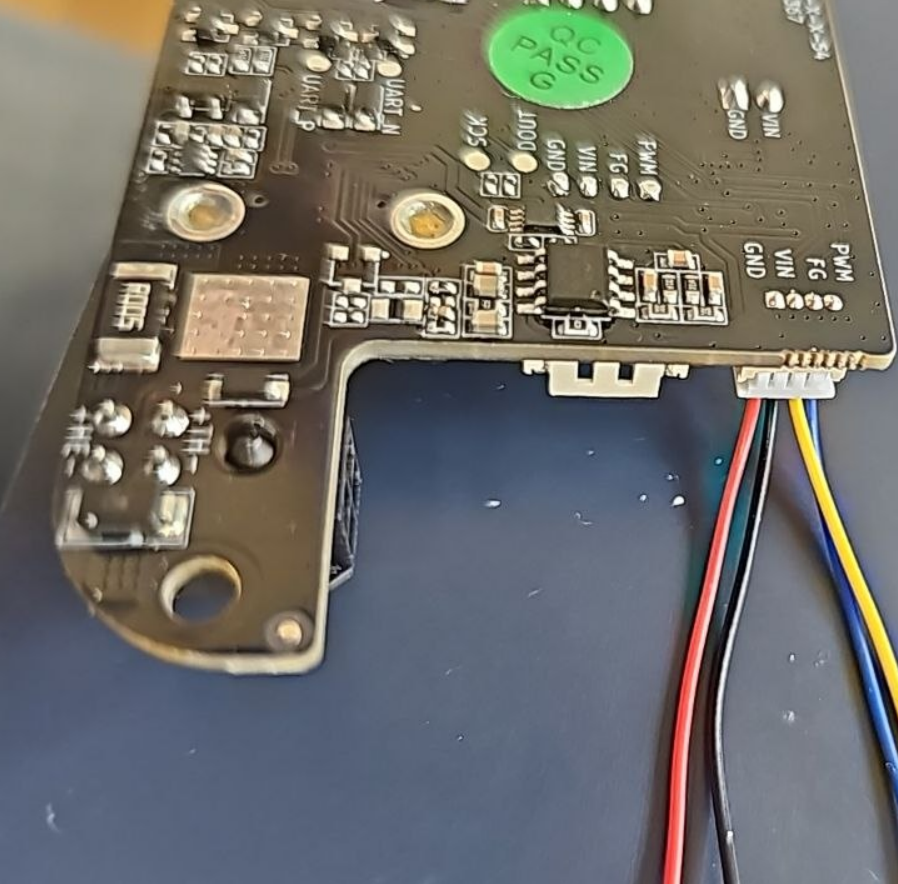
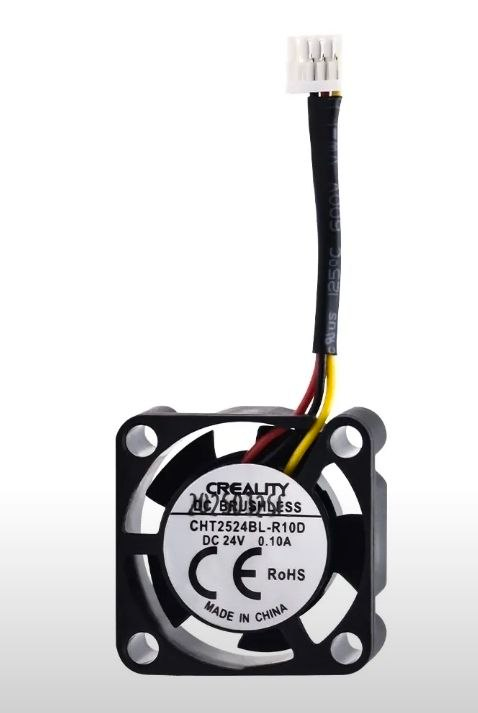
Если у Вас отвалился кулер хота и Вы купили среалитевский. Мощность кулеров примерно на равных.

Нужно будет купить папу разъема xh2.54 4pin.

<table id="bkmrk-"><colgroup><col></col><col></col></colgroup><tbody><tr><td>[![image.png](http://185.175.156.197:6875/uploads/images/gallery/2026-10/scaled-1680-/HBIimage.png)](http://185.175.156.197:6875/uploads/images/gallery/2026-10/HBIimage.png)  
</td><td>[![image.png](http://185.175.156.197:6875/uploads/images/gallery/2026-10/scaled-1680-/rEcimage.png)](http://185.175.156.197:6875/uploads/images/gallery/2026-10/rEcimage.png)

</td></tr></tbody></table>

Порядок соединения такой:  
Кулер P = принтер fg  
Кулер пустой = принтер pwm  
Кулер + = принтер vin  
Кулер - = принтер gnd

З.ы.:  
-не забывайте, что плата на фото перевернута

Автор: Волков Виктор (@Volvik88)