# Q2

# Инструкция для новичков по QIDI Q2

[Ссылка](https://sillyhatsonly.github.io/q2/)

# Программное

# Конфиги оптимизированные, под разные прошивки

**На странице представлено 3 вида конфигов: 1 под прошивку первого поколения и 2 под прошивку второго поколения.**

#### **Конфиги оптимизированные 0726 для Q2 с боксом для прошивки 1123:**

<span style="color: rgb(224, 62, 45);">**!!!Все изменения вы делаете на свой страх и риск, и под личную ответственность!!!**</span>

**Full версия для тех, у кого не было конфига 0726.**

<span style="color: rgb(224, 62, 45);">**В архивах есть стоковые конфиги, стартовый код, код смены филамента. Используйте все коды, включая те, которые для слайсера вместе для корректной работы конфигов. Перед установкой конфигов выгрузите пруток из головы в бокс.**</span>

**0726\_00**

Починен адаптивный автоуровень. Теперь принтер берет пробы только в том месте, где будет печататься модель

1. Увеличены скорости перемещения при автодоме и автоуровне
2. Стартовый код принтера полностью переписан
3. При отмене печати принтер отрезает филамент и включает вытяжку с фильтром
4. После окончания печати принтер отрезает филамент, откатывает его до места, когда его можно вытащить руками и включает вытяжку с фильтром
5. Добавлено стряхивание и охлаждение сопла после загрузки прутка до отклика пользователя с экрана
6. Перед печатью сопло греется возле локации стартовой полосы
7. Переписаны движения при протирке сопла, очистке щёткой
8. Включение вытяжного вентилятора не паузит дисплей.
9. Добавлено включение вытяжки при выдавливании пластика на смене прутка и перед печатью
10. Убрано задваивание оффсета и добавлены дефолтно шейперы от Соркина
11. Перед финальным нагревом принтер упирается соплом в стол на старте линии.
12. Переписан код смены филамента на универсальный.
13. Увеличено время ожидания подъема температур сенсоров
14. Алгоритм построения карты стола изменен с lagrange на bicubic, 10х10
15. В стартовом коде после очистки сопла добавлен автодом по Z для лучшего первого слоя
16. Поведение на щётке переписано на большее количество движений с разными скоростями для лучшей очистки
17. Термокамера включается перед первым автодомом

**0726\_00**  
printer.cfg  
-Добавлена информация для screws\_tilt\_adjust  
-Возвращены команды при таймауте принтера  
-Изменена температура отключения кулера хотенда

-gcode\_macro.cfg  
-Убран костыль команды m104 от отключения хотенда (qidi пофиксили в 1123)  
-Убраны температурные костыли при окончании печати. Цель сопла 0 вместо 1 градуса  
-При подготовке к печати включается слабое перемешивание воздуха в камере правым кулером при ее нагреве

**0726\_01**  
printer.cfg  
-Алгоритм построения карты стола изменен с lagrange на bicubic, 10х10

gcode\_macro.cfg  
-Добавлена проверка статуса принтера для выполнения автодома при отмене печати с холодным хотендом  
-В стартовом коде после очистки сопла добавлен автодом по Z для лучшего первого слоя  
-Поведение на щётке переписано на большее количество движений с разными скоростями для лучшей очистки  
-Термокамера включается перед первым автодомом

Slicer  
-Добавлен код смены прутка для слайсера

**0726\_02**  
Printer.cfg  
-homing\_speed по x и y увеличен до 80  
-Отлажен screws\_tilt\_adjust с быстрыми перемещениями по xy  
-Выставлены шейперы Соркина дефолтом  
-В bed\_mesh прописана область исключение от @cerega66

gcode\_macro.cfg  
-ускорены движения при move\_to\_trash  
-screws\_tilt\_adjust производится со столом 100 градусов  
-Движение к стартовой полосе производится после автоуровня  
-cancel\_print заменен на вариант из 0426 с защитой от непредсказуемых ситуаций при паузе  
-переписан print\_end, добавлен откат прутка после печати для ручного извлечения  
-Переписан макрос m604 загрузки прутка  
-Переписан макрос m603 выгрузки прутка

**0726\_03**  
Printer.cfg  
-Увеличено время опроса нагревателей  
-Ускорен z-tilt  
-Ускорен probe speed  
-Chamber protection sensor предел поднят до 150  
-Задраны температуры стола и термокамеры (ЗАДИРАТЬ ВЫШЕ 120\\65 С МОДЕРНИЗАЦИЕЙ!!!)

gcode\_macro.cfg  
-Задраны температуры стола и термокамеры (ГРЕТЬ ВЫШЕ 120\\65 С МОДЕРНИЗАЦИЕЙ!!!)  
-Опускание стола при ожидании нагрева перед печатью. Должен быстрецй греться.  
-Старт печати с камерой ниже 5 градусов до целевой

**0726\_04**  
gcode\_macro.cfg  
Починен код отмены печати, за основу взят вариант из современных прошивок  
Уменьшена глубина отрезания во избежание пропуска шагов

Код смены филамента в слайсере:  
Вписано движение к столу после смены филамента, во избежание контакта с рычагом.

[FULL\_Q2\_1123\_0726\_04](https://disk.yandex.ru/d/0tVWSl1WCgkcpg)

#### **Конфиги оптимизированные 0726 для Q2 с боксом для прошивки 1123,** 

**FORK от Макса Пушкина @maxonrock**

Собрал итоговый комплект доработок для QIDI Q2 с Box на основе FULL\_Q2\_1123\_0726\_02. За исходную сборку спасибо @VolVik88. Это отдельное дополнение к ней, не новая версия от автора и не заводская прошивка.

Что изменено:  
-Убрана повторная смена на тот же инструмент после стартовой линии.  
-Добавлен прямой выезд из мусоросборника после настоящей смены.  
-Промывка при смене цвета теперь использует расчёт Orca вместо фиксированного E100: восемь порций с очисткой между ними.  
-Увеличен отдельный участок стартовой продувки, доработаны отмена и проверка стартовой загрузки.  
-Уменьшена дополнительная подача RESUME\_PRINT в обычной согласованной ветке Box.

Внутри актуальный gcode\_macro.cfg, профиль Orca для сопла 0,4 мм, отдельные поля G-code, инструкция, список изменений и diff. Стартовый код и резка в конце печати оставлены авторскими.

Актуальные настройки проверены на печати; нарезание проверено в OrcaSlicer 2.4.2 с Type1. Для других матриц, материалов и температур объём промывки подбирается отдельно. Проверка загрузки пока не покрывает отсутствие ожидаемого Box и все поздние цветные загрузки; механические проблемы подачи она не исправляет.

Ставить поверх установленной сборки 0726\_02 с её зависимостями, сохранив свой файл макросов. Чужие калибровки не переносить. Порядок установки — в Инструкция.docx / Инструкция.txt.

Основное это отмена печати стала опускать стол и протирать сопло(у меня была проблема со строкой status=cancelled и он останавливался и плавил соплом модель, не убирая стол и голову)  
При печати большой модели голова при выезде врезалась в мусорку  
Line\_purge делал 2 сопли из-за смены материала на тот же материал и были нитки.  И чуть дольший старт, а теперь все это исправлено

[FULL\_Q2\_1123\_0726\_02](https://disk.yandex.ru/d/jFrCS4T0eQ5CFA)

[QIDI\_Q2\_1123\_0726\_02\_ADDON\_1010](https://disk.yandex.ru/d/0vRENdLxrXf7xA)


#### **Конфиги оптимизированные для Q2 без бокса для прошивок от 1123:**

<span style="color: rgb(224, 62, 45);">**!!!Все изменения вы делаете на свой страх и риск, и под личную ответственность!!!**</span>

**Full версия для тех, у кого не было конфига 0926.**

<span style="color: rgb(224, 62, 45);">**В архивах есть стоковые конфиги, стартовый код, код смены филамента. Используйте все коды, включая те, которые для слайсера вместе для корректной работы конфигов. Перед установкой конфигов выгрузите пруток из головы в бокс.**</span>

Это не продолжение, а конфиг с нуля на стоке. Заточен под минимальные отходы, чистое сопло и любые пластины, даже без хвостиков.  
<span style="color: rgb(224, 62, 45);">Требуется печатная деталь и резиновая щётка для bambulab h2d.</span>

filament.cfg  
-Вырезано всё, касательно BOX  
-Убрана ИИ писанина из стоковых кодов  
-Переписан EXTRUSION\_AND\_FLUSH(продувка филамента)  
-Переписан M603(код выгрузки филамента)  
-Переписан M604(код загрузки филамента)

printer.cfg  
-Убрана ИИ писанина из стоковых кодов  
-Ускорены перемещения при z-tilt  
-увеличил сетку до 12х12 точек в bed\_mesh  
-Увеличил скорость в bed\_mesh  
-Вырезано всё, касательно BOX  
-В idle\_timeout добавлено отключение всех кулеров  
-Увеличено время ожидания всех нагревателей на 25%  
-Добавлен screws\_tilt\_adjust  
-homing\_speed по x и y увеличен до 80  
-В bed\_mesh прописана область исключения от @cerega66  
-Повышены максимальные температуры стола и термокамеры (ПОД ВАШУ ОТВЕСТВЕННОСТЬ)

heaters.cfg  
-Убрана ИИ писанина из стоковых кодов  
-Повышены максимальные температуры стола и термокамеры (ПОД ВАШУ ОТВЕСТВЕННОСТЬ)

start\_end.cfg  
-Убрана ИИ писанина из стоковых кодов  
-Выключена вытяжка после окончания печати  
-Вырезано всё, касательно BOX

pause\_resume\_cancel.cfg  
-Вырезано всё, касательно BOX  
-Убрана ИИ писанина из стоковых кодов  
-Переписан cancel\_print, с уходом в корзину  
-Добавлен откат для ручного извлечения прутка в cancel\_print  
-Адекватное опускание стола в cancel\_print

qd\_macro.cfg  
-Вырезано всё, касательно BOX  
-Убрана ИИ писанина из стоковых кодов  
-Изменена очистка в clear\_nozzle  
-move\_to\_trash по пути YXY  
-Добавлен screws\_tilt\_adjust

kinematics.cfg  
-Убрана ИИ писанина из стоковых кодов  
-Убрано резкое движение по оси X при автодоме (Непонятно, что их ИИ имел ввиду)

Слайсер:  
-Вырезано всё, касательно BOX  
-Добавлен откат для ручного извлечения прутка в print\_end  
-Продублирован адекватный clear\_nozzle  
-Смена филамента через паузу

**0926\_01**

qd\_macro.cfg  
-Глубина отрезания филамента чуть уменьшена, во избежание пропуска шагов

filament.cfg  
-<span style="color: rgb(224, 62, 45);">Добавлен вариант движений очистки на родном валике</span>

[FULL\_Q2\_1121\_0926\_01](https://disk.yandex.ru/d/qlysVPkqRSyXDg)

#### **Конфиги оптимизированные для Q2, прошивки 111:**

<span style="color: rgb(224, 62, 45);">**!!!Все изменения вы делаете на свой страх и риск, и под личную ответственность!!!**</span>

**Full версия для тех, у кого не было конфига 0426.**

<span style="color: rgb(224, 62, 45);">**В архивах есть модели, стоковые конфиги, прошивка, стартовый, финишный коды, код смены филамента и область исключения для слайсера. Используйте все модели и коды, включая те, которые для слайсера вместе для корректной работы конфигов.**</span>

<span style="color: rgb(224, 62, 45);">**Перед установкой конфигов выгрузите пруток из головы в бокс.**</span>

<span style="color: rgb(224, 62, 45);">**Версия QIDI Studio должна быть ниже** **02.07.02.60.**</span>

Что изменено по сравнению с оригиналом:

1. Починен адаптивный автоуровень. Теперь принтер берет пробы только в том месте, где будет печататься модель
2. Увеличены скорости перемещения при автодоме и автоуровне
3. Стартовый код принтера полностью переписан
4. При отмене печати принтер отрезает филамент и включает вытяжку с фильтром
5. После окончания печати принтер отрезает филамент, откатывает его до места, когда его можно вытащить руками и включает вытяжку с фильтром
6. Добавлено стряхивание и охлаждение сопла после загрузки прутка до отклика пользователя с экрана
7. Перед печатью сопло греется возле локации стартовой полосы
8. Переписаны движения при протирке сопла, очистке щёткой
9. Включение вытяжного вентилятора не паузит дисплей.
10. Добавлено включение вытяжки при выдавливании пластика на смене прутка и перед печатью
11. Переписана логика команды «Извлечение прутка» на экране принтера
12. Убрано задваивание оффсета и добавлены дефолтно шейперы от Соркина
13. Увеличено время простоя паузы до 2х суток
14. Появился отдельный файлик со включением и отключением функций
15. Карта стола при запросе через веб-морду теперь строится с большим количеством точек и стала ближе к реальности.
16. Уменьшены объёмы и скорость прочистки сопла. Отходы стали сгруппированней и меньше застревают.
17. Добавлено отключение ИИ (спасибо @cerega66)
18. Возвращена поддержка QIDI BOX
19. После печати и отмены стол опускается ниже для удобного извлечения модели
20. Добавлены описания к макросам. При наведении мышки видно, что они делают.
21. Скорректированы движения стряхивания.
22. Скорректированы температуры.
23. Ускорен первичный автодом.
24. Добавлены звуковые сигналы для удобства пользователей.
25. Снижены обороты вытяжки в кодах.
26. Перемещено место парковки во избежание подтёков.
27. Создано 2 режима окончания печати: мягкий и быстрый.
28. Пересмотрена отмена печати. Теперь она быстрая и без ошибок.
29. Пересмотрена логика отрезания филамента.
30. Окончание печати с ретрактом и шустрыми действиями.
31. В конце файла добавлен удобный макрос PREHEAT для предрагрева стола и термокамеры с подробными комментариями. Лепите из него то, что Вам удобно!
32. Изменена область исключения слайсера
33. Добавлен код смены филамента для QIDI BOX
34. Подобран полный объём промывки сопла при смене филамента
35. Добавлен стартовый код для PrusaSlicer
36. В архив добавлено много вариаций переходников для парковки сопла. У некоторых пользователей сопло задевало переходник.
37. Добавлен макрос для адекватной работы QIDI Box с Orca Slicer
38. Добавлен стартовый код для Орки
39. *Изменена температура включения охлаждения в box1.cfg.*
40. *Убрана настройка отходов для тех, кто без бокса. Код универсален.*
41. *Изменены звуки при пользовании принтерам на короткие. Теперь их слышно, но они не мешают. Исключение составляют моменты, когда на принтер реально нужно обратить внимание.*
42. *В макрос преднагрева встроены таймеры, не замораживающие работу принтера.*
43. *Изменен порядок восстановления печати в plr.sh.*
44. *Конфиги теоретически можно накатить на Q2C.*
45. *Добавлено автоматическое отключение светодиодов и моторов в простое.*
46. *Перед финальным нагревом принтер упирается соплом в стол на старте линии.*
47. *Переписан код смены филамента на универсальный.*
48. *Поднята температура включения охлаждения хотенда до 54,5 (спасибо @matchenyasa за идею). (PLA+ норм)*
49. *Появилась возможность пользоваться высокотемпературными пластиками.*
50. *Добавлена защита реверса принтера. Это защита от заводского брака команды M4031. (Спасибо @mediasglobal и @EteRys).*
51. *Исправлен температурный баг при окончании филамента.*
52. *Сделано автоматическое включение датчика филамента без бокса.*
53. *Ускорены перемещения при калибровках перед печатью.*

**0426\_01**  
-Подлечено костылями постоянное отключение грелки термокамеры перед печатью.

**0426\_02**  
-Исправлены движения при стряхивании отходов. Были жалобы на вылет PLA.  
-В макрос preheat вписано опускание стола на 200мм для более равномерного прогрева камеры.

**0426\_03**  
-Исправлены проблемы, связанные с потерей в пространстве принтера при загрузке и выгрузке прутка, а так же при отмене печати.

**0426\_04**  
-Добавлено сохранение положения при втором автодоме перед печатью. Были жалобы на первый слой.  
-В LONG\_END теперь одна надпись, а звуковой сигнал после остывания стола до 40 градусов.  
-Вылечено зависание экрана при загрузке прутка со внешнего источника  
-Скорректировано расстояние отката для ручного извлечения прутка после печати и при отмене.  
-Вылечен баг сброса температур при ручном выставлении после печати.

**0426\_05**  
-Добавлен PREHEAT\_CANCEL в макросы PRINT\_START, M603, M604, SCREWS\_TILT\_ADJUST для того, чтобы таймеры не отключали нагреватели.  
-Немного уменьшена скорость взятия пробы по Z для более точного результата.  
-В printer.cfg добавлен закомменченный additional\_fan для включения второго кулера на голове. Также в gcode\_macro добавлены закомменченные строки с additional\_fan в макросы M106 и M107.  
-Изменен toolhead.py. Ускорена реакция принтера на команды.  
-Кулер термокамеры используется для перемешивания воздуха при печати легкоплавкими материалами.

**0426\_06**  
-Изменено поведение при продувке для адекватного отделения PLA.  
-При старте печати больше не будет появляться лишняя надпись на дисплее.  
-Изменено поведение при продувке при смене филамента в коде слайсера.

**0426\_07**  
-Убрана функция максимального обдува при старте печати с термокамерой 0.

**0426\_08**  
-Возвращен обычный автодом перед печатью, было много жалоб.  
-Переписан CLEAR\_NOZZLE.  
-Убрано включение вытяжки при продувке в стартовом коде.  
-В папку SSH добавлен стоковый toolhead.py

**0426\_09**  
-Исправлен idle\_timeout, сбрасывающей нагреватели

**0426\_10**  
-Уменьшена глубина отрезания во избежание пропуска шагов  
-Вписано движение к столу после смены филамента, во избежание контакта с рычагом.

[FULL\_Q2\_111\_0426\_10](https://disk.yandex.ru/d/H7EbOP1m7fEm1w)

Приятного пользования 😉

Автор: Виктор Волков (@Volvik88)

Благодарю:

@cerega66 и @oilman27 за новые макросы

# Альтернативные конфиги для QIDI Q2 для прошивки версии 1.1.1

#### Версия 0.5.2.0

**<span style="color: rgb(224, 62, 45);">Внимание!!! Читайте дисклеймер полностью!!! </span>**

<span style="color: rgb(224, 62, 45);">Данные конфиги проверены только на тех моделях принтера, версиях прошивки и слайсерах, которые указаны в дисклеймере. Другие мной не поддерживаются! (Слайсеры более новых версий должны работать без проблем.)</span>

**Список поддерживаемых принтеров и прошивок к ним:**

Q2

  
**Прошивки:**  
1.1.1        - Основная  
01.01.02.03    - Косвенная

  
**Слайсеры:**   
OrcaSlicer 2.2.0 - 2.4.2                 - Основной  
QidiStudio v02.05.01.52 - v02.07.02.60    - Косвенный

«Основная» прошивка/слайсер означает что этой версией прошивки/слайсера я пользуюсь лично, и все исправления и дополнения выходят на нее в первую очередь.  
«Косвенная» прошивка/слайсер означает что это прошивка/слайсер поддерживается мной на втором плане и не является основной. Дополнения и исправления для нее могут выходить с запозданием или не выходить вовсе!

Если у вас прошивка 01.01.02.03 с моими старыми конфигами 0.5.0.0 или 0.5.0.1, то выполните установку по новой и сделайте пользователю «qidi» пароль «qiditech», если он у вас не такой!

<span style="color: rgb(224, 62, 45);">Хоть я и стараюсь проверить данные конфиги полностью на сколько это возможно, все еще существует шанс что что-то может пойти не так и это может привести даже к поломке принтера. </span>**<span style="color: rgb(224, 62, 45);">Ставьте конфиги на свой страх и риск!!! </span>**

<span style="color: rgb(224, 62, 45);">Файлы, которые были нарезаны с использованием сторонних/стоковых не поддерживаются на этой версии и их надо заново нарезать!!!</span>

Так как в OrcaSlicer 2.3.2 было переделана большая часть в плане ММУ, то для OrcaSlicer 2.3.1 (и младше) и OrcaSlicer 2.3.2 (и старше) будут отдельные описания настроек профиля и g-code, и они не буду совместимы между собой. Если вы хотите использовать обе версии, то вам придется делать два профиля принтера. Главное отличие в том, что в новой версии OrcaSlicer появилась возможность выбора типа башни очистки.

Если у вас принтер печатает на сток конфигах без проблем и вас все устраивает не имеет смысла ставить эти конфиги. Эти конфиги больше для энтузиастов.

Ссылка на все версии конфигов, а также другие мои статьи, связанные с Q2: https://disk.yandex.ru/d/uaiB8yXj0vd3xQ

  
**Изменения 0.5.2.1**

(Все) Изменен стартовый g-код, убрана зависимость скорости прайминг линии от скорости внешнего периметра. (Пункты установки: 3.1.1.1, 3.2.1.1, 3.3.1.1) Старые нарезки совместимы!   
(Все) Правки в коде конца печати и прерывании.  
(Все) Мелкие доработки кода и исправления.

**Изменения 0.5.2.0**

(Все) Добавлен патч CHPPR позволяющий установить утилиту «chopper-resonance-tuner». Подробнее в особенностях.  
(Все) Мелкие доработки кода.

**Изменения 0.5.1.0**

Возвращена «косвенная» поддержка прошивки 01.01.02.03.  
(Все) Добавлена возможность установить параллельно веб интерфейсы mainsail и оригинальный fluidd. Подробнее в особенностях.

**Изменения 0.5.0.1**

Поддержка прошивок 01.01.02.\*\* прекращена.  
Добавлен патч nginx для поддержки прошивкой 1.1.1 QIDIStudio\_v02.07.02.60 и выше. Подробнее в особенностях.

**Изменения 0.5.0.0**

Добавлена поддержка прошивки 01.01.02.\*\*. Подробнее в особенностях.   
Добавлено дополнительное меню принтера. Подробнее в особенностях.   
Произведен почти полный код ревью. Местами оптимизирован код.  
Изменена структура файлов.   
Добавлена автоматический режим установки. Подробнее в пункте 1.2.2А.   
Добавлена поддержка подключения внешнего adxl345. Подробнее в особенностях.   
Оптимизированы действия при смене цвета филамента через QIDIBOX во время печати. Меньше времени тратится на смену.   
Оптимизированы действия при смене цвета филамента и его загрузке через QIDIBOX при старте печати. Меньше времени тратится на смену и загрузку. Меньше отходов.  
Русификация всех моих сообщений об ошибках и предупреждений.  
Переделана проверка на использование ТПУ/ТПЕ. Теперь это список с кодами филаментов из «officiall\_filas\_list.cfg».  
Добавлена поддержка автомаппинга слотов для orcaslicer при старте печати. Подробнее в особенностях.  
Добавлена поддержка установки nozzle\_clogging для мода на хаб от QIDIBOX.  
Добавлена опция дельты температуры сопла для построения карты стола, чтобы свести к минимуму плавание z-offset на разных температурах сопла.  
PLR теперь частично поддерживает восстановление печати если обрыв был при смене филамента.  
Интегрирован алгоритм очистки ходовых винтов для оси Z scrubaxi. Подробнее в особенностях.  
Дополнительны вентилятор обдува на голову теперь имеет опцию активации только на 100% мощности.  
Добавлена возможность установить более глубокие патчи. Подробнее в особенностях.  
Добавлена возможность легко менять скорость быстрой загрузки и выгрузки для QIDIBOX. Подробнее в особенностях.   
Добавлена оптимизированные параметры для QIDIBOX. Подробнее в особенностях.   
Добавлен обязательный пункт 1.2.10.  
Добавлена ручная подборка шейперов. Подробнее в особенностях.   
В пункте 3.3 установки добавлена подпункт для OrcaSlicer 2.4.0 и выше.   
В документ «Как пользоваться QIDIBOX» добавлена информация по синхронизации бокса в orcaslicer.   
И много чего еще…

[Ссылка](https://disk.yandex.ru/d/SsldkyTRVYacXA) на файлы

Автор: @cerega66 (другие мои [статьи](https://disk.yandex.ru/d/uaiB8yXj0vd3xQ))  
Отдельное спасибо @eulampy

# Исправление KAMP на QIDI Q2

#### ПРОШИВКА 101-111

В файле printer.cfg в отделе include исправляем путь к файлу:

> \[include KAMP/KAMP\_Settings.cfg\]

В папке KAMP, в файле KAMP\_Settings.cfg исправляем строку:

> \[include Adaptive\_Meshing.cfg\]

#### ПРОШИВКА 1121 И ВЫШЕ

Из папки KAMP в архиве положить файлы в папку KAMP на принтере и продублировать в папку klipper-macros-qd

[Архив](https://disk.yandex.ru/d/4mmcJLml7U3EAQ)

#### Если нет папки KAMP на принтере. Вариант от StarCom.

кидаем все в   
‎/klipper-macros-qd  
и прописи такие  
в камп сеттинг  
\[include ./Adaptive\_Meshing.cfg\]

[![image.png](http://185.175.156.197:6875/uploads/images/gallery/2026-10/scaled-1680-/Q5Rimage.png)](http://185.175.156.197:6875/uploads/images/gallery/2026-10/Q5Rimage.png)

а вообще только это оставляем и в принт

[![image.png](http://185.175.156.197:6875/uploads/images/gallery/2026-10/scaled-1680-/YyLimage.png)](http://185.175.156.197:6875/uploads/images/gallery/2026-10/YyLimage.png)

# Включение отображения температуры Host, Head MCU, Back MCU, MCU Box

**v.2 UPD 22/10/25**

- Уточнение названия чипов
- Для MCU головы, изменены коэффициенты. Взяты из документации на под серию GD32F303xB вместо более общей документации GDF303xx, как в первой версии. На выходе получаем, что MCU головы греется сильнее на 8-10 градусов. Спасибо коллегам за тесты с тепловизором и термопарой.

<span style="color: rgb(224, 62, 45);">**Внимание! Датчики внутри MCU с завода не калибруются и различные экземпляры могут выдавать разные погрешности. Данные температуры не являются точными и используются только для общей оценки состояния системы.** </span>

Данное руководство подразумевает, что вы владеете навыками работы с конфиг файлами, ssh, sftp и умеете редактировать/копировать файлы в файловой системе принтера.

<span style="color: rgb(224, 62, 45);">**Все изменения вы делаете на свой страх и риск, и под личную ответственность!!!**</span>

Как известно Klipper создавался под такие микроконтроллеры как STM32, однако китайцы не стоят на месте и давно научились делать их функциональных клонов. Благодаря, тому что разработчики принтера переопределили и жестко указали тип MCU, Klipper даже и не знает, что работает с клонами.

Итак в Qidi Q2 установлены:

- Host: Rockchip RK3308B, поддерживается на уровне ядра linux, Отображение температуры **работает** в стоке, проблем нет.
- MCU Head: GD32F303CBT6 (переопределен как stm32f103) , используются коэффициенты от STM32, которые могут искажать настоящую температуру. Отображение температуры р**аботает** в стоке, но **желательна\*** правка коэффициентов от клона.
- MCU Back: GD32F425RET6 (переопределен как stm32f407). У оригинального STM32 калибровочные коэффициенты при производстве записываются в спец регистры, которых у китайского клона нет. Отображение температуры **не работает** в стоке, при активации Klipper падает в ошибку (Division by zero). **Требуется\*** изменение расчета температуры и использование коэффициентов от клона.

1\. Нужно заменить файл *home/mks/klipper/klippy/extras/temperature\_mcu.py* на приложенный в архиве. [\[ссылка на архив\]](https://disk.yandex.ru/d/Q7ouo3mbz6wxTQ)

Обязательно сделайте копию оригинального файла.

**Вы <span style="color: rgb(224, 62, 45);">можете не заменять файл</span> на предложенный, а <span style="color: rgb(224, 62, 45);">отредактировать ваш</span>:**

Нужно изменить два метода в данном файле:

```plaintext
def config_stm32f1(self):
        self.slope = 3.3 / -.004070
        self.base_temperature = self.calc_base(25., 1.454 / 3.3)
```

<div class="code-toolbar" id="bkmrk-"><div class="toolbar"><div class="toolbar-item">  
</div></div></div>и

```plaintext
def config_stm32f4(self):
        self.slope = 3.3 / -.004400
        self.base_temperature = self.calc_base(25., 1.4 / 3.3)
```

<div class="code-toolbar" id="bkmrk--1"><div class="toolbar"><div class="toolbar-item">  
</div></div></div>\*\*\*\*//

Все коэффициенты взяты из официальных даташитов GD32.

2\) В printer.cfg добавьте температурные датчики:

Хост:

```plaintext
[temperature_sensor RK3308B]
sensor_type: temperature_host
min_temp:0
max_temp:100
```

<div class="code-toolbar" id="bkmrk--2"><div class="toolbar"><div class="toolbar-item">  
</div></div></div>MCU в голове:

```plaintext
[temperature_sensor MCU_Head]
sensor_type: temperature_mcu
sensor_mcu: THR
min_temp:0
max_temp:100
```

<div class="code-toolbar" id="bkmrk--3"><div class="toolbar"><div class="toolbar-item">  
</div></div></div>MCU на задней плате  <span style="color: rgb(224, 62, 45);">(!Только если вы выполнили пункт 1, иначе получите ошибку Klipper!)</span>:

```plaintext
[temperature_sensor MCU_Back]
sensor_type: temperature_mcu
sensor_mcu: mcu
min_temp:0
max_temp:100
```

<div class="code-toolbar" id="bkmrk--4"><div class="toolbar"><div class="toolbar-item">  
</div></div></div>**После всех правок <span style="color: rgb(224, 62, 45);">перезагружаем принтер с кнопки питания сзади</span>**

Включаем в настройках fluidd:

[![image.png](http://185.175.156.197:6875/uploads/images/gallery/2026-10/scaled-1680-/rCyimage.png)](http://185.175.156.197:6875/uploads/images/gallery/2026-10/rCyimage.png)

И получаем:

<figure class="image" id="bkmrk--6">![](https://wiki.qidi-russia.ru/%D0%BE%D1%82%D0%BE%D0%B1%D1%80%D0%B0%D0%B6%D0%B5%D0%BD%D0%B8%D1%8F%20%D1%82%D0%B5%D0%BC%D0%BF%D0%B5%D1%80%D0%B0%D1%82%D1%83%D1%80%D1%8B%20host,%20head%20mcu.jpg)</figure>**<span style="color: rgb(224, 62, 45);">P.S. После обновления прошивки будет необходимо проделать все операции заново!</span>**

Автор: @EteRys

##### Включение температур плат BOX

Я не знаю на кой чёрт я это сделал.  
Вывод температур mcu box для тех кто вывел температуры прочих mcu. Работает на 1.1.0, должно работать на 1.1.1.

temperature\_mcu.py. берем [готовый](https://disk.yandex.ru/d/UvDgILEdxDTA9w), либо заменяем в нем код:

```
1. Заменить метод config_stm32f4

Было (старый вариант с выводом mcu back):

def config_stm32f4(self):
    self.slope = 3.3 / -.004400
    self.base_temperature = self.calc_base(25., 1.4 / 3.3)

Стало:

def config_stm32f4_dispatch(self):
    mcu_name = self.mcu_adc.get_mcu().get_name()
    if mcu_name in ('mcu_box1', 'mcu_box2', 'mcu_box3', 'mcu_box4'):
        cal_adc_30 = self.read16(0x1FFF7A2C) / 4095.
        cal_adc_110 = self.read16(0x1FFF7A2E) / 4095.
        self.slope = (110. - 30.) / (cal_adc_110 - cal_adc_30)
        self.base_temperature = self.calc_base(30., cal_adc_30)
    else:
        self.slope = 3.3 / -.004400
        self.base_temperature = self.calc_base(25., 1.4 / 3.3)

2. В cfg_funcs заменить строку

Было:

('stm32f4', self.config_stm32f4),

Стало:

('stm32f4', self.config_stm32f4_dispatch),

3. Проверить config_stm32f0x2

Он остался в виде вызова self.config_stm32f4(...) — заменить на самостоятельную реализацию, иначе будет AttributeError (метода config_stm32f4 больше нет):

Было:

def config_stm32f0x2(self):
    self.config_stm32f4(addr1=0x1FFFF7B8, addr2=0x1FFFF7C2)

Стало:

def config_stm32f0x2(self):
    cal_adc_30 = self.read16(0x1FFFF7B8) / 4095.
    cal_adc_110 = self.read16(0x1FFFF7C2) / 4095.
    self.slope = (110. - 30.) / (cal_adc_110 - cal_adc_30)
    self.base_temperature = self.calc_base(30., cal_adc_30)

4. Отступы и проверка

    def config_stm32f4_dispatch(self): — 4 пробела;

    тело функции — 8 пробелов;

    тело if/else — 12 пробелов.

5. В файл boxN.cfg (где N = 1…4)

Добавить один раздел — датчик температуры MCU этого бокса:

[temperature_sensor MCU_Box1]
sensor_type: temperature_mcu
sensor_mcu: mcu_box1
min_temp: 0
max_temp: 100

Для остальных боксов — аналогично, с заменой цифры:

    бокс 2 → [temperature_sensor MCU_Box2], sensor_mcu: mcu_box2

    бокс 3 → [temperature_sensor MCU_Box3], sensor_mcu: mcu_box3

    бокс 4 → [temperature_sensor MCU_Box4], sensor_mcu: mcu_box4
```

Автор: Кирилл

# Доработка «мертвого» уголка

Я думаю все вам знаком этот «мертвый» уголок:

[![image.png](http://185.175.156.197:6875/uploads/images/gallery/2026-10/scaled-1680-/RNzimage.png)](http://185.175.156.197:6875/uploads/images/gallery/2026-10/RNzimage.png)

То самое место где нельзя разместить модели для печати из-за рычага катера филамента.

QIDI довольно правильно указали размеры запретной зоны и если сопло не будет заходить в эту область то рычаг ни чего не заденет.

Однако есть пара проблем:

1. Принтеру ни что не запрещает проезжать в этом уголке по диагонали.
2. При построении карты стола точка зондирования все еще может попасть в эту область.

## **Первая проблема:**

**Проход сопла в запретной области.**

Вот пример первой проблемы:

[![image.png](http://185.175.156.197:6875/uploads/images/gallery/2026-10/scaled-1680-/FKoimage.png)](http://185.175.156.197:6875/uploads/images/gallery/2026-10/FKoimage.png)

Тут отчетливо видно перемещения сопла через запретную область, но орка умная, она выдаст ошибку:

[![image.png](http://185.175.156.197:6875/uploads/images/gallery/2026-10/scaled-1680-/bwtimage.png)](http://185.175.156.197:6875/uploads/images/gallery/2026-10/bwtimage.png)

Только не настолько умная чтобы не дать отправить такую нарезку на печать.

В результате при таких перемещениях будет происходить удар с пропуском шагов и сдвигом слоев.

[![image.png](http://185.175.156.197:6875/uploads/images/gallery/2026-10/scaled-1680-/76Wimage.png)](http://185.175.156.197:6875/uploads/images/gallery/2026-10/76Wimage.png)

Чтобы полноценно избежать такого сценария имеет смысл поправить саму запретную зону сделав ее вот такой:

[![image.png](http://185.175.156.197:6875/uploads/images/gallery/2026-10/scaled-1680-/gXmimage.png)](http://185.175.156.197:6875/uploads/images/gallery/2026-10/gXmimage.png)

[![image.png](http://185.175.156.197:6875/uploads/images/gallery/2026-10/scaled-1680-/Utwimage.png)](http://185.175.156.197:6875/uploads/images/gallery/2026-10/Utwimage.png)

В таком виде ни при каких расстановках моделей для печати не произойдет проход сопла в запретной зоне. Однако такая вариация отбирает в два раза большую полезную площадь, 3.92см^2 вместо 1.76см^2.

Что вам важнее, решайте сами.

## **Вторая проблема:**

**Точка зондирования в запретной области.**

Если в слайсере QIDI позаботились о запретной зоне, то вот в klipper при построении карты стола почему-то нет, хотя способы есть уже в самом klipper.

В \[bed\_mesh\] с помощью параметров faulty\_region\_\* можно указывать запретные зоны куда принтер не должен ставить точки для физического зондирования и вместо этого он сделает несколько замеров рядом с границей и проинтреполирует эту область.

Однако недостаточно вырезать область 11х16, так как принтер при точке 0:0 возьмет для интерполяции точки 0:16 и 11:0 и двигаться он между ними будет по диагонали через запретную зону. Поэтому придется вырезать всю область 28х28.

Для этого открываем printer.cfg и находим там блок \[bed\_mesh\].

Добавляем в конец блока две строки:

```plaintext
faulty_region_1_min: -1, -1
faulty_region_1_max: 28, 28
```

<div class="code-toolbar" id="bkmrk--6"><div class="toolbar"><div class="toolbar-item">  
</div></div></div>Выглядеть будет так:

[![image.png](http://185.175.156.197:6875/uploads/images/gallery/2026-10/scaled-1680-/NLGimage.png)](http://185.175.156.197:6875/uploads/images/gallery/2026-10/NLGimage.png)

Теперь можно строить полную карту от 0:0 до 270:270 без проблем.

## **Доработка макроса катера**

У стокового макроса катера есть также пару проблем.

1. Он имеет шанс не прорезать очень жесткие филаменты по типу pagf30, pps-gf40 и т.д.
2. Он не прорезает эластомеры мягче ТПУ-95А.

Для решения первой проблемы нужно увеличить скорость нажатия на сам рычаг катера и как следствие силы нажатия.

Для решения второй проблемы, наоборот, скорость нажатия надо сильно уменьшить.

То есть в макросе нужно реализовать два метода сразу, друг за другом.

Заменяем макрос катера филамента на этот:

```cs
[gcode_macro CUT_FILAMENT_1]
gcode:
    {% if "xy" not in printer.toolhead.homed_axes %}
        G28 X Y
    {% endif %}
    M204 S10000
    {% if (printer.gcode_move.position.x) < 15 %}
        G1 X15 F10000
        G1 Y0.5 F10000
    {% endif %}
    G1 Y0.5 F10000
    G1 X15 F10000

    {% set hard_cut_count = 3 %}
    {% set soft_cut_count = 5 %}

    {% for ipe in range(hard_cut_count) %}
        G1 X-0.5 F15000
        G4 P1000
        G1 X15 F10000
    {% endfor %}

    G1 X6 F10000

    {% for ipe in range(soft_cut_count) %}
        G1 X-0.5 F100
        G4 P1000
        G1 X11 F10000
    {% endfor %}

    {% for ipe in range(soft_cut_count) %}
        G1 X-0.5 F300
        G4 P1000
        G1 X11 F10000
    {% endfor %}

    {% for ipe in range(soft_cut_count) %}
        G1 X-0.5 F1000
        G4 P1000
        G1 X11 F10000
    {% endfor %}
    G1 X15 F10000
    G1 X-0.5 F15000
    G4 P1000
    G1 X2 F1000
    G1 X-0.5 F5000
    G4 P1000
    G1 X2 F1000
    G4 P1000
    G1 X15 F3000
```

<div class="code-toolbar" id="bkmrk--8"><div class="toolbar"><div class="toolbar-item">  
</div></div></div>Отработка катера с таким макросом займет куда больше времени.

Автор: @cerega66

# Доработка авто подбора шейперов

Сразу скажу, что даже правильно настроенный авто подбор не гарантирует адекватно подобранные шейперы из-за неточности алгоритма авто подбора. Единственно правильный вариант — это снятие графиков и последующий их ручной анализ.

#### Правка конфигов

В gcode\_macro заменяем макрос \[gcode\_macro SHAPER\_CALIBRATE\] на этот:

```
[gcode_macro SHAPER_CALIBRATE]

rename_existing: RESHAPER_CALIBRATE

gcode:

    {% if "xyz" not in printer.toolhead.homed_axes %}

        G28

    {% endif %}

    RESHAPER_CALIBRATE {rawparams}
```

Также в gcode\_macro в PRINT\_START желательно убрать вызов AUTOTUNE\_SHAPERS. Хоть и в открытых кодах не было обнаружено влияния этого макроса, но что делается в бинарниках не известно, но я проверял с убранным вызовом.

Можно просто закомментировать:

[![image.png](http://185.175.156.197:6875/uploads/images/gallery/2026-10/scaled-1680-/jRIimage.png)](http://185.175.156.197:6875/uploads/images/gallery/2026-10/jRIimage.png)

Далее в printer.cfg блок \[resonance\_tester\] заменяем на этот:

```
[resonance_tester]

accel_chip:lis2dw

min_freq: 20

max_freq: 100

probe_points:

   135, 5, 20

   135, 70, 20

   135, 135, 20
```

Также в строке square\_corner\_velocity ставим значение 5 если стоит иное.

[![image.png](http://185.175.156.197:6875/uploads/images/gallery/2026-10/scaled-1680-/iMKimage.png)](http://185.175.156.197:6875/uploads/images/gallery/2026-10/iMKimage.png)

Теперь калибровка шейперов через экран или командами M901 и SHAPER\_CALIBRATE будет проводиться в трех точках и в диапазоне частот от 20 до 100.

Если вы будете проводить калибровку через команду SHAPER\_CALIBRATE, то после обязательно надо выполнить команду SAVE\_CONFIG.

#### Построение графиков

После калибровки во временной папке создаётся два файла со значениями калибровки для каждой из осей. Из них можно построить графики для дальнейшего анализа.

Данные файлы существуют до полного перезапуска принтера поэтому построение графиков лучше делать сразу после калибровки.

Расположены они по пути /tmp/ и их имя имеет вид calibration\_data\_\*.csv

Для построения графиков по ним есть два пути:

<span data-list-marker="">1. </span>Использовать встроенный в клиппер скрипт.

<span data-list-marker="">2. </span>Использовать сторонние программы для ПК.

<span data-list-marker="">3. </span>Поставить авто скрипт на построение графиков.

1\. Чтобы построить графики по первому пути необходимо установить библиотеки:

```
pip install numpy matplotlib
```

Далее выполняем команды по очереди:

```
/home/mks/klipper/scripts/calibrate_shaper.py /tmp/calibration_data_x*.csv -o /home/mks/printer_data/config/x.png


/home/mks/klipper/scripts/calibrate_shaper.py /tmp/calibration_data_y*.csv -o /home/mks/printer_data/config/y.png
```

После чего через fluid можно будет посмотреть и скачать сами графики.

2\. Для второго пути понадобиться эти самые файлы выкачать и для построения использовать стороннее ПО, например, Input-Shaper-Calibration-Assistant.

3\. Для третьего пути сначала берем папку «scripts» из архива и кладем ее во fluidd рядом с printer.cfg.

[![image.png](http://185.175.156.197:6875/uploads/images/gallery/2026-10/scaled-1680-/9MRimage.png)](http://185.175.156.197:6875/uploads/images/gallery/2026-10/9MRimage.png)

Далее открываем файл gcode\_macro.cfg для редактирования и добавляем в начало вот такие макросы:

```
[gcode_shell_command INSTALL_LIB]

command: pip install numpy matplotlib

timeout: 360


[gcode_shell_command SHAPER_GRAPHS]

command: bash /home/mks/printer_data/config/scripts/generate_shaper_graphs.sh

timeout: 360


[gcode_shell_command REMOVE_SHAPERS]

command: bash /home/mks/printer_data/config/scripts/remove_old_shapers.sh

timeout: 120


[gcode_macro INSTALL_REQ_LIB]

description: Установить необходимые зависимости для графиков шейперов.

gcode:

    RUN_SHELL_COMMAND CMD=INSTALL_LIB

    BEEP I=3 DUR=200


[gcode_macro GET_SHAPERS_GRAPHS]

description: Служебный!!! Построить графики шейперов.

gcode:

    RUN_SHELL_COMMAND CMD=SHAPER_GRAPHS


[gcode_macro REMOVE_OLD_SHAPERS]

description: Служебный!!! Удалить старые шейперы.

gcode:

    RUN_SHELL_COMMAND CMD=REMOVE_SHAPERS
```

Получиться что-то типа такого:

[![image.png](http://185.175.156.197:6875/uploads/images/gallery/2026-10/scaled-1680-/Qkyimage.png)](http://185.175.156.197:6875/uploads/images/gallery/2026-10/Qkyimage.png)

Далее ищем макрос M901 и заменяем эго на этот.

```
[gcode_macro M901]

description: Построить шейперы, графики и сохранить их. Кнопка на экране.

gcode:    

    M104 S0


    {% if "xyz" not in printer.toolhead.homed_axes %}

        G28

    {% endif %}


    REMOVE_OLD_SHAPERS

    SHAPER_CALIBRATE


    GET_SHAPERS_GRAPHS


    BEEP I=3 DUR=200


    M118 Input shaper complete

    SAVE_CONFIG
```

Сохраняем и перезапускаем прошивку.

После, вызываем макрос INSTALL\_REQ\_LIB чтобы установить зависимости для построения графиков. (это аналог pip install numpy matplotlib, если уже делали, то вызывать повторно не надо)

Теперь, когда вы на экране нажмете кнопку калибровки резонансов или вызовите макрос M901, то он вам после калибровки сам создаст графики и положит их рядом с printer.cfg.

[![image.png](http://185.175.156.197:6875/uploads/images/gallery/2026-10/scaled-1680-/B6Jimage.png)](http://185.175.156.197:6875/uploads/images/gallery/2026-10/B6Jimage.png)

[Ссылка](https://disk.yandex.ru/d/AhBNk0SNqoXuCQ) на файлы

Автор: @cerega66 (другие мои [статьи](https://disk.yandex.ru/d/uaiB8yXj0vd3xQ))

# Оффлайн обновление прошивки

<span style="color: rgb(224, 62, 45);">**ВНИМАНИЕ! ОБНОВЛЕНИЕ С ПРОШИВКИ 111 ПРОИЗВОДИТЬ ТОЛЬКО НА 1121, И ЗАТЕМ ВЫШЕ! ИНАЧЕ ОКИРПИЧИТЕ ПРИНТЕР!**</span>

Скачивайте файл прошивки на [github](https://github.com/QIDITECH/QIDI_Q2/tags) или более современные на [qidimaker.com](https://www.qidimaker.com/en/downloads/firmware/Q2). На момент написания это версия 1.1.0. Далее готовите флешку с fat32 <span style="color: rgb(224, 62, 45);">(объём флешки не должен превышать 32гб. Это предел fat32)</span>. Там создаёте папку QD\_Update. Туда распаковываете файл прошивки (это касается прошивок 101-111) либо кладете архив (1121-1123 и далее) и переименовываете в QD\_Q2\_01.01.02.03 (соответственно номеру прошивки)

Автор: Волков Виктор (@Volvik88) на основе сообщения от @grighome

# Удобная стартовая линия Q2

[![image.png](http://185.175.156.197:6875/uploads/images/gallery/2026-10/scaled-1680-/88aimage.png)](http://185.175.156.197:6875/uploads/images/gallery/2026-10/88aimage.png)

Стартовый код специально для тех, кого напрягают две заводские линии продувки, но не хочется менять больше ничего в принтере. Вставляется полностью в слайсере в стартовый код.

Код для Qidi Studio и Orca Slicer:

```plaintext
PRINT_START BED=[bed_temperature_initial_layer_single] HOTEND=[nozzle_temperature_initial_layer] CHAMBER=[chamber_temperature] EXTRUDER=[initial_no_support_extruder]
SET_PRINT_STATS_INFO TOTAL_LAYER=[total_layer_count]
M83
T[initial_tool]
M140 S[bed_temperature_initial_layer_single]
M104 S[nozzle_temperature_initial_layer]
M141 S[chamber_temperature]
G4 P3000
G1 X148 Y0 F10000
G0 Z0.2 F600
G1 X178 E15 F300
G1 X183 F1200
M400
```

<div class="code-toolbar" id="bkmrk--1"><div class="toolbar"><div class="toolbar-item">  
</div></div></div>Код для Qidi Slicer:

```plaintext
PRINT_START BED=[first_layer_bed_temperature] HOTEND=[first_layer_temperature] CHAMBER=[chamber_minimal_temperature] EXTRUDER=[initial_extruder]
SET_PRINT_STATS_INFO TOTAL_LAYER=[total_layer_count]
M83
M140 S[first_layer_bed_temperature]
M104 S[first_layer_temperature]
M141 S[chamber_minimal_temperature]
G4 P3000
T[initial_tool]
G90
M83

G0 Z1 F600
G1 X148 Y0 F10000
G0 Z0.2 F600
G1 X178 E15 F300
G1 X183 F1200
M400
```

<div class="code-toolbar" id="bkmrk--2"><div class="toolbar"><div class="toolbar-item">  
</div></div></div>Автор: Виктор Волков. (@Volvik88)

# Восстановление заводской прошивки Qidi Q2

<span style="color: rgb(224, 62, 45);">**Внимание! Все действия которые описаны ниже, вы делаете на свой страх и риск!!!**</span>

#### Прошивка Qidi Q2

С помощью этой процедуры можно полностью вернуть Q2 к заводским настройкам, перепрошив eMMC-память стандартным образом ОС. Это необходимо, если система не загружается, сетевой стек не работает или сброс к заводским настройкам через интерфейс дисплея не дает результата (сброс через дисплей очищает только статистику печати, но не ОС).

Некоторые ситуации когда данный способ может помочь:

●      Сеть (Wi-Fi и LAN) перестала работать после внесения изменений в систему

●      Klipper или операционная система находятся в состоянии, из которого невозможно выйти

●      Принтер загружается, но не работает

#### Что потребуется:

●      ПК с Windows. <span style="color: rgb(224, 62, 45);">Важно:</span> USB-C кабель необходимо подключать к USB-портам, расположенным непосредственно на задней панели материнской платы ПК. Использование портов на передней панели корпуса может привести к обрыву связи в процессе прошивки из-за просадок напряжения и помех.

<span lang="ru" style="font-size: 9.0pt; line-height: 115%; font-family: 'Verdana',sans-serif; mso-fareast-font-family: Verdana; mso-bidi-font-family: Verdana; color: black;"><span style="mso-list: Ignore;">●<span style="font: 7.0pt 'Times New Roman';">      </span></span></span><span lang="ru" style="font-size: 12.0pt; line-height: 115%; font-family: 'Times New Roman',serif; mso-fareast-font-family: 'Times New Roman';">Кабель USB-A — USB-C (кабель для передачи данных, а не только для зарядки)<span style="color: black; mso-color-alt: windowtext; background: #606060;"> </span></span>

<span lang="ru" style="font-size: 9.0pt; line-height: 115%; font-family: 'Verdana',sans-serif; mso-fareast-font-family: Verdana; mso-bidi-font-family: Verdana; color: black;"><span style="mso-list: Ignore;">●<span style="font: 7.0pt 'Times New Roman';">      </span></span></span>**<span lang="ru" style="font-size: 12.0pt; line-height: 115%; font-family: 'Times New Roman',serif; mso-fareast-font-family: 'Times New Roman';">RKDevTool v3.19</span>**<span lang="ru" style="font-size: 12.0pt; line-height: 115%; font-family: 'Times New Roman',serif; mso-fareast-font-family: 'Times New Roman';"> и **DriverAssistant v5.12** (инструменты для перепрошивки Rockchip)<span style="color: black; mso-color-alt: windowtext; background: #606060;"> </span></span>

<span lang="ru" style="font-size: 9.0pt; line-height: 115%; font-family: 'Verdana',sans-serif; mso-fareast-font-family: Verdana; mso-bidi-font-family: Verdana; color: black;"><span style="mso-list: Ignore;">●<span style="font: 7.0pt 'Times New Roman';">      </span></span></span><span lang="ru" style="font-size: 12.0pt; line-height: 115%; font-family: 'Times New Roman',serif; mso-fareast-font-family: 'Times New Roman';">Образ прошивки ОС Q2 (KLP\_IMG\_QD\_Q2\_V1.0.1\_20250505\_Release.img)<span style="color: black; mso-color-alt: windowtext; background: #606060;"> </span></span>

Все [файлы](https://drive.google.com/drive/folders/1DSWuDp-SBexRj-f-FzzQahNxTc9IDZGr?usp=sharing) доступны на Google Диске

Альтернативная [ссылка](https://drive.google.com/drive/folders/1WKg1bVOYq7t6M3MXozvj9jvNutjHJRGt?usp=drive_link), если китаец закроет доступ

Разархивируем архивы с образом прошивки и программой так, чтобы в пути к ним не было кириллицы, это важно!

Чтобы перевести RKDevTool на английский язык, откройте config.ini в каталоге RKDevTool и выберите Language=2, затем перезапустите программу.

[![image.png](http://185.175.156.197:6875/uploads/images/gallery/2026-10/scaled-1680-/B6kimage.png)](http://185.175.156.197:6875/uploads/images/gallery/2026-10/B6kimage.png)

#### Расположение материнской платы

Материнская плата расположена в верхней левой части принтера, за съемной панелью. Порт USB-C доступен после снятия этой панели.

[![image.png](http://185.175.156.197:6875/uploads/images/gallery/2026-10/scaled-1680-/c03image.png)](http://185.175.156.197:6875/uploads/images/gallery/2026-10/c03image.png)

####  

#### Процедура

1\. Устанавливаем драйвера:

●      Извлеките DriverAssistant\_v5.12.zip (архив с драйверами расположен в папке с программой) и запустите DriverInstall.exe.

●      Сначала нажмите Uninstall Driver (чтобы удалить драйвер для избежания конфликтов), затем нажмите Install Driver (чтобы установить).

[![image.png](http://185.175.156.197:6875/uploads/images/gallery/2026-10/scaled-1680-/oWAimage.png)](http://185.175.156.197:6875/uploads/images/gallery/2026-10/oWAimage.png)

[![image.png](http://185.175.156.197:6875/uploads/images/gallery/2026-10/scaled-1680-/ofVimage.png)](http://185.175.156.197:6875/uploads/images/gallery/2026-10/ofVimage.png)

[![image.png](http://185.175.156.197:6875/uploads/images/gallery/2026-10/scaled-1680-/hp5image.png)](http://185.175.156.197:6875/uploads/images/gallery/2026-10/hp5image.png)

2\. Подключаем принтер и запускаем RKDevTool:

●      Подключите кабель к USB-C на материнской плате и включите принтер (в англоязычной инструкции эти действия описаны в другом порядке, но я рекомендую сначала подключит кабель в обесточенный принтер, дабы избежать, более серьезных последствий вызванных случайным замыканием чего-нибудь на плате хоста).

●      В нижнем поле появится информация о подключении, если всё как на скриншоте (цифры перед ADB могут отличаться), то значит драйвера установились корректно и принтер готов к дальнейшим действиям.

●      Переходим во вкладку \[Upgrade Firmware\], нажимаем кнопку \[Firmware\] и указываем путь к образу прошивки (KLP\_IMG\_QD\_Q2\_V1.0.1\_20250505\_Release.img) в поле Firmware.

[![image.png](http://185.175.156.197:6875/uploads/images/gallery/2026-10/scaled-1680-/0tRimage.png)](http://185.175.156.197:6875/uploads/images/gallery/2026-10/0tRimage.png)

3\. Переводим хост в режим загрузки образа прошивки:

●      Нажмите кнопку Switch. Принтер на короткое время отключится и снова подключится в качестве устройства Loader. В нижнем поле режим подключения сменится с ADB на LOADER. В консоли справа отобразится информация об успешном переключении – Switch Rockusb Success.

[![image.png](http://185.175.156.197:6875/uploads/images/gallery/2026-10/scaled-1680-/BX0image.png)](http://185.175.156.197:6875/uploads/images/gallery/2026-10/BX0image.png)

4\. Прошивка:

●      Нажимаем кнопку Upgrade. И наблюдаем за процессом прошивки вслева в консоли. Дождитесь, пока индикатор выполнения дойдет до 100% и не появится информация об успешном выполнении операции по прошивке – Download Firmware Success.

[![image.png](http://185.175.156.197:6875/uploads/images/gallery/2026-10/scaled-1680-/U8dimage.png)](http://185.175.156.197:6875/uploads/images/gallery/2026-10/U8dimage.png)

5\. Первая загрузка после перепрошивки:

Принтер загрузится с прошивкой версии 1.0.1 с интерфейсом на китайском языке. Учтите, что русского в этой прошивке нет.

<span lang="ru" style="font-size: 9.0pt; line-height: 115%; font-family: 'Verdana',sans-serif; mso-fareast-font-family: Verdana; mso-bidi-font-family: Verdana; color: black;"><span style="mso-list: Ignore;">●<span style="font: 7.0pt 'Times New Roman';">      </span></span></span><span lang="ru" style="font-size: 12.0pt; line-height: 115%; font-family: 'Times New Roman',serif; mso-fareast-font-family: 'Times New Roman';">Установите английский (или другой предпочитаемый вами язык) в настройках дисплея<span style="color: black; mso-color-alt: windowtext; background: #606060;"> </span></span>

<span lang="ru" style="font-size: 9.0pt; line-height: 115%; font-family: 'Verdana',sans-serif; mso-fareast-font-family: Verdana; mso-bidi-font-family: Verdana; color: black;"><span style="mso-list: Ignore;">●<span style="font: 7.0pt 'Times New Roman';">      </span></span></span><span lang="ru" style="font-size: 12.0pt; line-height: 115%; font-family: 'Times New Roman',serif; mso-fareast-font-family: 'Times New Roman';">Подключитесь к сети Wi-Fi<span style="color: black; mso-color-alt: windowtext; background: #606060;"> </span></span>

<span lang="ru" style="font-size: 9.0pt; line-height: 115%; font-family: 'Verdana',sans-serif; mso-fareast-font-family: Verdana; mso-bidi-font-family: Verdana; color: black;"><span style="mso-list: Ignore;">●<span style="font: 7.0pt 'Times New Roman';">      </span></span></span><span lang="ru" style="font-size: 12.0pt; line-height: 115%; font-family: 'Times New Roman',serif; mso-fareast-font-family: 'Times New Roman';">Выполните **онлайн-обновление** через меню на дисплее или **офлайн-обновление** с флэшки через USB, чтобы обновить прошивку до последней версии.<span style="color: black; mso-color-alt: windowtext; background: #606060;"> </span></span>

#### Устранение неполадок

Если вдруг, что-то пошло не так и передача данных прерывается (например, при отключении USB или потере питания), хост может перейти в режим MASKROM вместо обычного режима LOADER.

В этой ситуации RKDevTool показывает MASKROM device вместо LOADER device

[![image.png](http://185.175.156.197:6875/uploads/images/gallery/2026-10/scaled-1680-/NO9image.png)](http://185.175.156.197:6875/uploads/images/gallery/2026-10/NO9image.png)

<span lang="ru" style="font-size: 9.0pt; line-height: 115%; font-family: 'Verdana',sans-serif; mso-fareast-font-family: Verdana; mso-bidi-font-family: Verdana; color: black;"><span style="mso-list: Ignore;">●<span style="font: 7.0pt 'Times New Roman';">      </span></span></span><span lang="ru" style="font-size: 12.0pt; line-height: 115%; font-family: 'Times New Roman',serif; mso-fareast-font-family: 'Times New Roman';">Дисплей Q2 остается **полностью черным** (без логотипа Qidi, без анимации загрузки)<span style="color: black; mso-color-alt: windowtext; background: #606060;"> </span></span>

**MASKROM — это низкоуровневый режим восстановления**, встроенный в сам чип Rockchip. В отличие от режима Loader, он не зависит от работающего загрузчика — чип напрямую принимает USB-команды от ПК. Это значит, что вы сможете восстановить данные, даже если предыдущая прошивка была неполной.

#### Процедура выхода из режима Maskrom:

<span lang="ru" style="font-size: 9.0pt; line-height: 115%; color: black;"><span style="mso-list: Ignore;">1.<span style="font: 7.0pt 'Times New Roman';">      </span></span></span><span lang="ru" style="font-size: 12.0pt; line-height: 115%; font-family: 'Times New Roman',serif; mso-fareast-font-family: 'Times New Roman';">Не выключайте принтер и не отсоединяйте кабель USB-C<span style="color: black; mso-color-alt: windowtext; background: #606060;"> </span></span>

<span lang="ru" style="font-size: 9.0pt; line-height: 115%; color: black;"><span style="mso-list: Ignore;">2.<span style="font: 7.0pt 'Times New Roman';">      </span></span></span><span lang="ru" style="font-size: 12.0pt; line-height: 115%; font-family: 'Times New Roman',serif; mso-fareast-font-family: 'Times New Roman';">RKDevTool отобразит **MASKROM device** в списке устройств — шаг переключения (**Switch**) не требуется<span style="color: black; mso-color-alt: windowtext; background: #606060;"> </span></span>

<span lang="ru" style="font-size: 9.0pt; line-height: 115%; color: black;"><span style="mso-list: Ignore;">3.<span style="font: 7.0pt 'Times New Roman';">      </span></span></span><span lang="ru" style="font-size: 12.0pt; line-height: 115%; font-family: 'Times New Roman',serif; mso-fareast-font-family: 'Times New Roman';">Убедитесь, что выбран правильный .img файл<span style="color: black; mso-color-alt: windowtext; background: #606060;"> </span></span>

<span lang="ru" style="font-size: 9.0pt; line-height: 115%; color: black;"><span style="mso-list: Ignore;">4.<span style="font: 7.0pt 'Times New Roman';">      </span></span></span><span lang="ru" style="font-size: 12.0pt; line-height: 115%; font-family: 'Times New Roman',serif; mso-fareast-font-family: 'Times New Roman';">Нажмите кнопку **Upgrade**<span style="color: black; mso-color-alt: windowtext; background: #606060;"> </span></span>

<span lang="ru" style="font-size: 9.0pt; line-height: 115%; color: black;"><span style="mso-list: Ignore;">5.<span style="font: 7.0pt 'Times New Roman';">      </span></span></span><span lang="ru" style="font-size: 12.0pt; line-height: 115%; font-family: 'Times New Roman',serif; mso-fareast-font-family: 'Times New Roman';">Дождитесь, пока индикатор выполнения достигнет 100%<span style="color: black; mso-color-alt: windowtext; background: #606060;"> </span></span>

Процесс перепрошивки завершится в обычном режиме, и принтер перезагрузится с установленной прошивкой.

#### Принудительный (аппаратный) перевод в режим MASKROM

Как описано выше, хост может перейти в MASKROM автоматически, если процесс прошивки прервался. Однако, если система повреждена настолько серьезно, что принтер зависает при старте, а ПК его вообще не распознает (ни как ADB, ни как Loader устройство), потребуется принудительный аппаратный переход в режим MASKROM. <span style="color: rgb(224, 62, 45);">Эту процедуру мы делаем на свой страх и риск, она предназначена для "раскирпичивания" устройства:</span>

1. <span lang="ru" style="font-size: 12.0pt; line-height: 115%; font-family: 'Times New Roman',serif; mso-fareast-font-family: 'Times New Roman';">Полностью выключите принтер.<span style="color: black; mso-color-alt: windowtext; background: #606060;"> </span></span>
2. <span lang="ru" style="font-size: 12.0pt; line-height: 115%; font-family: 'Times New Roman',serif; mso-fareast-font-family: 'Times New Roman';">Подключите USB-C кабель к ПК (в порт на материнской плате) и к порту хоста.<span style="color: black; mso-color-alt: windowtext; background: #606060;"> </span></span>
3. <span lang="ru" style="font-size: 12.0pt; line-height: 115%; font-family: 'Times New Roman',serif; mso-fareast-font-family: 'Times New Roman';">Найдите на плате разъем **MODE** (он состоит из двух пинов и расположен рядом с портом USB-C хоста).<span style="color: black; mso-color-alt: windowtext; background: #606060;"> </span></span>
4. <span lang="ru" style="font-size: 12.0pt; line-height: 115%; font-family: 'Times New Roman',serif; mso-fareast-font-family: 'Times New Roman';">Надежно замкните эти два пина между собой (подойдет перемычка от материнской платы, пинцет или скрепка).<span style="color: black; mso-color-alt: windowtext; background: #606060;"> </span></span>
5. <span lang="ru" style="font-size: 12.0pt; line-height: 115%; font-family: 'Times New Roman',serif; mso-fareast-font-family: 'Times New Roman';">Не убирая перемычку, включите питание принтера. Процессор, не обнаружив память из-за замыкания, принудительно перейдет в аварийный режим загрузки.<span style="color: black; mso-color-alt: windowtext; background: #606060;"> </span></span>
6. <span lang="ru" style="font-size: 12.0pt; line-height: 115%; font-family: 'Times New Roman',serif; mso-fareast-font-family: 'Times New Roman';">Проверьте RKDevTool: внизу должна появиться надпись **Found One MASKROM Device**.<span style="color: black; mso-color-alt: windowtext; background: #606060;"> </span></span>
7. <span lang="ru" style="font-size: 12.0pt; line-height: 115%; font-family: 'Times New Roman',serif; mso-fareast-font-family: 'Times New Roman';">Теперь <span style="color: rgb(224, 62, 45);">обязательно уберите перемычку</span> с контактов MODE, чтобы освободить память для записи.<span style="color: black; mso-color-alt: windowtext; background: #606060;"> </span></span>
8. <span lang="ru" style="font-size: 12.0pt; line-height: 115%; font-family: 'Times New Roman',serif; mso-fareast-font-family: 'Times New Roman';">Убедитесь, что выбран правильный файл прошивки и нажмите кнопку **Upgrade** (кнопку Switch нажимать не нужно).<span style="color: black; mso-color-alt: windowtext; background: #606060;"> </span></span>
9. <span lang="ru" style="font-size: 12.0pt; line-height: 115%; font-family: 'Times New Roman',serif; mso-fareast-font-family: 'Times New Roman';">Дождитесь завершения процесса на 100%.<span style="color: black; mso-color-alt: windowtext; background: #606060;"> </span></span>

<span lang="ru">Списал с qidi-wiki, перевёл и адаптировал: @AHAHAC</span>

# Отключение обновлений Q2

Выдержки из чата Q2 по теме.

Инструкция:  
1\. Подключитесь к принтеру по SSH. Для этого введите команду:  
<u>ssh mks@ip\_адрес\_принтера</u> (IP можно посмотреть прямо через экран принтера)  
2\. Спросит пароль. Введите <u>makerbase</u>. Символы при этом не отображаются, но знаки вводятся  
Дальше, на запрос пароля, везде вводить <u>makerbase</u>  
3\. Перед внесением изменений рекомендуется сохранить резервную копию  
<u>sudo cp /etc/hosts /etc/hosts.backup</u>  
4\. Выполните команду добавления api хостов в блокировку  
<u>echo -e "\\n127.0.0.1 api.qidi3dprinter.com\\n127.0.0.1 api2.qidi3dprinter.com\\n127.0.0.1 api.qidimaker.com\\n127.0.0.1 public-cdn.qidimaker.com" \| sudo tee -a /etc/hosts</u>  
После этого принтер не будет спрашивать про обновление при загрузке.  
5\. Если потребуется снова включить проверку обновлений, восстановите резервную копию:  
<u>sudo cp /etc/hosts.backup /etc/hosts</u>

Авторы: @GReeNkms @VecHPro @ekomissarov

# Прошивка головы Q2

<span style="color: rgb(224, 62, 45);">**Внимание! Все действия которые описаны ниже, вы делаете на свой страх и риск!!!**</span>

**Список** [**файлов**](https://disk.yandex.ru/d/b8a7d8XIvwtvvA)**:**

Драйвера - DriverAssitant\_v5.12

Программа для восстановления заводской прошивки - rkdevtool-release-v3.37.zip

Скрипт - mcu\_update\_tool

Программа для подключения - MobaXterm\_Installer\_v25.2

Прошивка для головы - QD\_Q2\_THR\_02.02.01.08\_20260303.bin

Прошивка 1.1.1 - Q2\_V\_1\_1\_1

Если после прошивки на новое обновление у вас произошёл отлёт бошки:

После прошивки начинает появляться ошибка mcu:THR Unable to connect

[![image.png](http://185.175.156.197:6875/uploads/images/gallery/2026-10/scaled-1680-/0Yhimage.png)](http://185.175.156.197:6875/uploads/images/gallery/2026-10/0Yhimage.png)

1\) Прошиваем Qidi Q2 с помощью образа заводской прошивки (имеется в статьях WIKI : @AHAHAC), но обращаем внимание, что образы которые предоставленны уже устарели, нужны версии программ посвежее (закреплю к файлу)

2\) После прошивки на 1.0.1 (на китайском языке, перключаем на английский) запускаем установку 1.1.1 с оффлайн обновления через флешку.

Получилось? - радуемся, нет? - идём дальше

3\) Обновили до 1.1.1 - ошибка не ушла?  Некоторым помогло обновление на 1.1.2.

Получилось? - радуемся, нет? - идём дальше

Режим: uart

4\) Отключаем принтер - Разбираем заднюю часть головы (шторка поднимается вверх)

Берем аккуратно очищаем контактную группу RST от лака

[![image.png](http://185.175.156.197:6875/uploads/images/gallery/2026-10/scaled-1680-/nDCimage.png)](http://185.175.156.197:6875/uploads/images/gallery/2026-10/nDCimage.png)

 5) Включаем - Подключаем принтер к сети (через провод или вай фай) запоминаем IP

6\) Начинаем прошивать напрямую голову:

\- Скачиваем MobaXterm.

\- Открываем - нажимаем session - SSH - в строке Remote host вбиваем ваш IP - нажимаем ок

[![image.png](http://185.175.156.197:6875/uploads/images/gallery/2026-10/scaled-1680-/MjZimage.png)](http://185.175.156.197:6875/uploads/images/gallery/2026-10/MjZimage.png)

\- В открытом терминале вводим логин mks

[![image.png](http://185.175.156.197:6875/uploads/images/gallery/2026-10/scaled-1680-/Dwhimage.png)](http://185.175.156.197:6875/uploads/images/gallery/2026-10/Dwhimage.png)

- далее пароль: makerbase, открывается терминал.

\- в каталог /home/qidi/ (на новых прошивках) и /home/mks/ (на старой прошивке) закидываем файл "mcu\_update\_tool"

\- туда же закидываем файл с прошивкой головы "QD\_Q2\_THR\_02.02.01.08\_20260303.bin"

[![image.png](http://185.175.156.197:6875/uploads/images/gallery/2026-10/scaled-1680-/sE6image.png)](http://185.175.156.197:6875/uploads/images/gallery/2026-10/sE6image.png)

\- Вводим

&#96;&#96;&#96;

chmod +x mcu\_update\_tool

&#96;&#96;&#96;

в командной строке, чтобы предоставить файлу права на выполнение.

\- В командную строку вставляем строчку, но не отправляем.

&#96;&#96;&#96;

./mcu\_update\_tool /home/mks/QD\_Q2\_THR\_02.02.01.08\_20260303.bin /dev/ttyS4 --mode uart --baud 500000

&#96;&#96;&#96;

Берем что -нибудь токопроводящее, пинцет или скрепку

Отправляем строку в терминале, начинается запуск скрипта, который периодически начнёт опрашивать голову. В это время вы увидете подобные строчки:

[![image.png](http://185.175.156.197:6875/uploads/images/gallery/2026-10/scaled-1680-/fobimage.png)](http://185.175.156.197:6875/uploads/images/gallery/2026-10/fobimage.png)

После вывода таких строк начинаете замыкать контакты RST на голове (мне пришлось делать очень быстро)

Если у Вас начало появляться такие строки:

[![image.png](http://185.175.156.197:6875/uploads/images/gallery/2026-10/scaled-1680-/qgoimage.png)](http://185.175.156.197:6875/uploads/images/gallery/2026-10/qgoimage.png)

Поздравляю, голова ответила и началось заливка прошивки.

По окончанию прошивки будет такие строки:

[![image.png](http://185.175.156.197:6875/uploads/images/gallery/2026-10/scaled-1680-/Hilimage.png)](http://185.175.156.197:6875/uploads/images/gallery/2026-10/Hilimage.png)

Последние 3 строчки звучат на русском:

&gt; Завершено

\[Обновление завершено\] 100% — обновление прошивки выполнено\[Готово\] Обновление прошивки успешно!

=== Обновление успешно! ===

Поздравляю голова прошита.

Выключаем принтер, ждём пару секунд, включаем.

Первый признак работы головы - включается свет.

После чего имеется вероятность, что может выпасть другая ошибка ( у меня это было:

[![image.png](http://185.175.156.197:6875/uploads/images/gallery/2026-10/scaled-1680-/ug8image.png)](http://185.175.156.197:6875/uploads/images/gallery/2026-10/ug8image.png)

После заливаете на флешку версию 1.1.2 - и через оффлайн устанавливаете прошивку.

В 1.1.2 - заливается прошивка на все комплектом включая бокс.

После перезагружаете, и настраиваете.

Информацию частично предоставил саппорт.

Спасибо за помощь следующим людям:

@yral8841, @BuildLabDIY, @cerega66 и всем кто помогал в этом "Исследовании кирпича"

Адаптировал: @Mornik74

# Как использовать выходы на хосте у Q2

На хосте у нас есть два свободных выхода «FAN» и «LED»:

[![image.png](http://185.175.156.197:6875/uploads/images/gallery/2026-10/scaled-1680-/uz0image.png)](http://185.175.156.197:6875/uploads/images/gallery/2026-10/uz0image.png)

Оба могут быть использованы для подключения различной периферии, и не обязательно только вентилятора или освещения.

<span style="color: rgb(224, 62, 45);">Оба выхода на 24 вольт!</span>

У обоих разъем XHB2.54 на 2 пина. Это все тот же XH2.54 только немного в другом корпусе, однако с некоторым вандализмом сюда можно подключить и обычный XH2.54.

Чтобы использовать эти разъемы в klipper надо в конфиг файл «printer.cfg» добавить следующее:

```
[mcu rpi]

serial: /tmp/klipper_host_mcu


[fan_generic host_fan]

pin: rpi:gpiochip2/gpio12

shutdown_speed: 0.0

cycle_time: 0.0100

hardware_pwm: false

kick_start_time: 0.100

off_below: 0.0


[output_pin host_led]

pin: rpi:gpiochip2/gpio8

pwm: true

cycle_time: 0.01

shutdown_value:0

value:1.0
```

«host\_fan» это соответственно выход «FAN», а «host\_led» это выход «LED».

Необязательно использовать оба с такой конфигурацией и такими названиями. Важно чтобы у вас был определен «mcu rpi» и сами пины на правильные gpio выходы.

Автор: @cerega66 (другие мои [статьи](https://disk.yandex.ru/d/uaiB8yXj0vd3xQ))

Отдельное спасибо @StarCom за подбор gpio пинов.

# Содержимое флешки принтера

[Ссылка](https://drive.google.com/drive/folders/1KoiGkiaRWKcxMwc2mgmzVIZlkQ3vs_Pp?usp=sharing) с официальной вики QIDI

# Не запускает печать из слайсера после включения

В принтере забита память и он медленно индексрует все файлы.

Костыль: после отправки на принтер, файл может быть его памяти и его можно запустить с экрана. Либо залить файл на флешку и запустить с нее.

Лечение: в веб-морде зайти в задачи, выделить галочки на файлах для печати из памяти и удалить их.

@XerzErz нашел место расположения печатных файлов через SSH:

/home/mks/printer\_data/gcodes/

Автор: @Volvik88

Спасибо @Dm997799 и @EteRys

# Плавное снижение оборотов вентилятора хоста

Плавно регулирует обороты в зависимости от нагрузки.

\[temperature\_fan host\_fan\]  
pin: pin: U\_1:PC4  
max\_power: 1.0  
shutdown\_speed: 1.0  
cycle\_time: 0.01  
sensor\_type: temperature\_host  
min\_temp: 10  
max\_temp: 90  
target\_temp: 50.0  
control: pid  
pid\_Kp: 2.0  
pid\_Ki: 0.5  
pid\_Kd: 0.2  
min\_speed: 0  
off\_below: 0.35  
kick\_start\_time: 0.4  
\# gcode\_id выводит вентилятор в веб-интерфейс (Mainsail/Fluidd)  
gcode\_id: host\_fan

  
100Гц на шим оптимально, тише всего.   
Низкие обороты 35% ограничил, ниже шумит из-за шима.  
При остывании  ниже целевой температуры отключается.

Автор: @Polyana\_3D

# Система вентиляции

# Бесшумное адаптивное охлаждение драйверов и БП Q2

**<span style="color: rgb(224, 62, 45);">ВНИМАНИЕ! Ответственность за ущерб, причинённый использованием информации, полученной в данной статье, полностью возлагается на пользователя!</span>**

**<span style="color: rgb(224, 62, 45);">ВНИМАНИЕ! Во время выполнения процессов, описанных в данной статье, при невнимательности с вашей стороны вас может убить ударом электрического тока!</span>**

[<span class="text-big">Скачать детали мода</span>](https://disk.yandex.ru/d/KweuoHS1kYdLWA)

#### **Необходимые материалы**

1. Филамент – 338 г. (для деталей: 1,2,3,4,10,11 – любой);
2. Филамент – 76 г. (для деталей: 5,6,7,8,9 – с температурой использования ≥100 °C);
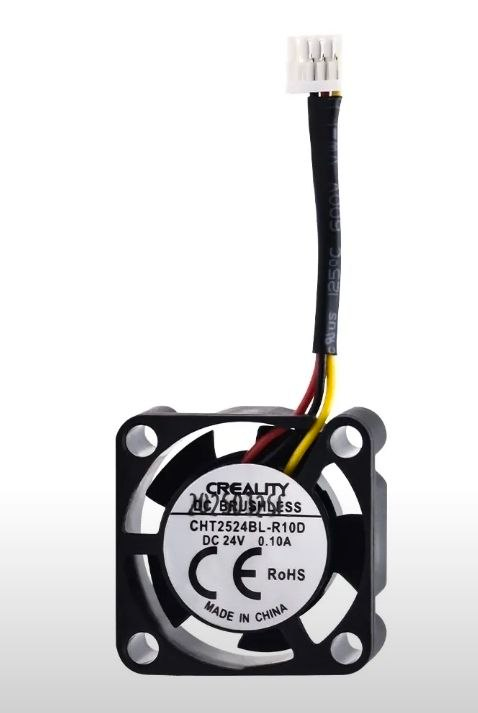
3. Вентилятор Arctic Cooling P12 PWM \[ACFAN00119A\] – 2 шт.
4. Решетка для вентилятора Arctic Cooling Fan Grill – 2 шт.
5. Регулируемый понижающий модуль питания WAVGAT XL4005 DSN5000 Beyond LM2596, 5 А, 75 Вт – 1 шт.
6. Контроллер скорости вентилятора JETTING 12В – 2 шт.
7. Терморезистор MF52ATMF52 B 3950 NTC 50K – 1 шт.
8. Кольцовой наконечник М4 – 4 шт.
9. Кольцовой наконечник М3 – 2 шт.
10. Изолятор клеммы 6.3 мм – 2 шт.
11. Винт DIN7985 М3х6 мм – 7 шт.
12. Винт DIN7985 М3х10 мм – 24 шт.
13. Винт DIN965 М3х10 мм – 8 шт.
14. Винт DIN7985 М4х8 мм – 1 шт. (+ 1 шт. если БП сток);
15. Винт для вентиляторов M5x10 мм – 8 шт.
16. Шайба DIN125 М3 – 14 шт.
17. Гайка DIN934 М3 – 15 шт.
18. Гайка DIN934 М4 – 0 шт. (+ 2 шт. если БП сток);
19. Разъем xh 2.54 3 pin папа – 2 шт.
20. Разъем xh 2.54 3 pin мама – 4 шт.
21. Разъем xh 2.54 2 pin мама – 1 шт.
22. Дюпоны 100мм – 6 шт.
23. Стяжка нейлоновая ≥100 мм – 10 шт.
24. Термоусадка 3/1,5;
25. Термоусадка 4/2;
26. Термоусадка 8/4;
27. Термоусадка 10/5;
28. Провод 0.5 мм²;
29. Термопаста;
30. *Зажим клеммный безвинтовой, например, ТДМ SQ0822-0001 – 1 шт. (по желанию).*

#### **Вступление**

Передо мной встала задача свести к минимуму шум во время работы принтера QIDI Q2. Я решил начать с источников шума, которые работают во время простоя принтера, а именно с вентиляторов охлаждения платы драйверов и блока питания.

Напротив платы драйверов много места, что не затрудняет установку там даже 120-миллиметрового вентилятора. А вот с блоком питания посложнее: он стоит в подвале, и там совсем нет места. Поднимать принтер с помощью проставок на ножки не хотелось, так как это может ухудшить шейперы, да и различный мусор будет там скапливаться. Поэтому было принято решение перенести блок питания на заднюю стенку принтера, благо там много места.

Также основным критерием было то, чтобы не вносить изменений в конструкцию принтера, а именно: не резать и не сверлить корпус и детали принтера, не обрезать провода, в общем, чтобы в любой момент времени можно было вернуть принтер в стоковое состояние.

Принял решение сделать адаптивное охлаждение, чтобы вентиляторы работали только на минимальной скорости, необходимой для поддержания заданной температуры. Для этого использовал два контроллера оборотов, которые вы можете перенастроить под свои задачи (см. соответствующий пункт).

Так же решил использовать именно 120 вентиляторы, так как они обеспечивают необходимую смену объема воздуха практически бесшумно.

В инструкции, для лучшего понимания, провода буду называть элементами, которые они соединяют. Например: «L\_Вход – БП – Плата Реле» означает провод, который выходит из разъема питания принтера, идет на разъем L блока питания и оттуда на разъем L платы реле.

Кронштейн для блока питания имеет отверстия как для крепления заводского БП, так и для БП MEAN WELL LRS-350-24.

#### **Рекомендации**

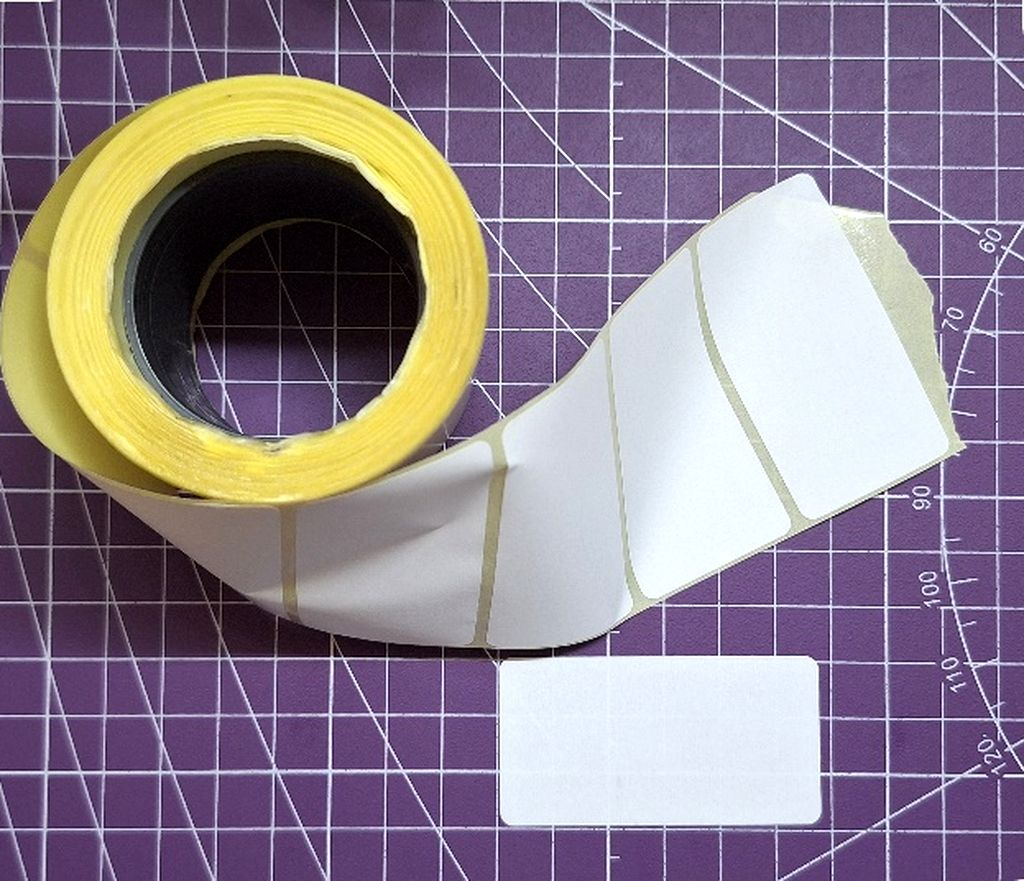
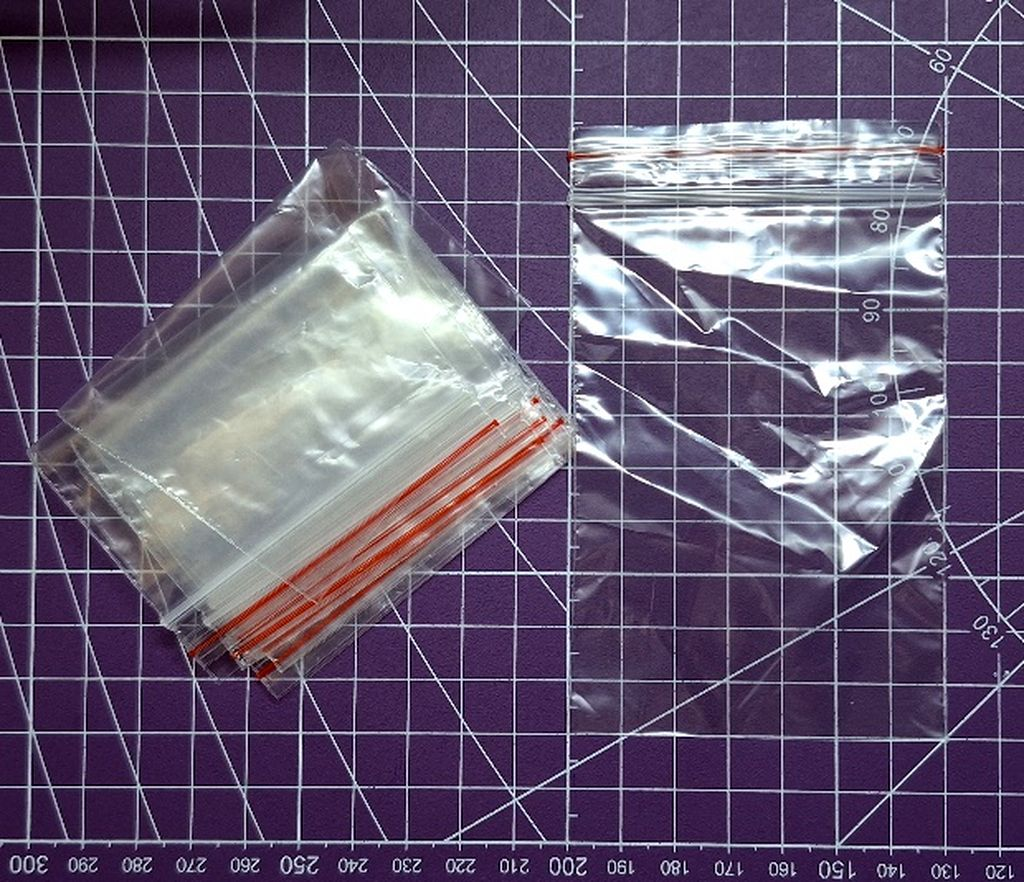
Так как в процессе модернизации предстоит демонтировать много деталей, а следовательно, будет большое количество разнообразного крепежа, рекомендую использовать небольшие ЗИП-пакеты (Рис. 1) и наклейки для термопринтера (Рис.2).

Открутив какую-то деталь, положите винты или саморезы в пакет, наклейте наклейку и подпишите, например, «БП к корпусу принтера» или «Крышка реле». При таком способе вы не запутаетесь, какие метизы от чего, да и хранить удобно.

<figure class="table" id="bkmrk-"><table><tbody><tr><td>[![image.png](http://185.175.156.197:6875/uploads/images/gallery/2026-10/scaled-1680-/2tRimage.png)](http://185.175.156.197:6875/uploads/images/gallery/2026-10/2tRimage.png)

</td><td>[![image.png](http://185.175.156.197:6875/uploads/images/gallery/2026-10/scaled-1680-/TdSimage.png)](http://185.175.156.197:6875/uploads/images/gallery/2026-10/TdSimage.png)

</td></tr></tbody></table>

</figure>С помощью этих же наклеек можно помечать провода.

Во всех отверстиях под винты рекомендуется предварительно нарезать резьбу соответствующего размера.

#### **Инструкция**

[<span class="text-big">Скачать детали мода</span>](https://disk.yandex.ru/d/KweuoHS1kYdLWA)

1\. Распечатайте модели из папки «Печатные\_Детали»:

1. Задняя\_Панель\_A – 1 шт.
2. Задняя\_Панель\_B – 1 шт.
3. Задняя\_Панель\_C – 1 шт.
4. Задняя\_Панель\_D – 1 шт.
5. Кронштейн\_БП – 1 шт.
6. Кронштейн\_Реле – 1 шт.
7. Фиксатор\_PWM – 1 шт.
8. Опора\_КР – 1 шт.
9. Проставка\_КР – 4 шт. (2 шт. запасные);
10. Заглушка\_Натяжителя\_R – 1 шт.
11. Заглушка\_Натяжителя\_L – 1 шт.

2\. Отключите принтер и отсоедините кабель питания от принтера. Снимите держатель филамента.

3\. Снимите заднюю панель. Для этого:

- Отсоедините соединительную муфту (зеленая стрелка).
- Открутите 7 винтов (красные кружки).
- Открутите 3 самореза внизу (синие кружки).
- Открутите саморезы мусорки (желтые кружки).

<span style="color: rgb(224, 62, 45);">Обратите внимание, что этот крепеж весь разный. Разложите винты по группам.</span>

[![image.png](http://185.175.156.197:6875/uploads/images/gallery/2026-10/scaled-1680-/ZjEimage.png)](http://185.175.156.197:6875/uploads/images/gallery/2026-10/ZjEimage.png)

4\. Тонким металлическим, но не острым предметом, например, тупым кухонным ножом, снимите резиновую манжету, прорезав слой клея с наружи.

5\. Отсоедините разъемы вентилятора и платы.

[![image.png](http://185.175.156.197:6875/uploads/images/gallery/2026-10/scaled-1680-/2RGimage.png)](http://185.175.156.197:6875/uploads/images/gallery/2026-10/2RGimage.png)

*6. \*Необязательно. Открутите плату д/бокса и вентилятор от панели для более удобного хранения.*

7\. Положите на стол ткань, на нее принтер боком, таким образом, чтобы задняя стенка была обращена к вам, а разъем питания находился в нижней части.

8\. Открутите металлическую пластину на дне принтера.

[![image.png](http://185.175.156.197:6875/uploads/images/gallery/2026-10/scaled-1680-/Sg7image.png)](http://185.175.156.197:6875/uploads/images/gallery/2026-10/Sg7image.png)

9\. Открутите желтый провод заземления «PE\_БП – Корпус\_Принтера».

[![image.png](http://185.175.156.197:6875/uploads/images/gallery/2026-10/scaled-1680-/it6image.png)](http://185.175.156.197:6875/uploads/images/gallery/2026-10/it6image.png)

10\. Отключите провода от БП:

- Провод «L\_Вход – БП – Плата\_Реле» (красная стрелка);
- Провод «N\_Вход – БП – Плата\_Реле» (синяя стрелка);
- Провод «PE\_Вход – БП – Плата\_Реле» (желтая стрелка);
- Провод «PE\_БП – Корпус\_Принтера» (зеленая стрелка);
- Провод «–\_БП – Плата\_Драйверов» (голубая стрелка);
- Провод «+\_БП – Плата\_Драйверов» (оранжевая стрелка).

[![image.png](http://185.175.156.197:6875/uploads/images/gallery/2026-10/scaled-1680-/QtTimage.png)](http://185.175.156.197:6875/uploads/images/gallery/2026-10/QtTimage.png)

11\. Открутите БП от корпуса с одной и с другой стороны.

[![image.png](http://185.175.156.197:6875/uploads/images/gallery/2026-10/scaled-1680-/9Toimage.png)](http://185.175.156.197:6875/uploads/images/gallery/2026-10/9Toimage.png)

12\. Переходим на заднюю стенку. Открутите два винта, держащие Ethernet-порт.

[![image.png](http://185.175.156.197:6875/uploads/images/gallery/2026-10/scaled-1680-/ZmKimage.png)](http://185.175.156.197:6875/uploads/images/gallery/2026-10/ZmKimage.png)

13\. Освобождаем провода, идущие на хост, от стяжки.

[![image.png](http://185.175.156.197:6875/uploads/images/gallery/2026-10/scaled-1680-/jY2image.png)](http://185.175.156.197:6875/uploads/images/gallery/2026-10/jY2image.png)

14\. Снимите крышку платы реле нагревателя камеры, открутив 4 самореза.

[![image.png](http://185.175.156.197:6875/uploads/images/gallery/2026-10/scaled-1680-/Gf8image.png)](http://185.175.156.197:6875/uploads/images/gallery/2026-10/Gf8image.png)

15\. Отсоедините заземление нагревателя камеры и стола.

[![image.png](http://185.175.156.197:6875/uploads/images/gallery/2026-10/scaled-1680-/LFqimage.png)](http://185.175.156.197:6875/uploads/images/gallery/2026-10/LFqimage.png)

16\. Отсоедините провода от платы нагревателя:

- Провод «L\_Вход – БП – Плата\_Реле» (красная стрелка);
- Провод «N\_Вход – БП – Плата\_Реле» (синяя стрелка);
- Провод «PE\_Вход – БП – Плата\_Реле» (желтая стрелка);
- Провод «PE\_ Плата\_Реле – Корпус\_Принтера» (зеленая стрелка);
- Провод «N\_Плата\_Реле – Нагреватель\_Камеры» (голубая стрелка);
- Провод «L\_Плата\_Реле – Нагреватель\_Камеры» (оранжевая стрелка);
- Провод управления реле (розовая стрелка).

Откройте кабель-канал (белая стрелка), извлеките из него провода и отклейте его.

[![image.png](http://185.175.156.197:6875/uploads/images/gallery/2026-10/scaled-1680-/gPjimage.png)](http://185.175.156.197:6875/uploads/images/gallery/2026-10/gPjimage.png)

17\. Снимите плату реле, открутив три самореза.

[![image.png](http://185.175.156.197:6875/uploads/images/gallery/2026-10/scaled-1680-/YXZimage.png)](http://185.175.156.197:6875/uploads/images/gallery/2026-10/YXZimage.png)

18\. Отсоедините все провода от платы драйверов:

- Провод «Плата\_Драйверов – Мотор\_X» (стрелка № 1);
- Провод «Плата\_Драйверов – Мотор\_Y» (стрелка № 2);
- Провод «Плата\_Драйверов – Мотор\_Z1» (стрелка № 3);
- Провод «Плата\_Драйверов – Мотор\_Z2» (стрелка № 4);
- Провод «Плата\_Драйверов – Fan\_Вытяжки\_Камеры» (стрелка № 5);
- Провод «Плата\_Драйверов – Fan\_Доп\_Обдува\_Модели» (стрелка № 6);
- Провод «Плата\_Драйверов – Fan\_Нагревателя\_Камеры» (стрелка № 7);
- Провод «Плата\_Драйверов – LED\_Подсветка» (стрелка № 8);
- Провод «Плата\_Драйверов – Плата\_Реле» (стрелка № 9);
- Провод «Плата\_Драйверов – Датчик\_Темп\_Камеры» (стрелка № 10);
- Провод «Плата\_Драйверов – Датчик\_Темп\_Нагревателя\_Камеры» (стрелка № 11);
- Провод «–\_Плата\_Драйверов – Хост» (стрелка № 12);
- Провод «–\_БП – Плата\_Драйверов» (стрелка № 13);
- Провод «+\_Плата\_Драйверов – Хост» (стрелка № 14);
- Провод «+\_БП – Плата\_Драйверов» (стрелка № 15);
- Провод «–\_Плата\_Драйверов – Нагрев\_Стол» (стрелка № 16);
- Провод «+\_Плата\_Драйверов – Нагрев\_Стол» (стрелка № 17);
- Провод «Плата\_Драйверов – Хост» (стрелка № 18);
- Провод «Плата\_Драйверов – Датчик\_Темп\_Стола» (стрелка № 19);
- Провод «Плата\_Драйверов – Плата\_д/бокса» (стрелка № 20).

[![image.png](http://185.175.156.197:6875/uploads/images/gallery/2026-10/scaled-1680-/08Jimage.png)](http://185.175.156.197:6875/uploads/images/gallery/2026-10/08Jimage.png)

19\. Снимите плату драйверов, открутив 4 самореза.

[![image.png](http://185.175.156.197:6875/uploads/images/gallery/2026-10/scaled-1680-/2jOimage.png)](http://185.175.156.197:6875/uploads/images/gallery/2026-10/2jOimage.png)

20\. Распутайте провода и освободите нишу принтера.

[![image.png](http://185.175.156.197:6875/uploads/images/gallery/2026-10/scaled-1680-/lPOimage.png)](http://185.175.156.197:6875/uploads/images/gallery/2026-10/lPOimage.png)

21\. Проложите провода внутри профиля:

- Провод «Плата\_Драйверов – Мотор\_X»;
- Провод «Плата\_Драйверов – Мотор\_Y»;
- Провод «Плата\_Драйверов – Fan\_Доп\_Обдува\_Модели»;
- Провод «Плата\_Драйверов – LED\_Подсветка»;
- Провод «Плата\_Драйверов – Датчик\_Темп\_Камеры».

[![image.png](http://185.175.156.197:6875/uploads/images/gallery/2026-10/scaled-1680-/17dimage.png)](http://185.175.156.197:6875/uploads/images/gallery/2026-10/17dimage.png)

22\. Так как длины родных проводов «L\_Плата\_Реле – Нагреватель\_Камеры» и

«N\_Плата\_Реле – Нагреватель\_Камеры» недостаточно, необходимо их нарастить: с одной стороны обожмите кольцевым наконечником под М4, с другой — под М3. Также наденьте на кабель изолятор для клемм 6,3мм. (Изолятор можете заменить парой слоев термоусадки после соединения проводов).

[![image.png](http://185.175.156.197:6875/uploads/images/gallery/2026-10/scaled-1680-/BUOimage.png)](http://185.175.156.197:6875/uploads/images/gallery/2026-10/BUOimage.png)

23\. Соедините эти заготовки с проводами «L\_Плата\_Реле – Нагреватель\_Камеры» и «N\_Плата\_Реле – Нагреватель\_Камеры» с помощью:

- Винт DIN7985 М3х6мм – 2 шт.
- Шайба DIN125 М3 – 2 шт.
- Гайка DIN934 М3 – 2шт.

Затем наденьте изолятор и сверху кусочек термоусадки 8/4.

[![image.png](http://185.175.156.197:6875/uploads/images/gallery/2026-10/scaled-1680-/N1Iimage.png)](http://185.175.156.197:6875/uploads/images/gallery/2026-10/N1Iimage.png)

[![image.png](http://185.175.156.197:6875/uploads/images/gallery/2026-10/scaled-1680-/rAaimage.png)](http://185.175.156.197:6875/uploads/images/gallery/2026-10/rAaimage.png)

24\. Укладываем и закрепляем провода в соответствии с фото.

[![image.png](http://185.175.156.197:6875/uploads/images/gallery/2026-10/scaled-1680-/mOjimage.png)](http://185.175.156.197:6875/uploads/images/gallery/2026-10/mOjimage.png)

25\. На одну из стоек платы драйверов надеваем печатную деталь: «Опора\_КР».

[![image.png](http://185.175.156.197:6875/uploads/images/gallery/2026-10/scaled-1680-/qPZimage.png)](http://185.175.156.197:6875/uploads/images/gallery/2026-10/qPZimage.png)

26\. Устанавливаем плату драйверов на место и подключаем провода обратно.

**<span style="color: rgb(224, 62, 45);">Внимание! Разъем «POWER» для подключения питания платы и хоста имеет очередность полюсов 1 - «+»; 2 - «+»; 3 - «–»; 4 - «–».</span>**

[![image.png](http://185.175.156.197:6875/uploads/images/gallery/2026-10/scaled-1680-/VB0image.png)](http://185.175.156.197:6875/uploads/images/gallery/2026-10/VB0image.png)

27\. Подготовьте печатную деталь «Кронштейн\_Реле» к установке.

Сверлом 5.5мм снимите фаску с отверстий, обозначенных на фото красными кружками.

На платах контроллеров, если нужно, переделайте разъем под свой вентилятор.

Я использовал два варианта. Первый вариант (синяя стрелка): просто перепаял на угловой разъем xh 2.54. Второй вариант (Красная стрелка): если нет углового разъема, можно снять пластиковую часть, укоротить кусачками штырьки, затем надеть корпус от нового разъема прорезями вниз, предварительно вынув из него штырьки.

[![image.png](http://185.175.156.197:6875/uploads/images/gallery/2026-10/scaled-1680-/aGVimage.png)](http://185.175.156.197:6875/uploads/images/gallery/2026-10/aGVimage.png)

28\. Установите контроллеры на кронштейн, как на фото, и закрепите печатной деталью: «Фиксатор\_PWM» и винтом DIN7985 М3х10.

[![image.png](http://185.175.156.197:6875/uploads/images/gallery/2026-10/scaled-1680-/K6fimage.png)](http://185.175.156.197:6875/uploads/images/gallery/2026-10/K6fimage.png)

29\. Припаяйте к понижайке провода для подключения к БП (с кольцевыми наконечниками под М4) и контроллерам (с разъемами xh 2.54 3 pin мама).

[![image.png](http://185.175.156.197:6875/uploads/images/gallery/2026-10/scaled-1680-/fdXimage.png)](http://185.175.156.197:6875/uploads/images/gallery/2026-10/fdXimage.png)

30\. Установите понижайку на кронштейн реле с помощью двух винтов DIN7985 М3х10.

Подключите плату к источнику питания 24V. Измеряя напряжение на выходе понижайки, выставите 12V c помощью построечного резистора (синяя стрелка).

<span style="color: rgb(224, 62, 45);">Внимание! Процедура, описанная ниже, при вашей невнимательности может привести к летальному исходу!</span>

<span style="color: rgb(224, 62, 45);">Если у вас нет лабораторного БП, можете подключить понижайку к БП от принтера. Для этого поместите БП на поверхность, которая не проводит электрический ток, подключите к разъемам L и N провод с вилкой, а понижайку — в разъемы «+» и «-» соблюдая полярность. Во время работы БП не прикасайтесь к его корпусу.</span>

[![image.png](http://185.175.156.197:6875/uploads/images/gallery/2026-10/scaled-1680-/d3Nimage.png)](http://185.175.156.197:6875/uploads/images/gallery/2026-10/d3Nimage.png)

31\. Вставьте в два нижних отверстия (см. фото) два винта (см. пункт 32), на каждый из винтов наденьте печатную деталь: «Проставка\_КР».

[![image.png](http://185.175.156.197:6875/uploads/images/gallery/2026-10/scaled-1680-/z9cimage.png)](http://185.175.156.197:6875/uploads/images/gallery/2026-10/z9cimage.png)

32.  Установите кронштейн реле в принтер, закрепите двумя винтами DIN965 М3х10 (красные кружки) и двумя винтамиDIN7985 М3х10 (зеленые кружки).

[![image.png](http://185.175.156.197:6875/uploads/images/gallery/2026-10/scaled-1680-/fDFimage.png)](http://185.175.156.197:6875/uploads/images/gallery/2026-10/fDFimage.png)

33\. Установите плату реле и закрепите 3 винтами DIN7985 М3х10 (красные кружки), подключите обратно все провода, также землю стола нужно подключить к разъему PE.

[![image.png](http://185.175.156.197:6875/uploads/images/gallery/2026-10/scaled-1680-/lKZimage.png)](http://185.175.156.197:6875/uploads/images/gallery/2026-10/lKZimage.png)

34\. Установите печатную деталь: «Кронштейн\_БП», предварительно зазинковав отверстия, отмеченные красными кружками, сверлом 5.5мм. Закрепите с помощью 6 винтов DIN965 М3х10 (красные кружки) и двух DIN7985 М3х10 (зеленые кружки).

[![image.png](http://185.175.156.197:6875/uploads/images/gallery/2026-10/scaled-1680-/vZiimage.png)](http://185.175.156.197:6875/uploads/images/gallery/2026-10/vZiimage.png)

35\. Подготовьте БП к установке. Снимите верхнюю крышку и отключите комплектный вентилятор.

<u>Для стокового БП</u>:

Окрутите пластинку (красная стрелка), извлеките из радиатора термистор (синяя стрелка) и закрепите его к корпусу нейлоновой стяжкой в любом месте. Прикрутите пластинку на место.

[![image.png](http://185.175.156.197:6875/uploads/images/gallery/2026-10/scaled-1680-/Lx5image.png)](http://185.175.156.197:6875/uploads/images/gallery/2026-10/Lx5image.png)

Установите датчик из комплекта контроллера. Для начала накрутите на винт DIN7985 М4х8 (красная стрелка) гайку DIN934 М4 (зеленая стрелка). Вставьте гайку DIN934 М4 (желтая стрелка) в радиатор. Подточите напильником наружную сторону кольца датчика так, чтобы она проходила в радиатор. Заведите датчик, как показано на фото, совместите с нижней гайкой (желтая стрелка) и вкрутите винт (красная стрелка).

[![image.png](http://185.175.156.197:6875/uploads/images/gallery/2026-10/scaled-1680-/BDWimage.png)](http://185.175.156.197:6875/uploads/images/gallery/2026-10/BDWimage.png)

<u>Для БП MEAN WELL LRS-350-24:</u>

Открутите винт, наденьте на него датчик и закрутите обратно и законтрогайте гайкой DIN934 М3.

[![image.png](http://185.175.156.197:6875/uploads/images/gallery/2026-10/scaled-1680-/95rimage.png)](http://185.175.156.197:6875/uploads/images/gallery/2026-10/95rimage.png)

На датчик, для лучшей теплопередачи можно нанести термопасту.

36.  Установите БП в кронштейн БП и закрепите 2 винтами DIN7985 М3х10 (красная стрелка), 1 винтом DIN7985 М3х6 (синяя стрелка) и еще одним винтом DIN7985 М4х8 (зеленая стрелка). Подключите провода, которые отключали, а также питание понижайки.

[![image.png](http://185.175.156.197:6875/uploads/images/gallery/2026-10/scaled-1680-/H8Bimage.png)](http://185.175.156.197:6875/uploads/images/gallery/2026-10/H8Bimage.png)

37\. Датчик температуры от БП подключите к верхнему контроллеру, по желанию можно укоротить провод и переобжать разъем.

38.  Для контроля температуры драйверов понадобиться такой терморезистор:

[![image.png](http://185.175.156.197:6875/uploads/images/gallery/2026-10/scaled-1680-/oOJimage.png)](http://185.175.156.197:6875/uploads/images/gallery/2026-10/oOJimage.png)

39\. Припаяйте к капле провода сантиметров 10, изолируйте термоусадкой в два слоя, обожмите свободный конец разъемом xh 2.54 2 pin мама (здесь нет полярности).

[![image.png](http://185.175.156.197:6875/uploads/images/gallery/2026-10/scaled-1680-/DKEimage.png)](http://185.175.156.197:6875/uploads/images/gallery/2026-10/DKEimage.png)

40\. Закрепите терморезистор на радиаторе драйверов X или Y любым способом. Я просто задавил каплю между ребрами радиатора, она туда входит достаточно туго.

<span style="color: rgb(224, 62, 45);">Будьте осторожны радиаторы не имеют механического крепления!</span>

[![image.png](http://185.175.156.197:6875/uploads/images/gallery/2026-10/scaled-1680-/qtwimage.png)](http://185.175.156.197:6875/uploads/images/gallery/2026-10/qtwimage.png)

Если вы боитесь, что она может выпасть (хотя это было протестировано 10+ часовыми печатями и многократными съемами шейперов), предложу еще один вариант: возьмите зажим клеммный безвинтовой, например, ТДМ SQ0822-0001.

[![image.png](http://185.175.156.197:6875/uploads/images/gallery/2026-10/scaled-1680-/5Qvimage.png)](http://185.175.156.197:6875/uploads/images/gallery/2026-10/5Qvimage.png)

Достаньте пружинный элемент, и немного разогните его.

[![image.png](http://185.175.156.197:6875/uploads/images/gallery/2026-10/scaled-1680-/eLBimage.png)](http://185.175.156.197:6875/uploads/images/gallery/2026-10/eLBimage.png)

Закрепите терморезистор на радиаторе с помощью этой пружины, обратите внимание при установке, чтобы пружина не касалась ножек капли, они должны быть хорошо изолированы.

[![image.png](http://185.175.156.197:6875/uploads/images/gallery/2026-10/scaled-1680-/fPPimage.png)](http://185.175.156.197:6875/uploads/images/gallery/2026-10/fPPimage.png)

41\. Прикрутите защитную панель на дне принтера.

[![image.png](http://185.175.156.197:6875/uploads/images/gallery/2026-10/scaled-1680-/hz6image.png)](http://185.175.156.197:6875/uploads/images/gallery/2026-10/hz6image.png)

42\. Приложите друг к другу печатные детали «Задняя\_Панель\_A» и «Задняя\_Панель\_B», уприте верхней частью в ровную поверхность, например, в деталь «Задняя\_Панель\_D». Соедините детали с помощью винтов DIN7985 М3х10, шайб DIN125 М3 и гаек DIN934 М3.

[![image.png](http://185.175.156.197:6875/uploads/images/gallery/2026-10/scaled-1680-/91Kimage.png)](http://185.175.156.197:6875/uploads/images/gallery/2026-10/91Kimage.png)

В образовавшийся угол уприте печатную деталь «Задняя\_Панель\_D» и соедините винтами. Прикрутите оставшуюся деталь «Задняя\_Панель\_C».

[![image.png](http://185.175.156.197:6875/uploads/images/gallery/2026-10/scaled-1680-/IOrimage.png)](http://185.175.156.197:6875/uploads/images/gallery/2026-10/IOrimage.png)

43\. Вставьте манжету в верхнее отверстие, как в родной панели.

44\. К детали «Задняя\_Панель\_C» прикрутите плату д/бокса (родными саморезами), вентилятор и решетку (винтами для вентиляторов M5x10мм).

*- Почему не печатная решетка?*

*- Потому что было протестировано несколько рисунков и типов решеток, и все они дают существенный шум.*

[![image.png](http://185.175.156.197:6875/uploads/images/gallery/2026-10/scaled-1680-/2U0image.png)](http://185.175.156.197:6875/uploads/images/gallery/2026-10/2U0image.png)

45\. К второму вентилятору прикрутите решетку на один винт.

[![image.png](http://185.175.156.197:6875/uploads/images/gallery/2026-10/scaled-1680-/IY1image.png)](http://185.175.156.197:6875/uploads/images/gallery/2026-10/IY1image.png)

46\. Я не захотел обрезать родные разъемы вентиляторов, поэтому взял дюпоны и, с одной стороны, обжал разъемом xh 2.54 3 pin мама.

[![image.png](http://185.175.156.197:6875/uploads/images/gallery/2026-10/scaled-1680-/H9nimage.png)](http://185.175.156.197:6875/uploads/images/gallery/2026-10/H9nimage.png)

47\. Подключите вентиляторы к контроллерам.

[![image.png](http://185.175.156.197:6875/uploads/images/gallery/2026-10/scaled-1680-/l29image.png)](http://185.175.156.197:6875/uploads/images/gallery/2026-10/l29image.png)

[![image.png](http://185.175.156.197:6875/uploads/images/gallery/2026-10/scaled-1680-/lGEimage.png)](http://185.175.156.197:6875/uploads/images/gallery/2026-10/lGEimage.png)

**<span style="color: rgb(224, 62, 45);">48.  ВНИМАНИЕ! Процедура, описанная ниже, при вашей невнимательности может привести к летальному исходу!</span>**

Подключите кабель питания к принтеру и включите его. Настройте контроллеры по своему желанию. Нажимайте на кнопку настройки предметом, не проводящим электричество. Инструкция по настройке:

[![image.png](http://185.175.156.197:6875/uploads/images/gallery/2026-10/scaled-1680-/Oqmimage.png)](http://185.175.156.197:6875/uploads/images/gallery/2026-10/Oqmimage.png)

Я настроил себе такой режим: при температуре ниже 30°C вентилятор не вращается, при температуре 30°C вентилятор начинает вращаться на ~ 10% от полной мощности, и, если температура продолжает расти, увеличивает обороты соответственно, а при температуре 80°C вентилятор вращается на полную мощность.

**1.  <u>Настройка минимальных оборотов:</u>**

Если при включении питания вентилятор вращается, нажимаем на кнопку два раза (быстро). Если он все еще вращается, нажимаем еще раз два раза, пока не перестанет вращаться.

Если при включении питания вентилятор не вращается, нажимаем на кнопку 1 раз. Как только он начнет вращаться, нажимаем 2 раза (быстро).

Минимальные обороты настроены. Для перехода ко второму пункту нажимаем и удерживаем кнопку, пока светодиод(ы) не замигают.

**<u>2. Настройка температуры, при которой вентилятор начнет увеличивать обороты:</u>**

Нажимаем дважды (быстро), пока не начнет мигать первый светодиод, соответствующий 30°C.

Для перехода к третьему пункту нажимаем и удерживаем кнопку, пока светодиод(ы) не начнут мигать быстро.

**3.  <u>Настройка диапазона температуры увеличения оборотов до 100%:</u>**

Нажимаем дважды (быстро), пока не начнут мигать три светодиода, соответствующие диапазону в 50°C.

Обратите внимание, что в этом пункте выбирается именно <u>диапазон,</u> на который вырастет температура, выбранная во II пункте.

Больше ничего нажимать не нужно, контроллер сам выйдет из режима настройки.

49\. Выключаем принтер. Отсоединяем кабель питания. Прикладываем заднюю панель к принтеру, прикручиваем вентилятор БП к панели винтами для вентиляторов M5x10мм. Прикручиваем панель стоковым крепежом.

Силовой каркас принтера собран на болтовые соединения, что приводит к тому, что расстояния между крепежными отверстиями от экземпляра к экземпляру гуляют, поэтому, возможно, вам придётся некоторые отверстия поправить сверлом.

[![image.png](http://185.175.156.197:6875/uploads/images/gallery/2026-10/scaled-1680-/m1Aimage.png)](http://185.175.156.197:6875/uploads/images/gallery/2026-10/m1Aimage.png)

[![image.png](http://185.175.156.197:6875/uploads/images/gallery/2026-10/scaled-1680-/TwSimage.png)](http://185.175.156.197:6875/uploads/images/gallery/2026-10/TwSimage.png)

Прикручиваем заглушки натяжителей ремней с помощью DIN965 М3х6.

1. Подключаем кабель питания. Если вы используете комплектный держатель филамента, то прикрутите его.
2. Готово!

[<span class="text-big">Скачать детали мода</span>](https://disk.yandex.ru/d/KweuoHS1kYdLWA)

Автор: Дайчман Сергей.

Tg: @Serj1228

# Плавная автоматическая регулировка оборотов вентилятора блока

<span style="color: rgb(224, 62, 45);">**Внимание! Все работы делаете на свой страх и риск.**</span>

<span style="color: rgb(224, 62, 45);">**Перед выполнеием желательно БП извлечь из принтера, или обесточить.**</span>

Для изготовления регулятора надо:

[![image.png](http://185.175.156.197:6875/uploads/images/gallery/2026-10/scaled-1680-/lCdimage.png)](http://185.175.156.197:6875/uploads/images/gallery/2026-10/lCdimage.png)

Модуль понижающего DC-DC преобразователя на основе MP1584EN - 1 шт

Например: [этот ](https://aliexpress.ru/item/33009306881.html?sku_id=67140492489&spm=a2g2w.productlist.search_results.4.32da799eWIoUtI)или [этот ](https://aliexpress.ru/item/32261885063.html?sku_id=12000038904499119&spm=a2g2w.productlist.search_results.0.28e210b8v0VSqm)или c[ Озона](https://www.ozon.ru/product/mp1584en-3a-ponizhayushchiy-modul-pitaniya-reguliruemyy-ponizhayushchiy-vyhod-24-v-12-v-9-v-5-v-3-1584208769/?at=99tr75A6jfn0xz3Os8QnlgluYzKENJsBQvvJNum6w388) и [ещё](https://www.ozon.ru/product/modul-s-reguliruemym-ponizheniem-moshchnosti-mp1584en-dc3a-prevyshaet-24-v-12-v-9-v-5-v-3-v-2856405291/?at=16tLW7x0XTwM3Z7ltGWDo70T9GLLLkh2zRD8CKG8oYo)

Терморезистор NTC 10 kOm - 1 шт (можно [эти ](https://aliexpress.ru/item/32847035065.html?sku_id=65123203088&spm=a2g2w.productlist.search_results.4.9585117al6JVju)или [например эти)](https://www.ozon.ru/product/termorezistor-termistor-ntc-mf52-ntc-mf52at-10k-1-3950-teplovoy-rezistor-komplekt-10-sht-1325758311/?at=XQtkrxjgZF8zQ80DtvVZW7BCZ1lK8Xi9OMrAqFkqoM9o)

[![image.png](http://185.175.156.197:6875/uploads/images/gallery/2026-10/scaled-1680-/oWSimage.png)](http://185.175.156.197:6875/uploads/images/gallery/2026-10/oWSimage.png)

Провод с хорошей изоляцией, желательно МГТФ.

Термоусадка.

Лак для изоляции пайки.

Изоляционный картон или другой материал для изоляции платы преобразователя от металлического корпуса БП.

Термоклей, или термопаста, или термопрокладка для крепления терморезистра на радиаторе обеспечивающие теплопроводность и электрическую изоляцию.

Для настройки нужен ЛБП, или маломощный блок питания 24 вольта. Мультиметр.

Приступаем.

1\. Снимаем крышку БП. Отсоединяем разъём вентилятора охлаждения БП. Очищаем всё от пыли. Проверяем крепление основной платы БП. *(У меня не хватало винтов с завода)*

2\. На плате понижающего DC-DC выпаиваем smd резистор на 8,2кОм

[![image.png](http://185.175.156.197:6875/uploads/images/gallery/2026-10/scaled-1680-/G7Mimage.png)](http://185.175.156.197:6875/uploads/images/gallery/2026-10/G7Mimage.png)

3\. Вместо него припаиваем терморезистор NTC 10kOm на проводах 15-20 см

[![image.png](http://185.175.156.197:6875/uploads/images/gallery/2026-10/scaled-1680-/jXrimage.png)](http://185.175.156.197:6875/uploads/images/gallery/2026-10/jXrimage.png)

4\. Размечаем на крышке БП место для крепления платы примерно как на фото. С учетом свободного места внутри БП.

[![image.png](http://185.175.156.197:6875/uploads/images/gallery/2026-10/scaled-1680-/liwimage.png)](http://185.175.156.197:6875/uploads/images/gallery/2026-10/liwimage.png)

  
 5. Режем провод вентилятораБП в нужном месте.

Паяем в разрыв плату вход-выход согласно обозначениям.

[![image.png](http://185.175.156.197:6875/uploads/images/gallery/2026-10/scaled-1680-/KEiimage.png)](http://185.175.156.197:6875/uploads/images/gallery/2026-10/KEiimage.png)

6\. Изолируем место пайки лаком.

Закрепляем плату на крышке БП.

7\. Приступаем к настройке.

- Размещаем терморезистор подальше от источников тепла.
- Установим на ЛБП 24V и 150mA.
- Подключаем сборку.
- На плате имеется переменный резистор. С его помощью выставляем напряжение на вентиляторе в пределах от 8,5 до 10 вольт. Критерием служит устойчивое бесшумное вращение вентилятора.
- Нагреваем термистор до нормальной рабочей температуры БП (около 80 градусов).
- Обороты ветнилятора должны подняться до максимальных и напряжение на вентиляторе на 0,6V меньше чем на входе в плату.

Иными словами, с помощью этого переменного резистора, устанавливаем крутизну зависимости скорости вентилятора от температуры.

[![image.png](http://185.175.156.197:6875/uploads/images/gallery/2026-10/scaled-1680-/tS7image.png)](http://185.175.156.197:6875/uploads/images/gallery/2026-10/tS7image.png)

Крутим тут.

[![image.png](http://185.175.156.197:6875/uploads/images/gallery/2026-10/scaled-1680-/WC3image.png)](http://185.175.156.197:6875/uploads/images/gallery/2026-10/WC3image.png)

**<span style="color: rgb(224, 62, 45);">Важно!</span>**

**<span style="color: rgb(224, 62, 45);">Переменный резистор нежный, крутим аккуратно.</span>**

8\. Размещаем термистор внутри алюминиевого профиля рядом с термореле.

Термопастой, термоклеем, термопрокладками закрепляем его вплотную к металлу.

<figure class="image image_resized" id="bkmrk--9">![](https://wiki.qidi-russia.ru/%D1%80%D0%B5%D0%B3%D1%83%D0%BB%D0%B8%D1%80%D0%BE%D0%B2%D0%BA%D0%B0_%D0%BE%D0%B1%D0%BE%D1%80%D0%BE%D1%82%D0%BE%D0%B2_%D0%B1%D0%BB%D0%BE%D0%BA%D0%B0_%D0%BF%D0%B8%D1%82%D0%B0%D0%BD%D0%B8%D1%8F/image9.jpeg)</figure><span style="color: rgb(224, 62, 45);">Аккуратно собираем БП. Следим за укладкой проводов. Подключаем. Проверяем вращение вентилятора.</span>

<span style="color: rgb(224, 62, 45);">Ещё раз напоминаю об опасном напряжении внутри БП.</span>

<span style="color: rgb(224, 62, 45);">Все используемые материалы должны соответсвовать ГОСТам и обеспечвать изоляцию.</span>

<span style="color: rgb(224, 62, 45);">Термистор находится в "горячей зоне" ( в зоне с высоким напряжением), и, соответсвенно, материалы обеспечивающие термоинтерфейс должны быть предназначенны для использования в этих условиях.</span>

<span class="text-big">Автор: </span>[@Polyana\_3D](https://t.me/Polyana_3D)

# Замена кулера обдува материнской платы qidi q2

#### Замена шумного вентилятора обдува материнской платы на 80x80

В общем надоел визжащий постоянно вентилятор обдува материнской платы. Решил сделать переходник на 80ку. Входное отверстие для потока воздуха в корпусе не увеличиваем. [<u>Файл Stl переходника</u>](https://disk.yandex.ru/d/h4xXljq0s1rweg)

[![image.png](http://185.175.156.197:6875/uploads/images/gallery/2026-10/scaled-1680-/pdmimage.png)](http://185.175.156.197:6875/uploads/images/gallery/2026-10/pdmimage.png)

[![image.png](http://185.175.156.197:6875/uploads/images/gallery/2026-10/scaled-1680-/zfkimage.png)](http://185.175.156.197:6875/uploads/images/gallery/2026-10/zfkimage.png)

Куллер я нашел на барахолке со старого лазерного принтера на 24 вольта 0.08 Ампера. Но можно и купить на маркетплейсах. Мне с экземпляром повезло, и он работает тише куллера который в блоке питания принтера. В идеале лучше послушать своими ушами если есть такая возможность, прежде чем заниматься переделкой. Разъем питания можно срезать с родного куллера.

[![image.png](http://185.175.156.197:6875/uploads/images/gallery/2026-10/scaled-1680-/dtIimage.png)](http://185.175.156.197:6875/uploads/images/gallery/2026-10/dtIimage.png)

<figure class="image" id="bkmrk--3">![](https://wiki.qidi-russia.ru/Q2/img4.jpeg)</figure>[![image.png](http://185.175.156.197:6875/uploads/images/gallery/2026-10/scaled-1680-/b72image.png)](http://185.175.156.197:6875/uploads/images/gallery/2026-10/b72image.png)

Адаптер и куллер крепится саморезами м3 длиной ±10 мм. Так как расстояние от стенки до куллера приличное, то места для циркуляции воздуха хватает, поэтому входное отверстие не трогаем.

Что касается температур драйверов:

[![image.png](http://185.175.156.197:6875/uploads/images/gallery/2026-10/scaled-1680-/Tlsimage.png)](http://185.175.156.197:6875/uploads/images/gallery/2026-10/Tlsimage.png)

**Примечание:** Если считаете, что это сильно холодно, то можно уменьшить обороты. Для этого переходим в файл **printer.cfg**. (Это может помочь, если вы купили мощный вентилятор и нет необходимости в таком сильном охлаждении. Заодно и шума меньше будет)

[![image.png](http://185.175.156.197:6875/uploads/images/gallery/2026-10/scaled-1680-/AJQimage.png)](http://185.175.156.197:6875/uploads/images/gallery/2026-10/AJQimage.png)

И ищем строку с названием `Controller_fan board_fan`, а изменяем значение `fan_speed:` от 0.5 до 1.0

[![image.png](http://185.175.156.197:6875/uploads/images/gallery/2026-10/scaled-1680-/qjIimage.png)](http://185.175.156.197:6875/uploads/images/gallery/2026-10/qjIimage.png)

После чего сохраняем и перезагружаем. Следим за показаниями температуры драйверов.

Если показаний температур драйверов нет, то нужно в настройках включить полное отображение:

[![image.png](http://185.175.156.197:6875/uploads/images/gallery/2026-10/scaled-1680-/rCyimage.png)](http://185.175.156.197:6875/uploads/images/gallery/2026-10/rCyimage.png)

Автор: BlackShooter

# Долгий путь к горячей термокамере

#### Глобальный пересмотр системы вентиляции и фильтрации, а также утепление принтера

**<span style="color: rgb(224, 62, 45);">ДИСКЛЕЙМЕР: ВСЕ МОДИФИКАЦИИ ВЫ ПРОИЗВОДИТЕ НА СВОЙ СТРАХ И РИСК. АВТОР НЕ НЕСЁТ ОТВЕТСТВЕННОСТИ ЗА ВАШИ ДЕЙСТВИЯ, ОНА ПОЛНОСТЬЮ ВОЗЛАГАЕТСЯ НА ВАС!</span>**

[**Ссылка на все файлы**](https://disk.yandex.ru/d/wZtFUzTys1gDvA)

Сразу скажу, что я не претендую на то, что мой вариант единственно верный. Я разделю эту статью на 11 шагов.

#### 1. Подключение температурного контроллера к кулеру БП Q2

С самого момента покупки меня раздражал шум блока питания в дне принтера. Я написал статью об установке контроллера в блок питания принтера. Некоторые просто заменяют блок питания принтера на другой, например фирмы MeanWell.

Я нашел этот контроллер на Али (ищите по картинке).

[![image.png](http://185.175.156.197:6875/uploads/images/gallery/2026-10/scaled-1680-/N7Timage.png)](http://185.175.156.197:6875/uploads/images/gallery/2026-10/N7Timage.png)

Мне пришел вот такой комплект. Сойдёт.

[![image.png](http://185.175.156.197:6875/uploads/images/gallery/2026-10/scaled-1680-/csyimage.png)](http://185.175.156.197:6875/uploads/images/gallery/2026-10/csyimage.png)

<u>Кулер у принтера 6024 24в 0.1а. Вы можете заказать себе кулер покачественней.</u>

Для сборки нам ещё понадобятся:

-Термоусадка или изолента

-Двухсторонний силиконовый скотч из фикс-прайса.

-Фольга или теплопроводящий клей

-Паяльник (можно обойтись и без него)

Отключаем принтер от питания, кладём его на заднюю стенку. Помните, что стекло уезжает назад. Снизу над БП есть защитная металлическая пластина на шестигранных саморезах, я ее не сфоткал. Отвинчиваем её.

[![image.png](http://185.175.156.197:6875/uploads/images/gallery/2026-10/scaled-1680-/P19image.png)](http://185.175.156.197:6875/uploads/images/gallery/2026-10/P19image.png)

Далее откручиваем крестовой отвёрткой 4 болта по периметру, которы держат крышку БП.

ОСТРОЖНО, конденсаторы БП могут шарахнуть током. Не убьёт, но будет неприятно. Старайтесь не касаться контактов БП.

Слева между стенкой и радиатором зажаты 2 мосфета. К этому радиатору ещё идёт чёрный провод. На радиаторе будет точка замера температуры для контроллера.

[![image.png](http://185.175.156.197:6875/uploads/images/gallery/2026-10/scaled-1680-/v2rimage.png)](http://185.175.156.197:6875/uploads/images/gallery/2026-10/v2rimage.png)

Теперь смотрим на крышку. Сейчас у нас кулер повёрнут кабелем в центр крышки.

[![image.png](http://185.175.156.197:6875/uploads/images/gallery/2026-10/scaled-1680-/xyYimage.png)](http://185.175.156.197:6875/uploads/images/gallery/2026-10/xyYimage.png)

Снимаем его и поворачиваем, как на фото. НЕ ПЕРЕВОРАЧИВАЙТЕ КУЛЕР.

[![image.png](http://185.175.156.197:6875/uploads/images/gallery/2026-10/scaled-1680-/X77image.png)](http://185.175.156.197:6875/uploads/images/gallery/2026-10/X77image.png)

Вынимаем провод из направляющего канала на кулере и аккуратно сдвигаем термоусадку к центру кулера. Теперь нам будет удобно работать с разъёмом.

[![image.png](http://185.175.156.197:6875/uploads/images/gallery/2026-10/scaled-1680-/BzRimage.png)](http://185.175.156.197:6875/uploads/images/gallery/2026-10/BzRimage.png)

Смотрим на разъём. Я специально его сфоткал, чтобы не перепутать полярность, когда мы будем вставлять обратно контакты.

[![image.png](http://185.175.156.197:6875/uploads/images/gallery/2026-10/scaled-1680-/BTRimage.png)](http://185.175.156.197:6875/uploads/images/gallery/2026-10/BTRimage.png)

Поворачиваем разъём дорожками вверх, берём иголочку и аккуратно, не спеша, заталкиваем провод в разъём, надавливаем на дорожку и вытягиваем провод с контактом из разъёма.

Пропускаем провод с контактами и термоусадкой в верхнее круглое отверстие над мосфетами.

Сдвигаем термоусадку на кулере, вставляем провод в направляшки на нём.

[![image.png](http://185.175.156.197:6875/uploads/images/gallery/2026-10/scaled-1680-/YxIimage.png)](http://185.175.156.197:6875/uploads/images/gallery/2026-10/YxIimage.png)

Вставляем обратно контакты в нужном порядке:

[![image.png](http://185.175.156.197:6875/uploads/images/gallery/2026-10/scaled-1680-/BTRimage.png)](http://185.175.156.197:6875/uploads/images/gallery/2026-10/BTRimage.png)

Далее берем провод с нашего контроллера и разрезаем ровно посередине.

Зачищаем концы на полтора сантиметра.

Берём ЭТОТ провод:

[![image.png](http://185.175.156.197:6875/uploads/images/gallery/2026-10/scaled-1680-/zJ4image.png)](http://185.175.156.197:6875/uploads/images/gallery/2026-10/zJ4image.png)

Вставляем в гнездо кулера. Отвалится кусок корпуса гнезда, да и хрен с ним.

[![image.png](http://185.175.156.197:6875/uploads/images/gallery/2026-10/scaled-1680-/qDhimage.png)](http://185.175.156.197:6875/uploads/images/gallery/2026-10/qDhimage.png)

Протягиваем этот провод зачищенными контактами во второе отверстие, под мосфетами.

[![image.png](http://185.175.156.197:6875/uploads/images/gallery/2026-10/scaled-1680-/jRZimage.png)](http://185.175.156.197:6875/uploads/images/gallery/2026-10/jRZimage.png)

Берём наш контроллер. Откусываем у него все ножки с задней части платы.

[![image.png](http://185.175.156.197:6875/uploads/images/gallery/2026-10/scaled-1680-/8DUimage.png)](http://185.175.156.197:6875/uploads/images/gallery/2026-10/8DUimage.png)

Наклеиваем на него двусторонний ТОЛСТЫЙ силиконовый скотч (Fix Price). Приклеиваем плату сбоку от БП вот таким образом:

[![image.png](http://185.175.156.197:6875/uploads/images/gallery/2026-10/scaled-1680-/q0Limage.png)](http://185.175.156.197:6875/uploads/images/gallery/2026-10/q0Limage.png)

Устанавливаем оба тумблера на контроллере в положение off. Подключаем кулер и второй зачищенный провод. Проводим этот провод в БП через то же отверстие, что и первый.

Разводим внутри пошире провода, надеваем термоусадку, припаиваем термистор к этим проводам (я выбрал треш-метод, я намотал провода на ножки, мне принтер не жалко, он для экспериментов) и усаживаем термоусадку. Далее либо заматываем термистор в фольгу плотно (**не замыкая контакты термистора**) и проталкиваем в радиатор враспор, либо сажаем термистор на термоклей.

[![image.png](http://185.175.156.197:6875/uploads/images/gallery/2026-10/scaled-1680-/BShimage.png)](http://185.175.156.197:6875/uploads/images/gallery/2026-10/BShimage.png)

Всё, закрываем крышку БП, прикручиваем 4 болта крепления крышки.

Теперь выходящие к плате провода хорошо бы залудить и согнуть скобой, а потом вставить в клемму и прижать. Я опять выбрал треш-метод и прижал так провода. ВАЖНО! Когда прижмёте провода в клемме, потяните их и убедитесь что они не выходят и не могут коротнуть друг о друга.

[![image.png](http://185.175.156.197:6875/uploads/images/gallery/2026-10/scaled-1680-/Dc2image.png)](http://185.175.156.197:6875/uploads/images/gallery/2026-10/Dc2image.png)

Надеваем металлическую защиту и включаем принтер. Контроллер должен начать светиться.

Приятного пользования!

P.S.: Если очкуете, можете снять снова крышку БП и быстрыми движениями, ничего не задевая во включенном принтере потыкать паяльником в термистор контроллера. Но это опасно.

#### 2. **Утепление задней стенки QIDI Q2**

Затем я задумался над тем, что происходит с обратной стороны принтера. Мне не нравилось, что тепло из горячей термокамеры проникало в отсек с электроникой. Я занялся утеплением задней стенки.

Для утепления понадобятся:

-Скальпель

-Полиамидный скотч

-Утеплитель для стола принтера 2Х235мм (он с алюминием, будьте осторожны!), можно заменить на пенофол.

Приступим.

Отключаем шлейф питания от принтера, фоткаем заднюю крышку принтера в собранном состоянии

Откручиваем болты из задней крышки. Запоминаем, где саморезы, а где болты.

Снимаем крышку принтера. Аккуратно отсоединяем контакты от задней крышки, запоминаем их количество. Откручиваем канал для сброса филамента.

Теперь ниже, под этим каналом находится твердотельное реле для грелки термокамеры.

[![image.png](http://185.175.156.197:6875/uploads/images/gallery/2026-10/scaled-1680-/dKLimage.png)](http://185.175.156.197:6875/uploads/images/gallery/2026-10/dKLimage.png)

Откручиваем саморезы крышки, откручиваем само реле.

Аккуратненько режем утеплитель для стола принтера. Кусочек за кусочком прикладываем его на место и придавливаем пальцами. Вырезаем скальпелем отверстия для креплений саморезов по вдавленным следам.

Когда утеплите всё справа, откручивайте материнскую плату, продолжайте работу за ней.

[![image.png](http://185.175.156.197:6875/uploads/images/gallery/2026-10/scaled-1680-/6Laimage.png)](http://185.175.156.197:6875/uploads/images/gallery/2026-10/6Laimage.png)

Поверхность у утеплителя фольгированная, она проводит ток. Берем полиамидный скотч, или каптоновый (У меня был толстый) и клеим его под электроникой. Охватываем площадь пошире, аккуратно обходим болты.

[![image.png](http://185.175.156.197:6875/uploads/images/gallery/2026-10/scaled-1680-/7Agimage.png)](http://185.175.156.197:6875/uploads/images/gallery/2026-10/7Agimage.png)

[![image.png](http://185.175.156.197:6875/uploads/images/gallery/2026-10/scaled-1680-/2iBimage.png)](http://185.175.156.197:6875/uploads/images/gallery/2026-10/2iBimage.png)

[![image.png](http://185.175.156.197:6875/uploads/images/gallery/2026-10/scaled-1680-/BXAimage.png)](http://185.175.156.197:6875/uploads/images/gallery/2026-10/BXAimage.png)

Прикручиваем обратно материнскую плату, твердотельное реле, крышку реле, канал сброса филамента.

Проверяем, что платы и оголённые контакты не касаются фольги теплоизоляции.

Теперь смотрим на эти места. Это отверстия в активную термокамеру.

[![image.png](http://185.175.156.197:6875/uploads/images/gallery/2026-10/scaled-1680-/MEximage.png)](http://185.175.156.197:6875/uploads/images/gallery/2026-10/MEximage.png)

[![image.png](http://185.175.156.197:6875/uploads/images/gallery/2026-10/scaled-1680-/NsQimage.png)](http://185.175.156.197:6875/uploads/images/gallery/2026-10/NsQimage.png)

Я их заклеил остатками утеплителя.

[![image.png](http://185.175.156.197:6875/uploads/images/gallery/2026-10/scaled-1680-/Epuimage.png)](http://185.175.156.197:6875/uploads/images/gallery/2026-10/Epuimage.png)

[![image.png](http://185.175.156.197:6875/uploads/images/gallery/2026-10/scaled-1680-/wAtimage.png)](http://185.175.156.197:6875/uploads/images/gallery/2026-10/wAtimage.png)

Последнее место, где может выходить тепло. Вид сверху внутри принтера на окно сброса мусора. Я здесь заклеил уже нижнее отверстие.

[![image.png](http://185.175.156.197:6875/uploads/images/gallery/2026-10/scaled-1680-/551image.png)](http://185.175.156.197:6875/uploads/images/gallery/2026-10/551image.png)

Вот, как оно выглядело сзади.

[![image.png](http://185.175.156.197:6875/uploads/images/gallery/2026-10/scaled-1680-/VGsimage.png)](http://185.175.156.197:6875/uploads/images/gallery/2026-10/VGsimage.png)

[![image.png](http://185.175.156.197:6875/uploads/images/gallery/2026-10/scaled-1680-/45kimage.png)](http://185.175.156.197:6875/uploads/images/gallery/2026-10/45kimage.png)

И у меня был толстый кусок пенофола. Я вырезал его в форме буквы П и вставил враспор под второй щелью.

[![image.png](http://185.175.156.197:6875/uploads/images/gallery/2026-10/scaled-1680-/wjXimage.png)](http://185.175.156.197:6875/uploads/images/gallery/2026-10/wjXimage.png)

Убедитесь, что рычажок сброса мусора двигается свободно.

Всё, вставляем назад шлейфы, накидываем крышку, прикручиваем болты и саморезы, как на фотке.

#### 3. Утепление дна принтера

Тут ничего  особенного. Купил квадратный метр пенофола с клейкой стороной, повернул на бок принтер и в каждый квадрат вырезал и наклеивал утеплитель.

#### 4. Кастомная задняя крышка на QIDI Q2 с мусоркой

На этом этапе я понял, что шум создавал не только кулер в БП, а еще и постоянно работающий маленький слабый кулер на задней стенке напротив драйверов материнской платы. В это время один из пользователей чата выложил заднюю крышку принтера с интересным дизайном. Я распечатал ее, но отверстия не совпадали. Пришлось нарисовать свою заднюю стенку с двумя очень тихими кулерами и хорошей эффективностью.

Нам потребуются:

-Потайные винты 15х3 или 20х3 10шт. для сборки крыщки

-Потайные винты 12х3 или 10х3 4 шт. для мусорного лотка

-ШИМ контроллер (Например, этот. Пока только в теории, были проблемы с кулерами 12в)

ВНИМАНИЕ!!! Есть вариант купить разветвитель для кулеров и использовать ШИМ на материнской плате. Во время написания статьи это еще не было известно.

[![image.png](http://185.175.156.197:6875/uploads/images/gallery/2026-10/scaled-1680-/oz0image.png)](http://185.175.156.197:6875/uploads/images/gallery/2026-10/oz0image.png)

-2 кулера 8010 24в с оборотами поменьше (Например, эти. Ищите по картинкам.)

[![image.png](http://185.175.156.197:6875/uploads/images/gallery/2026-10/scaled-1680-/4H5image.png)](http://185.175.156.197:6875/uploads/images/gallery/2026-10/4H5image.png)

Поясняю: если просто заменить кулеры на другие, воздушный поток станет больше, а принтер по-прежнему будет шуметь. Поэтому нужно занизить импульсы для клера через шим-контроллер на минимальную мощность и 24в.

Не повторяйте моих ошибок и не используйте кулеры на 12в. Если подключить их последовательно, ШИМ не будет нормально регулировать обороты кулера.

Снимаем родную заднюю крышку, отсоединяем три коннектора. Берем плоскую отвёртку и по-варварски влезаем ей между крышкой и плоской резинкой. Снимаем резинку.

Печатаем заднюю крышку, состоящую из четырёх частей. В архиве есть мой проект для P2S. Я думаю, он без проблем импортируется под Q2. Рекомендую печатать всё из PETG. Сзади не будет высоких температур, PETG практически не деформируется от усадки. Он послушный и не рвётся от вкручивания болтов.

После печати скрутите части 10ю потайными винтами М3.

[![image.png](http://185.175.156.197:6875/uploads/images/gallery/2026-10/scaled-1680-/F0Aimage.png)](http://185.175.156.197:6875/uploads/images/gallery/2026-10/F0Aimage.png)

[![image.png](http://185.175.156.197:6875/uploads/images/gallery/2026-10/scaled-1680-/3GBimage.png)](http://185.175.156.197:6875/uploads/images/gallery/2026-10/3GBimage.png)

Далее прикручиваем кулеры в посадочные места в нижней части крышки. На кулерах сбоку нарисовано направление потока. Один кулер должен задувать воздух на материнскую плату, а второй выдувать воздух с правой стороны, возле твердотельного реле грелки термокамеры.

Также вставляем шим-контроллер и прикручиваем его гайкой. (У меня ШИМ не подключен, потому что я временно использую кулеры 12в. Позже я подключу кулеры 24в через ШИМ)

Возвращаем плату с коннекторами для QIDI BOX на законное место.

[![image.png](http://185.175.156.197:6875/uploads/images/gallery/2026-10/scaled-1680-/QVcimage.png)](http://185.175.156.197:6875/uploads/images/gallery/2026-10/QVcimage.png)

Прикладываем крышку к принтеру, подключаем три коннектора.

[![image.png](http://185.175.156.197:6875/uploads/images/gallery/2026-10/scaled-1680-/Yx8image.png)](http://185.175.156.197:6875/uploads/images/gallery/2026-10/Yx8image.png)

Вешаем крышку на законное место. Сначала аккуратно вставляем ее сверху и фиксируем в верхних углах болтами не до конца. Затем подбираем провода снизу и прижимаем крышку. Вкручиваем два самореза по бокам от окна сброса отходов и прикручиваем три самореза снизу. Затем вкручиваем жирный болт сверху посередине и оставшиеся болты по периметру. **Не торопимся, если не идёт, аккуратненько перевинчиваем болты.**

Вставляем резинку для PTFE-трубки. Надеваем крышку регулятора на вал ШИМ-контроллера.

[![image.png](http://185.175.156.197:6875/uploads/images/gallery/2026-10/scaled-1680-/8W0image.png)](http://185.175.156.197:6875/uploads/images/gallery/2026-10/8W0image.png)

Всё, включайте принтер, проверяйте результат проделанной работы и отправляйте на печать мусорную корзину. Да, она будет долго печататься. Но она будет крепкой и огромной.

Я выкрутил ШИМ на минимум, пару раз остановив кулеры пальцами и удостоверившись, что они хорошо стартуют. Этого достаточно для охлаждения пространства с электроникой.

Когда корзина распечатается, вкрутите в нее 4 потайных болта М3 так, чтобы они были недокручены на ширину своей шляпки.

[![image.png](http://185.175.156.197:6875/uploads/images/gallery/2026-10/scaled-1680-/L5rimage.png)](http://185.175.156.197:6875/uploads/images/gallery/2026-10/L5rimage.png)

Всё, можете вставлять корзину на место на задней части принтера.

[![image.png](http://185.175.156.197:6875/uploads/images/gallery/2026-10/scaled-1680-/0nwimage.png)](http://185.175.156.197:6875/uploads/images/gallery/2026-10/0nwimage.png)

Такой корзины Вам точно надолго хватит)

#### 5. Райзер

В какой-то момент у меня с боксом появился райзер на принтере. Он необходим для подачи воздуха через жабры сверху и для предотвращения заламывания PTFE трубки с прутком, приходящей в голову. Вы можете распечатать себе другой, в интернете много моделей райзеров на Q2. Но учтите, что высокий райзер будет набирать тепло в верхней части принтера, градиент в термокамере будет больше.

#### 6. Утепление снаружи

Мне нужно было утеплить принтер сверху и правую стенку. Левую стенку я не стал утеплять, поскольку с этой стороны находится хост принтера.

В какой-то момент я попробовал вырезать из обычного пенокартона пару прямоугольников и мне этого хватило.  Я положил лист пенокартона сверху и поставил на него сушилку, а сбоку приклеил прямоугольник на силиконовый скотч. Быстро, красиво, эффективно, без вони и выкройки.

[![image.png](http://185.175.156.197:6875/uploads/images/gallery/2026-10/scaled-1680-/fcpimage.png)](http://185.175.156.197:6875/uploads/images/gallery/2026-10/fcpimage.png)

#### 7. Боковой циркуляционный фильтр Q2

Я начал работу над вентиляцией принтера, потому что у него перевернутая логика.

Адекватно, когда принтер циркуляционно фильтрует воздух в термокамере без теплопотерь, а при печати легкоплавкими материалами пускает воздух извне. QIDI перевернули всё с ног на голову. Теплый воздух в камере гоняется по кругу, обдувая модель из легкоплавкого пластика, а воздух, выходящий в вытяжку фильтруется.

[![image.png](http://185.175.156.197:6875/uploads/images/gallery/2026-10/scaled-1680-/ZdSimage.png)](http://185.175.156.197:6875/uploads/images/gallery/2026-10/ZdSimage.png)

У меня были сложности с его созданием, поскольку термопара термокамеры располагается прямо за винтом оси Z. Из-за такого расположения пришлось создать модель такой, чтобы горячие потоки воздуха от грелки термокамеры поднимались по правой стенке к термопаре. Также в фильтре был сделан вырез посередине с той же целью.

Выключаем принтер, снимаем боковую улитку. Она держится на двух болтах и двустороннем скотче.

[![image.png](http://185.175.156.197:6875/uploads/images/gallery/2026-10/scaled-1680-/MRximage.png)](http://185.175.156.197:6875/uploads/images/gallery/2026-10/MRximage.png)

Затем разматываем скотч и вынимаем дефлектор.

[![image.png](http://185.175.156.197:6875/uploads/images/gallery/2026-10/scaled-1680-/lDuimage.png)](http://185.175.156.197:6875/uploads/images/gallery/2026-10/lDuimage.png)

Прикручиваем улитку на место.

Берем распечатанные модели. Я использую уголь СОРБЕР-40 (**после более поздних экспериментов я пришел к выводу, что лучше покупать коричневые фильтры для противогазов и с помощью бокорезов доставать из них хороший уголь. Лучше используйте его**) для фильтрации воздуха. При 65 градусах камеры запах ABS хорошо фильтровался. Также нам потребуется суперклей и вискозно-полиэстровые тряпки. Те самые, которые создают ощущение, что у меня руки все в заусенцах.

[![image.png](http://185.175.156.197:6875/uploads/images/gallery/2026-10/scaled-1680-/Qwlimage.png)](http://185.175.156.197:6875/uploads/images/gallery/2026-10/Qwlimage.png)

Прикладываем рамки к вырезанным кусочкам в один слой и в таком виде уже фиксируем рамки в верхней части фильтра. Обрезаем, капаем по капле клея по бокам для фиксации (прокапайте получше все вокруг при использовании противогазного угля).

[![image.png](http://185.175.156.197:6875/uploads/images/gallery/2026-10/scaled-1680-/JF0image.png)](http://185.175.156.197:6875/uploads/images/gallery/2026-10/JF0image.png)

Насыпаем уголь так, чтобы осталось пространство для внутренней рамки. (противогазный уголь в половину высоты)

[![image.png](http://185.175.156.197:6875/uploads/images/gallery/2026-10/scaled-1680-/Trlimage.png)](http://185.175.156.197:6875/uploads/images/gallery/2026-10/Trlimage.png)

Вставляем рамку, прижав тряпку тоже в один слой. Капаем 2 капли клея по краям.

[![image.png](http://185.175.156.197:6875/uploads/images/gallery/2026-10/scaled-1680-/ISIimage.png)](http://185.175.156.197:6875/uploads/images/gallery/2026-10/ISIimage.png)

Если Вам нужно будет открыть эту часть, вставляете в щель скальпель и срезаете клей.

Дополнительные примечания:

- Перед установкой снимите фаску у основания. Вставляете переднюю часть, прижимаете к стенке и вставляете фильтр в улитку.
- Если Вы используете уголь меньшей фракции, Вам придётся его насыпать меньше. Это обусловлено тем, что в фильтре будет очень большое сопротивление.
- Я поставил скорость фильтра на 25-30%. Этого достаточно для циркуляционной фильтрации. Вы можете прибавить скорость, но оцените, что происходит у забора воздуха улитки, приложив к нему руку.

[![image.png](http://185.175.156.197:6875/uploads/images/gallery/2026-10/scaled-1680-/4OGimage.png)](http://185.175.156.197:6875/uploads/images/gallery/2026-10/4OGimage.png)

#### 8. Вдув из вытяжки

Так уж вышло, что для печати PLA и PETG без пробок в горле с радиатором хотенда в термокамере должно быть прохладно. На этом этапе я решил данную проблему.

Я снял заднюю стенку принтера, перевернул кулер вытяжки.

Затем я вытащил фильтр и крепление, отрисовал крепление с жалюзями, чтобы горячий воздух не уходил из термокамеры, а холодный поступал при включении кулера.

[![image.png](http://185.175.156.197:6875/uploads/images/gallery/2026-10/scaled-1680-/MYrimage.png)](http://185.175.156.197:6875/uploads/images/gallery/2026-10/MYrimage.png)

Один из пользователей сообщества, tanos19 чуть доработал мою модель и сделал версию 1.1.

«Отверстия под оси жалюзей сделал сквозными на случай если у кого-то коряво пропечатаются чтобы проще было прогнать их сверлом. Добавлено колечко-хомут для натягивания какого-нибудь легкопроницаемого фильтра типа медицинской шапочки, чтобы внутрь не гнало пыль. Или ретикулированный поролон низкой плотности использовать».

Как это работает: при печати PLA и PETG включаем вытяжку на 100%, выключаем боковую улитку и открываем жалюзи в райзере. Стекло и дверца должны быть закрытыми.

ДОПОЛНИТЕЛЬНЫЙ СОВЕТ: Для 100% качественного результата при печати PLA и PETG купите себе холодную пластину типа BIQU или CryoGrip.

#### 9. Модернизация головы

Я отрисовал комплект для модернизации головы. С этим комплектом крепежная пластина, шестерни фидера и хотенд лучше охлаждаются. При желании, можно распечатать кастомный резак с лезвиями от строительного ножа. Обдув модели я взял от @cerega66 и поменял улитку обдува от Bambulab X1. Не знаю, сколько еще проживёт эта [ссылка](https://ali.click/68wrj15), но эта улитка на плате расписана.

Обратите внимание, что кулеры дают вибрации, что сказывается на качестве поверхности печатно модели. Проводите тесты.

[Комплект модернизации головы](http://185.175.156.197:6875/books/q2/page/apgreid-golovy-optimizirovannyi)

Снимаем наклейку с улитки. На плате расписаны контакты. Перепаиваем шнур от родной улитки на новую (это гораздо проще, чем Вы себе представляете)

Также, в этом комплекте есть крепление для кулера 3015 24v, который будет охлаждать мотор и плату головы. Лучше купить dual ball кулер, чтобы он не давал вибраций.

Привинчиваем кулер и вставляем коннектор в единственное свободное гнездо на голове.

Теперь нужно программно добавить этот кулер.

Сначала открываем [эту статью](https://wiki.qidi-russia.ru/Q2/%D0%92%D0%BA%D0%BB%D1%8E%D1%87%D0%B5%D0%BD%D0%B8%D0%B5_%D0%BE%D1%82%D0%BE%D0%B1%D1%80%D0%B0%D0%B6%D0%B5%D0%BD%D0%B8%D1%8F_%D1%82%D0%B5%D0%BC%D0%BF%D0%B5%D1%80%D0%B0%D1%82%D1%83%D1%80%D1%8B_HosHead_MCU_Back_MCU_%D0%B4%D0%BB%D1%8F_Qidi_Q2) и по инструкции через SSH **заменяем скрипт** на принтере через пользователей mks makerbase или qidi qiditech. **Никакой код из статьи больше не правим!**

Затем берем вот этот код и вставляем его в файл printer.cfg на принтере после абзаца про \[output\_pin Polar\_cooler\]:

> <span class="text-small">\[mcu rpi\]</span>
> 
> <span class="text-small">serial: /tmp/klipper\_host\_mcu</span>
> 
> <span class="text-small">\[temperature\_fan host\_fan\]</span>
> 
> <span class="text-small">pin: rpi:gpiochip2/gpio12</span>
> 
> <span class="text-small">max\_power: 1.0</span>
> 
> <span class="text-small">shutdown\_speed: 0.0</span>
> 
> <span class="text-small">kick\_start\_time: 0.5</span>
> 
> <span class="text-small">sensor\_type: temperature\_host</span>
> 
> <span class="text-small">min\_temp: 0</span>
> 
> <span class="text-small">max\_temp: 90</span>
> 
> <span class="text-small">target\_temp: 65.0</span>
> 
> <span class="text-small">control: watermark</span>
> 
> <span class="text-small">max\_delta: 2.0</span>
> 
> <span class="text-small">off\_below: 0.0</span>
> 
> <span class="text-small">\[temperature\_fan mcu\_head\_fan\]</span>
> 
> <span class="text-small">pin: THR:PB10</span>
> 
> <span class="text-small">max\_power: 1.0</span>
> 
> <span class="text-small">shutdown\_speed: 0.0</span>
> 
> <span class="text-small">kick\_start\_time: 0.5</span>
> 
> <span class="text-small">sensor\_type: temperature\_mcu</span>
> 
> <span class="text-small">sensor\_mcu: THR</span>
> 
> <span class="text-small">min\_temp: 0</span>
> 
> <span class="text-small">max\_temp: 100</span>
> 
> <span class="text-small">target\_temp: 65.0</span>
> 
> <span class="text-small">control: watermark</span>
> 
> <span class="text-small">max\_delta: 2.0</span>
> 
> <span class="text-small">off\_below: 0.0</span>
> 
> <span class="text-small">\[temperature\_sensor MCU\_General\]</span>
> 
> <span class="text-small">sensor\_type: temperature\_mcu</span>
> 
> <span class="text-small">sensor\_mcu: mcu</span>
> 
> <span class="text-small">min\_temp:0</span>
> 
> <span class="text-small">max\_temp:100</span>

Перезагружаем принтер с кнопки питания сзади. Теперь у нас есть отображение температур хоста, платы головы и общей материнской. Также есть целевые температуры кулеров, которые я не советую трогать.

#### 10. Охлаждение хоста

Мозги. Мне не понравилась идея переноса хоста в заднюю часть принтера, и я сделал свой вариант. Я снял крышку хоста, взял ручную дрель, как отвёртка, и медленно аккуратно насверлил над хостом сначала маленькие отверстия изнутри наружу, потом расширил. ВНИМАНИЕ, будьте осторожны. Я немножко задел плату, но мне повезло.

[![image.png](http://185.175.156.197:6875/uploads/images/gallery/2026-10/scaled-1680-/0ugimage.png)](http://185.175.156.197:6875/uploads/images/gallery/2026-10/0ugimage.png)

Затем я приклеил на двусторонний силиконовый скотч кулер 4010, отрисовал и распечатал новую крышку хоста, утеплил ее. Результат превзошел все мои ожидания, хост моментально охлаждался до целевой температуры. Код у Вас уже прописан в прошлом пункте, поэтому ничего не нужно в нем менять.

[![image.png](http://185.175.156.197:6875/uploads/images/gallery/2026-10/scaled-1680-/wF5image.png)](http://185.175.156.197:6875/uploads/images/gallery/2026-10/wF5image.png)

[![image.png](http://185.175.156.197:6875/uploads/images/gallery/2026-10/scaled-1680-/yrIimage.png)](http://185.175.156.197:6875/uploads/images/gallery/2026-10/yrIimage.png)

[![image.png](http://185.175.156.197:6875/uploads/images/gallery/2026-10/scaled-1680-/HyXimage.png)](http://185.175.156.197:6875/uploads/images/gallery/2026-10/HyXimage.png)

Дополнительно я купил новую антенну wi-fi, вынес ее наружу и отрисовал жабру на стенку, чтобы скрыть следы вмешательства. Долго мучился с разными скотчами, в итоге посадил ее на цианокрилатный клей и остался доволен.

[![image.png](http://185.175.156.197:6875/uploads/images/gallery/2026-10/scaled-1680-/QVtimage.png)](http://185.175.156.197:6875/uploads/images/gallery/2026-10/QVtimage.png)

[![image.png](http://185.175.156.197:6875/uploads/images/gallery/2026-10/scaled-1680-/KpVimage.png)](http://185.175.156.197:6875/uploads/images/gallery/2026-10/KpVimage.png)

11\. Меняем код

Осталась лишь программная часть. Мы готовы в подъёму предела нагрева.

В printer.cfg исправляем:

> <span class="text-small">\[heater\_bed\]</span>
> 
> <span class="text-small">max\_temp: <s>125</s> 130</span>
> 
> <span class="text-small">\[heater\_generic chamber\]</span>
> 
> <span class="text-small">max\_temp:<s>70</s> 80</span>
> 
> <span class="text-small">\[verify\_heater chamber\]</span>
> 
> <span class="text-small">check\_gain\_time:<s>534</s> 667</span>
> 
> <span class="text-small">\[verify\_heater heater\_bed\]</span>
> 
> <span class="text-small">check\_gain\_time:<s>144</s> 180</span>

В gcode\_macro.cfg заменяем макросы:

> <span class="text-small">\[gcode\_macro M141\]</span>
> 
> <span class="text-small">gcode:</span>
> 
> <span class="text-small">     {% if printer\["heater\_generic chamber"\] is defined %}</span>
> 
> <span class="text-small">        {% set s = params.S\|float %}</span>
> 
> <span class="text-small">        SET\_HEATER\_TEMPERATURE HEATER=chamber TARGET={(\[s, 75\]\|min)}</span>
> 
> <span class="text-small">     {% endif %}</span>
> 
> <span class="text-small">\[gcode\_macro M191\]</span>
> 
> <span class="text-small">gcode:</span>
> 
> <span class="text-small">     {% if printer\["heater\_generic chamber"\] is defined %}</span>
> 
> <span class="text-small">        {% set s = params.S\|float %}</span>
> 
> <span class="text-small">        M141 {% for p in params %}{'%s%s' % (p, params\[p\])}{% endfor %} </span>
> 
> <span class="text-small">        {% if s != 0 %}</span>
> 
> <span class="text-small">            TEMPERATURE\_WAIT SENSOR="heater\_generic chamber" MINIMUM={(\[s, 75\]\|min)-2}</span>
> 
> <span class="text-small">        {% endif %}</span>
> 
> <span class="text-small">    {% endif %}</span>

Всё! Теперь Вы можете с веб-морды выставлять 125 стол и 75 термокамеру. Я бы рекомендовал использовать режимы 120\\75, либо 125\\70 для сохранения ресурса принтера.

Орка может нарезать с этими температурами. Но у Qidi Studio с этим проблема. Я прикладываю в архиве инструкцию, как внедрить скрипт в Qidi Studio, чтобы он заменял 120\\65 на 125\\70. Можете подправить код под свои предпочтения.

Автор @Volvik88

# Ремонт

# Видеоинструкции по замене и ремонту узлов принтера Q2

Ссылка на видео по замене стола :

[https://drive.google.com/drive/folders/1fwL6bfgUR956fioWoCI3UEuyeP3InS54?usp=sharing](https://drive.google.com/drive/folders/1fwL6bfgUR956fioWoCI3UEuyeP3InS54?usp=sharing)

Ссылка на видео по замене хотенда :

[https://youtu.be/aEY40F42d14?si=ACm67FzBTOOjKdQW](https://youtu.be/aEY40F42d14?si=ACm67FzBTOOjKdQW)

Ссылка на видео по замене винтов крепления кабеля головы, первая ревизия принтера :

 [https://drive.google.com/file/d/1Ata\_earR70DR3Z94FIpcDv2cLkqa2WKi/view](https://drive.google.com/file/d/1Ata_earR70DR3Z94FIpcDv2cLkqa2WKi/view)

Видеоинструкция по замене вентилятора бокового обдува модели q2

[https://drive.google.com/drive/folders/1tLdARZx6vSyvCZ\_18EYWIvd0yPXrFbNn?usp=sharing](https://drive.google.com/drive/folders/1tLdARZx6vSyvCZ_18EYWIvd0yPXrFbNn?usp=sharing)

Видеоинструкция по замене грелки термокамеры на q2

[https://drive.google.com/drive/folders/1UKOP1tCWE4v5tQxZpc\_PW5TVZN6ASzY-](https://drive.google.com/drive/folders/1UKOP1tCWE4v5tQxZpc_PW5TVZN6ASzY-)

Замена рельсы.

[https://drive.google.com/drive/folders/1iRVKy9ILRHJSpFI3WCFbQlM0bSssgdcd](https://drive.google.com/drive/folders/1iRVKy9ILRHJSpFI3WCFbQlM0bSssgdcd)

Примечание: не надо разбирать как они делают - там на плате кучка смд элементов, можно повредить что нибудь и потом не только рельсу менять придется... Дополнительно надо осторожно

1\) Отсоединить разьем мотора

2\) Открутить два винта которые держат ввод кабеля

после этого плата откидывается назад и можно спокойно вынуть каретку

[![image.png](http://185.175.156.197:6875/uploads/images/gallery/2026-10/scaled-1680-/4pQimage.png)](http://185.175.156.197:6875/uploads/images/gallery/2026-10/4pQimage.png)

# Восстановление сорванных резьб каретки натяжителя ремней

Для восстановления резьбы вам необходимо:

1. Втулки резьбовые вплавляемые M2.5X6X3.5 мм (8 шт)

[![image.png](http://185.175.156.197:6875/uploads/images/gallery/2026-10/scaled-1680-/dNSimage.png)](http://185.175.156.197:6875/uploads/images/gallery/2026-10/dNSimage.png)

Винты DIN 912 M2.5X8 мм (8 шт)

[![image.png](http://185.175.156.197:6875/uploads/images/gallery/2026-10/scaled-1680-/zWqimage.png)](http://185.175.156.197:6875/uploads/images/gallery/2026-10/zWqimage.png)

1. Шайбы увеличенные d<sub>внутр</sub> = 2.7 мм, d<sub>внешн</sub> = 8 мм (8 шт)

[![image.png](http://185.175.156.197:6875/uploads/images/gallery/2026-10/scaled-1680-/HDYimage.png)](http://185.175.156.197:6875/uploads/images/gallery/2026-10/HDYimage.png)

1. Сверло 3-3.2 мм
2. Паяльник с обычным жалом или со специальными насадками для втулок
3. Если растрескались резьбы, то понадобится супер-клей или двухкомпонентный клей

Начнем!

1. Вынимаем филамент из трубки, снимаем катушку с катушкодержателя, снимаем катушкодержатель.
2. Отключаем принтер от сети и разворачиваем задней стенкой к себе
3. Снимаем синие стопоры и вытягиваем трубку из черного трубкопровода

[![image.png](http://185.175.156.197:6875/uploads/images/gallery/2026-10/scaled-1680-/XUUimage.png)](http://185.175.156.197:6875/uploads/images/gallery/2026-10/XUUimage.png)

1. Откручиваем винты и аккуратно опускаем крышку на себя

[![image.png](http://185.175.156.197:6875/uploads/images/gallery/2026-10/scaled-1680-/FgLimage.png)](http://185.175.156.197:6875/uploads/images/gallery/2026-10/FgLimage.png)

1. Отключаем провода и убираем крышку в сторону

[![image.png](http://185.175.156.197:6875/uploads/images/gallery/2026-10/scaled-1680-/tMRimage.png)](http://185.175.156.197:6875/uploads/images/gallery/2026-10/tMRimage.png)

1. Откручиваем каретки натяжителей и упоры для пружины

[![image.png](http://185.175.156.197:6875/uploads/images/gallery/2026-10/scaled-1680-/Qt2image.png)](http://185.175.156.197:6875/uploads/images/gallery/2026-10/Qt2image.png)

1. Если резьбы растрескались (как у меня), то восстанавливаем их с помощью супер-клея или двухкомпонентного клея (Kafuter AB).

[![image.png](http://185.175.156.197:6875/uploads/images/gallery/2026-10/scaled-1680-/dnBimage.png)](http://185.175.156.197:6875/uploads/images/gallery/2026-10/dnBimage.png)

[![image.png](http://185.175.156.197:6875/uploads/images/gallery/2026-10/scaled-1680-/zHGimage.png)](http://185.175.156.197:6875/uploads/images/gallery/2026-10/zHGimage.png)

1. Рассверливаем эти отверстия на глубину не более 10 мм. Внимание! <u>За отверстиями, которые помечены зеленым, находится вал двигателя. Не просверлите пластик насквозь</u>
2. Удаляем остатки пластика из отверстий
3. Вставляем втулку концом, на котором нет насечек, в отверстие, прижимаем её паяльником и аккуратно и без сильного нажима начинаем вдвигать её в отверстие.  Надо постараться вплавить её заподлицо с основной деталью.
4. После этого проверяем, чтобы расплавленный пластик не попал на внутреннюю резьбу втулки и не закупорил её. Если это произошло, то удаляем его более тонким сверлом или иголкой.
5. После того, как вплавили все втулки, проделываем пункты 1-6 в обратном порядке

Итоговый результат

[![image.png](http://185.175.156.197:6875/uploads/images/gallery/2026-10/scaled-1680-/ryBimage.png)](http://185.175.156.197:6875/uploads/images/gallery/2026-10/ryBimage.png)

[![image.png](http://185.175.156.197:6875/uploads/images/gallery/2026-10/scaled-1680-/67fimage.png)](http://185.175.156.197:6875/uploads/images/gallery/2026-10/67fimage.png)

Автор: [@yearballoff](https://t.me/yearballoff)

# Исправление плохо уложенного кабеля головы

**<span style="color: rgb(224, 62, 45);">ВНИМАНИЕ! Ответственность за ущерб, причинённый использованием информации, полученной в данной статье, полностью возлагается на пользователя!</span>**

Необходимые материалы:

1. Стяжка нейлоновая, длиной ≥ 100мм – 1 шт.

#### Вступление

Сняв заднюю панель принтера для созерцания его внутренностей, я заметил, что китаец, который собирал мой экземпляр, поленился проложить кабель, идущий от хоста к голове, в том месте, где это было задумано инженерами QIDI, а просто провел его над креплением мотора:

[![image.png](http://185.175.156.197:6875/uploads/images/gallery/2026-10/scaled-1680-/zPYimage.png)](http://185.175.156.197:6875/uploads/images/gallery/2026-10/zPYimage.png)

[![image.png](http://185.175.156.197:6875/uploads/images/gallery/2026-10/scaled-1680-/8aVimage.png)](http://185.175.156.197:6875/uploads/images/gallery/2026-10/8aVimage.png)

Посмотрев фотографии других владельцев Q2, я убедился в том, что это не единичный случай. Кабель, уложенный таким способом, отдавливал ремни, что, в свою очередь, привело бы к:

• преждевременному износу ремней и кабеля;

• мешало бы натяжению ремней;

• некорректному подбору шейперов;

• дефектам на моделях.

Я посчитал, что это весьма веские причины, чтобы переложить его правильно.

#### Инструкция

Итак, для начала опускаем стол в нижнее положение, отключаем принтер и отсоединяем кабель питания от принтера.

#### 1. Снимаем крышку хоста, открутив два самореза:

[![image.png](http://185.175.156.197:6875/uploads/images/gallery/2026-10/scaled-1680-/IaNimage.png)](http://185.175.156.197:6875/uploads/images/gallery/2026-10/IaNimage.png)

#### 2. Откручиваем 2 самореза, держащие декоративную планку:

[![image.png](http://185.175.156.197:6875/uploads/images/gallery/2026-10/scaled-1680-/1ESimage.png)](http://185.175.156.197:6875/uploads/images/gallery/2026-10/1ESimage.png)

####  

#### 3. **<span style="color: rgb(224, 62, 45);">Очень аккуратно!</span>** Не торопясь, извлекаем планку наружу:

[![image.png](http://185.175.156.197:6875/uploads/images/gallery/2026-10/scaled-1680-/8L8image.png)](http://185.175.156.197:6875/uploads/images/gallery/2026-10/8L8image.png)

#### 4. Откусываем стяжку, держащую жгут проводов. Отключаем красный разъем. В отверстии поперечной балки отводим остальные провода вперед, а его проталкиваем вертикально. 

**<span style="color: rgb(224, 62, 45);">Внимание! Не тяните за провода! Держитесь только за сам корпус разъема.</span>**

[![image.png](http://185.175.156.197:6875/uploads/images/gallery/2026-10/scaled-1680-/ADfimage.png)](http://185.175.156.197:6875/uploads/images/gallery/2026-10/ADfimage.png)

[![image.png](http://185.175.156.197:6875/uploads/images/gallery/2026-10/scaled-1680-/uPsimage.png)](http://185.175.156.197:6875/uploads/images/gallery/2026-10/uPsimage.png)

####  

#### 5. Снимаем заднюю панель. Для этого: 

- Отсоединяем соединительную муфту (зеленая стрелка).
- Откручиваем 7 винтов (красные кружки).
- Откручиваем 3 самореза внизу (синие кружки).
- Откручиваем саморезы мусорки (желтые кружки).

Обратите внимание, что этот крепеж весь разный.

[![image.png](http://185.175.156.197:6875/uploads/images/gallery/2026-10/scaled-1680-/Z01image.png)](http://185.175.156.197:6875/uploads/images/gallery/2026-10/Z01image.png)

#### 6. Если вам мешает задняя панель, то отсоедините разъемы вентилятора и платы:

[![image.png](http://185.175.156.197:6875/uploads/images/gallery/2026-10/scaled-1680-/25yimage.png)](http://185.175.156.197:6875/uploads/images/gallery/2026-10/25yimage.png)

####  

#### 7. Выталкиваем отключённый кабель изнутри принтера наружу: 

[![image.png](http://185.175.156.197:6875/uploads/images/gallery/2026-10/scaled-1680-/9uzimage.png)](http://185.175.156.197:6875/uploads/images/gallery/2026-10/9uzimage.png)

[![image.png](http://185.175.156.197:6875/uploads/images/gallery/2026-10/scaled-1680-/1wVimage.png)](http://185.175.156.197:6875/uploads/images/gallery/2026-10/1wVimage.png)

####  

#### 8. Теперь обратно внутрь принтера, разъем не нужно вытаскивать:

[![image.png](http://185.175.156.197:6875/uploads/images/gallery/2026-10/scaled-1680-/ru8image.png)](http://185.175.156.197:6875/uploads/images/gallery/2026-10/ru8image.png)

[![image.png](http://185.175.156.197:6875/uploads/images/gallery/2026-10/scaled-1680-/G1kimage.png)](http://185.175.156.197:6875/uploads/images/gallery/2026-10/G1kimage.png)

#### 9. И снова обратно наружу, только теперь проводим кабель за кронштейном мотора:

[![image.png](http://185.175.156.197:6875/uploads/images/gallery/2026-10/scaled-1680-/SLtimage.png)](http://185.175.156.197:6875/uploads/images/gallery/2026-10/SLtimage.png)

####  

#### 10. Огибаем мотор и вводим внутрь принтера:

[![image.png](http://185.175.156.197:6875/uploads/images/gallery/2026-10/scaled-1680-/V2dimage.png)](http://185.175.156.197:6875/uploads/images/gallery/2026-10/V2dimage.png)

[![image.png](http://185.175.156.197:6875/uploads/images/gallery/2026-10/scaled-1680-/0Animage.png)](http://185.175.156.197:6875/uploads/images/gallery/2026-10/0Animage.png)

####  

#### 11. Так должно получится сзади:

[![image.png](http://185.175.156.197:6875/uploads/images/gallery/2026-10/scaled-1680-/iVDimage.png)](http://185.175.156.197:6875/uploads/images/gallery/2026-10/iVDimage.png)

####  

#### 12. Проталкиваем разъем в уже знакомое нам отверстие и подключаем обратно:

[![image.png](http://185.175.156.197:6875/uploads/images/gallery/2026-10/scaled-1680-/xIQimage.png)](http://185.175.156.197:6875/uploads/images/gallery/2026-10/xIQimage.png)

####  

#### 13. По желанию можно переклеить провод антенны, чтобы выглядело поаккуратнее:

[![image.png](http://185.175.156.197:6875/uploads/images/gallery/2026-10/scaled-1680-/5dDimage.png)](http://185.175.156.197:6875/uploads/images/gallery/2026-10/5dDimage.png)

####  

#### 14. Прикрепляем жгут проводов стяжкой к поперечной балке:

[![image.png](http://185.175.156.197:6875/uploads/images/gallery/2026-10/scaled-1680-/Ee6image.png)](http://185.175.156.197:6875/uploads/images/gallery/2026-10/Ee6image.png)

#### 15 Прикручиваем обратно декоративную планку и крышку хоста:

[![image.png](http://185.175.156.197:6875/uploads/images/gallery/2026-10/scaled-1680-/jb0image.png)](http://185.175.156.197:6875/uploads/images/gallery/2026-10/jb0image.png)

#### 16. Готово.

Автор: Дайчман Сергей.

Tg: @Serj1228

# Снятие боковых панелей на QIDI Q2

Сразу скажу, что этот путь довольно непрост, так как потребуется открутить многое и некоторые вещи не совсем очевидно легко снимаются и устанавливаются.

Все фото были сделаны после наклеивания изолятора, так что не удивляйтесь что у вас его не будет.

#### **Правая панель (для принтера левая)**

Начнем с самого очевидного. Откручиваем два этих винта:

[![image.png](http://185.175.156.197:6875/uploads/images/gallery/2026-10/scaled-1680-/PSzimage.png)](http://185.175.156.197:6875/uploads/images/gallery/2026-10/PSzimage.png)

Сами винты:

[![image.png](http://185.175.156.197:6875/uploads/images/gallery/2026-10/scaled-1680-/v1aimage.png)](http://185.175.156.197:6875/uploads/images/gallery/2026-10/v1aimage.png)

Далее не очень очевидная вещь, откручиваем два этих винта:

[![image.png](http://185.175.156.197:6875/uploads/images/gallery/2026-10/scaled-1680-/uZJimage.png)](http://185.175.156.197:6875/uploads/images/gallery/2026-10/uZJimage.png)

Эти винты держат, как и заднюю панель так и боковую.

Сами винты:

[![image.png](http://185.175.156.197:6875/uploads/images/gallery/2026-10/scaled-1680-/96Oimage.png)](http://185.175.156.197:6875/uploads/images/gallery/2026-10/96Oimage.png)

Теперь еще более не очевидная вещь. Откручиваем три этих винта:

[![image.png](http://185.175.156.197:6875/uploads/images/gallery/2026-10/scaled-1680-/E7cimage.png)](http://185.175.156.197:6875/uploads/images/gallery/2026-10/E7cimage.png)

У боковой панели сверху куча защелок. Их можно отогнуть, но легче слегка приподнять верхнюю панель.

Сами винты:

[![image.png](http://185.175.156.197:6875/uploads/images/gallery/2026-10/scaled-1680-/j9Cimage.png)](http://185.175.156.197:6875/uploads/images/gallery/2026-10/j9Cimage.png)

Дальше пошли внутренние саморезы.

Три самореза в этом месте:

[![image.png](http://185.175.156.197:6875/uploads/images/gallery/2026-10/scaled-1680-/yuhimage.png)](http://185.175.156.197:6875/uploads/images/gallery/2026-10/yuhimage.png)

Сами саморезы:

[![image.png](http://185.175.156.197:6875/uploads/images/gallery/2026-10/scaled-1680-/VJpimage.png)](http://185.175.156.197:6875/uploads/images/gallery/2026-10/VJpimage.png)

Три самореза здесь:

[![image.png](http://185.175.156.197:6875/uploads/images/gallery/2026-10/scaled-1680-/c0Timage.png)](http://185.175.156.197:6875/uploads/images/gallery/2026-10/c0Timage.png)

Сами саморезы:

[![image.png](http://185.175.156.197:6875/uploads/images/gallery/2026-10/scaled-1680-/Mh3image.png)](http://185.175.156.197:6875/uploads/images/gallery/2026-10/Mh3image.png)

Далее идет саморез который заслуживает звания «спспс» (самый подлый саморез правой стороны):

[![image.png](http://185.175.156.197:6875/uploads/images/gallery/2026-10/scaled-1680-/n0vimage.png)](http://185.175.156.197:6875/uploads/images/gallery/2026-10/n0vimage.png)

Сам «спспс»:

[![image.png](http://185.175.156.197:6875/uploads/images/gallery/2026-10/scaled-1680-/tDbimage.png)](http://185.175.156.197:6875/uploads/images/gallery/2026-10/tDbimage.png)

Далее идем под принтер и откручиваем там «нпс» (неудобный и подлый саморез):

[![image.png](http://185.175.156.197:6875/uploads/images/gallery/2026-10/scaled-1680-/mDEimage.png)](http://185.175.156.197:6875/uploads/images/gallery/2026-10/mDEimage.png)

Сам «нпс»:

[![image.png](http://185.175.156.197:6875/uploads/images/gallery/2026-10/scaled-1680-/g5gimage.png)](http://185.175.156.197:6875/uploads/images/gallery/2026-10/g5gimage.png)

Дальше у вас есть два пути:

1\. Открутить вентилятор на панели сразу и только потом снимать панель.

2\. Снять панель и только потом открутить вентилятор.

Так как я пошел вторым путем, то опишу его проблемы.

Сам вентилятор, а точнее его воздуховод, не даст вам снять панель из-за направляющей над ним, по сути вам придется приподнимать принтер с этой стороны, а панель сдвигать вниз, чтобы воздуховод вылез из-под направляющей. Возможно первый путь намного легче.

Сам вентилятор снимается откручиванием этих двух саморезов:

[![image.png](http://185.175.156.197:6875/uploads/images/gallery/2026-10/scaled-1680-/0U8image.png)](http://185.175.156.197:6875/uploads/images/gallery/2026-10/0U8image.png)

Сами саморезы:

[![image.png](http://185.175.156.197:6875/uploads/images/gallery/2026-10/scaled-1680-/NROimage.png)](http://185.175.156.197:6875/uploads/images/gallery/2026-10/NROimage.png)

Под воздуховодом находится датчик температуры в камере. Его тоже снимаем:

[![image.png](http://185.175.156.197:6875/uploads/images/gallery/2026-10/scaled-1680-/IRkimage.png)](http://185.175.156.197:6875/uploads/images/gallery/2026-10/IRkimage.png)

Сам саморез:

[![image.png](http://185.175.156.197:6875/uploads/images/gallery/2026-10/scaled-1680-/yovimage.png)](http://185.175.156.197:6875/uploads/images/gallery/2026-10/yovimage.png)

Теперь про то как снять саму панель.

Не смотря на такое обилие винтов и саморезов есть еще две скрытых защелки в левой части панели.

Первая, самая тяжелая:

[![image.png](http://185.175.156.197:6875/uploads/images/gallery/2026-10/scaled-1680-/eN0image.png)](http://185.175.156.197:6875/uploads/images/gallery/2026-10/eN0image.png)

Вторая, самая легкая:

[![image.png](http://185.175.156.197:6875/uploads/images/gallery/2026-10/scaled-1680-/lxHimage.png)](http://185.175.156.197:6875/uploads/images/gallery/2026-10/lxHimage.png)

По логике чтобы их убрать надо снять или отодвинуть переднюю панель, но есть одна проблема:

[![image.png](http://185.175.156.197:6875/uploads/images/gallery/2026-10/scaled-1680-/zoBimage.png)](http://185.175.156.197:6875/uploads/images/gallery/2026-10/zoBimage.png)

Передняя панель не снимется пока не будут сняты обе боковых. Поэтому тут только поддевание этих защелок шлицевой отверткой или чем-то другим.

На этом все. Сборка в обратном порядке.

#### **Левая панель (для принтера правая)**

Так как там почти все зеркально, то опишу только отличия.

Там нет своего аналога «спспс», но придется снимать хост.

Для этого откручиваем два этих самореза и снимаем крышку:

[![image.png](http://185.175.156.197:6875/uploads/images/gallery/2026-10/scaled-1680-/H1simage.png)](http://185.175.156.197:6875/uploads/images/gallery/2026-10/H1simage.png)

Сами саморезы:

[![image.png](http://185.175.156.197:6875/uploads/images/gallery/2026-10/scaled-1680-/VnYimage.png)](http://185.175.156.197:6875/uploads/images/gallery/2026-10/VnYimage.png)

Далее откручиваем саморезы уже с хоста:

[![image.png](http://185.175.156.197:6875/uploads/images/gallery/2026-10/scaled-1680-/U4Vimage.png)](http://185.175.156.197:6875/uploads/images/gallery/2026-10/U4Vimage.png)

Сами саморезы:

[![image.png](http://185.175.156.197:6875/uploads/images/gallery/2026-10/scaled-1680-/11eimage.png)](http://185.175.156.197:6875/uploads/images/gallery/2026-10/11eimage.png)

<span style="color: rgb(224, 62, 45);">**Внимание!!! Шлейф к экрану приклеен скотчем к самой панели, так что снимать панель осторожно!**</span>

<span style="color: rgb(224, 62, 45);">**!!! Так же, не забудьте отклеить антенну wi-fi !!!**</span>

Далее опять выбор:

1\. Снять нагреватель перед тем как снимать панель.

2\. Снять нагреватель после снятия панели.

В данном случае это особо роли не играет, нагреватель снимается очень просто.

Откручиваем 4 самореза:

[![image.png](http://185.175.156.197:6875/uploads/images/gallery/2026-10/scaled-1680-/852image.png)](http://185.175.156.197:6875/uploads/images/gallery/2026-10/852image.png)

Сами саморезы:

[![image.png](http://185.175.156.197:6875/uploads/images/gallery/2026-10/scaled-1680-/TpSimage.png)](http://185.175.156.197:6875/uploads/images/gallery/2026-10/TpSimage.png)

На этом все. Все остальное делается также, как и на противоположной стороне.

Автор: @cerega66

# Перекос обводного ролика в каретке оси Y

Доброго времени суток, товарищи.

Приключилась беда, через 13 часов печати обнаружился налет алюминия и стружка на ремне верхнем, тщательный осмотр выявил вот это:

[![image.png](http://185.175.156.197:6875/uploads/images/gallery/2026-10/scaled-1680-/qiJimage.png)](http://185.175.156.197:6875/uploads/images/gallery/2026-10/qiJimage.png)

Явно виден криво вклеенный ролик. И в итоге его просто начало клинить.

[![image.png](http://185.175.156.197:6875/uploads/images/gallery/2026-10/scaled-1680-/jTZimage.png)](http://185.175.156.197:6875/uploads/images/gallery/2026-10/jTZimage.png)

Заглушки так же вклеены.

[![image.png](http://185.175.156.197:6875/uploads/images/gallery/2026-10/scaled-1680-/FICimage.png)](http://185.175.156.197:6875/uploads/images/gallery/2026-10/FICimage.png)

Первым делом снимаем заднюю стенку и натяжитель верхнего ремня. Откручиваем винты только на черной задней панели, включая винты лотка сброса пластика.

[![image.png](http://185.175.156.197:6875/uploads/images/gallery/2026-10/scaled-1680-/w0dimage.png)](http://185.175.156.197:6875/uploads/images/gallery/2026-10/w0dimage.png)

[![image.png](http://185.175.156.197:6875/uploads/images/gallery/2026-10/scaled-1680-/ZQEimage.png)](http://185.175.156.197:6875/uploads/images/gallery/2026-10/ZQEimage.png)

Ослабляем винты натяжителей.

[![image.png](http://185.175.156.197:6875/uploads/images/gallery/2026-10/scaled-1680-/nXbimage.png)](http://185.175.156.197:6875/uploads/images/gallery/2026-10/nXbimage.png)

Натяжитель верхнего ремня аккуратно извлекаем, чтобы можно было отодвинуть ремень перед манипуляциями.

[![image.png](http://185.175.156.197:6875/uploads/images/gallery/2026-10/scaled-1680-/oUHimage.png)](http://185.175.156.197:6875/uploads/images/gallery/2026-10/oUHimage.png)

Прямошлифовальной машиной с фрезой делаем выборку.

[![image.png](http://185.175.156.197:6875/uploads/images/gallery/2026-10/scaled-1680-/QMJimage.png)](http://185.175.156.197:6875/uploads/images/gallery/2026-10/QMJimage.png)

Каретки сделаны из материала к которому не липнет эпоксидка типа Poxipol :/ Видно тестовую каплю (зачищено, обезжиренно и не липнет зараза).

[![image.png](http://185.175.156.197:6875/uploads/images/gallery/2026-10/scaled-1680-/GDnimage.png)](http://185.175.156.197:6875/uploads/images/gallery/2026-10/GDnimage.png)

Поэтому было решено совместно с @Leowarg сделать вставку и закрепить ее винтом через вплавленную втулку.

Китайские товарищи предложили пошерудить отверткой, но  как понимаете, не наш случай :)

[![image.png](http://185.175.156.197:6875/uploads/images/gallery/2026-10/scaled-1680-/TaVimage.png)](http://185.175.156.197:6875/uploads/images/gallery/2026-10/TaVimage.png)

Была вплавлена втулка М3. Во втулку вкручиваем винт М3х8, удерживаем пинцетом, ставим, греем паяльником и аккуратно вплавляем, после чего выкручиваем винт.

[![image.png](http://185.175.156.197:6875/uploads/images/gallery/2026-10/scaled-1680-/9Myimage.png)](http://185.175.156.197:6875/uploads/images/gallery/2026-10/9Myimage.png)

Моделим вставочку с учетом получившегося месторасположения втулки. Диаметр оси ролика 5 мм.

[![image.png](http://185.175.156.197:6875/uploads/images/gallery/2026-10/scaled-1680-/usAimage.png)](http://185.175.156.197:6875/uploads/images/gallery/2026-10/usAimage.png)

[Вставка для фиксации оси ролика обводного.](https://disk.yandex.ru/d/IqMeGfEUE-QBwA)

Распечатываем вставочку и прикручиваем на место.

[![image.png](http://185.175.156.197:6875/uploads/images/gallery/2026-10/scaled-1680-/u0iimage.png)](http://185.175.156.197:6875/uploads/images/gallery/2026-10/u0iimage.png)

Заодно проверил и убрал лежащий провод на вентиляторе обдува:)

[![image.png](http://185.175.156.197:6875/uploads/images/gallery/2026-10/scaled-1680-/7Ajimage.png)](http://185.175.156.197:6875/uploads/images/gallery/2026-10/7Ajimage.png)

Все чистим, смазываем направляющие, и вуаля, первая двухчасовая печать прошла в штатном режиме.

[![image.png](http://185.175.156.197:6875/uploads/images/gallery/2026-10/scaled-1680-/LsAimage.png)](http://185.175.156.197:6875/uploads/images/gallery/2026-10/LsAimage.png)

[![image.png](http://185.175.156.197:6875/uploads/images/gallery/2026-10/scaled-1680-/FEcimage.png)](http://185.175.156.197:6875/uploads/images/gallery/2026-10/FEcimage.png)

Автор: [@Rachpilpk](https://t.me/Rachpilpk)

# Выпрямляем кривую стенку принтера

Нам потребуются:  
-деревянный брусок 20х40х384мм   
-деревянный брусок 20х40х205мм  
-термофен  
-исправленный код принтера для нагрева стола и камеры <span style="color: rgb(224, 62, 45);">(ПРЕДУПРЕЖДЕНИЕ: ЭТО НУЖНО ТОЛЬКО ДЛЯ ИСПРАВЛЕНИЯ СТЕНКИ. **ДЛЯ ПЕЧАТИ С ТАКИМИ ТЕМПЕРАТУРАМИ НУЖНА МОДЕРНИЗАЦИЯ ПРИНТЕРА**)</span>  
  
Сразу скажу, что **<span style="color: rgb(224, 62, 45);">все действия Вы совершаете под свою ответственность. Я не отвечаю за Ваши движения и за попугаи в термофене.</span> <span style="color: rgb(224, 62, 45);">ПРИ РАБОТЕ С ФЕНОМ НЕЛЬЗЯ ЗАДЕРЖИВАТЬСЯ НА ОДНОЙ ТОЧКЕ!</span>** Мой термофен Интерскол 2квт.  
  
Приступим. Включаем принтер, опускаем стол вниз. Я немного перекрыл грелку, а под столом пластины, но это не навредило. Затем располагаем бруски так, как показано на фото.

[![image.png](http://185.175.156.197:6875/uploads/images/gallery/2026-10/scaled-1680-/SRWimage.png)](http://185.175.156.197:6875/uploads/images/gallery/2026-10/SRWimage.png)

Можно с обратной стороны приложить угольник и сравнить результат. Выставляем камеру 70, стол 125, правую улитку на 80%. Немного позже я сообразил, что на стол можно положить металл, чтобы увеличить теплоемкость камеры. После достижения температур засекаем 40 минут. За это время наши бруски прогреются до подходящей температуры. В этот момент настраиваем термофен без насадок на 250 градусов и выключаем. По достижении подходящего времени ВЫКЛЮЧАЕМ принтер.

С наружной стороны закрываем хост картоном. Лучше не использовать скотч, потому что он оставит следы.

[![image.png](http://185.175.156.197:6875/uploads/images/gallery/2026-10/scaled-1680-/otsimage.png)](http://185.175.156.197:6875/uploads/images/gallery/2026-10/otsimage.png)

Включаем термофен и начинаем водить на расстоянии 5-8см от поверхности принтера полосами. По одной полосе делаем 10 движений суммарно вперед-назад, полоса по времени 4-5сек, затем сдвигаемся рядом. Сначала прогреваем горизонтально, потом вертикально, так и чередуем.  
Пройдя по хрустящей стеночке так 5 раз горизонтально и вертикально, отдаляем фен до 20см и включаем 500 градусов. Водим феном по периметру, через круг проводим по центру. Так прогреваем стенку 5 минут. Затем снижаем температуру до 400 градусов, водим так же еще 5 минут и выключаем фен.  
  
После проделанных работ уходим пить чай. Принтер должен остыть так, чтобы стенка не обжигала руку. Проверяйте на уголочке. Тогда можно будет открыть дверцу и дождаться остывания стенки до комнатной температуры.  
  
Напоследок стоит снять распорки, включить принтер и прогреть его до 125/70 для снятия внутренних напряжений и стабилизации.

Автор: @Volvik88

# Замена кулера хотенда на Creality

Если у Вас отвалился кулер хота и Вы купили среалитевский. Мощность кулеров примерно на равных.

Нужно будет купить папу разъема xh2.54 4pin.

<table id="bkmrk-"><colgroup><col></col><col></col></colgroup><tbody><tr><td>[![image.png](http://185.175.156.197:6875/uploads/images/gallery/2026-10/scaled-1680-/HBIimage.png)](http://185.175.156.197:6875/uploads/images/gallery/2026-10/HBIimage.png)  
</td><td>[![image.png](http://185.175.156.197:6875/uploads/images/gallery/2026-10/scaled-1680-/rEcimage.png)](http://185.175.156.197:6875/uploads/images/gallery/2026-10/rEcimage.png)

</td></tr></tbody></table>

Порядок соединения такой:  
Кулер P = принтер fg  
Кулер пустой = принтер pwm  
Кулер + = принтер vin  
Кулер - = принтер gnd

З.ы.:  
-не забывайте, что плата на фото перевернута

Автор: Волков Виктор (@Volvik88)

# Голова

# Сборка головы

Итак, Вы самонадеянно разобрали голову принтера и теперь не знаете, как собрать её обратно…

Перед Вами разобранный крепеж на рельсе:

<figure class="table" id="bkmrk-"><table><tbody><tr><td>[![image.png](http://185.175.156.197:6875/uploads/images/gallery/2026-10/scaled-1680-/o4Uimage.png)](http://185.175.156.197:6875/uploads/images/gallery/2026-10/o4Uimage.png)

</td><td>[![image.png](http://185.175.156.197:6875/uploads/images/gallery/2026-10/scaled-1680-/lEtimage.png)](http://185.175.156.197:6875/uploads/images/gallery/2026-10/lEtimage.png)

</td></tr></tbody></table>

</figure>И такой набор (каттер и лючок крышки экструдера я использовал свои):

[![image.png](http://185.175.156.197:6875/uploads/images/gallery/2026-10/scaled-1680-/QsJimage.png)](http://185.175.156.197:6875/uploads/images/gallery/2026-10/QsJimage.png)

[![image.png](http://185.175.156.197:6875/uploads/images/gallery/2026-10/scaled-1680-/nncimage.png)](http://185.175.156.197:6875/uploads/images/gallery/2026-10/nncimage.png)

#### **Передняя часть головы**

[![image.png](http://185.175.156.197:6875/uploads/images/gallery/2026-10/scaled-1680-/jFgimage.png)](http://185.175.156.197:6875/uploads/images/gallery/2026-10/jFgimage.png)

**Последовательность сборки**

Обратите внимание, что у левой шестерни подшипники должны быть с обеих сторон. Также обратите внимание, что помимо пружины есть еще и втулка. Лючок крышки экструдера у меня распечатанный:

[![image.png](http://185.175.156.197:6875/uploads/images/gallery/2026-10/scaled-1680-/RrHimage.png)](http://185.175.156.197:6875/uploads/images/gallery/2026-10/RrHimage.png)

[![image.png](http://185.175.156.197:6875/uploads/images/gallery/2026-10/scaled-1680-/Hqlimage.png)](http://185.175.156.197:6875/uploads/images/gallery/2026-10/Hqlimage.png)

Прикручиваем к крепежу экструдер, а заодно и хотенд:

[![image.png](http://185.175.156.197:6875/uploads/images/gallery/2026-10/scaled-1680-/yaiimage.png)](http://185.175.156.197:6875/uploads/images/gallery/2026-10/yaiimage.png)

Далее собираем каттер (мой каттер с болтом на каретке, в стоке каретка без болта). Прижимаем каретку с пружиной рычагом, вкручиваем большой болт:

[![image.png](http://185.175.156.197:6875/uploads/images/gallery/2026-10/scaled-1680-/8kpimage.png)](http://185.175.156.197:6875/uploads/images/gallery/2026-10/8kpimage.png)

[![image.png](http://185.175.156.197:6875/uploads/images/gallery/2026-10/scaled-1680-/0qaimage.png)](http://185.175.156.197:6875/uploads/images/gallery/2026-10/0qaimage.png)

Затем вешаем каттер на свое место на 2 небольших болта:

[![image.png](http://185.175.156.197:6875/uploads/images/gallery/2026-10/scaled-1680-/zw9image.png)](http://185.175.156.197:6875/uploads/images/gallery/2026-10/zw9image.png)

Теперь соберём охлаждение модели на два самореза и повесим на своё место на 2 болта:

[![image.png](http://185.175.156.197:6875/uploads/images/gallery/2026-10/scaled-1680-/RLBimage.png)](http://185.175.156.197:6875/uploads/images/gallery/2026-10/RLBimage.png)

[![image.png](http://185.175.156.197:6875/uploads/images/gallery/2026-10/scaled-1680-/wfLimage.png)](http://185.175.156.197:6875/uploads/images/gallery/2026-10/wfLimage.png)

[![image.png](http://185.175.156.197:6875/uploads/images/gallery/2026-10/scaled-1680-/m1timage.png)](http://185.175.156.197:6875/uploads/images/gallery/2026-10/m1timage.png)

Вешаем на место кулер хотенда на единственный болт:

[![image.png](http://185.175.156.197:6875/uploads/images/gallery/2026-10/scaled-1680-/DACimage.png)](http://185.175.156.197:6875/uploads/images/gallery/2026-10/DACimage.png)

Берем датчик наличия филамента, вставляем в него пружину, а затем пластину СКОСОМ К ФИТИНГУ и аккуратно вешаем его на законное место на единственный болт (он без зарубин на шляпке):

[![image.png](http://185.175.156.197:6875/uploads/images/gallery/2026-10/scaled-1680-/lz2image.png)](http://185.175.156.197:6875/uploads/images/gallery/2026-10/lz2image.png)

[![image.png](http://185.175.156.197:6875/uploads/images/gallery/2026-10/scaled-1680-/Y01image.png)](http://185.175.156.197:6875/uploads/images/gallery/2026-10/Y01image.png)

Передняя часть головы собрана.

#### **Задняя часть головы:**

[![image.png](http://185.175.156.197:6875/uploads/images/gallery/2026-10/scaled-1680-/8idimage.png)](http://185.175.156.197:6875/uploads/images/gallery/2026-10/8idimage.png)

#### **Последовательность сборки**

Прикрутите плату на 3 болта. Ниже фотография, как нужно протянуть кабель датчика филамента над кареткой:

[![image.png](http://185.175.156.197:6875/uploads/images/gallery/2026-10/scaled-1680-/ClBimage.png)](http://185.175.156.197:6875/uploads/images/gallery/2026-10/ClBimage.png)

[![image.png](http://185.175.156.197:6875/uploads/images/gallery/2026-10/scaled-1680-/OY5image.png)](http://185.175.156.197:6875/uploads/images/gallery/2026-10/OY5image.png)

Наглядно. Задняя часть в сборке.

[![image.png](http://185.175.156.197:6875/uploads/images/gallery/2026-10/scaled-1680-/gF8image.png)](http://185.175.156.197:6875/uploads/images/gallery/2026-10/gF8image.png)

Затем надеваем корпус головы (рамку). Нужно сначала пропустить кабель головы так, чтобы рамка была перед ним, а кабель выходил в нашу сторону. Вставить крепеж кабеля. Затем снизу обойти рамкой ремень, и только потом поставить ее на место. Вкручиваем болты и винты по периметру рамки. Вставляем задвижку, надеваем крышку головы.

**Ура! Вы собрали голову!**

Автор: Волков Виктор (@Volvik88)

# Апгрейд головы оптимизированный

Максимальный упор на функциональность и охлаждение деталей для предотвращения появления пробок в колдзоне. Апгрейд можно печатать пластиками:

-Обдув PC, PA

-Остальное ABS/ASA и выше

Апгрейд совместим с обдувом Соколова и Старкома, любыми конфигами с Вики, а так же со стоковым каттером филамента.

<span style="color: rgb(224, 62, 45);">**ВНИМАНИЕ! Кабель кулера хотенда очень тонкий. Даже я, предупрежденный от том, что его можно расплющить, расплющил и коротнул. Отправляйте его сразу в дополнительную широкую термоусадку и фиксируйте сзади стяжкой, чтобы не попадал в кулер!**</span>

Апгрейд включает в себя:

-Обдув модели для любых улиток 5015 с широким выходом (спасибо @cerega66)

-Крышка обдува хотенда (лучшее охлаждение колдзоны)

-Крышка головы (либо защита на датчик наличия филамента)

-Резак под лезвия строительного ножа

-Доработанный фидер (с отверстиями для охлаждения, прокладки не нужны, пружина прижимает шестерню сильней, проще печать, быстросъемный лючок)

-Корпус датчика наличия филамента

-Кожух головы с отверстием под кулер охлаждения платы и мотора

-Крепление кабеля от головы (Версия с кулером 3010 без райзера и 3015 с райзером, желательно печатать спекаемым и термостойким платиком)

-Задняя крышка головы

[![image.png](http://185.175.156.197:6875/uploads/images/gallery/2026-11/scaled-1680-/J3Fimage.png)](http://185.175.156.197:6875/uploads/images/gallery/2026-11/J3Fimage.png)

Вариант с крышкой головы:

[![image.png](http://185.175.156.197:6875/uploads/images/gallery/2026-10/scaled-1680-/BbFimage.png)](http://185.175.156.197:6875/uploads/images/gallery/2026-10/BbFimage.png)[![image.png](http://185.175.156.197:6875/uploads/images/gallery/2026-10/scaled-1680-/GRAimage.png)](http://185.175.156.197:6875/uploads/images/gallery/2026-10/GRAimage.png)

[![image.png](http://185.175.156.197:6875/uploads/images/gallery/2026-10/scaled-1680-/PDdimage.png)](http://185.175.156.197:6875/uploads/images/gallery/2026-10/PDdimage.png)

Вариант с защитой сенсора вместо крышки:

[![image.png](http://185.175.156.197:6875/uploads/images/gallery/2026-10/scaled-1680-/PJzimage.png)](http://185.175.156.197:6875/uploads/images/gallery/2026-10/PJzimage.png)[![image.png](http://185.175.156.197:6875/uploads/images/gallery/2026-10/scaled-1680-/FYLimage.png)](http://185.175.156.197:6875/uploads/images/gallery/2026-10/FYLimage.png)

Вам понадобятся:  
-4 вплавляемые гайки М3 4мм для основания фидера)

-Цианоакрилатный клей

-4 болта М3 10мм

-4 болта М3 14мм (3010 обдув для платы головы), либо 18мм (3015 обдув платы головы)

-[3010](https://ali.click/91cjk19), либо [3015](https://wiki.qidi-russia.ru/ru/Q2/%D0%A1%D0%BC%D0%BE%D1%82%D1%80%D0%B8,%20%D1%87%D1%82%D0%BE%20%D0%B5%D1%81%D1%82%D1%8C%20%D0%BD%D0%B0%20AliExpress!%20FASTFLAG%203015%20%D0%B2%D0%B5%D0%BD%D1%82%D0%B8%D0%BB%D1%8F%D1%82%D0%BE%D1%80%20%D0%BE%D1%85%D0%BB%D0%B0%D0%B6%D0%B4%D0%B5%D0%BD%D0%B8%D1%8F%20%D0%B4%D0%BB%D1%8F%20%D0%BA%D0%BE%D0%BC%D0%BF%D1%8C%D1%8E%D1%82%D0%B5%D1%80%D0%BE%D0%B2%20%D0%B7%D0%B0%20560&nbsp;%E2%82%BD%20-%20%D1%83%D0%B6%D0%B5%20%D1%81%D0%BE%20%D1%81%D0%BA%D0%B8%D0%B4%D0%BA%D0%BE%D0%B9%209%%20https://ali.click/zgbjk1j) dual ball 24в кулер

Дополнительные примечания:

-Датчик наличия филамента нужно печатать узкой частью с большим полукругом на столе с поддержками

-Крышку фидера нужно печатать внешней стороной на столе

-Каретку каттера лучше печатать на боку и подточить напильничком

-Основание вращающейся части вставляется в кожух головы на цианоакрилатный клей.

UPD:

Апгрейд головы для Q2 и P5.  
Разница в головах принтеров лишь в кожухах.

-Два варианта крышки головы и датчика филамента: классический датчик с крышкой Q2 и новый вариант в стиле P5, с расположенным по-другому датчиком наличия филамента, опущенным ниже фитингом, а так же фиксатором трубки в крышке. Для нового датчика используются плата и пружина от старого.

-Мой доработанный вариант фидера.

-Смещен назад кулер охлаждения платы головы. Крышка переделана таким образом, чтобы поток воздуха от этого кулера дул не на стол, а на радиатор хотенда.

-2 варианта обдува, подогнанные под общий стиль: обдув Соколова и обдув Серёги.

В архиве удобное расположение папок и везде есть полезные примечания, а так же скрины моделей.

Новое расположение датчика выглядит примерно так (это стоковый вариант на plus 5):

[![IMG&#95;20261116&#95;185804&#95;318.jpg](http://185.175.156.197:6875/uploads/images/gallery/2026-11/scaled-1680-/img-20261116-185804-318.jpg)](http://185.175.156.197:6875/uploads/images/gallery/2026-11/img-20261116-185804-318.jpg)

[![IMG&#95;20261116&#95;185807&#95;785.jpg](http://185.175.156.197:6875/uploads/images/gallery/2026-11/scaled-1680-/img-20261116-185807-785.jpg)](http://185.175.156.197:6875/uploads/images/gallery/2026-11/img-20261116-185807-785.jpg)

<span style="color: rgb(224, 62, 45);">**Включение кулера головы Вы найдете в статье “[Долгий путь к горячей термокамере](http://185.175.156.197:6875/books/q2/page/dolgii-put-k-goriacei-termokamere)” в 9 разделе. Советую прочитать всю эту статью.**</span>

[Скачать](https://disk.yandex.ru/d/jxK8p70n3VdQeA) все файлы апгрейда

Автор: @Volvik88

# Апгрейд головы альтернативный

<span style="color: rgb(224, 62, 45);">**ВНИМАНИЕ: Дальнейшие обновления ветки доступны по ссылке**</span>

Обновление от 23.12.2025:

1. Был переработан дизайн передних крышек с доп. обдувом чтобы уменьшить шанс столкновения с передней рамой принтера у некоторых пользователей. Если у вас такое наблюдалось, то попробуйте новую версию.
2. Слегка поправил посадочные места у магнитов в передних крышках.
3. Чуть расширил и сместил отверстие забора воздуха у вентилятора обдува модели.

Обновление от 16.12.2025:

1. Были немного переделаны передние крышки. Теперь у них у всех большой вырез со стороны филамента.
2. Слегка поправил задний кожух головы.
3. Был добавлен альтернативный корпус для датчика филамента.

Данная инструкция включает в себя несколько вариаций апгрейда головы для QIDI Q2, но все они основаны на базе апгрейда базового охлаждения модели, т.е. на базе варианта 1.

Всего вариантов 4:

1\. Апгрейд базового охлаждения модели.

2\. Апгрейд базового охлаждения модели и улучшение датчика филамента.

3\. Апгрейд базового охлаждения модели и дополнительный обдув модели.

4\. Апгрейд базового охлаждения модели, улучшение датчика филамента и дополнительный обдув модели.

#### **Вариант 1**

В данном варианте будет сделан только апгрейд базового охлаждения модели путем замены заводского корпуса вентилятора на корпус с направленными воздуховодами. Это приводит к тому что воздух больше не дует в сам хотенд, а дует ровно под сопло в центр.

Для данного варианта необходимо распечатать:

1. «Корпус обдува модели» или «Корпус обдува модели фаска».
2. «Крышка обдува модели».
3. (опционально) «Передняя крышка вариант 1» или «передняя крышка вариант 1 фаска».

Также помимо этого понадобятся 2 магнита 5х3мм и опционально винт или саморез М2х12. Также еще опционально 2 магнита если вы будете печатать переднюю крышку.

Если есть желание установить сторонний вентилятор 5015, то по тестам теперь также поддерживаются и вентиляторы с узким горлом. Однако использование слишком мощных вентиляторов может привести к смещению точки схождения потоков обдува.

Сам корпус обдува модели идет в двух вариантах: скруглённая и фаской.

[![image.png](http://185.175.156.197:6875/uploads/images/gallery/2026-10/scaled-1680-/PPWimage.png)](http://185.175.156.197:6875/uploads/images/gallery/2026-10/PPWimage.png)

Передняя крышка также в данном варианте идет в двух версиях: скруглённая и фаской.

[![image.png](http://185.175.156.197:6875/uploads/images/gallery/2026-10/scaled-1680-/0Ljimage.png)](http://185.175.156.197:6875/uploads/images/gallery/2026-10/0Ljimage.png)

Заводская крышка также встанет, но не совсем в пазы:

[![image.png](http://185.175.156.197:6875/uploads/images/gallery/2026-10/scaled-1680-/xNfimage.png)](http://185.175.156.197:6875/uploads/images/gallery/2026-10/xNfimage.png)

Пример того как будет выглядеть голова после сборки:

[![image.png](http://185.175.156.197:6875/uploads/images/gallery/2026-10/scaled-1680-/TM7image.png)](http://185.175.156.197:6875/uploads/images/gallery/2026-10/TM7image.png)

С фаской:

[![image.png](http://185.175.156.197:6875/uploads/images/gallery/2026-10/scaled-1680-/wA2image.png)](http://185.175.156.197:6875/uploads/images/gallery/2026-10/wA2image.png)

Сама сборка довольно проста и даже не требует отсоединения вентилятора обдува модели от платы.

1\. Снимаем вентилятор хотенда.

2\. Снимаем корпус обдува модели.

3\. Разбираем заводской корпус.

4\. Ставим модифицированный.

5\. Собираем все обратно.  (Третий винт М2 для крепежа крышки не обязателен, но желателен.)

Сами магниты лучше впрессовать до сборки и желательно не перепутать полярности, чтобы они у вас не отстреливали крышку.

Пример улучшения печати нависания (справа старый корпус):

[![image.png](http://185.175.156.197:6875/uploads/images/gallery/2026-10/scaled-1680-/ahVimage.png)](http://185.175.156.197:6875/uploads/images/gallery/2026-10/ahVimage.png)

#### **Вариант 2**

В данном варианте будет сделан апгрейд базового охлаждения модели, а также улучшения датчика филамента, который, по мимо базовой функции наличия филамента, получит функцию обнаружения запутывания филамента.

Для данного варианта необходимо распечатать:

1\. «Корпус обдува модели».

2\. «Крышка обдува модели».

3\. «Передняя крышка вариант 2».

4\. «Датчик низ».

5\. «Датчик верх».

Также помимо этого понадобятся 4 магнита 5х3мм, часть прутка филамента диаметром 1.75 и пружина от авторучки.

Так как датчик занимает больше места, то вариант с фаской не доступен.

<span style="color: rgb(224, 62, 45);">Внимание! у данного датчика появляются некоторые минусы:</span>

1\. Строго необходим райзер. Фитинг в новом датчике находиться выше на 1см.

2\. Иногда возникают проблемы, что кончик прутка при заправке цепляется за слои или края корпуса датчика и ему приходиться помогать, поправляя трубку. Особенно это заметно на композитах. Если сгладить слои химией, то проблема возможно уйдет.

Данное улучшение датчика, скорее всего, не нужно, если у вас будет использоваться QIDIBOX, либо если вы хотите поставить sfs.

Установка улучшенного обдува происходит, как и в варианте 1.

Сам датчик также собирается довольно просто:

1\. Берем пружину от авторучки и отрезаем у нее 20-30% длины с одного края.

2\. Вставляем оставшуюся часть в верхнюю деталь в специальный паз.

3\. Просовываем верхнюю часть в нижнюю так чтобы пружина встала в паз.

4\. Просовываем пруток в петлю.

5\. Перебрасываем все части со старого датчика на новый: плата датчика, фитинг и размыкающая пластина.

<span style="color: rgb(224, 62, 45);">Внимание! Саму плату снимать и устанавливать аккуратно. ИК передатчик и приемник на ней припаяны на «соплях».</span>

Как выглядит собранный датчик:

[![image.png](http://185.175.156.197:6875/uploads/images/gallery/2026-10/scaled-1680-/W63image.png)](http://185.175.156.197:6875/uploads/images/gallery/2026-10/W63image.png)

#### **Вариант 3**

В данном варианте будет сделан апгрейд базового охлаждения модели, а также установка дополнительного вентилятора на обдув модели.

<span style="color: rgb(224, 62, 45);">Внимание!!! Установка передней крышки с доп. обдувом может привести к тому что у вас голова будет хоумится по крышке, а не боковым упорам, поэтому обязательно это проверьте. Если у вас это так, то лучше отказаться от доп. обдува.</span>

Для данного варианта необходимо распечатать:

1\. «Корпус обдува модели».

2\. «Крышка обдува модели».

3\. «Передняя крышка вариант 3» или «Передняя крышка вариант 3 фаска».

Также помимо этого понадобятся 4 магнита 5х3мм, улитка 4010 24v с xh2.54 2pin на конце.

Установка улучшенного обдува происходит, как и в варианте 1.

Дополнительный обдув впрессовывается в переднюю крышку чтобы вход смотрел наружу, а выход в нижний канал. Но есть отверстия под винты м2 если есть желание закрепить его получше.

Далее вентилятор подключается в синий разъем на плате в голове. Как вы будете пробрасывать туда линию уже решайте сами.

[![image.png](http://185.175.156.197:6875/uploads/images/gallery/2026-10/scaled-1680-/NGMimage.png)](http://185.175.156.197:6875/uploads/images/gallery/2026-10/NGMimage.png)

Теперь надо в printer.cfg добавить сам вентилятор:

```plaintext
[fan_generic additional_fan]
pin: THR:PB10
max_power: 1.0
shutdown_speed:0
cycle_time: 0.010
hardware_pwm: False
kick_start_time: 0.100
off_below: 0.0
```

<div class="code-toolbar" id="bkmrk--8"><div class="toolbar"><div class="toolbar-item">  
</div></div></div>Потом синхронизировать его в gcode\_macro.cfg с базовым вентилятором обдува. Для этого находим макрос M106 и правим его вот так:

[![image.png](http://185.175.156.197:6875/uploads/images/gallery/2026-10/scaled-1680-/JiLimage.png)](http://185.175.156.197:6875/uploads/images/gallery/2026-10/JiLimage.png)

Далее находим макрос M107 и правим его так:

[![image.png](http://185.175.156.197:6875/uploads/images/gallery/2026-10/scaled-1680-/1xwimage.png)](http://185.175.156.197:6875/uploads/images/gallery/2026-10/1xwimage.png)

Немного про улитку 4010. Искать лучше на 12к оборотов. Сам могу порекомендовать от gdstime. У них улитка на 12к оборотов и 0.1А выдает хорошую производительность и довольно тихая в работе. Но существуют в природе на 12500 оборотов и 0.15А. Если вы найдете такую, то разница в обдуве с улиткой на 12к 0.1А будет разительно отличаться.

[![image.png](http://185.175.156.197:6875/uploads/images/gallery/2026-10/scaled-1680-/NURimage.png)](http://185.175.156.197:6875/uploads/images/gallery/2026-10/NURimage.png)

Пример как будет выглядеть итоговая голова:

[![image.png](http://185.175.156.197:6875/uploads/images/gallery/2026-10/scaled-1680-/RA3image.png)](http://185.175.156.197:6875/uploads/images/gallery/2026-10/RA3image.png)

Пример печати нависания с доп. обдувом (улитка 12.5к 0.15А):

[![image.png](http://185.175.156.197:6875/uploads/images/gallery/2026-10/scaled-1680-/4IBimage.png)](http://185.175.156.197:6875/uploads/images/gallery/2026-10/4IBimage.png)

#### **Вариант 4**

В данном варианте будет сделан апгрейд базового охлаждения модели, улучшение датчика филамента и установка доп. обдува модели.

<span style="color: rgb(224, 62, 45);">Внимание!!! Установка передней крышки с доп. обдувом может привести к тому что у вас голова будет хоумится по крышке, а не боковым упорам, поэтому обязательно это проверьте. Если у вас это так, то лучше отказаться от доп. обдува.</span>

Для данного варианта необходимо распечатать:

1\. «Корпус обдува модели».

2\. «Крышка обдува модели».

3\. «Передняя крышка вариант 4».

4\. «Датчик низ».

5\. «Датчик верх».

Также помимо этого понадобятся 4 магнита 5х3мм, часть прутка филамента диаметром 1.75, пружина от авторучки и улитка 4010 24v с xh2.54 2pin на конце.

Так как датчик занимает больше места, то вариант с фаской не доступен.

Установка улучшенного обдува происходит, как и в варианте 1.

Установка улучшенного датчика происходит, как и в варианте 2.

Установка дополнительного обдува происходит, как и в варианте 3.

#### **Альтернативный корпус датчика филамента**

Данный корпус совместим со всеми вариациями апгрейда головы начиная от 16.12.2025, а также со сток вариантом.

Данный корпус имеет минимум отличий от стокового:

1. Позиция фитинга была смещена выше на 4мм.
2. После фитинга в корпусе есть паз глубиной в 5мм для трубки, чтобы избежать искривления трубки на конечном участке.

Как выглядит сам корпус:

[![image.png](http://185.175.156.197:6875/uploads/images/gallery/2026-10/scaled-1680-/966image.png)](http://185.175.156.197:6875/uploads/images/gallery/2026-10/966image.png)

В разрезе с пазом для трубки:

[![image.png](http://185.175.156.197:6875/uploads/images/gallery/2026-10/scaled-1680-/BDmimage.png)](http://185.175.156.197:6875/uploads/images/gallery/2026-10/BDmimage.png)

<span style="color: rgb(224, 62, 45);">Внимание!!! Так как общая высота датчика увеличится на 4мм, и трубка из него будет выходить более прямо, возможно для датчика с этим корпусом понадобится райзер.</span>

Установка довольно проста:

1. Печатаем «датчик новый.STEP».
2. Снимаем старый датчик
3. Переставляем все компоненты со старого датчика на новый в том же виде.
4. Ставим новый датчик.

#### **Дополнительно**

Остальные части корпуса головы для тех, кто хочет привести голову к единому виду либо сделать свой дизайн.

«кожух вент колденда.STEP» кожух для вентилятора колденда. Без доработок.

«кожух задний.STEP» кожух задней части головы. Немного отличаются прорези для охлаждения по бокам. Плюс для охлаждения добавлены прорез сверху.

«задняя крышка.STEP» задняя крышка вставляющаяся в задний кожух. Чуть отличаются прорези для охлаждения.

Пример полностью перепечатанного корпуса головы:

[![image.png](http://185.175.156.197:6875/uploads/images/gallery/2026-10/scaled-1680-/6gOimage.png)](http://185.175.156.197:6875/uploads/images/gallery/2026-10/6gOimage.png)

[![image.png](http://185.175.156.197:6875/uploads/images/gallery/2026-10/scaled-1680-/MjBimage.png)](http://185.175.156.197:6875/uploads/images/gallery/2026-10/MjBimage.png)

[![image.png](http://185.175.156.197:6875/uploads/images/gallery/2026-10/scaled-1680-/Fv1image.png)](http://185.175.156.197:6875/uploads/images/gallery/2026-10/Fv1image.png)

<span class="text-big">Скачать файлы: [Апгрейд головы Q2](https://disk.yandex.ru/d/hyor7s0gU_IZNA)</span>

Автор: @cerega66

# Направляющая PTFE трубки экструдера

Получив принтер, сразу же столкнулся с проблемой заправки пластика через трубку из-за ее изгиба возле фитинга в голове. Пластик при заправке упирался в его стенку, из-за чего с первого раза продавить его до шестеренок было затруднительно. Сделал из TPU-95A вот такую вставку с направляющими в крышку:

<figure class="table" id="bkmrk-"><table><tbody><tr><td>[![image.png](http://185.175.156.197:6875/uploads/images/gallery/2026-10/scaled-1680-/7Faimage.png)](http://185.175.156.197:6875/uploads/images/gallery/2026-10/7Faimage.png)

</td><td>[![image.png](http://185.175.156.197:6875/uploads/images/gallery/2026-10/scaled-1680-/e96image.png)](http://185.175.156.197:6875/uploads/images/gallery/2026-10/e96image.png)

</td></tr></tbody></table>

</figure>[![image.png](http://185.175.156.197:6875/uploads/images/gallery/2026-10/scaled-1680-/E2Bimage.png)](http://185.175.156.197:6875/uploads/images/gallery/2026-10/E2Bimage.png)

Теперь когда голова находится возле камеры сброса (собственно там обычно и происходит загрузка и выгрузка филамента) при проталкивании прутка он не упирается в фитинг и проходит до шестеренок легко.

**Настройки печати:** включите <u>д</u>ревовидные поддержки от стола. Заполнение 100%, слой 0.2. Пластик использовать рекомендую TPU 95А, так как крышка головы спереди имеет закругление, и ТПУ его как раз примет когда будете вставлять.

[<u>Файл stl для скачивания</u>](https://disk.yandex.ru/d/_ICv9VjscckdtQ)

*автор @BlackShooter*

# Исправление фидера Q2

На данный момент известно о следующих проблемах фидера у Q2:

1\. Клин металла по металлу

2\. Сдавливание и искажение подвижных частей

[Файлы к статье и видео примеров.](https://disk.yandex.ru/d/Cr8x92GqgE_1Lw)

#### Первая проблема:

#### Клин металла по металлу.

Данная проблема может сопровождаться характерным щелчком в фидере как раз во время клина. (Не путать с пропуском шагов!!!)

Сама проблема визуально выглядит следующим образом.

Тут все хорошо и фидер работает как надо:

v[![image.png](http://185.175.156.197:6875/uploads/images/gallery/2026-10/scaled-1680-/9agimage.png)](http://185.175.156.197:6875/uploads/images/gallery/2026-10/9agimage.png)

Здесь происходит соприкосновение металлической части шестерни с металлической частью ролика что и приводит к клину фидера:

[![image.png](http://185.175.156.197:6875/uploads/images/gallery/2026-10/scaled-1680-/Siximage.png)](http://185.175.156.197:6875/uploads/images/gallery/2026-10/Siximage.png)

Происходит это из-за того, что ролик имеет некоторый свободный ход вдоль оси вала на котором он сидит и в определенный момент он сдвигается к шестерне ближе чем нужно.

Чтобы это исправить надо ограничить ход ролика в одну из сторон чтобы избежать соприкосновения металлических частей фидера.

Для этого печатаем «Шайба.step», либо ищем готовую шайбу с внешним сечением между 5/3мм – 4/3мм. Высота шайбы по моим замерам должна быть до 0.5мм, но желательно измерить необходимую высоту самому. «Шайба.step» имеет высоту 0.4мм, если нужна другая, то просто отмасштабируйте ее по Z прямо в слайсере.

**<u>Вариант шайбы от @l\_e\_s86.</u>**  Для исправления клина металла по металлу в качестве шайбы весьма неплохо подошёл кусочек тефлоновой трубки 4\*3 из комплекта, отрезанные ~0.5мм ни на что не влияют. Проще, чем напечатать или подбирать шайбу.

Разбираем фидер и устанавливаем шайбу на вал вот так:

[![image.png](http://185.175.156.197:6875/uploads/images/gallery/2026-10/scaled-1680-/gapimage.png)](http://185.175.156.197:6875/uploads/images/gallery/2026-10/gapimage.png)

Далее собираем все обратно и смотрим пропал ли клин.

#### Вторая проблема:

#### Сдавливание и искажение подвижных частей.

Чтобы проверить наличие данной проблемы надо снять фидер, чтобы мотор не мешал свободному вращению шестерней, и дать импульс на вращение роликам. Ролики должны провернуться довольно легко и с некоторой инерцией после импульса. Если у вас ролики проворачиваются с заметным сопротивлением и не имеют инерции после и сразу встают, то это говорит о том, что у вас какие то части зажаты.

Данная проблема возникает как правило из-за кривых частей корпуса фидера, но может быть и проблема в допусках в посадочных местах.

Кривизна проверяется довольно просто, надо убрать все 4 винта которые соединяют две половины корпуса фидера и затянуть только 1-2 из них.

Пример кривизны корпуса:

[![image.png](http://185.175.156.197:6875/uploads/images/gallery/2026-10/scaled-1680-/KA3image.png)](http://185.175.156.197:6875/uploads/images/gallery/2026-10/KA3image.png)

Решений тут два.

Первое – это подбирать затяжку винтов. Но в этом случае пропадает стабильная жесткость конструкции.

Второе – это печатать прокладку.

Для прокладок надо напечатать саму прокладку.

Есть 3 версии:

«прокладка фидера.STEP» - прокладка во весь корпус, базовая толщина 0.4мм.

«прокладка фидера верх.STEP» - прокладка только под верхнюю половину корпуса, базовая толщина 0.2мм.

«прокладка фидера низ.STEP» - прокладка только под верхнюю половину корпуса, базовая толщина 0.2мм.

Данные прокладки можно комбинировать чтобы подобрать под вашу кривизну корпуса. Если нужна другая высота, то просто отмасштабируйте ее по Z прямо в слайсере.

В моем случае понадобилась прокладка толщиной 0.4мм внизу и 0.6мм вверху.

Саму прокладку устанавливаем так:

[![image.png](http://185.175.156.197:6875/uploads/images/gallery/2026-10/scaled-1680-/7QUimage.png)](http://185.175.156.197:6875/uploads/images/gallery/2026-10/7QUimage.png)

После чего собираем обратно и проверяем.

[Файлы к статье и видео примеров.](https://disk.yandex.ru/d/Cr8x92GqgE_1Lw)

Автор: @cerega66

# Крышка лючка для экструдера Q2

Я отрисовал свой вариант крышки. В ней есть паз для ногтя и ключа для удобного извлечения. Плюс к тому, канал идёт под небольшим углом от дверцы, у меня иногда пруток упирался в радиатор хотенда.

[Скачать](https://disk.yandex.ru/d/p6_UdsaxtLfg3Q)

[![image.png](http://185.175.156.197:6875/uploads/images/gallery/2026-10/scaled-1680-/p0oimage.png)](http://185.175.156.197:6875/uploads/images/gallery/2026-10/p0oimage.png)[![image.png](http://185.175.156.197:6875/uploads/images/gallery/2026-10/scaled-1680-/R8Gimage.png)](http://185.175.156.197:6875/uploads/images/gallery/2026-10/R8Gimage.png)

Автор: Виктор Волков. (@Volvik88)

# Модернизация

# Установка датчика SFS как датчик запутывания филамента

Провода подключаются к портам probe0 и probe1, в своем случае свич (синий) подключил к probe0, энкодер (зеленый) к probe1, ничего переобжимать или переставлять нет необходимости.

Прокладка кабеля в принтере так же тривиальна...

[![image.png](http://185.175.156.197:6875/uploads/images/gallery/2026-10/scaled-1680-/O56image.png)](http://185.175.156.197:6875/uploads/images/gallery/2026-10/O56image.png)

[![image.png](http://185.175.156.197:6875/uploads/images/gallery/2026-10/scaled-1680-/OF4image.png)](http://185.175.156.197:6875/uploads/images/gallery/2026-10/OF4image.png)

[![image.png](http://185.175.156.197:6875/uploads/images/gallery/2026-10/scaled-1680-/0sGimage.png)](http://185.175.156.197:6875/uploads/images/gallery/2026-10/0sGimage.png)

[![image.png](http://185.175.156.197:6875/uploads/images/gallery/2026-10/scaled-1680-/SYWimage.png)](http://185.175.156.197:6875/uploads/images/gallery/2026-10/SYWimage.png)

в printer.cfg  прописывается:

```plaintext
[filament_switch_sensor sfs_switch]
switch_pin: PB11 # probe0 sense pin
pause_on_runout: False
runout_gcode:
 M117 SFS Filament switch runout
insert_gcode:
 M117 SFS Filament switch inserted

[filament_motion_sensor sfs_encoder]
switch_pin: PA3 # probe1 sense pin
detection_length: 2.88
extruder: extruder
pause_on_runout: True
runout_gcode:
 M118 Filament tangle detected
```

<div class="code-toolbar" id="bkmrk--4"><div class="toolbar"><div class="toolbar-item">  
</div></div></div>в gcode\_macro.cfg:

```plaintext
[gcode_macro ENABLE_ALL_SENSOR]
gcode:
   SET_FILAMENT_SENSOR SENSOR=filament_switch_sensor ENABLE=1
   SET_FILAMENT_SENSOR SENSOR=sfs_switch ENABLE=1 # add this line
   SET_FILAMENT_SENSOR SENSOR=sfs_encoder ENABLE=1 # add this line
   {% if printer["filament_motion_sensor box_motion_sensor"] and printer.save_variables.variables.enable_box == 1 %}
       CLEAR_MOTION_DATA SENSOR=box_motion_sensor
   {% endif %}

[gcode_macro DISABLE_ALL_SENSOR]
gcode:
   SET_FILAMENT_SENSOR SENSOR=filament_switch_sensor ENABLE=0
   SET_FILAMENT_SENSOR SENSOR=sfs_switch ENABLE=0 # add this line
   SET_FILAMENT_SENSOR SENSOR=sfs_encoder ENABLE=0 # add this line
   {% if printer["filament_motion_sensor box_motion_sensor"] %}
       SET_FILAMENT_SENSOR SENSOR=box_motion_sensor ENABLE=0
   {% endif %}
```

<div class="code-toolbar" id="bkmrk--5"><div class="toolbar"><div class="toolbar-item">  
</div></div></div>Не стал делать паузу по наличию филамента в SFS т.к. удобнее по датчику в голове, но им можно воспользоваться для раннего оповещения о скором окончании филамента.

Автор: [@rsa\_md5](https://t.me/rsa_md5)

# Инструкция по автоотключению qidi Q2

<span style="color: rgb(224, 62, 45);">ВНИМАНИЕ! Все операции вы выполняете на свой страх и риск, а также осознаете, что будете работать с опасным для жизни напряжением!</span>

Для работы автоотключения используется свободный порт Probe0 (черный) материнской платы.  
Ну и надо будет приобрести модуль реле 5 вольт как на фото:

[![image.png](http://185.175.156.197:6875/uploads/images/gallery/2026-10/scaled-1680-/ofnimage.png)](http://185.175.156.197:6875/uploads/images/gallery/2026-10/ofnimage.png)

Ссылка на ВБ: [<u>https://www.wildberries.ru/catalog/170504420/detail.aspx?size=283097419</u>](https://www.wildberries.ru/catalog/170504420/detail.aspx?size=283097419)  
Перемычку на модуле устанавливаем в режим HIGH.

upd: резистор на фото устанавливаем в случае, если для включения принтера приходится долго удерживать кнопку (примерно пока не включится подсветка у принтера). Сопротивление подбирается опытным путем от 20-60 килоом, у всех по разному. Если будет сильно большое – ничего не изменится, если сильно малое – принтер не будет отключаться по команде.

<u>Схема подключения реле:</u>

[![image.png](http://185.175.156.197:6875/uploads/images/gallery/2026-10/scaled-1680-/ys8image.png)](http://185.175.156.197:6875/uploads/images/gallery/2026-10/ys8image.png)

Логика работы следующая: когда срабатывает макрос POWER\_MANAGEMENT в конечном G-code файла печати, в порт Probe0 (черный) материнской платы выводится логический «0», тем самым модуль реле отключается обесточивая принтер.

**<span style="color: rgb(224, 62, 45);">При обновлении прошивки НА ВСЯКИЙ СЛУЧАЙ от ГРЕХА подальше удерживаете вынесенную в удобное место кнопку включения на время процесса обновления. Естественно, после обновления необходимо будет снова проделать пункт 2.</span>**

#### Кнопка включения принтера 

(кнопка без фиксации с нормально разомкнутыми контактами рассчитанная на 220 вольт).

Я установил ее внутри камеры принтера просверлив отверстие в пластике:

[![image.png](http://185.175.156.197:6875/uploads/images/gallery/2026-10/scaled-1680-/banimage.png)](http://185.175.156.197:6875/uploads/images/gallery/2026-10/banimage.png)

Провод от кнопки идущий от реле ( показан желтым на рисунке 2) проложил по дну принтера:

[![image.png](http://185.175.156.197:6875/uploads/images/gallery/2026-10/scaled-1680-/72wimage.png)](http://185.175.156.197:6875/uploads/images/gallery/2026-10/72wimage.png)

#### Теперь нам необходимо подправить код через веб интерфейс

Помните, что если вы будете обновлять прошивку, то эту манипуляцию нужно будет проделать заново.

1. Переходим в веб интерфейс принтера и открываем файл **printer.cfg**:

[![image.png](http://185.175.156.197:6875/uploads/images/gallery/2026-10/scaled-1680-/Kcbimage.png)](http://185.175.156.197:6875/uploads/images/gallery/2026-10/Kcbimage.png)

2\. В любом свободном месте (я сделал это в конце) добавляем код:  
(пробелы перед SET\_PIN PIN=POWER\_MANAGEMENT VALUE=0 последней строке обязательны):

```javascript
[output_pin POWER_MANAGEMENT]
pin: PB11
value: 1
shutdown_value: 1

[gcode_macro POWER_MANAGEMENT]
gcode:
    SET_PIN PIN=POWER_MANAGEMENT VALUE=0
```

<div class="code-toolbar" id="bkmrk--7"><div class="toolbar"><div class="toolbar-item">  
</div></div></div>Если хотим, чтобы при аварии принтер сам выключился (<u>в теории, лично не проверял</u>), то shutdown\_value: ставим на 0. Но тогда мы не узнаем причину аварии (только если в логах можно будет посмотреть).  
Сохраняем:

[![image.png](http://185.175.156.197:6875/uploads/images/gallery/2026-10/scaled-1680-/YUIimage.png)](http://185.175.156.197:6875/uploads/images/gallery/2026-10/YUIimage.png)

3\. Открываем файл **gcode\_macro.cfg**

[![image.png](http://185.175.156.197:6875/uploads/images/gallery/2026-10/scaled-1680-/zPTimage.png)](http://185.175.156.197:6875/uploads/images/gallery/2026-10/zPTimage.png)

Ищем строку **gcode\_macro PRINT\_END** и в конце после строки **SDCARD\_RESET\_FILE** c абзаца вставляем:

```cpp
; Запускаем фоновую проверку температуры для отключения питания
    UPDATE_DELAYED_GCODE ID=power_off_check DURATION=5
[delayed_gcode power_off_check]
gcode:
    {% set current_temp = printer.extruder.temperature %}

    ; Отменяем если началась новая печать или экструдер нагревается
    {% if printer.print_stats.state == "printing" or printer.extruder.target > 0 %}
    { action_respond_info("Начата новая печать, отмена отключения питания") }
    {% elif current_temp <= 55 %}
    SET_PIN PIN=POWER_MANAGEMENT VALUE=0
    { action_respond_info("Экструдер остыл до %d°C, питание отключено" % current_temp) }
    {% else %}
    UPDATE_DELAYED_GCODE ID=power_off_check DURATION=5
    { action_respond_info("Ожидание остывания: %d°C" % current_temp) }
    {% endif %}
```

<div class="code-toolbar" id="bkmrk--10"><div class="toolbar"><div class="toolbar-item">  
</div></div></div>4\. Сохраняем и перезагружаем.

Теперь выведем кнопку выключения в верх страницы, чтобы можно было отключить принтер через веб интерфейс:

[![image.png](http://185.175.156.197:6875/uploads/images/gallery/2026-10/scaled-1680-/n2gimage.png)](http://185.175.156.197:6875/uploads/images/gallery/2026-10/n2gimage.png)

Для этого в настройках нужно выбрать этот пункт:

[![image.png](http://185.175.156.197:6875/uploads/images/gallery/2026-10/scaled-1680-/MKbimage.png)](http://185.175.156.197:6875/uploads/images/gallery/2026-10/MKbimage.png)

#### Заключение

По итогу мы получаем функцию автоотключения принтера после удачного завершения печати и остывания экструдера. Удачи)

Автор: [https://t.me/BlackShooter](https://t.me/BlackShooter)

# Заглушки для отверстий внизу направляющих оси Z QIDI Q2

В нижней части принтера, в области крепления валов Z есть углубления для подшипников, по форме напоминающие стакан. Если туда уронить что-нибудь, это будет трудно извлечь, а стол принтера может при вызове одной из команд отправиться вниз, пропуская шаги в поиске концевика, наткнувшись на мусор.

[![image.png](http://185.175.156.197:6875/uploads/images/gallery/2026-10/scaled-1680-/MsOimage.png)](http://185.175.156.197:6875/uploads/images/gallery/2026-10/MsOimage.png)

Я спроектировал модель мягкой заглушки для этой области, которая будет пропускать вниз подшипник оси Z, но при этот не пропустит падающие предметы туда.

<figure class="image image_resized" id="bkmrk--1">![](https://wiki.qidi-russia.ru/%D0%B7%D0%B0%D0%B3%D0%BB%D1%83%D1%88%D0%BA%D0%B8_%D0%BE%D1%81%D0%B8_z/image2.jpeg)</figure>Получить файл для печати можете здесь:  [STEP](https://disk.yandex.ru/d/tGyoxxtajJRnKA)  [STL](https://disk.yandex.ru/d/wVG6eBSmTXixPQ)

Приятного пользования 😉

Автор: Виктор Волков.

Tg: @Volvik88

# Боковой циркуляционный фильтр Q2

[![image.png](http://185.175.156.197:6875/uploads/images/gallery/2026-10/scaled-1680-/2Arimage.png)](http://185.175.156.197:6875/uploads/images/gallery/2026-10/2Arimage.png)

Я начал работу над вентиляцией принтера, потому что у него перевернутая логика.

[Скачать модель.](https://disk.yandex.ru/d/QFa9RNZhnoq5zg)

Адекватно, когда принтер циркуляционно фильтрует воздух в термокамере без теплопотерь, а при печати легкоплавкими материалами пускает воздух извне. QIDI перевернули всё с ног на голову. Теплый воздух в камере гоняется по кругу, обдувая модель из легкоплавкого пластика, а воздух, выходящий в вытяжку фильтруется.

#### Это первая часть проекта, циркуляционный фильтр

У меня были сложности с его созданием, поскольку термопара термокамеры располагается прямо за винтом оси Z. Из-за такого расположения пришлось создать модель такой, чтобы горячие потоки воздуха от грелки термокамеры поднимались по правой стенке к термопаре. Также в фильтре был сделан вырез посередине с той же целью.

#### Приступим

Выключаем принтер, снимаем боковую улитку. Она держится на двух болтах и двустороннем скотче.

[![image.png](http://185.175.156.197:6875/uploads/images/gallery/2026-10/scaled-1680-/Lxrimage.png)](http://185.175.156.197:6875/uploads/images/gallery/2026-10/Lxrimage.png)

Затем разматываем скотч и вынимаем дефлектор

[![image.png](http://185.175.156.197:6875/uploads/images/gallery/2026-10/scaled-1680-/a4Ximage.png)](http://185.175.156.197:6875/uploads/images/gallery/2026-10/a4Ximage.png)

Прикручиваем улитку на место.

Берем распечатанные модели. С обычным углём быстро начинается десорбция. Я использую уголь от коричневого фильтра противогаза, этот уголь можно прокаливать и использовать повторно. Еще вариант - уголь из кокосовой стружки. Также нам потребуется суперклей и вискозно-полиэстровые тряпки. Те самые, которые создают ощущение, что у меня руки все в заусенцах.

[![image.png](http://185.175.156.197:6875/uploads/images/gallery/2026-10/scaled-1680-/VYSimage.png)](http://185.175.156.197:6875/uploads/images/gallery/2026-10/VYSimage.png)

Прикладываем рамки к вырезанным кусочкам в один слой и в таком виде уже фиксируем рамки в верхней части фильтра. Обрезаем, капаем по несколько капель клея по периметру для фиксации.

[![image.png](http://185.175.156.197:6875/uploads/images/gallery/2026-10/scaled-1680-/Yq4image.png)](http://185.175.156.197:6875/uploads/images/gallery/2026-10/Yq4image.png)

Насыпаем уголь так, чтобы кожух заполнился процентов на 40.

Вставляем рамку, прижав тряпку тоже в один слой. Капаем 2 капли клея по краям.

[![image.png](http://185.175.156.197:6875/uploads/images/gallery/2026-10/scaled-1680-/Yewimage.png)](http://185.175.156.197:6875/uploads/images/gallery/2026-10/Yewimage.png)

Дополнительные примечания:

1. Перед установкой снимите фаску у основания. Вставляете переднюю часть, прижимаете к стенке и вставляете фильтр в улитку.
2. Если Вы используете уголь меньшей фракции, Вам придётся его насыпать меньше. Это обусловлено тем, что в фильтре будет очень большое сопротивление.
3. Я поставил скорость фильтра на 30%. Этого достаточно для циркуляционной фильтрации с данной фракцией угля. Вы можете прибавить скорость, но оцените, что происходит у забора воздуха улитки, приложив к нему руку.

[![image.png](http://185.175.156.197:6875/uploads/images/gallery/2026-10/scaled-1680-/pJ0image.png)](http://185.175.156.197:6875/uploads/images/gallery/2026-10/pJ0image.png)

Автор: Виктор Волков. (@Volvik88)

# Крепеж для банной LED в QIDI Q2

Ради эксперимента заказал такую платку. Я взял лампу 6вт. Этого даже больше, чем достаточно.

[https://ozon.ru/t/Gcfj2r0](https://ozon.ru/t/Gcfj2r0)

[![image.png](http://185.175.156.197:6875/uploads/images/gallery/2026-10/scaled-1680-/XiPimage.png)](http://185.175.156.197:6875/uploads/images/gallery/2026-10/XiPimage.png)[![image.png](http://185.175.156.197:6875/uploads/images/gallery/2026-10/scaled-1680-/kQ1image.png)](http://185.175.156.197:6875/uploads/images/gallery/2026-10/kQ1image.png)

Мне понравился цвет и яркость. Она не мерцает с родным БП. Нарисовал модельку для крепления светильника к родному райзеру. Платка привинчивается к крепежу на 2 коротких самореза. В комплекте была полоска силиконового скотча, который можно вырезать под мой крепеж. Советую крепить вплотную к стеклу в правый ближний угол.

[![image.png](http://185.175.156.197:6875/uploads/images/gallery/2026-10/scaled-1680-/dKZimage.png)](http://185.175.156.197:6875/uploads/images/gallery/2026-10/dKZimage.png)[![image.png](http://185.175.156.197:6875/uploads/images/gallery/2026-10/scaled-1680-/HvWimage.png)](http://185.175.156.197:6875/uploads/images/gallery/2026-10/HvWimage.png)

Убедитесь, что расположение лампы не мешает движению головы. Силиконовый скотч нельзя резко дёргать, его нужно медленно отрывать с угла.

<figure class="image image_resized" id="bkmrk--4">![](http://185.175.156.197:6875/uploads/images/gallery/2026-10/embedded-image-xkre3cnc.png)</figure>Печатать переходник из ABS.

ПРИ ВКЛЮЧЕННОЙ ЛАМПЕ РУКАМИ ЕЕ НЕ ТРОГАТЬ. Паникёры могут промазать контакты ABS соком.

[Скачать крепеж](https://disk.yandex.ru/d/5p2gVNiHuCO0Ig)

Автор: Волков Виктор. (@Volvik88)

# Кронштейн крепления катушки

Стоковый кронштейн пустотелый и деформируется под весом катушки. Сделал модель для печати без пустот, что увеличило жесткость.

<figure class="image" id="bkmrk-">![](http://185.175.156.197:6875/uploads/images/gallery/2026-10/embedded-image-j3snr1se.jpeg)</figure>[Скачать модель кронштейна](https://disk.yandex.ru/d/CniN21_jOI6cpQ)

Автор: @johny\_nk

# Вкладыш для жесткости крепления катушки

Общий вид вкладыша.

[![image.png](http://185.175.156.197:6875/uploads/images/gallery/2026-10/scaled-1680-/eYzimage.png)](http://185.175.156.197:6875/uploads/images/gallery/2026-10/eYzimage.png)

[Скачать модель.](https://disk.yandex.ru/d/h1hHXGfhDaGvdw)

Вкладыш дает жесткость крепления держателя кронштейна катушки, за счет крепления к элементам металлического каркаса принтера. Дополнительно понадобится один шуруп 3х10мм, такой же какими крепится держатель кронштейна к задней крышке.

Для установки вкладыша необходимо снять заднюю крышку (как снимать есть описание в [статье по модернизации охлаждения](https://wiki.qidi-russia.ru/Q2/%D0%91%D0%B5%D1%81%D1%88%D1%83%D0%BC%D0%BD%D0%BE%D0%B5_%D0%B0%D0%B4%D0%B0%D0%BF%D1%82%D0%B8%D0%B2%D0%BD%D0%BE%D0%B5_%D0%BE%D1%85%D0%BB%D0%B0%D0%B6%D0%B4%D0%B5%D0%BD%D0%B8%D0%B5_%D0%B4%D1%80%D0%B0%D0%B9%D0%B2%D0%B5%D1%80%D0%BE%D0%B2_%D0%B8_%D0%91%D0%9F_Q2)). Далее необходимо срезать до плоскости крышки элементы (1) на обратной стороне крепежных отверстий держателя кронштейна катушки и рассверлить эти четыре отверстия до 3 мм. Также срезаем два выступающих элемента (2) над крепежными отверстиями.

[![image.png](http://185.175.156.197:6875/uploads/images/gallery/2026-10/scaled-1680-/Useimage.png)](http://185.175.156.197:6875/uploads/images/gallery/2026-10/Useimage.png)

Я использовал для этого кусачки и канцелярский нож.

[![image.png](http://185.175.156.197:6875/uploads/images/gallery/2026-10/scaled-1680-/5bXimage.png)](http://185.175.156.197:6875/uploads/images/gallery/2026-10/5bXimage.png)

[![image.png](http://185.175.156.197:6875/uploads/images/gallery/2026-10/scaled-1680-/faDimage.png)](http://185.175.156.197:6875/uploads/images/gallery/2026-10/faDimage.png)

Откручиваем винт (3)

[![image.png](http://185.175.156.197:6875/uploads/images/gallery/2026-10/scaled-1680-/Iwbimage.png)](http://185.175.156.197:6875/uploads/images/gallery/2026-10/Iwbimage.png)

Устанавливаем вкладыш, сдвигаем его до упора вправо. Закручиваем винт (3), и снизу закручиваем дополнительный шуруп 3х10 мм (4).

[![image.png](http://185.175.156.197:6875/uploads/images/gallery/2026-10/scaled-1680-/adjimage.png)](http://185.175.156.197:6875/uploads/images/gallery/2026-10/adjimage.png)

Устанавливаем заднюю крышку, прикручиваем крепление кронштейна.

Автор: @johny\_nk

# Крепление антивибрационных ножек с Али

Крепление для ножек. +100500 к охлаждению БП. Заходят туговато, заталкивайте отвёрточкой. Я печатал их из PETG соплом 0,8, слоем 0,4 без поддержек. Если будете повторять мой опыт печати, не паникуйте и дождитесь окончания печати.

Сами [ножки](https://ali.click/j7dc61k)

Либо [модель](https://makerworld.com/ru/models/18809-bambu-lab-x1-p1p-p1s-anti-vibration-feet-tpu?from=search#profileId-17570)

Модель крепления Вы можете скачать по [ссылке](https://disk.yandex.ru/d/ZXLSjCOR9xP59A)

[![image.png](http://185.175.156.197:6875/uploads/images/gallery/2026-10/scaled-1680-/eODimage.png)](http://185.175.156.197:6875/uploads/images/gallery/2026-10/eODimage.png)

[![image.png](http://185.175.156.197:6875/uploads/images/gallery/2026-10/scaled-1680-/louimage.png)](http://185.175.156.197:6875/uploads/images/gallery/2026-10/louimage.png)[![image.png](http://185.175.156.197:6875/uploads/images/gallery/2026-10/scaled-1680-/12Vimage.png)](http://185.175.156.197:6875/uploads/images/gallery/2026-10/12Vimage.png)

[![image.png](http://185.175.156.197:6875/uploads/images/gallery/2026-10/scaled-1680-/J3Jimage.png)](http://185.175.156.197:6875/uploads/images/gallery/2026-10/J3Jimage.png)

Автор статьи: @Volvik88

# Обзоры на хотенд Phaetus Conch

Статья написана на основе сообщений из чата

@cerega66:

Краткий обзор на Phaetus Conch Hotend для Q2.  
Сразу скажу что сравнивать буду со сток хотом, но у обоих термуха была заменена на TF9, так как сток термопасты я не признаю, да и замена на куда более качественную дает прирост для обоих и выравнивает их в сравнении.

Итак:  
1\. В моем случае что в стоке что у конч нагреватели были оба на 88ватт.  
2\. Нагреватель по размерам у конч меньше чем у стока, поэтому нагреватель со стока не встанет. 18\*7.5 против 18\*7.  
3\. Датчик температуры у конч расположен более правильно.  
4\. Сам объем кубика у конч меньше, от сюда и меньше общая теплоемкость хотенда.  
5\. Более толстый носок.  
6\. Конч греется быстрее. 14+ гр/с против 9-10 гр/с.  
7\. Но стынет так же быстрее. Толстый носок не спасает от этого.  
8\. Обслуживание конч в целом тяжелее, скоба не удобная и снять ее тяжело.   
9\. Замена сопла у конч также тяжелее.  
10\. Конч более легкий, так как и метала меньше. 43гр против 35гр.  
11\. Протяженность от катера до кончика меньше. 53мм против 52.25. То есть короче он.  
12\. Меньший объемный расход. Вытекает из предыдущего, так как зона плавления меньше. 18-20 кубов против 16 кубов на ПЛА+.  
13\. Итоговое качество печати лучше. Нет микровоблинга, меньше VFA.

UPD: От других пользователей было много жалоб на работу тензодатчика, как на корректность, так и не работу в целом. Мой экземпляр таким не страдает.

[![IMG&#95;20261019&#95;095457&#95;181.jpg](http://185.175.156.197:6875/uploads/images/gallery/2026-10/scaled-1680-/img-20261019-095457-181.jpg)](http://185.175.156.197:6875/uploads/images/gallery/2026-10/img-20261019-095457-181.jpg)

Сама комплектация у конч:  
Сам хотенд.  
Носок.  
Сопло типа - вставка.  
Ключ для сопла.  
Шестигранный ключ для винтов хотенда.

Сам я не понимаю почему не положили винты для крепления хотенда к голове.

[![IMG&#95;20261019&#95;095637&#95;034.jpg](http://185.175.156.197:6875/uploads/images/gallery/2026-10/scaled-1680-/img-20261019-095637-034.jpg)](http://185.175.156.197:6875/uploads/images/gallery/2026-10/img-20261019-095637-034.jpg)

[![IMG&#95;20261019&#95;095636&#95;693.jpg](http://185.175.156.197:6875/uploads/images/gallery/2026-10/scaled-1680-/img-20261019-095636-693.jpg)](http://185.175.156.197:6875/uploads/images/gallery/2026-10/img-20261019-095636-693.jpg)

[![IMG&#95;20261019&#95;095637&#95;011.jpg](http://185.175.156.197:6875/uploads/images/gallery/2026-10/scaled-1680-/img-20261019-095637-011.jpg)](http://185.175.156.197:6875/uploads/images/gallery/2026-10/img-20261019-095637-011.jpg)

[![IMG&#95;20261019&#95;095637&#95;072.jpg](http://185.175.156.197:6875/uploads/images/gallery/2026-10/scaled-1680-/img-20261019-095637-072.jpg)](http://185.175.156.197:6875/uploads/images/gallery/2026-10/img-20261019-095637-072.jpg)

Само сопло - вставка:  
По сути обычная каленная вставка. Правда чтобы ее можно было менять пришлось его удлинить, что негативно сказывается на конечной зоне плавления, так как сталь хуже проводит тепло и канал из стали получается длиннее чем в стоке.  
Так же замена самого сопла получается куда более тяжелее.  
Теперь чтобы сменить сопло, надо предварительно делать колд пул, выкручивать сопло на горячую и закручивать/затягивать тоже на горячую. И тем не менее шанс протечки все равно будет, так как канал теперь более не монолитный.

[![IMG&#95;20261019&#95;095851&#95;249.jpg](http://185.175.156.197:6875/uploads/images/gallery/2026-10/scaled-1680-/img-20261019-095851-249.jpg)](http://185.175.156.197:6875/uploads/images/gallery/2026-10/img-20261019-095851-249.jpg)

[![IMG&#95;20261019&#95;095850&#95;774.jpg](http://185.175.156.197:6875/uploads/images/gallery/2026-10/scaled-1680-/img-20261019-095850-774.jpg)](http://185.175.156.197:6875/uploads/images/gallery/2026-10/img-20261019-095850-774.jpg)

Носок сделали очень массивным и толстым. Однако это не спасает от быстрого остывания хотенда при отключении  нагревателя.

[![IMG&#95;20261019&#95;100028&#95;950.jpg](http://185.175.156.197:6875/uploads/images/gallery/2026-10/scaled-1680-/img-20261019-100028-950.jpg)](http://185.175.156.197:6875/uploads/images/gallery/2026-10/img-20261019-100028-950.jpg)

Сам кубик получился меньше по размеру чем в стоке, отсюда и меньшая общая теплоемкость и куда более быстрый нагрев и остывание при одинаковых мощностях нагревателя.  
Однако отделить кубик от радиатора стало очень сложно, в некоторых случаях можно сказать невозможно. Однако это дает куда большую жесткость и прочность конструкции по сравнению со стоком.  
Сама длина хотенда меньше чем у стока, 53мм против 52.25мм, что в сумме с более протяженной стальной вставкой дает меньший объемный расход из-за куда меньшей эффективной зоны плавления.  
Скоба которая держит нагреватель и датчик снимается тяжело из-за того что она по размерам чуть меньше чем должна обхватывать.  
Нагреватель по размерам также чуть меньше чем у стока, что не позволяет установить нагреватель от стока.  
А вот датчик теперь расположен в более правильном месте, после канала, а не между каналом и нагревателем. Это дает куда более стабильную температуру при печати и скачках потока что так же видно на самой печати.

[![IMG&#95;20261019&#95;100132&#95;192.jpg](http://185.175.156.197:6875/uploads/images/gallery/2026-10/scaled-1680-/SHJimg-20261019-100132-192.jpg)](http://185.175.156.197:6875/uploads/images/gallery/2026-10/SHJimg-20261019-100132-192.jpg)

[![IMG&#95;20261019&#95;100132&#95;352.jpg](http://185.175.156.197:6875/uploads/images/gallery/2026-10/scaled-1680-/img-20261019-100132-352.jpg)](http://185.175.156.197:6875/uploads/images/gallery/2026-10/img-20261019-100132-352.jpg)

[![IMG&#95;20261019&#95;100131&#95;730.jpg](http://185.175.156.197:6875/uploads/images/gallery/2026-10/scaled-1680-/img-20261019-100131-730.jpg)](http://185.175.156.197:6875/uploads/images/gallery/2026-10/img-20261019-100131-730.jpg)

[![IMG&#95;20261019&#95;100131&#95;657.jpg](http://185.175.156.197:6875/uploads/images/gallery/2026-10/scaled-1680-/img-20261019-100131-657.jpg)](http://185.175.156.197:6875/uploads/images/gallery/2026-10/img-20261019-100131-657.jpg)

Ну и сравнение качества печати.  
Параметры печати одинаковые, отличия только в калибруемых параметрах для каждого отдельного хотенда.

@Neospace1:

Обзор на хотенд от Phaetus на Q2. Решил написать что заметил от себя при его эксплуатации, часть информации повторит существующие сообщения.  
Состояние обоих хотендов без изменений, без замены термопасты на другую, без сверления и т.д.  
Плюсы:  
\- Стоимость. В деньгах стоит примерно столько же, сколько и родной комплект, при том что качество у Phaetus хорошее.  
\- Форма силиконового носка. Снаружи носка находится только мелкое закалённое сопло, пластик не налипает на хотенд и хорошо чистится сам.  
\- Нагрев чуть быстрее оригинала. Разницу таймером не замерял, но на глаз на процентов 10-15 достигает целевой температуры быстрее.  
\- Объёмный расход чуть выше оригинала. Тестировал на PETG при температуре 240 градусов, до 34 кубов пластик в принципе подавалася, но после 25 появились слегка заметные огрехи на стенке. т.е. печатать на 30 кубов можно, но температуру придётся завысить, я сам взял за ограничение 20 чтобы не сталкиваться с недогревом. До замены хотенда с аналогичными вводными я использовал ограничение 14-16 кубов.  
\- Phaetus легче оригинала примерно на 9 граммов, примерно на 20% по сравнению с оригиналом.  
\- Датчик температуры расположен иначе, по словам небезызвестного @cerega66 более грамотно.

Минусы:  
\- Сменное сопло крайне маленькое, менять не удобно. Также из-за того, что сменная по сути только закалённая насадка, а не весь канал сопла, в случае пробки в радиаторе не получится просто выкинуть сопло и поставить новое, придётся либо чистить, либо весь хотенд менять. Пока пробок не было.

Прочее:  
\- Другие пользователи замечали что у них становился ниже коэффициент PA. При тесте на моём PETG разницы замечено не было.  
\- Не подходит для QIDI Plus 5. Несмотря на аналогичную конструкцию у хотендов отличается разъём на тензодатчик, из-за чего единственный способ установки на Plus 5 это переделывать провода, либо ждать пока Phaetus выпустят под него версию.  
\- Пользователи жаловались на работу тензодатчика, но у меня проблем не было.  
\- Говорят если заменить термопасту на нагревателе на максимально качественную можно получить прирост производительности и более качественный прогрев.

Залил: Волков Виктор (@Volvik88)

# Внешний adxl345 для Q2

<span style="color: rgb(224, 62, 45);">Внимание!!! Сразу скажу, что инструкция ни разу не plug and play. Поэтому я не рекомендую ее для тех, кто не понимает, что он делает.</span>

Также у себя я обнаружил проблему что при замерах на частотах свыше 100гц у меня принтер при подсчете данных зависает наглухо. Точно причина пока не известна, но высока вероятность, что пропускной канал через экран просто не вывозит такой объем данных.

Для использования внешнего adxl345 нужно будет:

Купить сам внешний adxl345 на rp2040 FLY. ([<u>https://ali.click/zh5v61a</u>](https://ali.click/zh5v61a))

[![image.png](http://185.175.156.197:6875/uploads/images/gallery/2026-10/scaled-1680-/AXPimage.png)](http://185.175.156.197:6875/uploads/images/gallery/2026-10/AXPimage.png)

Купить качественный USB кабель Type-A/Type-C с возможностью передачи данных, а не только для передачи питания.

Распечатать «держатель adxl345.STEP»

3 Винта М3х8мм и 3 гайки М3, либо 3 винта М3х6мм и 3 вплавляемые гайки М3.

Распечатав держатель собираем акселерометр в такую конструкцию:

<table border="1" id="bkmrk--1" style="border-collapse: collapse; width: 100%;"><colgroup><col style="width: 50%;"></col><col style="width: 50%;"></col></colgroup><tbody><tr><td>[![image.png](http://185.175.156.197:6875/uploads/images/gallery/2026-10/scaled-1680-/JDkimage.png)](http://185.175.156.197:6875/uploads/images/gallery/2026-10/JDkimage.png)  
</td><td>[![image.png](http://185.175.156.197:6875/uploads/images/gallery/2026-10/scaled-1680-/yiBimage.png)](http://185.175.156.197:6875/uploads/images/gallery/2026-10/yiBimage.png)  
</td></tr></tbody></table>

Для начала надо будет прошить сам акселерометр под прошивку для Q2.

Для этого зажимаем кнопку на самом акселерометре и не отжимая ее подключаем его к ПК, либо к принтеру. Ваш акселерометр подключится как флешка. Далее кладем файл «klipper.uf2» в корневой каталог акселерометра. После этого он сам перезагрузится.

Далее подключаем акселерометр к USB порту на экране.

Нам надо узнать Serial нашего adxl345. Для этого есть два пути: через fluidd и через ssh.

#### Fluidd

Для этого подключаем его по usb к принтеру. (тут он уже должен быть прошит)

Открываем вкладку система и нажимаем на иконку usb.

![](http://185.175.156.197:6875/uploads/images/gallery/2026-10/embedded-image-npu1ldnc.png)

Выбираем вкладку SERIAL и нажимаем обновить:

[![image.png](http://185.175.156.197:6875/uploads/images/gallery/2026-10/scaled-1680-/JPdimage.png)](http://185.175.156.197:6875/uploads/images/gallery/2026-10/JPdimage.png)

Далее ищем наш rp2040:

[![image.png](http://185.175.156.197:6875/uploads/images/gallery/2026-10/scaled-1680-/0XWimage.png)](http://185.175.156.197:6875/uploads/images/gallery/2026-10/0XWimage.png)

Копируем строчку «path\_by\_id». Это и будет наш serial.

**SSH**

Подключаемся по SSH и узнаем серийный порт нашего акселерометра командой:

```
ls /dev/serial/by-id/*
```

Он будет иметь примерно такой вид:

```
/dev/serial/by-id/usb-Klipper_rp2040_E6647C740329AC36-if00
```

После того как узнали serial, идем во флюид и создаем файл с конфигами «adxl345.cfg». В него записываем следующие строки:

```
[mcu UADXL]

serial: ваш_серийник


[adxl345]

cs_pin: UADXL:gpio9

spi_software_sclk_pin: UADXL:gpio10

spi_software_mosi_pin: UADXL:gpio11

spi_software_miso_pin: UADXL:gpio12

axes_map: x, y, -z
```

Только в строку «serial:» вместо «ваш\_серийник» вставляем серийный порт, который вы получили выше.

Сохраняем файл и закрываем его.

Далее открываем файл printer.cfg и добавляем инклюд на созданный нами файл:

\[include adxl345.cfg\]

[![image.png](http://185.175.156.197:6875/uploads/images/gallery/2026-10/scaled-1680-/TaXimage.png)](http://185.175.156.197:6875/uploads/images/gallery/2026-10/TaXimage.png)

Внимание!!! Когда будете отключать акселерометр эту строку просто комментируйте, а когда подключать раскомментируйте.

Далее ищем блок «\[resonance\_tester\]» и меняем его на такой:

```
[resonance_tester]

#accel_chip:lis2dw   #lis2dw

#min_freq: 20        #lis2dw

accel_chip:adxl345  #adxl345

max_freq: 100

probe_points:

   135, 5, 20

   135, 70, 20

   135, 135, 20
```

Внимание!!! Когда будет отключать акселерометр, строки с подписью #adxl345 комментируйте, а строки с подписью #lis2dw раскомментируйте и наоборот при подключении.

Сохраняем файл и закрываем его.

Внимание!!! Далее будет инструкция только для сток конфигов. Для модифицированных скорее всего понадобятся другие действия.

Далее открываем файл gcode\_macro.cfg и ищем макрос M901 и заменяем его на этот:

```
[gcode_macro M901]

gcode:

    m104 S0

    {% if "xyz" not in printer.toolhead.homed_axes %}

        G28

    {% endif %}

    SHAPER_CALIBRATE

    M118 Input shaper complete

    SAVE_CONFIG
```

Ищем макрос SHAPER\_CALIBRATE и заменяем его на этот:

```
[gcode_macro SHAPER_CALIBRATE]

rename_existing: BASE_SHAPER_CALIBRATE

gcode:

    {% if "xyz" not in printer.toolhead.homed_axes %}

        G28

    {% endif %}

    BASE_SHAPER_CALIBRATE {rawparams}
```

Сохраняем файл и закрываем.

После всех манипуляций ваш принтер обязательно должен перегрузить прошивку с подключенным adxl345 и всем настроенными конфигами для него.

Чтобы проверить что принтер видит adxl345 в консоль вводим команду:

```
ACCELEROMETER_QUERY CHIP=adxl345
```

Нам главное, чтобы она выдала числа, а не ошибку.

Теперь, когда акселерометр и принтер готовы, можно приступать к замеру графиков.

Для этого ваш принтер должен быть включен, акселерометр подключен к нему по USB, но не надет на сопло и отвечать на команду:

```
ACCELEROMETER_QUERY CHIP=adxl345
```

Далее делаем хоуминг по всем осям.

После этого отодвигаем стол командой чтобы получить доступ к соплу.

Снимаем носок и надеваем наш акселерометр на кончик сопла.

[![image.png](http://185.175.156.197:6875/uploads/images/gallery/2026-10/scaled-1680-/K2dimage.png)](http://185.175.156.197:6875/uploads/images/gallery/2026-10/K2dimage.png)

Далее проверяем значения командой

```
ACCELEROMETER_QUERY CHIP=adxl345
```

Для X и Y значения должны быть близко к нулю в диапазоне (-1000:1000). Для Z близко к 10000, либо к -10000 с разбросом в +-1000.

Если все в порядке, то запускаем инпут шейпинг через экран или командой M901.

На этом все.

Пример графиков:

[![image.png](http://185.175.156.197:6875/uploads/images/gallery/2026-10/scaled-1680-/ad5image.png)](http://185.175.156.197:6875/uploads/images/gallery/2026-10/ad5image.png)

[![image.png](http://185.175.156.197:6875/uploads/images/gallery/2026-10/scaled-1680-/zYVimage.png)](http://185.175.156.197:6875/uploads/images/gallery/2026-10/zYVimage.png)

[Ссылка](https://disk.yandex.ru/d/HTMFOl59paVsAQ) на файлы

Автор: @cerega66 (другие мои [статьи](https://disk.yandex.ru/d/uaiB8yXj0vd3xQ))

# Райзеры

# Райзер с вытяжкой QIDI Q2

Данная инструкция включает в себя несколько вариаций райзера для QIDI Q2.

Сам райзер поднимает общую высоту принтера на 105-107мм.

Между стеклом и райзером можно наклеить уплотнитель до 1.5мм толщины.

В частях райзера внутри есть выемки, в которые можно наклеить шумо-теплоизолятор толщиной до 12мм.

Стоковые щеколды снимать не нужно.

[Файлы райзера.](https://disk.yandex.ru/d/t3fcrUbyLutSyg)

Пример райзера в сборе:

[![image.png](http://185.175.156.197:6875/uploads/images/gallery/2026-10/scaled-1680-/co9image.png)](http://185.175.156.197:6875/uploads/images/gallery/2026-10/co9image.png)

Для райзера надо будет напечатать следующие детали:

«raiser ч1.STEP»

«raiser ч2.STEP»

«raiser ч3.STEP»

«raiser ч4\*.STEP»

«щеколды.stl»

<span style="color: rgb(224, 62, 45);">«raiser ч4\*.STEP» выбирается в зависимости от того какую вариацию вы хотите получить.</span>

Также для сборки понадобиться 8 винтов М3х12мм или короче такого вида:

[![image.png](http://185.175.156.197:6875/uploads/images/gallery/2026-10/scaled-1680-/c80image.png)](http://185.175.156.197:6875/uploads/images/gallery/2026-10/c80image.png)

#### Вариант 1

В данном варианте в райзере нет никакой вытяжки, и он работает просто как райзер.

Для этого надо напечатать «raiser ч4а.STEP».

[![image.png](http://185.175.156.197:6875/uploads/images/gallery/2026-10/scaled-1680-/Ujvimage.png)](http://185.175.156.197:6875/uploads/images/gallery/2026-10/Ujvimage.png)

#### Вариант 2

В данном варианте в райзере есть возможность установить 80мм вентилятор на выдув, а также за вентилятором есть паз 100х80х35мм для установки фильтра QIDI, либо же любого другого самодельного фильтра, либо чего-то еще.

Для этого надо напечатать «raiser ч4б.STEP».

[![image.png](http://185.175.156.197:6875/uploads/images/gallery/2026-10/scaled-1680-/Uf8image.png)](http://185.175.156.197:6875/uploads/images/gallery/2026-10/Uf8image.png)

[![image.png](http://185.175.156.197:6875/uploads/images/gallery/2026-10/scaled-1680-/Nueimage.png)](http://185.175.156.197:6875/uploads/images/gallery/2026-10/Nueimage.png)

#### Вариант 3

В данном варианте в райзере есть возможность установить 80мм вентилятор на выдув, а паз для установки фильтра отсутствует, но с обратной стороны есть такие же отверстия для крепления вентилятора снаружи или, например, гофры.

Для этого надо напечатать «raiser ч4в.STEP».

[![image.png](http://185.175.156.197:6875/uploads/images/gallery/2026-10/scaled-1680-/kATimage.png)](http://185.175.156.197:6875/uploads/images/gallery/2026-10/kATimage.png)

[![image.png](http://185.175.156.197:6875/uploads/images/gallery/2026-10/scaled-1680-/2mTimage.png)](http://185.175.156.197:6875/uploads/images/gallery/2026-10/2mTimage.png)

##### Вариант 4

В данном варианте в райзере есть возможность установить 80мм вентилятор на выдув, а также за вентилятором есть паз 100х80х35мм для установки фильтра QIDI, либо же любого другого самодельного фильтра, либо чего-то еще.

По сути инвертированный вариант 2, только вентилятор крепиться снаружи, а фильтр ставиться изнутри.

Для этого надо напечатать «raiser ч4г.STEP».

[![image.png](http://185.175.156.197:6875/uploads/images/gallery/2026-10/scaled-1680-/291image.png)](http://185.175.156.197:6875/uploads/images/gallery/2026-10/291image.png)

[![image.png](http://185.175.156.197:6875/uploads/images/gallery/2026-10/scaled-1680-/EXyimage.png)](http://185.175.156.197:6875/uploads/images/gallery/2026-10/EXyimage.png)

#### Сборка

После того как все 4 части напечатаны их необходимо правильно расположить:

[![image.png](http://185.175.156.197:6875/uploads/images/gallery/2026-10/scaled-1680-/Ytlimage.png)](http://185.175.156.197:6875/uploads/images/gallery/2026-10/Ytlimage.png)

Далее берем винты М3х12 или короче и вкручиваем их прям в пластик:

[![image.png](http://185.175.156.197:6875/uploads/images/gallery/2026-10/scaled-1680-/djsimage.png)](http://185.175.156.197:6875/uploads/images/gallery/2026-10/djsimage.png)

[![image.png](http://185.175.156.197:6875/uploads/images/gallery/2026-10/scaled-1680-/Qa5image.png)](http://185.175.156.197:6875/uploads/images/gallery/2026-10/Qa5image.png)

Далее устанавливаем щеколды:

[![image.png](http://185.175.156.197:6875/uploads/images/gallery/2026-10/scaled-1680-/EM8image.png)](http://185.175.156.197:6875/uploads/images/gallery/2026-10/EM8image.png)

Все, сам райзер собран.

#### Дополнения

«коллектор для вентилятора 80мм.STEP» устанавливается на вентилятор спереди, где идет забор воздуха, чтобы уменьшить шум.

[![image.png](http://185.175.156.197:6875/uploads/images/gallery/2026-10/scaled-1680-/P55image.png)](http://185.175.156.197:6875/uploads/images/gallery/2026-10/P55image.png)

  
 «держатель трубки поднятый.STEP» Используется чтобы приподнять трубку до ее установки в фитинг.

[![image.png](http://185.175.156.197:6875/uploads/images/gallery/2026-10/scaled-1680-/Gcximage.png)](http://185.175.156.197:6875/uploads/images/gallery/2026-10/Gcximage.png)

«шторка райзер.STEP» впрессовывается в «raiser ч4б.STEP» с наружной стороны. Не совместим с фильтром QIDI и другими вариантами райзера. При включении вентилятора шторка открывается от воздушного потока и закрывается при его отсутствии.

[![image.png](http://185.175.156.197:6875/uploads/images/gallery/2026-10/scaled-1680-/X6fimage.png)](http://185.175.156.197:6875/uploads/images/gallery/2026-10/X6fimage.png)

«шторка центр.STEP» устанавливается вместо штатной крышки фильтра. Используйте только если вы переделали вентилятор в центре на забор воздуха в камеру и убрали фильтр. При включении вентилятора шторка открывается от воздушного потока и закрывается при его отсутствии. Ставиться и снимается как стоковая крышка.

[![image.png](http://185.175.156.197:6875/uploads/images/gallery/2026-10/scaled-1680-/kmiimage.png)](http://185.175.156.197:6875/uploads/images/gallery/2026-10/kmiimage.png)

#### Надстройка

Надстройка над райзером для установки QIDIBox сушилки филамента.

Сразу скажу, что данная надстройка делалась исключительно под мои ограничения и задачи, поэтому каких-либо перепланировок или изменений с моей стороны не будет.

Вот так выглядит надстройка:

[![image.png](http://185.175.156.197:6875/uploads/images/gallery/2026-10/scaled-1680-/GLAimage.png)](http://185.175.156.197:6875/uploads/images/gallery/2026-10/GLAimage.png)

[![image.png](http://185.175.156.197:6875/uploads/images/gallery/2026-10/scaled-1680-/A4mimage.png)](http://185.175.156.197:6875/uploads/images/gallery/2026-10/A4mimage.png)

Сама столешница подвижна и может быть выдвинута вперед:

[![image.png](http://185.175.156.197:6875/uploads/images/gallery/2026-10/scaled-1680-/4Jdimage.png)](http://185.175.156.197:6875/uploads/images/gallery/2026-10/4Jdimage.png)

Для установки понадобиться распечатать сам фрейм, который находиться в папке «надстройка» и состоит из четырех частей и столешницу, которая находиться там же и так же состоит из четырех частей.

Для сборки также понадобятся:

6 гаек М3 для сборки фрейма

6 винтов М3х8 для сборки фрейма

4 винта М3х8-20 для сборки столешницы

3 винта М3х12-20 для крепежа фрейма к райзеру (могут подойти те что уже в райзере)

Для сборки фрейма нужно использовать 6 винтов М3х8 с гайками М3. Могут подойти винты длиннее.

[![image.png](http://185.175.156.197:6875/uploads/images/gallery/2026-10/scaled-1680-/wgFimage.png)](http://185.175.156.197:6875/uploads/images/gallery/2026-10/wgFimage.png)

[![image.png](http://185.175.156.197:6875/uploads/images/gallery/2026-10/scaled-1680-/UYiimage.png)](http://185.175.156.197:6875/uploads/images/gallery/2026-10/UYiimage.png)

После получения цельной конструкции фрейм прикручивается к райзеру винтами М3х12 и больше в трех местах.

[![image.png](http://185.175.156.197:6875/uploads/images/gallery/2026-10/scaled-1680-/kh3image.png)](http://185.175.156.197:6875/uploads/images/gallery/2026-10/kh3image.png)

Далее собирается сама столешница из четырех частей и с каждой стороны вкручивается винт М3 либо саморез М3.

[![image.png](http://185.175.156.197:6875/uploads/images/gallery/2026-10/scaled-1680-/31kimage.png)](http://185.175.156.197:6875/uploads/images/gallery/2026-10/31kimage.png)

После чего она просто вставляется сверху в фрейм.

[![image.png](http://185.175.156.197:6875/uploads/images/gallery/2026-10/scaled-1680-/Y1jimage.png)](http://185.175.156.197:6875/uploads/images/gallery/2026-10/Y1jimage.png)

Автор: @cerega66

# Райзер QIDI Q2 TECHNOLOGY

Все просто, печатаем, собираем, ставим, радуемся если нравится или выбрасываем если не зашло.

[Скачать](https://disk.yandex.ru/d/Cg-sdU4Cz9jDbQ)

Общий вид:

[![image.png](http://185.175.156.197:6875/uploads/images/gallery/2026-10/scaled-1680-/9viimage.png)](http://185.175.156.197:6875/uploads/images/gallery/2026-10/9viimage.png)

Верхнюю крышку-стекло можно просто сдвинуть, можно сдвинуть и поднять. Но печатать с поднятым стеклом, я бы не советовал. Вид с открытой верхней крышкой :

[![image.png](http://185.175.156.197:6875/uploads/images/gallery/2026-10/scaled-1680-/swfimage.png)](http://185.175.156.197:6875/uploads/images/gallery/2026-10/swfimage.png)

Так как , стекло открывается вверх и нагружает общую конструкцию рамы, то есть шанс , что вся конструкция может перевернуться назад.

Чтобы этого не произошло, выкручиваем винты (2шт) крепления верхней крышки:

[![image.png](http://185.175.156.197:6875/uploads/images/gallery/2026-10/scaled-1680-/Ophimage.png)](http://185.175.156.197:6875/uploads/images/gallery/2026-10/Ophimage.png)

После этого, судорожно ищем транспортировочные винты крепления стола, их было 4шт, как минимум два должны найтись , и прикручиваем ими райзер. Стык задней стенки, лучше всего склеить.

[![image.png](http://185.175.156.197:6875/uploads/images/gallery/2026-10/scaled-1680-/Luaimage.png)](http://185.175.156.197:6875/uploads/images/gallery/2026-10/Luaimage.png)

Также для сборки понадобится оргстекло, под него сделаны пазы 185х40х3мм в боковых панелях и 140х40х3мм спереди.

Соответственно стекла режем на 1-3 мм меньше, снизу стекло фиксируется вкладышем, его лучше приклеить цианокрилатом. Накладки на «окна» тоже лучше приклеить.

Стекло я заказывал на маркетплейсе 200х200х3мм. Но, можно зайти в любую мастерскую где ремонтируют телевизоры и попросить у них стекло от LED телевизора, они только рады будут если вы вынесите у них этот мусор. Сейчас у меня стоит именно такое стекло, оно рифленое и слегка матовое.

[![image.png](http://185.175.156.197:6875/uploads/images/gallery/2026-10/scaled-1680-/wXTimage.png)](http://185.175.156.197:6875/uploads/images/gallery/2026-10/wXTimage.png)

Стоковые фиксаторы стекла остаются на месте, поэтому фиксаторы стекол в задних окнах надо будет немного подрезать.

[![image.png](http://185.175.156.197:6875/uploads/images/gallery/2026-10/scaled-1680-/ei8image.png)](http://185.175.156.197:6875/uploads/images/gallery/2026-10/ei8image.png)

Вот собственно и всё. Как печатать не мне Вас учить. Всем удачной печати.

[Скачать](https://disk.yandex.ru/d/Cg-sdU4Cz9jDbQ)

Автор: Сергей Николаевич / @Serakuz\_42

# Вставки в стоковый райзер Q2

Вставка в райзер позволяет убить одним выстрелом двух зайцев - закрыть лишнее отверстие над ползунком и ограничить движение ползунка аккурат до середины, дабы не ловить положение, в котором вентиляционные отверстия полностью открыты.

[![image.png](http://185.175.156.197:6875/uploads/images/gallery/2026-10/scaled-1680-/B0rimage.png)](http://185.175.156.197:6875/uploads/images/gallery/2026-10/B0rimage.png)

[![image.png](http://185.175.156.197:6875/uploads/images/gallery/2026-10/scaled-1680-/hOyimage.png)](http://185.175.156.197:6875/uploads/images/gallery/2026-10/hOyimage.png)

[![image.png](http://185.175.156.197:6875/uploads/images/gallery/2026-10/scaled-1680-/igRimage.png)](http://185.175.156.197:6875/uploads/images/gallery/2026-10/igRimage.png)

Скачать [модель](https://disk.yandex.ru/d/sV-VFzIwqGYwKQ)

Автор: @Jan\_Emmanuel\_Zorg

#### Ещё вставки

[![image.png](http://185.175.156.197:6875/uploads/images/gallery/2026-10/scaled-1680-/Ldlimage.png)](http://185.175.156.197:6875/uploads/images/gallery/2026-10/Ldlimage.png)

[Затычка для задней части райзера (PTFE)](https://disk.yandex.ru/d/WJ6kDPYBivv5EA)

[![image.png](http://185.175.156.197:6875/uploads/images/gallery/2026-10/scaled-1680-/sHGimage.png)](http://185.175.156.197:6875/uploads/images/gallery/2026-10/sHGimage.png)

[Затычка над рычажком](https://disk.yandex.ru/d/o9AbpdRdqN0HxA)

Автор: @Volvik88

# Разное

# Развёртывание Tailscale на принтере Q2

Развёртывание инфраструктуры для удалённого доступа к принтеру за пределами локальной сети.

Решил создать данную статью, так как вариант с zerotier one, лично у меня не заработал.

Эта программа нужна для того чтобы залогиниться и обеспечить соединение принтера с компьютером вне локальной сети, путём создания тоннеля внутри сервиса tailscale.

<span style="color: rgb(224, 62, 45);">**Важно!!**</span>

<span style="color: rgb(224, 62, 45);">**В**</span><span style="color: rgb(224, 62, 45);"> **настройках DHCP сервера на роутере зарезервируйте адрес за вашим принтером, или укажите конкретный адрес в настройках принтера вручную.**</span>

<span style="color: rgb(224, 62, 45);">**В данной статье речь пойдёт конкретно о принтере QIDI Q2**</span>

Вероятно, что и на других принтерах этой фирмы способ сработает.

Для начала вам потребуется доступ к принтеру по SSH

Сделать это можно с помощью комбинации клавиш Win+R

На операционных системах windows 10 и 11 (Либо с помощью стороннего софта)

После чего ввести команду: cmd (подтвердите нажатием Enter)

Чтобы подключиться к принтеру, введите его ip адрес, предварительно скопировав его из fluidd

Выполните команду:

```plaintext
ssh mks@«ip вашего принтера» (Enter)
```

<div class="code-toolbar" id="bkmrk-"><div class="toolbar"><div class="toolbar-item">  
</div></div></div>Для входа в консоль укажите логин : mks

Пароль для входа: makerbase

(пароль при вводе не отображается, учитывайте это и будьте аккуратны)

Когда вход по ssh выполнен, вы должны видеть следующее:

[![image.png](http://185.175.156.197:6875/uploads/images/gallery/2026-10/scaled-1680-/2sbimage.png)](http://185.175.156.197:6875/uploads/images/gallery/2026-10/2sbimage.png)

Далее, мы будем устанавливать ПО сервиса TailScale на принтер

Для этого в консоли SSH после успешного входа, введите команду для установки пакетов

```plaintext
curl -fsSL https://tailscale.com/install.sh | sh
```

<div class="code-toolbar" id="bkmrk--2"><div class="toolbar"><div class="toolbar-item">  
</div></div></div>Далее, на случай если служба автоматически запустилась, останавливаем её следующей командой:

```plaintext
sudo systemctl stop tailscaled
```

<div class="code-toolbar" id="bkmrk--3"><div class="toolbar"><div class="toolbar-item">  
</div></div></div>Установите на всякий случай необходимые пакеты, так как они могут установиться не с первого раза

Введите команду:

```plaintext
sudo apt install tailscale -y
```

<div class="code-toolbar" id="bkmrk--4"><div class="toolbar"><div class="toolbar-item">  
</div></div></div>Чтобы убрать назойливые предупреждения,

Введите команды:

```plaintext
sudo rm -f /etc/apt/sources.list.d/bullseye-backports.list
```

<div class="code-toolbar" id="bkmrk--5"><div class="toolbar"></div></div>

```plaintext
sudo apt update
```

<div class="code-toolbar" id="bkmrk--6"><div class="toolbar"></div></div>Далее, мы снова останавливаем службу командой:

```plaintext
sudo systemctl stop tailscaled
```

<div class="code-toolbar" id="bkmrk--7"><div class="toolbar"><div class="toolbar-item">  
</div></div></div>И переходим к настройке режима userspace

Для этого всё в той же ssh консоли вводим команду, которая позволит нам проверить права на редактирование файла:

```plaintext
ls -la /etc/default/tailscaled
```

<div class="code-toolbar" id="bkmrk--8"><div class="toolbar"></div></div>Этой командой даём себе права на редактирование и запись файла:

```plaintext
sudo chmod 644 /etc/default/tailscaled
```

<div class="code-toolbar" id="bkmrk--9"><div class="toolbar"></div></div>Далее открываем сам файл командой:

```plaintext
sudo nano /etc/default/tailscaled
```

<div class="code-toolbar" id="bkmrk--10"><div class="toolbar"><div class="toolbar-item">  
</div></div></div>Откроется окно с возможностью редактирования

[![image.png](http://185.175.156.197:6875/uploads/images/gallery/2026-10/scaled-1680-/nBFimage.png)](http://185.175.156.197:6875/uploads/images/gallery/2026-10/nBFimage.png)

Далее, стираем выделенную красным цветом надпись, и вместо неё вставляем строку:

```plaintext
FLAGS="--tun=userspace-networking --socks5-server=localhost:1055 --outbound-http-proxy-listen=localhost:1055"
```

<div class="code-toolbar" id="bkmrk--12"><div class="toolbar"></div></div>Данная строка не должна быть закомментирована

Если перед строкой стоит знак «#» - сотрите его

После изменения строки, нажмите:

```plaintext
• Ctrl+O (для подтверждения имени файла)
• Enter
• Ctrl+X (для выхода)
```

<div class="code-toolbar" id="bkmrk--13"><div class="toolbar"></div></div>Далее запускаем службу командой:

```plaintext
sudo systemctl start tailscaled
```

<div class="code-toolbar" id="bkmrk--14"><div class="toolbar"></div></div>Проверяем статус службы:

```plaintext
sudo systemctl status tailscaled
```

<div class="code-toolbar" id="bkmrk--15"><div class="toolbar"></div></div>Подключаемся к tailscale:

```plaintext
sudo tailscale up
```

<div class="code-toolbar" id="bkmrk--16"><div class="toolbar"></div></div>После ввода этой команды должна появиться ссылка подобного вида:

```plaintext
«https://login.tailscale.com/a/123456789»
```

<div class="code-toolbar" id="bkmrk--17"><div class="toolbar"><div class="toolbar-item">  
</div></div></div>Перейдите по ней и зарегистрируйтесь/авторизуйтесь в самом сервисе tailscale/

Желательно отключить блокировщики рекламы чтобы интерфейс сайта не сломался и заполнение формы регистрации прошло успешно

Заполните форму как на скриншоте, чтобы стала активной кнопка «next»

[![image.png](http://185.175.156.197:6875/uploads/images/gallery/2026-10/scaled-1680-/Oj4image.png)](http://185.175.156.197:6875/uploads/images/gallery/2026-10/Oj4image.png)

После удачной регистрации в сервисе, вам откроется главная страница со списком ваших устройств в сети.

Там же будет возможность скачать программу для нужной вам операционки.

Качаем и авторизуемся в ней.

Главная страница в моём случае выглядит так:

[![image.png](http://185.175.156.197:6875/uploads/images/gallery/2026-10/scaled-1680-/FI8image.png)](http://185.175.156.197:6875/uploads/images/gallery/2026-10/FI8image.png)

В консоли SSH проверяем статус службы и узнаём свой ip адрес в ней командой:

```plaintext
sudo systemctl status tailscaled
```

<div class="code-toolbar" id="bkmrk--20"><div class="toolbar"><div class="toolbar-item">  
</div></div></div>Вначале видим информацию со своим ip адресом в строке «status»

Так же в строке «Active:» видим статус что служба активна и запущена

[![image.png](http://185.175.156.197:6875/uploads/images/gallery/2026-10/scaled-1680-/1cximage.png)](http://185.175.156.197:6875/uploads/images/gallery/2026-10/1cximage.png)

Сверяем его с тем, что у нас на сайте, и по желанию переименовываем подключение нашего принтера. Например, я обозвал его q2.

[![image.png](http://185.175.156.197:6875/uploads/images/gallery/2026-10/scaled-1680-/RKpimage.png)](http://185.175.156.197:6875/uploads/images/gallery/2026-10/RKpimage.png)

Установите программу на ПК, авторизуйтесь в ней.

Запустите программу. После запуска, она будет доступна в трее, справа внизу.

Щёлкните правой кнопкой мыши по её значку

После авторизации, контекстное меню будет выглядеть так:

[![image.png](http://185.175.156.197:6875/uploads/images/gallery/2026-10/scaled-1680-/gvzimage.png)](http://185.175.156.197:6875/uploads/images/gallery/2026-10/gvzimage.png)

После установки программы, запустите её с помощью ярлыка, либо кликом по иконке в трее, вас перенаправит на страницу авторизации в браузере.

Далее, на всякий случай проверьте работоспособность службы, введя ip своего устройства в браузере:

```plaintext
http://«ваш ip»/
```

<div class="code-toolbar" id="bkmrk--24"><div class="toolbar"><div class="toolbar-item">  
</div></div></div>(http должен быть без буквы «s» в конце)

При успешном выполнении всех пунктов, fluidd принтера должен запуститься.

Далее, устанавливаем приложение на смартфон. Либо ставим его из google play, либо качаем из репозитория github:

```plaintext
https://github.com/tailscale/tailscale-android
```

<div class="code-toolbar" id="bkmrk--25"><div class="toolbar"><div class="toolbar-item">  
</div></div></div>Качаем приложение и авторизуемся в нём.

Даём ему все необходимые разрешения и на работу в фоне тоже.

При использовании приложения не должны быть включены какие-либо впн сервисы, кроме самого tailscale

В итоге должен загрузиться список наших устройств в сети.

(При работе с принтером в браузере, приложение tailscale должно быть запущено в фоне)

Если всё ок, то так же, в браузере смартфона вбиваем ip своего принтера, который назначен сервисом tailscale.

По итогу должна открыться страница fluidd.

P.S. Огромную благодарность за помощь я выражаю пользователю @hippie\_joe

Автор: @mediasglobal

# Каретка оси X модель

[Каретка оси X модель](https://disk.yandex.ru/d/-vGjG0504T0cnw)

# Разъемы переходной платы Q2 (Q2 Adapter Plate)

Ниже приведено расположение и описание разъемов на переходной плате QIDI Q2.

[![image.png](http://185.175.156.197:6875/uploads/images/gallery/2026-10/scaled-1680-/k7cimage.png)](http://185.175.156.197:6875/uploads/images/gallery/2026-10/k7cimage.png)

Расположение крепежных элементов переходной плата QIDI Q2 приведено ниже.

[![image.png](http://185.175.156.197:6875/uploads/images/gallery/2026-10/scaled-1680-/ex8image.png)](http://185.175.156.197:6875/uploads/images/gallery/2026-10/ex8image.png)

Автор: @Byratos

# Ось на подшипниках на стандартное крепление QIDI

#### Ось универсальная, под все типы катушек (включает держатель для печати гибкими филаментами на Q2)

[![image.png](http://185.175.156.197:6875/uploads/images/gallery/2026-10/scaled-1680-/7LHimage.png)](http://185.175.156.197:6875/uploads/images/gallery/2026-10/7LHimage.png)

Материалы:

1x M8x120mm Hex headed bolt

2x Standard 608ZZ ball-bearings (8x22x7mm)

2x M8 Hex nuts

[![image.png](http://185.175.156.197:6875/uploads/images/gallery/2026-10/scaled-1680-/qxuimage.png)](http://185.175.156.197:6875/uploads/images/gallery/2026-10/qxuimage.png)

[Файлы для изготовления оси.](https://disk.yandex.ru/d/ciluekhcvle2Aw)

#### Версия крепления оси для QIDI Q2 (стандартное место)

[![image.png](http://185.175.156.197:6875/uploads/images/gallery/2026-10/scaled-1680-/l5nimage.png)](http://185.175.156.197:6875/uploads/images/gallery/2026-10/l5nimage.png)

[Файл](https://disk.yandex.ru/d/vGdOZJCqfS6dlw)

####  

#### Версия крепления оси для QIDI Q2 для печати мягкими пластиками (стойка +крепление оси+ось).

[![image.png](http://185.175.156.197:6875/uploads/images/gallery/2026-10/scaled-1680-/wccimage.png)](http://185.175.156.197:6875/uploads/images/gallery/2026-10/wccimage.png)

Для минимизации само-разматывания, внутрь оси закладывается кусочек поролона, играет роль легкого тормоза.

[Файлы](https://disk.yandex.ru/d/nVkp0a0qDXEvkg)

<span style="text-decoration: underline;">Предлагаю в файле "gcode\_macro.cfg" для Qidi Q2, в макросе "\[gcode\_macro CLEAR\_NOZZLE\]", в строке "G1 E90 F800" заменить (или добавить как альтернативу) для мягких пластиков в виде уменьшения скорости подачи пластика до 180 мм/мин (3 мм/с): "G1 E90 F180". Пробовал на чистом PP. На 800 мм/мин (13 мм/с) PP зажёвывает.</span> (от @eugenekvasov )

Автор: @Rachpilpk

# QIDI Q2: Лоток для сброса мусора на магнитах

#### Вариант 1

Предлагаю, на мой взгляд, более удобную конструкцию мусорки.

- Не нужно заглядывать за принтер, чтобы проверить наполненность. Все на виду.
- Нет лишних арок, об которые застревает сброшенный мусор и может забить выходное отверстие из принтера.
- Лоток легко снимается для очистки и легко позиционируется на заданное место за счет магнитов

Конструкция из двух моделей: Лоток, "Спуск мусора", каждая печатается отдельно.

Лоток съемный, держится на двух магнитах к детали "Спуску мусора".

В моем примере, я использовал магниты 3 мм в диаметре и 2 мм толщиной. В детали спуска установлено по два магнита, чтобы усилить притягивание. Т.е. всего 4 магнита. В лотке 2 магнита, т.к толщина стенки 3мм.

Лоток в сборе

[![image.png](http://185.175.156.197:6875/uploads/images/gallery/2026-10/scaled-1680-/bMpimage.png)](http://185.175.156.197:6875/uploads/images/gallery/2026-10/bMpimage.png)

#####  

Модель конструкции

[![image.png](http://185.175.156.197:6875/uploads/images/gallery/2026-10/scaled-1680-/7g8image.png)](http://185.175.156.197:6875/uploads/images/gallery/2026-10/7g8image.png)

Места крепления магнитов

[![image.png](http://185.175.156.197:6875/uploads/images/gallery/2026-10/scaled-1680-/ChWimage.png)](http://185.175.156.197:6875/uploads/images/gallery/2026-10/ChWimage.png)

####  

#### Чертежи и модели:

[Модель Лотка с магнитами 3х2мм круглые](https://disk.yandex.ru/d/PsGy1BKe6IIohw)

[Модель "Спуск мусора" с магнитами 3х2мм круглые](https://disk.yandex.ru/d/lan9T6Jh6nI-eg)

Чертежи выполнены в Компас-3D v.23

[Чертеж лотка без магнитов](https://disk.yandex.ru/d/evm7PF6QDyCfwA)

[Чертеж лотка без магнитов STEP](https://disk.yandex.ru/d/2lCk_HX3jVGEJg)

[Чертеж спуска без магнитов](https://disk.yandex.ru/d/d7KOR0fHa9n59A)

[Чертеж спуска без магнитов STEP](https://disk.yandex.ru/d/QpDtDNS6DHNf2A)

В чертеже сборки сопоставлены две модели относительно друг друга, так, как это будет стоять у принтера и по месту намечены отверстия для установки магнитов. В этом чертеже удобно изменить формы и размеры отверстий для магнитов.

[Чертеж сборки](https://disk.yandex.ru/d/1dpZH98fKSnXdA)

#### Вариант 2 от Александра Семко

[![image.png](http://185.175.156.197:6875/uploads/images/gallery/2026-10/scaled-1680-/IJmimage.png)](http://185.175.156.197:6875/uploads/images/gallery/2026-10/IJmimage.png)

[![image.png](http://185.175.156.197:6875/uploads/images/gallery/2026-10/scaled-1680-/ZWXimage.png)](http://185.175.156.197:6875/uploads/images/gallery/2026-10/ZWXimage.png)

[![image.png](http://185.175.156.197:6875/uploads/images/gallery/2026-10/scaled-1680-/sFyimage.png)](http://185.175.156.197:6875/uploads/images/gallery/2026-10/sFyimage.png)

По мелочи переработано (Добавлено: отверстия под магниты ф5 мм на всех частях, скруглены углы, добавлена перфорация, убраны полости для поддержек)

[Скачать](https://disk.yandex.ru/d/ms2RiMIu-_k2fA)

Автор: @GrizzlyRusso

# Мини мусорка для QIDI Q2

[![image.png](http://185.175.156.197:6875/uploads/images/gallery/2026-10/scaled-1680-/bVaimage.png)](http://185.175.156.197:6875/uploads/images/gallery/2026-10/bVaimage.png)

[Мини мусорка для QIDI Q2](https://disk.yandex.ru/d/c-n1ElgVB_omVg)

Мусорка крепится на 8 магнитов;

4 на мусорке и 4 на ответной части

диаметр углублений под магниты в модели - 5.5мм

глубина - 1.72мм

Если у вас другие по размеру или форме магниты, то правьте модельки.

Рамка - накладка, крепится в родные отверстия, на шурупы чуть подлиннее родных и с шляпкой потай.

Либо на двусторонний 3М скотч.

Крышка клеится к мусорке на тот же ДХЭ либо Бутилацетат, либо суперклей.

Главное, соблюдайте полюса магнитов при их вклейке в рамку и в саму мусорку.

P.S. Главное, соблюдайте полюса магнитов при их вклейке в рамку и в саму мусорку.

Автор: @mediasglobal

# Корзина на магнитах для Qidi Q2

Корзина с отверстиями для контроля количества мусора, на магнитах. Сверху направляшка, чтобы было удобно ее ставить. Магниты бруски, 5мм в диаметре, 4мм в длину (круглые, 5х4).

[Файлы корзины](https://disk.yandex.ru/d/bCMroLwvHLDlMw)

<figure class="table" id="bkmrk-"><table><tbody><tr><td>[![image.png](http://185.175.156.197:6875/uploads/images/gallery/2026-10/scaled-1680-/2F9image.png)](http://185.175.156.197:6875/uploads/images/gallery/2026-10/2F9image.png)

</td><td>[![image.png](http://185.175.156.197:6875/uploads/images/gallery/2026-10/scaled-1680-/GmWimage.png)](http://185.175.156.197:6875/uploads/images/gallery/2026-10/GmWimage.png)

</td></tr><tr><td>[![image.png](http://185.175.156.197:6875/uploads/images/gallery/2026-10/scaled-1680-/iKVimage.png)](http://185.175.156.197:6875/uploads/images/gallery/2026-10/iKVimage.png)

</td><td>[![image.png](http://185.175.156.197:6875/uploads/images/gallery/2026-10/scaled-1680-/Io2image.png)](http://185.175.156.197:6875/uploads/images/gallery/2026-10/Io2image.png)

</td></tr></tbody></table>

</figure>ИНСТРУКЦИЯ:

Распечатываем корзину с крышкой. (В комплекте .3mf файл для QIDI Studio ABS)

Вклеиваем крышку направляшкой наружу на цианокрилатный гель.

Обезжириваем два магнита, протираем и дно (один для удобства, чтобы держать)

Намазываем цианокрилатный гель в паз. Не нужно наносить много геля. Важно покрыть всю поверхность.

Вставляем обезжиренный магнит ДО КОНЦА и сдвигаем вбок держательный.

Повторяем пункты 3-5

Протираем салфеткой вокруг магнитов насухо, ждём 15-20 мин.

Пользуемся

Дополнительные примечания:

Я в курсе, что магниты могут отклеиться. На это у меня есть два довода:

Если опасаетесь выпадения, используйте фиксатор резьбы LOCTITE 243. Он приспособлен к вибрациям и хорошо держит.

Магниты в длину 4мм, а глубина паза до болтов в принтере 2мм. Вы спокойно сможете извлечь магниты пинцетом.

Автор: Виктор Волков

ТГ: @Volvik88

# Схемы плат и Datasheet Q2

#### MCU

[![image.png](http://185.175.156.197:6875/uploads/images/gallery/2026-10/scaled-1680-/xkoimage.png)](http://185.175.156.197:6875/uploads/images/gallery/2026-10/xkoimage.png)

#### HOST

[![image.png](http://185.175.156.197:6875/uploads/images/gallery/2026-10/scaled-1680-/cTDimage.png)](http://185.175.156.197:6875/uploads/images/gallery/2026-10/cTDimage.png)

#### MCU THR

[![image.png](http://185.175.156.197:6875/uploads/images/gallery/2026-10/scaled-1680-/FAwimage.png)](http://185.175.156.197:6875/uploads/images/gallery/2026-10/FAwimage.png)

Автор: Din

#### Power Supply

[![image.png](http://185.175.156.197:6875/uploads/images/gallery/2026-10/scaled-1680-/hulimage.png)](http://185.175.156.197:6875/uploads/images/gallery/2026-10/hulimage.png)

Автор: @StarCom

[https://wiki.qidi3d.com/en/Q2/Q2-Motherboard-Schematic](https://wiki.qidi3d.com/en/Q2/Q2-Motherboard-Schematic)

#### Datasheet

Важное примечание:

Бошка и Хост общаются не по USB, а по USART на символьной скорости 500000

Порты USB-хаба хоста: 1-USB на передней панели, 2-камера, 3-box, 4-MCU

Файлы Datasheet:

[Q2\_WIFI\_Datasheet](https://disk.yandex.ru/d/uL_QhE77c91etA)

[Host\_Q2*\_*Datasheet](https://disk.yandex.ru/d/9cc5WMFQ6w8Qjw)

[HEAD\_MCU\_Q2\_Datasheet](https://disk.yandex.ru/d/PXReChwlMaWzJA)

[Power\_Supply\_Datasheet](https://disk.yandex.ru/i/f4QwufFqf6BhEQ)

Автор: Din