Восстановление заводской прошивки Qidi Q2
Внимание! Все действия которые описаны ниже, вы делаете на свой страх и риск!!!
Прошивка Qidi Q2
С помощью этой процедуры можно полностью вернуть Q2 к заводским настройкам, перепрошив eMMC-память стандартным образом ОС. Это необходимо, если система не загружается, сетевой стек не работает или сброс к заводским настройкам через интерфейс дисплея не дает результата (сброс через дисплей очищает только статистику печати, но не ОС).
Некоторые ситуации когда данный способ может помочь:
● Сеть (Wi-Fi и LAN) перестала работать после внесения изменений в систему
● Klipper или операционная система находятся в состоянии, из которого невозможно выйти
● Принтер загружается, но не работает
Что потребуется:
● ПК с Windows. Важно: USB-C кабель необходимо подключать к USB-портам, расположенным непосредственно на задней панели материнской платы ПК. Использование портов на передней панели корпуса может привести к обрыву связи в процессе прошивки из-за просадок напряжения и помех.
● Кабель USB-A — USB-C (кабель для передачи данных, а не только для зарядки)
● RKDevTool v3.19 и DriverAssistant v5.12 (инструменты для перепрошивки Rockchip)
● Образ прошивки ОС Q2 (KLP_IMG_QD_Q2_V1.0.1_20250505_Release.img)
Все файлы доступны на Google Диске
Альтернативная ссылка, если китаец закроет доступ
Разархивируем архивы с образом прошивки и программой так, чтобы в пути к ним не было кириллицы, это важно!
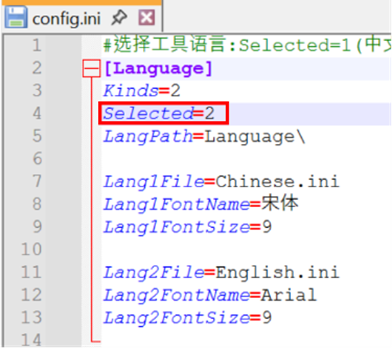
Чтобы перевести RKDevTool на английский язык, откройте config.ini в каталоге RKDevTool и выберите Language=2, затем перезапустите программу.
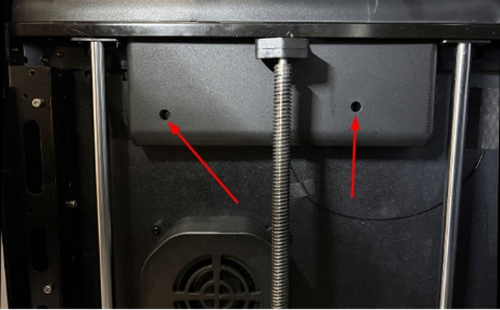
Расположение материнской платы
Материнская плата расположена в верхней левой части принтера, за съемной панелью. Порт USB-C доступен после снятия этой панели.
Процедура
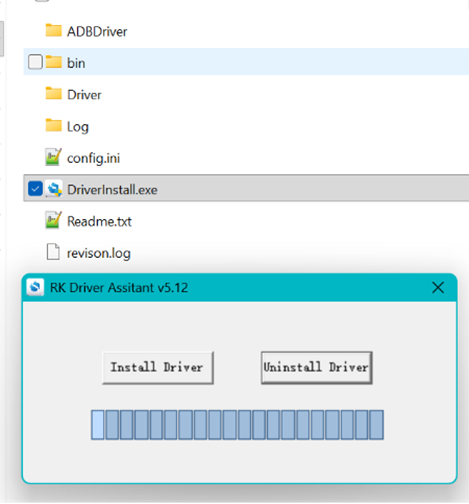
1. Устанавливаем драйвера:
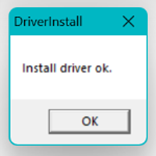
● Извлеките DriverAssistant_v5.12.zip (архив с драйверами расположен в папке с программой) и запустите DriverInstall.exe.
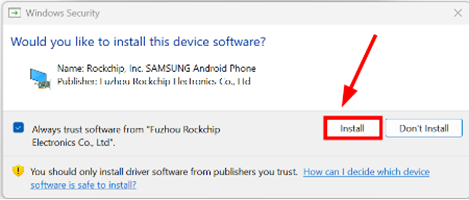
● Сначала нажмите Uninstall Driver (чтобы удалить драйвер для избежания конфликтов), затем нажмите Install Driver (чтобы установить).
2. Подключаем принтер и запускаем RKDevTool:
● Подключите кабель к USB-C на материнской плате и включите принтер (в англоязычной инструкции эти действия описаны в другом порядке, но я рекомендую сначала подключит кабель в обесточенный принтер, дабы избежать, более серьезных последствий вызванных случайным замыканием чего-нибудь на плате хоста).
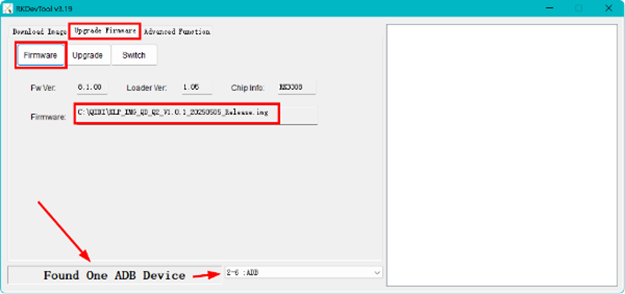
● В нижнем поле появится информация о подключении, если всё как на скриншоте (цифры перед ADB могут отличаться), то значит драйвера установились корректно и принтер готов к дальнейшим действиям.
● Переходим во вкладку [Upgrade Firmware], нажимаем кнопку [Firmware] и указываем путь к образу прошивки (KLP_IMG_QD_Q2_V1.0.1_20250505_Release.img) в поле Firmware.
3. Переводим хост в режим загрузки образа прошивки:
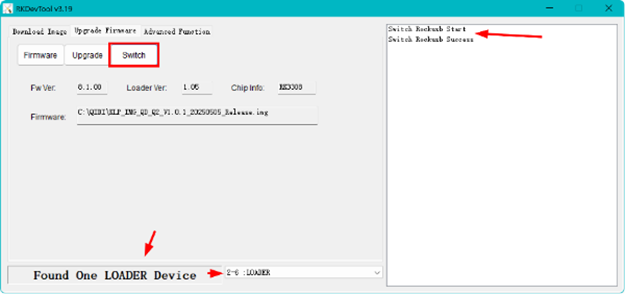
● Нажмите кнопку Switch. Принтер на короткое время отключится и снова подключится в качестве устройства Loader. В нижнем поле режим подключения сменится с ADB на LOADER. В консоли справа отобразится информация об успешном переключении – Switch Rockusb Success.
4. Прошивка:
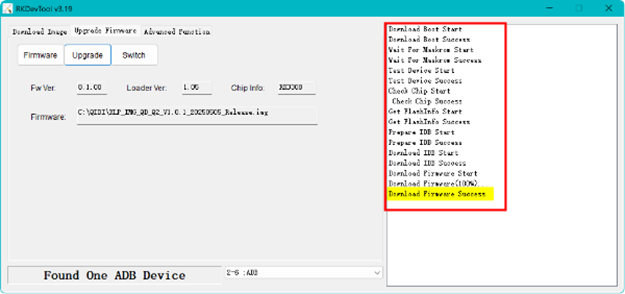
● Нажимаем кнопку Upgrade. И наблюдаем за процессом прошивки вслева в консоли. Дождитесь, пока индикатор выполнения дойдет до 100% и не появится информация об успешном выполнении операции по прошивке – Download Firmware Success.
5. Первая загрузка после перепрошивки:
Принтер загрузится с прошивкой версии 1.0.1 с интерфейсом на китайском языке. Учтите, что русского в этой прошивке нет.
● Установите английский (или другой предпочитаемый вами язык) в настройках дисплея
● Подключитесь к сети Wi-Fi
● Выполните онлайн-обновление через меню на дисплее или офлайн-обновление с флэшки через USB, чтобы обновить прошивку до последней версии.
Устранение неполадок
Если вдруг, что-то пошло не так и передача данных прерывается (например, при отключении USB или потере питания), хост может перейти в режим MASKROM вместо обычного режима LOADER.
В этой ситуации RKDevTool показывает MASKROM device вместо LOADER device
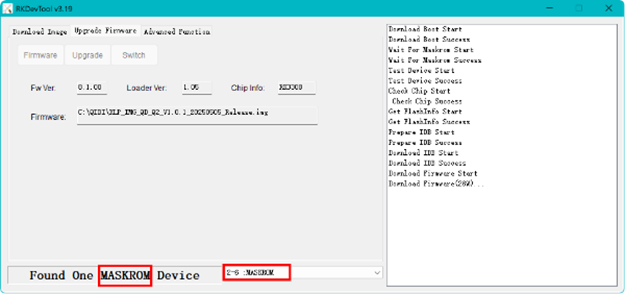
● Дисплей Q2 остается полностью черным (без логотипа Qidi, без анимации загрузки)
MASKROM — это низкоуровневый режим восстановления, встроенный в сам чип Rockchip. В отличие от режима Loader, он не зависит от работающего загрузчика — чип напрямую принимает USB-команды от ПК. Это значит, что вы сможете восстановить данные, даже если предыдущая прошивка была неполной.
Процедура выхода из режима Maskrom:
1. Не выключайте принтер и не отсоединяйте кабель USB-C
2. RKDevTool отобразит MASKROM device в списке устройств — шаг переключения (Switch) не требуется
3. Убедитесь, что выбран правильный .img файл
4. Нажмите кнопку Upgrade
5. Дождитесь, пока индикатор выполнения достигнет 100%
Процесс перепрошивки завершится в обычном режиме, и принтер перезагрузится с установленной прошивкой.
Принудительный (аппаратный) перевод в режим MASKROM
Как описано выше, хост может перейти в MASKROM автоматически, если процесс прошивки прервался. Однако, если система повреждена настолько серьезно, что принтер зависает при старте, а ПК его вообще не распознает (ни как ADB, ни как Loader устройство), потребуется принудительный аппаратный переход в режим MASKROM. Эту процедуру мы делаем на свой страх и риск, она предназначена для "раскирпичивания" устройства:
- Полностью выключите принтер.
- Подключите USB-C кабель к ПК (в порт на материнской плате) и к порту хоста.
- Найдите на плате разъем MODE (он состоит из двух пинов и расположен рядом с портом USB-C хоста).
- Надежно замкните эти два пина между собой (подойдет перемычка от материнской платы, пинцет или скрепка).
- Не убирая перемычку, включите питание принтера. Процессор, не обнаружив память из-за замыкания, принудительно перейдет в аварийный режим загрузки.
- Проверьте RKDevTool: внизу должна появиться надпись Found One MASKROM Device.
- Теперь обязательно уберите перемычку с контактов MODE, чтобы освободить память для записи.
- Убедитесь, что выбран правильный файл прошивки и нажмите кнопку Upgrade (кнопку Switch нажимать не нужно).
- Дождитесь завершения процесса на 100%.
Списал с qidi-wiki, перевёл и адаптировал: @AHAHAC