Разное
- Вес катушек без филамента
- Расходные материалы
- Список дополнительной литературы по 3D печати
- Диагностика датчиков
- "Unknown command:"G17"
- Сварка прутков
- КОЛДПУЛ, прочистка сопла.
- Тестовые модели
- Настройка PID
- Модели из памяти принтера STL
- FAQ по калибровке стола для чайников
- Установка Spoolman для Qidi Q1 Pro с размещением хоста Spoolman на внешнем носителе
- Таблицы по материалам
- Типы раъёмов на платах с примерами
- DRY LAB — справочник по сушке филамента
- Мгновенное прерывание печати для любого принтера на Klipper
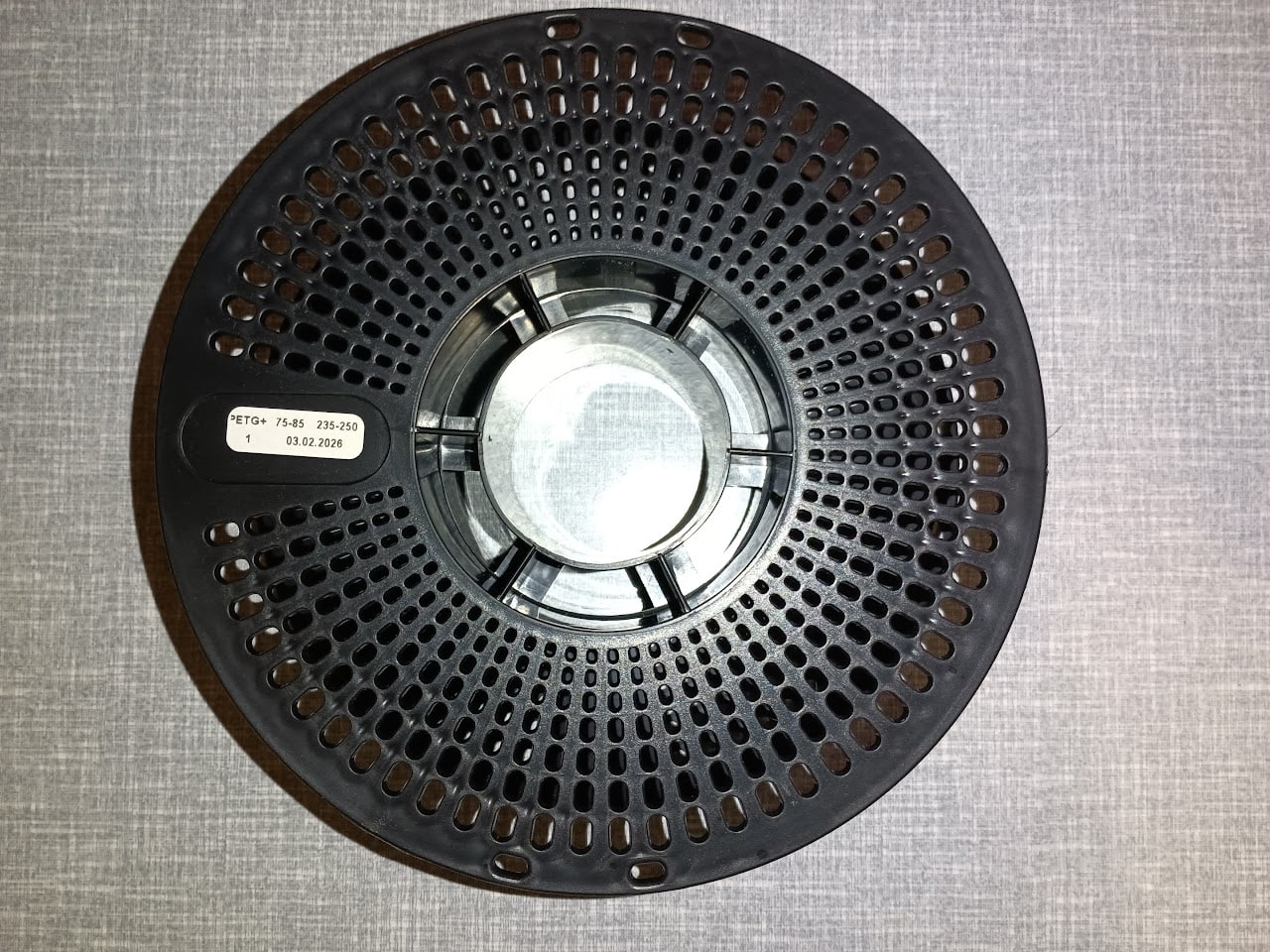
Вес катушек без филамента
Многие из нас, смотря на свою нарезку в компьютере, задаются вопросом: а хватит ли мне филамента?
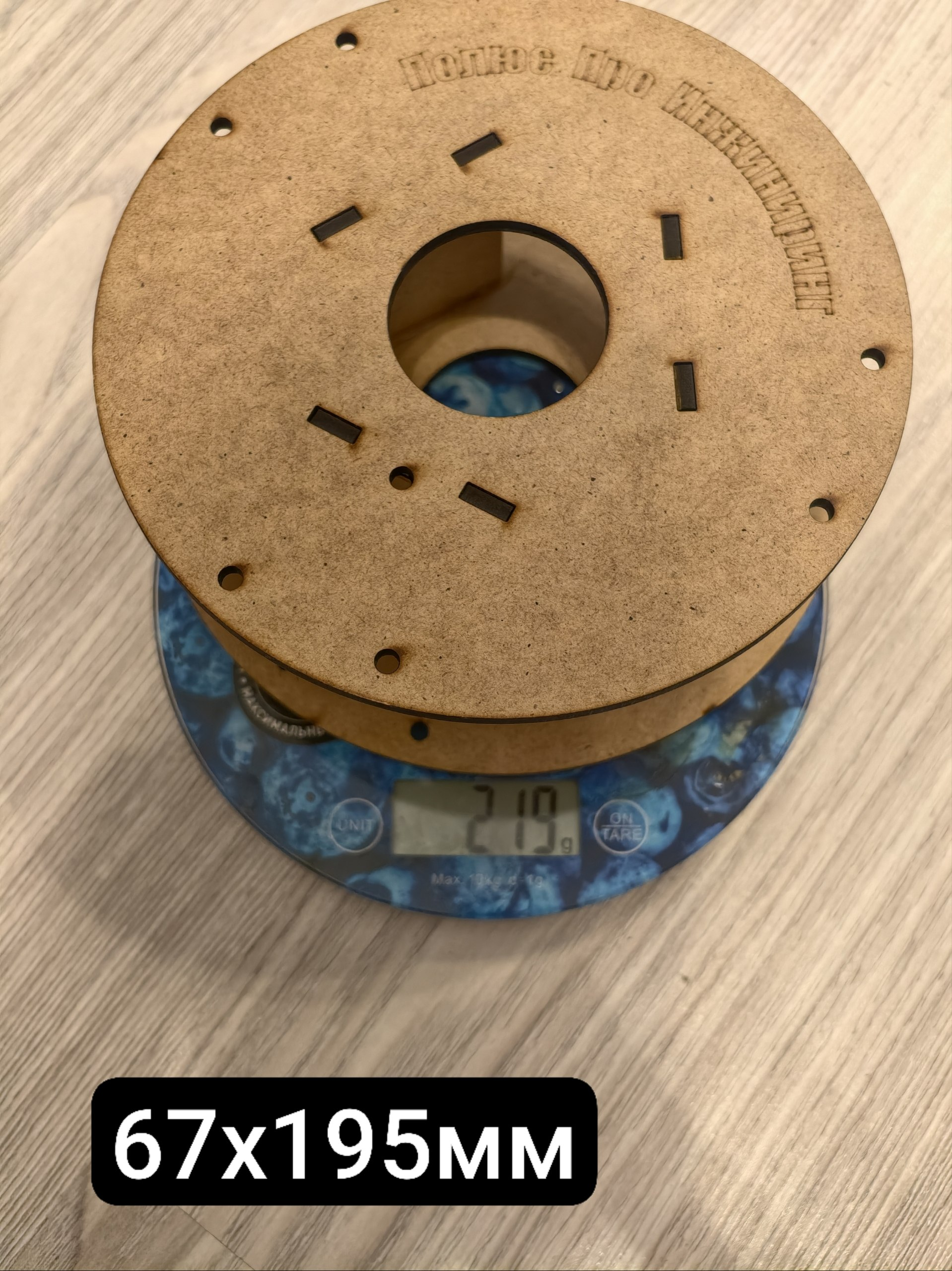
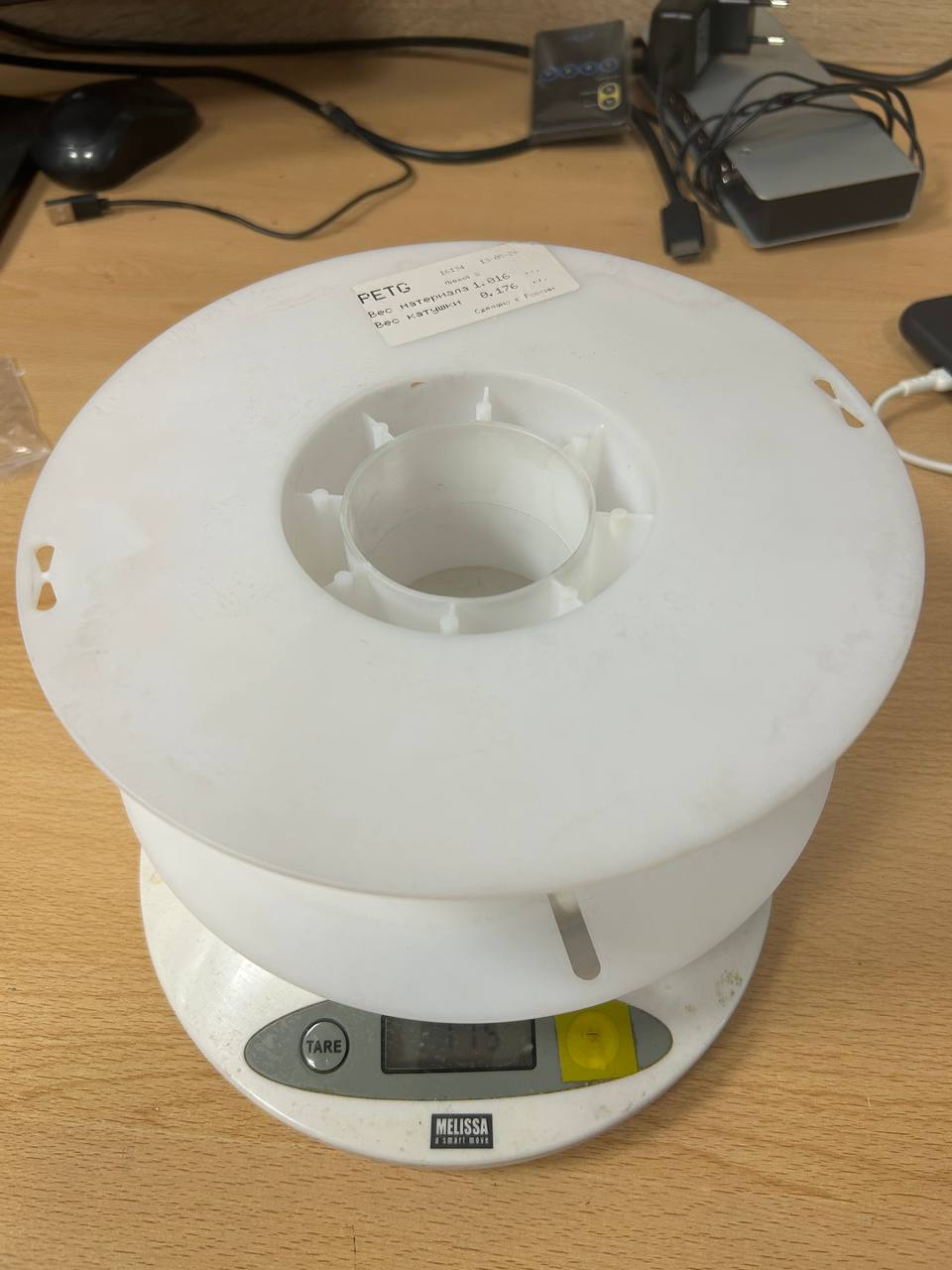
Для того, чтобы Вы больше не задавались этим вопросом, я с помощью неравнодушных участников чата создал таблицу веса катушек. Для того, чтобы не путаться, в параметрах указана ширина катушки, будьте внимательны!
ВНИМАНИЕ!
Вес картонных катушек +-15г, в зависимости от влажности!
Вес пластиковых катушек +-5г, в зависимости от влажности!
| Производитель | Вид катушки | Масса | Ширина катушки |
|
Starplast, Mako(Элина), Plasco, Kremen, Plastiq, Element3d на 1кг |
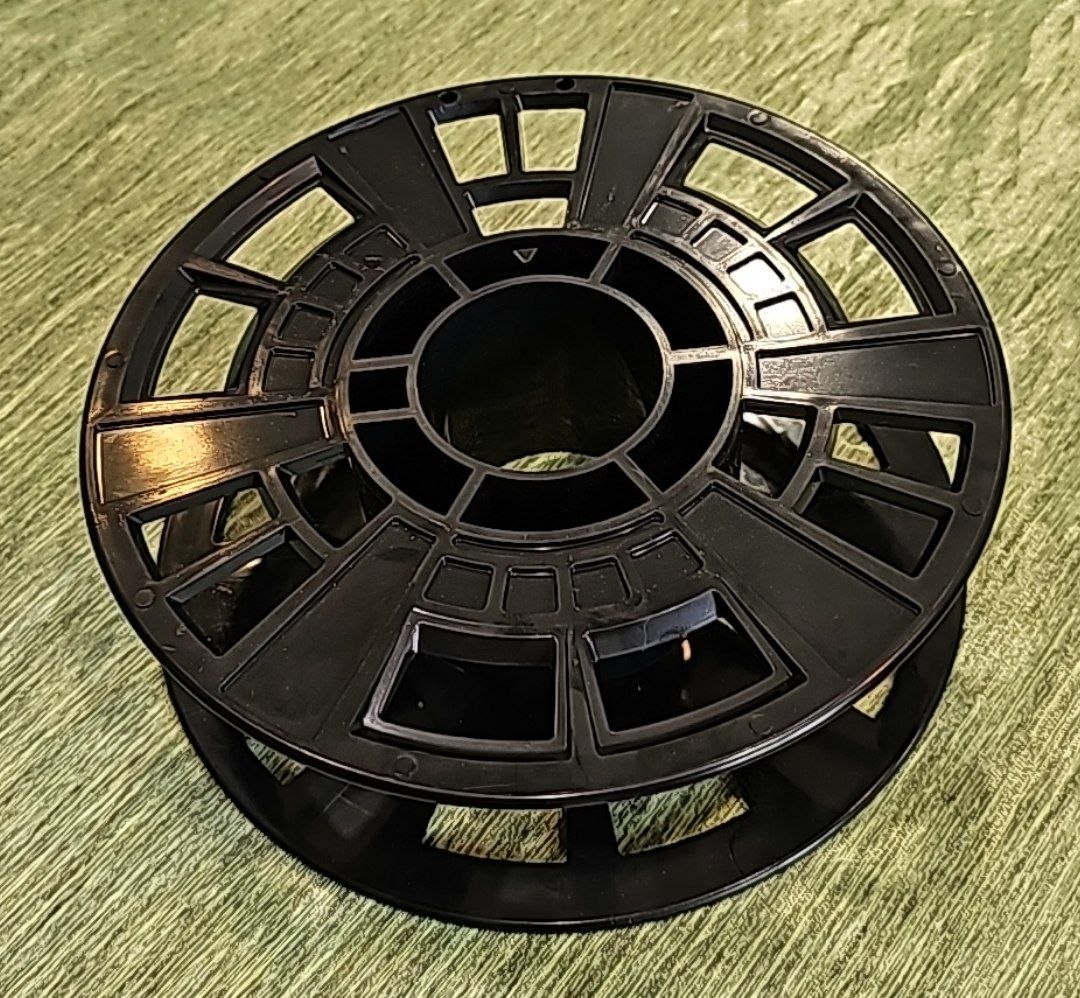 |
218г | Ширина 64-65мм |
|
Exoflex на 1кг |
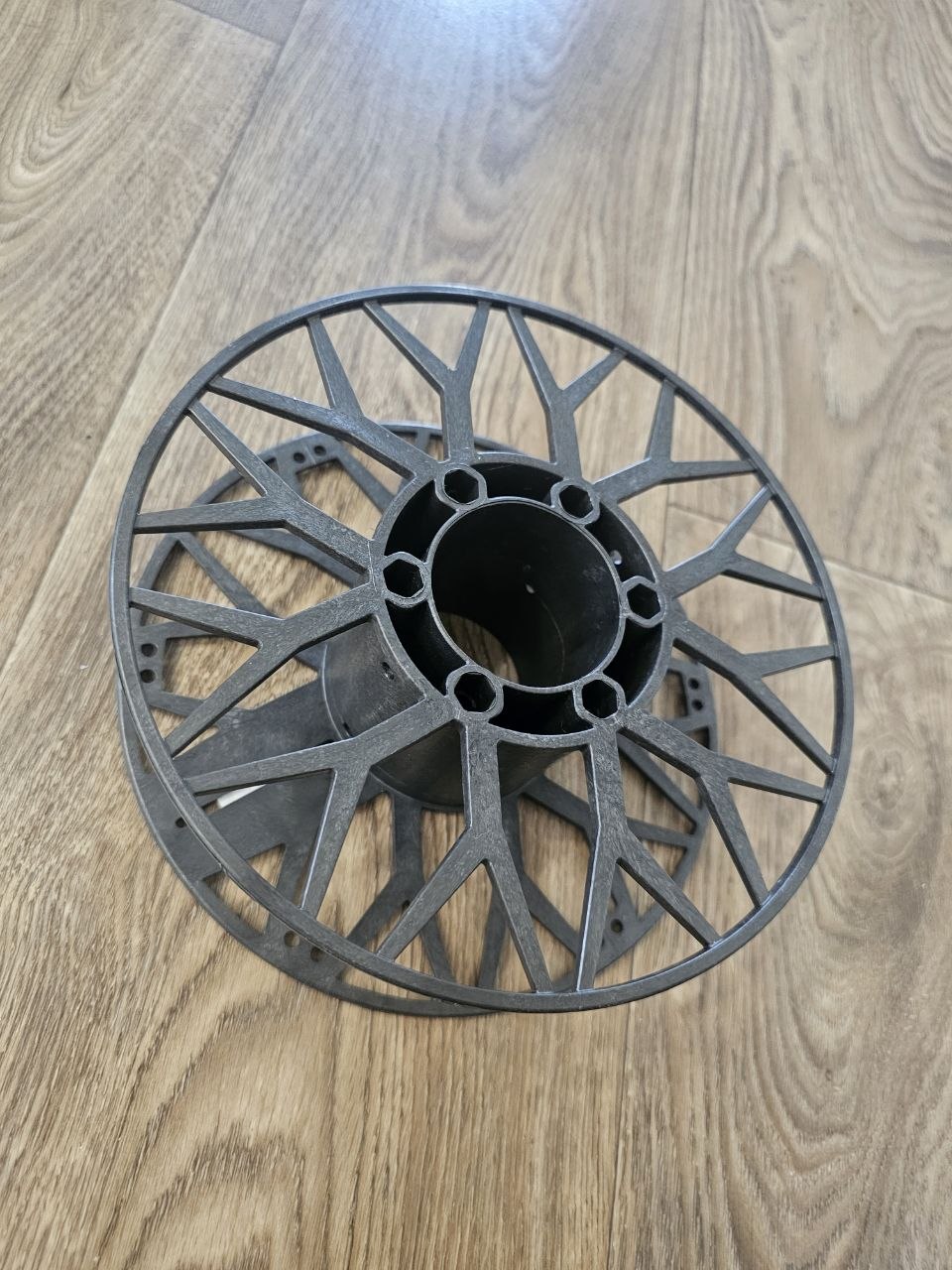 |
167г | Ширина 71мм |
|
BambuLab на 1кг |
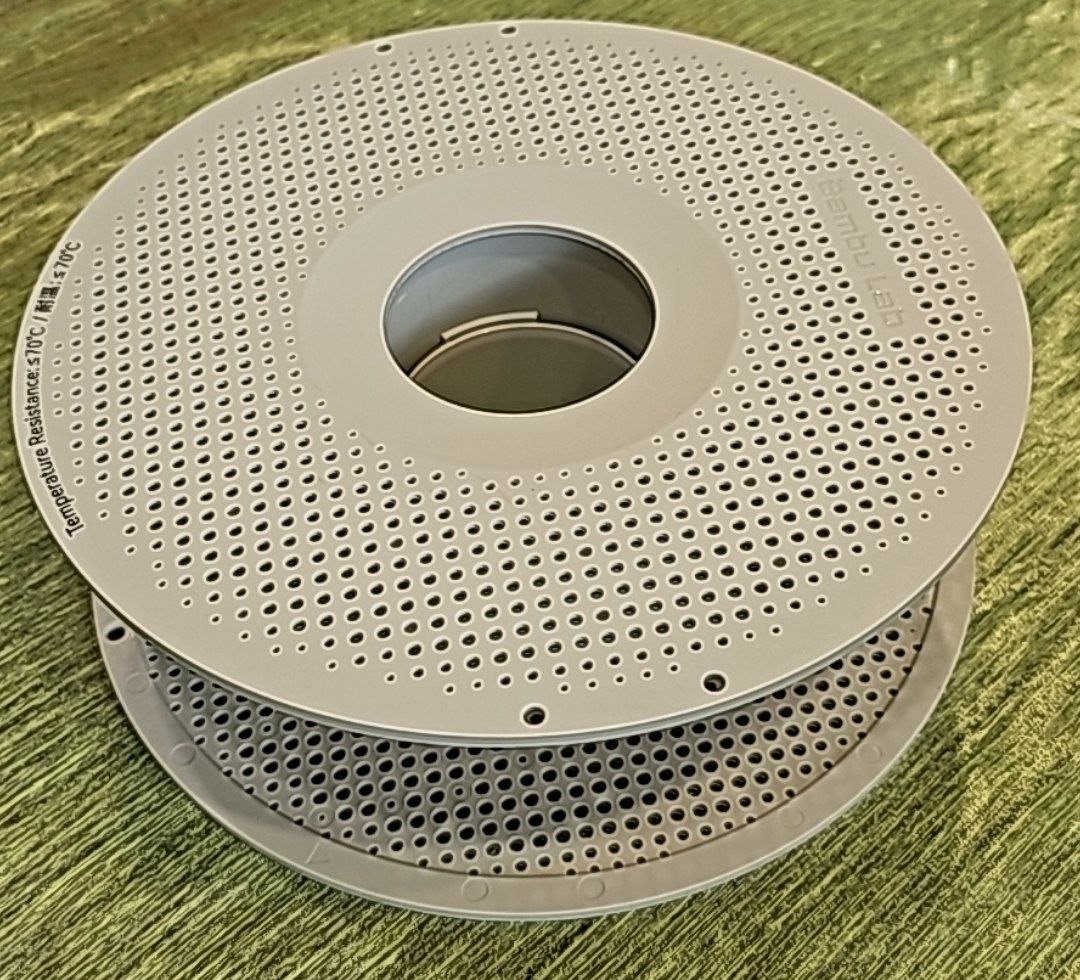 |
212г | 66мм |
|
Yousu на 1кг |
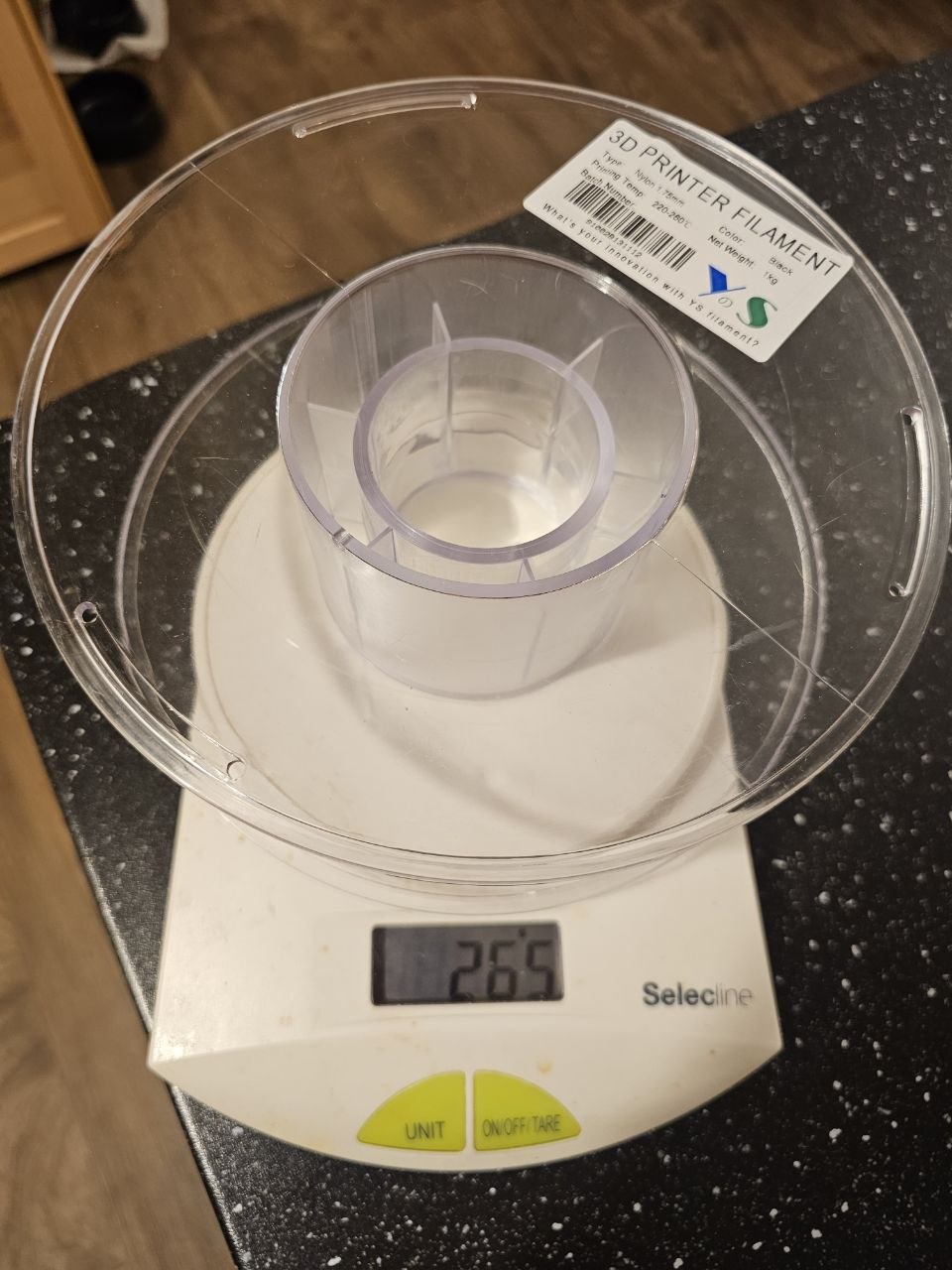 |
265г | 74мм |
|
Polymaker на 1кг |
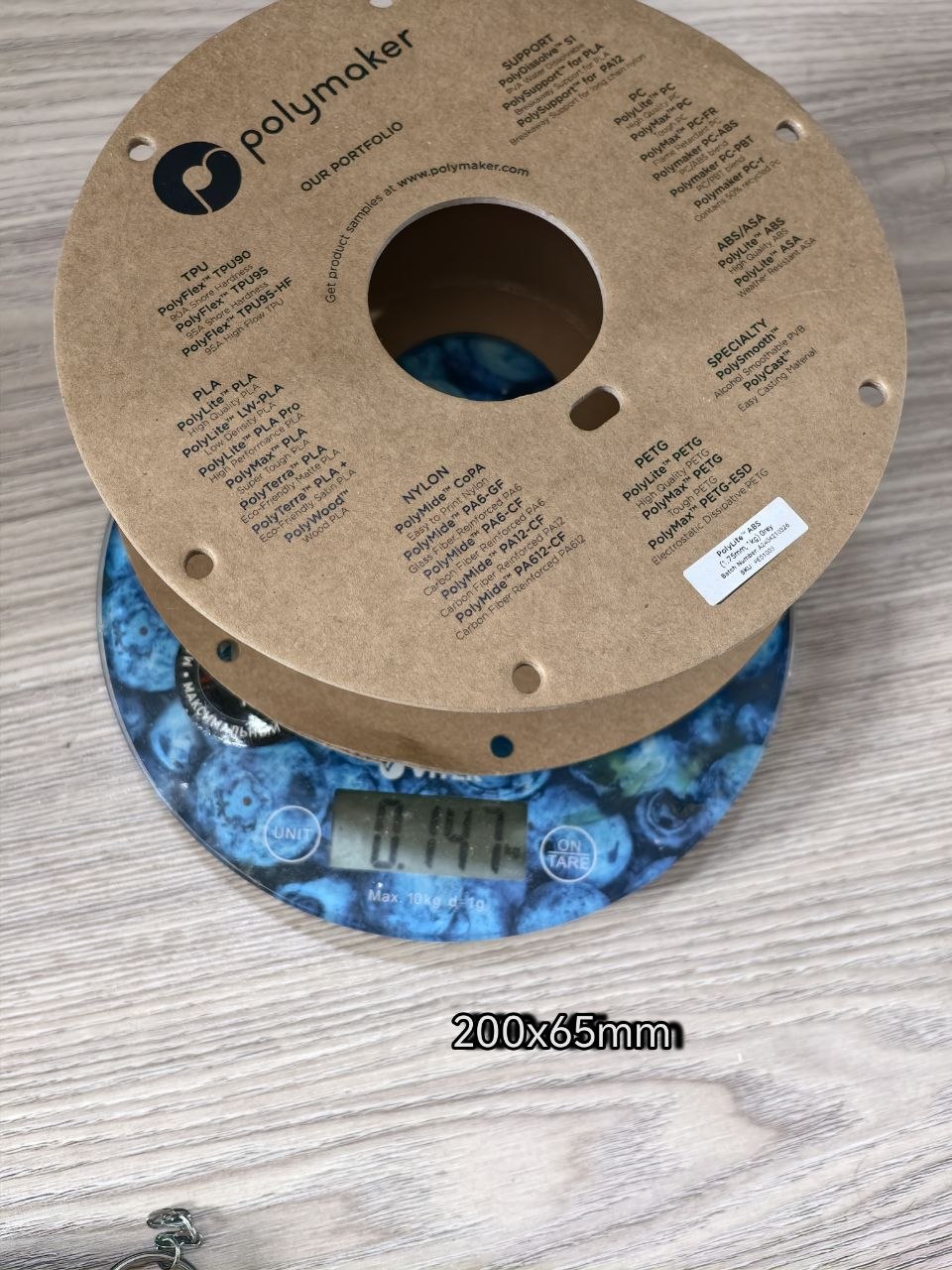 |
147г | 65мм |
|
Esun на 1кг |
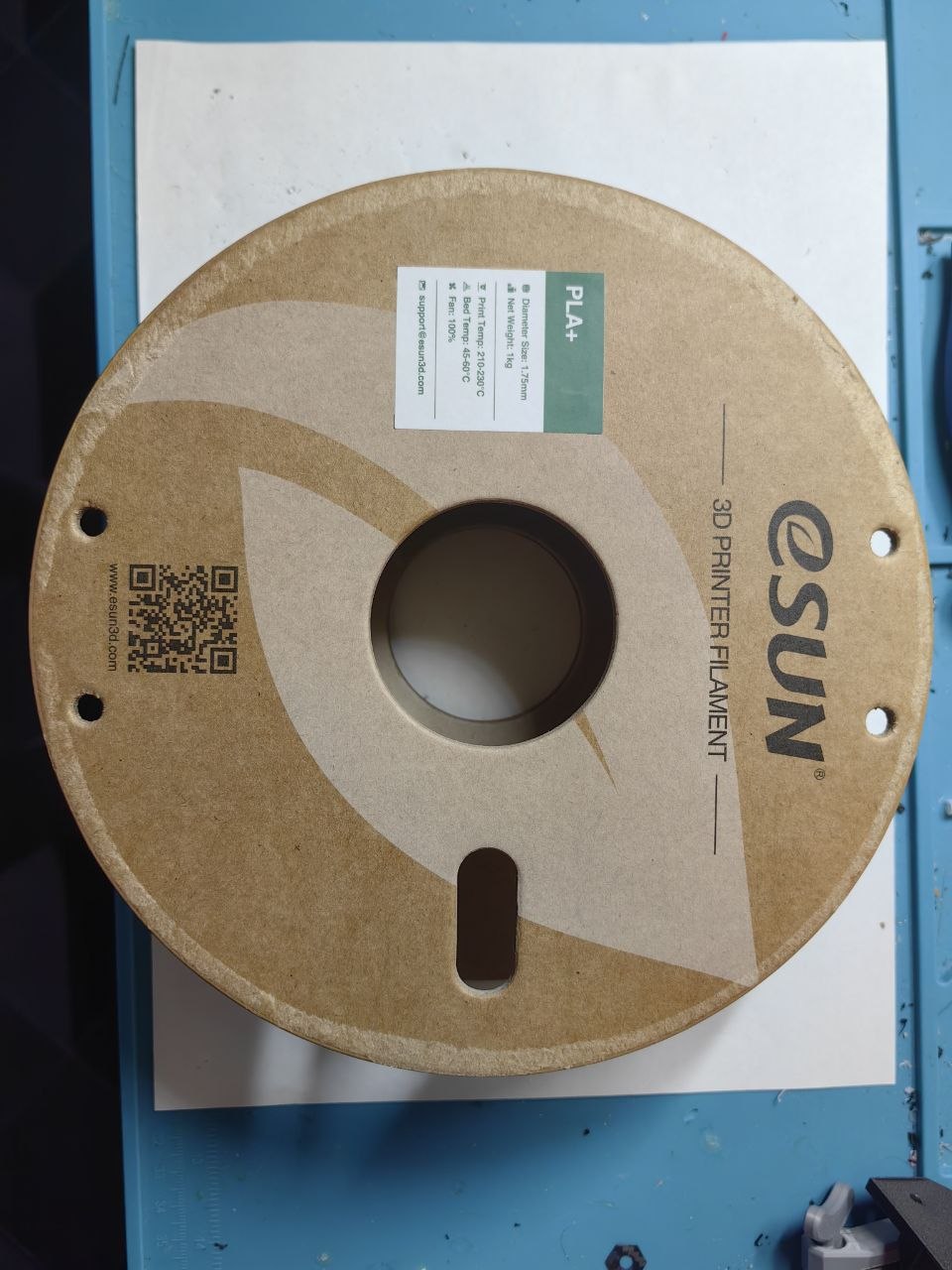 |
154г | 66мм |
|
Esun на 1кг |
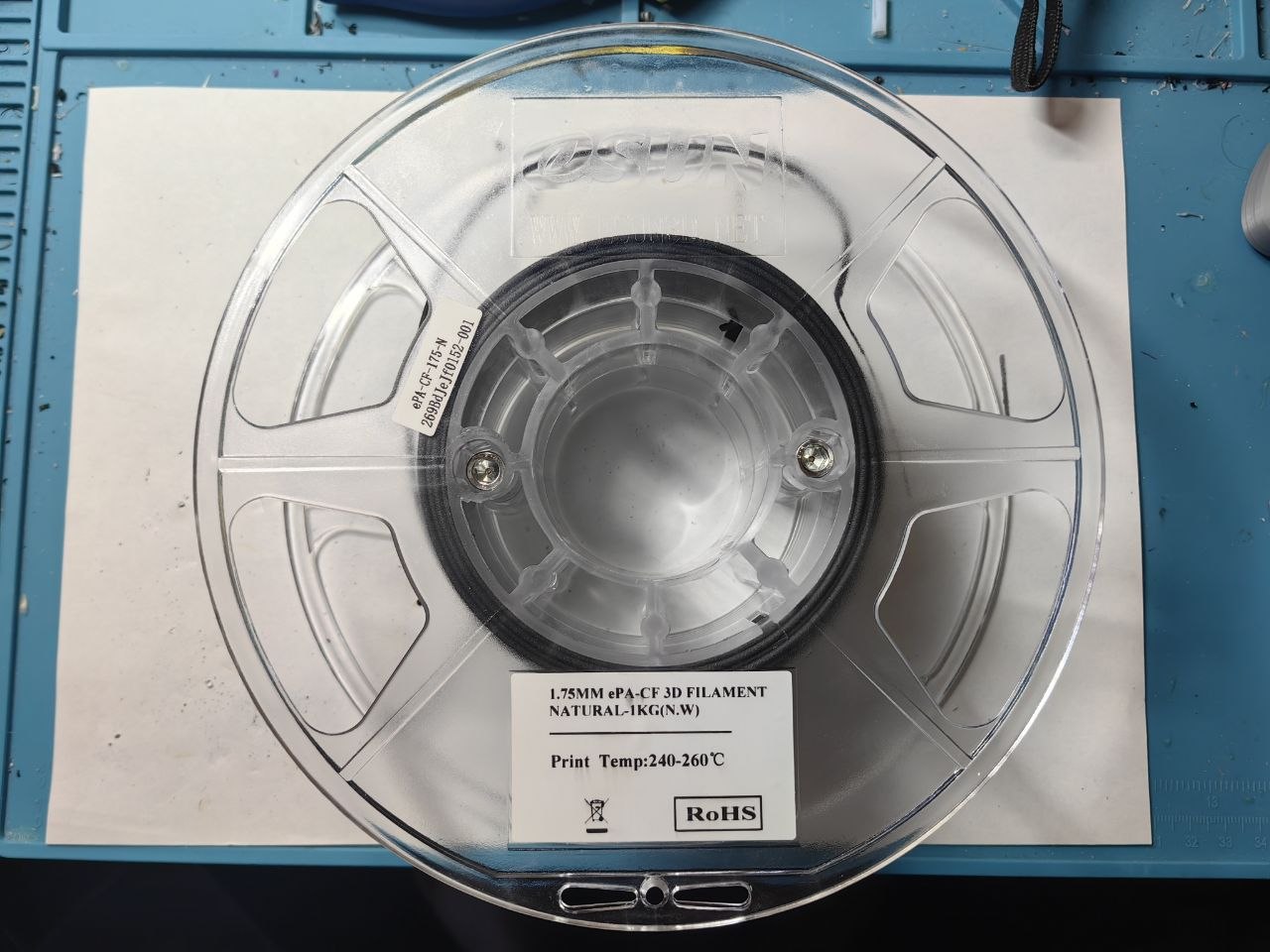 |
215г | 60мм |
|
Kingroon на 1кг |
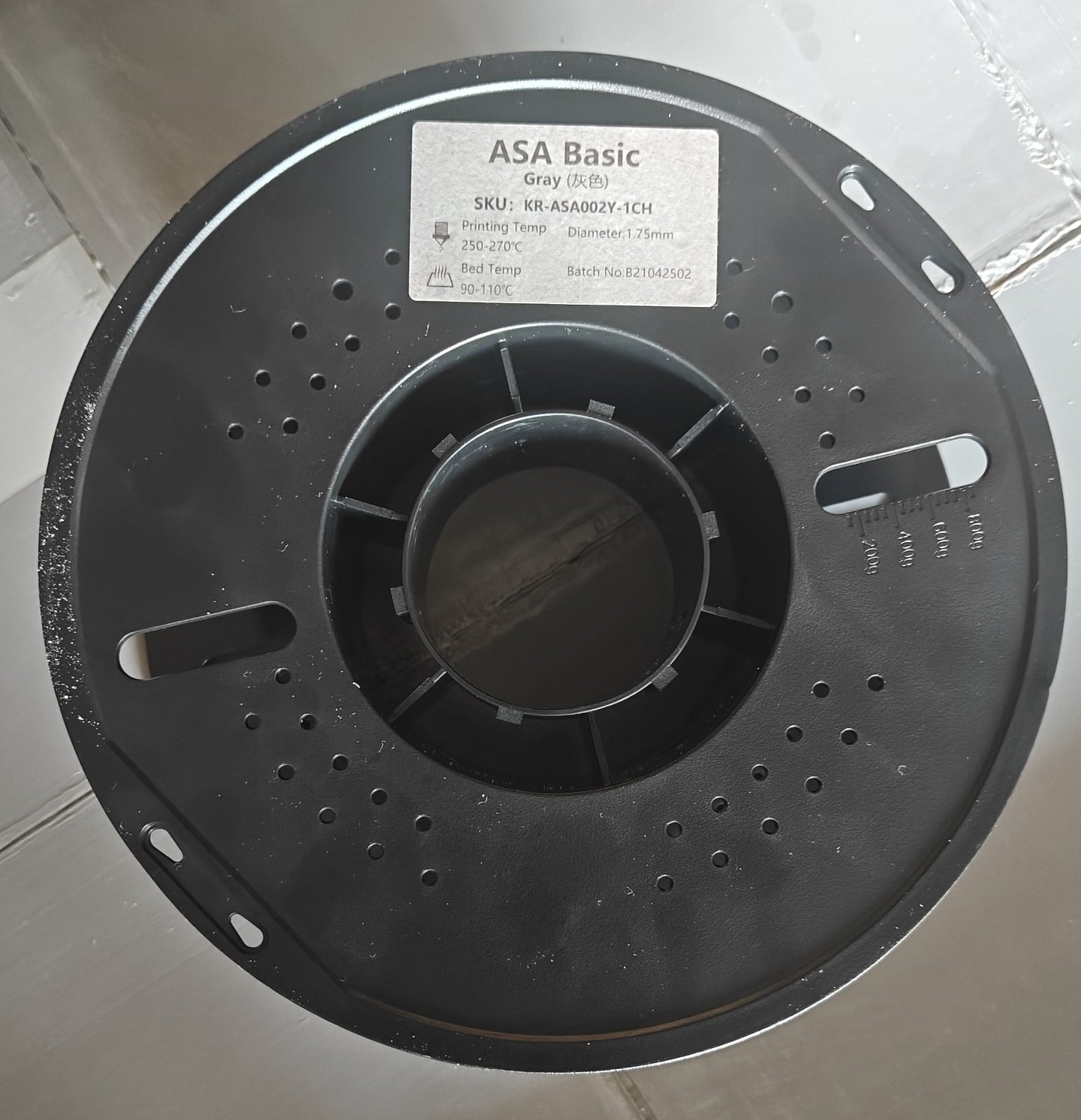 |
140г | 62,5мм |
|
Creality на 1кг |
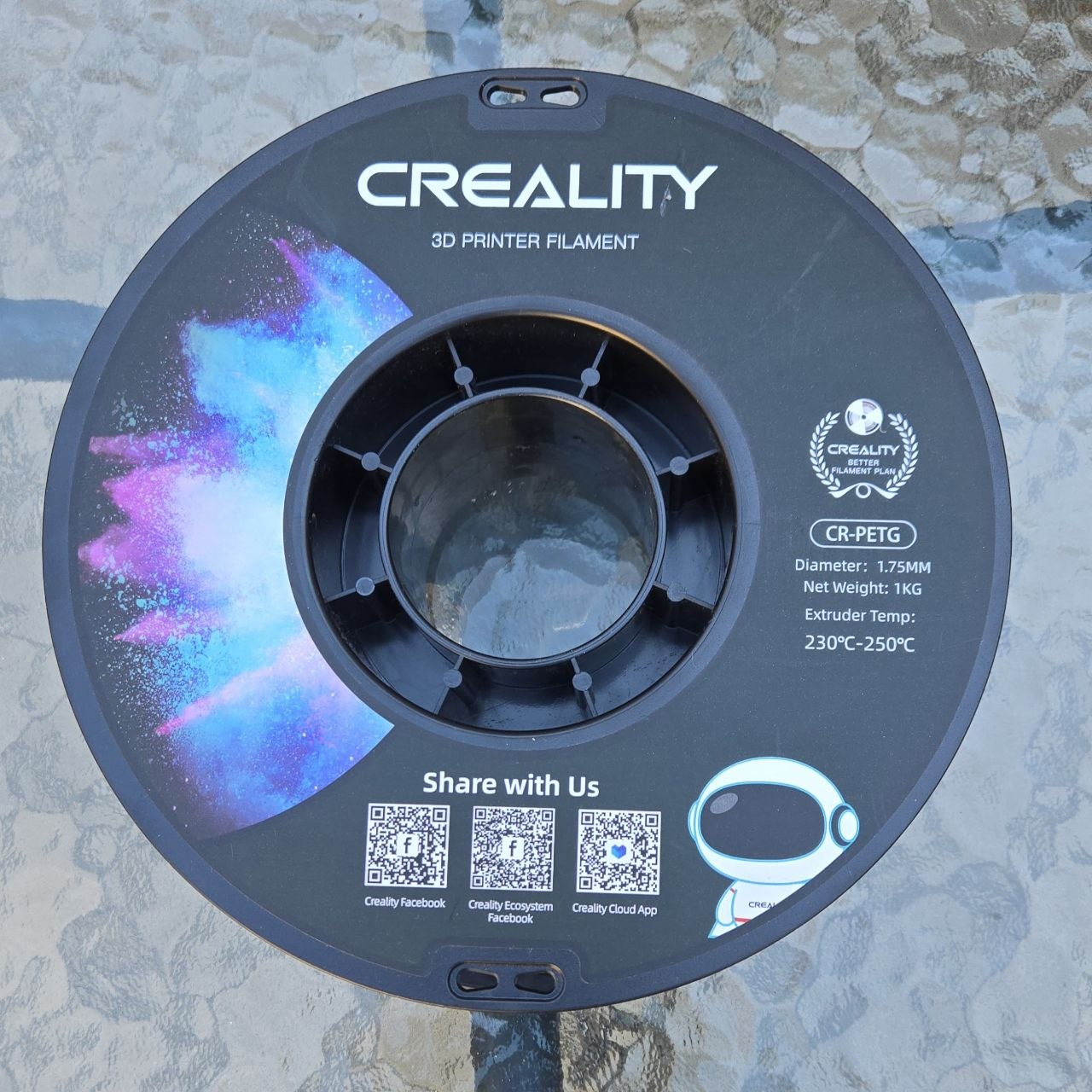 |
188г | 64мм |
|
Esun на 1кг |
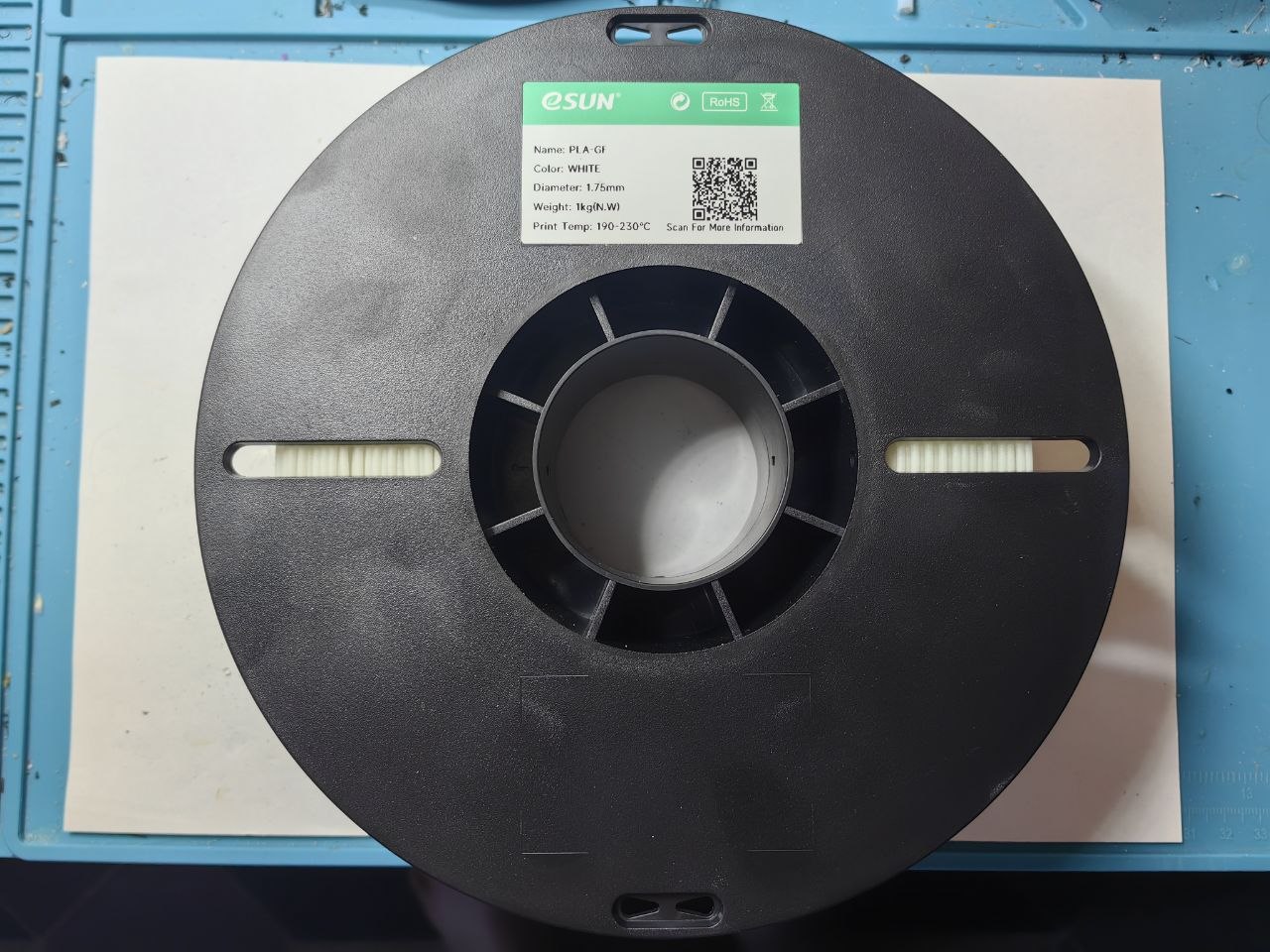 |
255г | 63мм |
|
Траектория на 1кг |
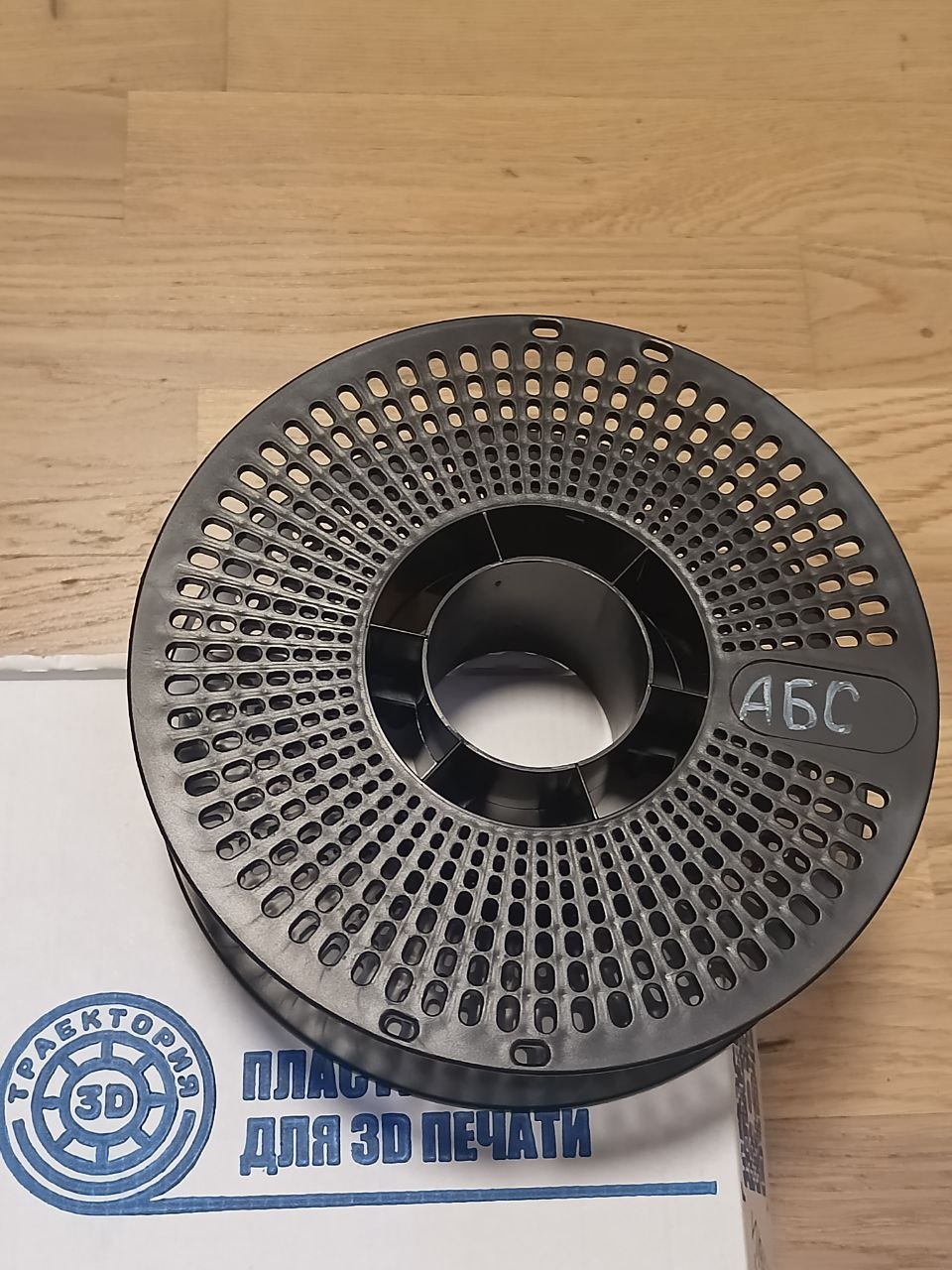 |
180г | 65мм |
|
DEXP на 1кг |
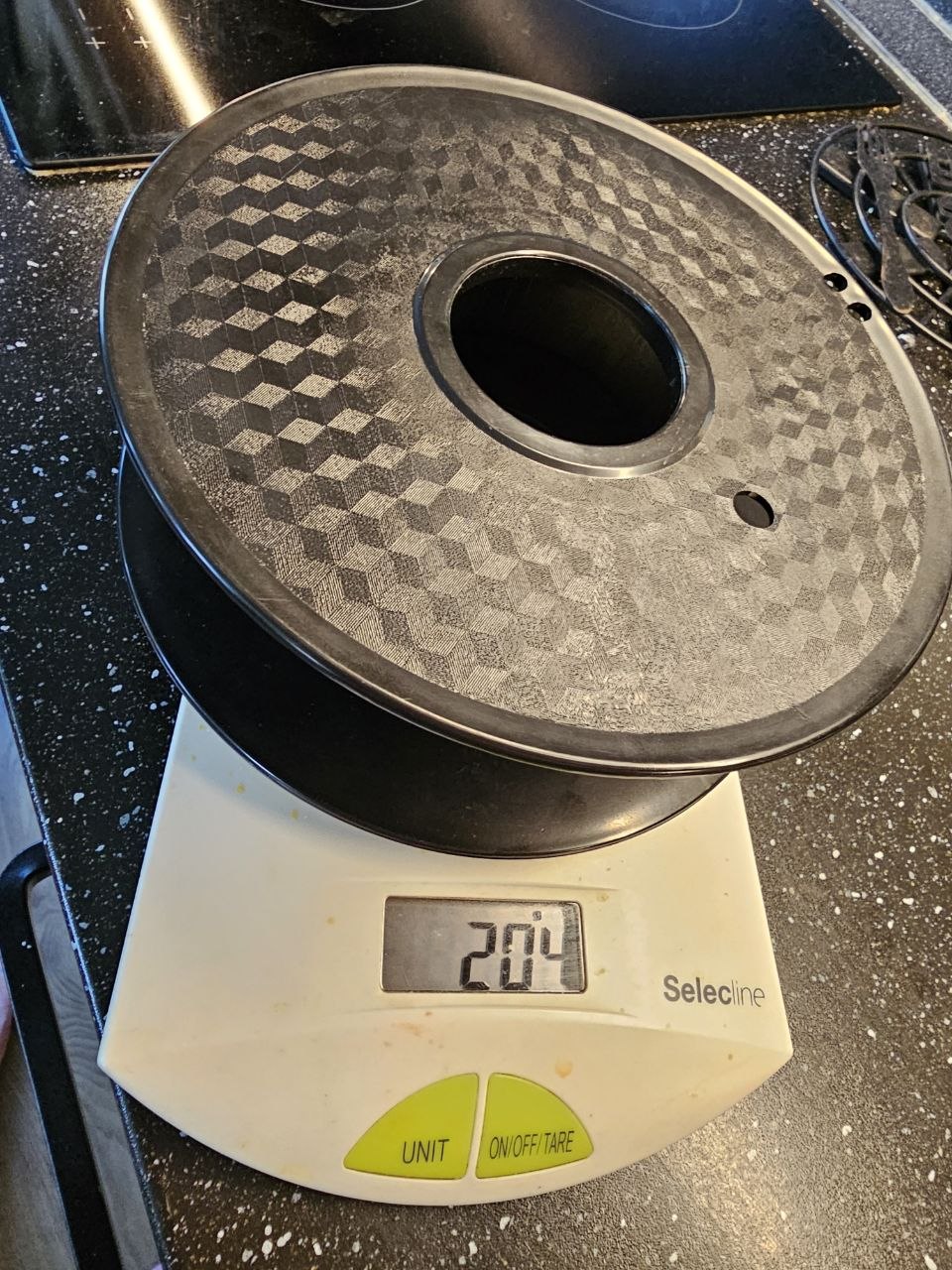 |
204г | 70мм |
|
iSanMate на 1кг |
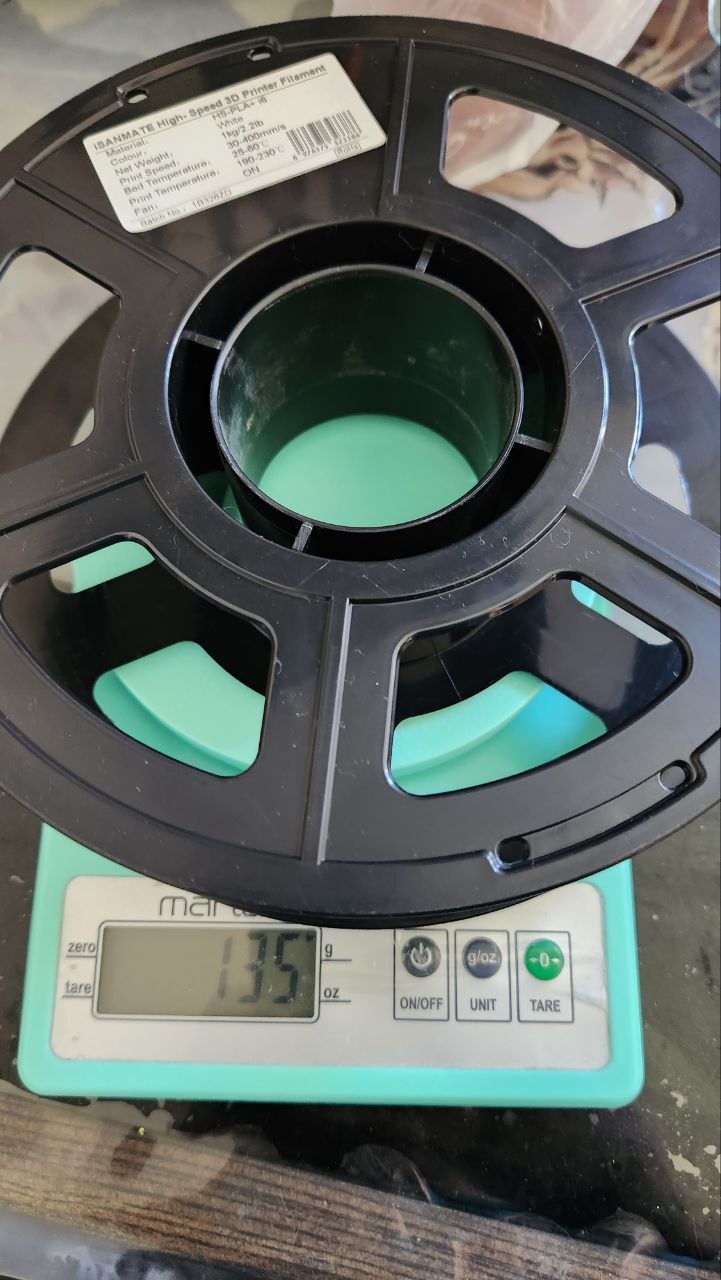 |
135г | 59мм |
|
Nexaforge на 1кг |
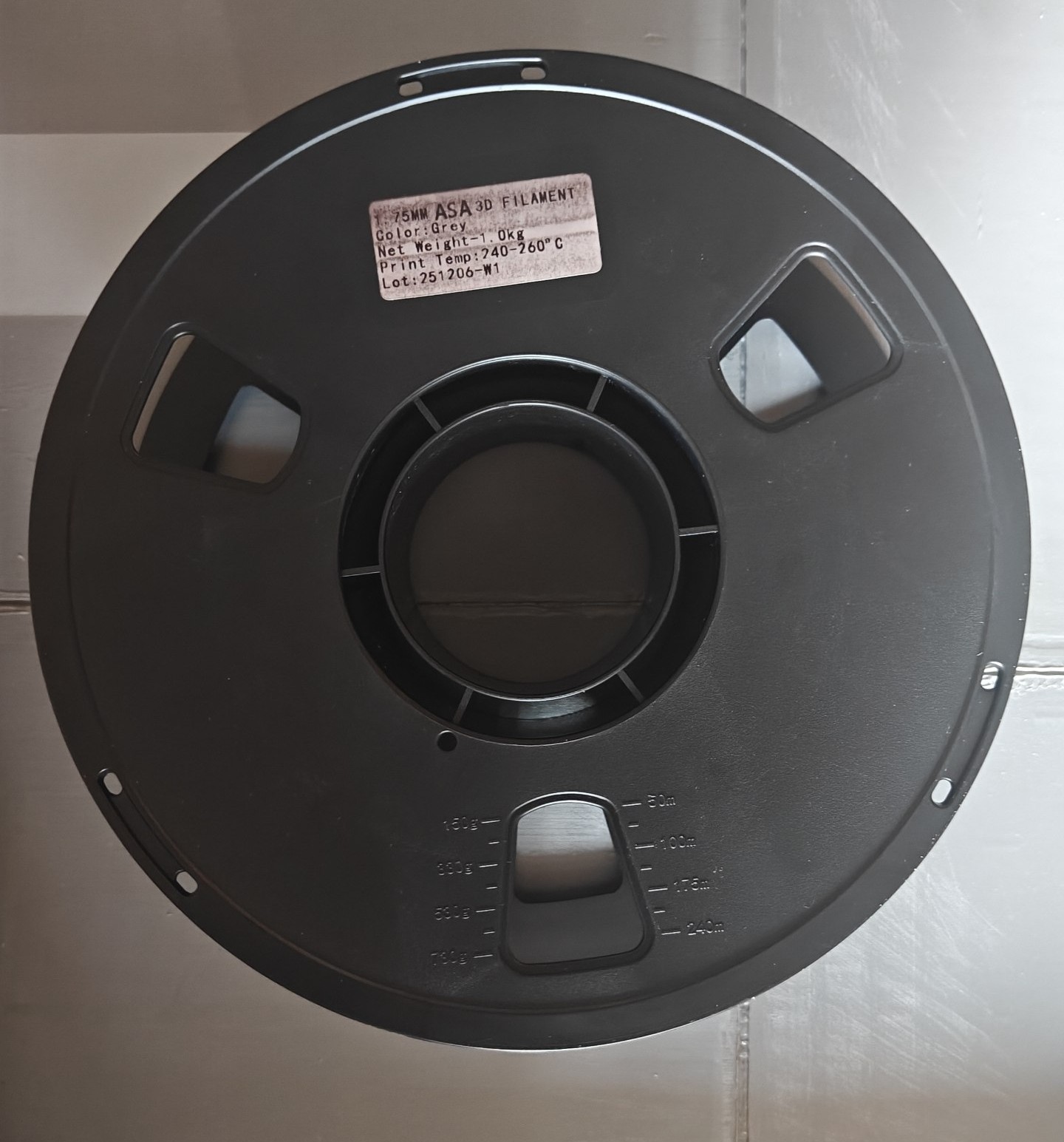 |
148г | 64мм |
|
Ergoplastika на 1кг |
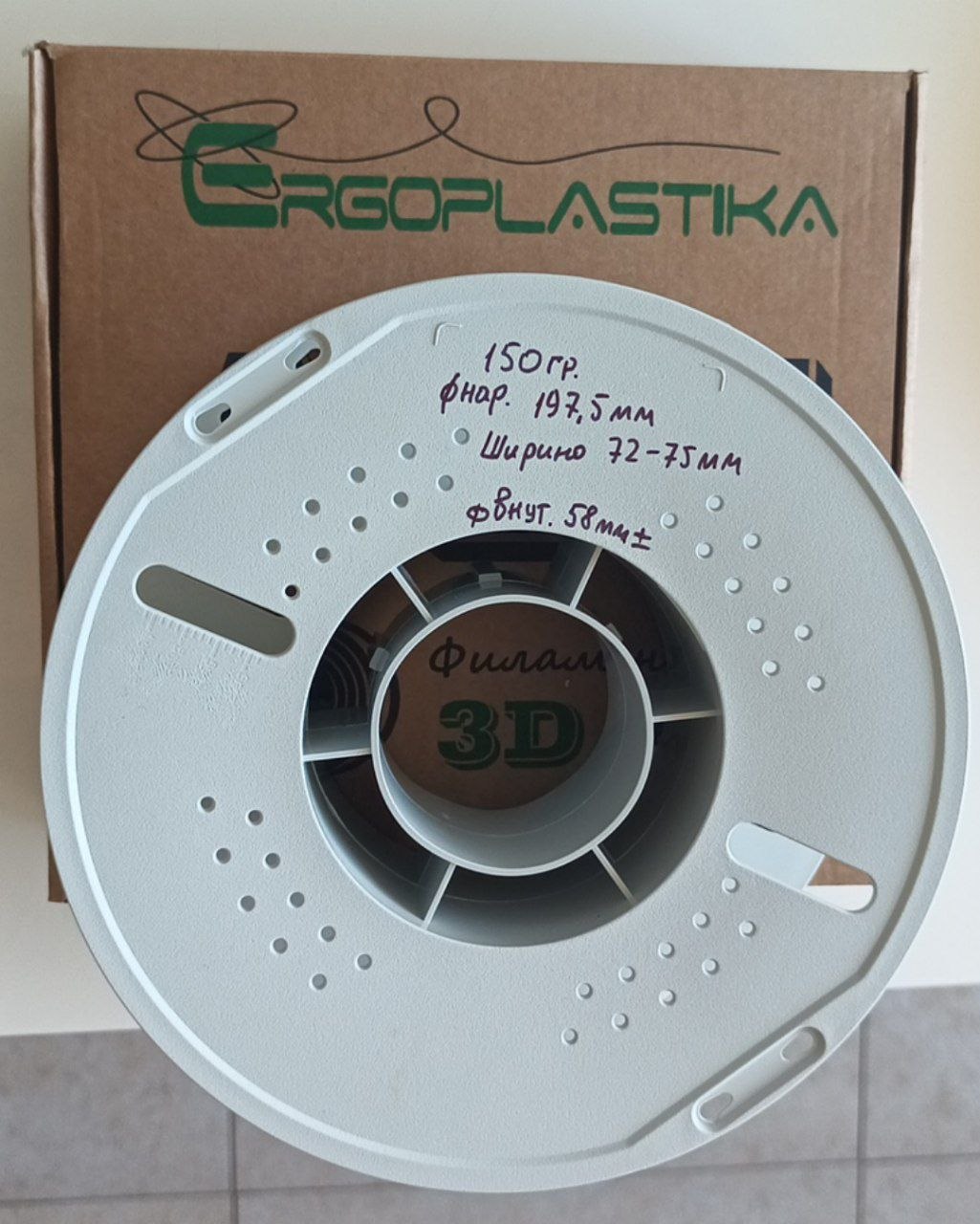 |
150г | 72-75мм |
|
Infill на 1кг |
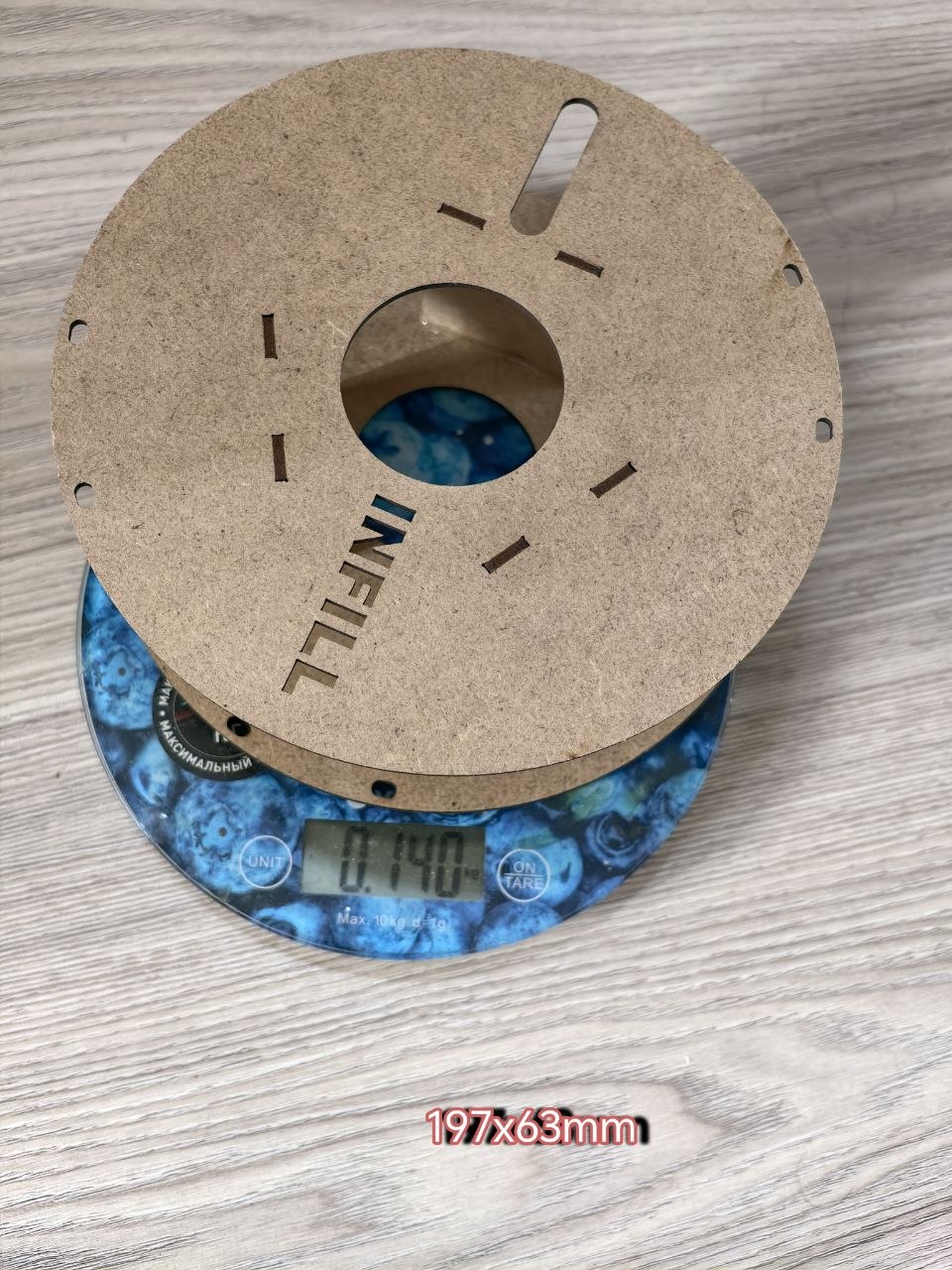 |
140г | 63мм |
|
Billuron NAT 700г |
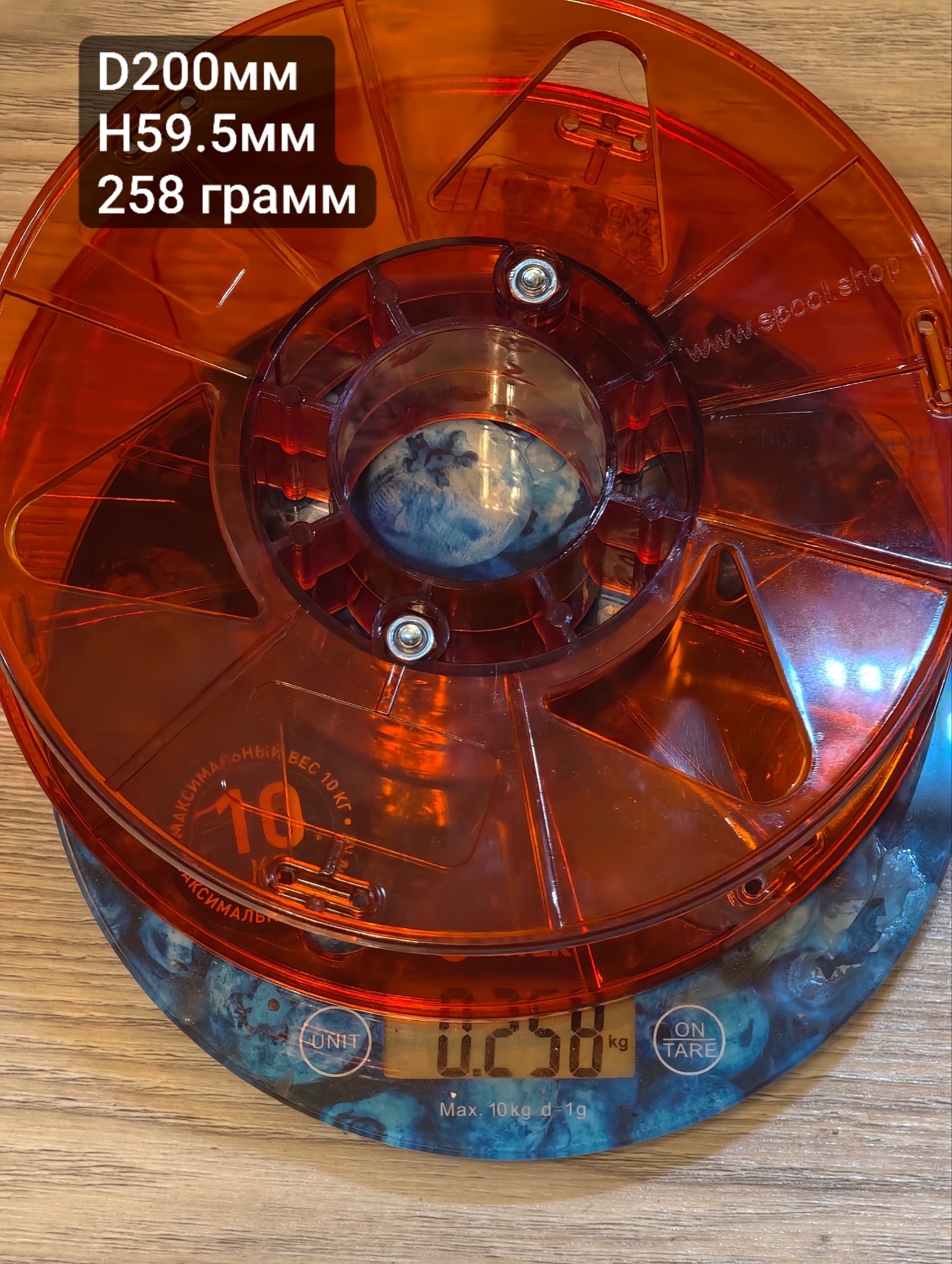 |
257г | 59мм |
|
Anycubic на 1кг (с картонным центром) |
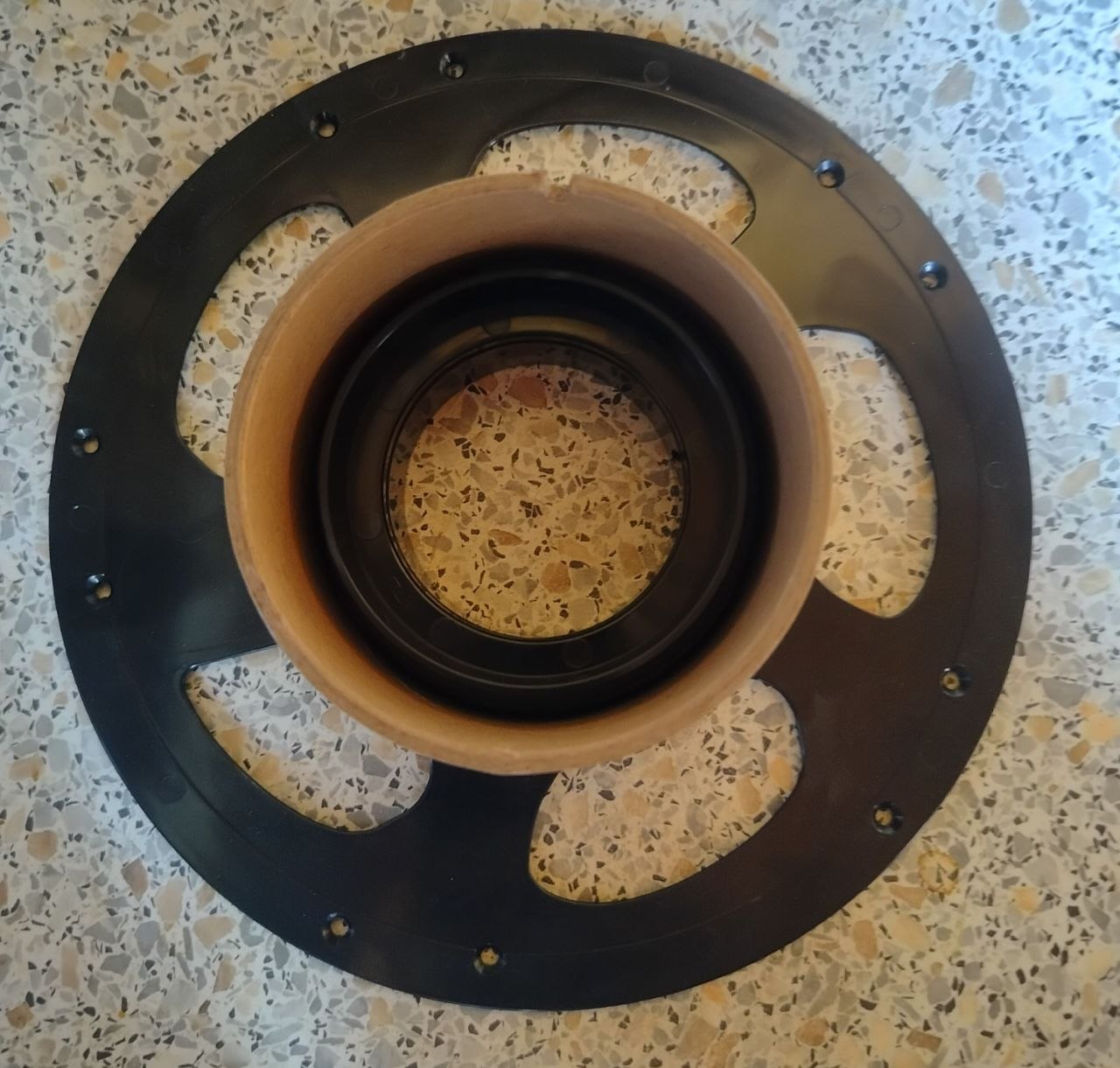 |
212г | 67мм |
|
Conjure на 1кг |
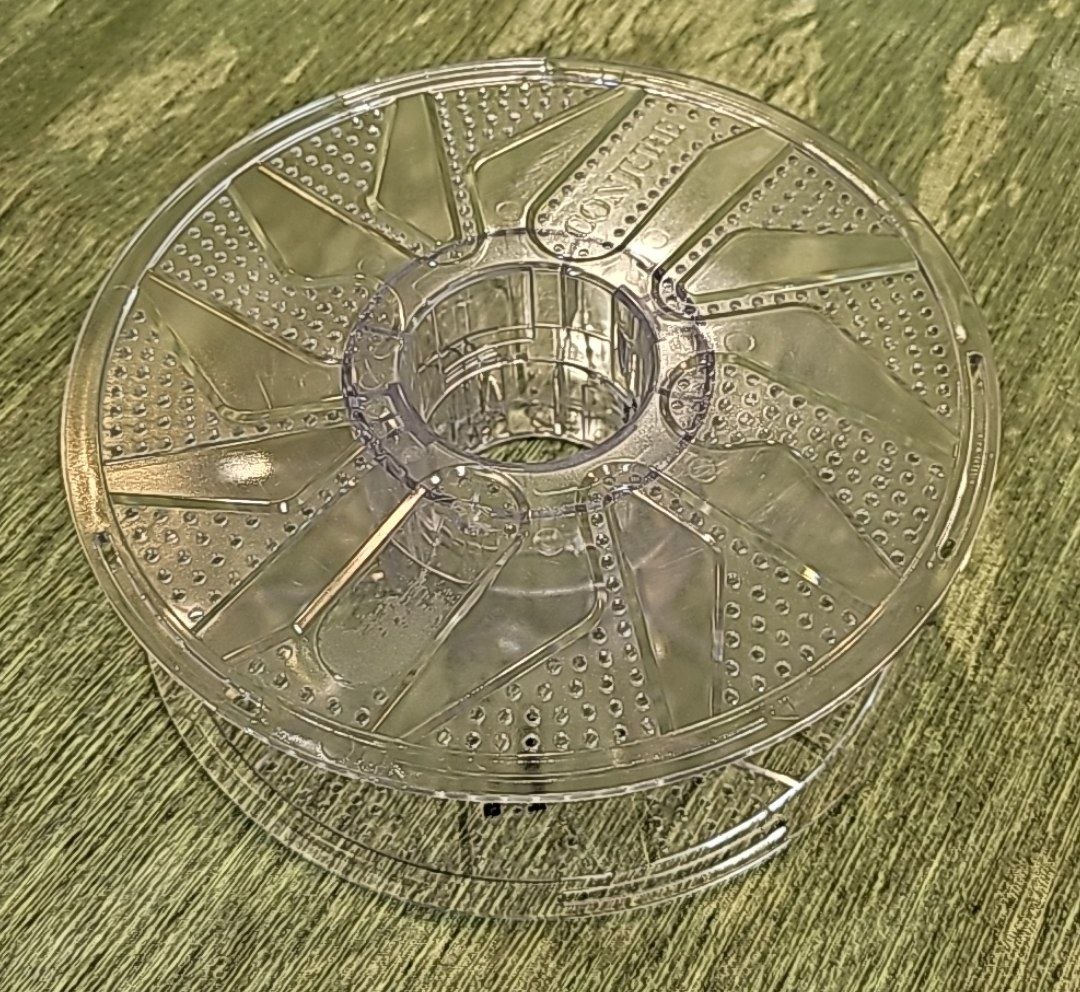 |
213г | 68мм |
|
Elegoo RAPID PETG 1кг |
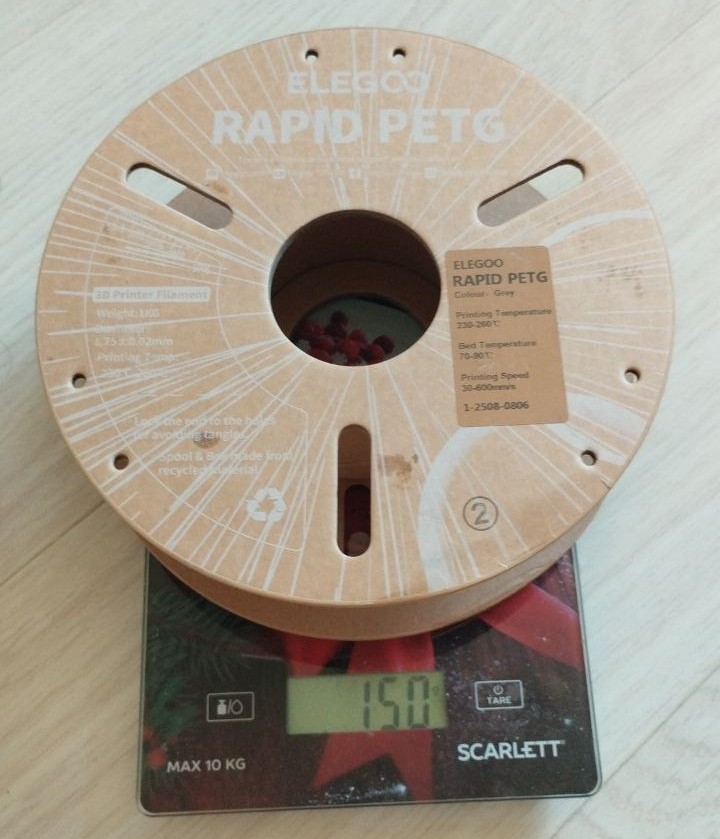 |
150г | 66мм |
|
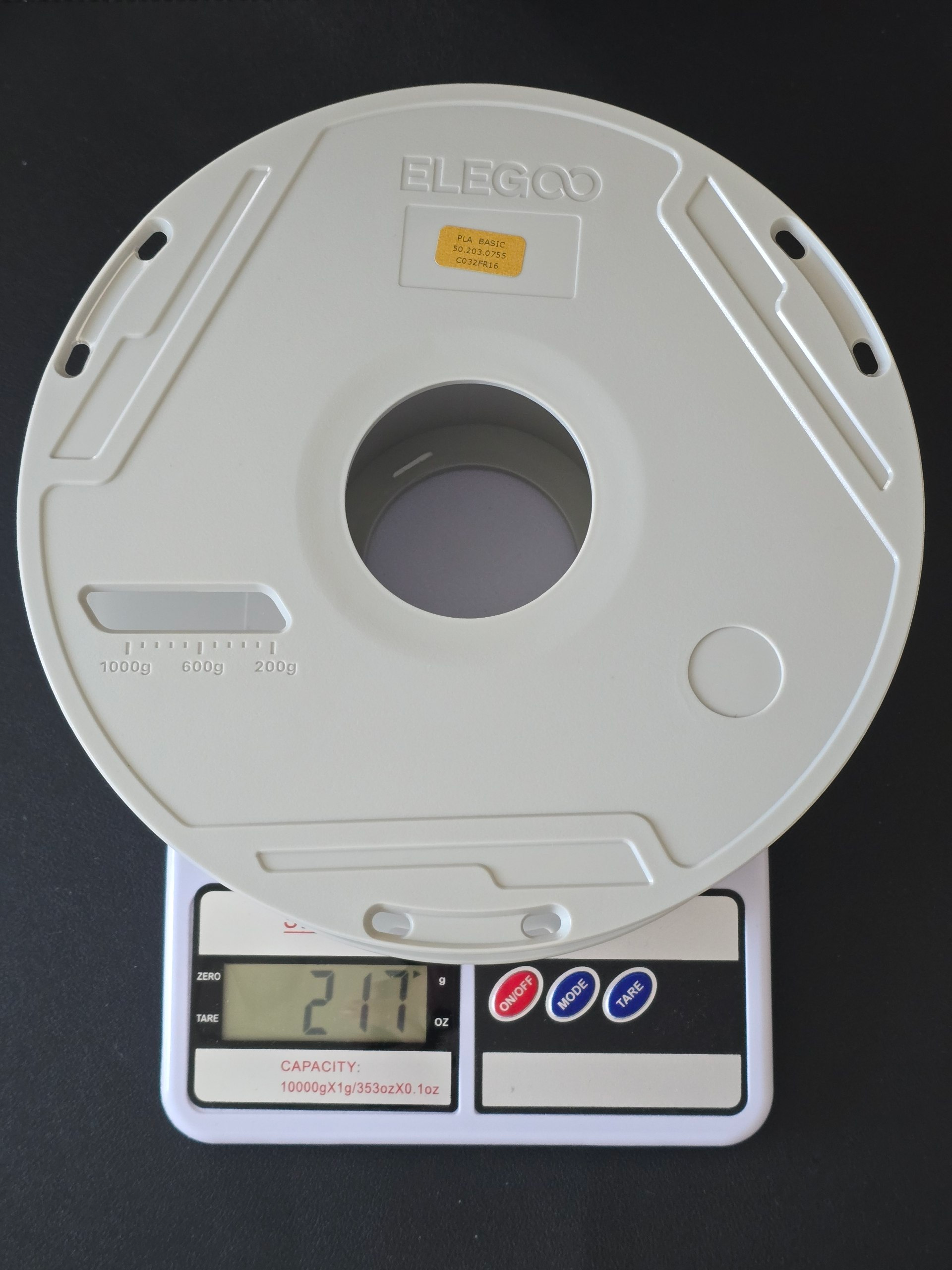
Elegoo PLA 1кг |
|
217г | 65мм |
|
Elegoo PLA 1кг |
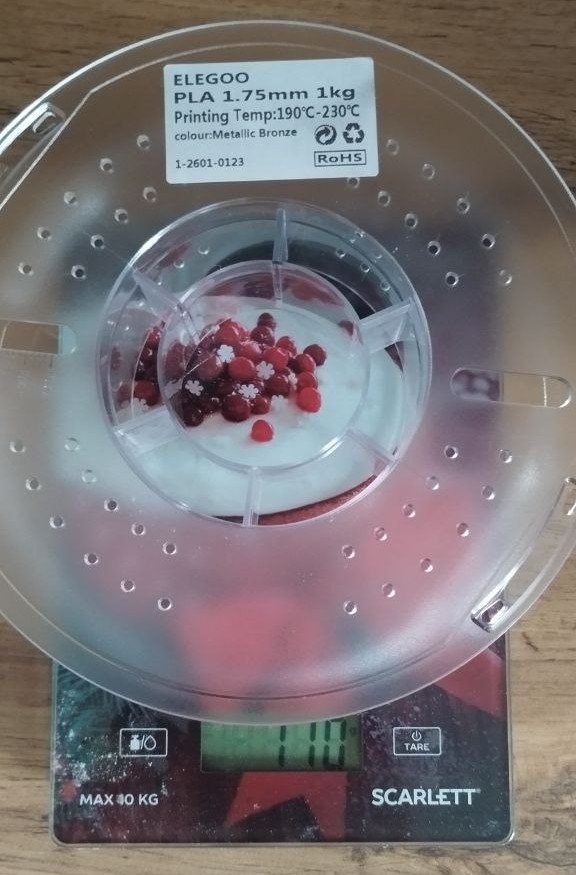 |
170г | 64мм |
|
Стримпласт, CyberFiber, FDPlast, Filamentarno, gReg, My3D, REC, Sem |
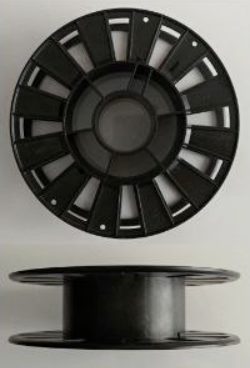 |
174г | 56мм |
|
Стримпласт, CyberFiber, Print Product, REC, 3DClub |
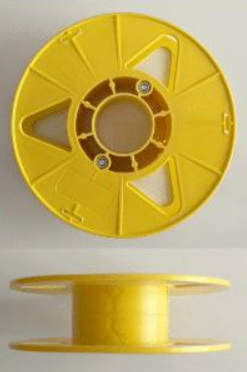 |
224г | 56мм |
|
Bestfilament, FDPlast |
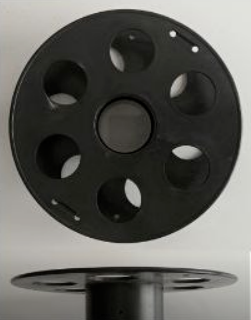 |
177г | 65мм |
|
Elegoo PAHT CF 1кг |
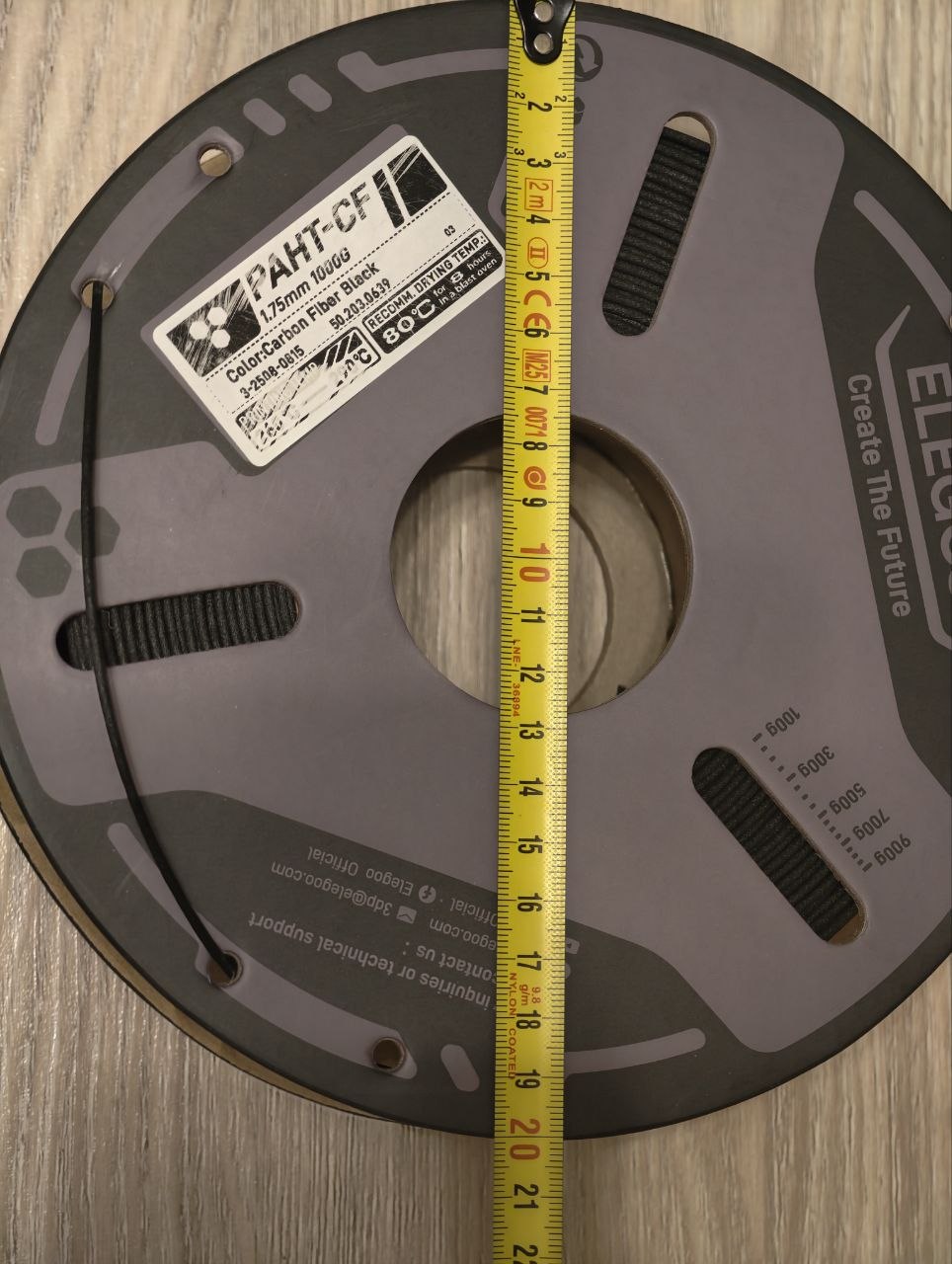 |
??? | 63мм |
|
НИТ 1кг |
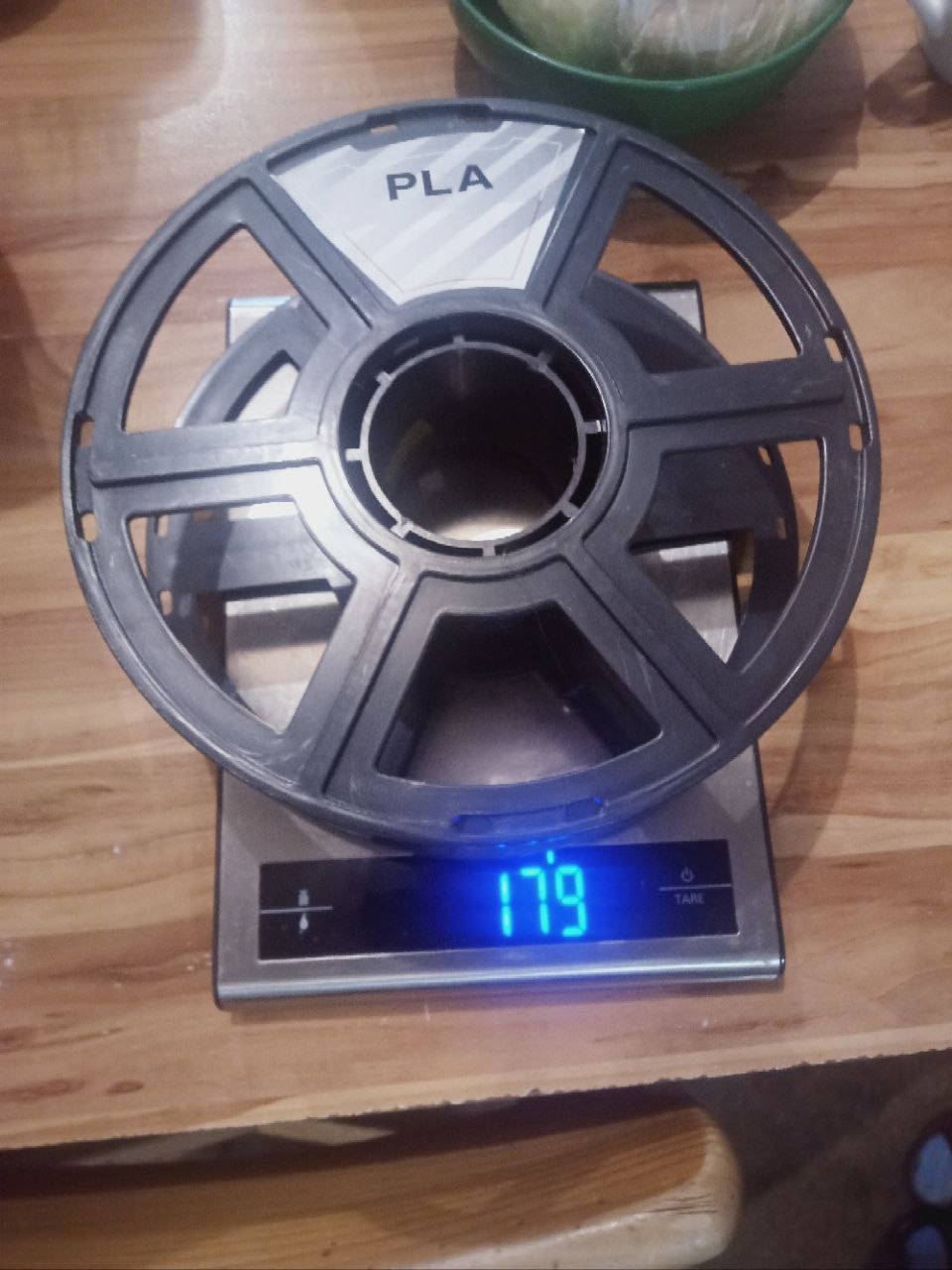 |
179г | 63мм |
|
FDPlast новый, 1кг |
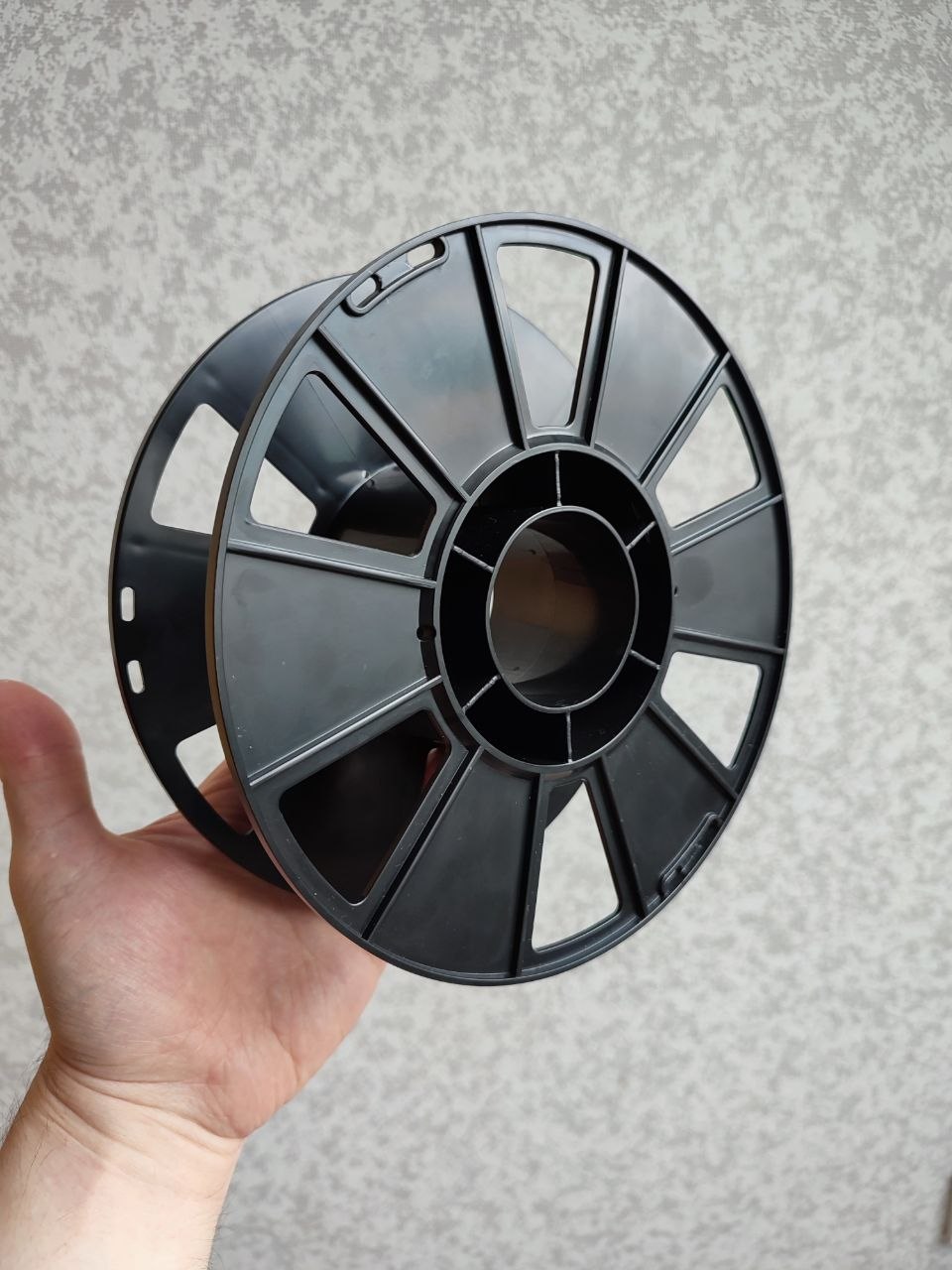 |
184г | 68-70мм |
|
FDPlast старый 1кг |
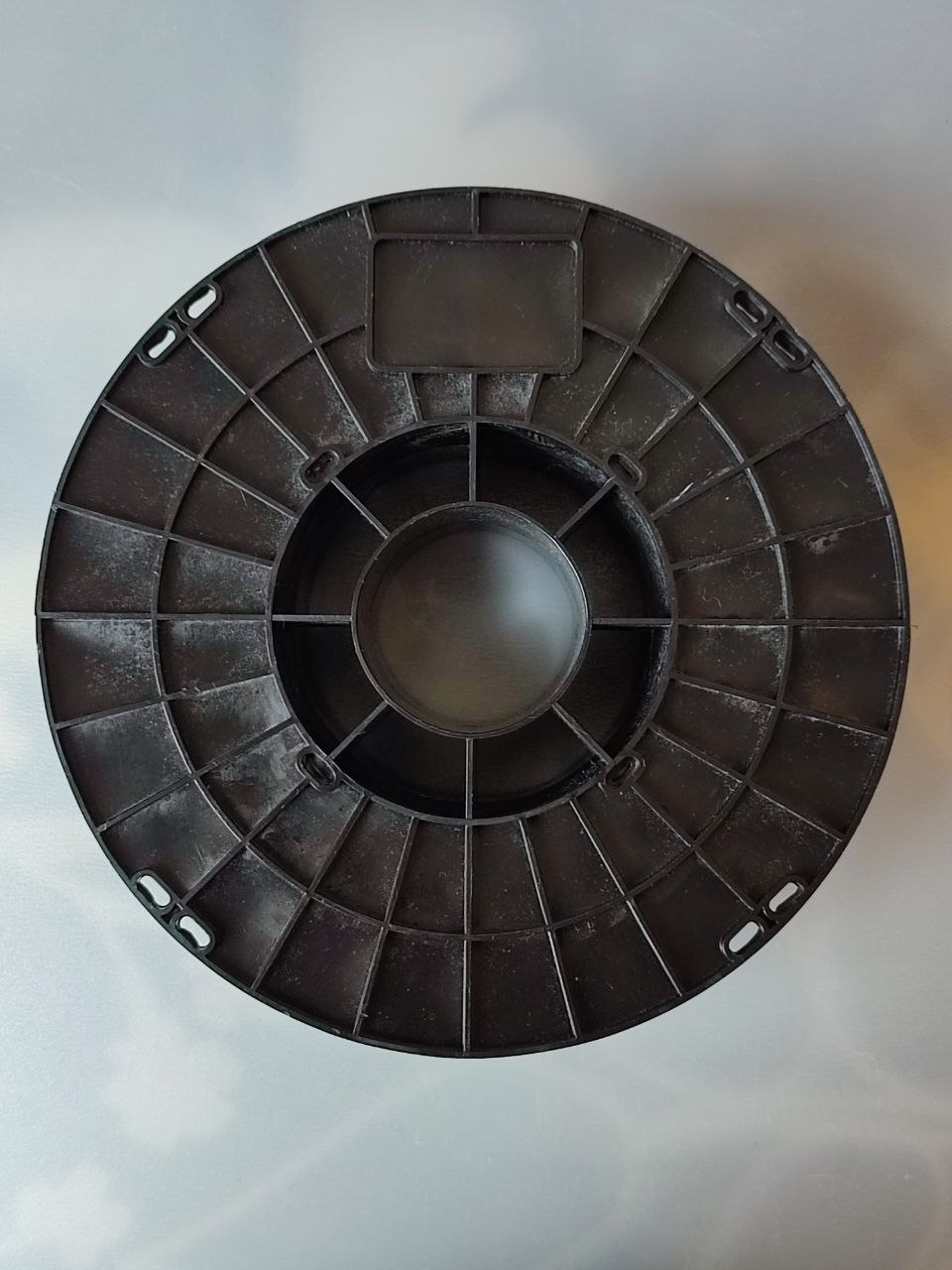 |
195г | 80-82мм |
|
Другие катушки FDPlast Катушка 2,5 кг - 366 г. |
|||
|
Infill 2кг |
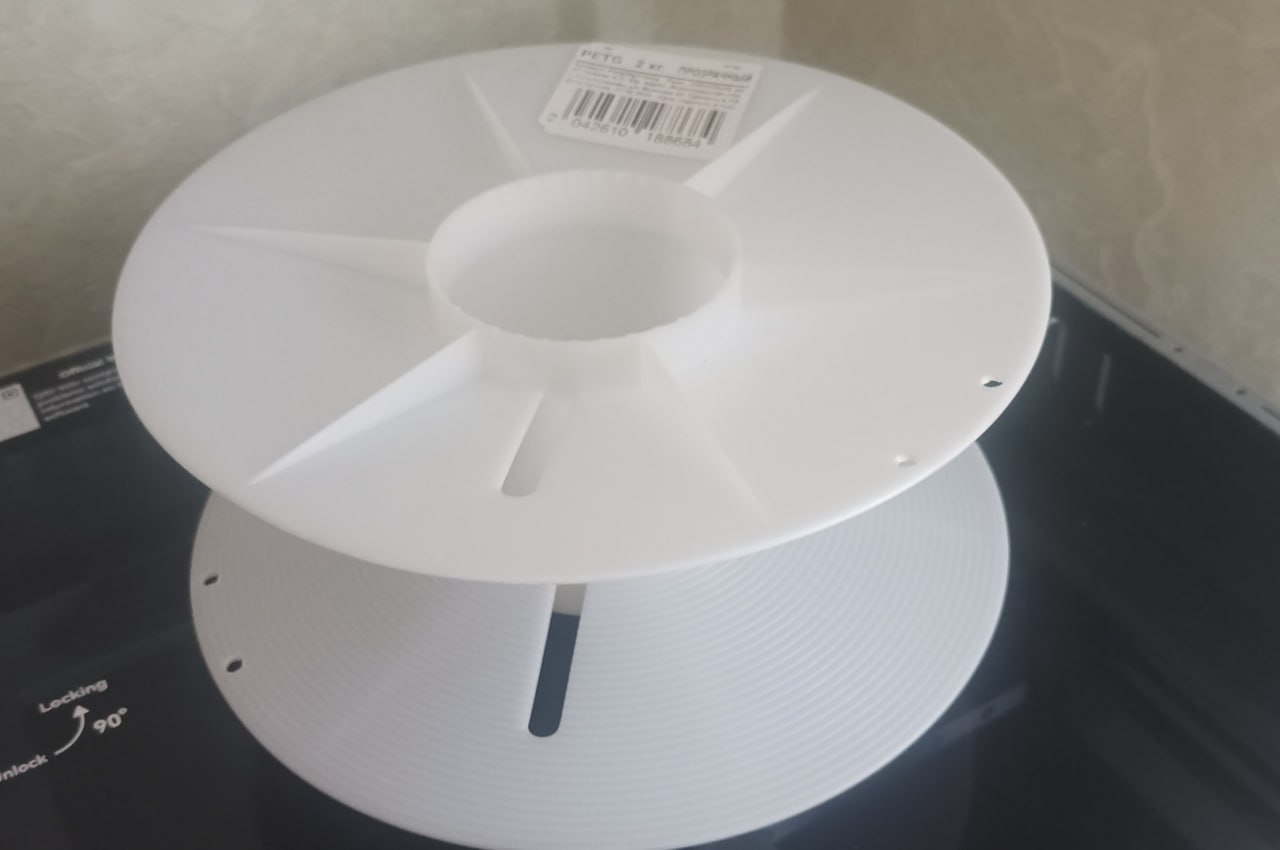 |
207г | 97мм |
|
Denzel 408м |
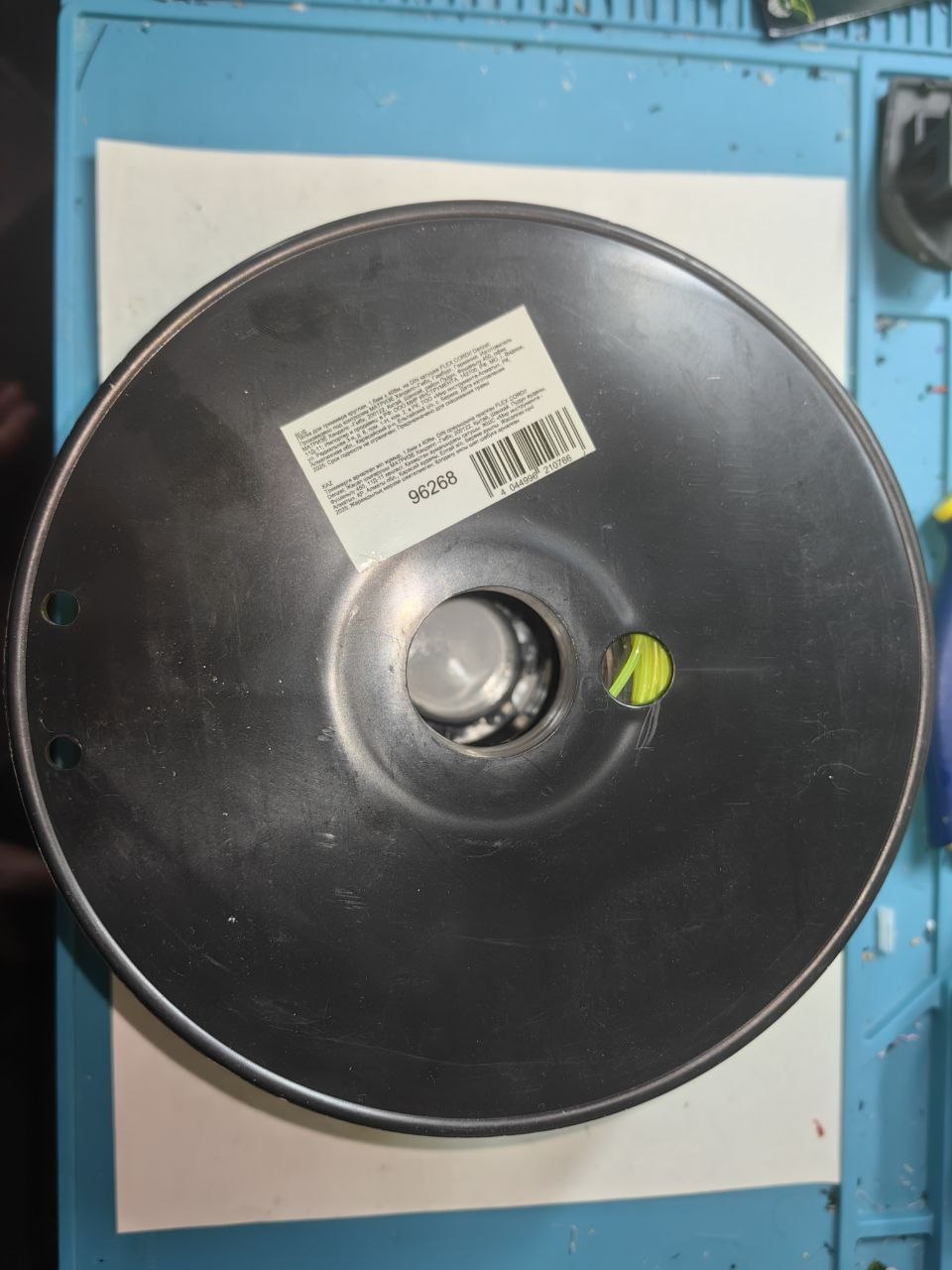 |
??? | 104мм |
|
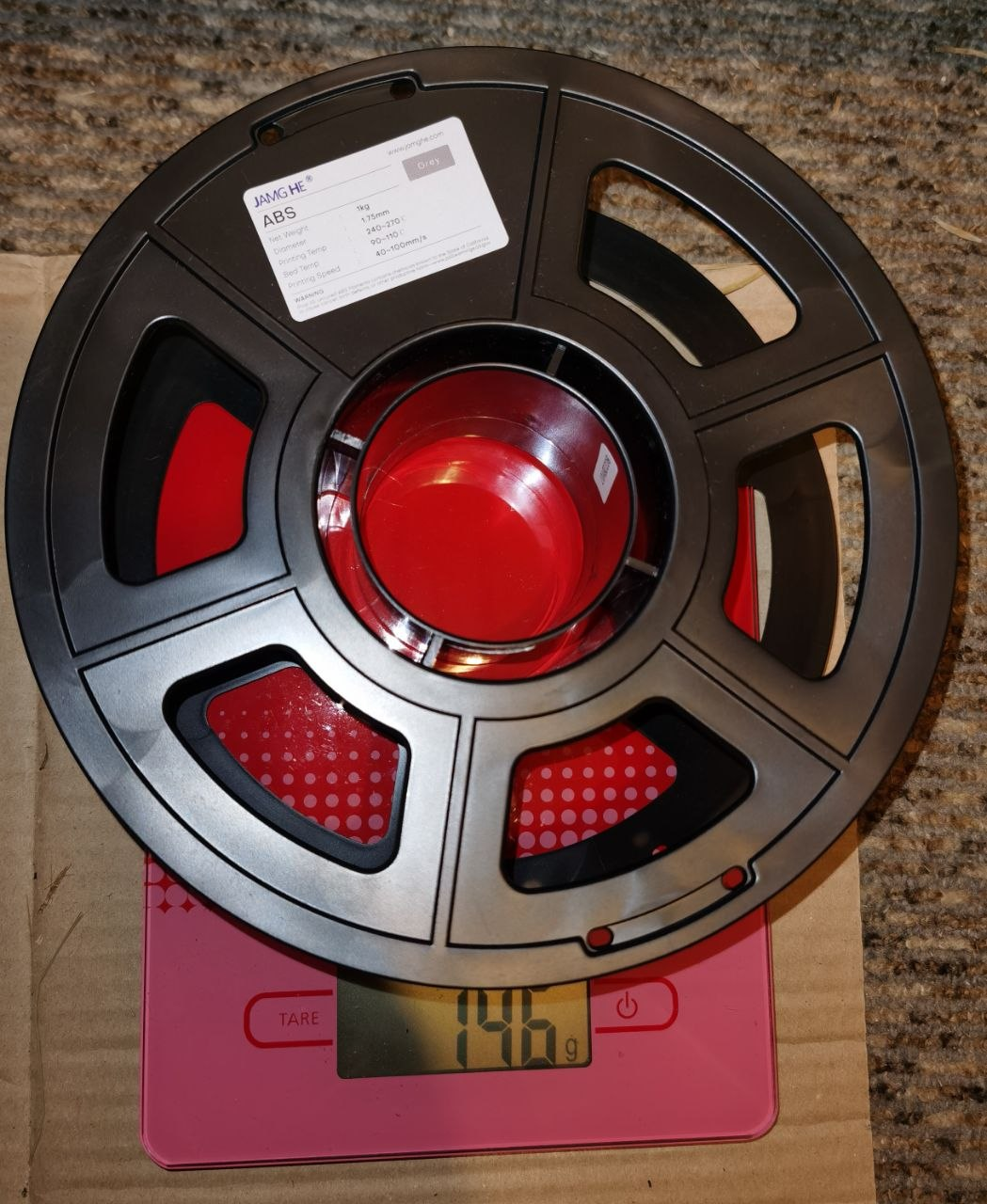
Jamg He 1кг |
|
146г | 66мм |
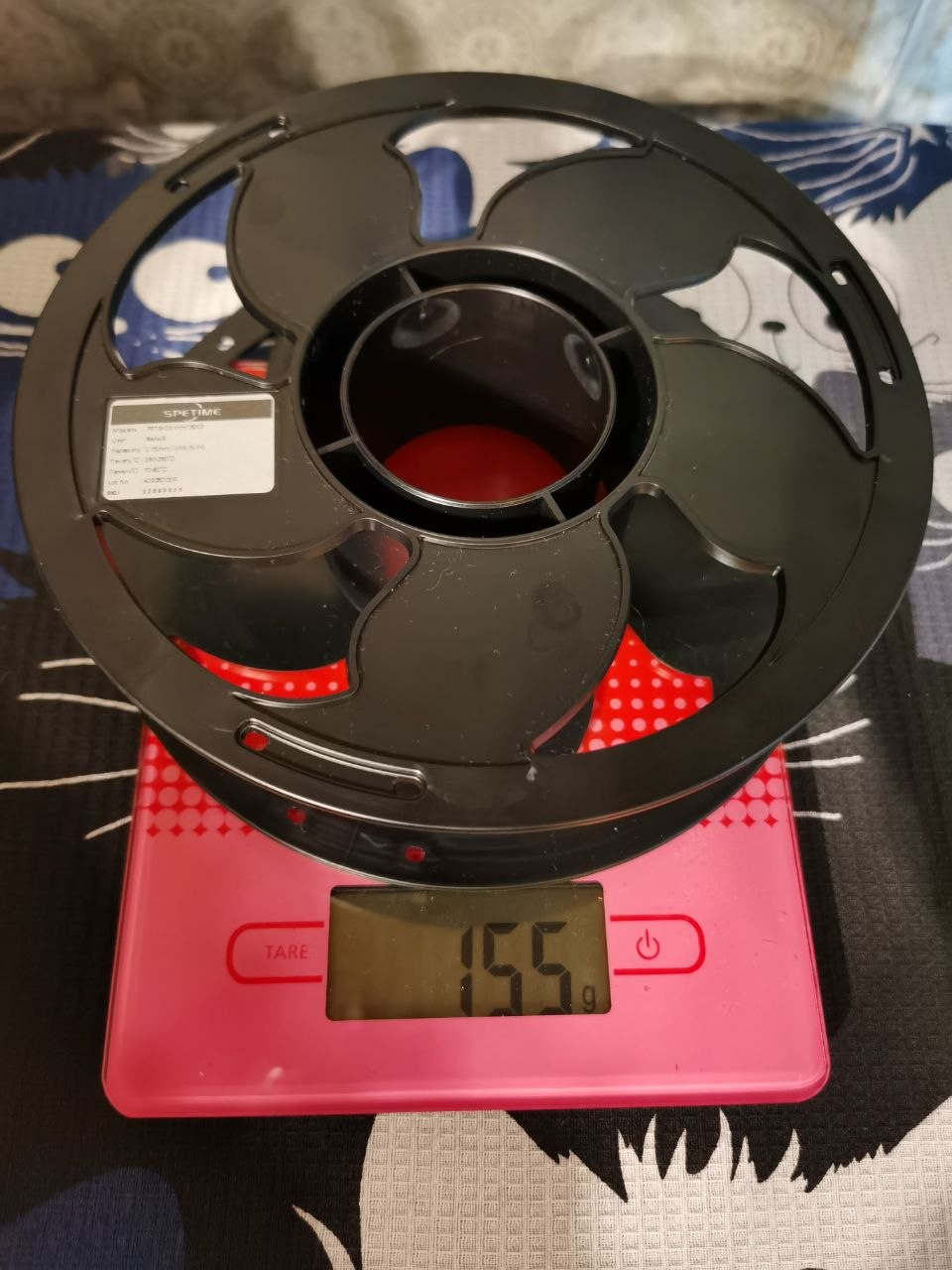
| Spetime |
|
155г | 62мм |
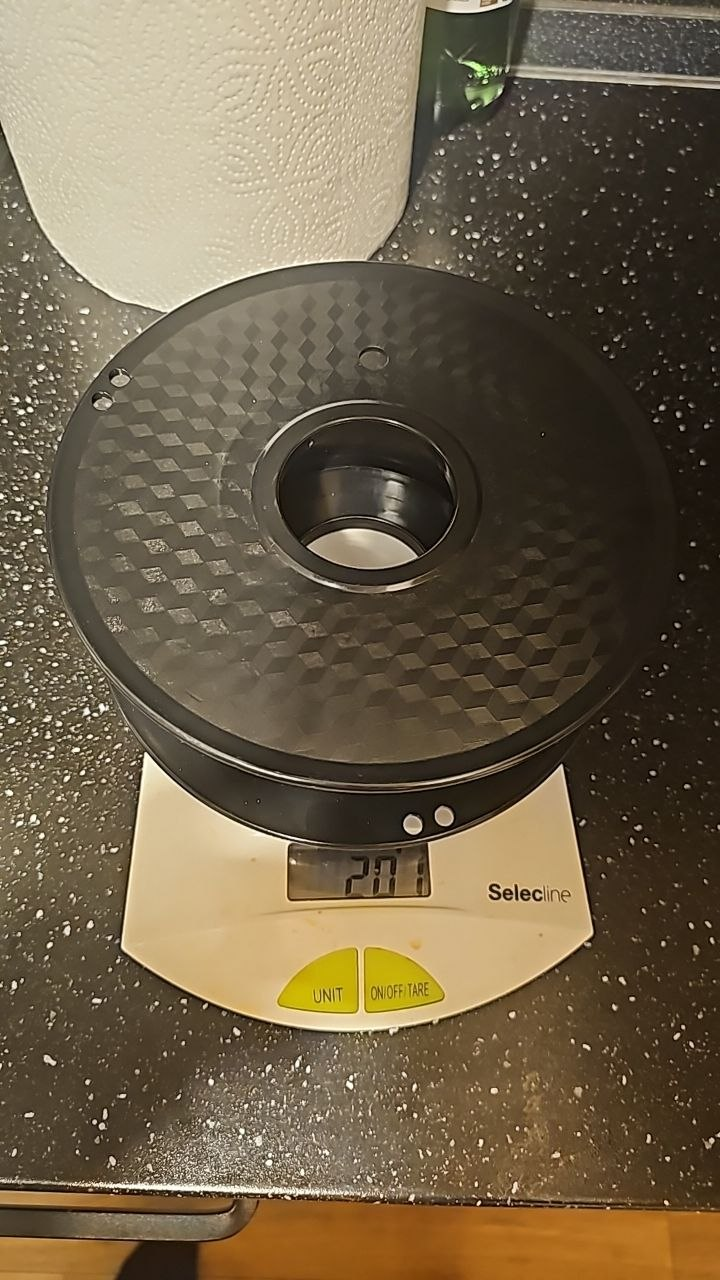
| Dexp 1кг |
|
201г | 72мм |
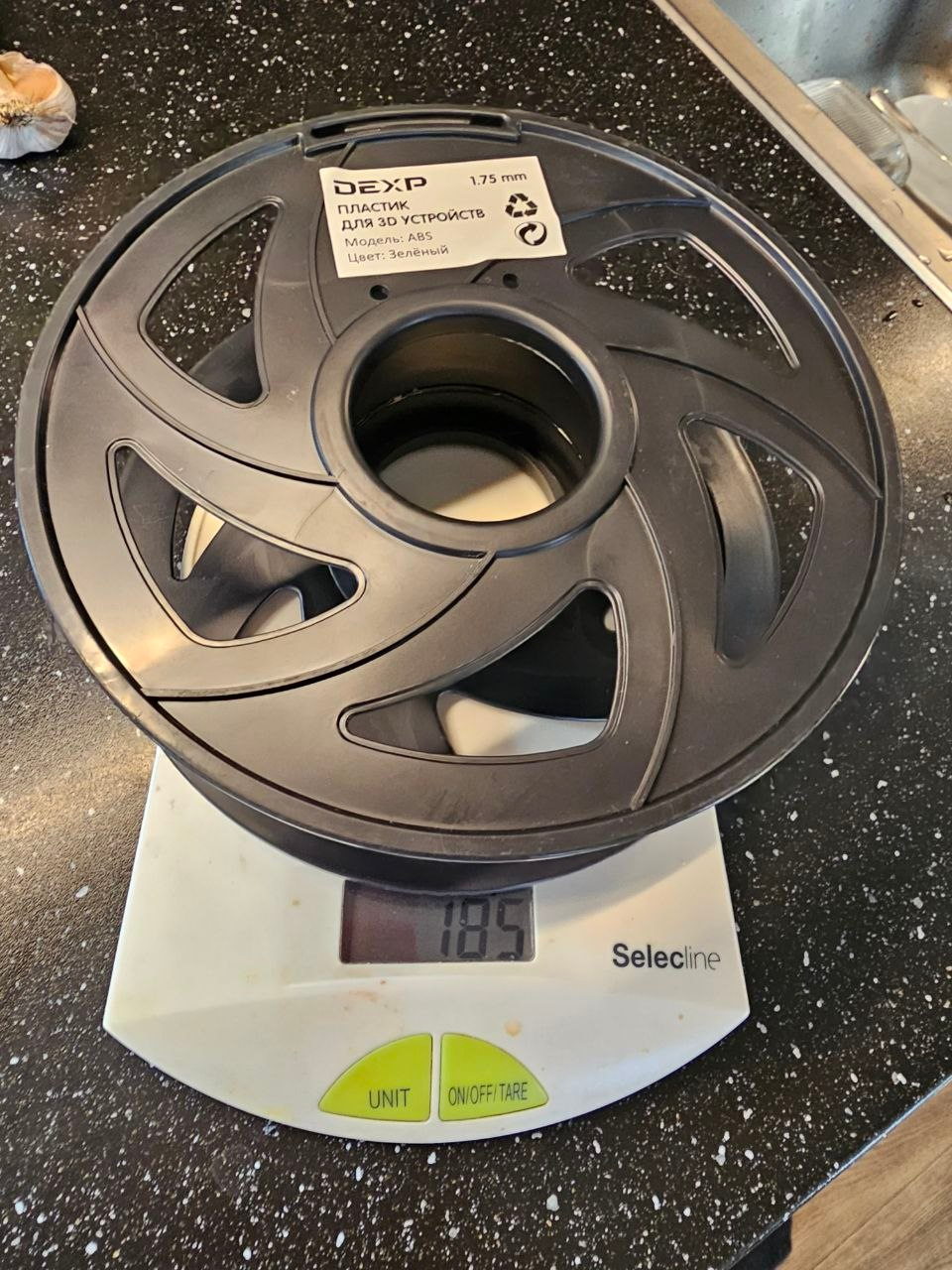
| Dexp 1кг |
|
185г | 68мм |
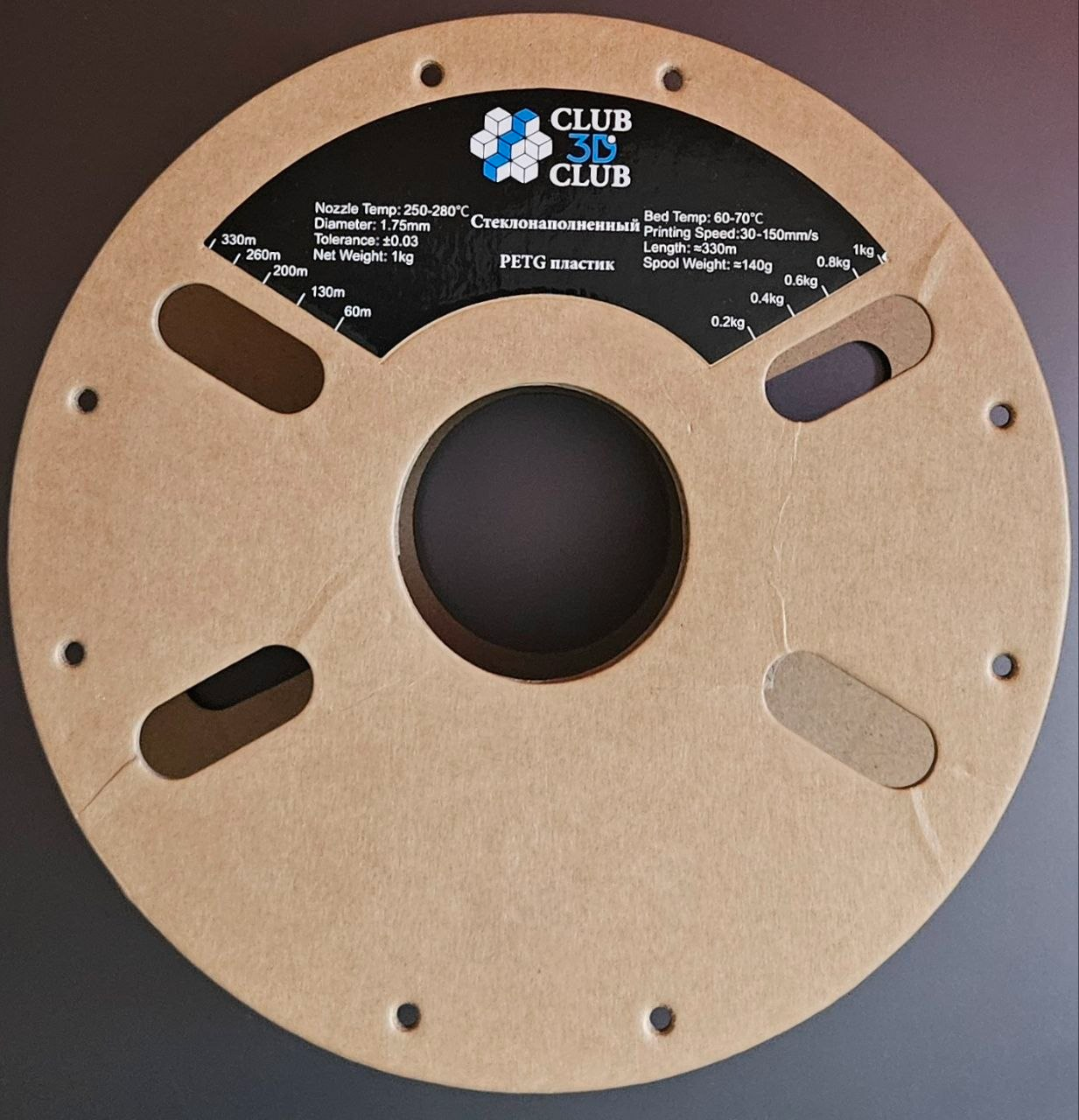
| Club 3D Club 1кг |
|
135г | 65мм |
| Lider-3D 1кг |
|
167г | 66мм |
| КИТ ПК 1кг |
|
219г | 67мм |
| Plasko 1кг |
|
175г | 70мм |
Автор: Виктор Волков (@Volvik88)
Расходные материалы
Термопасты для HotEnd
Высокотемпературная термопаста Thermalright TF8
Плотность, г/см3 2.9
Теплопроводность, Вт/(м⋅К) 13.8
Диапазон рабочих температур, °С от -220 °C до, 380 °C
Высокотемпературная термопаста Thermalright TF9
Плотность, г/см3 2.7
Теплопроводность, Вт/(м⋅К) 14
Диапазон рабочих температур, °С от -220 до +380
Термопаста LK-17
Плотность, г/см3 2.7
Теплопроводность, Вт/(м⋅К) 17
Диапазон рабочих температур, °С -220 +380
Термопаста Thermal Grizzly Kryonaut ultra high performance thermal grease
Плотность, г/см3 3.7
Теплопроводность, Вт/(м⋅К) 12.5
Диапазон рабочих температур, °С -250 +350
Термопаста Con с нитридом бора
Диапазон рабочих температур, °С -250 +800
Адгезивы
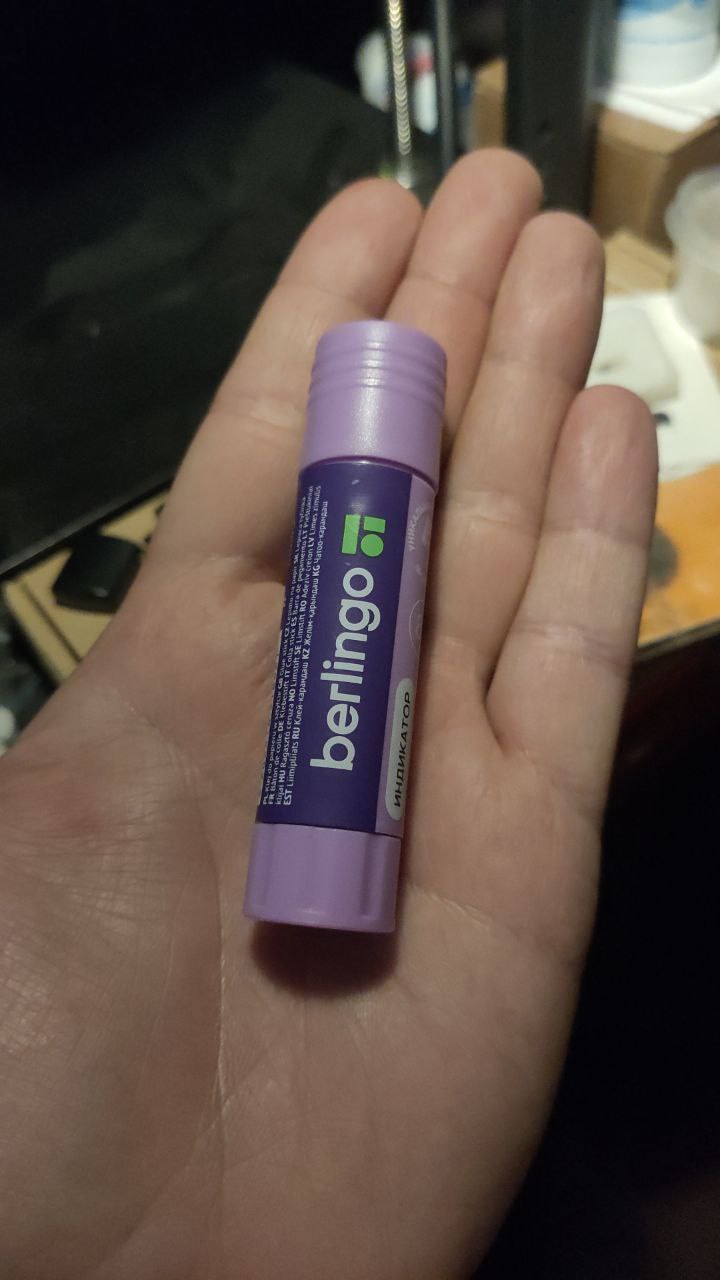
Berlingo из Фикспрайс
Если кому интересно, этот парень из фикс прайса офигенно держит нейлон 3д клаб РА6-Э на нержавейке.
Список дополнительной литературы по 3D печати
Пособие_по_конструированию_изделий,_изготавливаемых_по_технологии.pdf
Диагностика датчиков
Для проверки индуктивного датчика, надо дать команду (команды вводим в консоли Fluidd)
QUERY_PROBE
В ответ придет:
// probe: open
Далее подносим железяку к индуктивке и опять даем команду QUERY_PROBE
Если индуктивка работает, то выдаст такое:
// probe: TRIGGERED
Если не работает, то выдаст // probe: open
А теперь как проверить пьезо датчики касания.
Ввводим команду
QIDI_PROBE_PIN_1
И нажав рукой/ногой на стол принтера вводим
QUERY_PROBE
ответ придет // probe: TRIGGERED то тенза сработала
После всех действий желательно рестартануть клипер или ввести команду QIDI_PROBE_PIN_2 иначе есть шанс отгравировать ПЕИ.
"Unknown command:"G17"
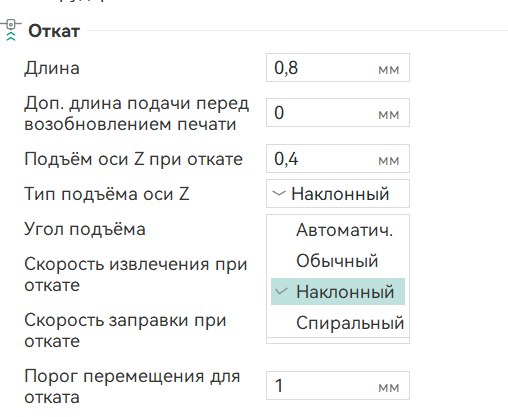
Постоянное сообщение в консоли "Unknown command:"G17" появляется из-за того, что в настройках принтера прописан "Тип подъема оси Z" автоматический. Орка при этом рисует спиральный, клиппер дугу не понимает. Решение - выбрать тип подъема наклонный или обычный.
Также "Аппроксимация дугами" должна быть отключена.
Сварка прутков
Для тех, кто собирается покупать невообразимые волшебные устройства для сварки прутков.
Предположим, у вас на катушке закончился филамент. Принтер пожирает последние 2 метра.
Находим нить, с которой хотим сварить пруток. Должен быть один тип пластика, нельзя сварить PA с ABS.
Берем зажигалку и две нити вот в таком положении:
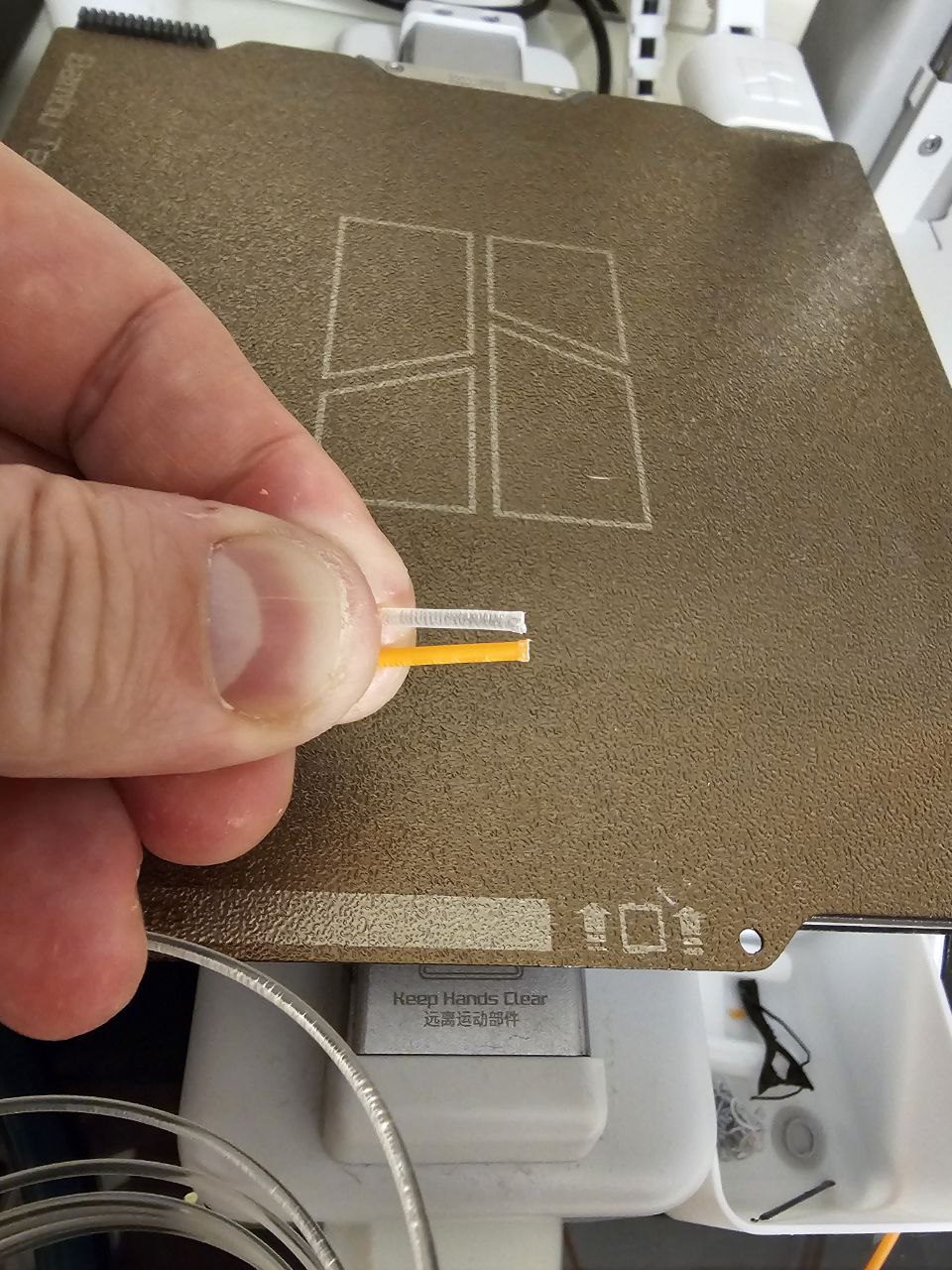
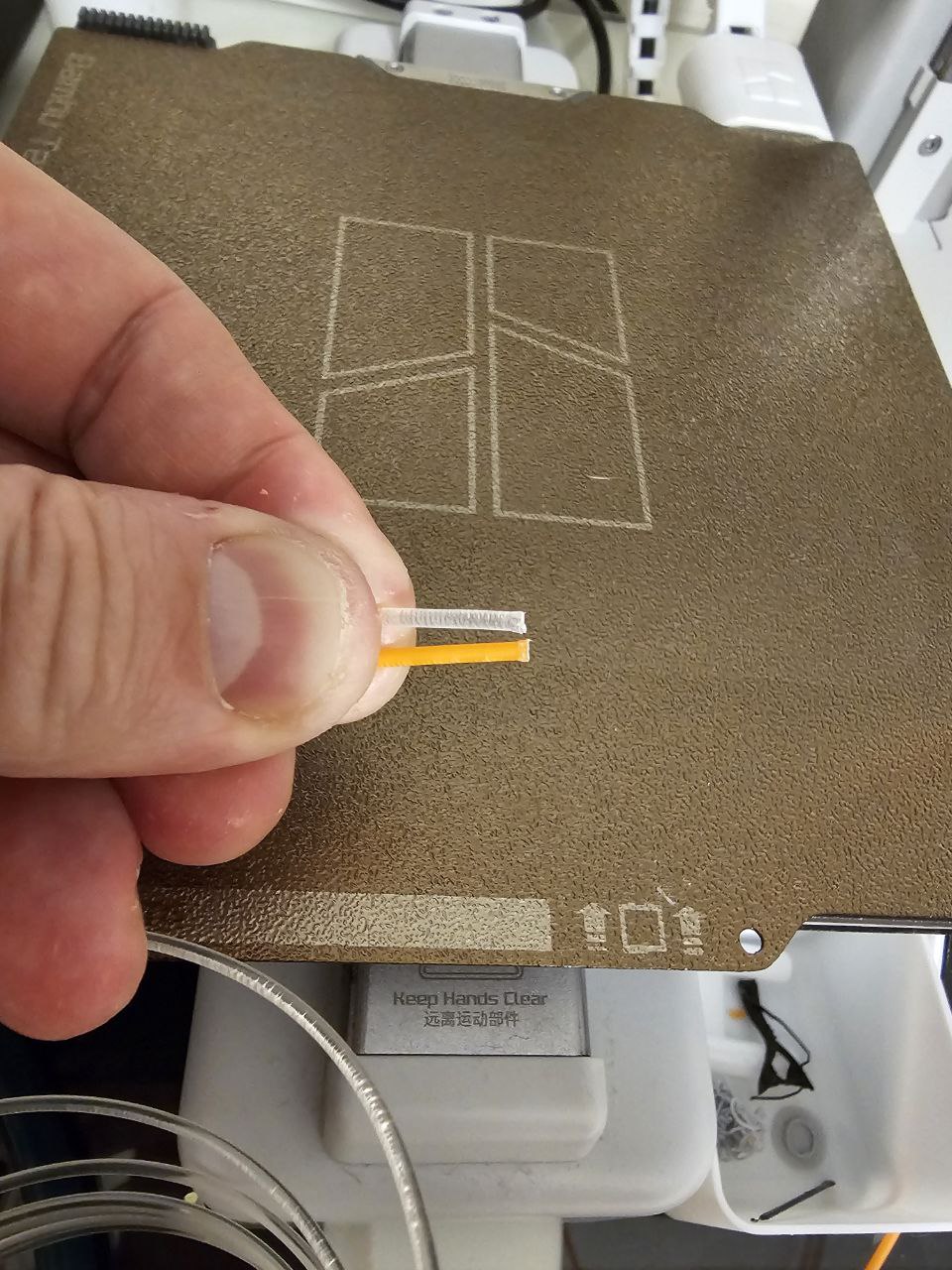
Зажигаем зажигалку, подносим ее близко к пруткам и отводим. Пластик не должен кипеть или чернеть. Он должен перейти в жидкую фазу.
Быстро берем прутки в разные руки и по спирали сводим их друг по отношению к другу, смотря с разных углов на соединение. Сдавливаем только жидкую фазу, не нужно сводить твёрдые части прутков.
Убедившись, что прутки приемлемо позиционированы, дуем на соединение. Это выглядит так:
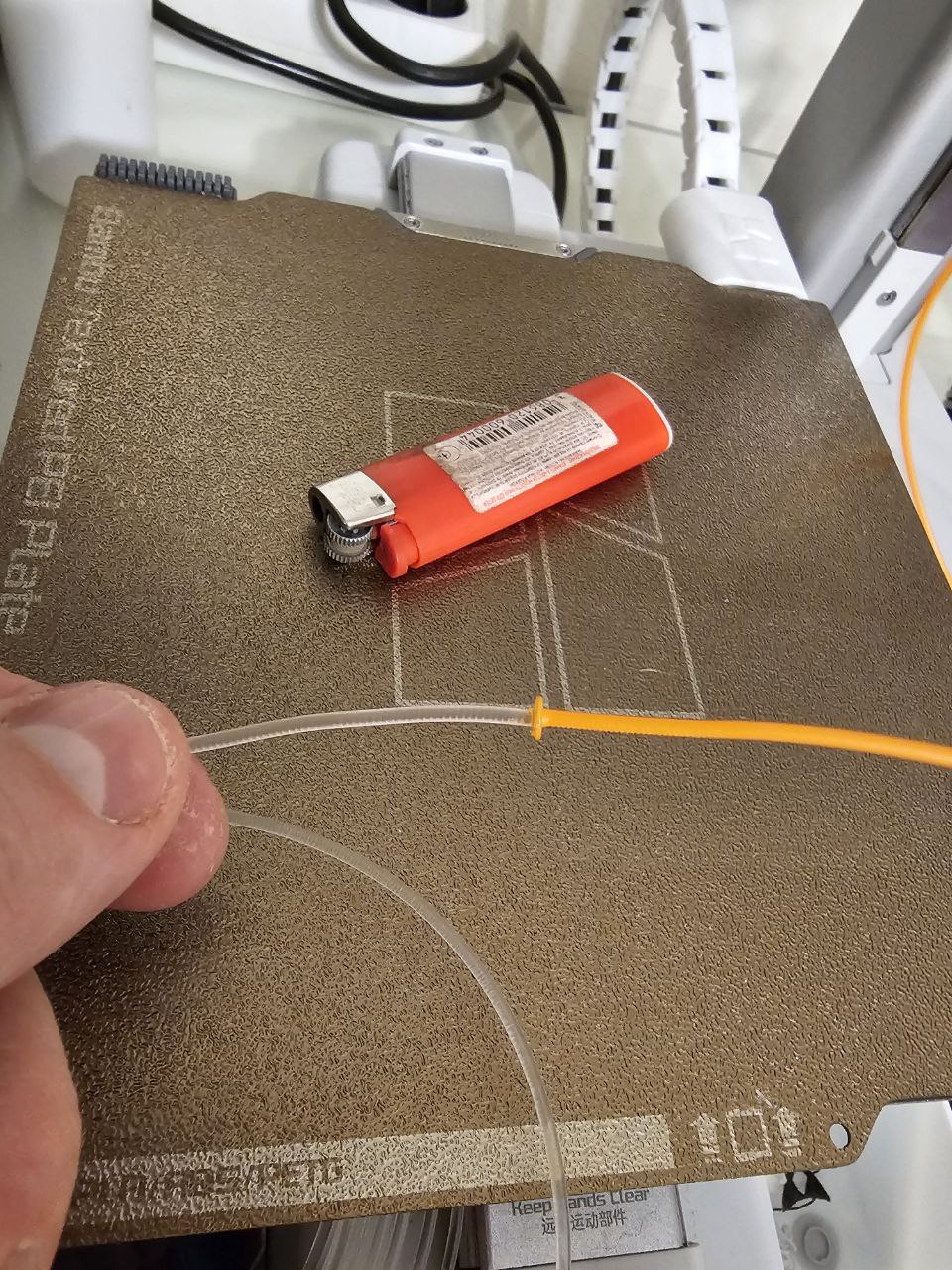
Берем бокорезы и обкусываем эту лепёху вокруг. Не пользуемся больше зажигалкой. Можно подравнять скальпелем или напильничком. Вот полученный результат.
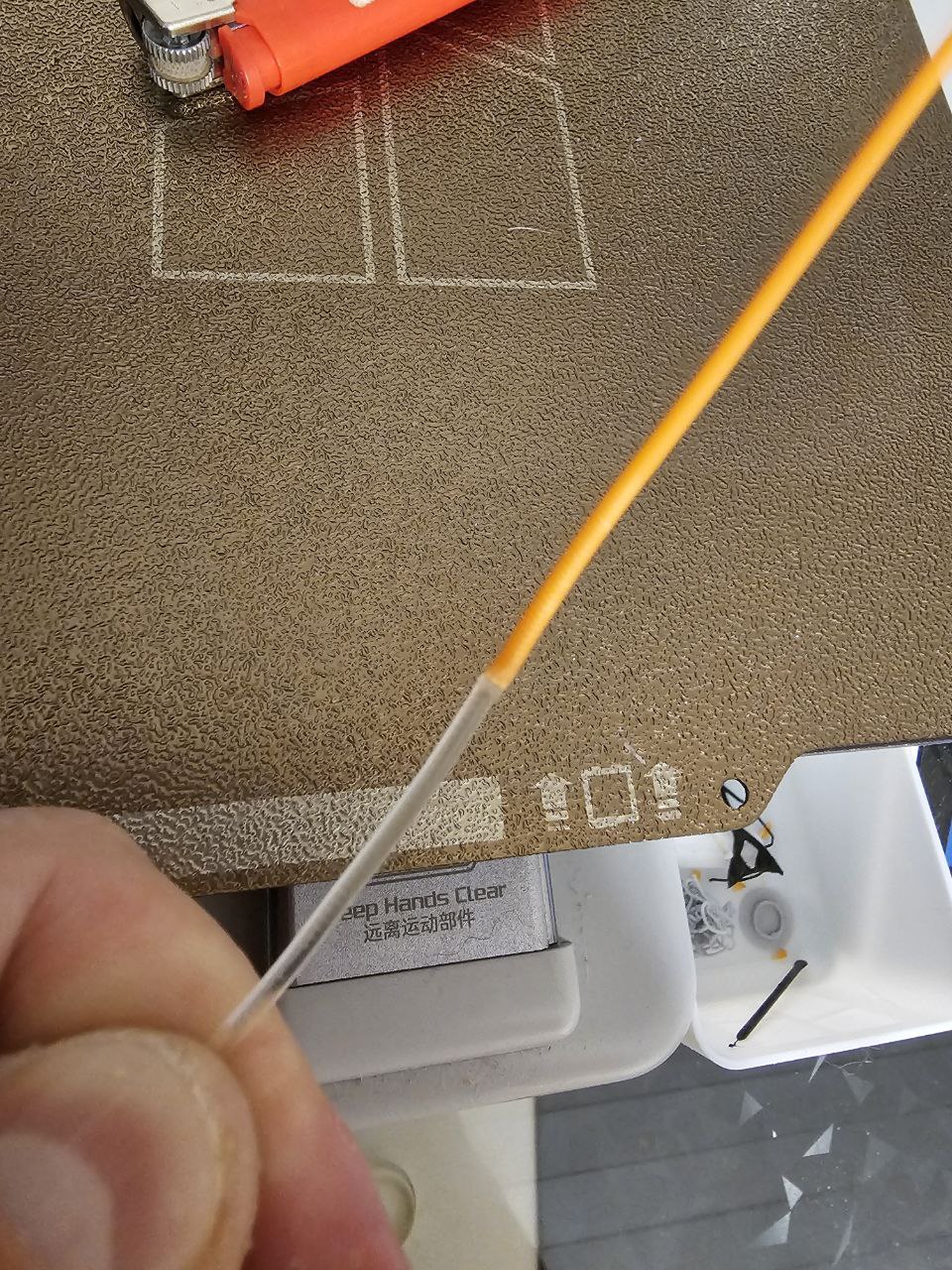
Отпускаем пруток. Уже как раз и подтянуло близко к соединению 😊
Автор: Волков Виктор. (@Volvik88)
КОЛДПУЛ, прочистка сопла.
Если у вас засорилось сопло, его не обязательно прокаливать по старинке или выбрасывать. Вы можете его прочистить.
Для этого вам понадобится триммерная леска из строительного магазина диаметром 1.5-1.8мм, нейлон для печати или чистящий пруток.
Примечание от @Rachpilpk: так же можно использовать специальный чистящий пруток E-Sun, он работает в широком температурном диапазоне и удобно использовать при переходе с высоко температурного на низко температурный филамент.
- Сначала вам нужен доступ к хотенду. Выгрузите филамент. Нужно снять крышку головы, вытащить фиксатор ptfe трубки и, надавив на фитинг, вытащить трубку, из которой подаётся филамент в экструдер.
- Затем нужно отключить моторы через экран принтера или веб-интерфейс слайсера, браузера.
- Греем сопло до 250 градусов
- Вставляем леску, проталкиваем, пока она не пойдёт из сопла.
- Отключаем нагреватель хотенда и медленно продолжаем проталкивать леску, пока это возможно. Скорей всего, она мокрая и будет сама лезть из сопла, поэтому не останавливайтесь. Для верности можете в этот момент пошевелить иглой для прочистки сопла, но после этого нужно продолжать выдавливание, чтобы не осталось полостей.
- Когда сопротивление не позволит больше проталкивать пруток, включите обдув модели на 100%
- Примерно на 80-140 градусах начинайте медленно тянуть леску, пока она не отлипнет в сопле.
- Вытащите леску. Выключите обдув модели. Вставьте трубку и фиксатор, наденьте кожух. Поздравляю, вы прочистили сопло.
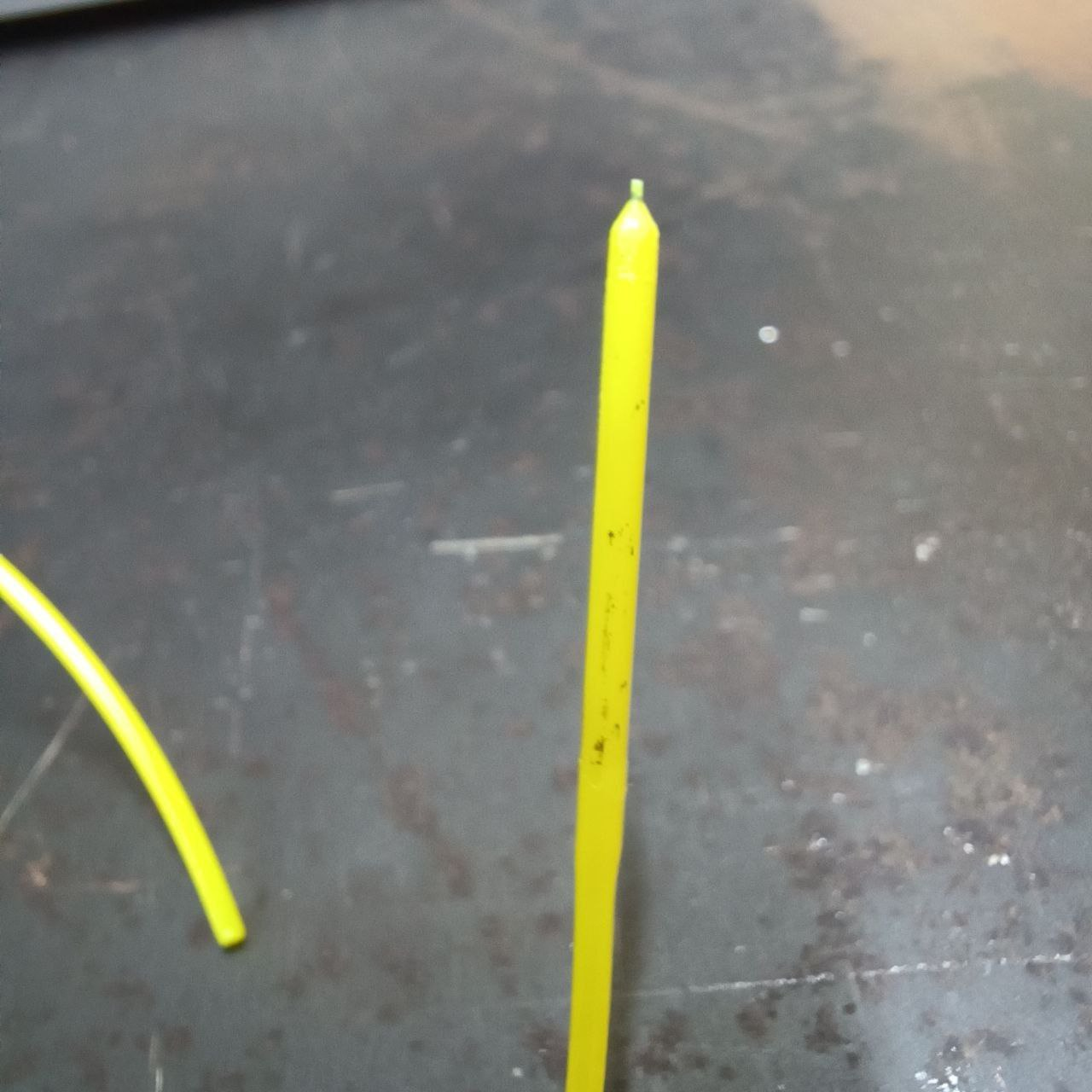
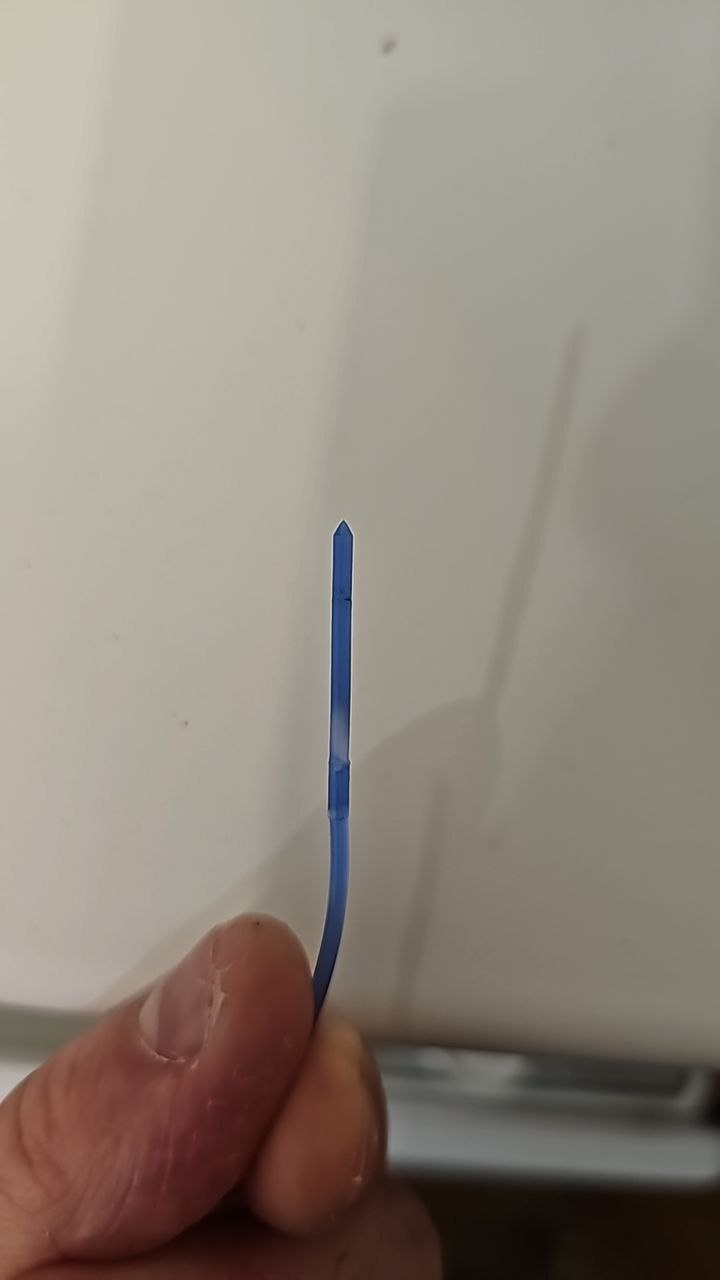
Дополнительные примечания:
- Иногда эту процедуру повторяют до чистого конца лески для достижения наилучшего результата. Таким образом сопло очищается от нагара.
- Рекомендуется всегда делать колдпул перед печатью ТПУ, с целью убрать материал из сопла.
Автор: Волков Виктор (@Volvik88)
Тестовые модели
Тестовая модель нависаний.

Настройка PID
Калибровка PID в принтерах QIDI
- Опустите стол, чтобы не повредить покрытие;
- Запустите калибровку PID для хотенда при температуре 250 градусов:
PID_CALIBRATE HEATER=extruder TARGET=250- Ждите остывания хотенда до 150 градусов или ниже;
- Запустите калибровку PID для стола при температуре 100 градусов:
PID_CALIBRATE HEATER=heater_bed TARGET=100- Ждите остывания стола до 50 градусов или ниже;
- Сохраните настройки:
SAVE_CONFIG
Примечание: Обязательно на место должен быть установлен силиконовый носок защитный! Если при включенном обдуве температура “скачет”, включите обдув на 60% и повторите калибровку.
Модели из памяти принтера STL
Модели из памяти принтера STL
FAQ по калибровке стола для чайников
FAQ для чайников.
Удобныйключ для регулировки стола от @DerevyankoRoman.
Читаем внимательно, выполняем пошагово!
Подразумевается что вы распаковали принтер, включили его в сеть, настроили язык, подключили к сети. и прошли все тесты которые предложил принтер, установили катушку с филаментом.
! не нужно сразу печатать кораблик, настройки печати этого объекта под PLA и с жуткими ускорениями. Ничего хорошего не увидите.
1. Печатаем модели для настройки стола принтера. Количество указано.Можно печатать PETG.
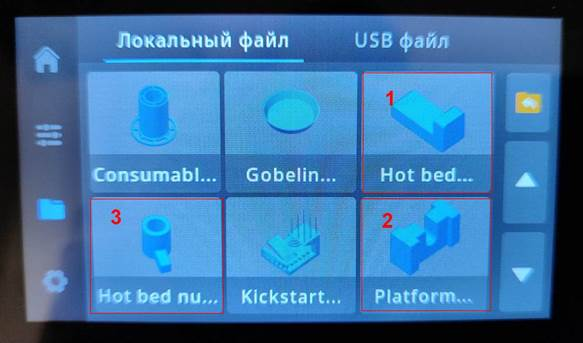
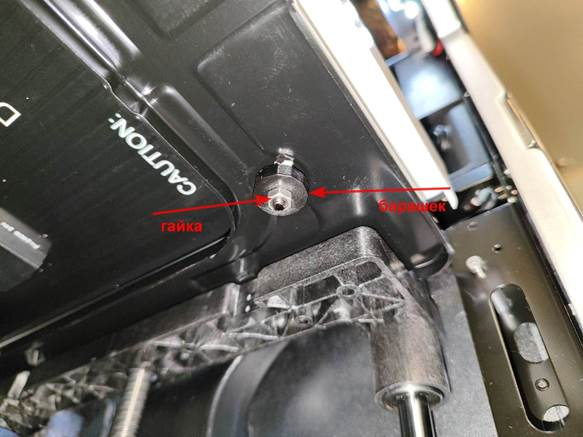
Заглядываем под стол и видим по углам пластиковые барашки законтреные гайками.
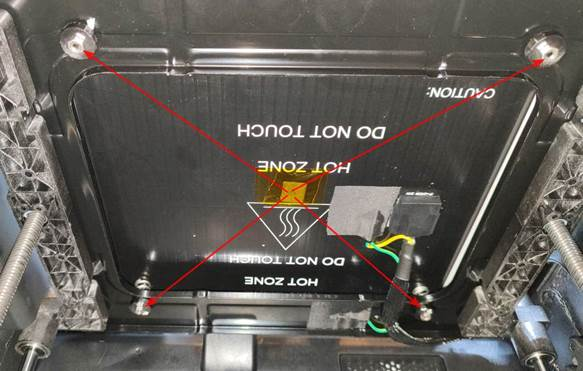
Берём ключик из комплекта к принтеру
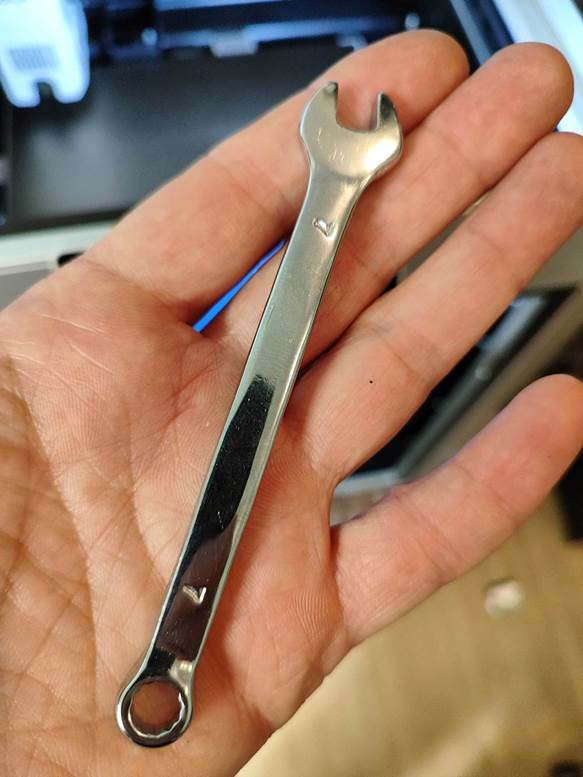
и придерживая барашек откручиваем гайку до конца и убираем пока в коробочку.Так делаем со всеми четырьмя.
Теперь берём отпечатаный шаблон
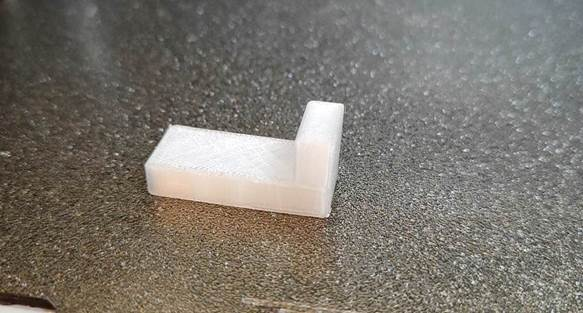
И подставляя под каждый из четырёх углов выраниваем стол относительно платформы крутя барашки, тут как раз пригодятся крутилки которые отпечатали в количестве 3х штук. Пройтись придётся не раз.Настраивайте до тех пор, пока под все углы шаблон не будет входить одинаково. Шаблон должен входить без люфта но не поднимая рамку.
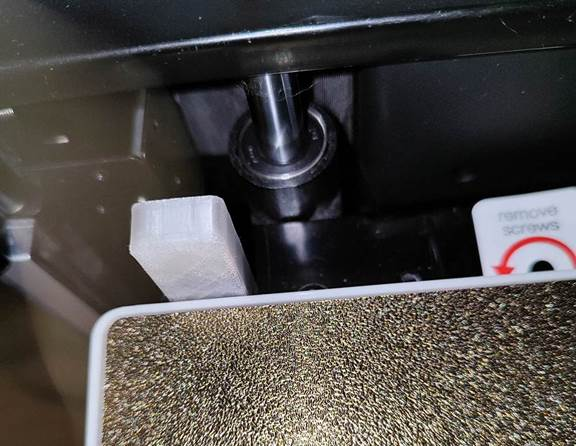
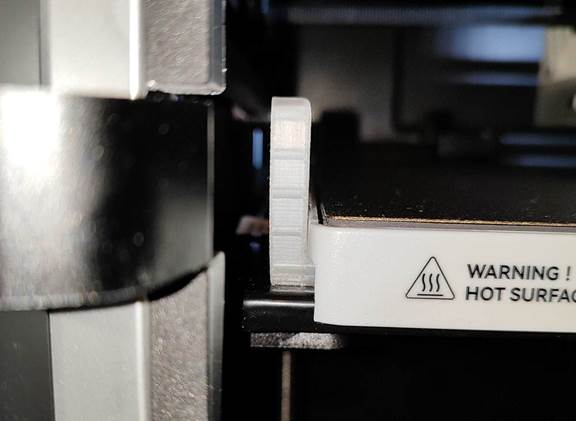
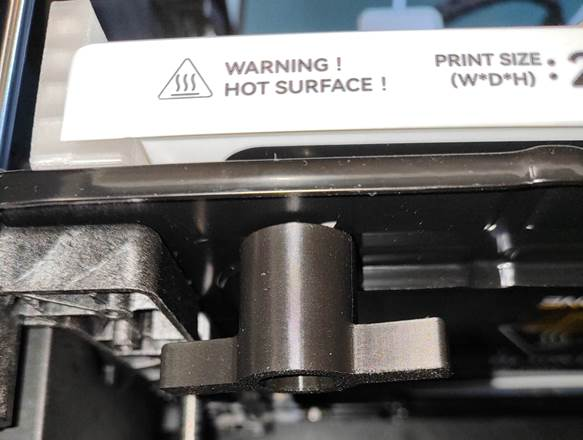
Получилось? Отлично! Настройку листочком пропустим, QIDI предоставляет более цивилизованый метод калибровки стола.
Теперь переходим к настройке QIDIStudio.
2.Настройка QIDIStudio.
Скачиваем тут https://qidi3d.com/ru/pages/qidi-studio
Устанавливаем, на вкладке "Принтер" вылезает шпаргалка как подключить принтер , принтер должен быть включен и подключен к сети.
Нам нужно видеть карту стола, жмём звёздочку (настройки)
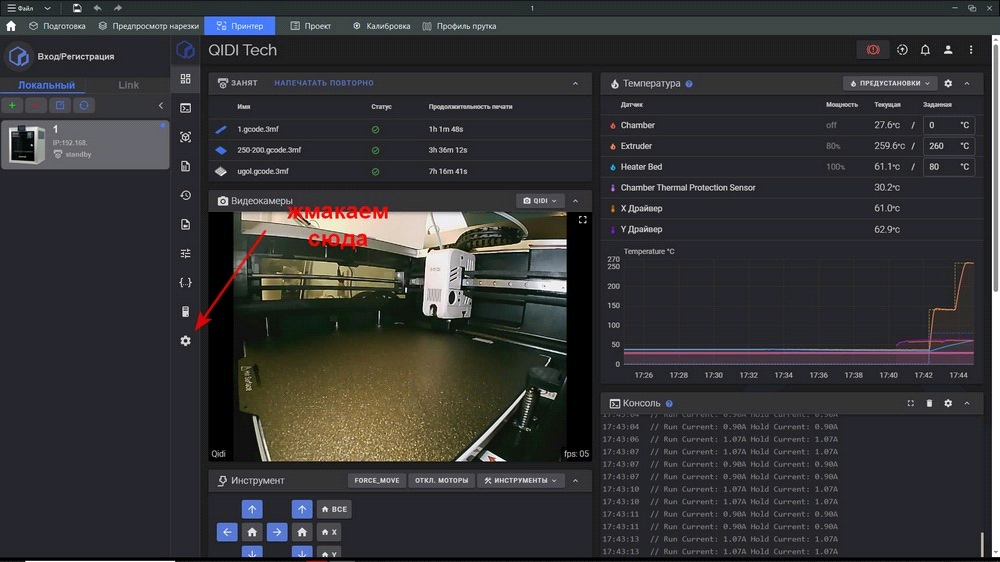
Ищем пункт Enable Full Display и включаем.
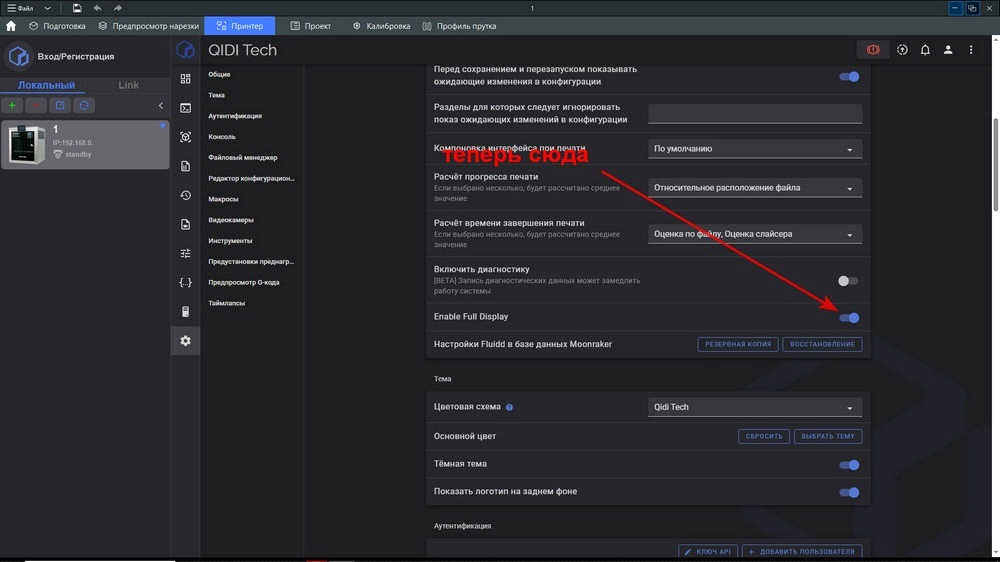
Для настройки нам ещё нужен SCREWS_TILT_CALCULATE , тут сложнее но вы справитесь, будьте внимательны!
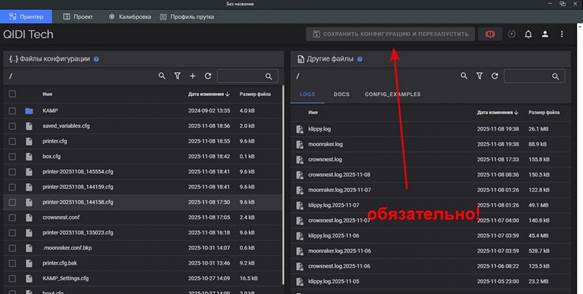
1-нажимаем "Конфигурация"
2- открываем папку printer.cfg
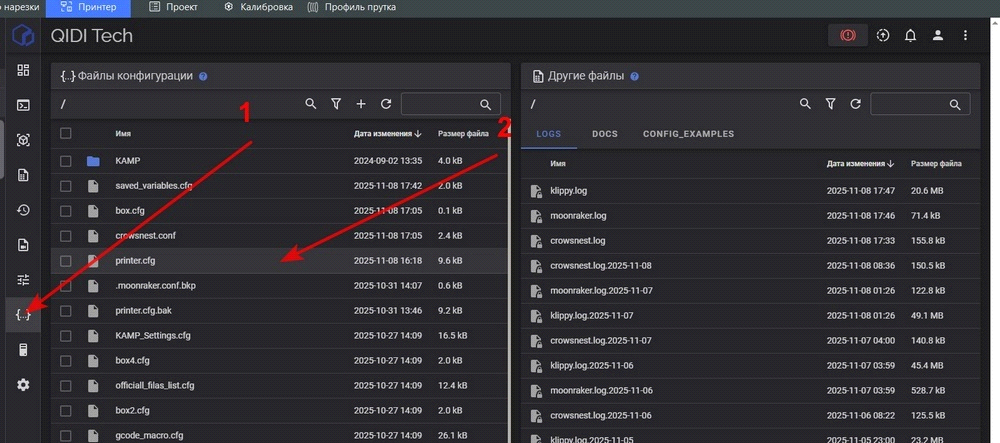
Перед нами куча непонятных кракозябров, мотаем вниз до серенькой строчки SAVE_CONFIG и перед ней в свободную строку (у меня она была 469) вставляем скрипт, скопировать -вставить осилите?
[screws_tilt_adjust]

screw1:30,30
screw1_name: front left screw
screw2: 240,30
screw2_name: front right screw
screw3: 240,240
screw3_name: rear right screw
screw4: 30,240
screw4_name: rear left screw

horizontal_move_z: 10
speed: 50
screw_thread: CW-M4
Для наглядности вот вам картинка.
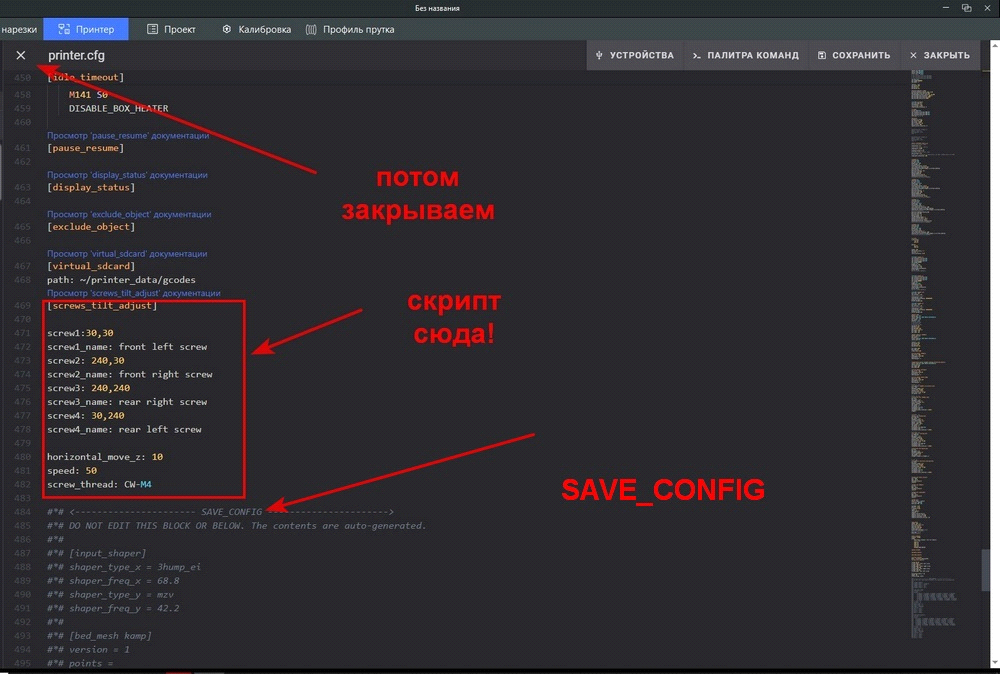
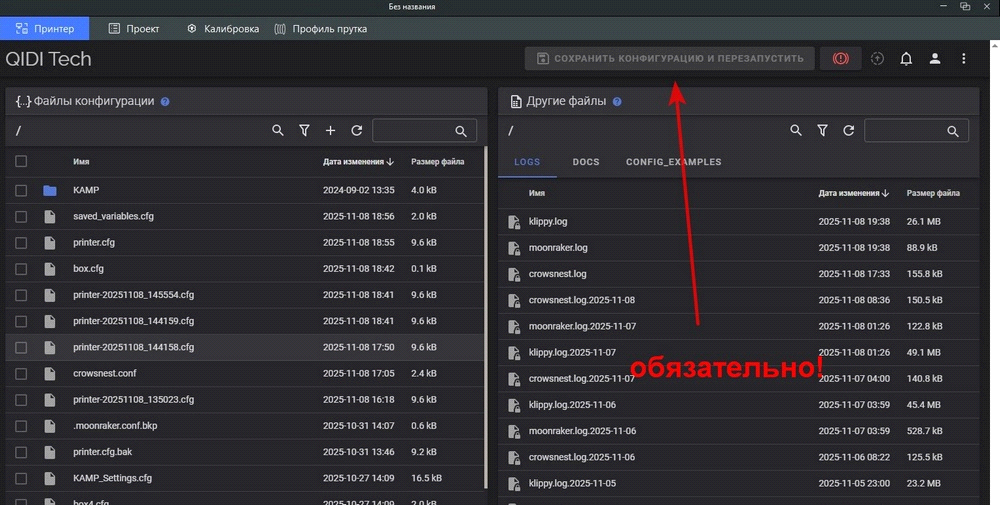
Закрываем, жмём "сохранить конфигурацию и перезапустить".
3. Калибровка стола.
Теперь переходим к принтеру. устанавливаем отпечатаные шаблоны
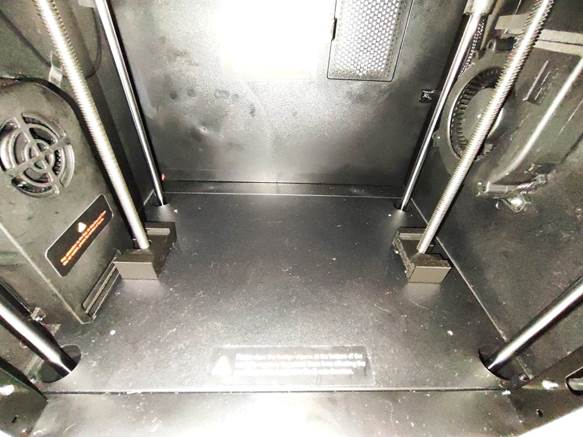
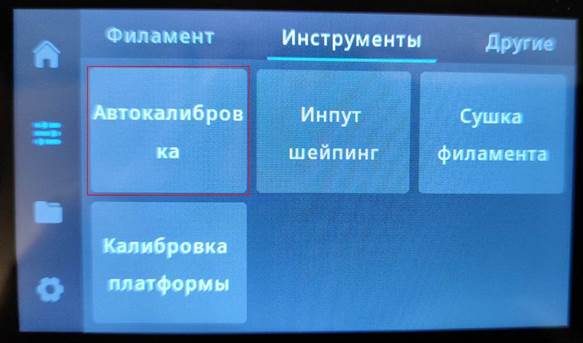
На экране принтера находим пункт "Инструменты" и нажимаем "Автокалибровка".
Далее вводим температуру стола, я ставлю 80.
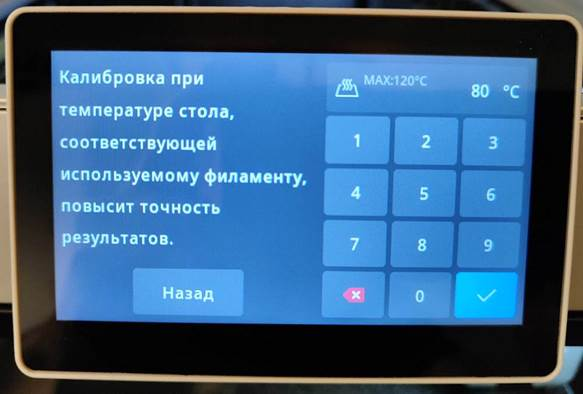
Жмём галочку и дальше принтер сам строит карту стола.
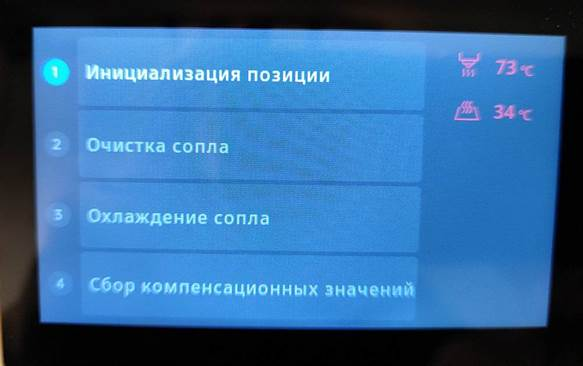
Что происходит в это время- принтер разогревает стол до 80 хотенд до 240 градусов, чистит сопло от филамента, остужает хотенд до 140 и снимает карту стола, за этим можно уже наблюдать по камере из QIDIStudio.
После окончания снятия карты стола заходим на вкладку "Калибровка стола"
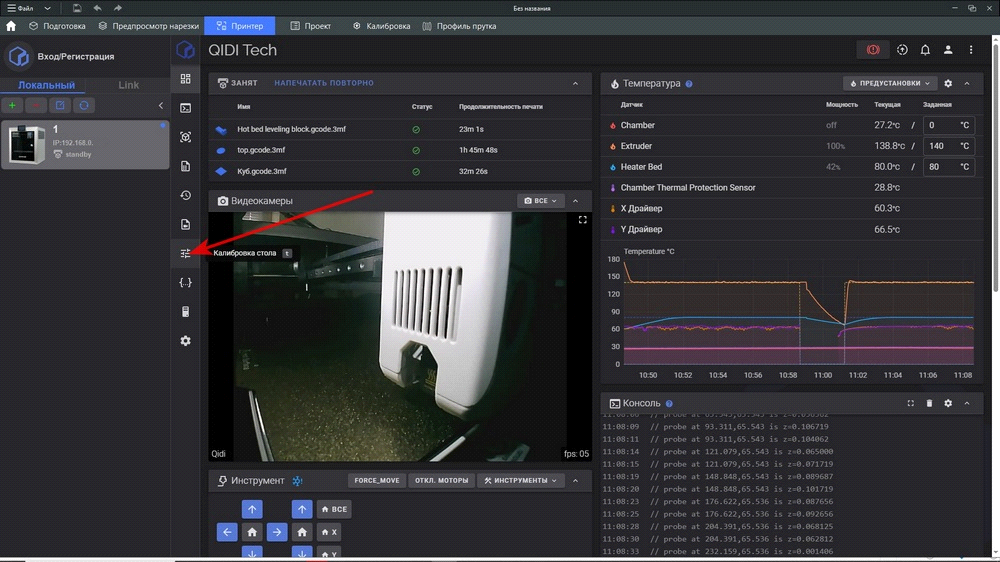
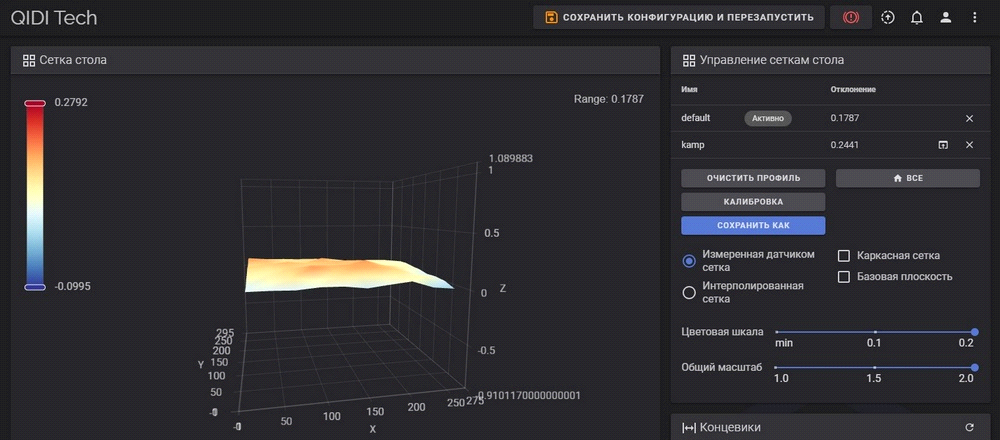
И видим наш кривенький стол.
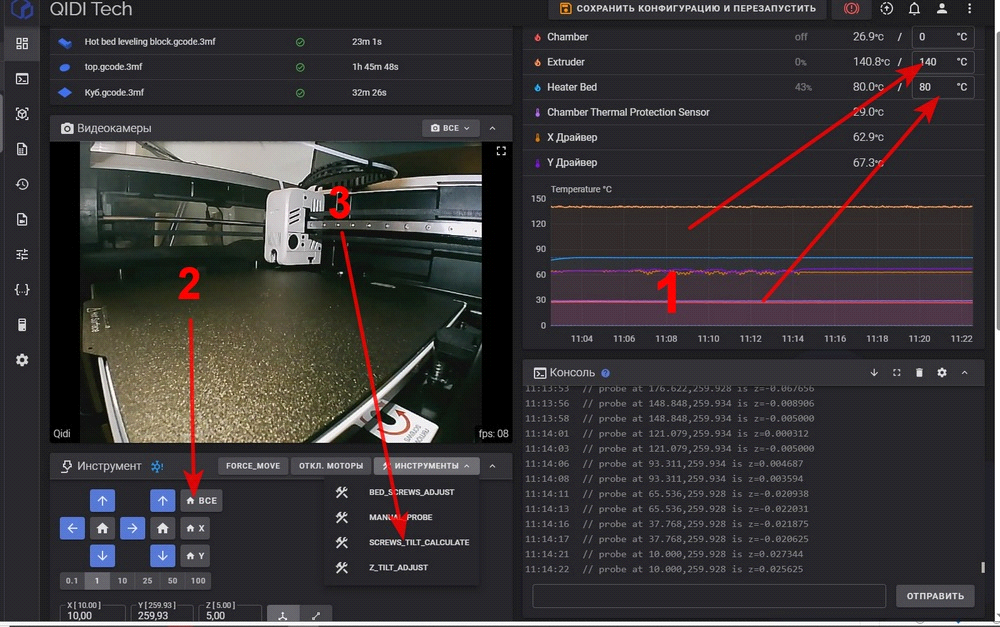
Пришла очередь SCREWS_TILT_CALCULATE
Выходим на вкладку "Панель управления" и дальше по картинке-
1- устанавливаем температуру стола и хотенда
2-после разогрева до заданной температуры кнопочка "Все"
3- в меню инструменты SCREWS_TILT_CALCULATE .
Принтер протестирует уровень стола по четырём углам и выдаст такой результат(у меня такой).
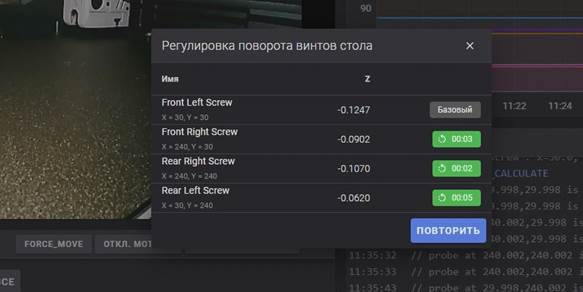
Пояснение- передний левый винт он берёт за базу, его не крутим!
Что касается остальных-на табличке видим что
передний правый надо повернуть на 3минуты против часовой стрелки
задний правый 2 минуты против часовой
задний левый 5 минут против часовой.
Вооружаемся крутилками которые мы отпечатали в количестве 3х штук, нахлобучиваем их на барашки и аккутно крутим!
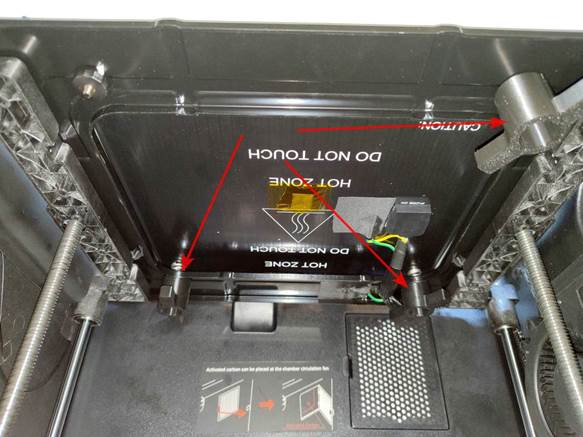
И в итоге получаем вот такую картинку.
Закручиывать на место контргайки дело личное, я не стал.
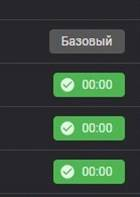
На этом всё!
Автор @oilman27
P.S.
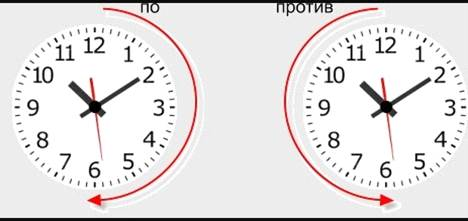
Для тех кто не понял как и куда крутить- перед вами часы, да-да, это часы, красные стрелки вокруг циферблата показывают направление по часовой и против часовой. Циферблат разбит делениями на 60 минут. Представьте что они они лежат на столе и вы поймёте в какую сторону и на сколько нужно повернуть барашек.
P.S. В стоке принтер делает замер стола по 6/6 точек.Если есть неопреодолимое желание повысить точность калибровки, то можно увеличить количество точек до 10/10.
Инструкция.
1-нажимем "Конфигурация"
2- открываем папку printer.cfg
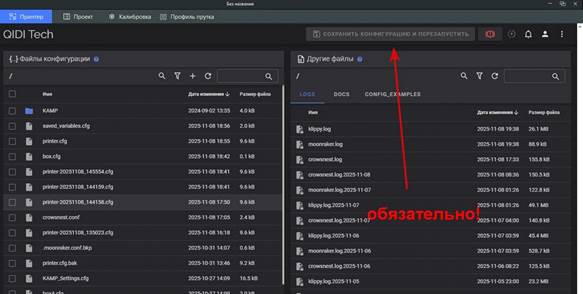
3-ищем строку [bed_mesh]И меняем скрипт на
speed: 100 #100
horizontal_move_z:5
mesh_min:10,10
mesh_max:260,260
probe_count:10,10
algorithm:bicubic#lagrange
#bicubic_tension:0.2
mesh_pps: 2, 2
#fade_target:0
Закрываем, жмём "сохранить конфигурацию и перезапустить".
Установка Spoolman для Qidi Q1 Pro с размещением хоста Spoolman на внешнем носителе
Введение
Перед установкой я предвижу несколько вопросов, на которые необходимо дать пояснения.
Что такое Spoolman?
Это ПО, устанавливаемое на операционные системы семейства Linux с последующей интеграцией части настроек в Qidi Q1 Pro для автоматического учета филамента.
Возможно ли установить Spoolman на Qidi Q1 Pro без дополнительного устройства?
Возможно, но ввиду специфики ПО самого принтера это потребует значительных изменений, таких как:
- установка более свежей версии Python
- обновление Fluidd
- другие важные манипуляции
Для не опытного пользователя это может привести к нарушению работоспособности принтера.
Примечание: Инструкция подойдет для многих принтеров, но для примера используется принтер Qidi Q1 Pro.
Инструкция по установке
Далее будет описан способ установки Spoolman, которым воспользовался я.
В качестве места расположения хоста Spoolman я использую одноплатник Orange Pi Zero 3.
Необходимо использовать ОС на основе Ubuntu или Debian!
ВАЖНО: Перед установкой настоятельно рекомендую привести в порядок время на принтере, выполнив действия по инструкции https://wiki.qidi-russia.ru/ru/Q1PRO/qlinksettime
Если SSH, терминал и Linux для вас малознакомые понятия, лучше не выполняйте эти действия самостоятельно, а обратитесь к специалистам!
1. Установка на сервер (Orange Pi Zero 3)
- Подключитесь по SSH к своему серверу
- Выполните следующие команды (из инструкции по автономной установке https://github.com/Donkie/Spoolman/wiki/Installation):
sudo apt-get update && \
sudo apt-get install -y curl jq && \
mkdir -p ./Spoolman && \
source_url=$(curl -s https://api.github.com/repos/Donkie/Spoolman/releases/latest | jq -r '.assets[] | select(.name == "spoolman.zip").browser_download_url') && \
curl -sSL $source_url -o temp.zip && unzip temp.zip -d ./Spoolman && rm temp.zip && \
cd ./Spoolman && \
bash ./scripts/install.sh
Примечание: Если что-то не запускается, проверьте при копировании - все ли вставилось корректно!
Запустится автоматическая установка: будет скачан скрипт и установлены необходимые компоненты. В конце установки не забудьте подтвердить, дать разрешение на изменение системного файла, нажав "y" и Enter.
После установки будет запущен хост. Перейдите по адресу, который у вас запустился (в моем случае это http://192.168.1.99:7912/ - IP может отличаться).
Если страница сервиса отобразилась, значит все сделано правильно, и можно перейти к следующему шагу. Если страница не отобразилась, необходимо повторить все сначала.
2. Настройка Qidi Q1 Pro
- Возьмите файл
spoolman.pyиз приложенного архива, подключитель по ssh к вашему принтеру и поместите его по адресу/home/mks/moonraker/moonraker/components/ - Проверьте версию Fluidd (на главной странице листайте вниз)
Благодаря одному из участников чата Qidi Q1 Pro опытным путем стало известно, что Spoolman корректно работает на версии Fluidd 1.28.
Если ваша версия не соответствует, необходимо обновить Fluidd до нужной версии согласно инструкции по адресу: https://wiki.qidi-russia.ru/ru/QIDIRepair
Важно: При установке Fluidd он может обновиться до версии 1.33, которая нам не подходит. Необходимо через QIDIRepair (где обновляли Fluidd) выполнить install mainsail, после чего повторно установить Fluidd.
После этого перезагрузите принтер и внесите изменения в конфигурационные файлы согласно инструкции: https://moonraker.readthedocs.io/en/latest/configuration/#spoolman (раздел настроек Moonraker).
3. Изменение конфигурационных файлов
moonraker.cfg
Через веб-интерфейс зайдите в конфигурационные файлы принтера и добавьте следующие строки в moonraker.cfg:
# moonraker.conf

[spoolman]
server: http://192.168.0.123:7912  # необходимо скорректировать данный адрес на свой
#   URL to the Spoolman instance. This parameter must be provided.
sync_rate: 5
#   The interval, in seconds, between sync requests with the
#   Spoolman server. The default is 5.
printer.cfg
Добавьте следующие строки в printer.cfg:
# printer.cfg

[gcode_macro SET_ACTIVE_SPOOL]
gcode:
  {% if params.ID %}
    {% set id = params.ID|int %}
    {action_call_remote_method(
       "spoolman_set_active_spool",
       spool_id=id
    )}
  {% else %}
    {action_respond_info("Parameter 'ID' is required")}
  {% endif %}

[gcode_macro CLEAR_ACTIVE_SPOOL]
gcode:
  {action_call_remote_method(
    "spoolman_set_active_spool",
    spool_id=None
  )}
Завершение
Если все действия выполнены верно, теперь на главной странице будет отображаться раздел с Spoolman с выбором катушек.
Катушки необходимо добавлять через веб-интерфейс Spoolman, чтобы они отображались в новом разделе Spoolman для учета расхода филамента, а выбирать перед печатью на главной странице.
Материал подготовил: t.me/Giminot
Таблицы по материалам
Таблицы с характеристиками филаментов
Таблицы ШОР
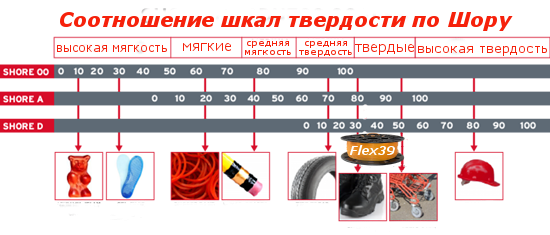
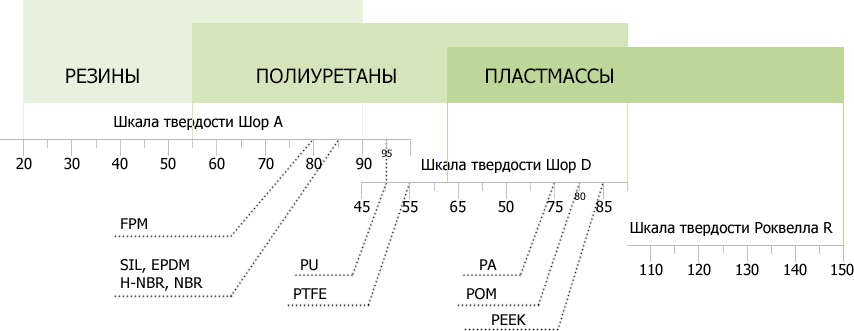
Таблица с весом и размером пустых катушек из под пластика
https://docs.google.com/spreadsheets/u/0/d/1H4wEMx7kubNjQnrPj_lTk-XCulxULDk_FNy4qjhJiLo/htmlview#
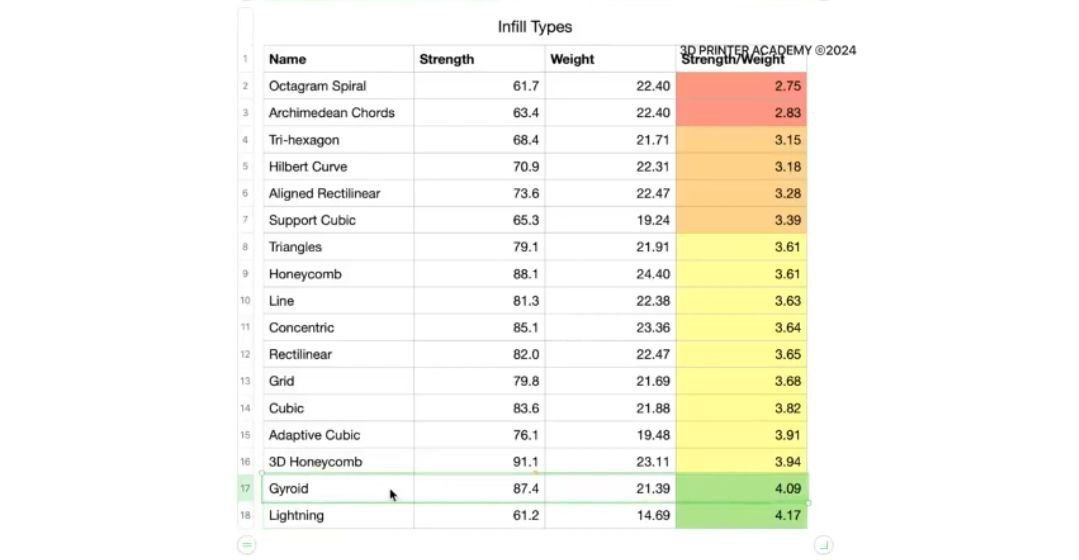
Тип заполнения и прочность
Типы раъёмов на платах с примерами
https://www.mattmillman.com/info/crimpconnectors/common-jst-connector-types/
DRY LAB — справочник по сушке филамента
Готов автономный справочник по сушке материалов для 3D-печати.
В полной Excel-базе собрано 278 режимов материалов и 200 источников по материалам. В таблицу включены только те производители, для которых удалось найти подтверждённые режимы сушки: температуру и время из TDS, официальной инструкции, карточки продукта или другого проверяемого документа производителя.
Без загрузки Excel страница сразу открывается с 28 профилями generic. Они собраны по опубликованным материалам сети и дают общий ориентир для распространённых типов пластика. Generic не заменяет этикетку или TDS конкретной катушки.
Что умеет страница:
- работает локально одним HTML-файлом и не требует сервера;
- показывает температуру, время, условия хранения и признаки влажного материала;
- позволяет выбрать используемую сушилку и пересчитывает совместимость режима;
- позволяет сравнить до трёх сушилок;
- после импорта XLSX открывает полную базу точных марок и SKU с источниками.
В каталоге оборудования 27 сушилок. По умолчанию выбрана Creality SpacePi X4, но модель меняется обычным выбором в интерфейсе.
Как запустить:
1. Разархивируете в одну папку два файла:
dry_lab_filament_drying.html
dry_lab_filament_drying.xlsx
2. Откройте HTML-файл во внешнем Chrome или Edge, не в подсмотрщике телеграмм.
3. Для просмотра полной базы нажмите «Обновить из XLSX» и выберите dry_lab_filament_drying.xlsx.
Важно: точная рекомендация производителя конкретной катушки всегда имеет приоритет. Более долгое время не гарантирует компенсацию недостаточной температуры, а перед нагревом нужно проверить теплостойкость самой катушки.
Ссылка на файл
Комментарий автора:

Для тех кто хочет сменить сушилку по умолчанию в htlm страничке.
Автор: @GReeNkms
Мгновенное прерывание печати для любого принтера на Klipper
Это для всех принтеров на klipper, а не только для Qidi, так что сами смотрите куда определить.
Данная функция меняет поведение при вызове события _handle_cancel_request на мгновенное прерывание любого действия (некоторые функциональные вызовы все равно будут ожидать своего конца, например, как probe) и отменяет очередь, после чего вызывает макрос CANCEL_PRINT.
Внимание!!! Эта статья не для новичков. Делайте все изменения на свой страх и риск. Я не несу ответственности за сделанные вами изменения и последствия от них. Для некоторых моделей принтеров могут понадобиться свои дополнительные изменения, о которых я не могу знать.
Внимание!!! Мгновенное прерывание работает даже при выполнении хоуминга головы и стола. Поэтому ваш макрос CANCEL_PRINT должен учитывать это и быть безопасным для вызова в любой момент. А именно при вызове CANCEL_PRINT в первую очередь он должен не смотря не на что сначала опустить стол (убрать сопло подальше от стола) на какую-либо дистанцию (хотя бы 5мм, так как в момент прерывания ось может быть еще не определена, либо определена неправильно), потом захоумить голову (опять же оси в момент прерывания могут быть не определены или определены неправильно) и только после этого идут уже любые другие движения. В противном случае вы рискуете получить повреждение принтера.
Также я рекомендую и в самом G28 при вызове X Y сделать проверку на неопределённую ось Z и опускание стола в случае этого.
Сразу скажу, что на моем одном принтере это работает только при вызове через fluidd, а на экране нет. Это происходит из-за того, что fluidd оправляет _handle_cancel_request, а экран просто вызов CANCEL_PRINT.
Для установки, нам нужен принтер с доступом в klipper по ssh.
Будут меняться 3 файла:
klipper/klippy/extras/virtual_sdcard.py
klipper/klippy/extras/pause_resume.py
klipper/klippy/gcode.py
Поэтому перед их изменением сделайте резервную копию этих файлов!
Если у вас в стоке сами методы отличаются от тех что я привел как сток, то смотрите на разницу и добавляйте ее сами в свои методы.
Открывает для редактирования файл klipper/klippy/extras/pause_resume.py
Ищем в нем метод _handle_cancel_request.
В стоке он выглядит так:
    def _handle_cancel_request(self, web_request):

        self.gcode.run_script("CANCEL_PRINT")
Меняем его на вот такой:
    def _handle_cancel_request(self, web_request):

        if self.is_sd_active() or self.sd_paused:

            self.v_sd.do_cancel()

        self.gcode.run_script("CANCEL_PRINT")
Сохраняем и закрываем.
Открываем для редактирования файл klipper/klippy/extras/virtual_sdcard.py
Ищем метод do_cancel.
В стоке он выглядит вот так:
    def do_cancel(self):

        if self.current_file is not None:

            self.do_pause()

            self.current_file.close()

            self.current_file = None

            self.print_stats.note_cancel()

        self.file_position = self.file_size = 0
Меняем его на вот такой:
def do_cancel(self):

        try:

            heaters = self.printer.lookup_object('heaters')

            if hasattr(heaters, 'abort_waits'):

                heaters.abort_waits()

        except Exception:

            logging.exception("virtual_sdcard do_cancel abort_waits")

        try:

            gcode = self.printer.lookup_object('gcode')

            if hasattr(gcode, 'abort_waits'):

                gcode.abort_waits()

        except Exception:

            logging.exception("virtual_sdcard do_cancel gcode abort_waits")

        if self.current_file is not None:

            self.do_pause()

            self.current_file.close()

            self.current_file = None

            self.lines = 0

            self.print_stats.note_cancel()

        self.file_position = self.file_size = 0

        self.print_stats.reset()

        self.printer.send_event("virtual_sdcard:reset_file")
Сохраняем и закрываем.
Открываем для редактирования файл klipper/klippy/gcode.py
Ищем метод __init__ в классе GCodeDispatch.
В стоке он выглядит так:
    def __init__(self, printer):

        self.printer = printer

        self.is_fileinput = not not printer.get_start_args().get("debuginput")

        printer.register_event_handler("klippy:ready", self._handle_ready)

        printer.register_event_handler("klippy:shutdown", self._handle_shutdown)

        printer.register_event_handler("klippy:disconnect",

                                      self._handle_disconnect)

        # Command handling

        self.is_printer_ready = False

        self.mutex = printer.get_reactor().mutex()

        self.output_callbacks = []

        self.base_gcode_handlers = self.gcode_handlers = {}

        self.ready_gcode_handlers = {}

        self.mux_commands = {}

        self.gcode_help = {}

        self.status_commands = {}

        # Register commands needed before config file is loaded

        handlers = ['M110', 'M112', 'M115',

                    'RESTART', 'FIRMWARE_RESTART', 'ECHO', 'STATUS', 'HELP']

        for cmd in handlers:

            func = getattr(self, 'cmd_' + cmd)

            desc = getattr(self, 'cmd_' + cmd + '_help', None)

            self.register_command(cmd, func, True, desc)
Меняем его на вот такой:
    def __init__(self, printer):

        self.printer = printer

        self.is_fileinput = not not printer.get_start_args().get("debuginput")

        printer.register_event_handler("klippy:ready", self._handle_ready)

        printer.register_event_handler("klippy:shutdown", self._handle_shutdown)

        printer.register_event_handler("klippy:disconnect",

                                      self._handle_disconnect)

        # Command handling

        self.is_printer_ready = False

        self.abort_epoch = 0

        self.mutex = printer.get_reactor().mutex()

        self.output_callbacks = []

        self.base_gcode_handlers = self.gcode_handlers = {}

        self.ready_gcode_handlers = {}

        self.mux_commands = {}

        self.gcode_help = {}

        self.status_commands = {}

        # Register commands needed before config file is loaded

        handlers = ['M110', 'M112', 'M115',

                    'RESTART', 'FIRMWARE_RESTART', 'ECHO', 'STATUS', 'HELP']

        for cmd in handlers:

            func = getattr(self, 'cmd_' + cmd)

            desc = getattr(self, 'cmd_' + cmd + '_help', None)

            self.register_command(cmd, func, True, desc)

        # Gcode macro interupt

        self.break_flag=False
Ищем метод _process_commands в классе GCodeDispatch.
В стоке он выглядит так:
    def _process_commands(self, commands, need_ack=True):

        for line in commands:

            # Ignore comments and leading/trailing spaces

            line = origline = line.strip()

            cpos = line.find(';')

            if cpos >= 0:

                line = line[:cpos]

            # Break line into parts and determine command

            parts = self.args_r.split(line.upper())

            if ''.join(parts[:2]) == 'N':

                # Skip line number at start of command

                cmd = ''.join(parts[3:5]).strip()

            else:

                cmd = ''.join(parts[:3]).strip()

            # Build gcode "params" dictionary

            params = { parts[i]: parts[i+1].strip()

                      for i in range(1, len(parts), 2) }

            gcmd = GCodeCommand(self, cmd, origline, params, need_ack)

            # Invoke handler for command

            handler = self.gcode_handlers.get(cmd, self.cmd_default)

            try:

                handler(gcmd)

            except self.error as e:

                self._respond_error(str(e))

                self.printer.send_event("gcode:command_error")

                if not need_ack:

                    raise

            except:

                msg = 'Internal error on command:"%s"' % (cmd,)

                logging.exception(msg)

                self.printer.invoke_shutdown(msg)

                self._respond_error(msg)

                if not need_ack:

                    raise

            gcmd.ack()
Меняем его на вот такой и после него сразу добавляем метод abort_waits:
def _process_commands(self, commands, need_ack=True):

        local_epoch = self.abort_epoch

        for line in commands:

            if self.abort_epoch != local_epoch:

                break

            # Ignore comments and leading/trailing spaces

            line = origline = line.strip()

            cpos = line.find(';')

            if cpos >= 0:

                line = line[:cpos]

            # Break line into parts and determine command

            parts = self.args_r.split(line.upper())

            if ''.join(parts[:2]) == 'N':

                # Skip line number at start of command

                cmd = ''.join(parts[3:5]).strip()

            else:

                cmd = ''.join(parts[:3]).strip()

            # Build gcode "params" dictionary

            params = { parts[i]: parts[i+1].strip()

                      for i in range(1, len(parts), 2) }

            gcmd = GCodeCommand(self, cmd, origline, params, need_ack)

            # Invoke handler for command

            handler = self.gcode_handlers.get(cmd, self.cmd_default)

            try:

                handler(gcmd)

            except self.error as e:

                self._respond_error(str(e))

                self.printer.send_event("gcode:command_error")

                if not need_ack:

                    raise

            except:

                msg = 'Internal error on command:"%s"' % (cmd,)

                logging.exception(msg)

                self.printer.invoke_shutdown(msg)

                self._respond_error(msg)

                if not need_ack:

                    raise

            gcmd.ack()

    def abort_waits(self):

        self.abort_epoch += 1
Сохраняем и закрываем.
После чего перезапускаем принтер по питанию, либо в ssh вызываем команду:
sudo -S systemctl restart klipperВо fluidd нажатие кнопки «ПЕРЕЗАПУСТИТЬ СЕРВИС KLIPPER» может быть недостаточно для применения изменений.
Пример безопасного CANCEL_PRINT:
[gcode_macro CANCEL_PRINT]

rename_existing: BASE_CANCEL_PRINT

gcode:

    M104 S0

    M140 S0


    M106 P2 S0

    M106 P0 S0

    M106 P3 S0


    M400

   # Тут главное, чтобы опускание стола и G28 X Y выполнились до других движений

    G91

    G0 Z5 F100  # опускаем стол на 5мм

    G90


    G28 X Y # хоумим голову


    # дальше идут остальные движения, действия и вызов BASE_CANCEL_PRINT
Автор: @cerega66 (другие мои статьи)