# FAQ по калибровке стола для чайников
FAQ для чайников.
Удобный[ключ](https://disk.yandex.ru/d/DLYWylA4gT3dOQ) для регулировки стола от @DerevyankoRoman.
Читаем внимательно, выполняем пошагово!
Подразумевается что вы распаковали принтер, включили его в сеть, настроили язык, подключили к сети. и прошли все тесты которые предложил принтер, установили катушку с филаментом.
! не нужно сразу печатать кораблик, настройки печати этого объекта под PLA и с жуткими ускорениями. Ничего хорошего не увидите.
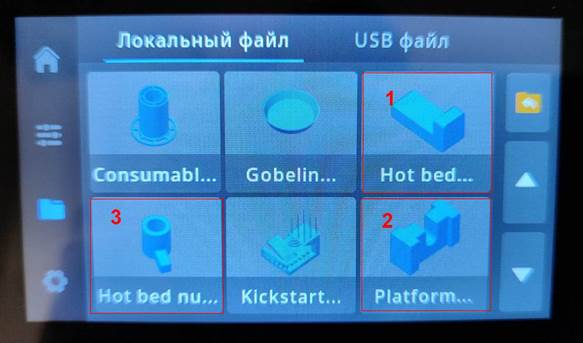
1\. Печатаем модели для настройки стола принтера. Количество указано.Можно печатать PETG.
[](http://185.175.156.197:6875/uploads/images/gallery/2026-09/BJTimage.png)
Заглядываем под стол и видим по углам пластиковые барашки законтреные гайками.
[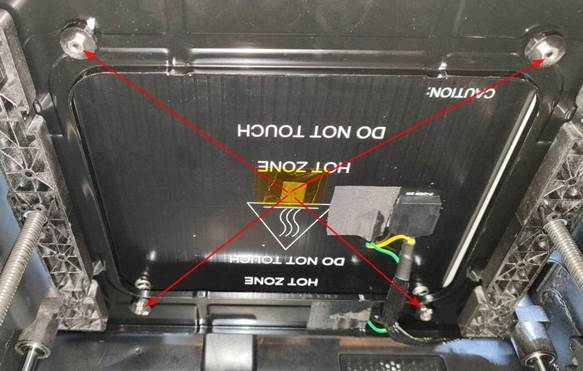](http://185.175.156.197:6875/uploads/images/gallery/2026-09/KOyimage.png)
Берём ключик из комплекта к принтеру
[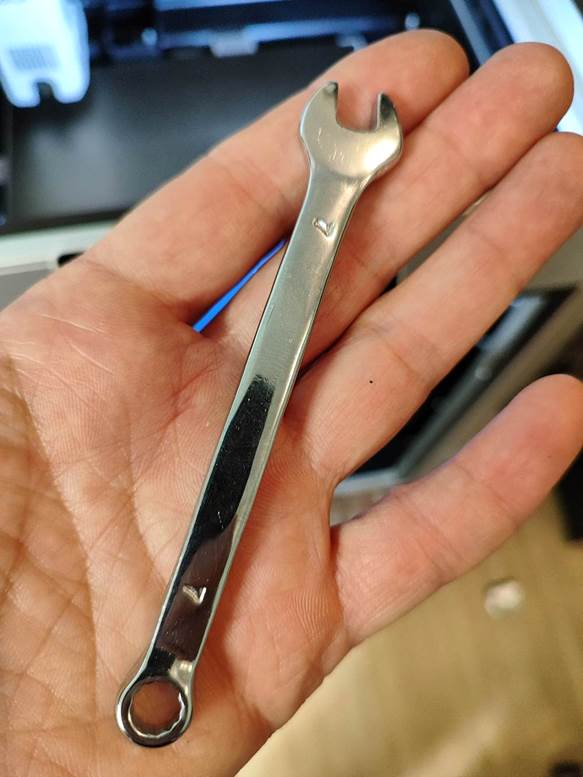](http://185.175.156.197:6875/uploads/images/gallery/2026-09/LKrimage.png)
и придерживая барашек откручиваем гайку до конца и убираем пока в коробочку.Так делаем со всеми четырьмя.
[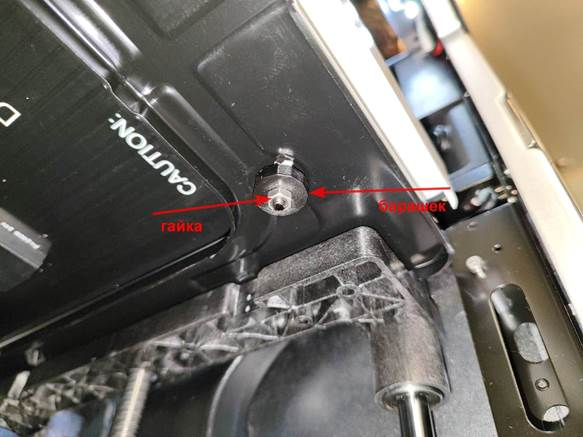](http://185.175.156.197:6875/uploads/images/gallery/2026-09/30ximage.png)
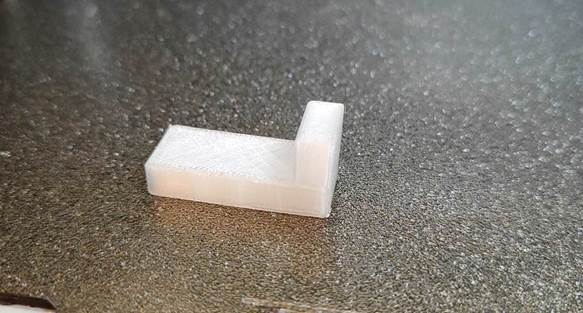
Теперь берём отпечатаный шаблон
[](http://185.175.156.197:6875/uploads/images/gallery/2026-09/ycQimage.png)
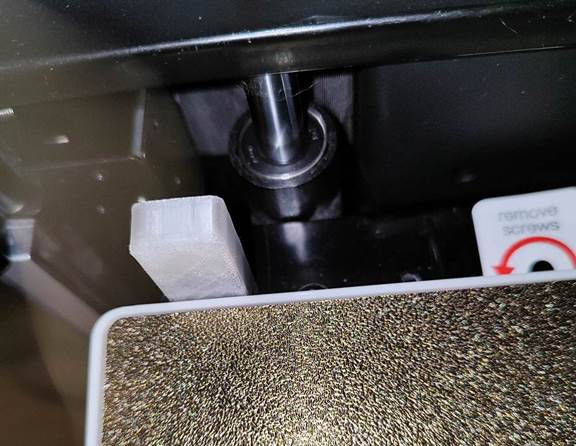
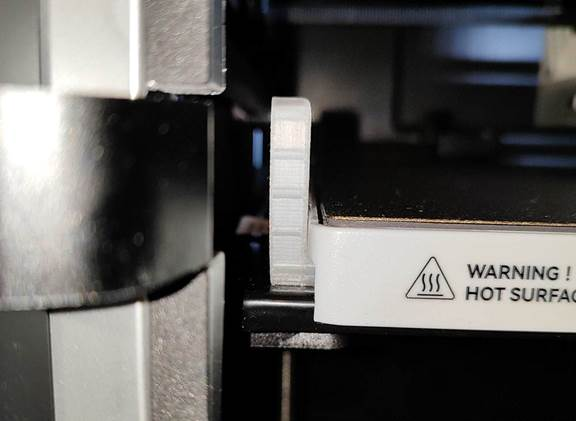
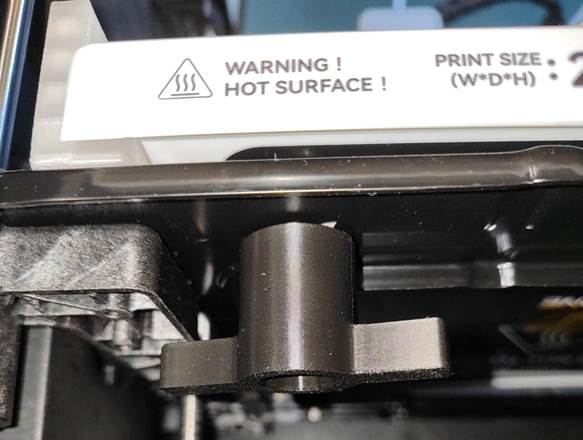
И подставляя под каждый из четырёх углов выраниваем стол относительно платформы крутя барашки, тут как раз пригодятся крутилки которые отпечатали в количестве 3х штук. Пройтись придётся не раз.Настраивайте до тех пор, пока под все углы шаблон не будет входить одинаково. Шаблон должен входить без люфта но не поднимая рамку.
[](http://185.175.156.197:6875/uploads/images/gallery/2026-09/tzdimage.png)
[](http://185.175.156.197:6875/uploads/images/gallery/2026-09/5hiimage.png)
[](http://185.175.156.197:6875/uploads/images/gallery/2026-09/xrlimage.png)
Получилось? Отлично! Настройку листочком пропустим, QIDI предоставляет более цивилизованый метод калибровки стола.
Теперь переходим к настройке QIDIStudio.
2.Настройка QIDIStudio.
Скачиваем тут [https://qidi3d.com/ru/pages/qidi-studio](https://qidi3d.com/ru/pages/qidi-studio)
Устанавливаем, на вкладке "Принтер" вылезает шпаргалка как подключить принтер , принтер должен быть включен и подключен к сети.
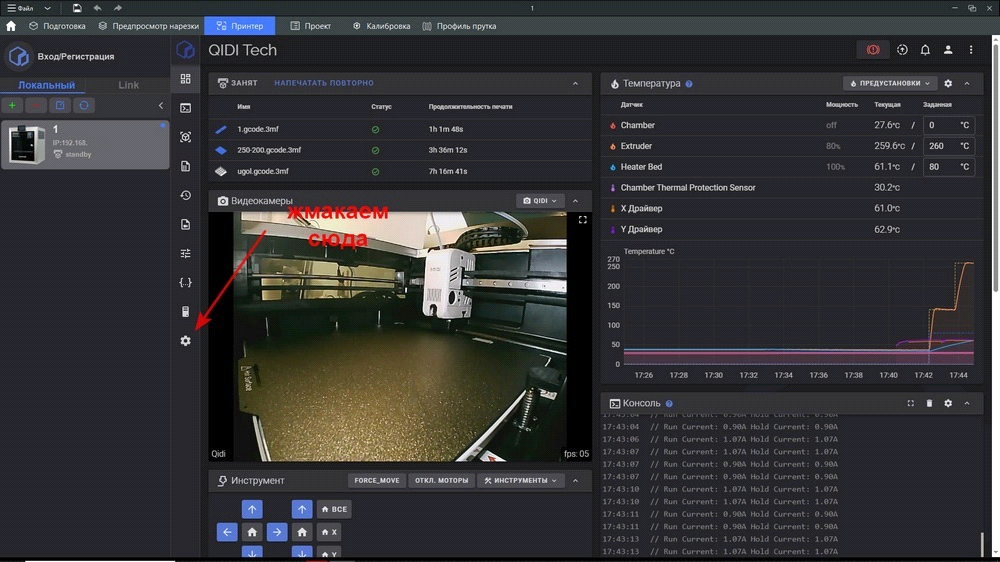
Нам нужно видеть карту стола, жмём звёздочку (настройки)
[](http://185.175.156.197:6875/uploads/images/gallery/2026-09/yHuimage.png)
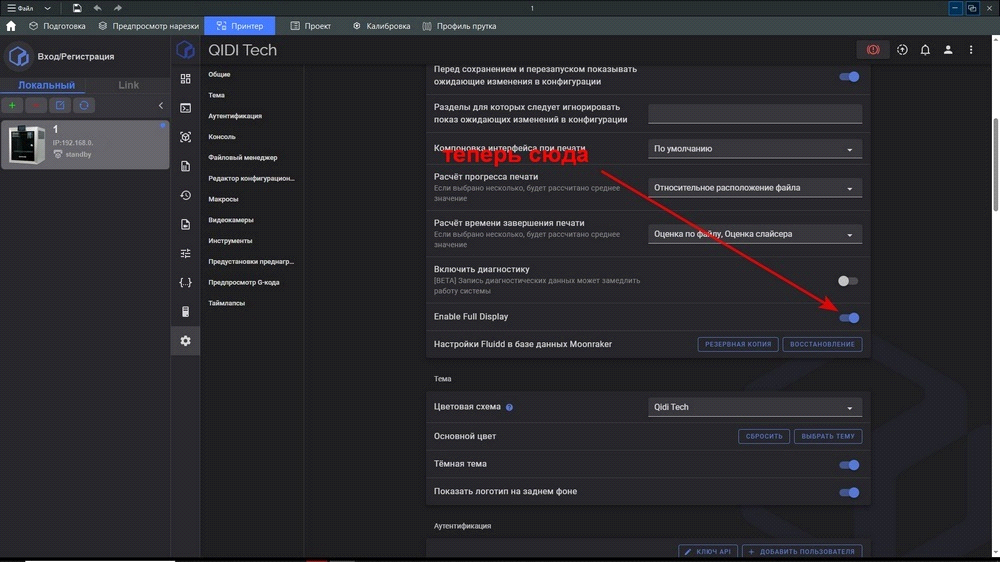
Ищем пункт Enable Full Display и включаем.
[](http://185.175.156.197:6875/uploads/images/gallery/2026-09/eRPimage.png)
Для настройки нам ещё нужен SCREWS\_TILT\_CALCULATE , тут сложнее но вы справитесь, будьте внимательны!
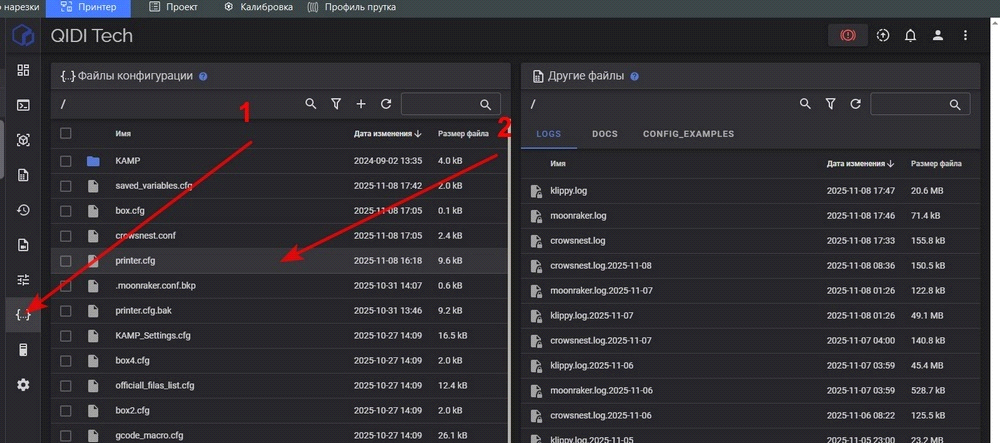
1-нажимаем "Конфигурация"
2- открываем папку printer.cfg
[](http://185.175.156.197:6875/uploads/images/gallery/2026-09/atdimage.png)
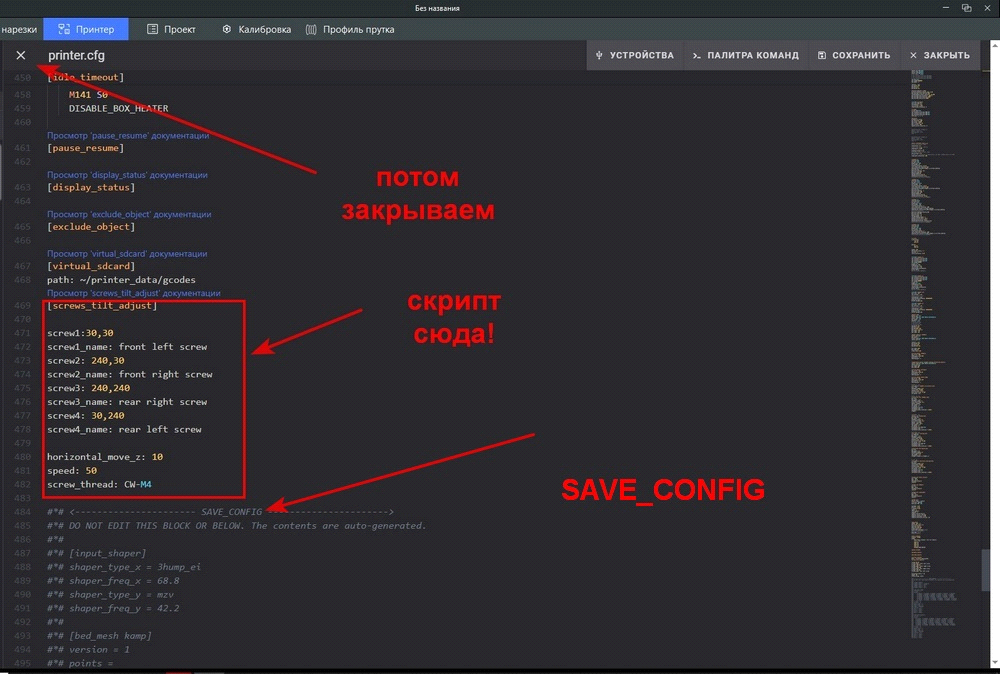
Перед нами куча непонятных кракозябров, мотаем вниз до серенькой строчки SAVE\_CONFIG и перед ней в свободную строку (у меня она была 469) вставляем скрипт, скопировать -вставить осилите?
```bash
[screws_tilt_adjust]
screw1:30,30
screw1_name: front left screw
screw2: 240,30
screw2_name: front right screw
screw3: 240,240
screw3_name: rear right screw
screw4: 30,240
screw4_name: rear left screw
horizontal_move_z: 10
speed: 50
screw_thread: CW-M4
```
Для наглядности вот вам картинка.
[](http://185.175.156.197:6875/uploads/images/gallery/2026-09/HSjimage.png)
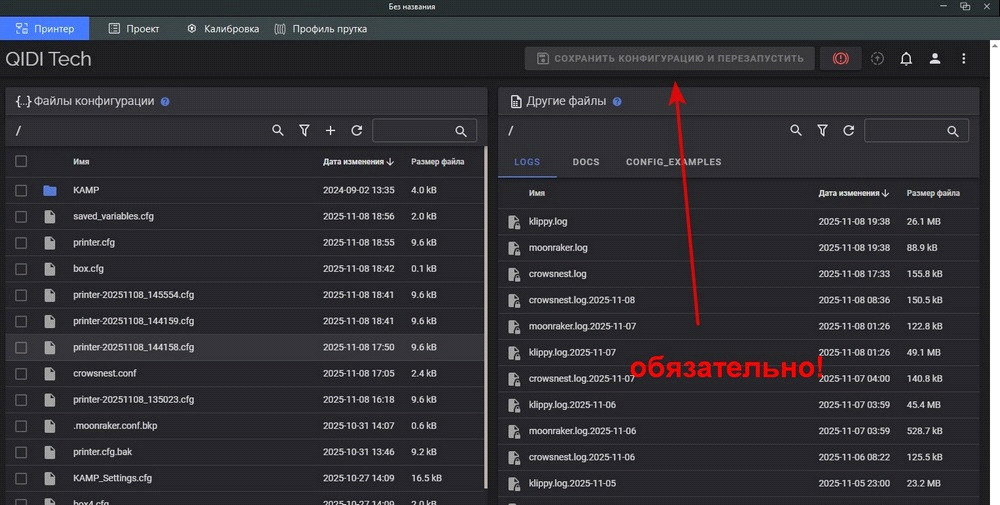
Закрываем, жмём "сохранить конфигурацию и перезапустить".
[](http://185.175.156.197:6875/uploads/images/gallery/2026-09/BMcimage.png)
3\. Калибровка стола.
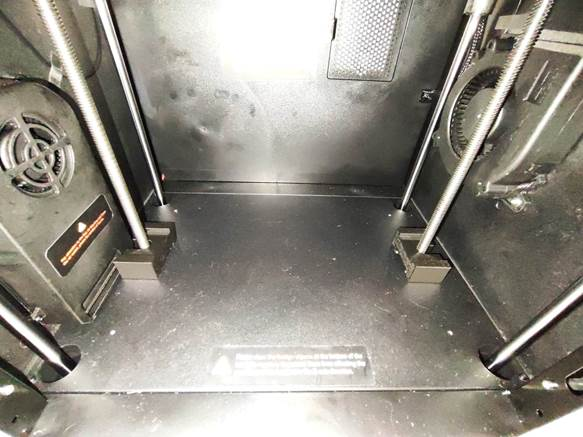
Теперь переходим к принтеру. устанавливаем отпечатаные шаблоны
[](http://185.175.156.197:6875/uploads/images/gallery/2026-09/I3Wimage.png)
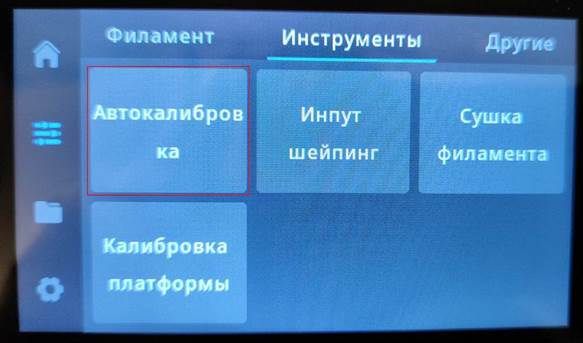
На экране принтера находим пункт "Инструменты" и нажимаем "Автокалибровка".
[](http://185.175.156.197:6875/uploads/images/gallery/2026-09/kZEimage.png)
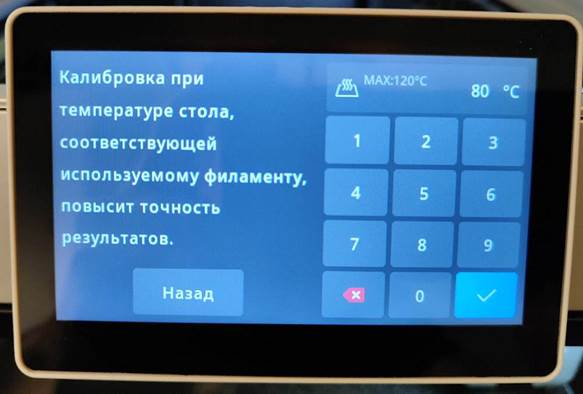
Далее вводим температуру стола, я ставлю 80.
[](http://185.175.156.197:6875/uploads/images/gallery/2026-09/oO4image.png)
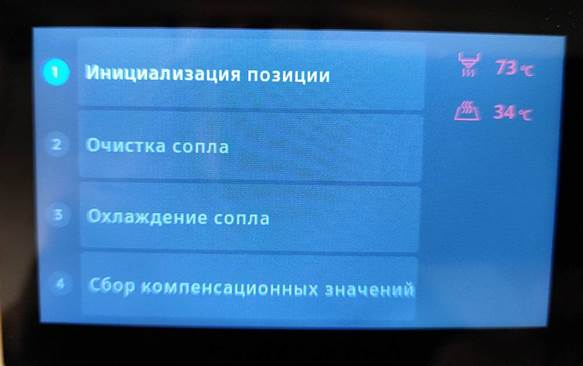
Жмём галочку и дальше принтер сам строит карту стола.
[](http://185.175.156.197:6875/uploads/images/gallery/2026-09/kF0image.png)
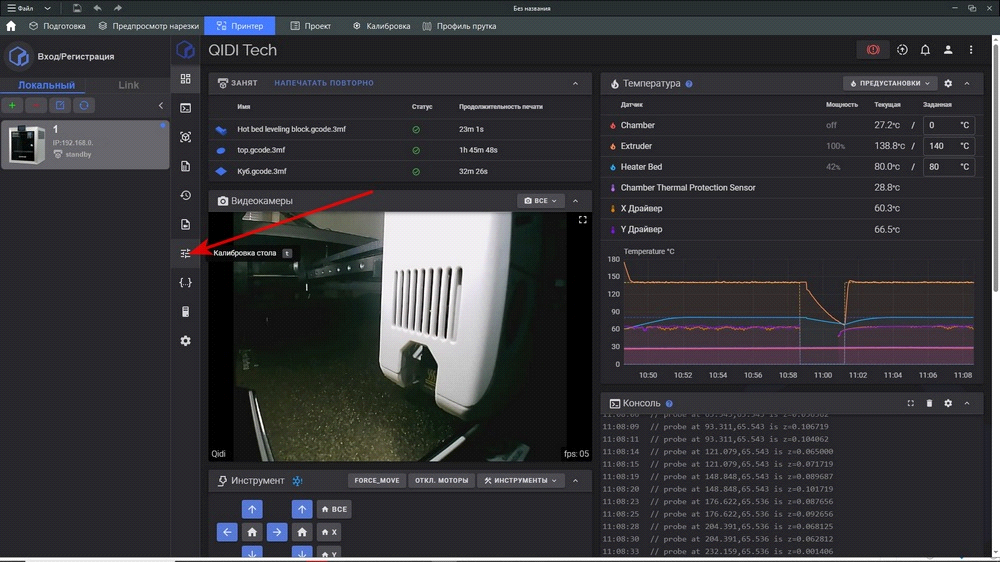
Что происходит в это время- принтер разогревает стол до 80 хотенд до 240 градусов, чистит сопло от филамента, остужает хотенд до 140 и снимает карту стола, за этим можно уже наблюдать по камере из QIDIStudio.
После окончания снятия карты стола заходим на вкладку "Калибровка стола"
[](http://185.175.156.197:6875/uploads/images/gallery/2026-09/S0ximage.png)
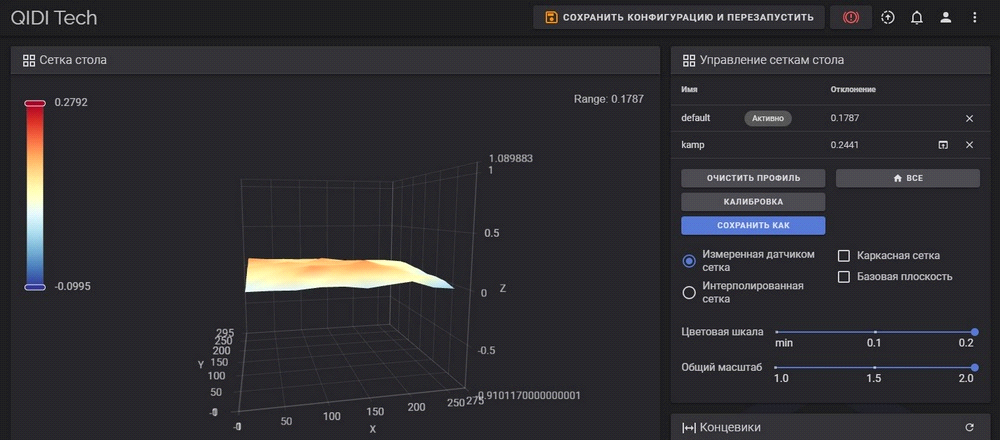
И видим наш кривенький стол.
[](http://185.175.156.197:6875/uploads/images/gallery/2026-09/FFrimage.png)
Пришла очередь SCREWS\_TILT\_CALCULATE
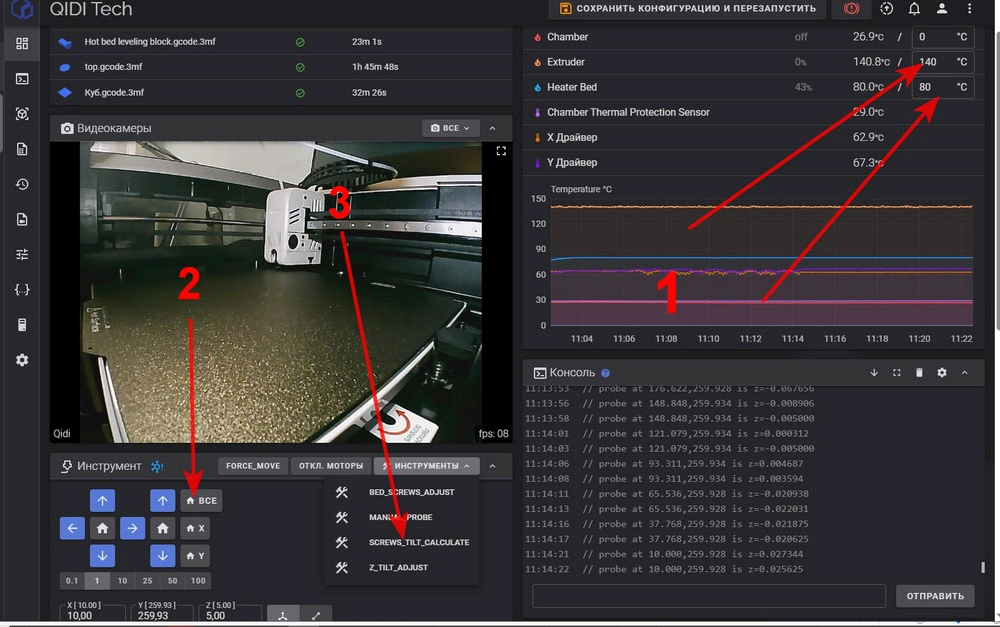
Выходим на вкладку "Панель управления" и дальше по картинке-
1- устанавливаем температуру стола и хотенда
2-после разогрева до заданной температуры кнопочка "Все"
3- в меню инструменты SCREWS\_TILT\_CALCULATE .
[](http://185.175.156.197:6875/uploads/images/gallery/2026-09/fszimage.png)
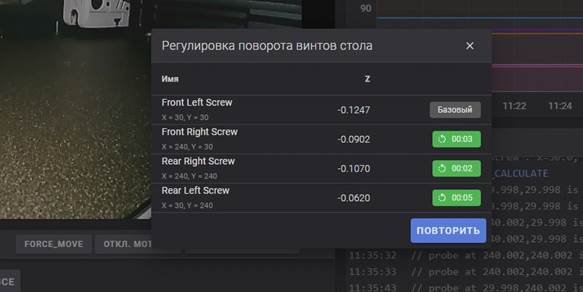
Принтер протестирует уровень стола по четырём углам и выдаст такой результат(у меня такой).
[](http://185.175.156.197:6875/uploads/images/gallery/2026-09/0eDimage.png)
Пояснение- передний левый винт он берёт за базу, его не крутим!
Что касается остальных-на табличке видим что
передний правый надо повернуть на 3минуты против часовой стрелки
задний правый 2 минуты против часовой
задний левый 5 минут против часовой.
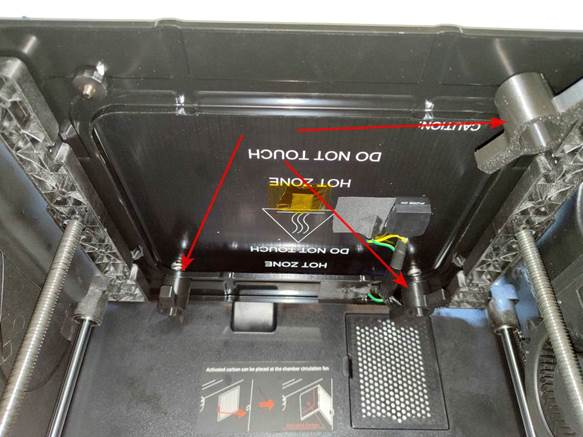
Вооружаемся крутилками которые мы отпечатали в количестве 3х штук, нахлобучиваем их на барашки и аккутно крутим!
[](http://185.175.156.197:6875/uploads/images/gallery/2026-09/qKkimage.png)
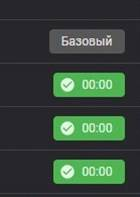
И в итоге получаем вот такую картинку.
Закручиывать на место контргайки дело личное, я не стал.
[](http://185.175.156.197:6875/uploads/images/gallery/2026-09/H0Dimage.png)
На этом всё!
Автор @oilman27
P.S.
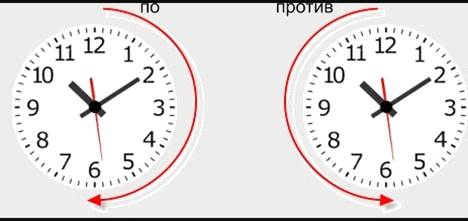
Для тех кто не понял как и куда крутить- перед вами часы, да-да, это часы, красные стрелки вокруг циферблата показывают направление по часовой и против часовой. Циферблат разбит делениями на 60 минут. Представьте что они они лежат на столе и вы поймёте в какую сторону и на сколько нужно повернуть барашек.
[](http://185.175.156.197:6875/uploads/images/gallery/2026-09/FNMimage.png)
P.S. В стоке принтер делает замер стола по 6/6 точек.Если есть неопреодолимое желание повысить точность калибровки, то можно увеличить количество точек до 10/10.
Инструкция.
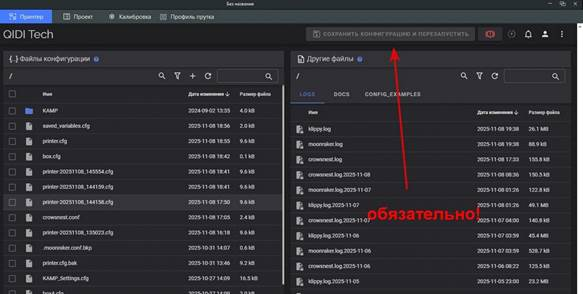
1-нажимем "Конфигурация"
2- открываем папку printer.cfg
[](http://185.175.156.197:6875/uploads/images/gallery/2026-09/kTuimage.png)
```bash
3-ищем строку [bed_mesh]
```
И меняем скрипт на
```c
speed: 100 #100
horizontal_move_z:5
mesh_min:10,10
mesh_max:260,260
probe_count:10,10
algorithm:bicubic#lagrange
#bicubic_tension:0.2
mesh_pps: 2, 2
#fade_target:0
```
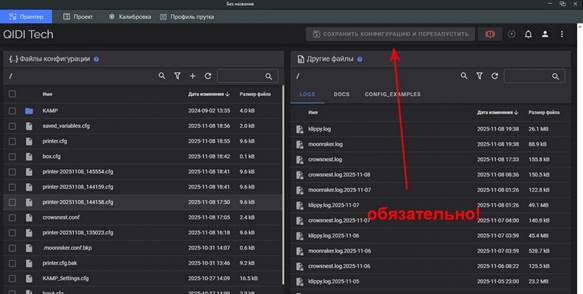
Закрываем, жмём "сохранить конфигурацию и перезапустить".
[](http://185.175.156.197:6875/uploads/images/gallery/2026-09/Nazimage.png)