X-MAX 3
- Чертеж пластины
- Избавление от полос в камере принтера переводом нагрева камеры из режима watermark в режим PID.
- Каретка печатающей головы X-MAX 3
- Подключение второй МЦУ к принтеру Х-Мах 3 в разъем USB на верхней панели
- Установка SFS V2 от BTT вместо штатного датчика филамента на X-MAX 3
Чертеж пластины
Для заказа или самостоятельного изготовления пластины стола вместо штатной PEI вот ссылка на файл:
ВАЖНО! Лист нержавеющей стали должен быть марки AISI430 или аналогичный магнитящийся сплав
Избавление от полос в камере принтера переводом нагрева камеры из режима watermark в режим PID.
Немного теории о том, почему считаем режим работы камеры виновником полос на моделях
Вот график температур работы принтера вхолостую без PID (см.Рис.1). И период этих синусоид совпадает с волнами при печати на модели. С PID графики практически прямые (разброс температур в основном плюс-минут 0.1℃). И волн на модели нет.
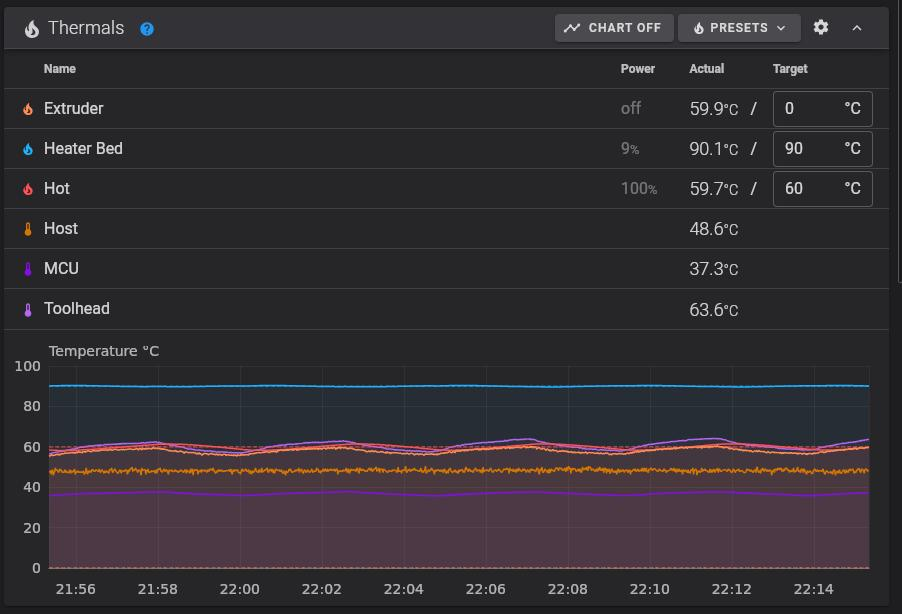
А причина, вероятно — вязкость филамента. Для PA6 это свои температуры / периоды, для АБС — свои. Да и разброс (реальный) температур в 3.5 градуса это много. Поэтому уменьшение скважности, к чему владельцы X-MAX 3 в итоге пришли — тоже одно из возможных решений. Там и период поменьше получается, и разброс температур.
Результаты тестов
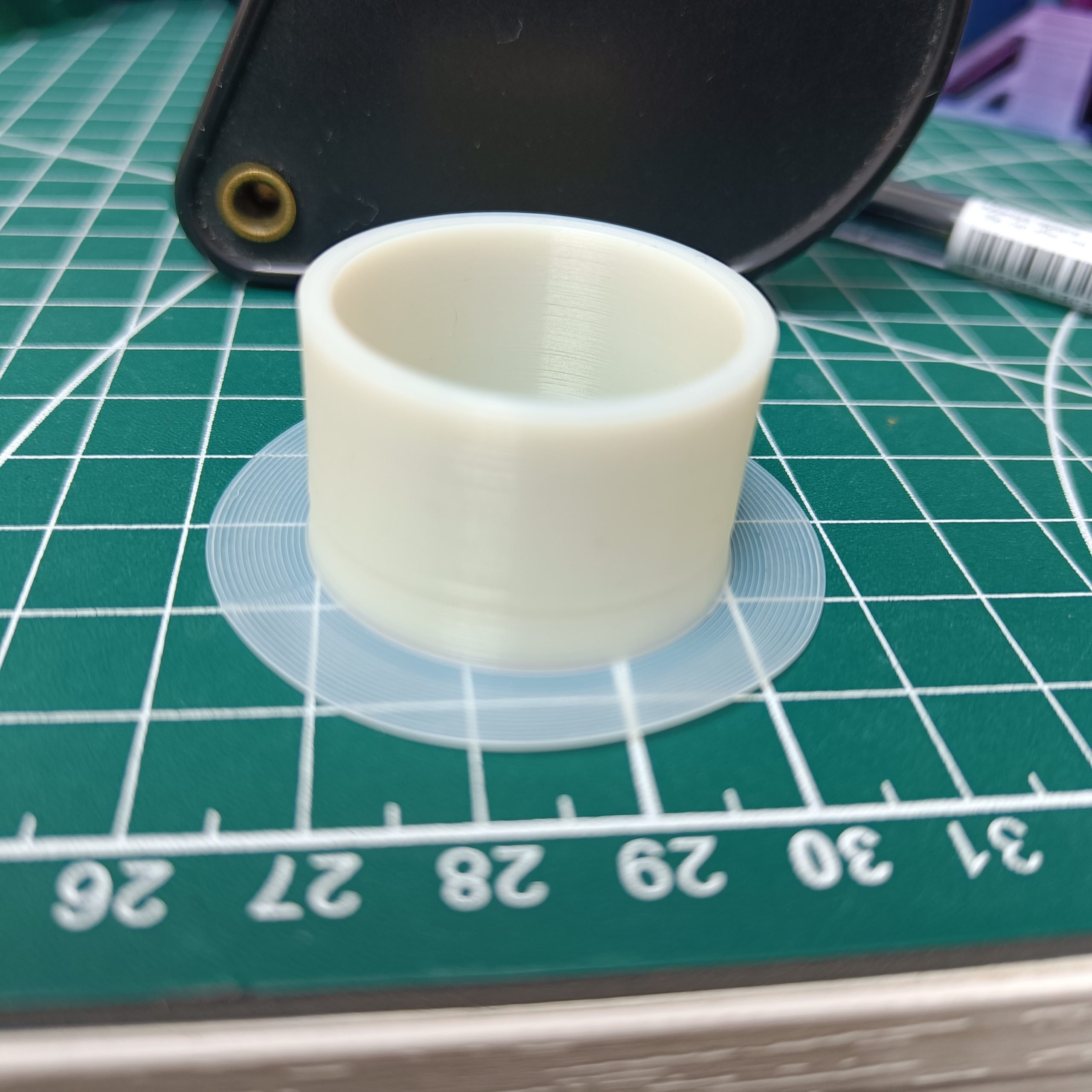
Модель: примитив цилиндр в Орке (диам. по-умолчанию 32.5 мм, высоту уменьшил до 20 мм)
Материал: PA6-Э Антона Советова
Параметры печати: диам. 0.4 мм / первый слой 0.2 / остальные 0.12, без дна / крышки, 5 периметров, сопло 270℃, стол 90℃, без обдува модели, без вытяжки из камеры, объёмная скорость макс. 5, время слоя 30 сек., скорости первый слой 25 мм/сек., остальные 30-50 мм/сек.
Кратко результаты:
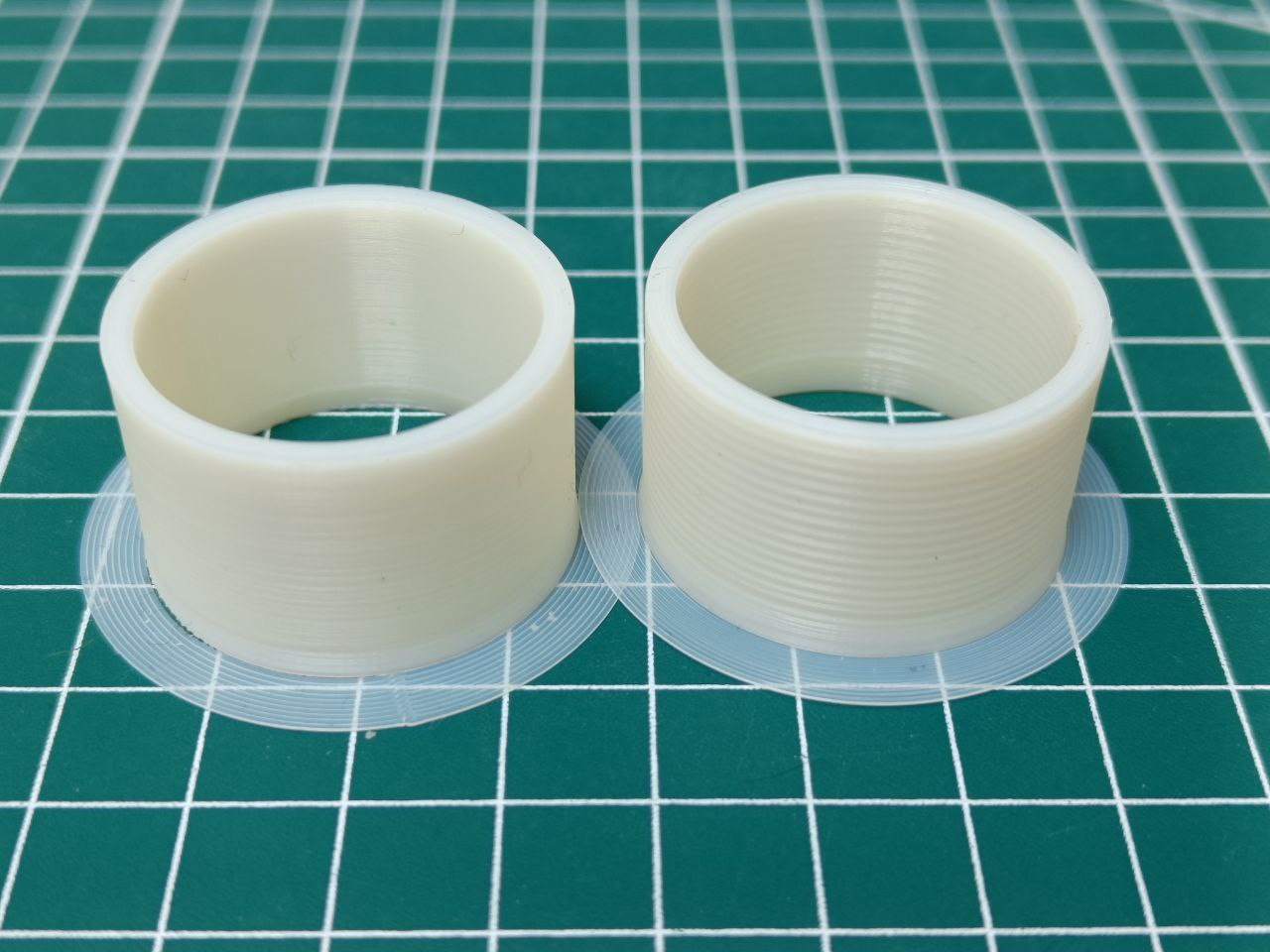
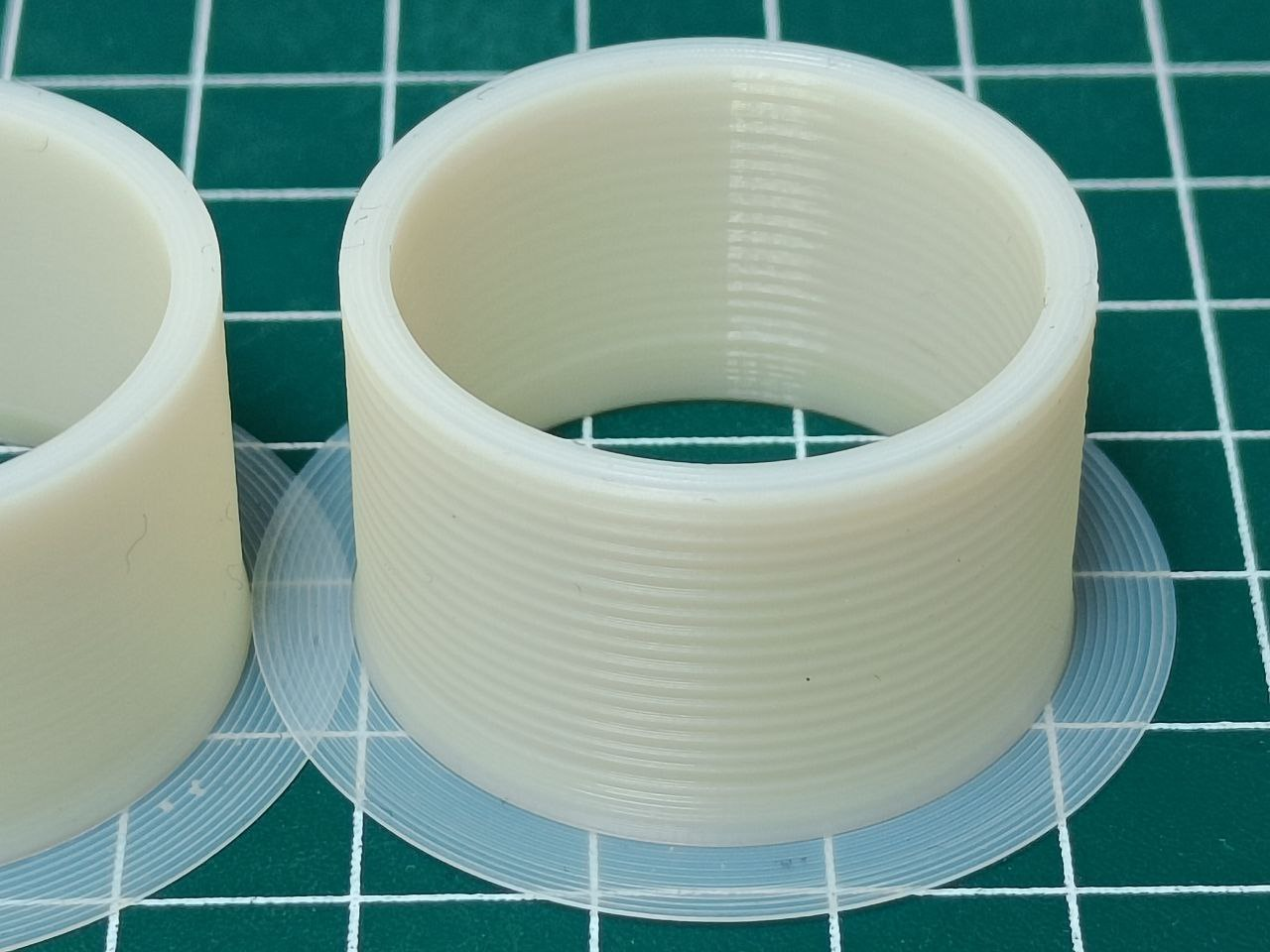
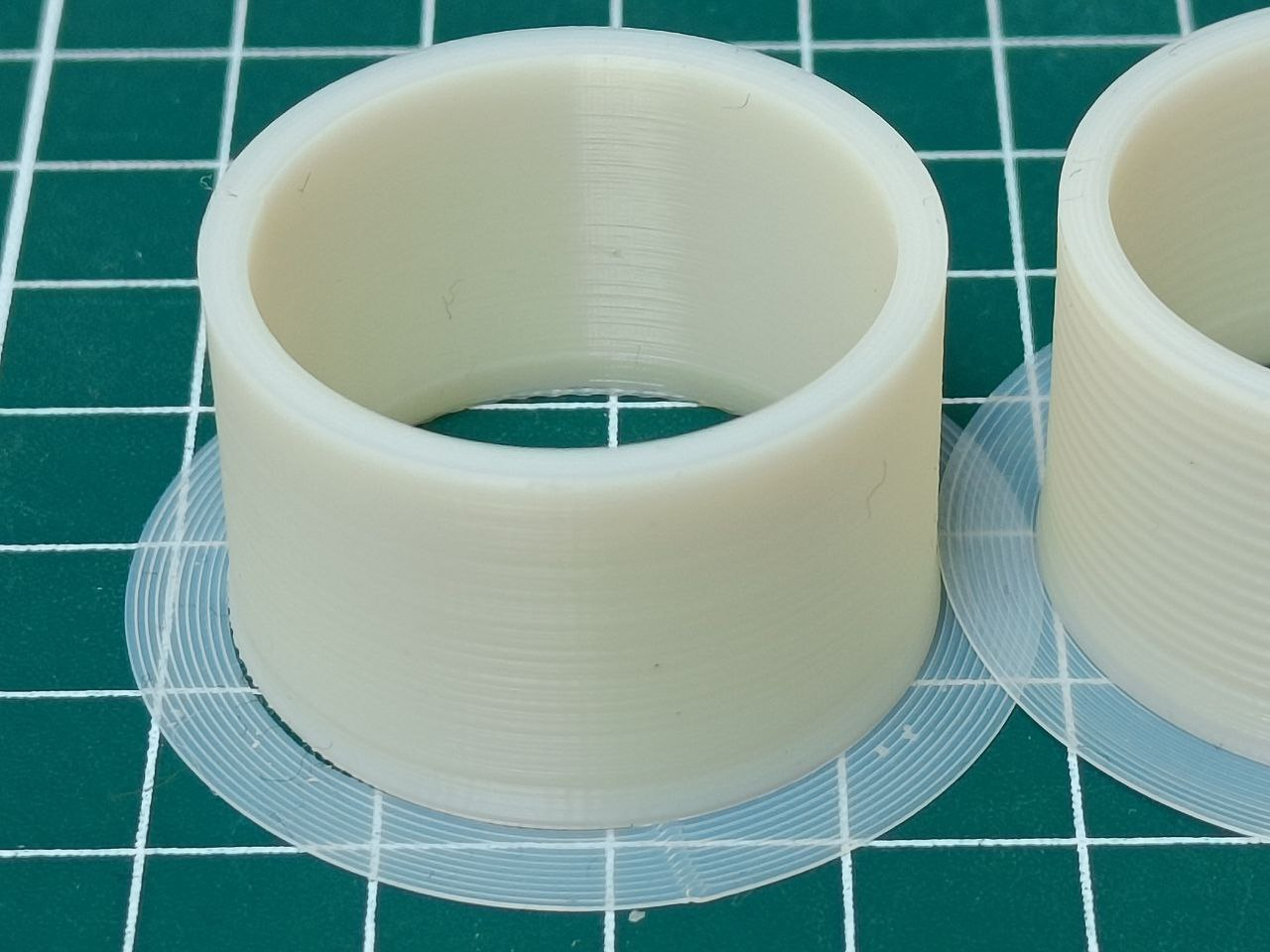
- На фото (см. Рис. 2-4) слева без нагрева (около 42 в пассивном режиме), справа модель печаталась с камерой 60 (watermark).
|
|
|
|
- На фото (см. Рис. 5) модель печаталась после всех переделок с камерой 60 (PID).
Что делал.
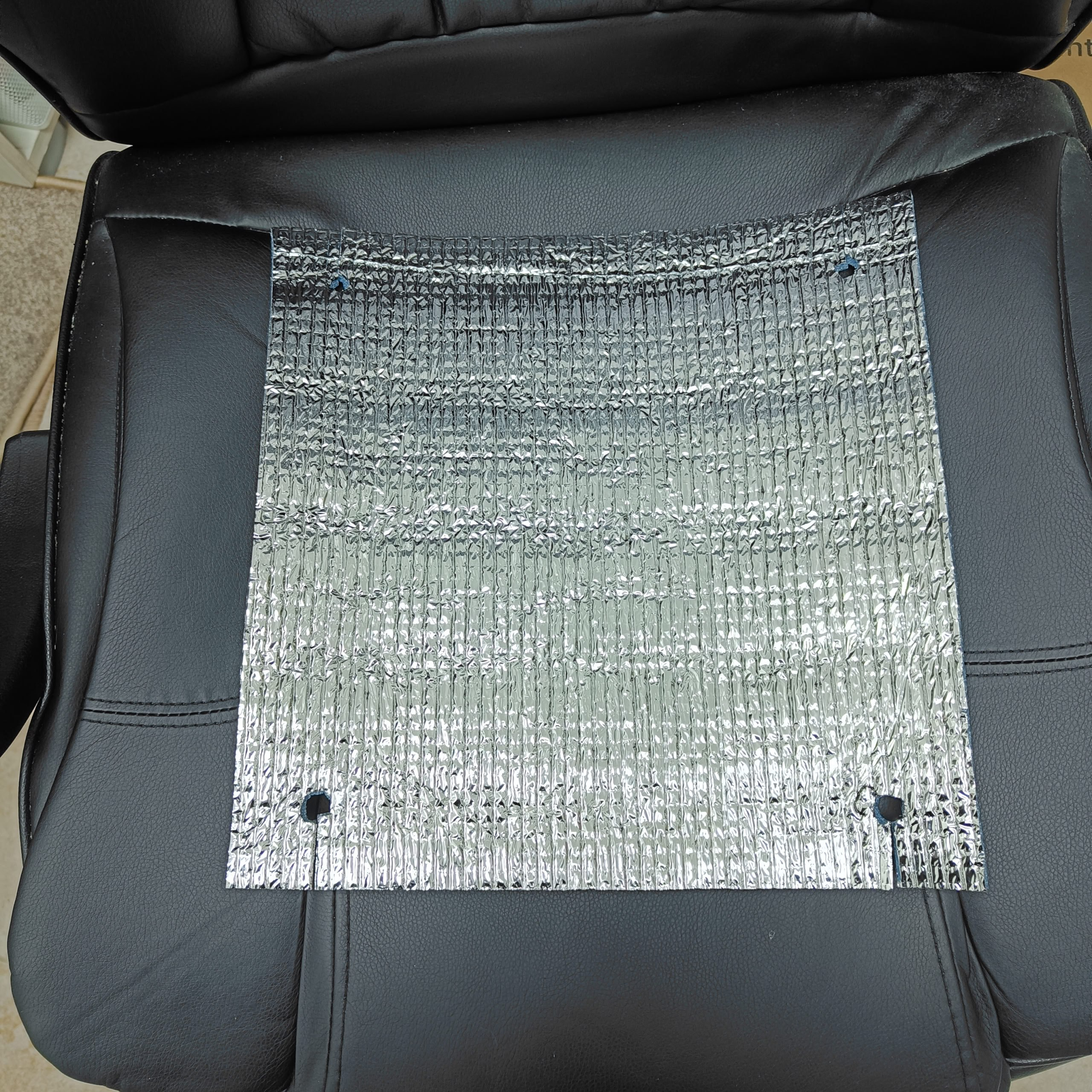
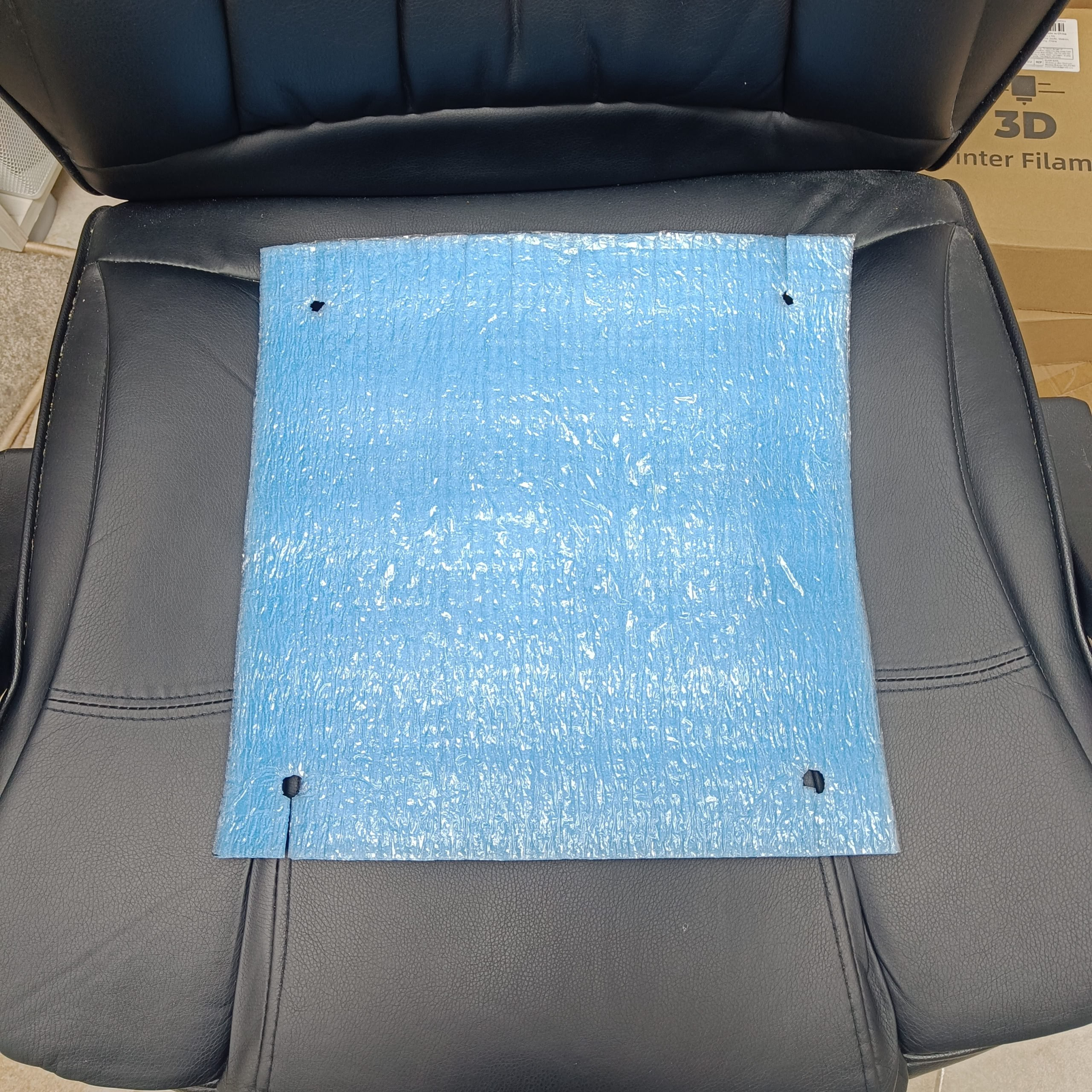
1. Утеплил стол принтера (в целом не помогло, но не убирал).
|
|
|
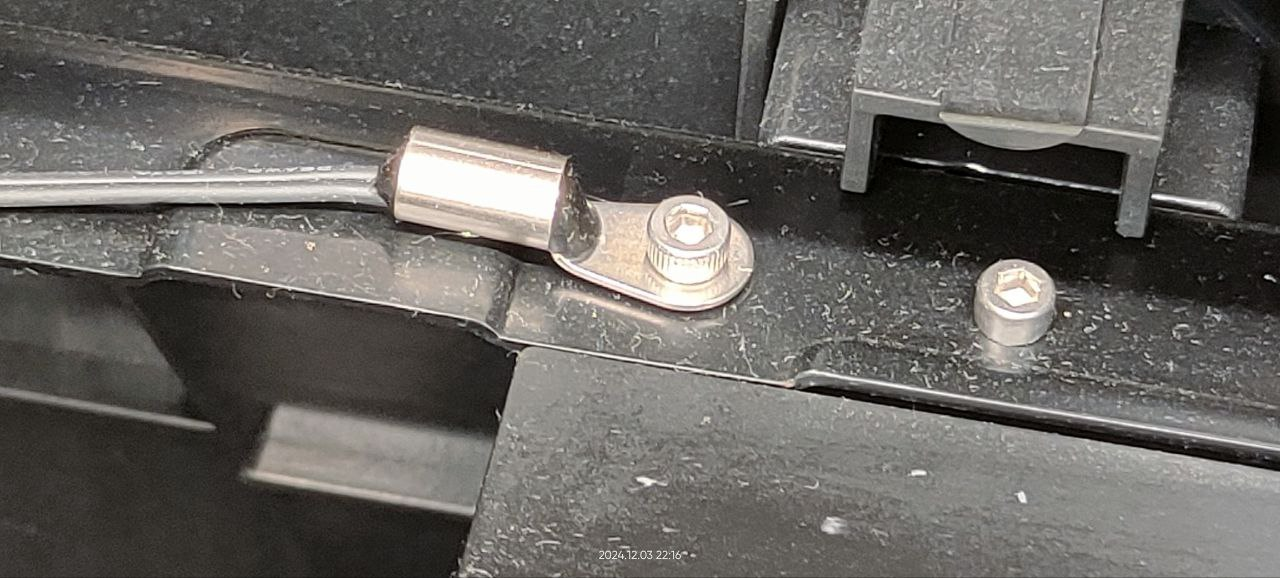
2. Открутил температурный датчик камеры принтера. Замеры делал при столе 90℃ и камеры на 60℃ и сравнивал с показаниями датчика температуры на toolhead. Последний датчик реагировал на выключение нагревателя секунд на 30 раньше прикрученного датчика камеры. Глобально откручивание не помогло, оставил датчик висеть в воздухе в 2-х см. выше старого места крепления. Зато немного помогло в скорости реакции на изменение температуры воздуха в камере -- показания стали коррелировать с показаниями датчика toolhead. Пока датчик был закреплён на металлической части рамы, его показания были растянуты и смещены по времени (благодаря теплоёмкости металла рамы). Период макс. и мин. температур уменьшился с 4-5 минут до 2-3 минут и сами значения температур уменьшились с 58.1--61.6℃ до 58.6--61.1℃. Такое положение мне понравилось больше.
2.1 Можно закрепить датчик как то сделано в Q1 PRO. То есть установка его через теплоизоляторы, дабы он срабатывал по температуре воздуха, а не рамы принтера
|
|
|
|
|
|
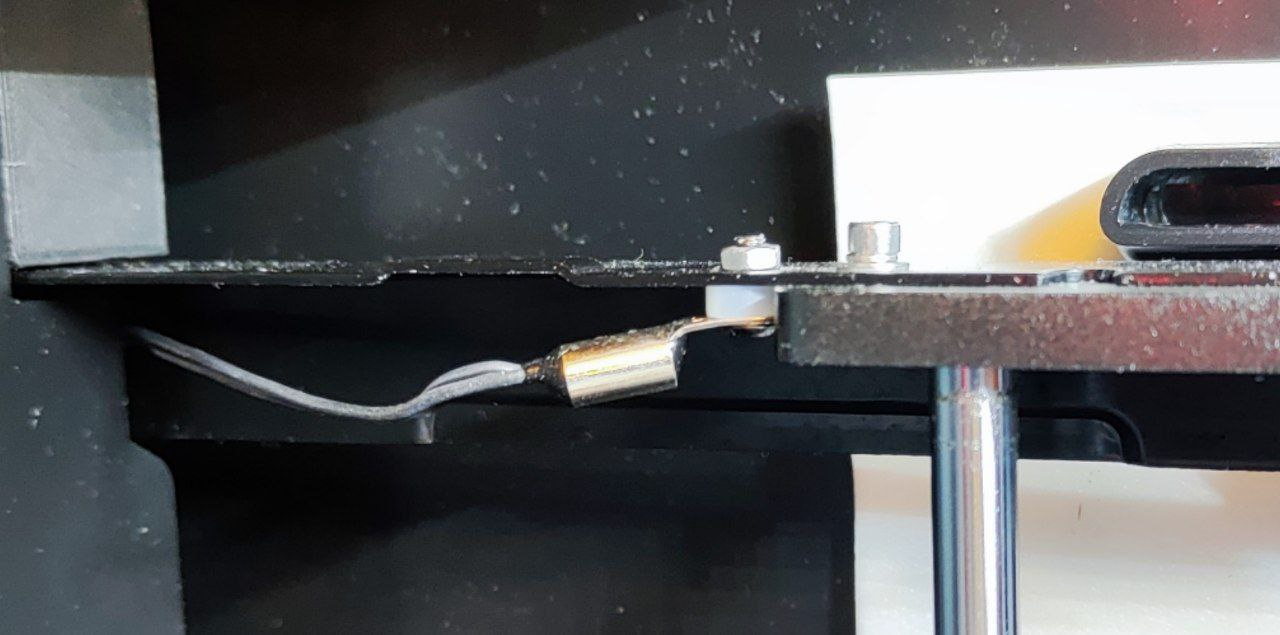
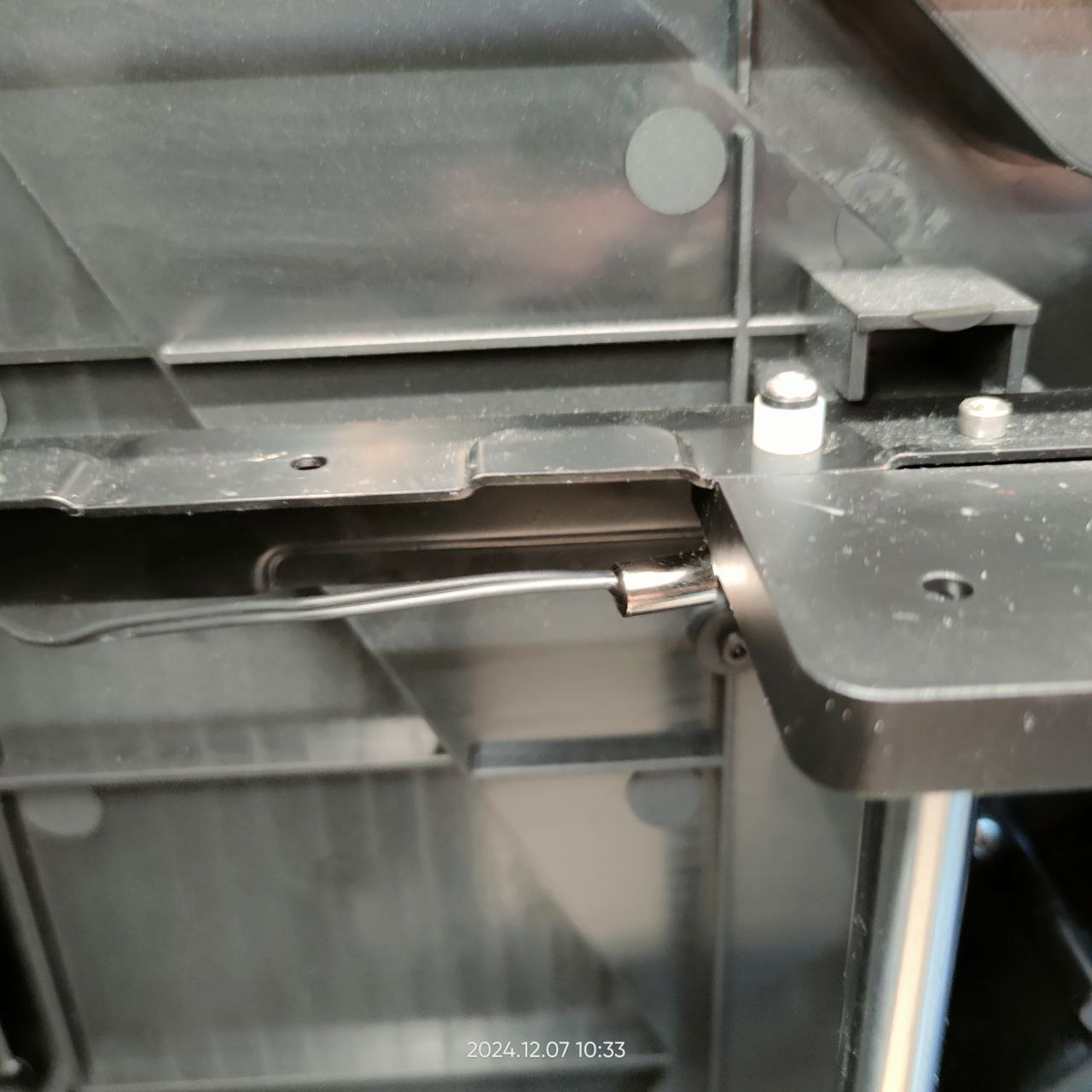
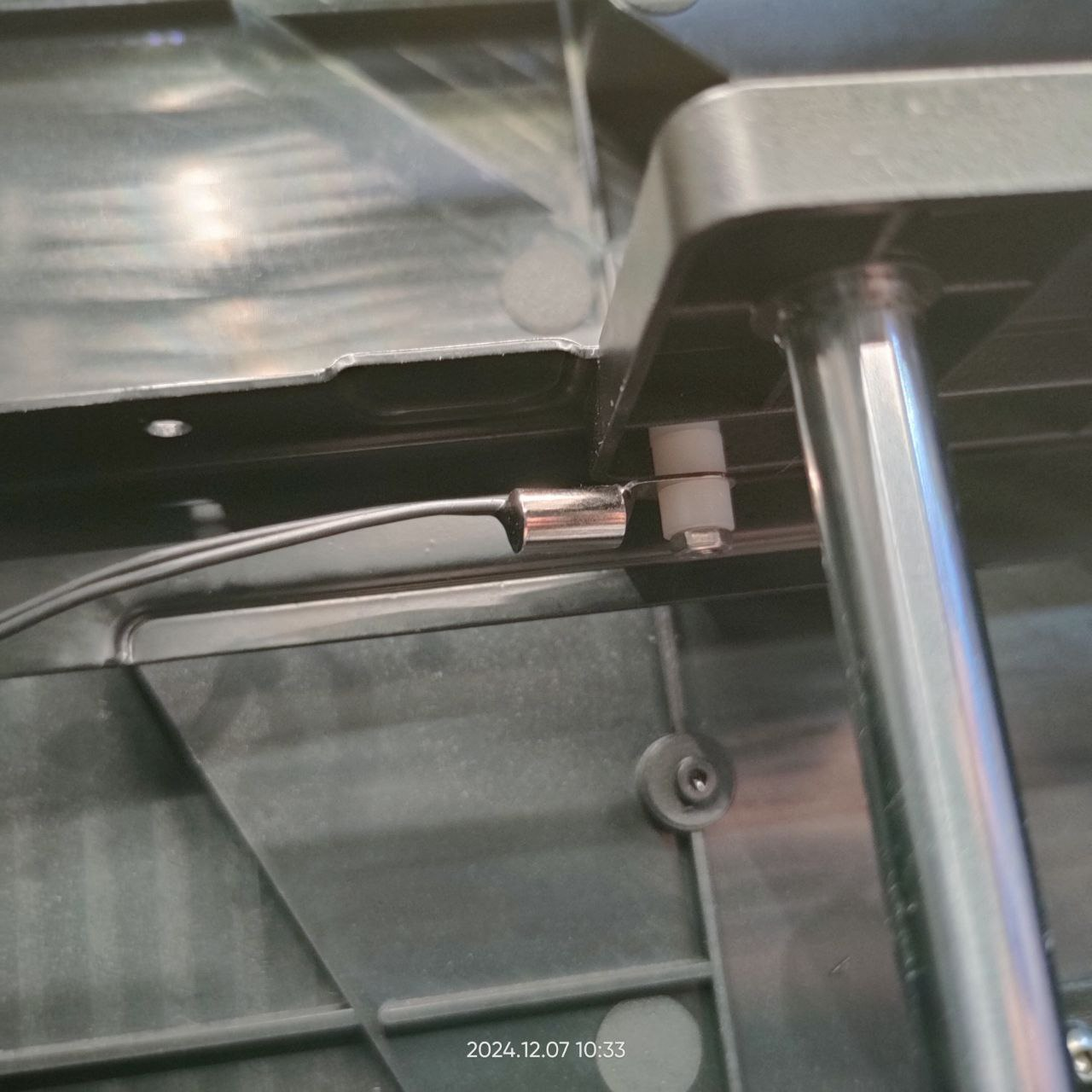
3. Перевёл нагрев камеры на PID -- файл printer.cfg, в разделе [heater_generic hot] поменял строки:
control = watermark
max_delta: 1.0
на строки:
control = pid
max_power: 1.0
и раскомментировал параметры PID:
pid_Kp=63.418
pid_Ki=1.342
pid_Kd=749.125
Параметры PID не настраивал. Вроде, и так нормально.
Побочных эффектов в виде подозрительных запахов не обнаружил. Последняя печать вышла существенно лучше. Там, правда, тоже есть "юбка" миллиметрах в пяти от низа. Но это уже другая история.
Внимание, у некоторых пользователей при переводе нагрева камеры на PID были обнаружены подозрительные запахи. Имейте ввиду.
Альтернативный вариант
Альтернативный вариант уменьшения полос - это подбор параметра “max_delta” путем уменьшения значения (на режиме 0.4 полосы значительно меньше заметны)
control = watermark
max_delta: 1.0
Огромная благодарность автору: @bsamru
Статья дополнена: @MaxBro1512
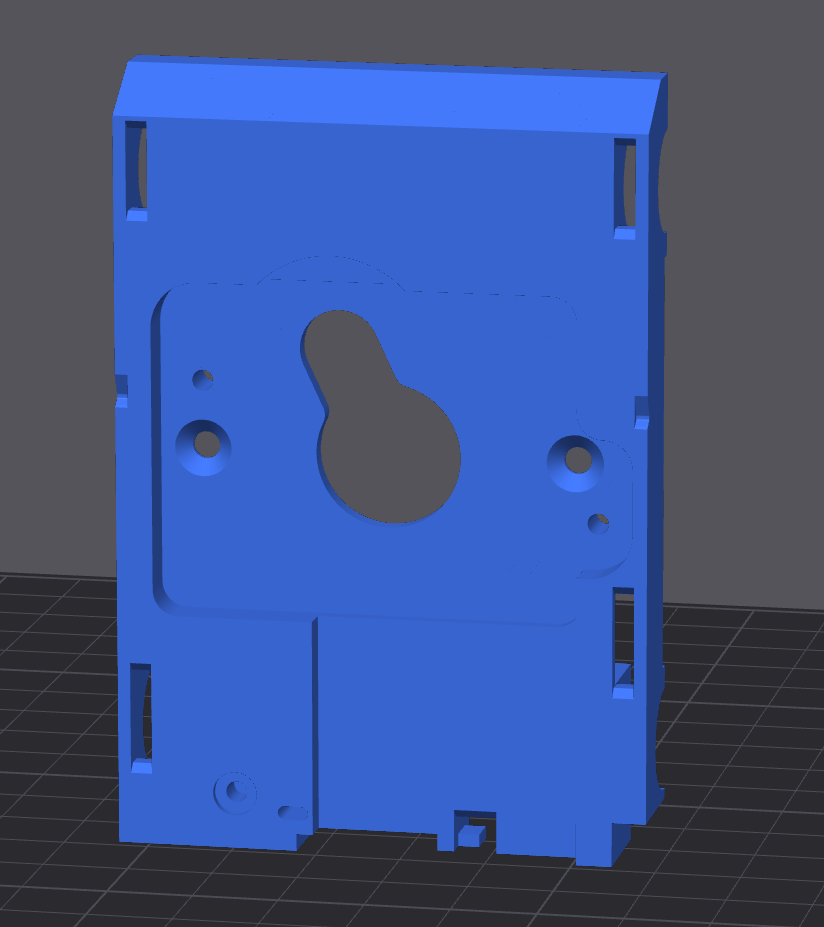
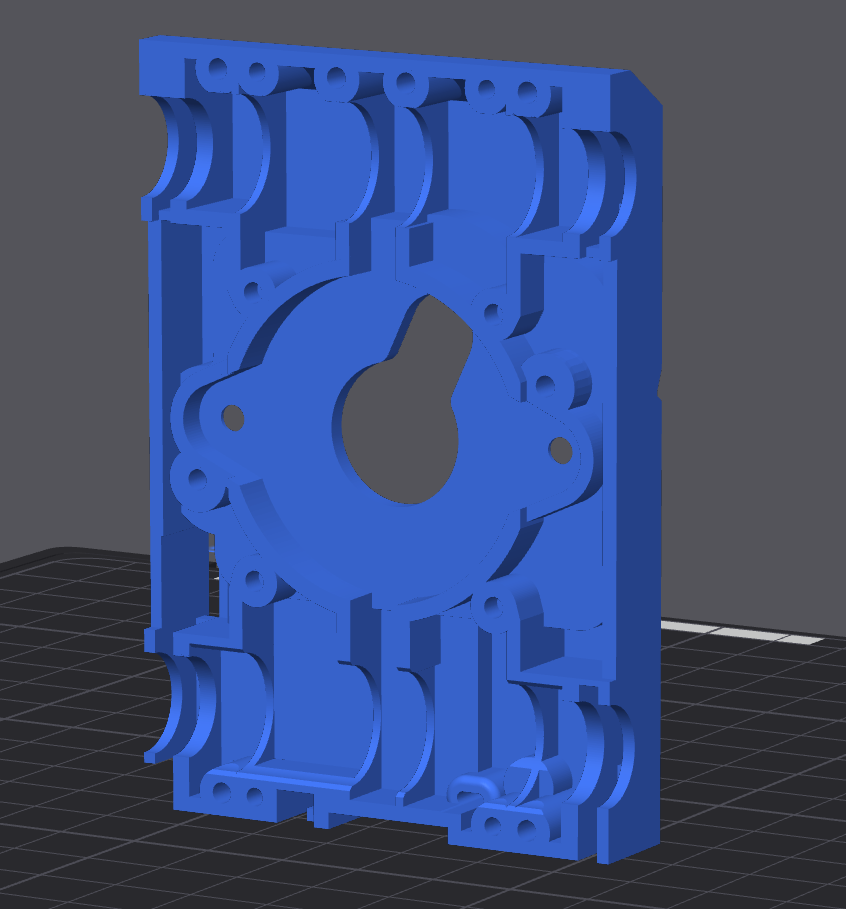
Каретка печатающей головы X-MAX 3
На случай если нужна по какой-то причине 3д модель частей каретки печатающей головы ниже ссылки
|
|
|
|
|
|
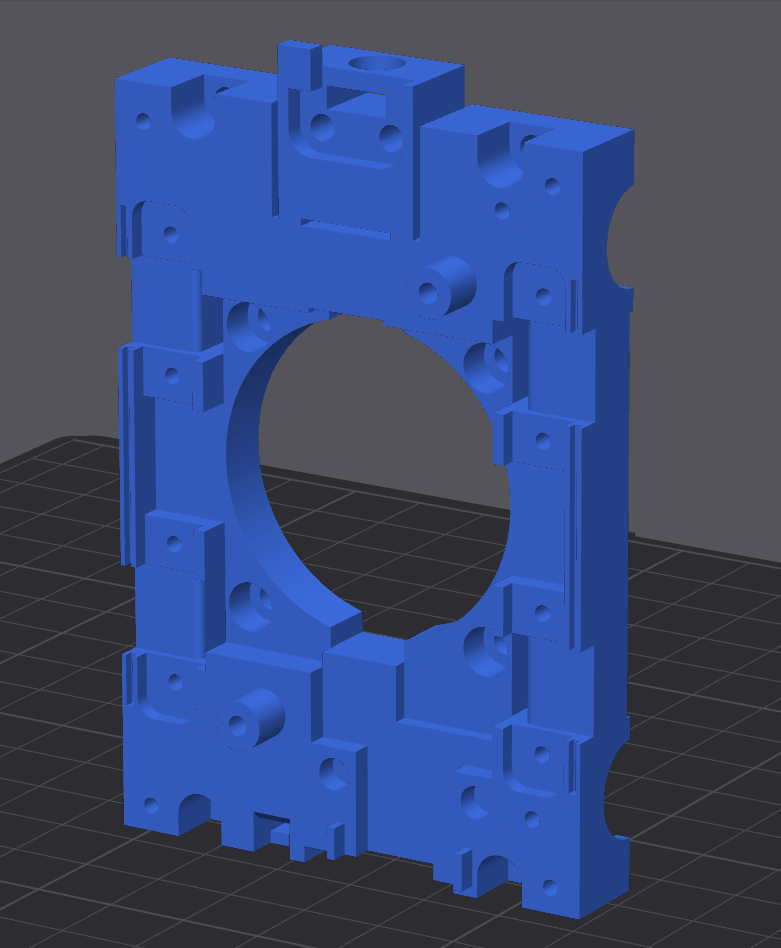
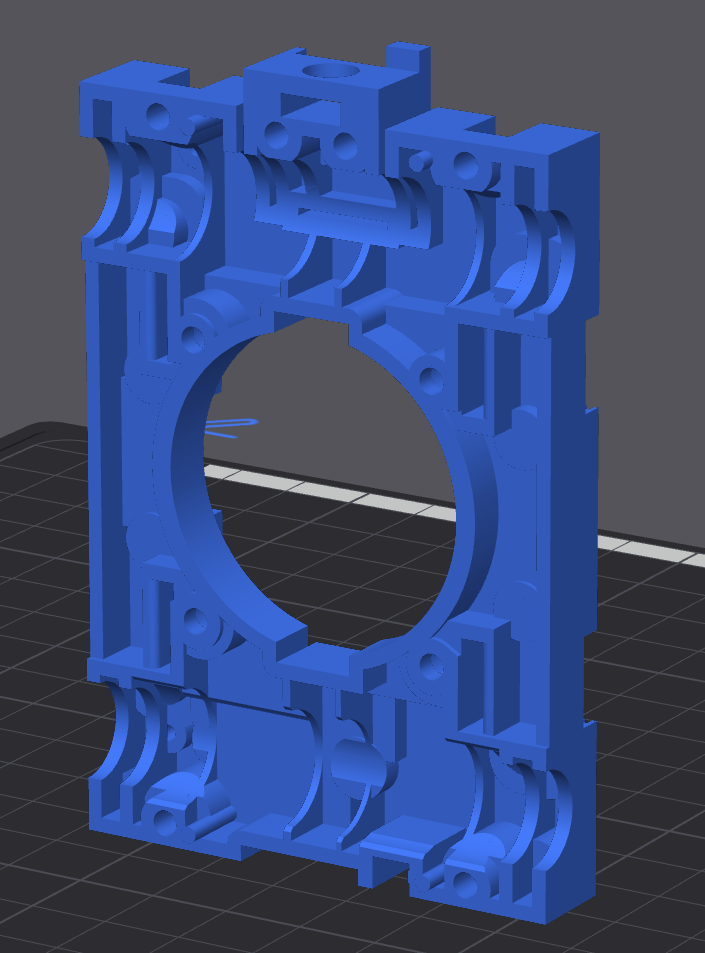
Моделью поделился: @naggoshh
Подключение второй МЦУ к принтеру Х-Мах 3 в разъем USB на верхней панели
Для чего?
Для расширения функционала. Для подключения внешнего акселерометра если плату головы перенесли в отсек электроники. Для возможности установки платы стороннего производителя в голову вместо штатной (тут чуть сложнее с подключением питания и датчиком температуры, но процесс прошивки схожий).
Сразу предупреждаю, все действия, описанные здесь, а также любые иные действия так или иначе связанные с этим гайдом вы выполняете на свой страх и риск. За любой прямой или косвенный ущерб, возникший в результате этих действий я ответственность не несу. Будьте внимательны, прошивки в принтерах могут быть разных версий, где-то всё будет работать отлично, где-то могут быть незначительные отличия в процессе подключения, где-то может вообще не заработать, я не могу дать 100% гарантий.
Всё делалось на принтере Х-мах 3 с прошивкой VERSION: V4.3.15
Итак, начинаем начинать!
Что нам нужно: Принтер хмах3, ноут или комп, в той же сети, что и принтер, плата мцу, кабель усб для неё, программы для доступа к файловой системе принтера (Filezilla, опционально – можно прошить прямо из консоли), SSH подключение (Putty). В данной статье я буду показывать на примере платы Raspberry pi Pico c процессором RP2040, потому что она у меня есть и этот же процессор стоит в плате головы и в плате внешнего усб акселерометра fly adxl345. Все они шьются одинаково.
Берём вашу плату мцу, зажимаем на ней кнопку BOOT (BOOTSEL) и подключаем ее к компу. Плата определяется как съемный диск. Определилась? Если да – идем дальше. Нет – повторяем процедуру, пока не определится.
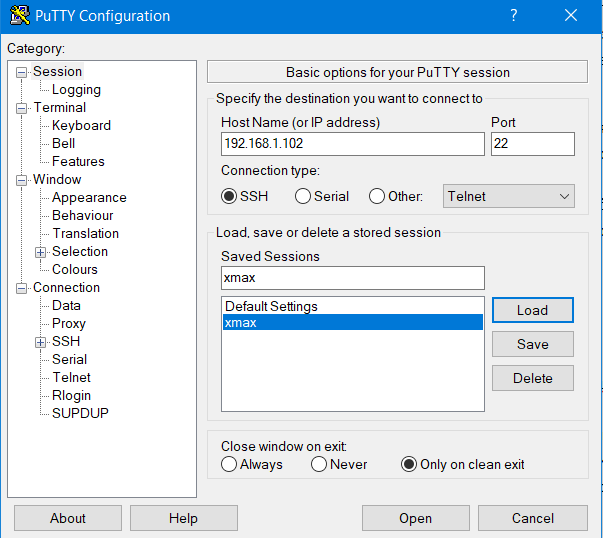
Подключаемся по SSH к принтеру:
Запускаем Putty, пишем в Host Name IP принтера, порт 22 -> нажимаем OPEN
Вводим логин mks, пароль makerbase. Обратите внимание, пароль вводится, но не отображается!
При успешной авторизации видим это:
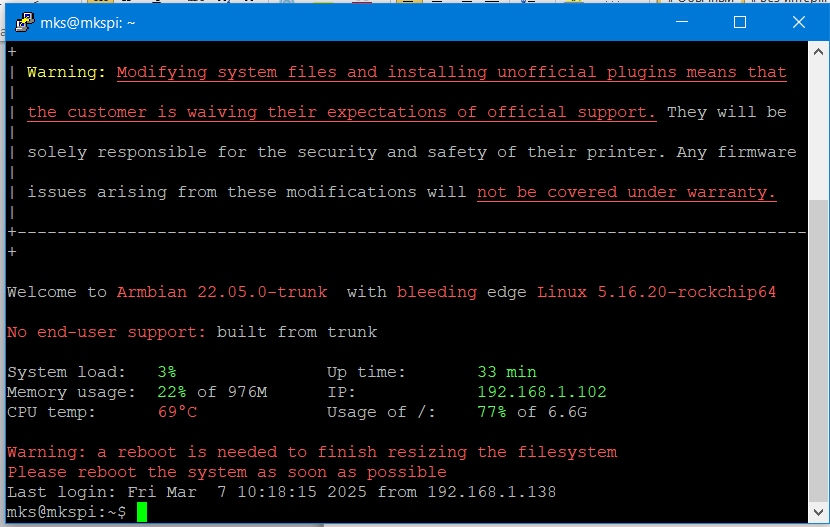
Далее будут команды и скрины с участком консоли, чтоб было видно наглядно как это выглядит
Переходим в директорию клиппера
cd ~/klipper

make clean


В открывшемся окне выбираем
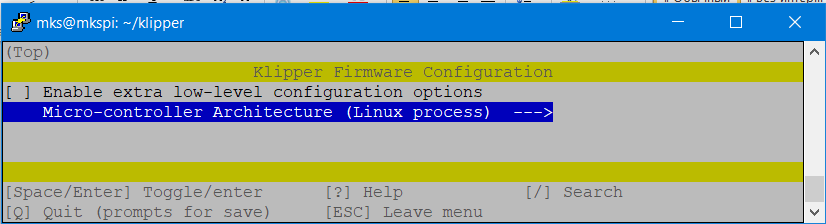
Нажимаем enter
Выбираем архитектуру процессора, в нашем случае Raspberry Pi RP2040
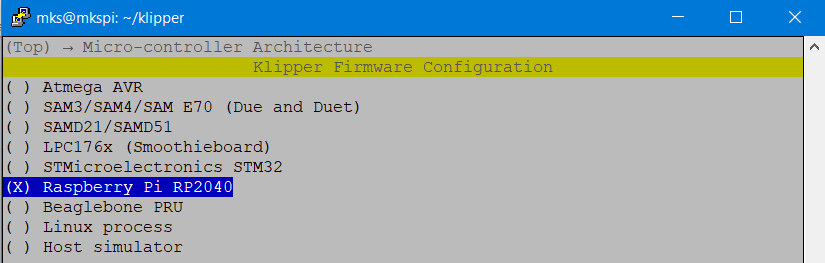
Enter
Далее проверяем опции (нажать enter)

Должно стоять всё так:
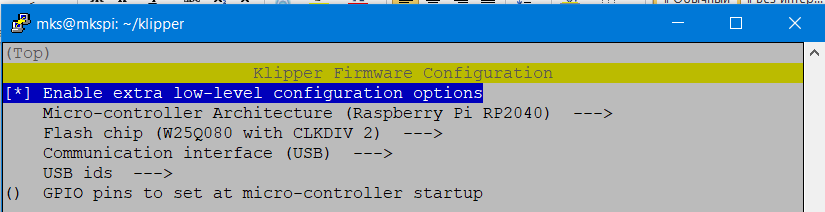
Далее нажимаем Q , подтверждаем изменения Y, окно закроется.
В консоли продолжаем, вводим
make

Начнется компиляция прошивки для платы. При успешной компиляции получаем:
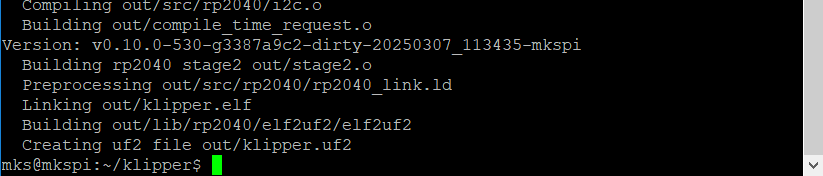
Нам нужен файл прошивки klipper.uf2 . На этом этапе возможны варианты прошивки напрямую из принтера, но я их рассматривать не буду, они подробно рассмотрены тут: klipper.wiki, раздел прошивка MCU.
Putty пока не закрываем.
Запускаем Filezilla
Хост – IP адрес принтера, логин пароль mks makerbase, порт 22. Нажимаем быстрое соединение

Идем в столбце удаленный сайт в /home/mks/klipper/out
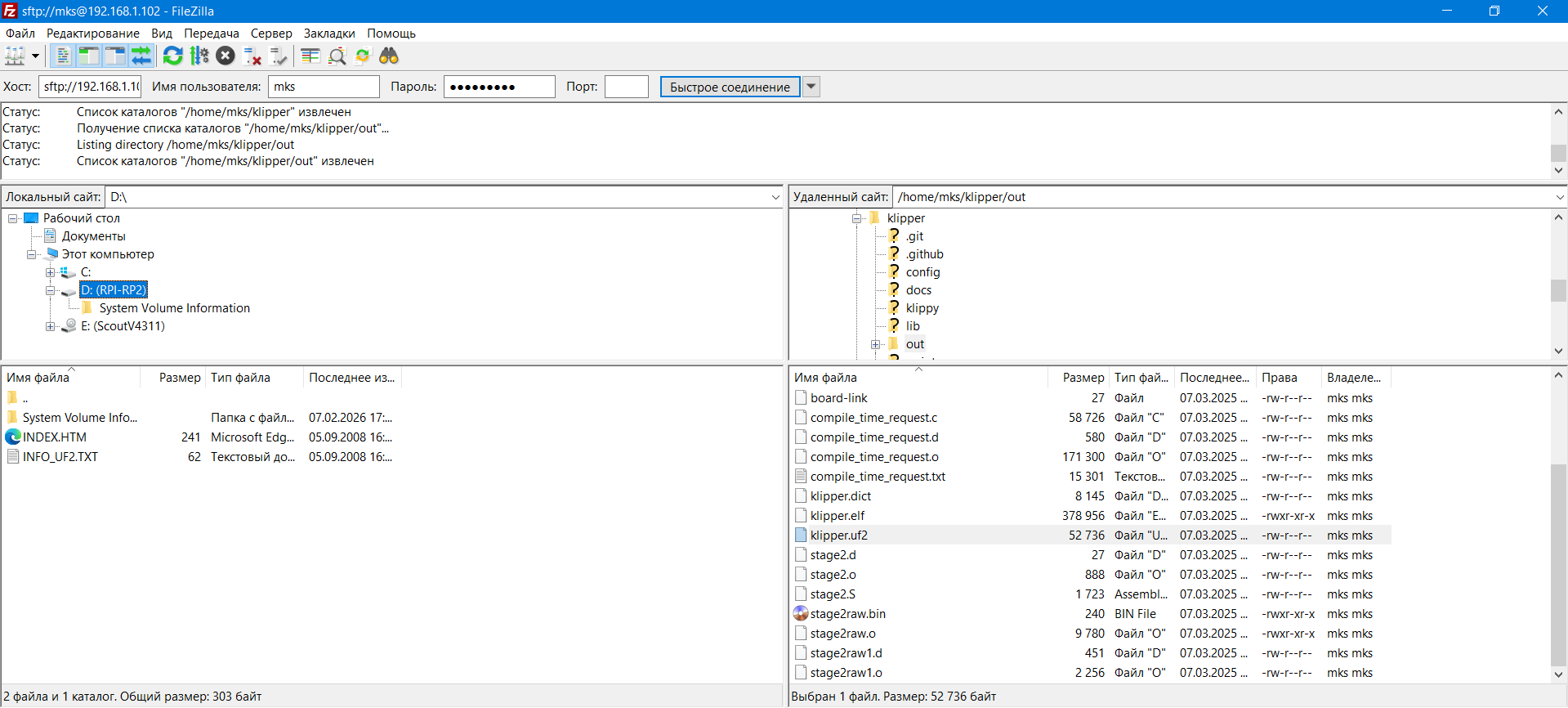
Берем файл klipper.uf2 и копируем его на наш съемный диск распберри. (RPI-RP2)
После копирования диск пропадает, мцу прошита!
Filezilla закрываем
Открываем Putty
Выходим из директории klipper
cd

Получаем список всего железа, висящего на usb
lsusb
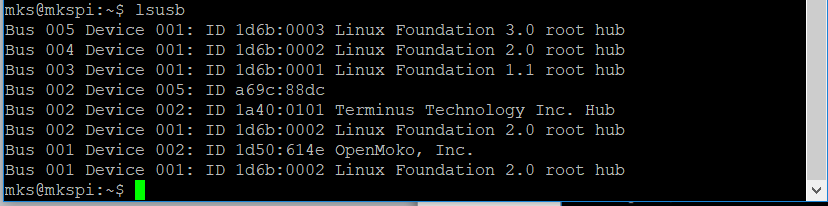
Вытаскиваем мцу из компа и втыкаем её в принтер. Просто втыкаем, ничего зажимать не нужно!
Снова получаем список всего железа, висящего на usb
lsusb
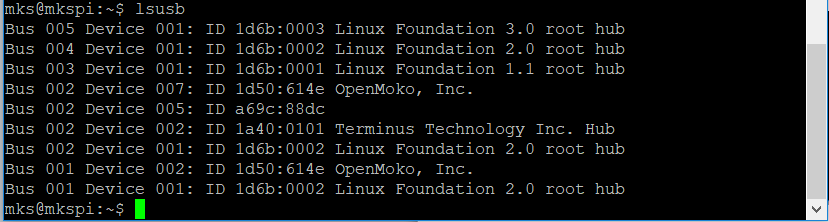
Видим уже 2 одинаковых девайса. Один из них и есть наша мцу. Вторая – плата в башке принтера. Вводим
ls /dev/serial/by-id/*

А вот тут уже интереснее: идем в орку или чуди студию и открываем конфиги, файл MKS_THR.cfg. Нам нужно знать, как прописана мцу в голове принтера
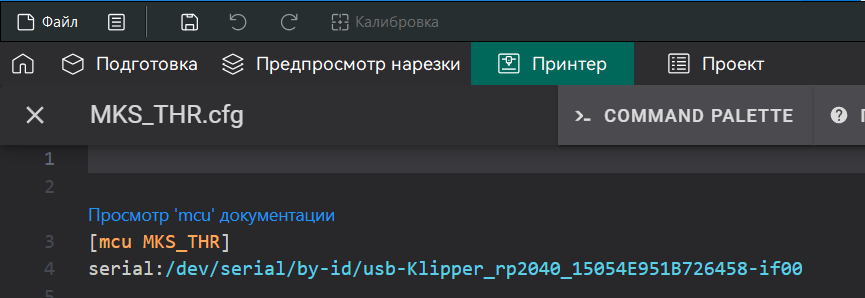
Видим, …..6458 это голова, значит …..330F наша мцу. Закрываем.
Создаем новый файл в конфигах, назовём его к примеру fly_adxl345.cfg
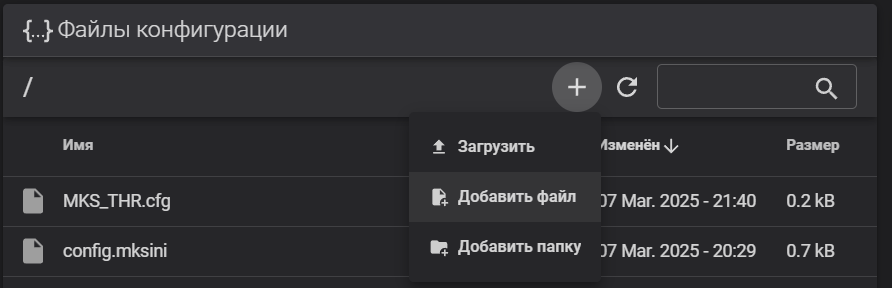
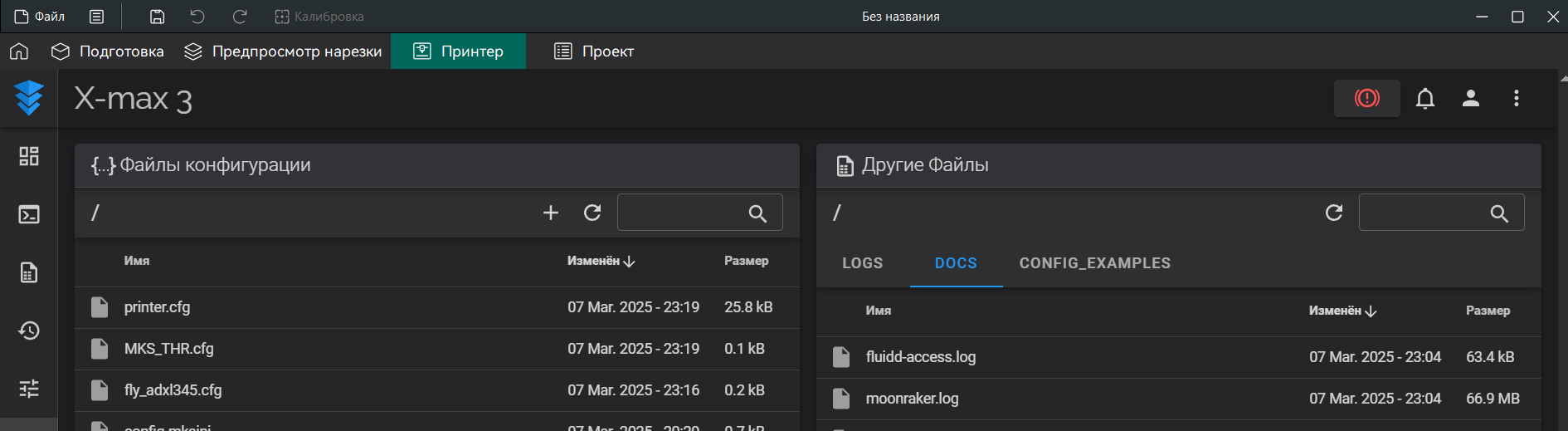
Открываем его и пишем,

ID копируем из Putty

Сохранить, закрыть.
Отрываем printer.cfg
Прописываем [include fly_adxl345.cfg]
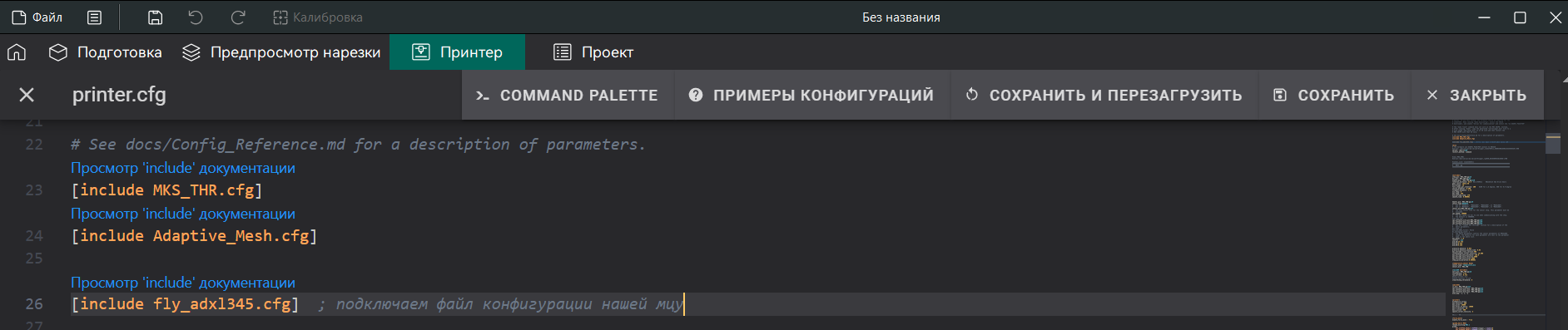
Сохранить и перезагрузить
Переходим в раздел система и видим нашу мцу!
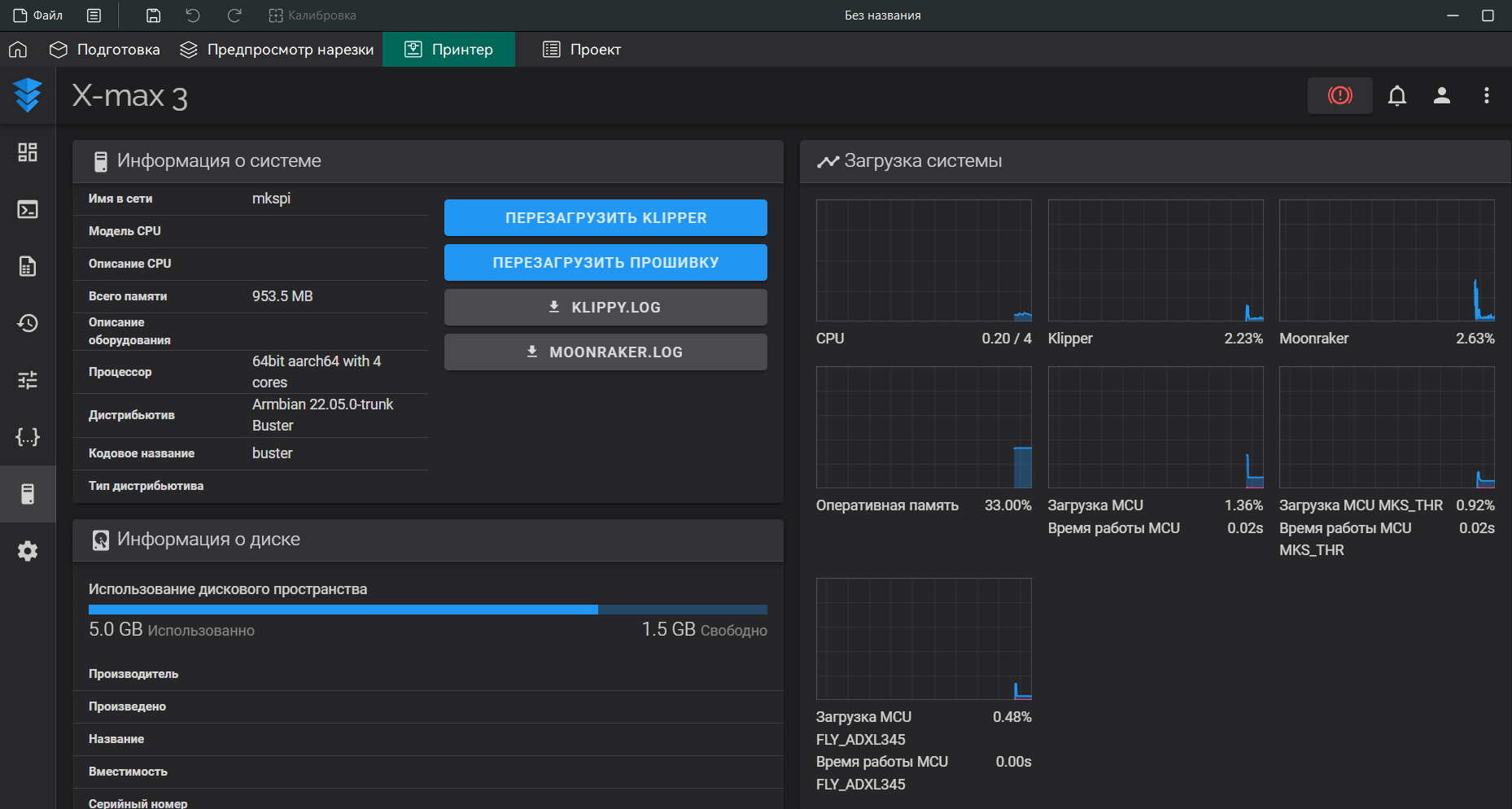
Радуемся. Прописываем в файл fly_adxl345.cfg функционал пинов, аксель и прочие плюшки.
Если мцу не используется достаточно закомментировать строку

поставив ; в начале строки и нажать сохранить и перезагрузить. Всё, мцу вместе со всеми прописанными плюшками отключена в программе и ни на что не влияет. Можно отключить ее от принтера.
На этом всё, удачи! Ваш @s_tver
Установка SFS V2 от BTT вместо штатного датчика филамента на X-MAX 3
- Печатаем держатель SFS v2 на штатное место сзади https://www.printables.com/model/707255-qidi-x-plus-3x-max-3-mount-for-btt-sfs-v20-filamen
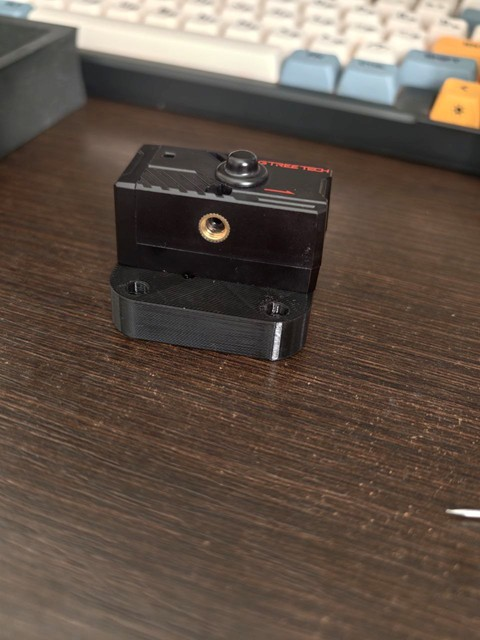
- Снимаем штатный датчик, отсоединяем кабель от материнки. Провод нужно обрезать чтобы остались места для припаивания проводов от sfs. Вооружившись иглой достаем средние провода зеленого и желтого цветов из коннектора(они нам не понадобятся). На коннекторе должны остаться два провода, черный и красный.
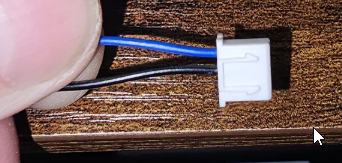
- На комплектном кабеле от sfs распиновка нам не подходит. Вооружившись иголкой вытаскиваем синий, зеленый и красный провод из коннекторов, синий провод вставляем в коннектор с черным как на фото.
- Красный и зеленый провода sfs мы будем спаивать в штатном кабеле от x-max 3 к красному и черному соответственно. Красный от sfs спаиваем с черным от xmax, Зеленый от sfs спаиваем с красным от xmax, должно получиться как на фото
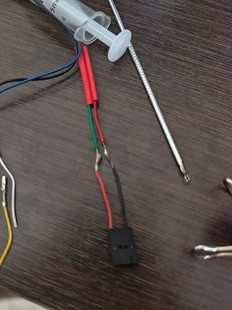
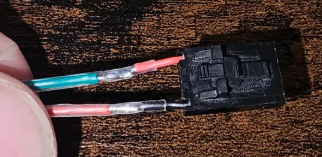
- У нас получится два коннектора.
- Устанавливаем датчик на место штатного и подключаем кабель.
- Коннекторы подключаем к плате согласно схеме
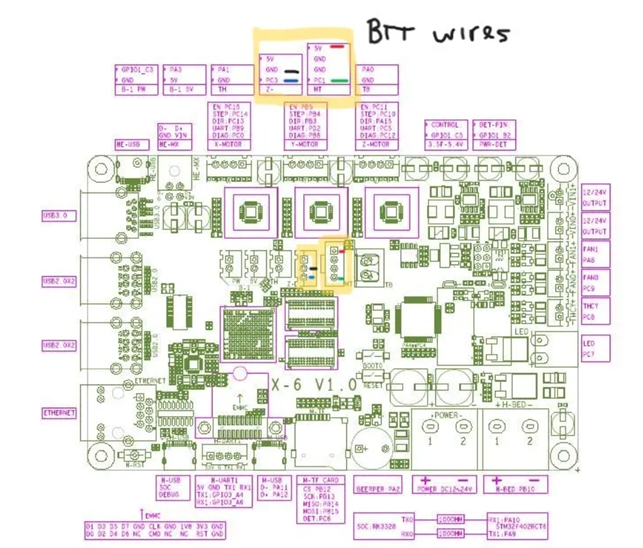
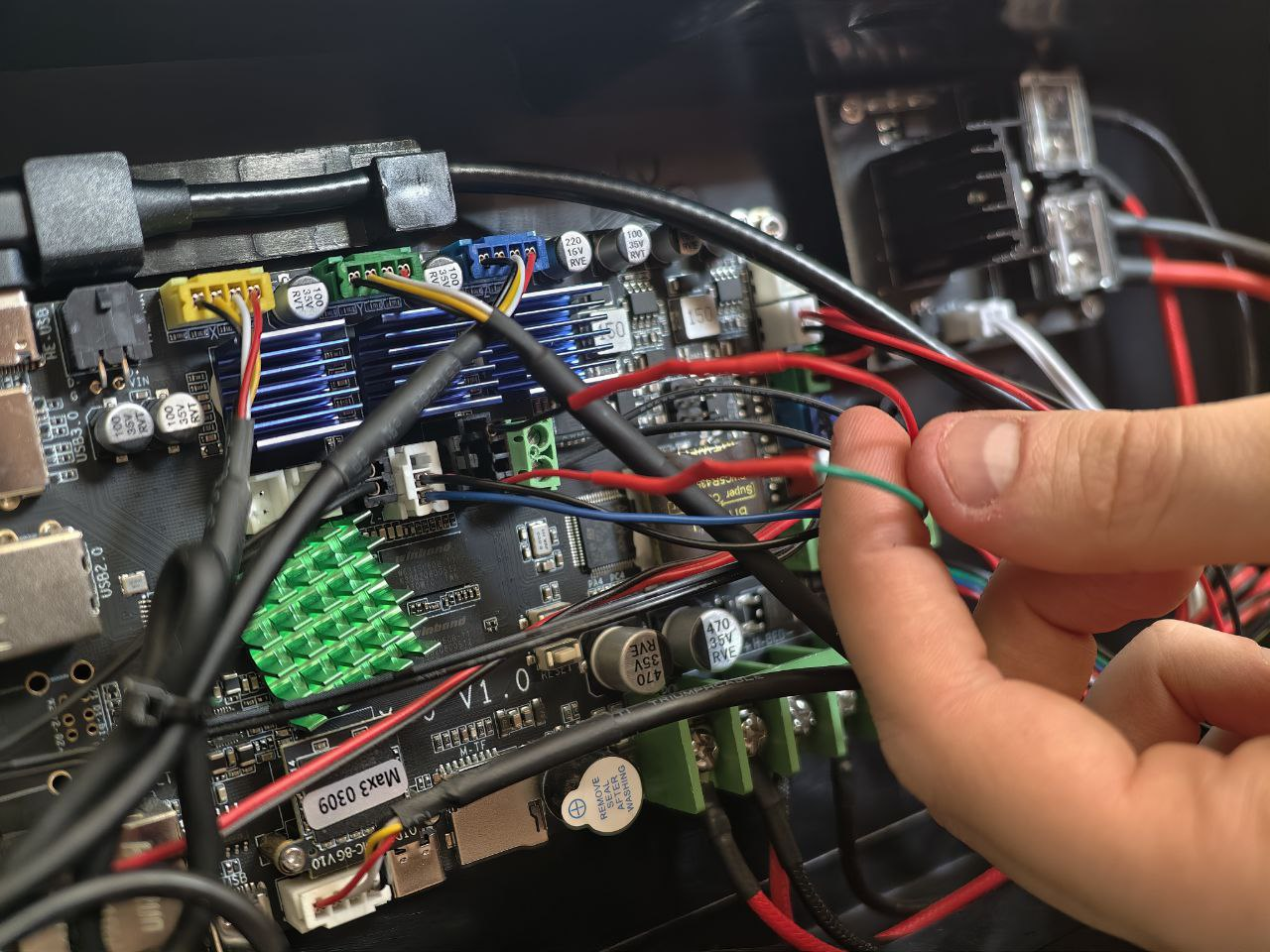
- Далее нужно поправить файл printer.cfg, но перед этим обязательно сделайте бэкап!
- В printer.cfg ищем строки
[filament_switch_sensor fila]
pause_on_runout: True
runout_gcode:
PAUSE
SET_FILAMENT_SENSOR SENSOR=fila ENABLE=1
event_delay: 3.0
pause_delay: 0.5
switch_pin: !PC1
заменяем их на
[filament_switch_sensor fila]
switch_pin: ^PC3
pause_on_runout: False
event_delay: 3.0
pause_delay: 0.5
runout_gcode:
PAUSE
M117 Filament switch runout
insert_gcode:
M117 Filament switch inserted
[filament_motion_sensor btt_encoder_sensor]
switch_pin: ^PC1
detection_length: 6
extruder: extruder
pause_on_runout: False
runout_gcode:
PAUSE
M117 Filament encoder runout
insert_gcode:
M117 Filament encoder inserted
[delayed_gcode DISABLEFILAMENTSENSOR]
initial_duration: 1
gcode:
SET_FILAMENT_SENSOR SENSOR=btt_encoder_sensor ENABLE=0
SET_FILAMENT_SENSOR SENSOR=fila ENABLE=0
[gcode_macro SFS_on] #Add "SFS_on" to PRINT_START and RESUME macros
gcode:
M117 ENABLING the Smart Filament Sensor
G92 E0
SET_FILAMENT_SENSOR SENSOR=btt_encoder_sensor ENABLE=1
SET_FILAMENT_SENSOR SENSOR=fila ENABLE=1
[gcode_macro SFS_off] #Add "SFS_off" to PRINT_END, PAUSE and CANCEL_PRINT macros
gcode:
M117 DISABLING the Smart Filament Sensor
G92 E0
SET_FILAMENT_SENSOR SENSOR=btt_encoder_sensor ENABLE=0
SET_FILAMENT_SENSOR SENSOR=fila ENABLE=0
- В макросы PRINT_START И RESUME нужно добавить SFS_on.
Ищем их в printer.cfg
[gcode_macro PRINT_START]
gcode:
#HOT_CALIBRATE_START
SFS_on
[gcode_macro RESUME]
rename_existing: BASE_RESUME
variable_zhop: 0
variable_etemp: 0
gcode:
# Parameters
{% set e = params.E|default(2.5)|int %} ; hotend prime amount (in mm)
{% if printer['pause_resume'].is_paused|int == 1 %}
SFS_on
# SET_FILAMENT_SENSOR SENSOR=fila ENABLE=1 ; enable filament sensor
#INITIAL_RGB ; reset LCD color
SET_IDLE_TIMEOUT TIMEOUT={printer.configfile.settings.idle_timeout.timeout} ; set timeout back to configured value
{% if etemp > 0 %}
M109 S{etemp|int} ; wait for hotend to heat back up
{% endif %}
RESTORE_GCODE_STATE NAME=PAUSEPARK MOVE=1 MOVE_SPEED=150 ; go back to parked position in case toolhead was moved during pause (otherwise the return zhop can error)
G91 ; relative positioning
M83 ; relative extruder positioning
{% if printer[printer.toolhead.extruder].temperature >= printer.configfile.settings.extruder.min_extrude_temp %}
G1 E{e} F900 ; prime nozzle by E, lower Z back down
# {% else %}
# G1 Z{zhop * -1} F900 ; lower Z back down without priming (just in case we are testing the macro with cold hotend)
{% endif %}
RESTORE_GCODE_STATE NAME=PAUSEPARK2 MOVE=1 MOVE_SPEED=150
RESTORE_GCODE_STATE NAME=PAUSE MOVE=1 MOVE_SPEED=10 ; restore position
BASE_RESUME ; resume print
{% endif %}
- В макросы PRINT_END, PAUSE, CANCEL_PRINT нужно добавить SFS_off
Ищем их в printer.cfg
[gcode_macro PRINT_END]
gcode:
M106 P2 S0
M106 P0 S0
M106 P3 S0 #关闭活性炭风扇
M104 S0
M140 S0
M141 S0
M220 S100
M221 S100
SET_IDLE_TIMEOUT TIMEOUT={printer.configfile.settings.idle_timeout.timeout} ; set timeout back to configured value
CLEAR_PAUSE
SET_FILAMENT_SENSOR SENSOR=fila ENABLE=0
M84
# SET_STEPPER_ENABLE STEPPER=stepper_x enable=0
# SET_STEPPER_ENABLE STEPPER=stepper_y enable=0
# SET_STEPPER_ENABLE STEPPER=stepper_z enable=1
# SET_STEPPER_ENABLE STEPPER=extruder enable=0
BED_MESH_CLEAR #恢复调平数据
BED_MESH_PROFILE LOAD=default
G31
BEEP I=2 DUR=500
SFS_off
[gcode_macro PAUSE]
rename_existing: BASE_PAUSE
gcode:
# Parameters
{% set z = params.Z|default(50)|int %} ; z hop amount
{% if printer['pause_resume'].is_paused|int == 0 %}
SET_GCODE_VARIABLE MACRO=RESUME VARIABLE=zhop VALUE={z} ; set z hop variable for reference in resume macro
SET_GCODE_VARIABLE MACRO=RESUME VARIABLE=etemp VALUE={printer['extruder'].target} ; set hotend temp variable for reference in resume macro
SFS_off
# SET_FILAMENT_SENSOR SENSOR=fila ENABLE=0 ; disable filament sensor
SAVE_GCODE_STATE NAME=PAUSE ; save current print position for resume
BASE_PAUSE ; pause print
{% if (printer.gcode_move.position.z + z) < printer.toolhead.axis_maximum.z %} ; check that zhop doesn't exceed z max
G91 ; relative positioning
G1 Z{z} F600 ; raise Z up by z hop amount
{% else %}
# { action_respond_info("Pause zhop exceeds maximum Z height.") } ; if z max is exceeded, show message and set zhop value for resume to 0
SET_GCODE_VARIABLE MACRO=RESUME VARIABLE=zhop VALUE=0
{% endif %}
SAVE_GCODE_STATE NAME=PAUSEPARK2
G90 ; absolute positioning
G1 X{printer.toolhead.axis_maximum.x/2} Y{printer.toolhead.axis_maximum.y} F6000 ; park toolhead at front center
SAVE_GCODE_STATE NAME=PAUSEPARK ; save parked position in case toolhead is moved during the pause (otherwise the return zhop can error)
M104 S0 ; turn off hotend
SET_IDLE_TIMEOUT TIMEOUT=86400 ; set timeout to 12 hours
SET_STEPPER_ENABLE STEPPER=extruder enable=0
{% endif %}
[gcode_macro CANCEL_PRINT]
rename_existing: BASE_CANCEL_PRINT
gcode:
{% if (printer.gcode_move.position.z) < 200 %} ; check that zhop doesn't exceed z max
G1 Z200 F600
{% endif %}
G1 X0 Y0 F12000
SDCARD_RESET_FILE
PRINT_END
BASE_CANCEL_PRINT
SFS_off
- Сохраняем и перезагружаем

- Готово! Чтобы проверить заработал ли датчик пропишите в консоль QUERY_FILAMENT_SENSOR SENSOR=fila
Без филамента: filament_detected: False
С филаментом: filament_detected: True
Чтобы проверить энкодер пропишите QUERY_FILAMENT_SENSOR SENSOR=btt_encoder_sensor
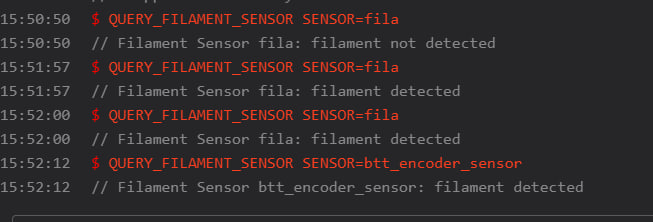
- Если в консоли все детектится, то вы все сделали правильно.
Автор: @paradoxicaliness