
Долгий путь к горячей термокамере
Глобальный пересмотр системы вентиляции и фильтрации, а также утепление принтера
ДИСКЛЕЙМЕР: ВСЕ МОДИФИКАЦИИ ВЫ ПРОИЗВОДИТЕ НА СВОЙ СТРАХ И РИСК. АВТОР НЕ НЕСЁТ ОТВЕТСТВЕННОСТИ ЗА ВАШИ ДЕЙСТВИЯ, ОНА ПОЛНОСТЬЮ ВОЗЛАГАЕТСЯ НА ВАС!
Сразу скажу, что я не претендую на то, что мой вариант единственно верный. Я разделю эту статью на 11 шагов.
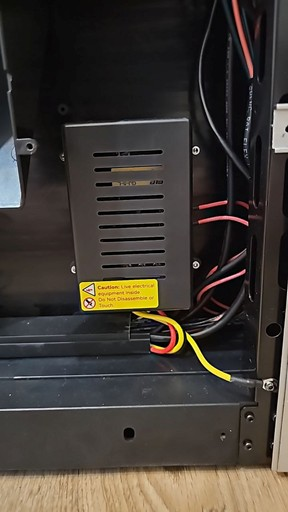
1. Подключение температурного контроллера к кулеру БП Q2
С самого момента покупки меня раздражал шум блока питания в дне принтера. Я написал статью об установке контроллера в блок питания принтера. Некоторые просто заменяют блок питания принтера на другой, например фирмы MeanWell.
Я нашел этот контроллер на Али (ищите по картинке).
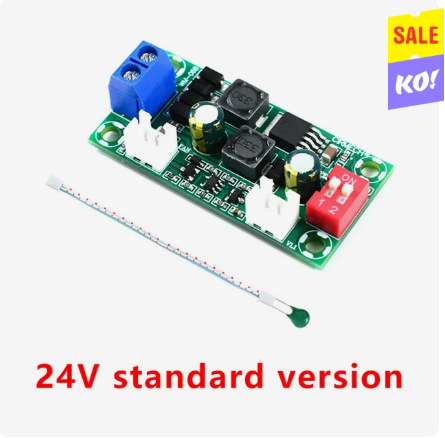
Мне пришел вот такой комплект. Сойдёт.
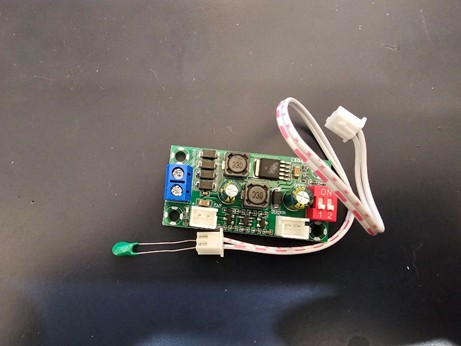
Кулер у принтера 6024 24в 0.1а. Вы можете заказать себе кулер покачественней.
Для сборки нам ещё понадобятся:
-Термоусадка или изолента
-Двухсторонний силиконовый скотч из фикс-прайса.
-Фольга или теплопроводящий клей
-Паяльник (можно обойтись и без него)
Отключаем принтер от питания, кладём его на заднюю стенку. Помните, что стекло уезжает назад. Снизу над БП есть защитная металлическая пластина на шестигранных саморезах, я ее не сфоткал. Отвинчиваем её.
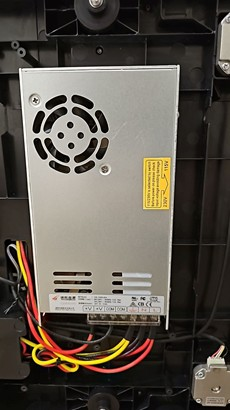
Далее откручиваем крестовой отвёрткой 4 болта по периметру, которы держат крышку БП.
ОСТРОЖНО, конденсаторы БП могут шарахнуть током. Не убьёт, но будет неприятно. Старайтесь не касаться контактов БП.
Слева между стенкой и радиатором зажаты 2 мосфета. К этому радиатору ещё идёт чёрный провод. На радиаторе будет точка замера температуры для контроллера.
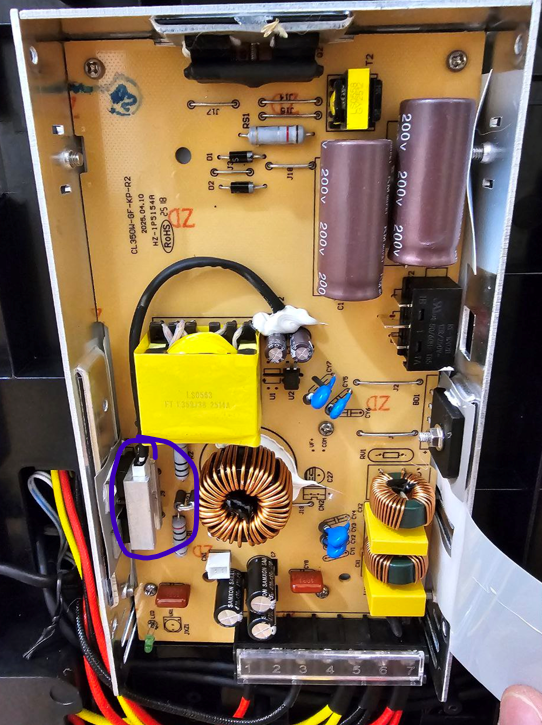
Теперь смотрим на крышку. Сейчас у нас кулер повёрнут кабелем в центр крышки.
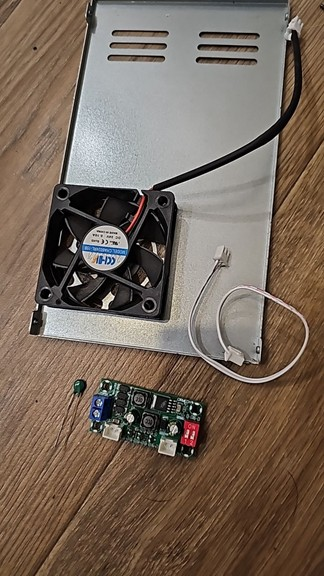
Снимаем его и поворачиваем, как на фото. НЕ ПЕРЕВОРАЧИВАЙТЕ КУЛЕР.
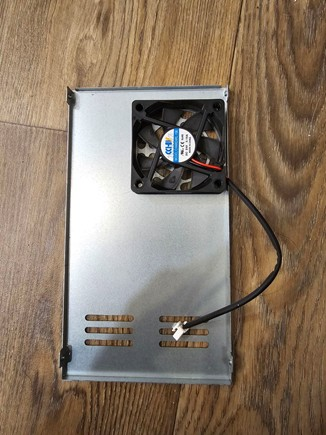
Вынимаем провод из направляющего канала на кулере и аккуратно сдвигаем термоусадку к центру кулера. Теперь нам будет удобно работать с разъёмом.
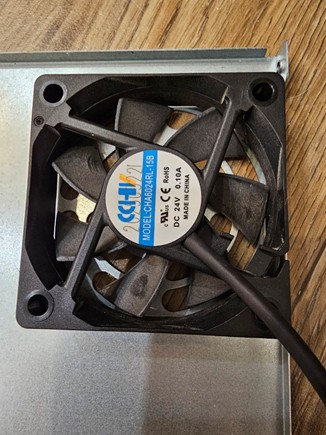
Смотрим на разъём. Я специально его сфоткал, чтобы не перепутать полярность, когда мы будем вставлять обратно контакты.
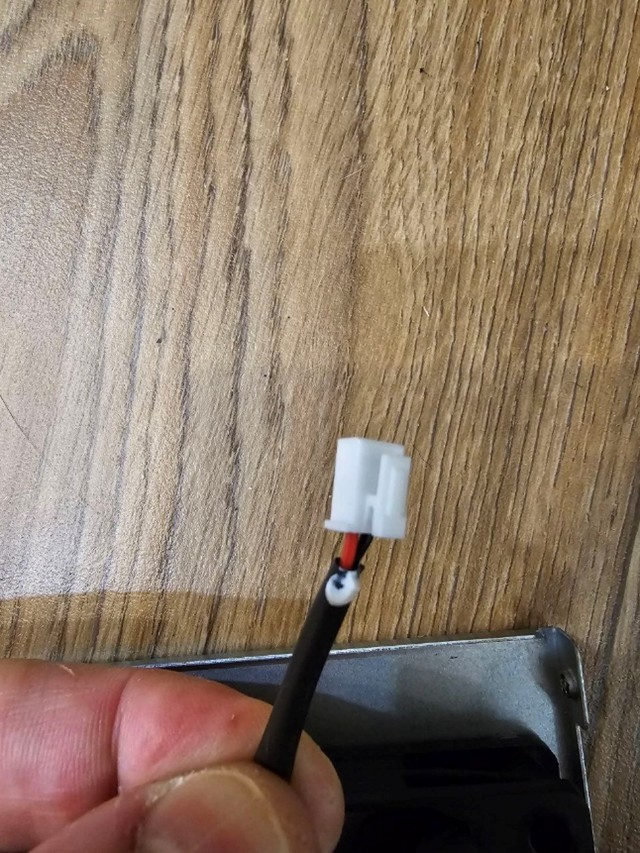
Поворачиваем разъём дорожками вверх, берём иголочку и аккуратно, не спеша, заталкиваем провод в разъём, надавливаем на дорожку и вытягиваем провод с контактом из разъёма.
Пропускаем провод с контактами и термоусадкой в верхнее круглое отверстие над мосфетами.
Сдвигаем термоусадку на кулере, вставляем провод в направляшки на нём.
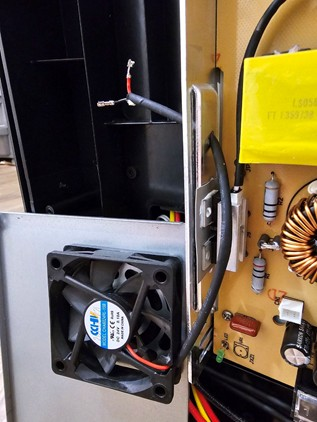
Вставляем обратно контакты в нужном порядке:
Далее берем провод с нашего контроллера и разрезаем ровно посередине.
Зачищаем концы на полтора сантиметра.
Берём ЭТОТ провод:
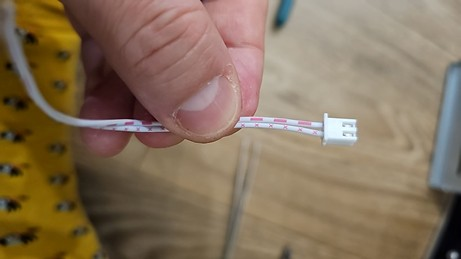
Вставляем в гнездо кулера. Отвалится кусок корпуса гнезда, да и хрен с ним.
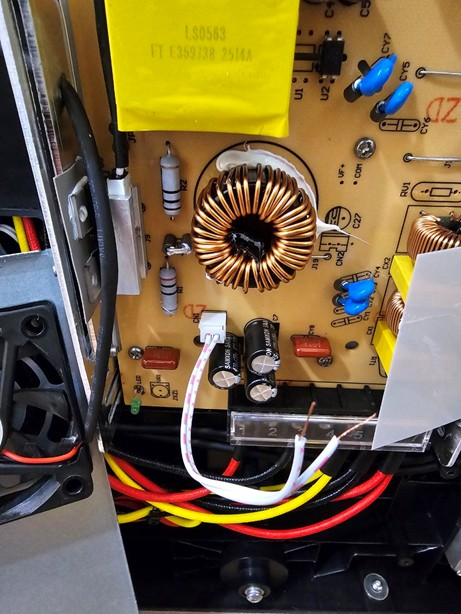
Протягиваем этот провод зачищенными контактами во второе отверстие, под мосфетами.
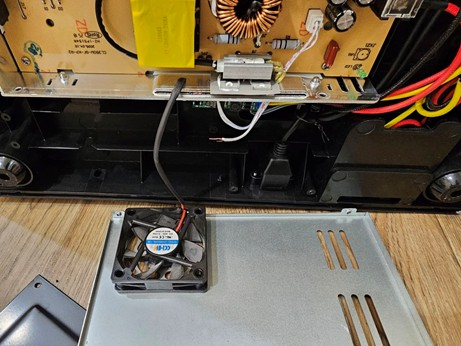
Берём наш контроллер. Откусываем у него все ножки с задней части платы.
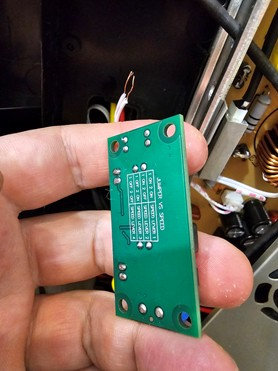
Наклеиваем на него двусторонний ТОЛСТЫЙ силиконовый скотч (Fix Price). Приклеиваем плату сбоку от БП вот таким образом:
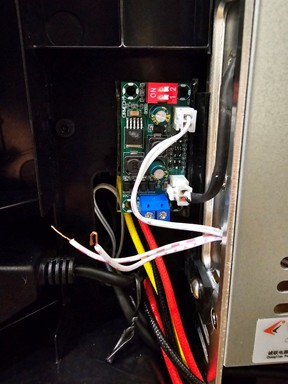
Устанавливаем оба тумблера на контроллере в положение off. Подключаем кулер и второй зачищенный провод. Проводим этот провод в БП через то же отверстие, что и первый.
Разводим внутри пошире провода, надеваем термоусадку, припаиваем термистор к этим проводам (я выбрал треш-метод, я намотал провода на ножки, мне принтер не жалко, он для экспериментов) и усаживаем термоусадку. Далее либо заматываем термистор в фольгу плотно (не замыкая контакты термистора) и проталкиваем в радиатор враспор, либо сажаем термистор на термоклей.
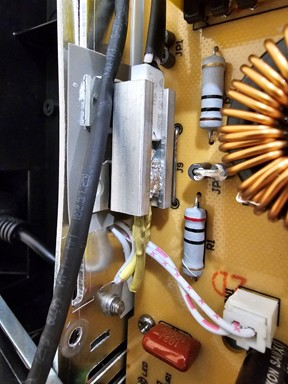
Всё, закрываем крышку БП, прикручиваем 4 болта крепления крышки.
Теперь выходящие к плате провода хорошо бы залудить и согнуть скобой, а потом вставить в клемму и прижать. Я опять выбрал треш-метод и прижал так провода. ВАЖНО! Когда прижмёте провода в клемме, потяните их и убедитесь что они не выходят и не могут коротнуть друг о друга.
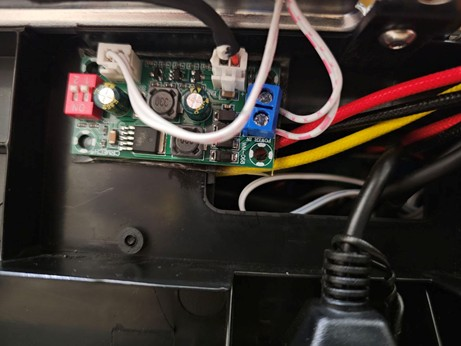
Надеваем металлическую защиту и включаем принтер. Контроллер должен начать светиться.
Приятного пользования!
P.S.: Если очкуете, можете снять снова крышку БП и быстрыми движениями, ничего не задевая во включенном принтере потыкать паяльником в термистор контроллера. Но это опасно.
2. Утепление задней стенки QIDI Q2
Затем я задумался над тем, что происходит с обратной стороны принтера. Мне не нравилось, что тепло из горячей термокамеры проникало в отсек с электроникой. Я занялся утеплением задней стенки.
Для утепления понадобятся:
-Скальпель
-Полиамидный скотч
-Утеплитель для стола принтера 2Х235мм (он с алюминием, будьте осторожны!), можно заменить на пенофол.
Приступим.
Отключаем шлейф питания от принтера, фоткаем заднюю крышку принтера в собранном состоянии
Откручиваем болты из задней крышки. Запоминаем, где саморезы, а где болты.
Снимаем крышку принтера. Аккуратно отсоединяем контакты от задней крышки, запоминаем их количество. Откручиваем канал для сброса филамента.
Теперь ниже, под этим каналом находится твердотельное реле для грелки термокамеры.
Откручиваем саморезы крышки, откручиваем само реле.
Аккуратненько режем утеплитель для стола принтера. Кусочек за кусочком прикладываем его на место и придавливаем пальцами. Вырезаем скальпелем отверстия для креплений саморезов по вдавленным следам.
Когда утеплите всё справа, откручивайте материнскую плату, продолжайте работу за ней.
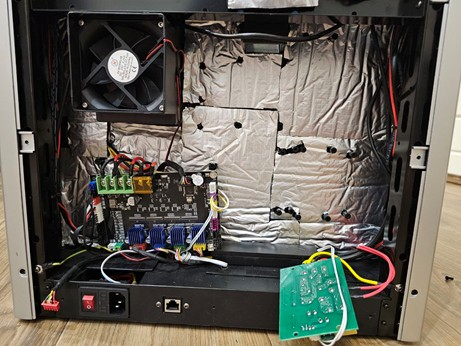
Поверхность у утеплителя фольгированная, она проводит ток. Берем полиамидный скотч, или каптоновый (У меня был толстый) и клеим его под электроникой. Охватываем площадь пошире, аккуратно обходим болты.
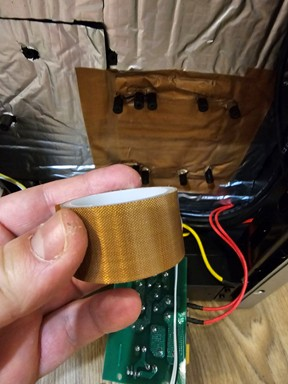
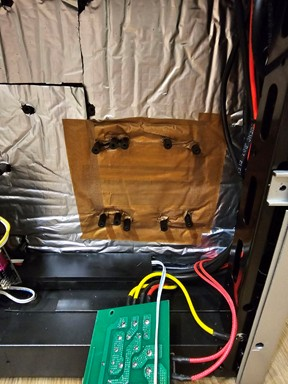
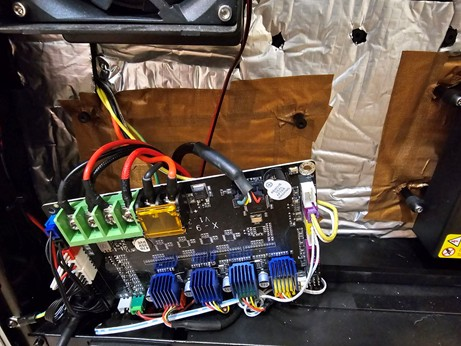
Прикручиваем обратно материнскую плату, твердотельное реле, крышку реле, канал сброса филамента.
Проверяем, что платы и оголённые контакты не касаются фольги теплоизоляции.
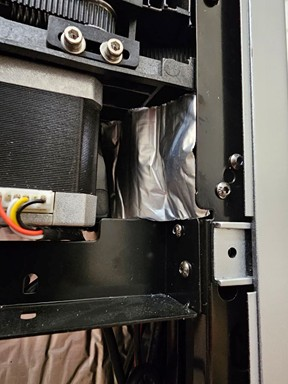
Теперь смотрим на эти места. Это отверстия в активную термокамеру.
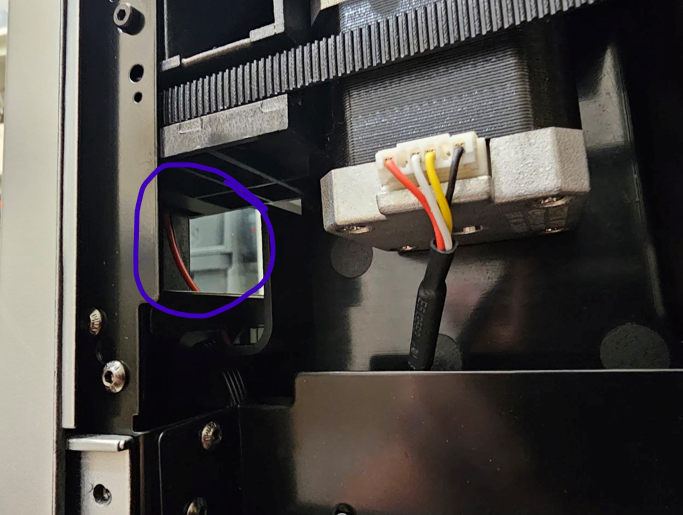
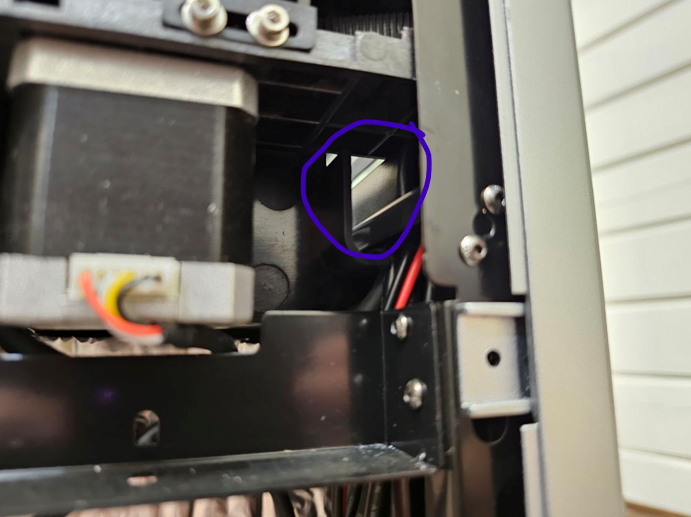
Я их заклеил остатками утеплителя.
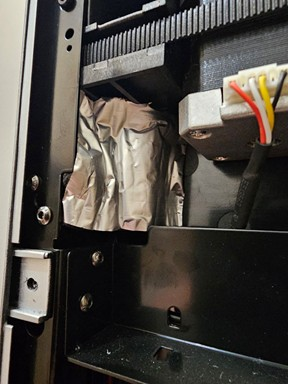
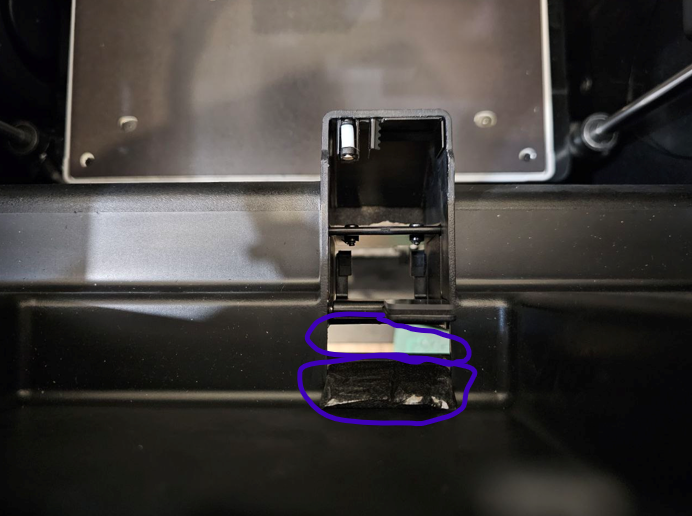
Последнее место, где может выходить тепло. Вид сверху внутри принтера на окно сброса мусора. Я здесь заклеил уже нижнее отверстие.
Вот, как оно выглядело сзади.
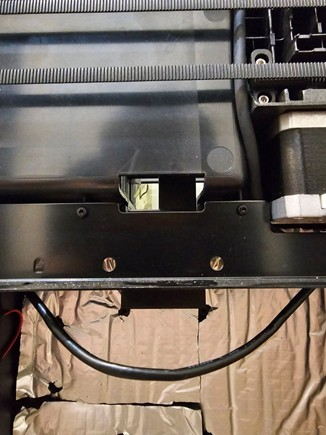
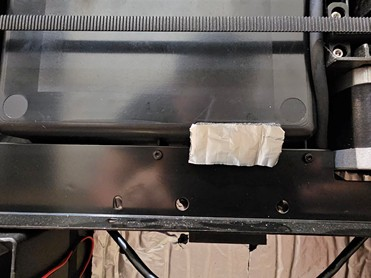
И у меня был толстый кусок пенофола. Я вырезал его в форме буквы П и вставил враспор под второй щелью.
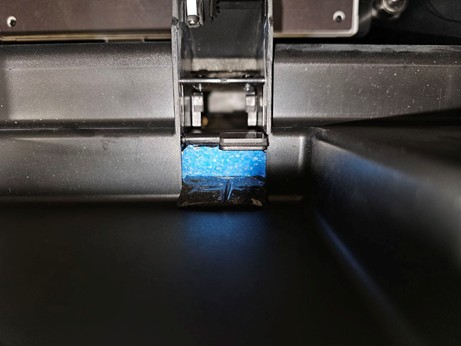
Убедитесь, что рычажок сброса мусора двигается свободно.
Всё, вставляем назад шлейфы, накидываем крышку, прикручиваем болты и саморезы, как на фотке.
3. Утепление дна принтера
Тут ничего особенного. Купил квадратный метр пенофола с клейкой стороной, повернул на бок принтер и в каждый квадрат вырезал и наклеивал утеплитель.
4. Кастомная задняя крышка на QIDI Q2 с мусоркой
На этом этапе я понял, что шум создавал не только кулер в БП, а еще и постоянно работающий маленький слабый кулер на задней стенке напротив драйверов материнской платы. В это время один из пользователей чата выложил заднюю крышку принтера с интересным дизайном. Я распечатал ее, но отверстия не совпадали. Пришлось нарисовать свою заднюю стенку с двумя очень тихими кулерами и хорошей эффективностью.
Нам потребуются:
-Потайные винты 15х3 или 20х3 10шт. для сборки крыщки
-Потайные винты 12х3 или 10х3 4 шт. для мусорного лотка
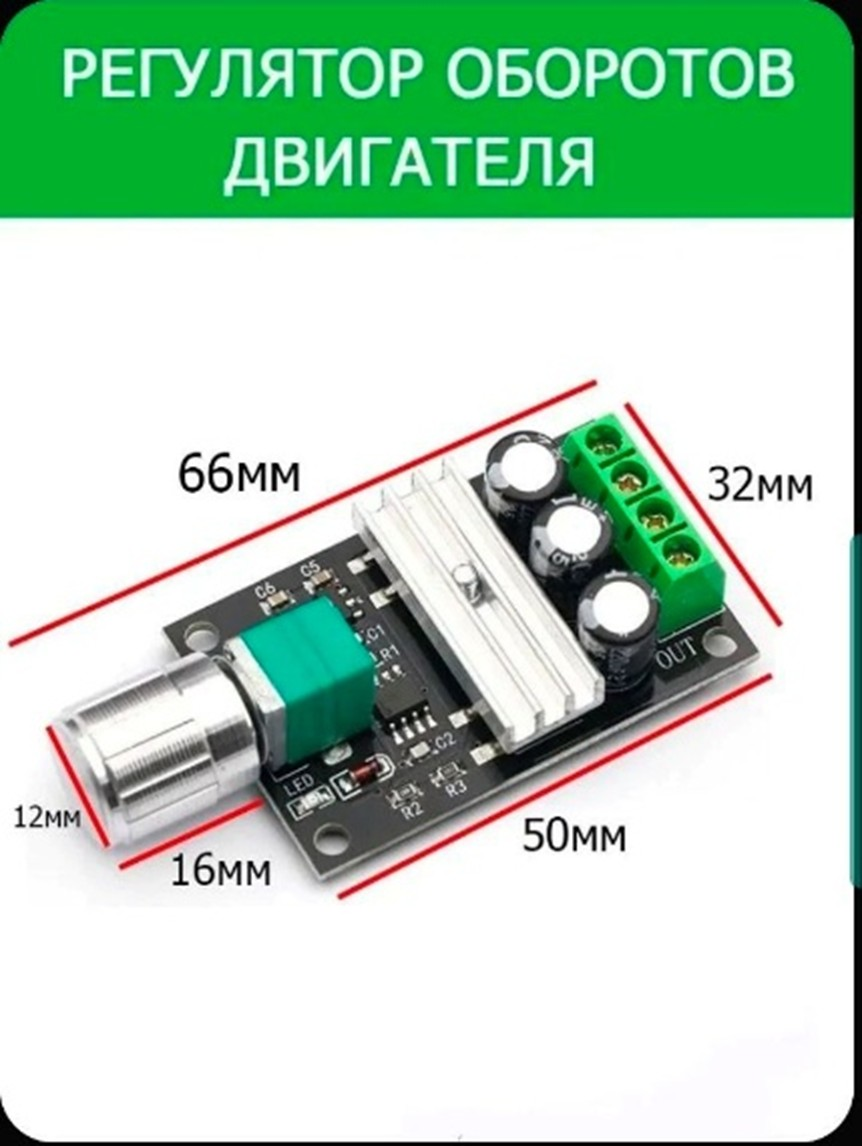
-ШИМ контроллер (Например, этот. Пока только в теории, были проблемы с кулерами 12в)
ВНИМАНИЕ!!! Есть вариант купить разветвитель для кулеров и использовать ШИМ на материнской плате. Во время написания статьи это еще не было известно.
-2 кулера 8010 24в с оборотами поменьше (Например, эти. Ищите по картинкам.)
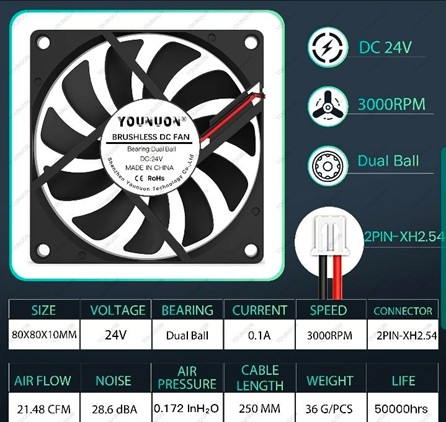
Поясняю: если просто заменить кулеры на другие, воздушный поток станет больше, а принтер по-прежнему будет шуметь. Поэтому нужно занизить импульсы для клера через шим-контроллер на минимальную мощность и 24в.
Не повторяйте моих ошибок и не используйте кулеры на 12в. Если подключить их последовательно, ШИМ не будет нормально регулировать обороты кулера.
Снимаем родную заднюю крышку, отсоединяем три коннектора. Берем плоскую отвёртку и по-варварски влезаем ей между крышкой и плоской резинкой. Снимаем резинку.
Печатаем заднюю крышку, состоящую из четырёх частей. В архиве есть мой проект для P2S. Я думаю, он без проблем импортируется под Q2. Рекомендую печатать всё из PETG. Сзади не будет высоких температур, PETG практически не деформируется от усадки. Он послушный и не рвётся от вкручивания болтов.
После печати скрутите части 10ю потайными винтами М3.
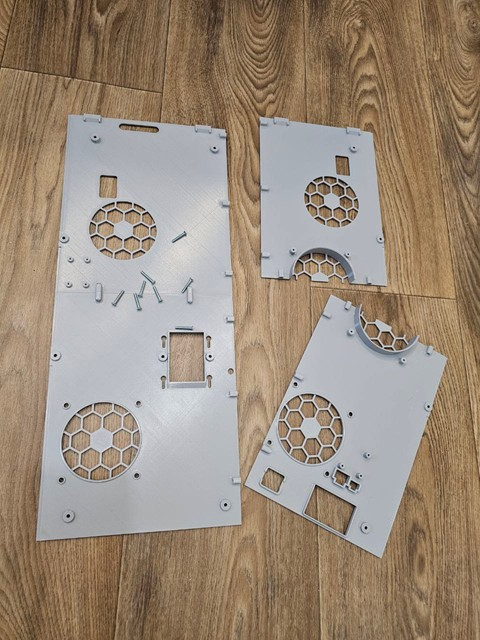
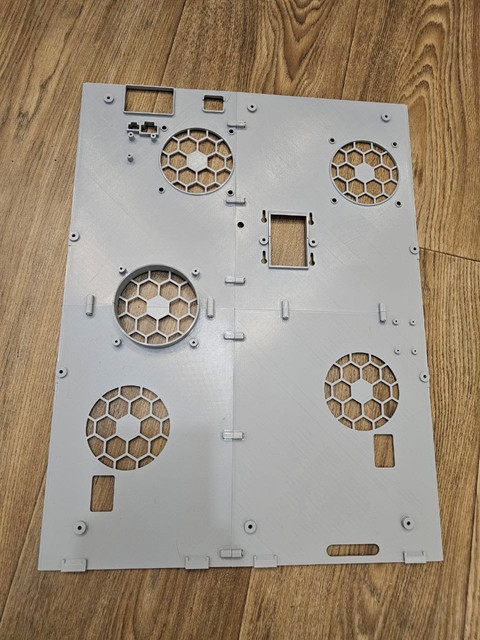
Далее прикручиваем кулеры в посадочные места в нижней части крышки. На кулерах сбоку нарисовано направление потока. Один кулер должен задувать воздух на материнскую плату, а второй выдувать воздух с правой стороны, возле твердотельного реле грелки термокамеры.
Также вставляем шим-контроллер и прикручиваем его гайкой. (У меня ШИМ не подключен, потому что я временно использую кулеры 12в. Позже я подключу кулеры 24в через ШИМ)
Возвращаем плату с коннекторами для QIDI BOX на законное место.
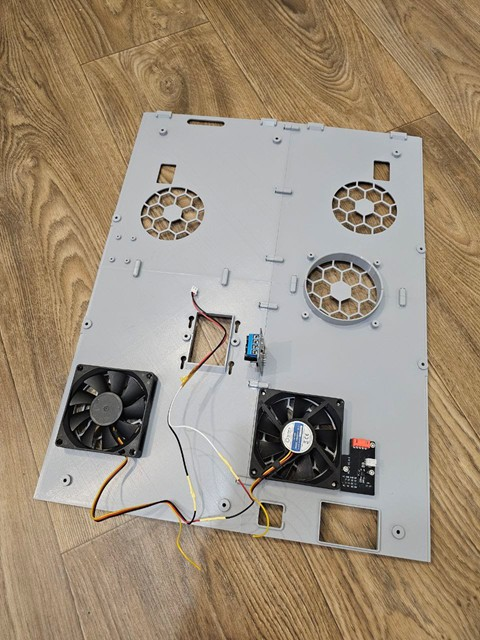
Прикладываем крышку к принтеру, подключаем три коннектора.
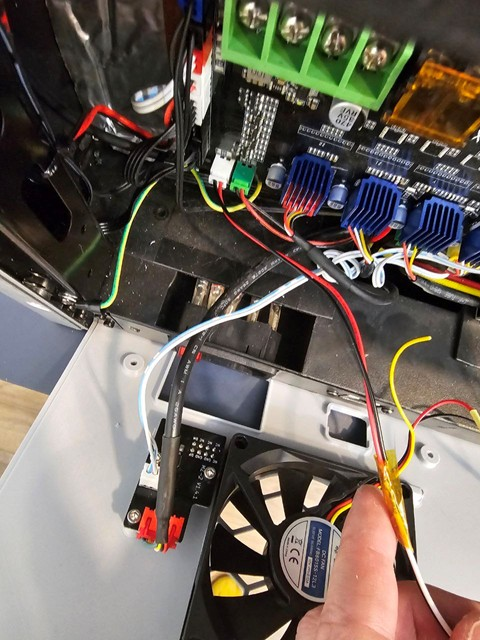
Вешаем крышку на законное место. Сначала аккуратно вставляем ее сверху и фиксируем в верхних углах болтами не до конца. Затем подбираем провода снизу и прижимаем крышку. Вкручиваем два самореза по бокам от окна сброса отходов и прикручиваем три самореза снизу. Затем вкручиваем жирный болт сверху посередине и оставшиеся болты по периметру. Не торопимся, если не идёт, аккуратненько перевинчиваем болты.
Вставляем резинку для PTFE-трубки. Надеваем крышку регулятора на вал ШИМ-контроллера.
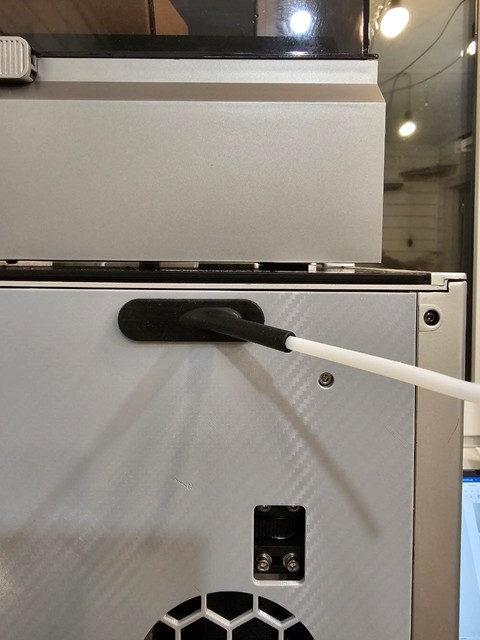
Всё, включайте принтер, проверяйте результат проделанной работы и отправляйте на печать мусорную корзину. Да, она будет долго печататься. Но она будет крепкой и огромной.
Я выкрутил ШИМ на минимум, пару раз остановив кулеры пальцами и удостоверившись, что они хорошо стартуют. Этого достаточно для охлаждения пространства с электроникой.
Когда корзина распечатается, вкрутите в нее 4 потайных болта М3 так, чтобы они были недокручены на ширину своей шляпки.
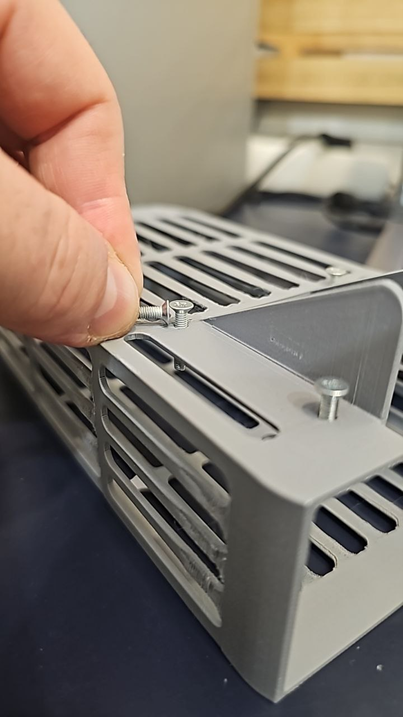
Всё, можете вставлять корзину на место на задней части принтера.
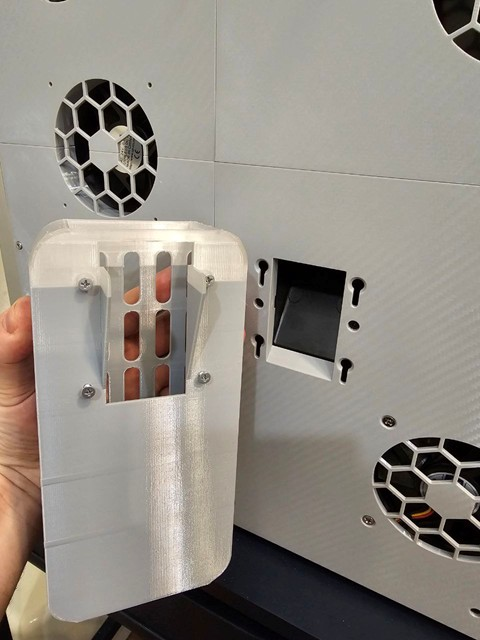
Такой корзины Вам точно надолго хватит)
5. Райзер
В какой-то момент у меня с боксом появился райзер на принтере. Он необходим для подачи воздуха через жабры сверху и для предотвращения заламывания PTFE трубки с прутком, приходящей в голову. Вы можете распечатать себе другой, в интернете много моделей райзеров на Q2. Но учтите, что высокий райзер будет набирать тепло в верхней части принтера, градиент в термокамере будет больше.
6. Утепление снаружи
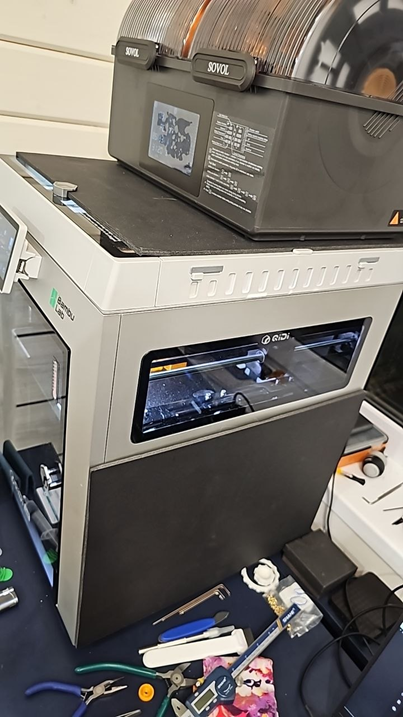
Мне нужно было утеплить принтер сверху и правую стенку. Левую стенку я не стал утеплять, поскольку с этой стороны находится хост принтера.
В какой-то момент я попробовал вырезать из обычного пенокартона пару прямоугольников и мне этого хватило. Я положил лист пенокартона сверху и поставил на него сушилку, а сбоку приклеил прямоугольник на силиконовый скотч. Быстро, красиво, эффективно, без вони и выкройки.
7. Боковой циркуляционный фильтр Q2
Я начал работу над вентиляцией принтера, потому что у него перевернутая логика.
Адекватно, когда принтер циркуляционно фильтрует воздух в термокамере без теплопотерь, а при печати легкоплавкими материалами пускает воздух извне. QIDI перевернули всё с ног на голову. Теплый воздух в камере гоняется по кругу, обдувая модель из легкоплавкого пластика, а воздух, выходящий в вытяжку фильтруется.
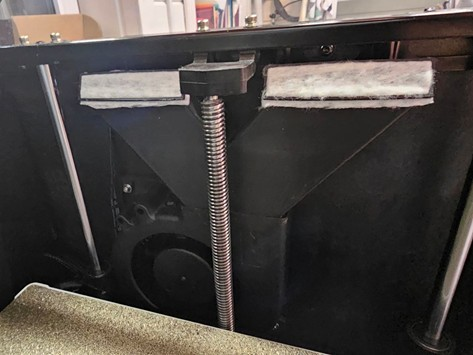
У меня были сложности с его созданием, поскольку термопара термокамеры располагается прямо за винтом оси Z. Из-за такого расположения пришлось создать модель такой, чтобы горячие потоки воздуха от грелки термокамеры поднимались по правой стенке к термопаре. Также в фильтре был сделан вырез посередине с той же целью.
Выключаем принтер, снимаем боковую улитку. Она держится на двух болтах и двустороннем скотче.
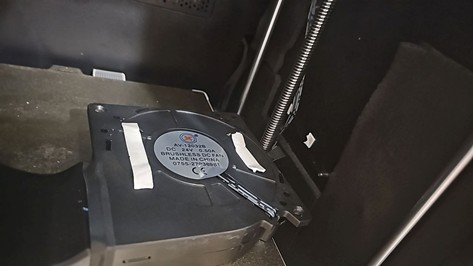
Затем разматываем скотч и вынимаем дефлектор.
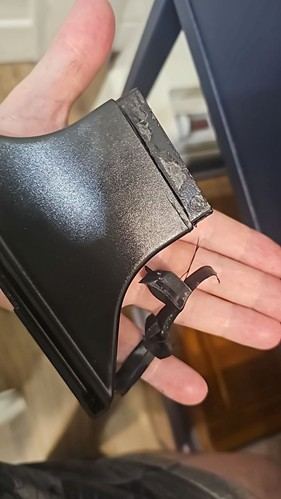
Прикручиваем улитку на место.
Берем распечатанные модели. Я использую уголь СОРБЕР-40 (после более поздних экспериментов я пришел к выводу, что лучше покупать коричневые фильтры для противогазов и с помощью бокорезов доставать из них хороший уголь. Лучше используйте его) для фильтрации воздуха. При 65 градусах камеры запах ABS хорошо фильтровался. Также нам потребуется суперклей и вискозно-полиэстровые тряпки. Те самые, которые создают ощущение, что у меня руки все в заусенцах.
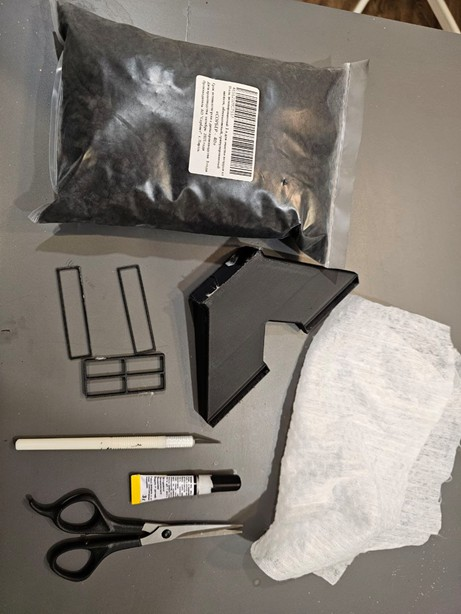
Прикладываем рамки к вырезанным кусочкам в один слой и в таком виде уже фиксируем рамки в верхней части фильтра. Обрезаем, капаем по капле клея по бокам для фиксации (прокапайте получше все вокруг при использовании противогазного угля).
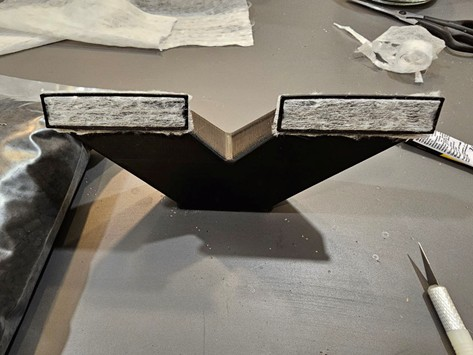
Насыпаем уголь так, чтобы осталось пространство для внутренней рамки. (противогазный уголь в половину высоты)
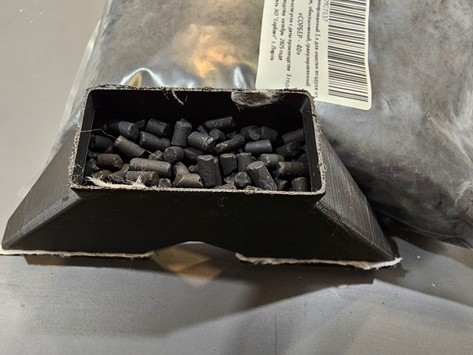
Вставляем рамку, прижав тряпку тоже в один слой. Капаем 2 капли клея по краям.
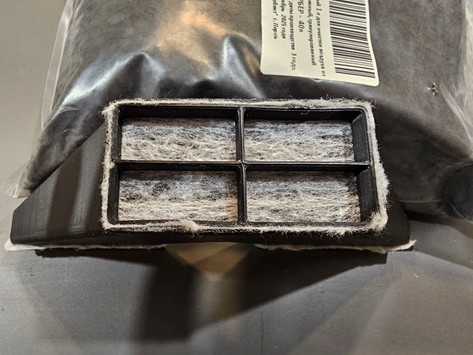
Если Вам нужно будет открыть эту часть, вставляете в щель скальпель и срезаете клей.
Дополнительные примечания:
- Перед установкой снимите фаску у основания. Вставляете переднюю часть, прижимаете к стенке и вставляете фильтр в улитку.
- Если Вы используете уголь меньшей фракции, Вам придётся его насыпать меньше. Это обусловлено тем, что в фильтре будет очень большое сопротивление.
- Я поставил скорость фильтра на 25-30%. Этого достаточно для циркуляционной фильтрации. Вы можете прибавить скорость, но оцените, что происходит у забора воздуха улитки, приложив к нему руку.
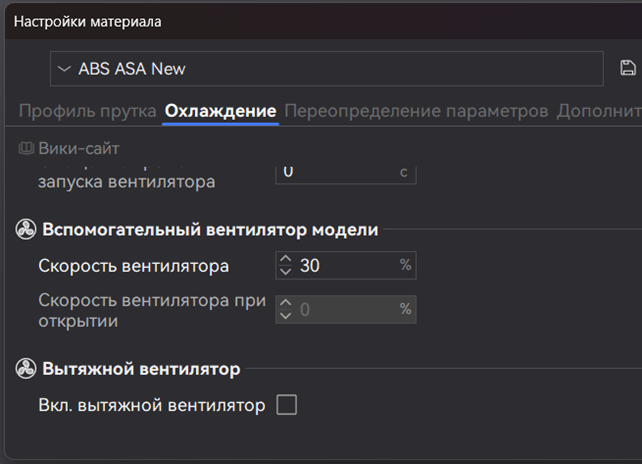
8. Вдув из вытяжки
Так уж вышло, что для печати PLA и PETG без пробок в горле с радиатором хотенда в термокамере должно быть прохладно. На этом этапе я решил данную проблему.
Я снял заднюю стенку принтера, перевернул кулер вытяжки.
Затем я вытащил фильтр и крепление, отрисовал крепление с жалюзями, чтобы горячий воздух не уходил из термокамеры, а холодный поступал при включении кулера.
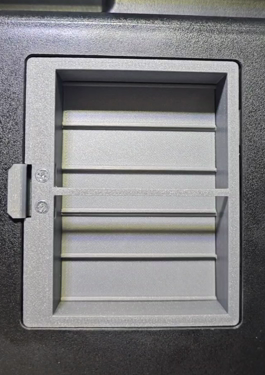
Один из пользователей сообщества, tanos19 чуть доработал мою модель и сделал версию 1.1.
«Отверстия под оси жалюзей сделал сквозными на случай если у кого-то коряво пропечатаются чтобы проще было прогнать их сверлом. Добавлено колечко-хомут для натягивания какого-нибудь легкопроницаемого фильтра типа медицинской шапочки, чтобы внутрь не гнало пыль. Или ретикулированный поролон низкой плотности использовать».
Как это работает: при печати PLA и PETG включаем вытяжку на 100%, выключаем боковую улитку и открываем жалюзи в райзере. Стекло и дверца должны быть закрытыми.
ДОПОЛНИТЕЛЬНЫЙ СОВЕТ: Для 100% качественного результата при печати PLA и PETG купите себе холодную пластину типа BIQU или CryoGrip.
9. Модернизация головы
Я отрисовал комплект для модернизации головы. С этим комплектом крепежная пластина, шестерни фидера и хотенд лучше охлаждаются. При желании, можно распечатать кастомный резак с лезвиями от строительного ножа. Обдув модели я взял от @cerega66 и поменял улитку обдува от Bambulab X1. Не знаю, сколько еще проживёт эта ссылка, но эта улитка на плате расписана.
Обратите внимание, что кулеры дают вибрации, что сказывается на качестве поверхности печатно модели. Проводите тесты.
Снимаем наклейку с улитки. На плате расписаны контакты. Перепаиваем шнур от родной улитки на новую (это гораздо проще, чем Вы себе представляете)
Также, в этом комплекте есть крепление для кулера 3015 24v, который будет охлаждать мотор и плату головы. Лучше купить dual ball кулер, чтобы он не давал вибраций.
Привинчиваем кулер и вставляем коннектор в единственное свободное гнездо на голове.
Теперь нужно программно добавить этот кулер.
Сначала открываем эту статью и по инструкции через SSH заменяем скрипт на принтере через пользователей mks makerbase или qidi qiditech. Никакой код из статьи больше не правим!
Затем берем вот этот код и вставляем его в файл printer.cfg на принтере после абзаца про [output_pin Polar_cooler]:
[mcu rpi]
serial: /tmp/klipper_host_mcu
[temperature_fan host_fan]
pin: rpi:gpiochip2/gpio12
max_power: 1.0
shutdown_speed: 0.0
kick_start_time: 0.5
sensor_type: temperature_host
min_temp: 0
max_temp: 90
target_temp: 65.0
control: watermark
max_delta: 2.0
off_below: 0.0
[temperature_fan mcu_head_fan]
pin: THR:PB10
max_power: 1.0
shutdown_speed: 0.0
kick_start_time: 0.5
sensor_type: temperature_mcu
sensor_mcu: THR
min_temp: 0
max_temp: 100
target_temp: 65.0
control: watermark
max_delta: 2.0
off_below: 0.0
[temperature_sensor MCU_General]
sensor_type: temperature_mcu
sensor_mcu: mcu
min_temp:0
max_temp:100
Перезагружаем принтер с кнопки питания сзади. Теперь у нас есть отображение температур хоста, платы головы и общей материнской. Также есть целевые температуры кулеров, которые я не советую трогать.
10. Охлаждение хоста
Мозги. Мне не понравилась идея переноса хоста в заднюю часть принтера, и я сделал свой вариант. Я снял крышку хоста, взял ручную дрель, как отвёртка, и медленно аккуратно насверлил над хостом сначала маленькие отверстия изнутри наружу, потом расширил. ВНИМАНИЕ, будьте осторожны. Я немножко задел плату, но мне повезло.
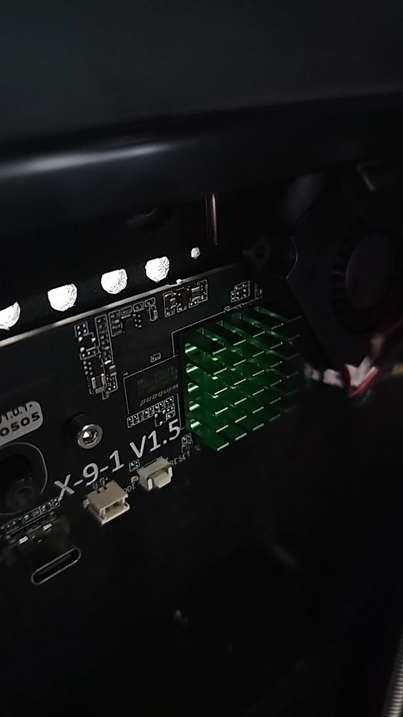
Затем я приклеил на двусторонний силиконовый скотч кулер 4010, отрисовал и распечатал новую крышку хоста, утеплил ее. Результат превзошел все мои ожидания, хост моментально охлаждался до целевой температуры. Код у Вас уже прописан в прошлом пункте, поэтому ничего не нужно в нем менять.
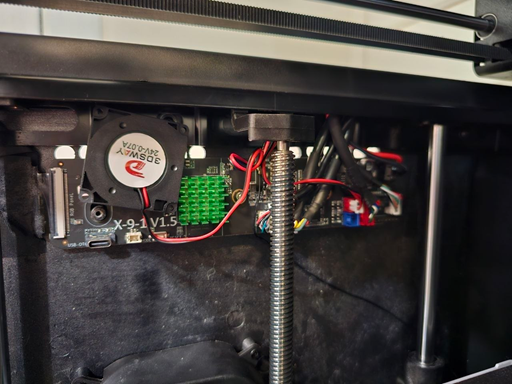
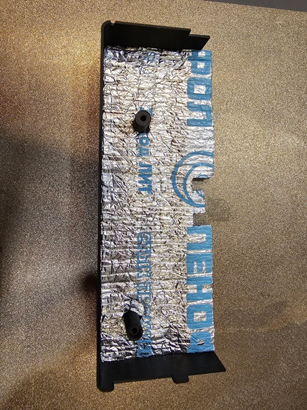
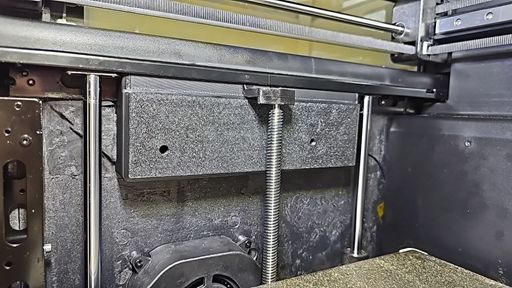
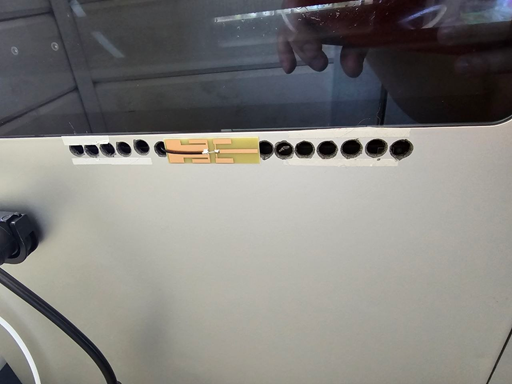
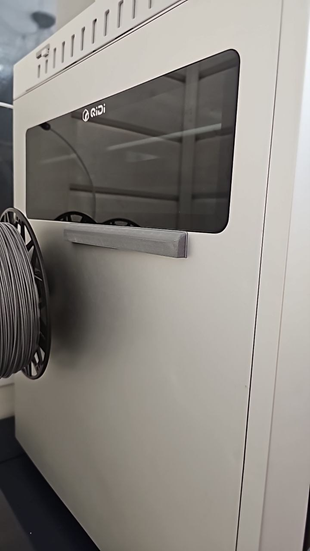
Дополнительно я купил новую антенну wi-fi, вынес ее наружу и отрисовал жабру на стенку, чтобы скрыть следы вмешательства. Долго мучился с разными скотчами, в итоге посадил ее на цианокрилатный клей и остался доволен.
11. Меняем код
Осталась лишь программная часть. Мы готовы в подъёму предела нагрева.
В printer.cfg исправляем:
[heater_bed]
max_temp:
125130
[heater_generic chamber]
max_temp:
7080
[verify_heater chamber]
check_gain_time:
534667
[verify_heater heater_bed]
check_gain_time:
144180
В gcode_macro.cfg заменяем макросы:
[gcode_macro M141]
gcode:
{% if printer["heater_generic chamber"] is defined %}
{% set s = params.S|float %}
SET_HEATER_TEMPERATURE HEATER=chamber TARGET={([s, 75]|min)}
{% endif %}
[gcode_macro M191]
gcode:
{% if printer["heater_generic chamber"] is defined %}
{% set s = params.S|float %}
M141 {% for p in params %}{'%s%s' % (p, params[p])}{% endfor %}
{% if s != 0 %}
TEMPERATURE_WAIT SENSOR="heater_generic chamber" MINIMUM={([s, 75]|min)-2}
{% endif %}
{% endif %}
Всё! Теперь Вы можете с веб-морды выставлять 125 стол и 75 термокамеру. Я бы рекомендовал использовать режимы 120\75, либо 125\70 для сохранения ресурса принтера.
Орка может нарезать с этими температурами. Но у Qidi Studio с этим проблема. Я прикладываю в архиве инструкцию, как внедрить скрипт в Qidi Studio, чтобы он заменял 120\65 на 125\70. Можете подправить код под свои предпочтения.
Автор @Volvik88