
Внешний adxl345 для Q2
Внимание!!! Сразу скажу, что инструкция ни разу не plug and play. Поэтому я не рекомендую ее для тех, кто не понимает, что он делает.
Также у себя я обнаружил проблему что при замерах на частотах свыше 100гц у меня принтер при подсчете данных зависает наглухо. Точно причина пока не известна, но высока вероятность, что пропускной канал через экран просто не вывозит такой объем данных.
Для использования внешнего adxl345 нужно будет:
Купить сам внешний adxl345 на rp2040 FLY. (https://ali.click/zh5v61a)
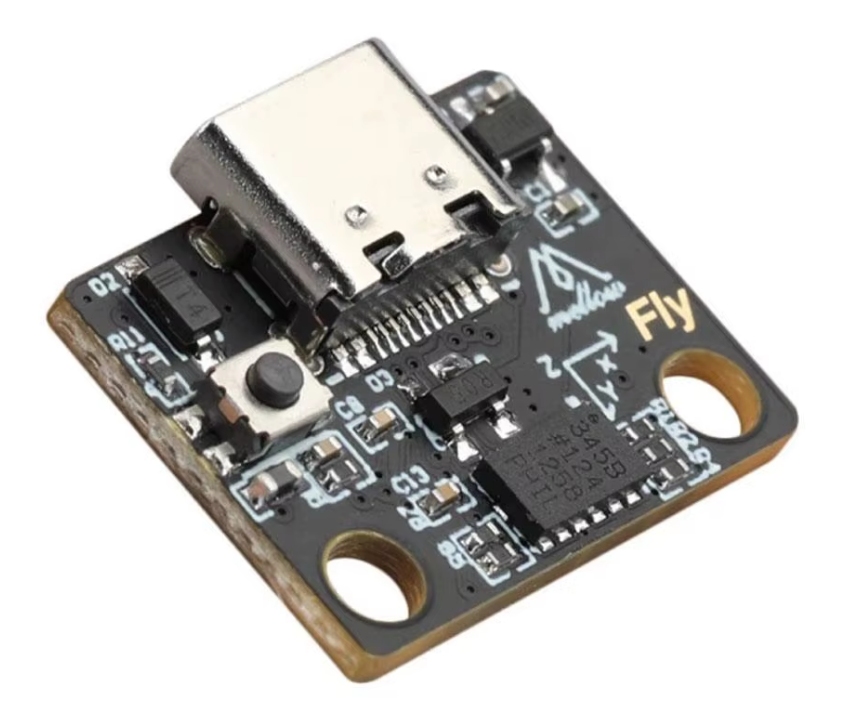
Купить качественный USB кабель Type-A/Type-C с возможностью передачи данных, а не только для передачи питания.
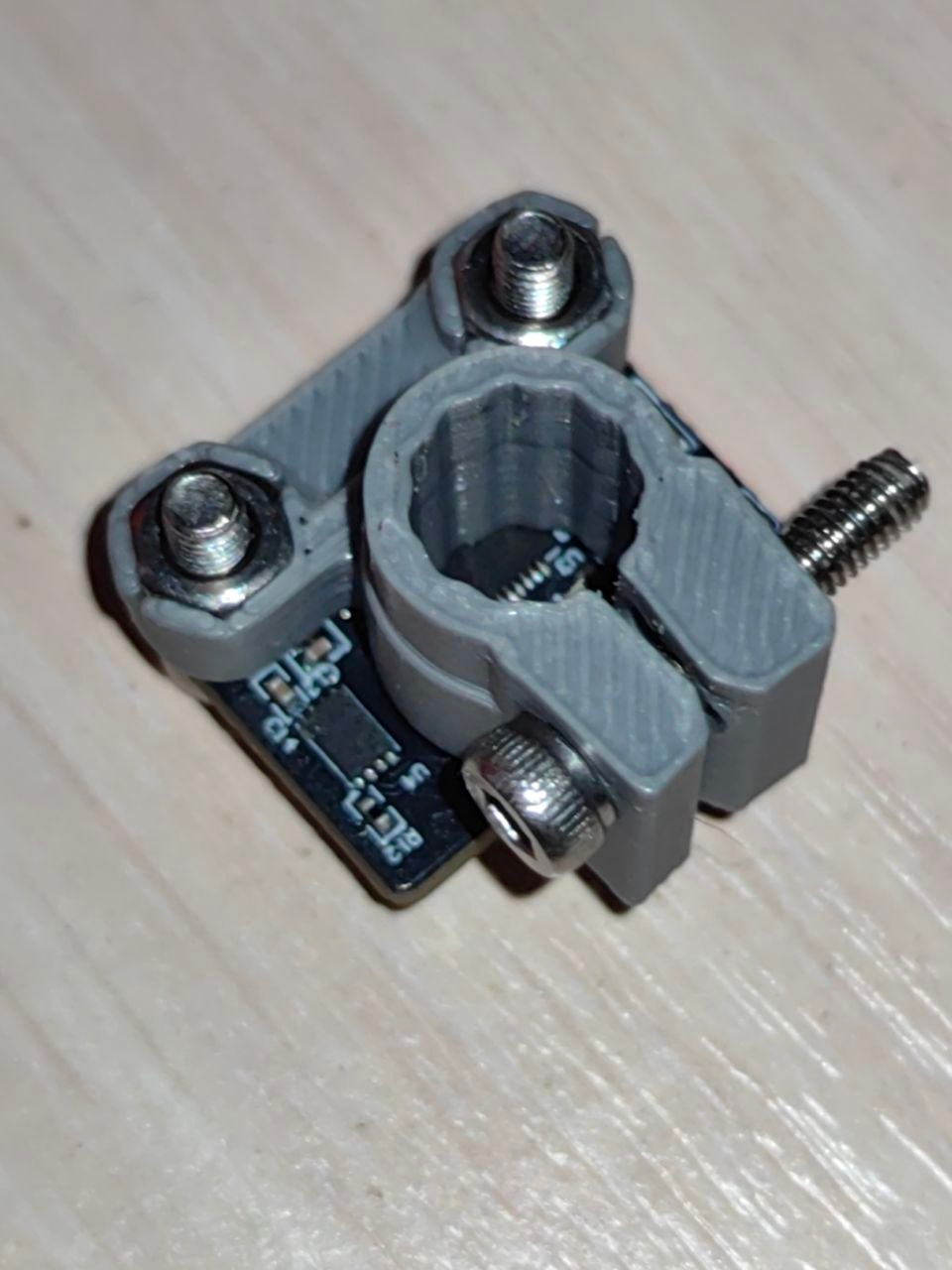
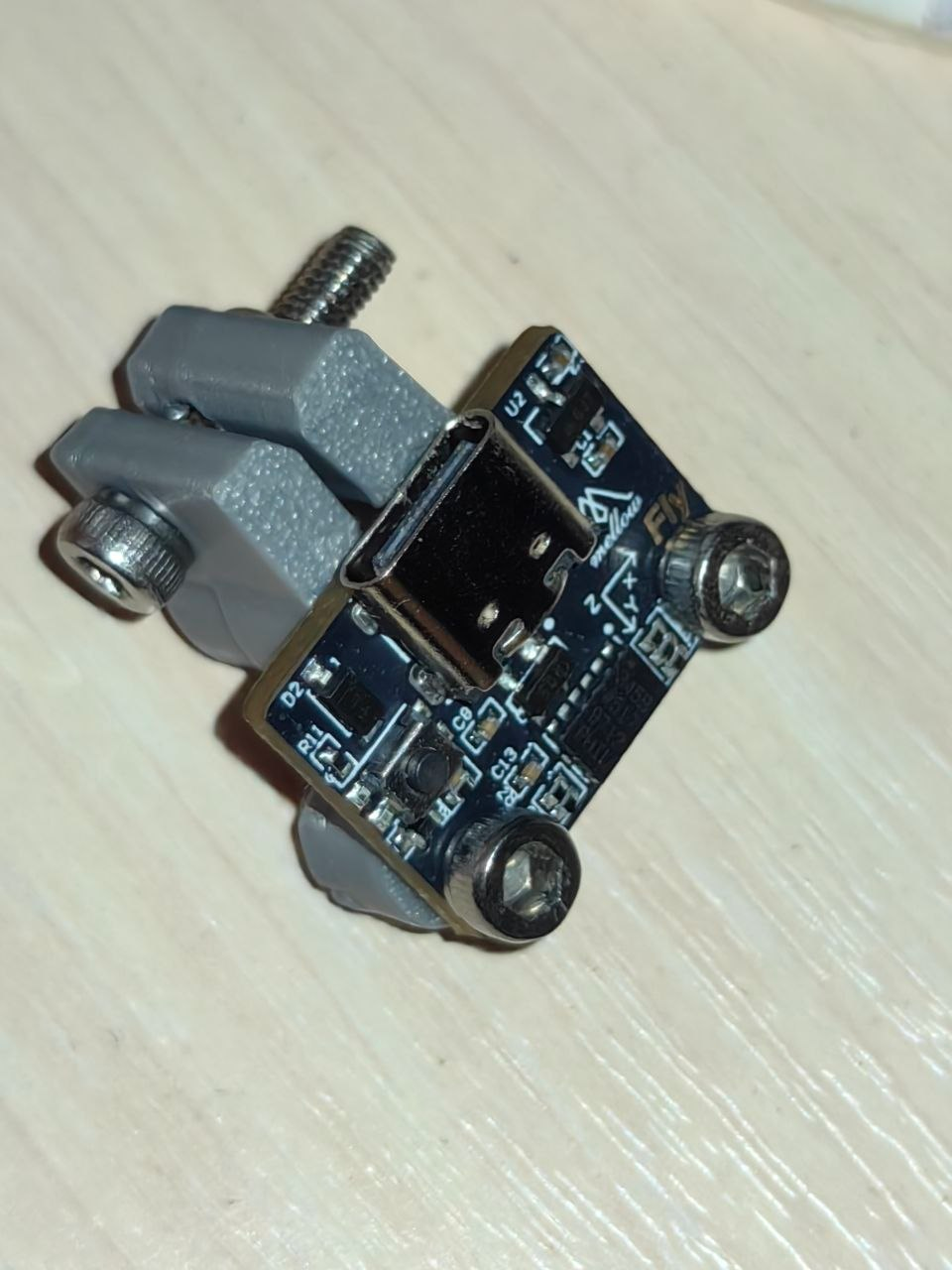
Распечатать «держатель adxl345.STEP»
3 Винта М3х8мм и 3 гайки М3, либо 3 винта М3х6мм и 3 вплавляемые гайки М3.
Распечатав держатель собираем акселерометр в такую конструкцию:
 |
 |
Для начала надо будет прошить сам акселерометр под прошивку для Q2.
Для этого зажимаем кнопку на самом акселерометре и не отжимая ее подключаем его к ПК, либо к принтеру. Ваш акселерометр подключится как флешка. Далее кладем файл «klipper.uf2» в корневой каталог акселерометра. После этого он сам перезагрузится.
Далее подключаем акселерометр к USB порту на экране.
Нам надо узнать Serial нашего adxl345. Для этого есть два пути: через fluidd и через ssh.
Fluidd
Для этого подключаем его по usb к принтеру. (тут он уже должен быть прошит)
Открываем вкладку система и нажимаем на иконку usb.

Выбираем вкладку SERIAL и нажимаем обновить:

Далее ищем наш rp2040:
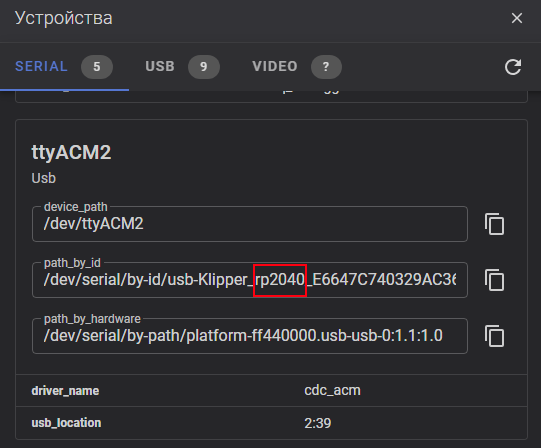
Копируем строчку «path_by_id». Это и будет наш serial.
SSH
Подключаемся по SSH и узнаем серийный порт нашего акселерометра командой:
ls /dev/serial/by-id/*
Он будет иметь примерно такой вид:
/dev/serial/by-id/usb-Klipper_rp2040_E6647C740329AC36-if00
После того как узнали serial, идем во флюид и создаем файл с конфигами «adxl345.cfg». В него записываем следующие строки:
[mcu UADXL]

serial: ваш_серийник


[adxl345]

cs_pin: UADXL:gpio9

spi_software_sclk_pin: UADXL:gpio10

spi_software_mosi_pin: UADXL:gpio11

spi_software_miso_pin: UADXL:gpio12

axes_map: x, y, -z
Только в строку «serial:» вместо «ваш_серийник» вставляем серийный порт, который вы получили выше.
Сохраняем файл и закрываем его.
Далее открываем файл printer.cfg и добавляем инклюд на созданный нами файл:
[include adxl345.cfg]
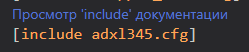
Внимание!!! Когда будете отключать акселерометр эту строку просто комментируйте, а когда подключать раскомментируйте.
Далее ищем блок «[resonance_tester]» и меняем его на такой:
[resonance_tester]

#accel_chip:lis2dw   #lis2dw

#min_freq: 20        #lis2dw

accel_chip:adxl345  #adxl345

max_freq: 100

probe_points:

   135, 5, 20

   135, 70, 20

   135, 135, 20
Внимание!!! Когда будет отключать акселерометр, строки с подписью #adxl345 комментируйте, а строки с подписью #lis2dw раскомментируйте и наоборот при подключении.
Сохраняем файл и закрываем его.
Внимание!!! Далее будет инструкция только для сток конфигов. Для модифицированных скорее всего понадобятся другие действия.
Далее открываем файл gcode_macro.cfg и ищем макрос M901 и заменяем его на этот:
[gcode_macro M901]

gcode:

    m104 S0

    {% if "xyz" not in printer.toolhead.homed_axes %}

        G28

    {% endif %}

    SHAPER_CALIBRATE

    M118 Input shaper complete

    SAVE_CONFIG
Ищем макрос SHAPER_CALIBRATE и заменяем его на этот:
[gcode_macro SHAPER_CALIBRATE]

rename_existing: BASE_SHAPER_CALIBRATE

gcode:

    {% if "xyz" not in printer.toolhead.homed_axes %}

        G28

    {% endif %}

    BASE_SHAPER_CALIBRATE {rawparams}
Сохраняем файл и закрываем.
После всех манипуляций ваш принтер обязательно должен перегрузить прошивку с подключенным adxl345 и всем настроенными конфигами для него.
Чтобы проверить что принтер видит adxl345 в консоль вводим команду:
ACCELEROMETER_QUERY CHIP=adxl345Нам главное, чтобы она выдала числа, а не ошибку.
Теперь, когда акселерометр и принтер готовы, можно приступать к замеру графиков.
Для этого ваш принтер должен быть включен, акселерометр подключен к нему по USB, но не надет на сопло и отвечать на команду:
ACCELEROMETER_QUERY CHIP=adxl345Далее делаем хоуминг по всем осям.
После этого отодвигаем стол командой чтобы получить доступ к соплу.
Снимаем носок и надеваем наш акселерометр на кончик сопла.
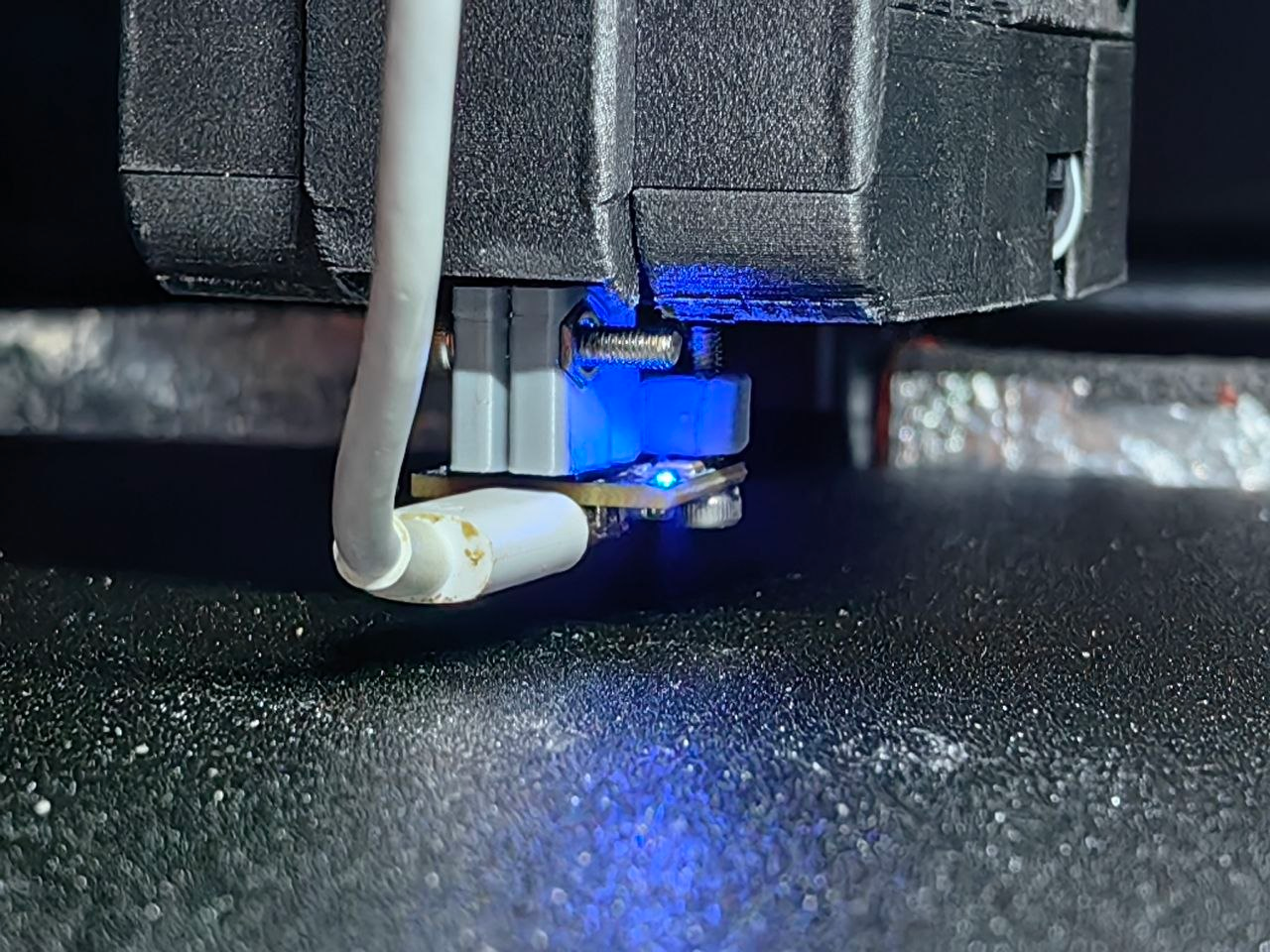
Далее проверяем значения командой
ACCELEROMETER_QUERY CHIP=adxl345Для X и Y значения должны быть близко к нулю в диапазоне (-1000:1000). Для Z близко к 10000, либо к -10000 с разбросом в +-1000.
Если все в порядке, то запускаем инпут шейпинг через экран или командой M901.
На этом все.
Пример графиков:
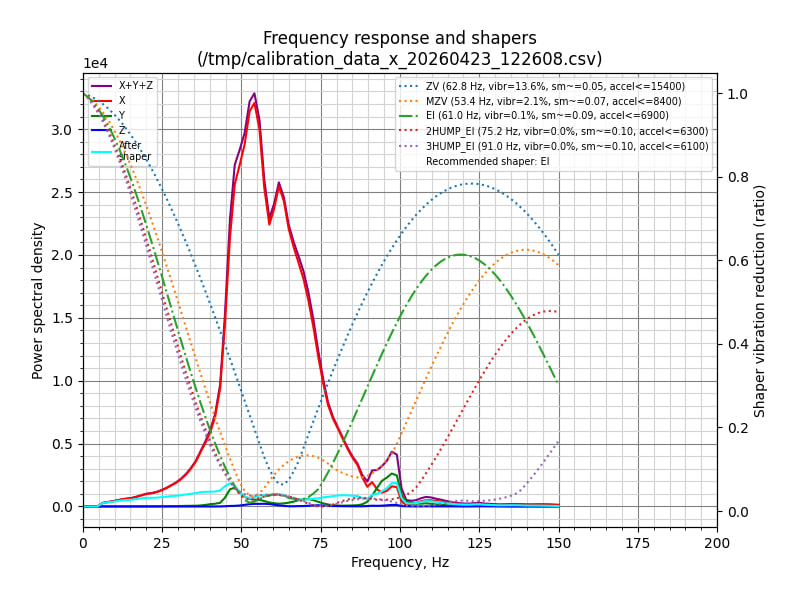
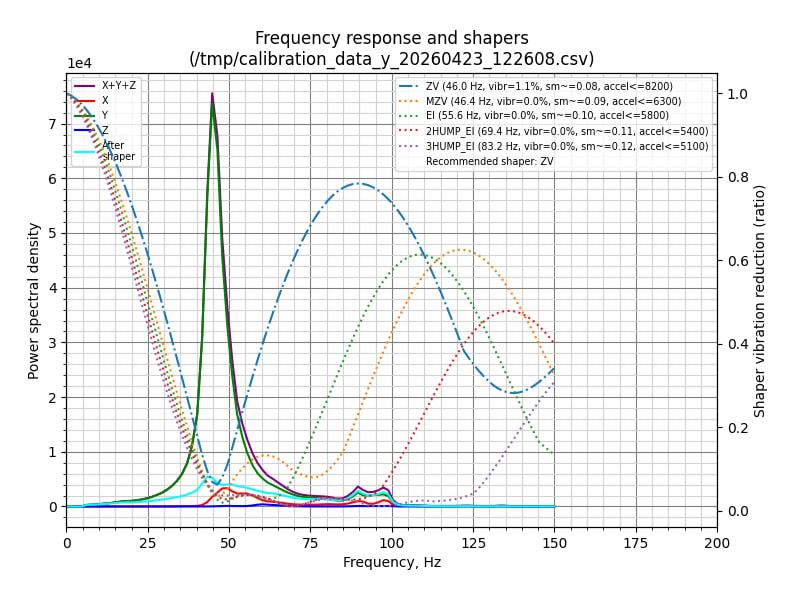
Ссылка на файлы
Автор: @cerega66 (другие мои статьи)