
Доработка охлаждения материнской платы принтера QIDI Q1 PRO
ДИСКЛЕЙМЕР! Данная модификация не является рекомендацией или призывом к действию. Все изменения вы делаете на свой страх и риск и под личную ответственность!!!
Доработка может производиться программно, с помощью перемещения штатного кулера и установки дополнительного.
Для чего это нужно?
В последних версиях принтера установлен штатный кулер для охлаждения MCU основной платы, но он работает только во время печати. В простое температура MCU достигает 80°C, что является критическим значением для данного вида чипов.
Варианты доработок
1. Изменение конфигурации принтера
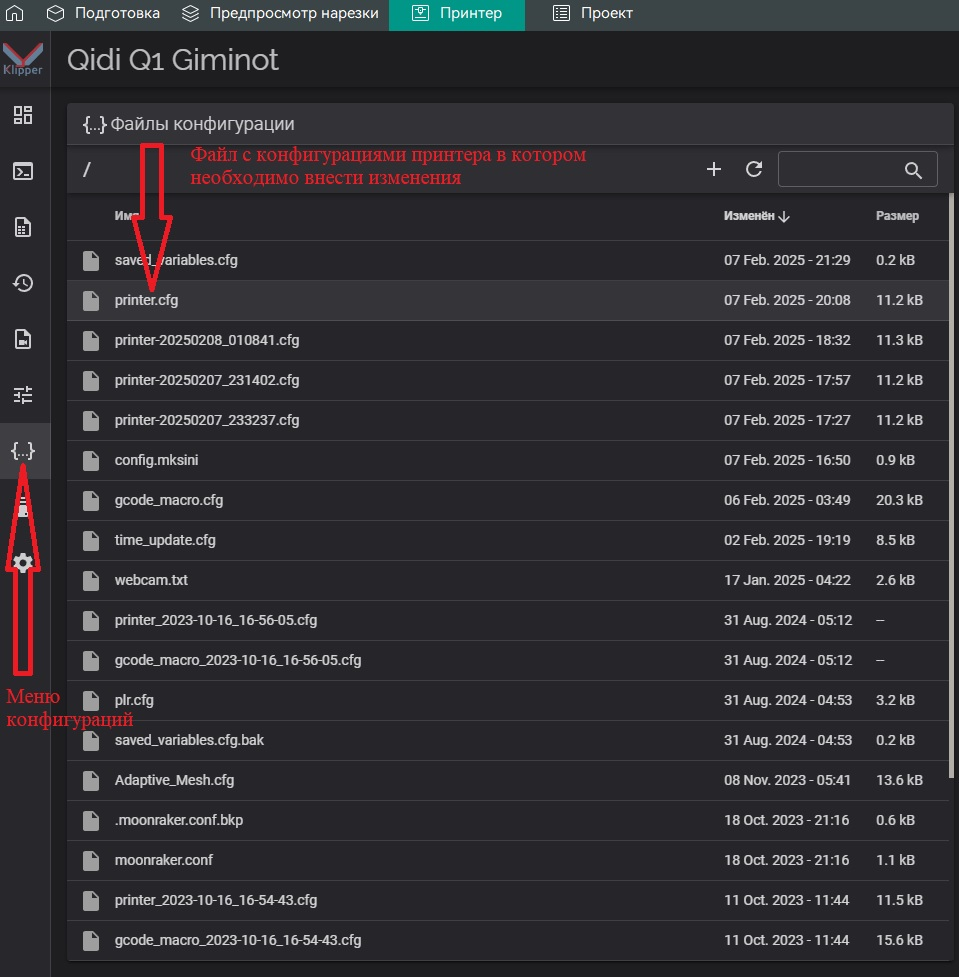
Необходимо отредактировать файл printer.cfg. Заводские настройки:
#[controller_fan board_fan]
#pin:U_1:PC4
#max_power:1.0
#shutdown_speed:1.0
#cycle_time:0.01
#fan_speed: 0.6
#stepper:stepper_x,stepper_y
Заменить на:
[temperature_fan board_fan]
pin:U_1:PC4
max_power:1.0
shutdown_speed:1.0
off_below: 0.4
cycle_time:0.01
sensor_type: temperature_host
min_temp: 10
max_temp: 90
target_temp: 57.5
max_delta: 7.5
control: watermark

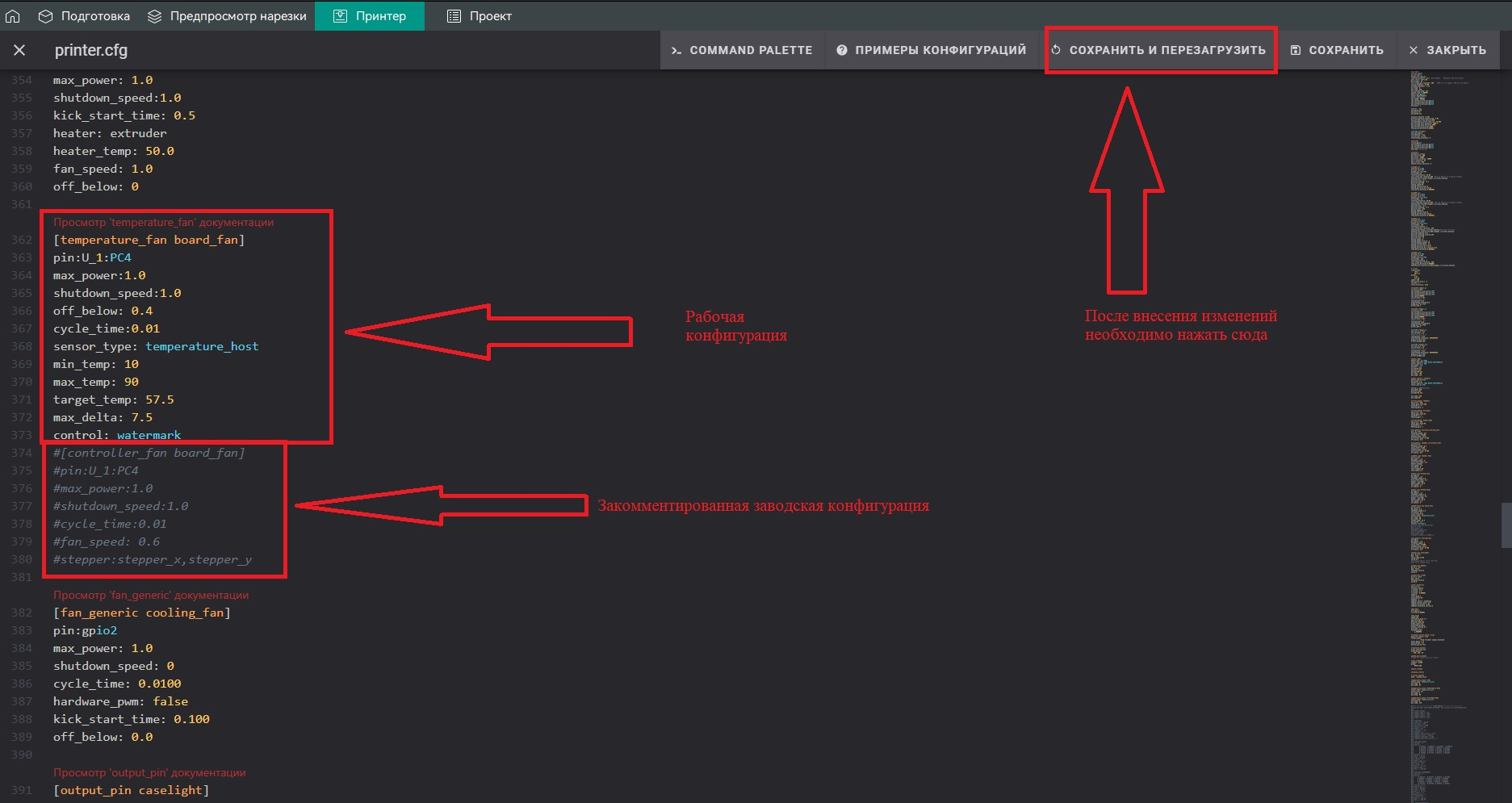


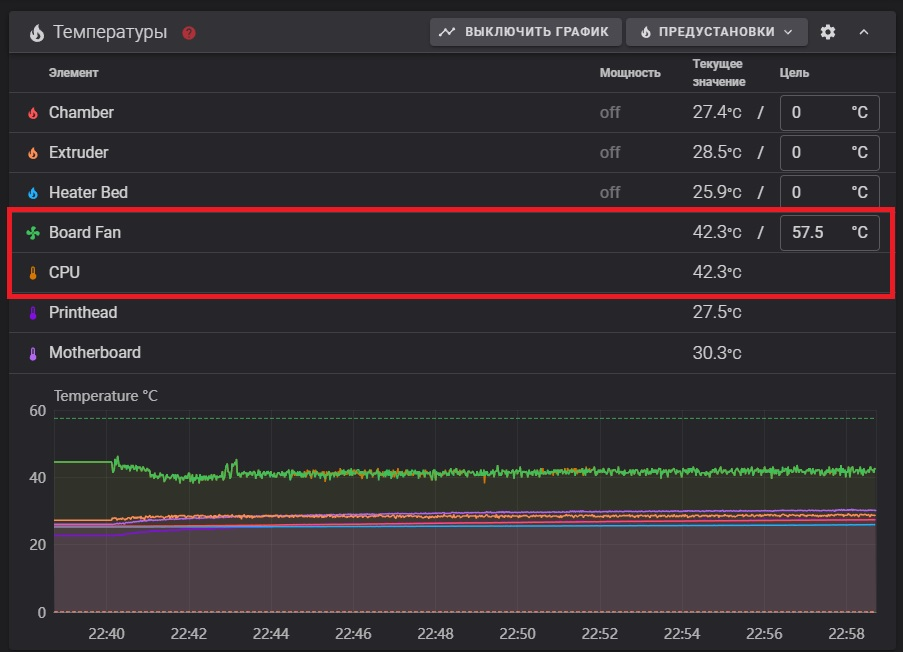
Результат: кулер включается при 65°C (target_temp + max_delta) и отключается при 50°C (target_temp - max_delta). Проверено: стабильная работа при длительной печати.
2. Перемещение штатного кулера охлаждения
- Распечатать модель по ссылке и закрепить штатный 40 мм кулер для улучшения обдува зоны драйверов (пример на фото):
Ссылка

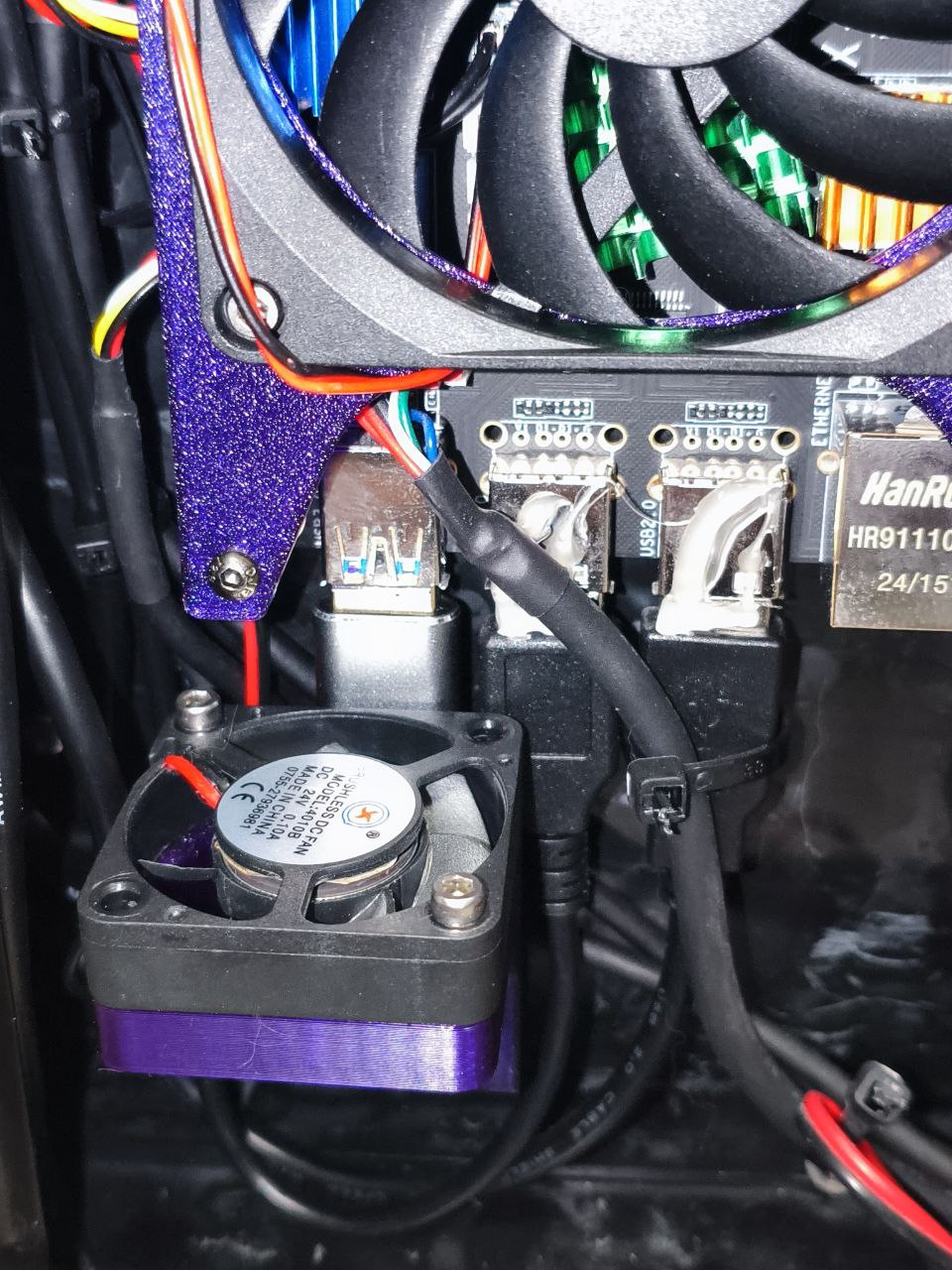
пример
3. Установка 80 мм кулера для обдува зоны MCU
- Распечатать модель по ссылке и установить кулер (пример на фото):
Ссылка

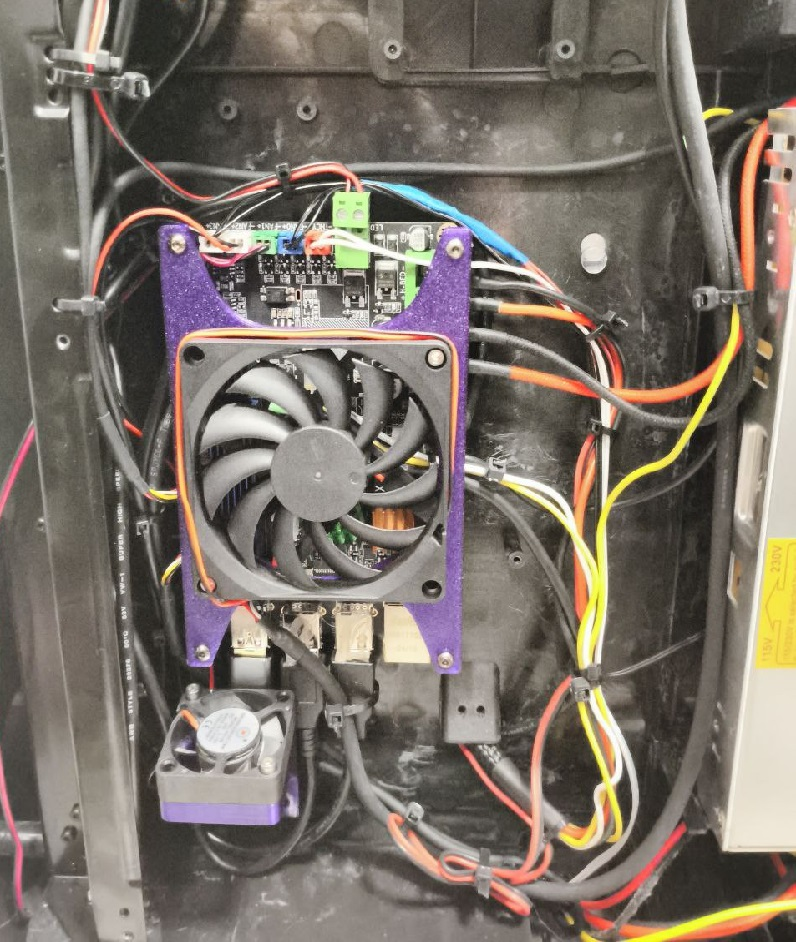
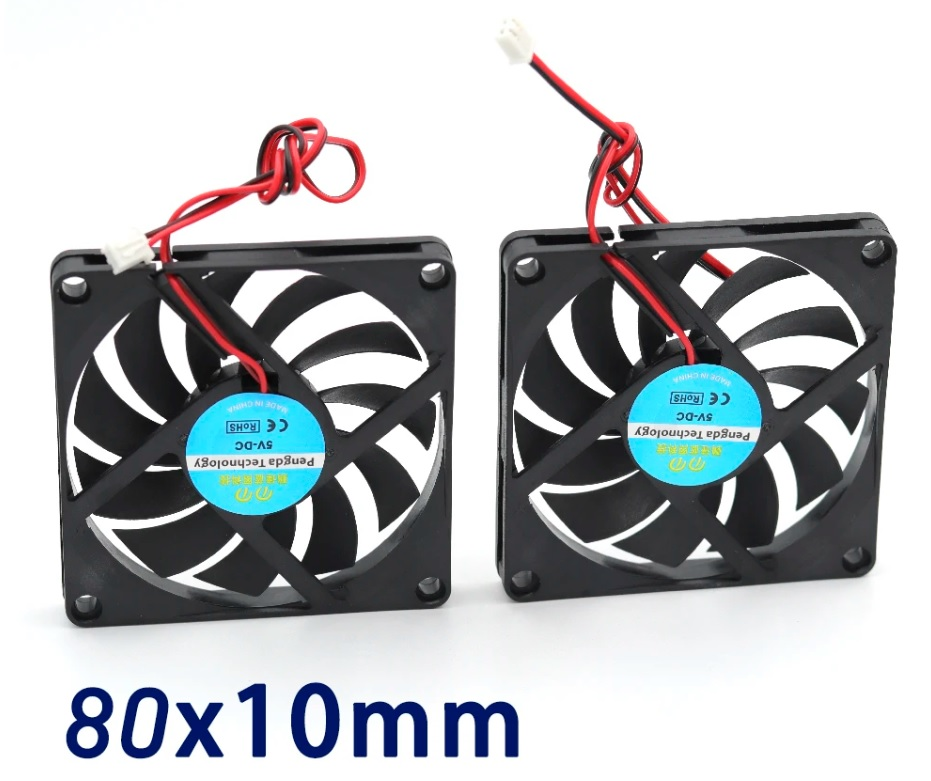
Потребуются следующие комплектующие:
- 80 мм 5V кулер: Ссылка

|

|
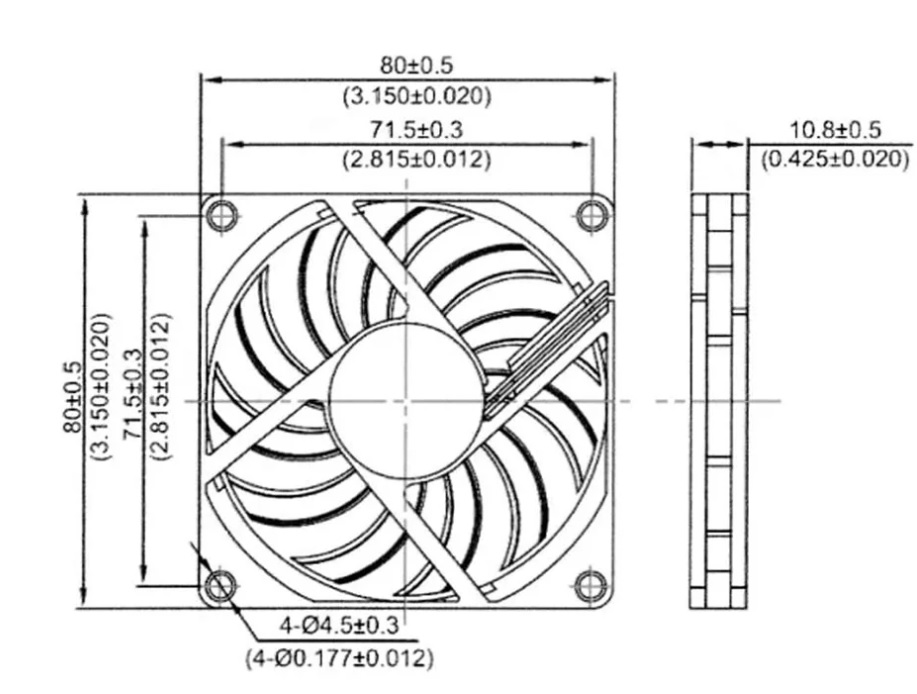
- 4 винта M3×25 мм
Примечания:
- Обязательно навести порядок с проводами для эффективного охлаждения.
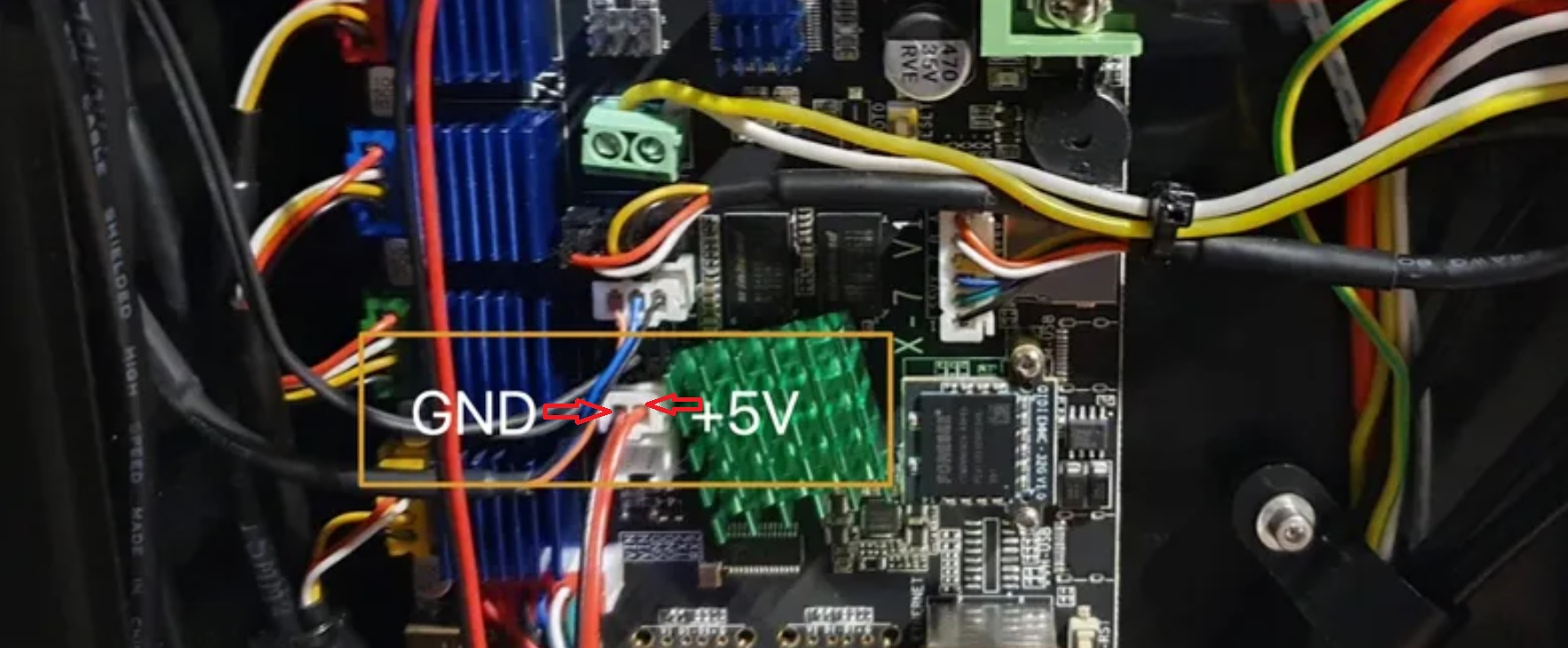
- Кулер 5V выбран из-за низкого уровня шума и достаточной производительности для охлаждения основной платы принтера. Подключать необходимо в указанный на фото разъем, так как в данном месте напряжение 5V.

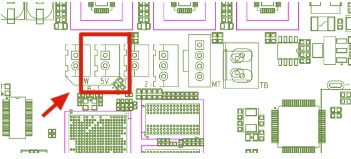
Кусок схемы платы с указанием порта подключения

- Возможна параллельная установка 80 мм 24V (вместо 5V) кулера со штатным кулером, который изначально идет на 24V.
- Рекомендуется обратить внимание на установку кулеров: убедитесь, что все компоненты установлены правильно и надежно закреплены.
- При установке модов под пунктами 2 и 3: необходимо вернуть конфигурацию работы штатного кулера в заводское состояние. Это связано с тем, что в заводской конфигурации штатный кулер, который перемещен вниз, будет работать во время печати и обеспечивать обдув зоны драйверов.
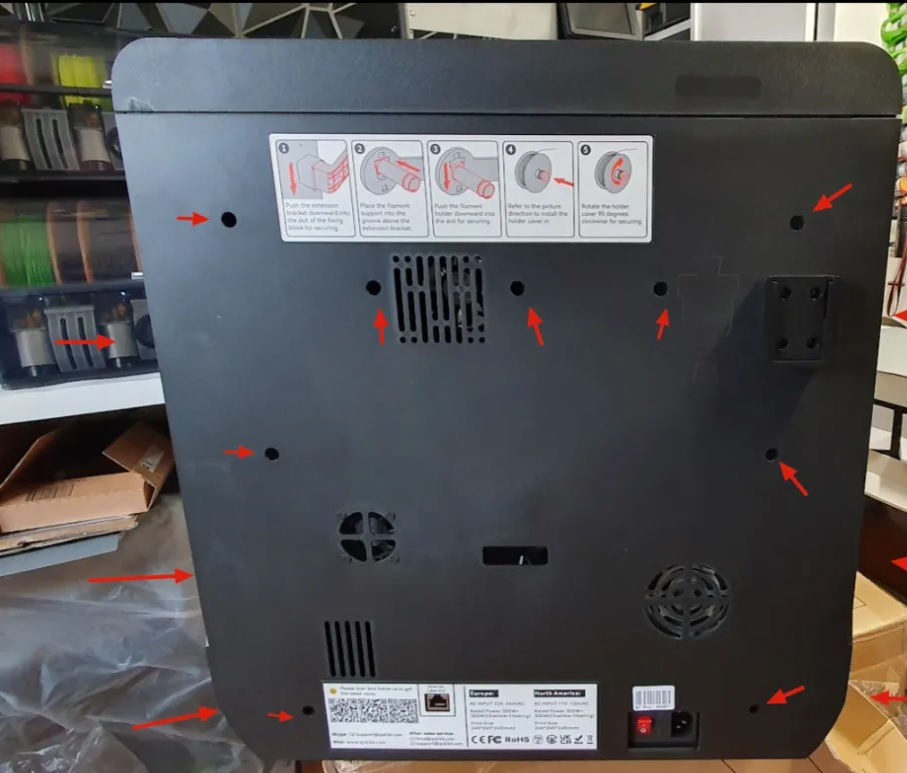
- Для установки модификаций: необходимо снять заднюю крышку принтера. На изображении отмечены места, где находятся фиксирующие болтики и саморезы, которые необходимо открутить.

Статью подготовил: t.me/Giminot@Giminot