
Не загружается QR-код для Qidi Link / Изменение системного времени Qidi Q1 Pro
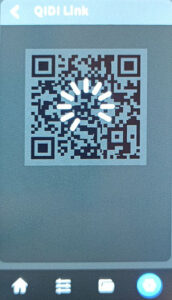
Если не загружается QR-код для Qidi Link (бесконечная загрузка QR-кода), проверьте правильная ли дата и часовой пояс установлены в системе Linux вашего принтера. Первоначальную проверку проще всего произвести, посмотрев историю печати, из web-интерфейса fluidd.
Если есть отклонение от реальной даты, значит система не может синхронизировать дату/время самостоятельно, нам нужно исправить это, чтоб получить заветный QR-код.
Что понадобится для работы и на что обратить внимание.
- 3D принтер Qidi Q1 Pro.
- IP-адрес вашего принтера, его можно посмотреть на дисплее, на лицевой панели.
- Логин пользователя: mks.
- Пароль пользователя: makerbase.
- Любое программное обеспечение, для подключения по протоколу SSH к системе Linux принтера, например MobaXterm.
- Убедитесь что ваш компьютер и 3D принтер подключены к одной сети.
- Во время работы с командами, система может запрашивать подтверждение действий, для положительного ответа пишем символ Y, для отрицательного N, подтверждаем выбор при помощи Enter.
- На некоторых этапах, потребуется повторный ввод пароля пользователя.
Изменения системы производится только под вашу ответственность, будьте внимательны и последовательны.
Соединение по SSH.
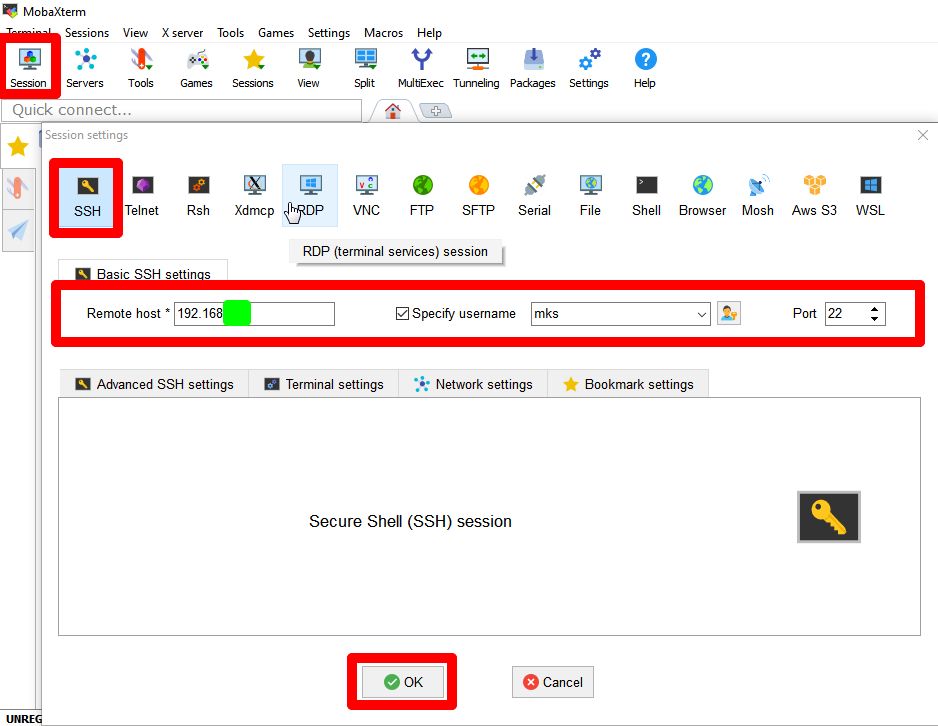
Запустите MobaXterm, в верхнем левом углу кликните Session, в появившимся окне выберите SSH, ниже, в строке Remote host впишите IP-адрес принтера, поставьте галочку Specify username, впишите логин mks, порт 22 и подтвердите кнопкой OK. В появившемся окне у вас попросится пароль, впишите makerbase, обратите внимание, что ввод пароля не отображается, просто вписываем его и жмём Enter.
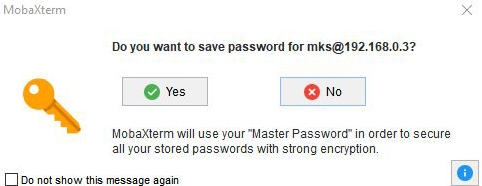
Следующее, появившиеся окно, предложит заменить пароль на другой, не соглашаемся и жмём NO.
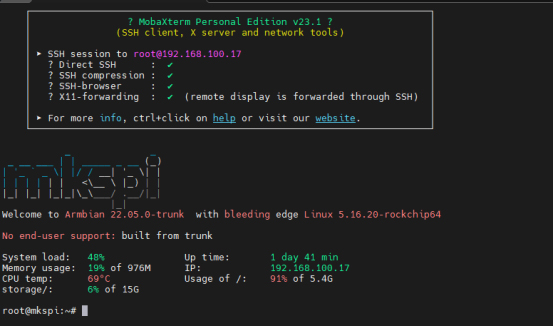
Успехом входа в систему будет нечто подобное:
Проверка даты и времени.
Введите команду date и нажмите Enter, этим вы запросите какое время сейчас в вашем принтере. Если в ответе дата и время расходятся с актуальными, внимательно и последовательно следуем инструкциям ниже по тексту.
Проверка и корректировка часового пояса.
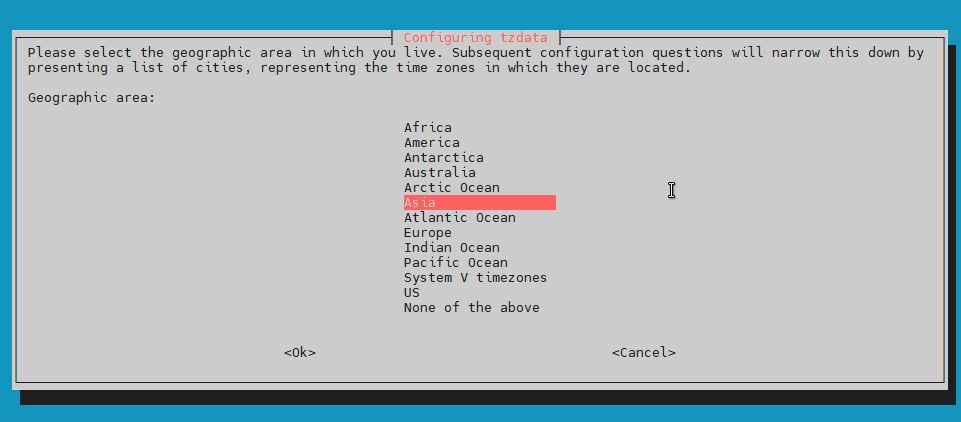
Проверьте правильность часового пояса, и при необходимости измените его на актуальный. Введите команду sudo dpkg-reconfigure tzdata После этого система запросит у вас пароль, впишите его и подтвердите ввод Enter. Клавишами вверх или вниз выберите необходимую тайм зону, нажатием Enter вы попадаете в выбор вашего региона. Если необходимо вернуться на шаг назад, жмём Esc.
Установка даты и времени.
Рассмотрим два варианта коррекции даты и времени, преимущественным из них является автоматическая синхронизация.
Вариант №1 (Автоматическая синхронизация даты и времени).
Немного теории.
За установку времени в Линукс и дальнейшую синхронизацию, может отвечать несколько утилит, чаще всего это Timedatectl или NTP, данные утилиты не могут работать одновременно, поэтому остановимся на одной из них.
Это не урок по Linux, плюсы, минусы и особенности ПО здесь описываться не будут, при необходимости вы всегда сможете найти информацию о них в сети, углубиться в теорию и выбрать то, что вам покажется перспективнее. Рассмотрим в статье только NTP, в узких рамках получения и синхронизации системного времени для наших нужд.
Установка NTP.
Существует несколько способов установки NTP, мы рассмотрим вариант ATP.
Обновляем базу ATP при помощи следующей команды sudo apt update и ждём окончания загрузки.
Установим NTP при помощи ATP командой sudo apt -y install ntp ждём завершения установки.
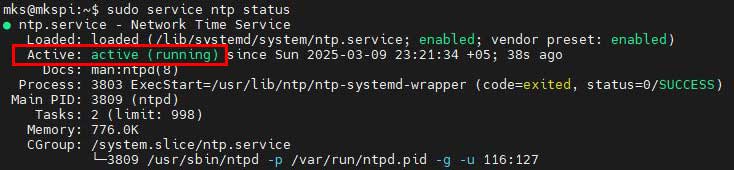
Проверяем статус работы командой sudo service ntp status успехом будет ответ Active (running):
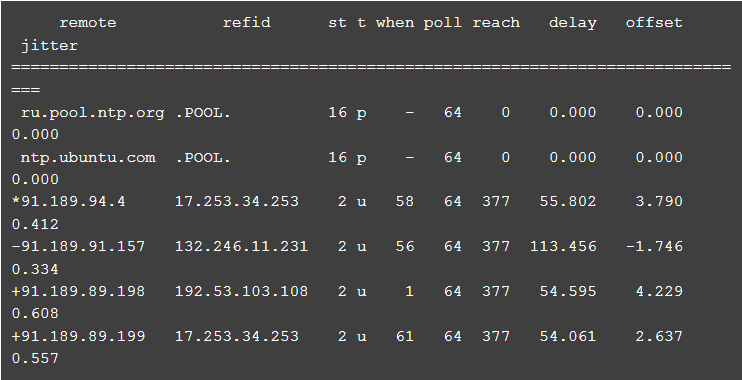
Проверяем корректность работы NTP командой ntpq -pn корректная работа будет выглядеть подобным образом:
Проверяем дату и время командой date и сверяем ответ с реальным временем.
sudo apt update не работает, так как в sources.list указаны неактуальные репозитории. Но в то же время ntp уже и так установлен.
Так что для автоматической поправки времени достаточно выполнить:
sudo service ntp stop
sudo ntpd -gq
sudo service ntp start
—
(в sources.list надо менять deb.debian.org на archive.debian.org, если это зачем-то нужно)
@Jirvil
Способ № 2 (Ручной ввод даты и времени).
Этот простейший способ, поможет в кротчайшие сроки установить время и получить QR-код, при помощи которого вы сможете войте в мобильное приложение Qidi Link и получить удаленный доступ к принтеру со смартфона.
НО это решение временное, после каждого отключения принтера от сети, время будет останавливаться, и продолжать идти только после нового включения. То есть, фактический время будет постоянно отставать. Рано или поздно оно будет разниться на столько, что нужно будет повторно осуществлять ручной ввод даты, либо решать это путём автоматической синхронизации при каждом включении принтера в сеть.
Введите команду, которая автоматический синхронизирует дату через интернет sudo date -s "$(wget -qSO- --max-redirect=0 google.com 2>&1 | grep Date: | cut -d' ' -f5-8)Z"
Проверьте еще раз результат командой date
Если время дата и время стали корректными, на этом этапе завершаем настройку.
Если время НЕ изменилось, попробуйте следующий вариант ручного ввода.
Введите команду sudo date 030823552025
Где первые две цифры это месяц. Третья и четвёртая цифры это дата. Пятая и шестая цифры это час. Седьмая и восьмая цифры это минуты. Последние цифры это год. Для примера в команде использовалось дата 8 марта 2025 года и время 23:55.
Командой date проверьте что получилось.
Вопросы и ответы.
Как удалить NTP?
Вы в любое время сможете удалить NTP, командами, представленными ниже.
- Команда
sudo apt remove ntpудаляет NTP. - Команда
sudo apt autoclean && sudo apt autoremoveочищает систему от deb-пакетов и неиспользуемых данных, относящихся к уже удалённым пакетам.
Что делать если время так и не настроилось?
Зайдите в наше сообщество в Telegram и задайте возникшие вопросы его участникам.
Я нашел ошибку или неточности в статье.
Свяжитесь посредством Telegram с автором статьи, или с администраторами сообщеста, для корректировки информации.
Материал подготовил: t.me/kem_prm