
Доработка авто подбора шейперов
Сразу скажу, что даже правильно настроенный авто подбор не гарантирует адекватно подобранные шейперы из-за неточности алгоритма авто подбора. Единственно правильный вариант — это снятие графиков и последующий их ручной анализ.
Правка конфигов
В gcode_macro заменяем макрос [gcode_macro SHAPER_CALIBRATE] на этот:
[gcode_macro SHAPER_CALIBRATE]

rename_existing: RESHAPER_CALIBRATE

gcode:

    {% if "xyz" not in printer.toolhead.homed_axes %}

        G28

    {% endif %}

    RESHAPER_CALIBRATE {rawparams}
Также в gcode_macro в PRINT_START желательно убрать вызов AUTOTUNE_SHAPERS. Хоть и в открытых кодах не было обнаружено влияния этого макроса, но что делается в бинарниках не известно, но я проверял с убранным вызовом.
Можно просто закомментировать:
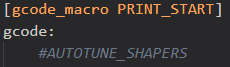
Далее в printer.cfg блок [resonance_tester] заменяем на этот:
[resonance_tester]

accel_chip:lis2dw

min_freq: 20

max_freq: 100

probe_points:

   135, 5, 20

   135, 70, 20

   135, 135, 20
Также в строке square_corner_velocity ставим значение 5 если стоит иное.

Теперь калибровка шейперов через экран или командами M901 и SHAPER_CALIBRATE будет проводиться в трех точках и в диапазоне частот от 20 до 100.
Если вы будете проводить калибровку через команду SHAPER_CALIBRATE, то после обязательно надо выполнить команду SAVE_CONFIG.
Построение графиков
После калибровки во временной папке создаётся два файла со значениями калибровки для каждой из осей. Из них можно построить графики для дальнейшего анализа.
Данные файлы существуют до полного перезапуска принтера поэтому построение графиков лучше делать сразу после калибровки.
Расположены они по пути /tmp/ и их имя имеет вид calibration_data_*.csv
Для построения графиков по ним есть два пути:
1. Использовать встроенный в клиппер скрипт.
2. Использовать сторонние программы для ПК.
3. Поставить авто скрипт на построение графиков.
1. Чтобы построить графики по первому пути необходимо установить библиотеки:
pip install numpy matplotlib
Далее выполняем команды по очереди:
/home/mks/klipper/scripts/calibrate_shaper.py /tmp/calibration_data_x*.csv -o /home/mks/printer_data/config/x.png


/home/mks/klipper/scripts/calibrate_shaper.py /tmp/calibration_data_y*.csv -o /home/mks/printer_data/config/y.png
После чего через fluid можно будет посмотреть и скачать сами графики.
2. Для второго пути понадобиться эти самые файлы выкачать и для построения использовать стороннее ПО, например, Input-Shaper-Calibration-Assistant.
3. Для третьего пути сначала берем папку «scripts» из архива и кладем ее во fluidd рядом с printer.cfg.
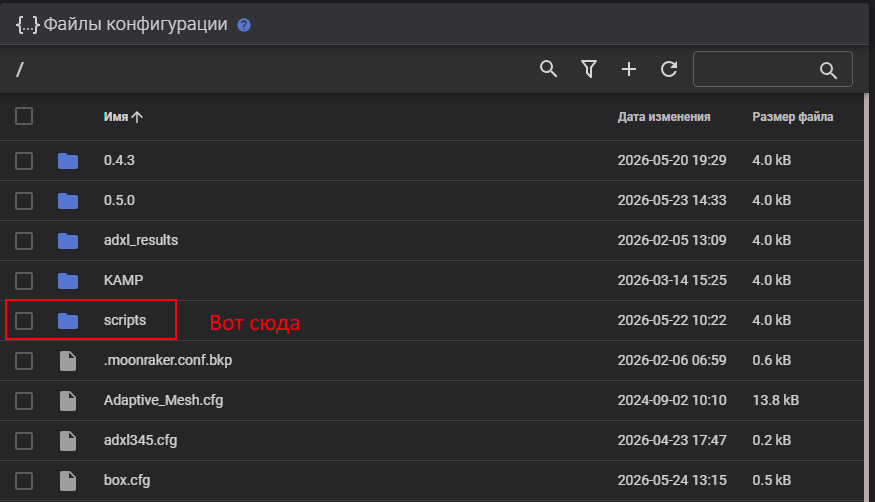
Далее открываем файл gcode_macro.cfg для редактирования и добавляем в начало вот такие макросы:
[gcode_shell_command INSTALL_LIB]

command: pip install numpy matplotlib

timeout: 360


[gcode_shell_command SHAPER_GRAPHS]

command: bash /home/mks/printer_data/config/scripts/generate_shaper_graphs.sh

timeout: 360


[gcode_shell_command REMOVE_SHAPERS]

command: bash /home/mks/printer_data/config/scripts/remove_old_shapers.sh

timeout: 120


[gcode_macro INSTALL_REQ_LIB]

description: Установить необходимые зависимости для графиков шейперов.

gcode:

    RUN_SHELL_COMMAND CMD=INSTALL_LIB

    BEEP I=3 DUR=200


[gcode_macro GET_SHAPERS_GRAPHS]

description: Служебный!!! Построить графики шейперов.

gcode:

    RUN_SHELL_COMMAND CMD=SHAPER_GRAPHS


[gcode_macro REMOVE_OLD_SHAPERS]

description: Служебный!!! Удалить старые шейперы.

gcode:

    RUN_SHELL_COMMAND CMD=REMOVE_SHAPERS
Получиться что-то типа такого:
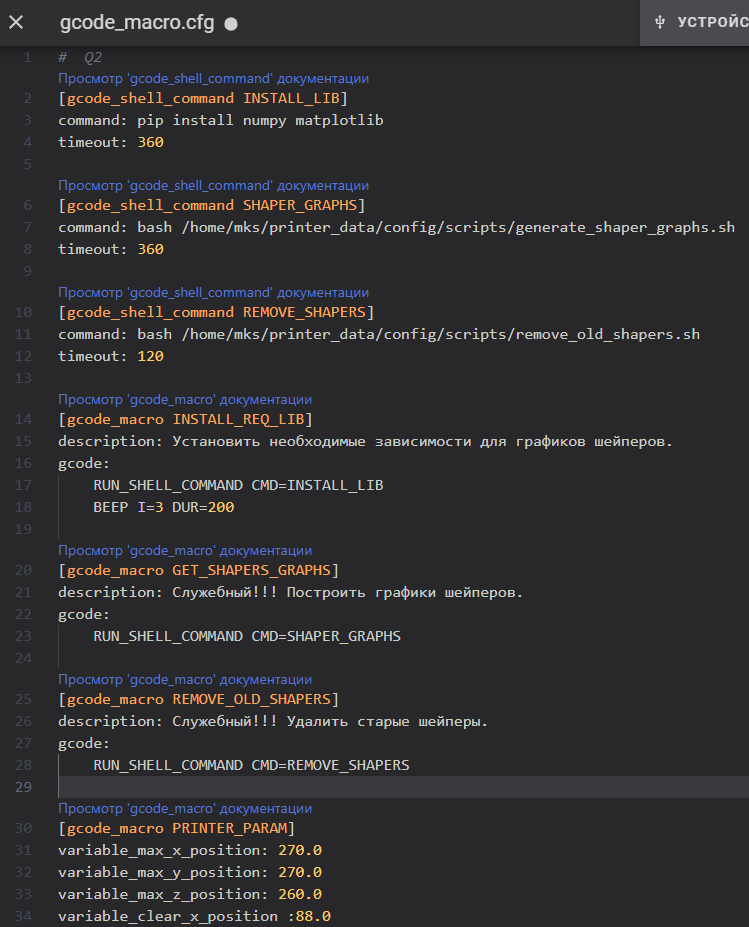
Далее ищем макрос M901 и заменяем эго на этот.
[gcode_macro M901]

description: Построить шейперы, графики и сохранить их. Кнопка на экране.

gcode:

    M104 S0


    {% if "xyz" not in printer.toolhead.homed_axes %}

        G28

    {% endif %}


    REMOVE_OLD_SHAPERS

    SHAPER_CALIBRATE


    GET_SHAPERS_GRAPHS


    BEEP I=3 DUR=200


    M118 Input shaper complete

    SAVE_CONFIG
Сохраняем и перезапускаем прошивку.
После, вызываем макрос INSTALL_REQ_LIB чтобы установить зависимости для построения графиков. (это аналог pip install numpy matplotlib, если уже делали, то вызывать повторно не надо)
Теперь, когда вы на экране нажмете кнопку калибровки резонансов или вызовите макрос M901, то он вам после калибровки сам создаст графики и положит их рядом с printer.cfg.

Автор: @cerega66 (другие мои статьи)