
Восстановление заводской прошивки QIDI P5
1.Извлеките инструменты
Извлеките RKDevTool_v3.19_for_window.rar.
2. Установите драйверы
Сначала установите драйверы, входящие в комплект DriverAssitant_v5.12.zip.
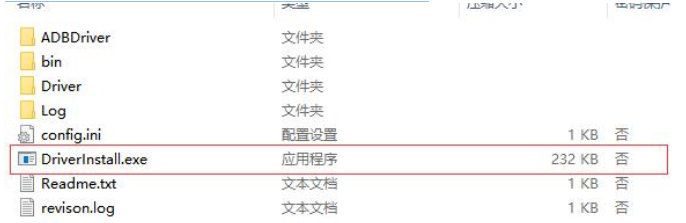
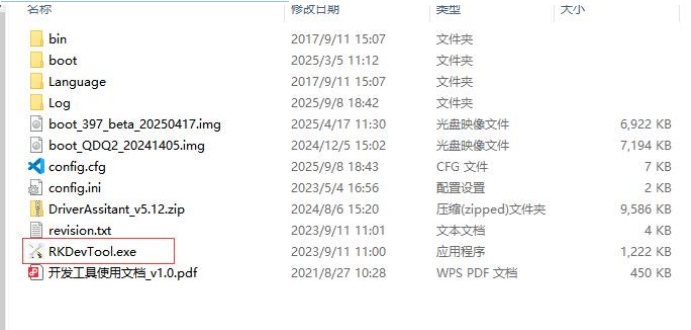
3. Установите программу. После установки запустите программу. RKDevTool.exe.
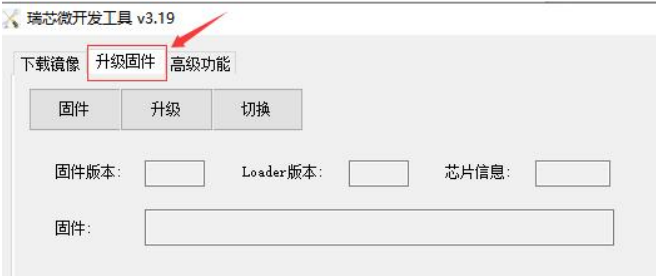
4. Нажмите кнопку обновления прошивки, подключите кабель USB — Type-C, соединив компьютер с материнской платой. ( 升级固件)
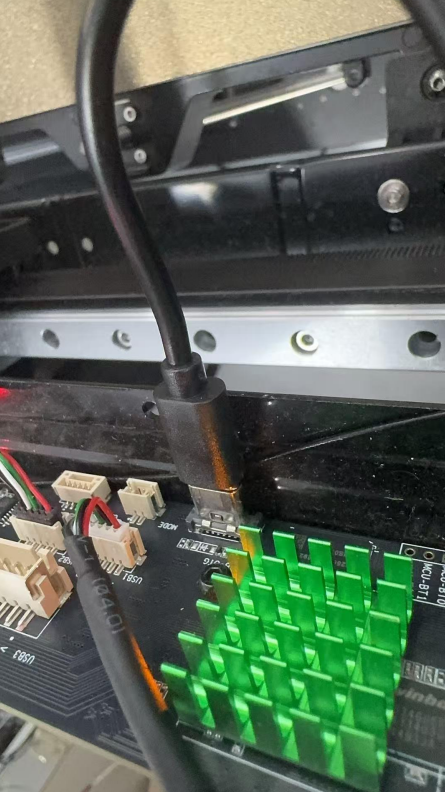
5. Подключение принтера Используйте кабель «USB — Type-C» для соединения компьютера с материнской платой Q2.
6.Распакуйте пакет с прошивкой, например:
KLP_IMG_QD_Q2_V1.0.0_20250319_Release.zip
Внутри вы найдете файл образа, например:
KLP_IMG_QD_Q2_V1.0.1_20250505_Release.img

Выберите образ
KLP_IMG_QD_Q2_V1.0.1_20250505_Release.img
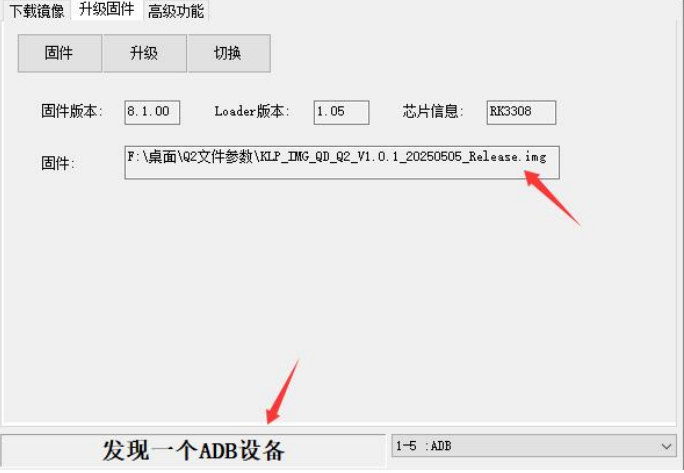
При успешном подключении инструмент отобразит сообщение «ADB device detected».
7. Нажмите кнопку переключения (обозначенную как «切换»). См. фото ниже. После нажатия на эту кнопку на ней отобразится индикатор загрузки.
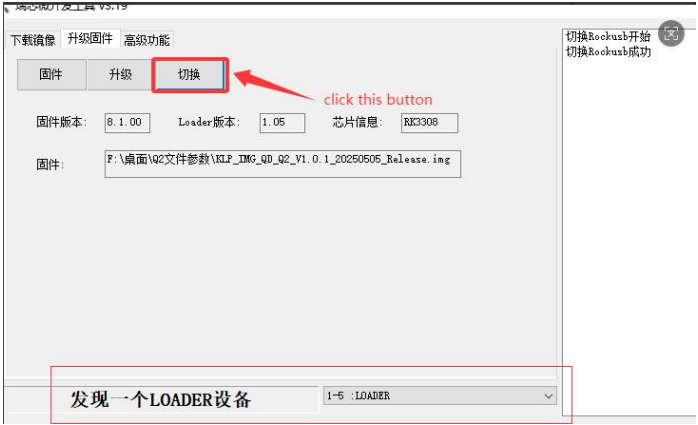
На этом этапе можно нажать кнопку «Обновить» (Upgrade). Когда индикатор выполнения достигнет 100%, это будет означать, что перепрошивка прошла успешно. На заключительном этапе выполните обновление микропрограммы (прошивки) с помощью автономного пакета обновлений.
Перевёл: @Volvik88
Пояснения от @xxX_alexdarkstalker98_Xxx
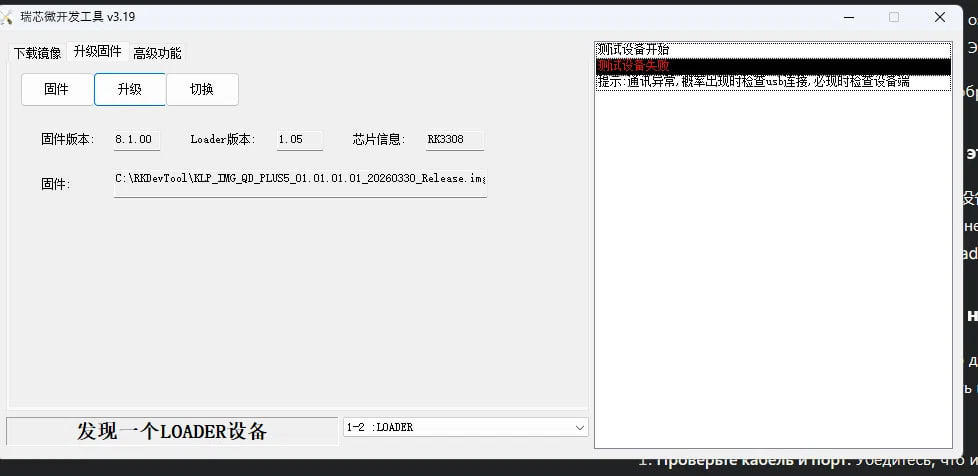
красная надпись «测试设备失败» (Test Device Fail / Ошибка тестирования устройства). Это означает, что утилита RKDevTool установила связь с устройством, но не смогла корректно прочитать ответ от чипа
подключение ЮСБ кабеля напрямую через материнскую плату, лучше юсб 2.0
надо полностью все закрывать , перезапускать принтер и пробовать заново. иначе статус 发现一个LOADER设备» зависнет
иначе принтер как при перепрививке телефона будет в режиме бутлоадера висеть, там толи череный экран все время или только логотип QIDI
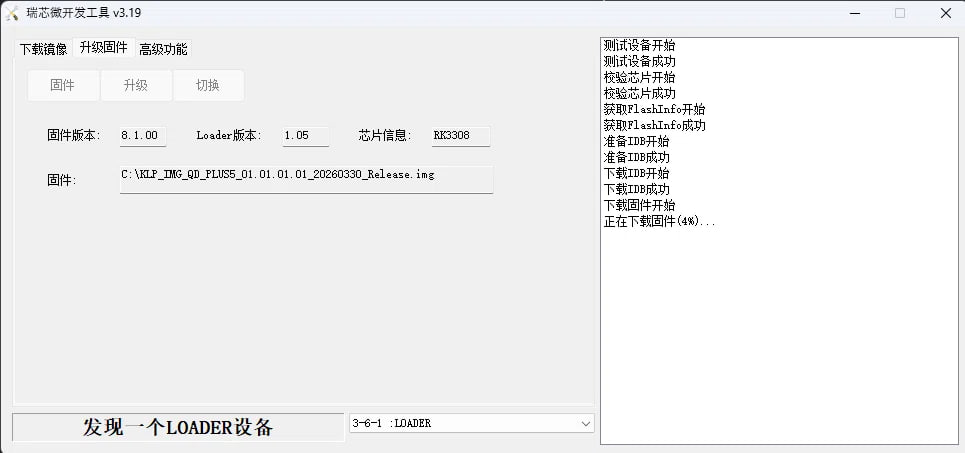
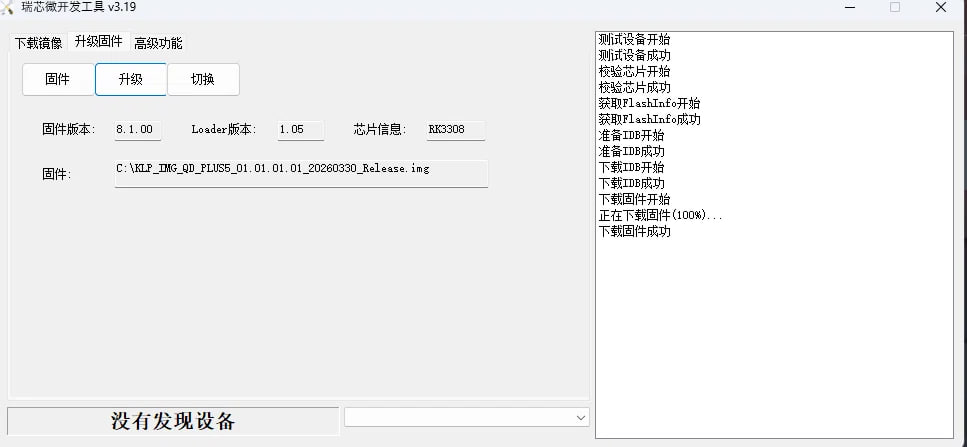
кнопка «升级» (Upgrade), если память не изменяет серая пока не выполнишь подключение, смену режима
это процесс обновления
测试设备成功 (Test device successful) — утилита успешно проверила связь с чипом.
获取FlashInfo成功 (Get FlashInfo successful) — утилита считала информацию о чипе памяти.
准备IDB成功 (Prepare IDB successful) — подготовлен загрузчик.
下载IDB成功 (Download IDB successful) — загрузчик успешно записан в память.
正在下载固件 (4%)... — Началась запись основного образа системы.
в конце принтер уйдет в ребут и снизу будет сообщение «没有发现设备» (устройство не найдено)
можно отключать юсб после этого